Как да импортирам моята мрежа
Въведение
В този урок ще научите как да импортирате контакти в UpMLM и да им изпратите покани. До края на това ръководство ще можете да добавяте множество контакти наведнъж и да ги каните да се включат във вашата организация в платформата.
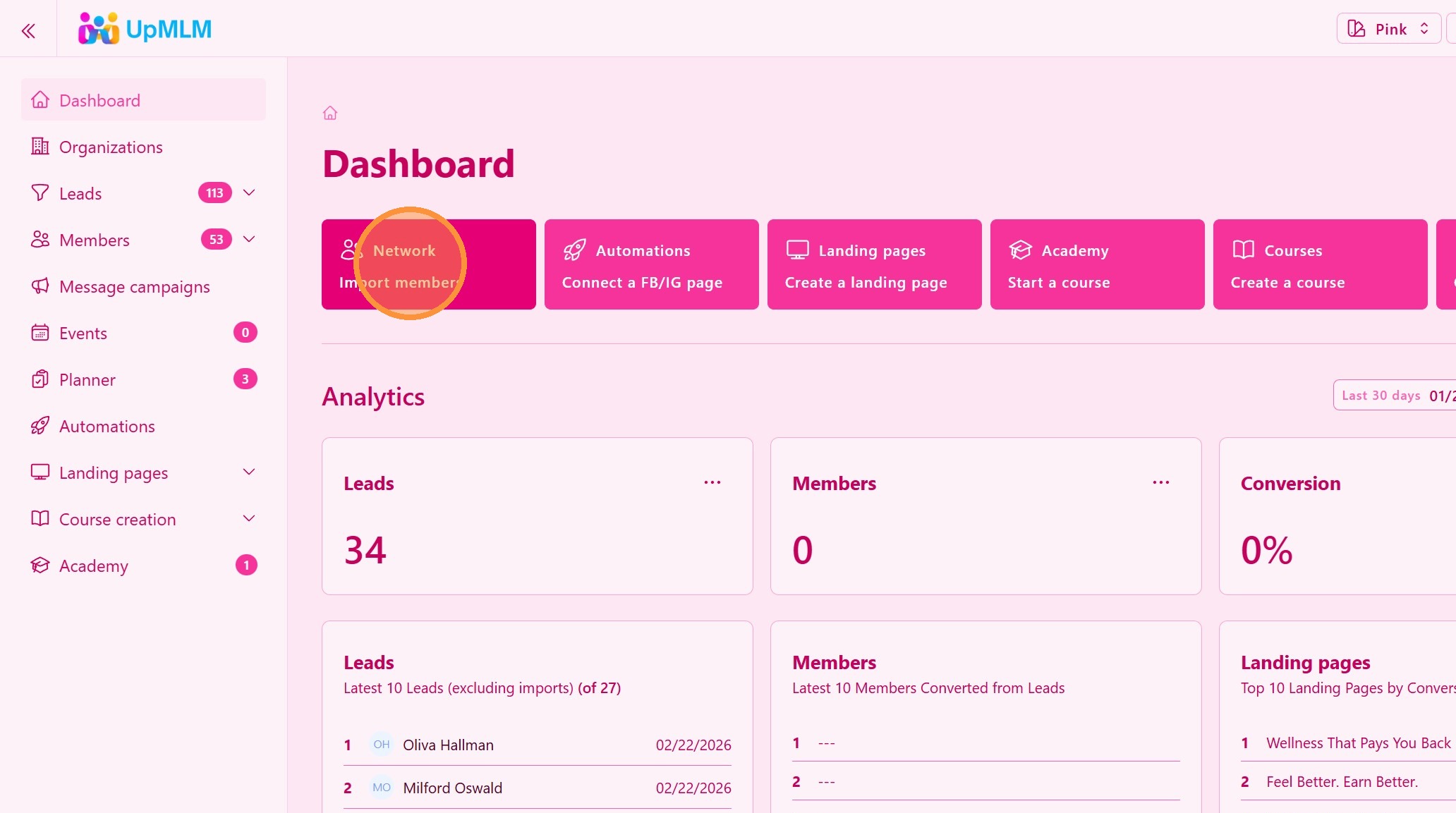
1. ### Започнете процеса на импортиране
Кликнете върху бутона Импортиране на членове на мрежата.
> Тази опция ви позволява да качите вашата мрежа наведнъж, вместо да ги добавяте ръчно.
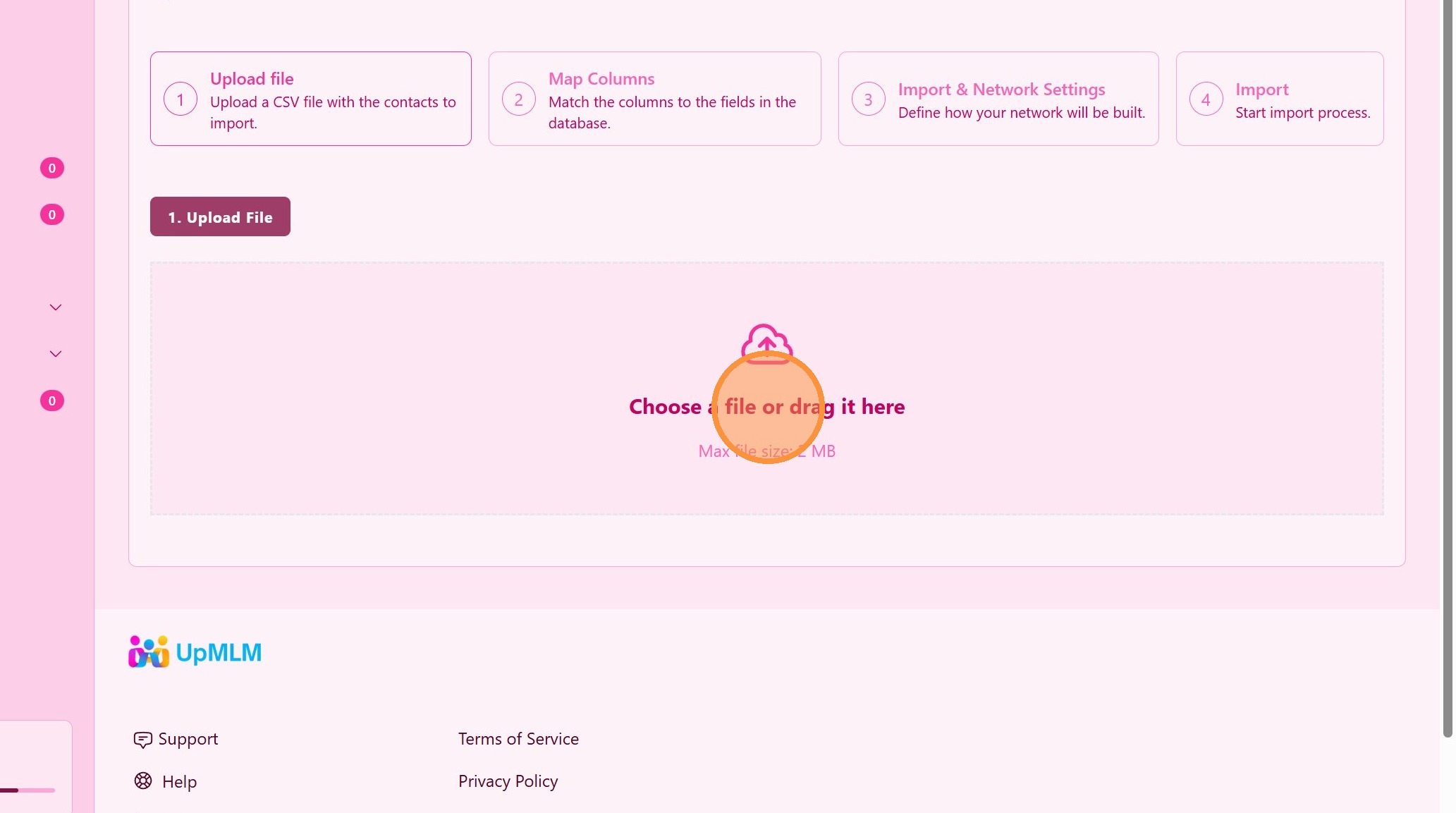
2. ### Изберете файл с всички ваши контакти
Изберете и качете вашия файл с контакти (Изтеглете примерен Excel или CSV файл).
> Уверете се, че файлът следва необходимия формат, за да се импортират всички полета правилно.
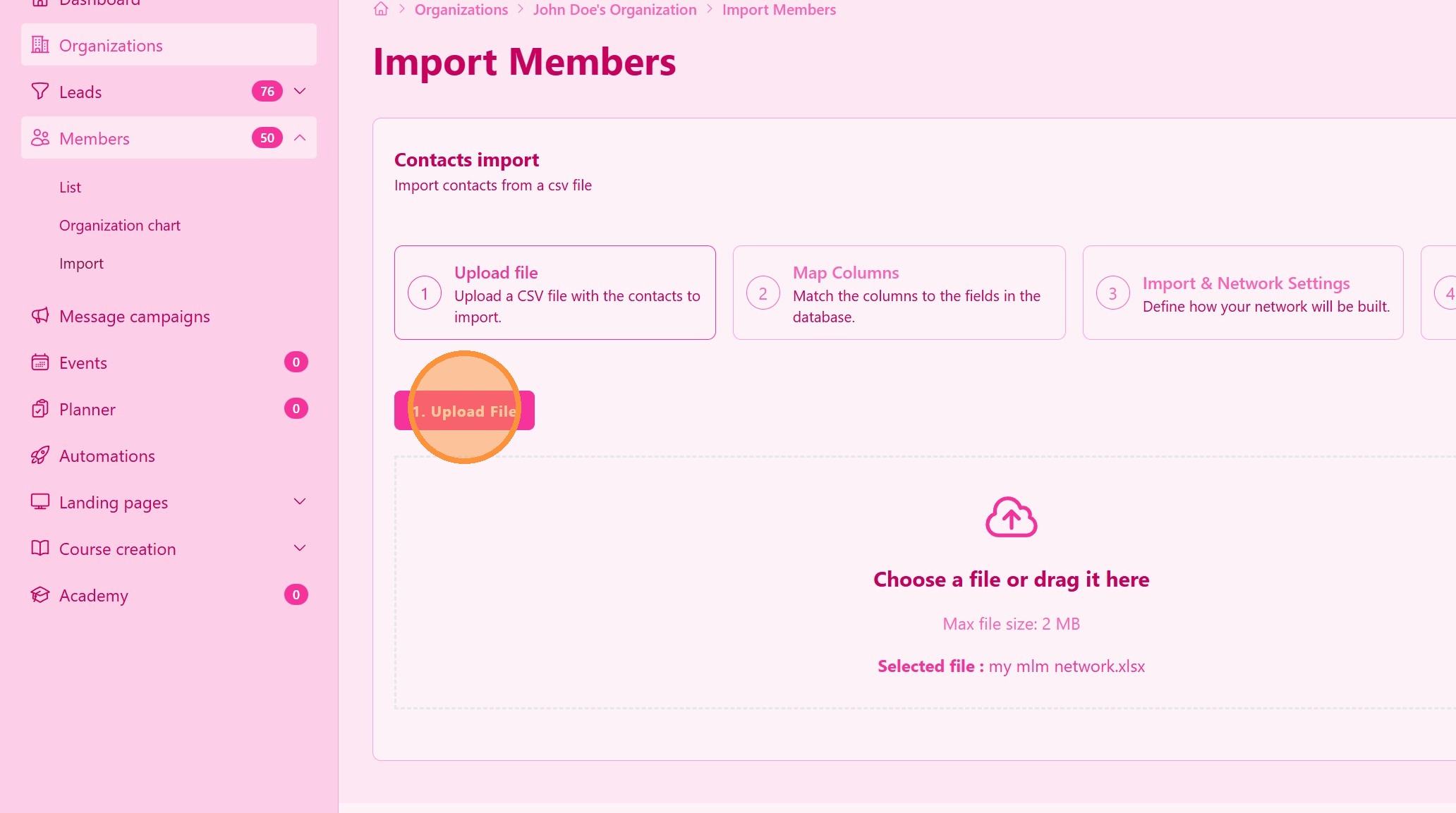
3. ### Качете файла с контакти
Кликнете върху бутона Качи файл.
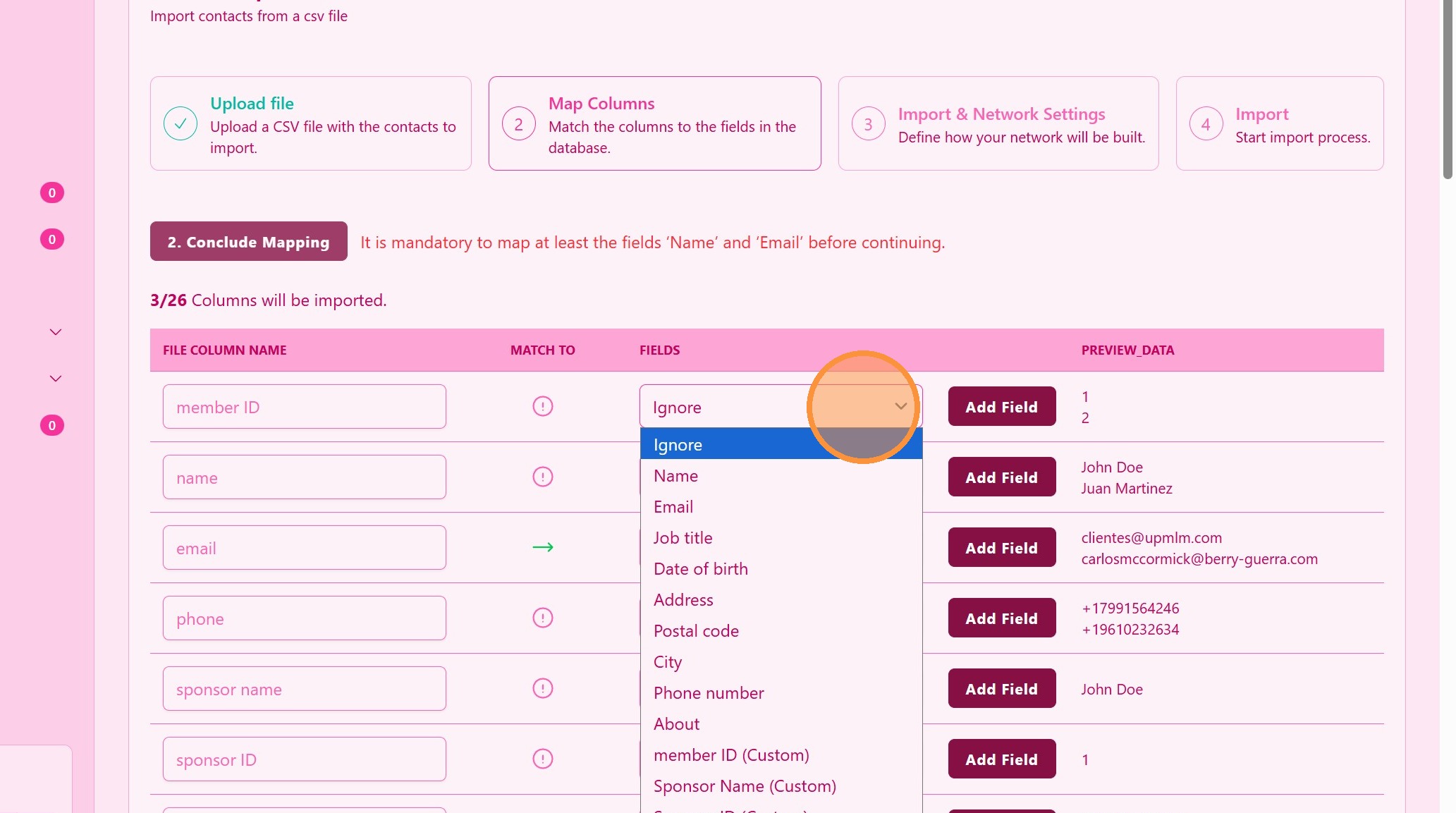
4. ### Съпоставете полетата на контактите
Съпоставете колоните във вашия файл със съответните полета за контакти в UpMLM.
> Правилното съпоставяне на полета гарантира, че имената, имейлите и другите детайли ще бъдат запазени на правилните места.
5. ### Добавете персонализирани полета
Ако не намерите персонализирано поле, кликнете върху Добави поле, за да добавите персонализирани полета
> Тези персонализирани полета ще бъдат достъпни при следващия ви импорт.
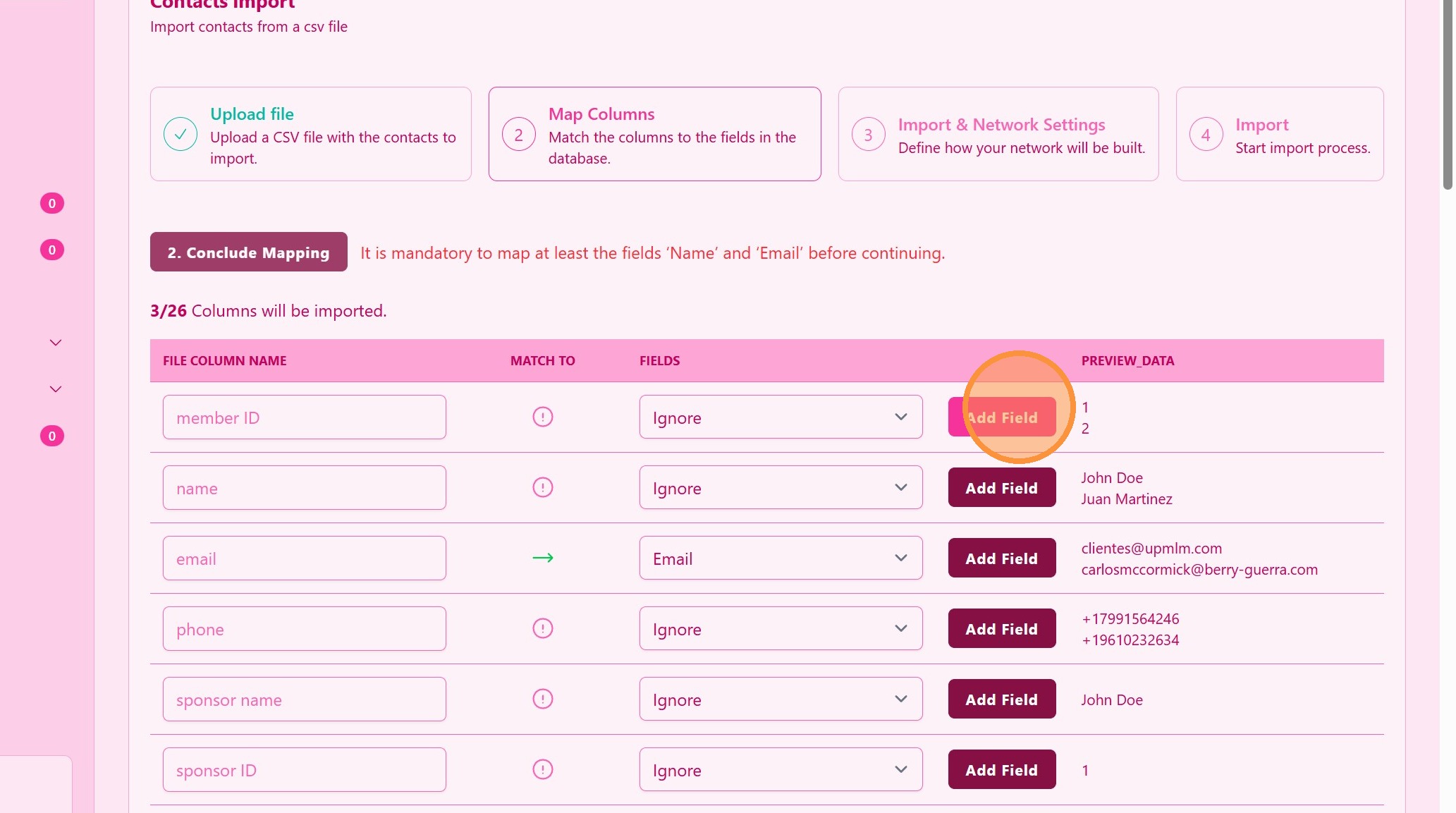
6. ### Създайте име на персонализирано поле
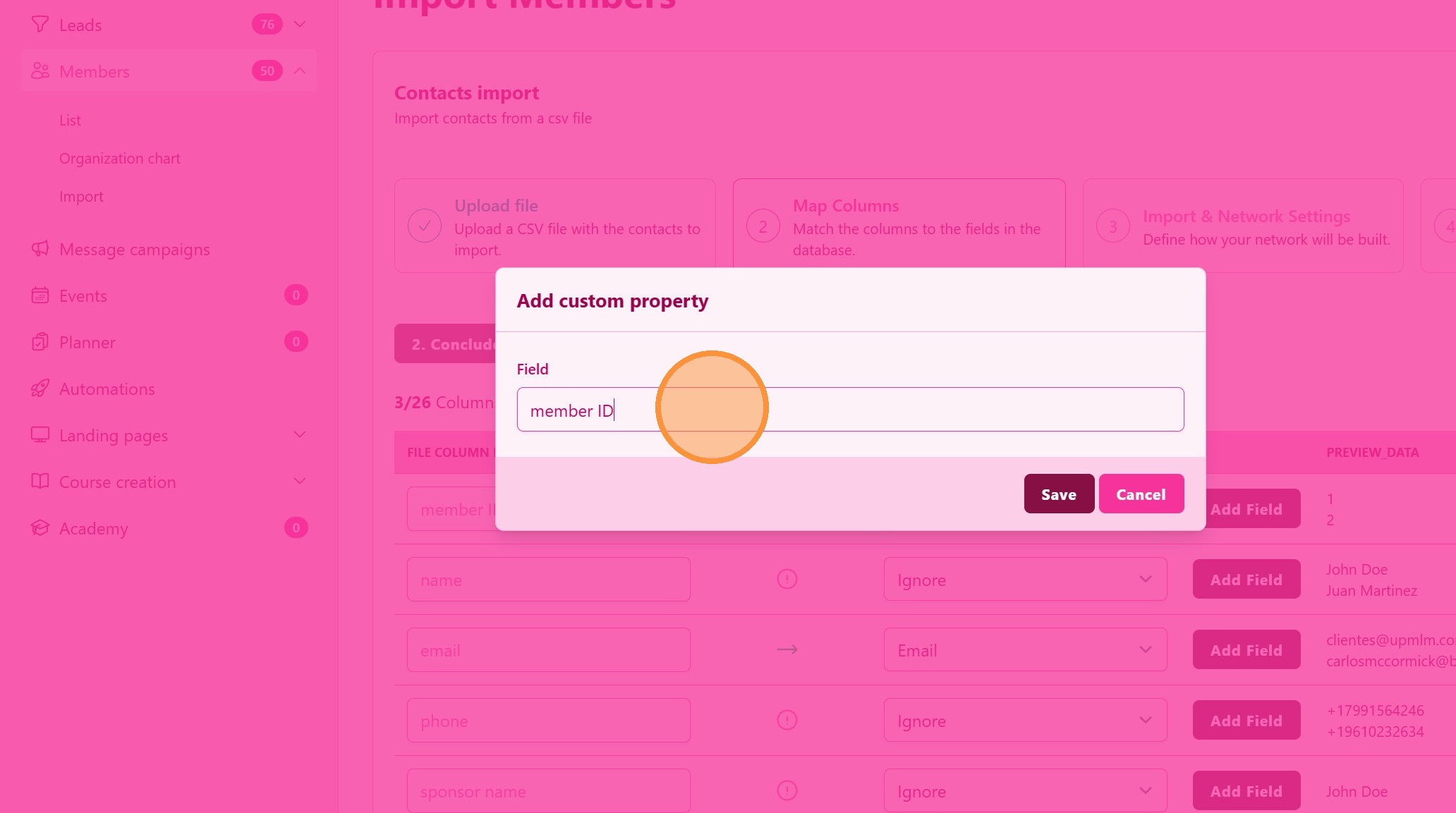
7. Кликнете “Запази”
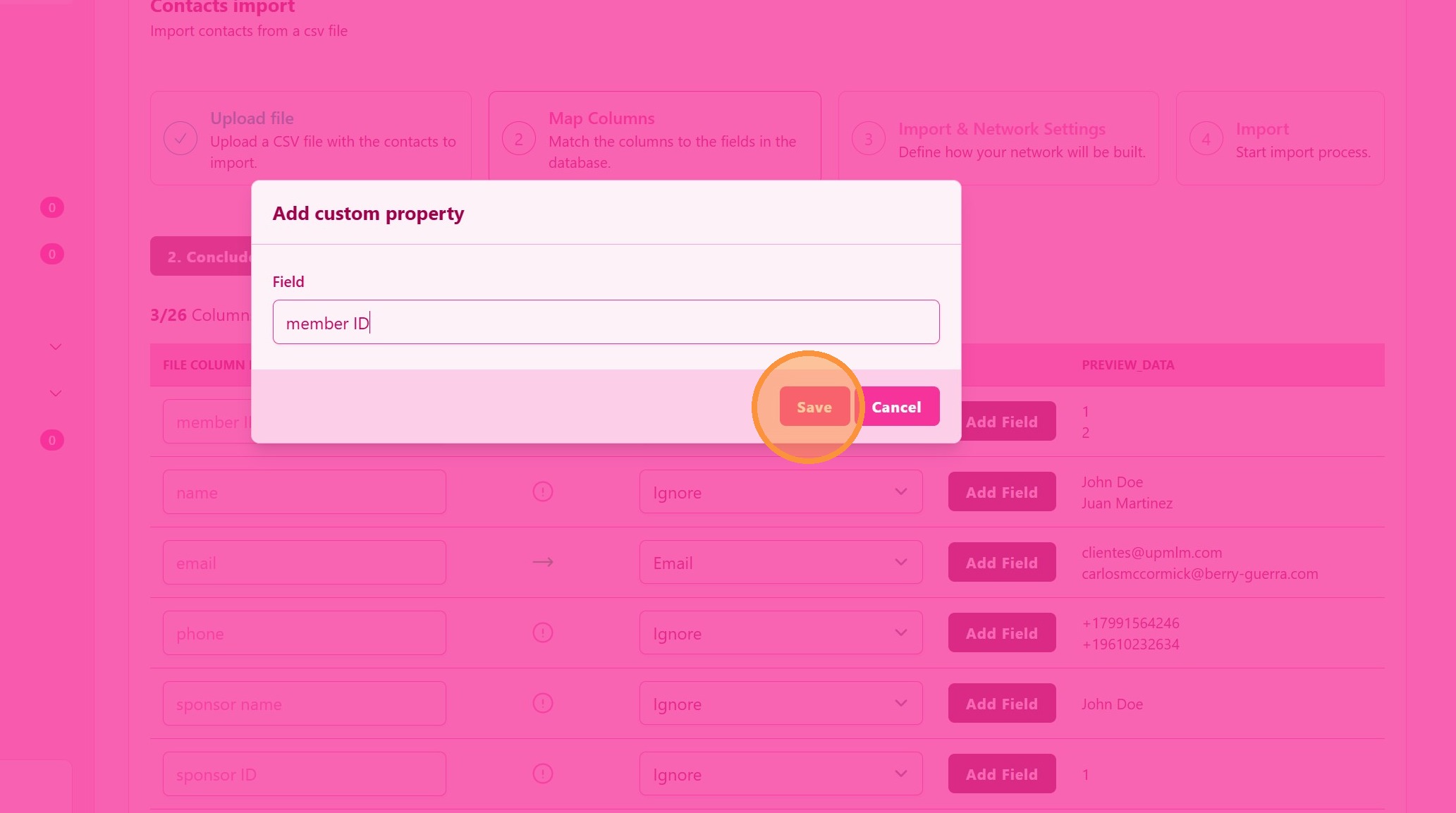
8. Вашето персонализирано поле се присвоява автоматично
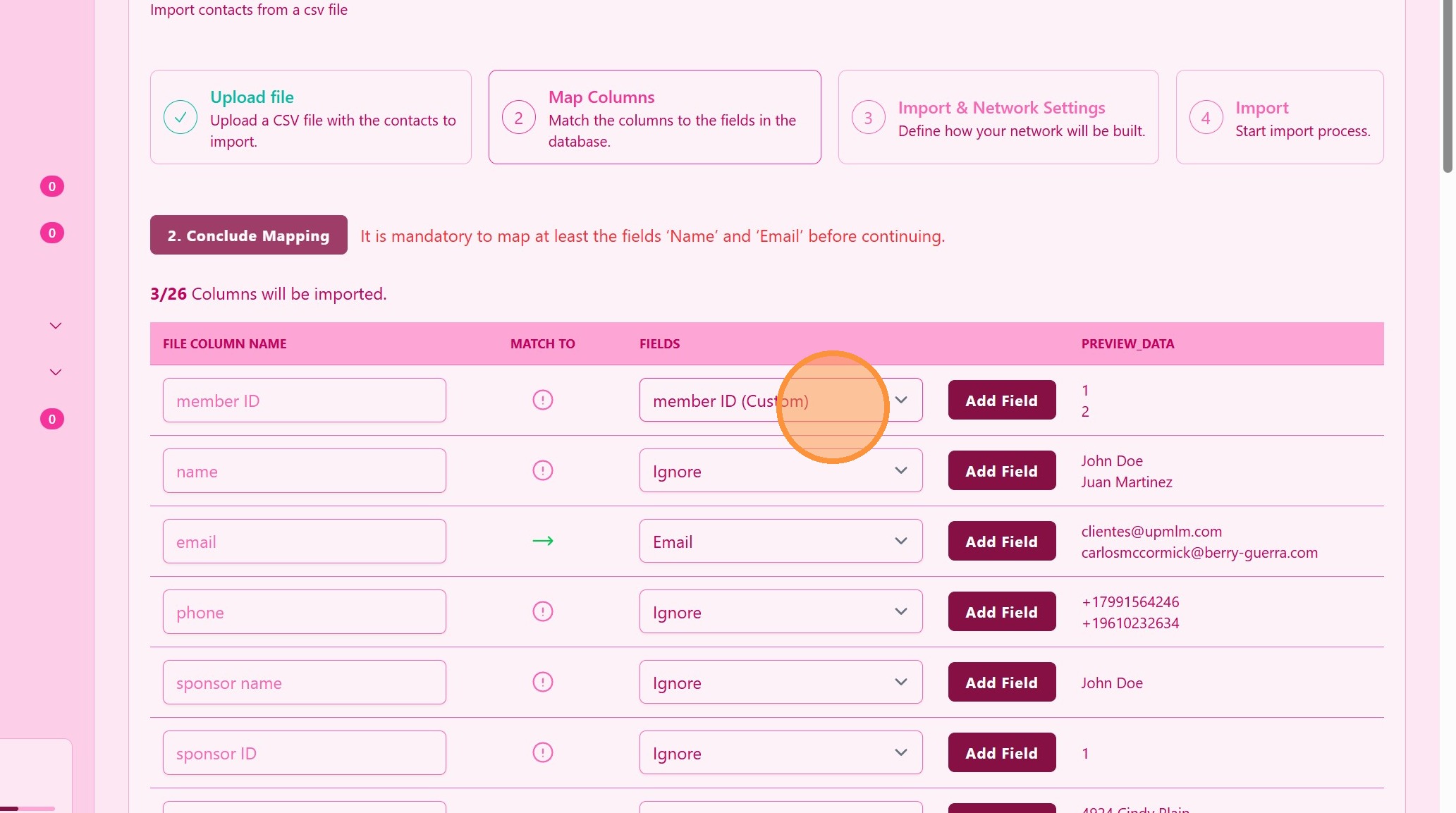
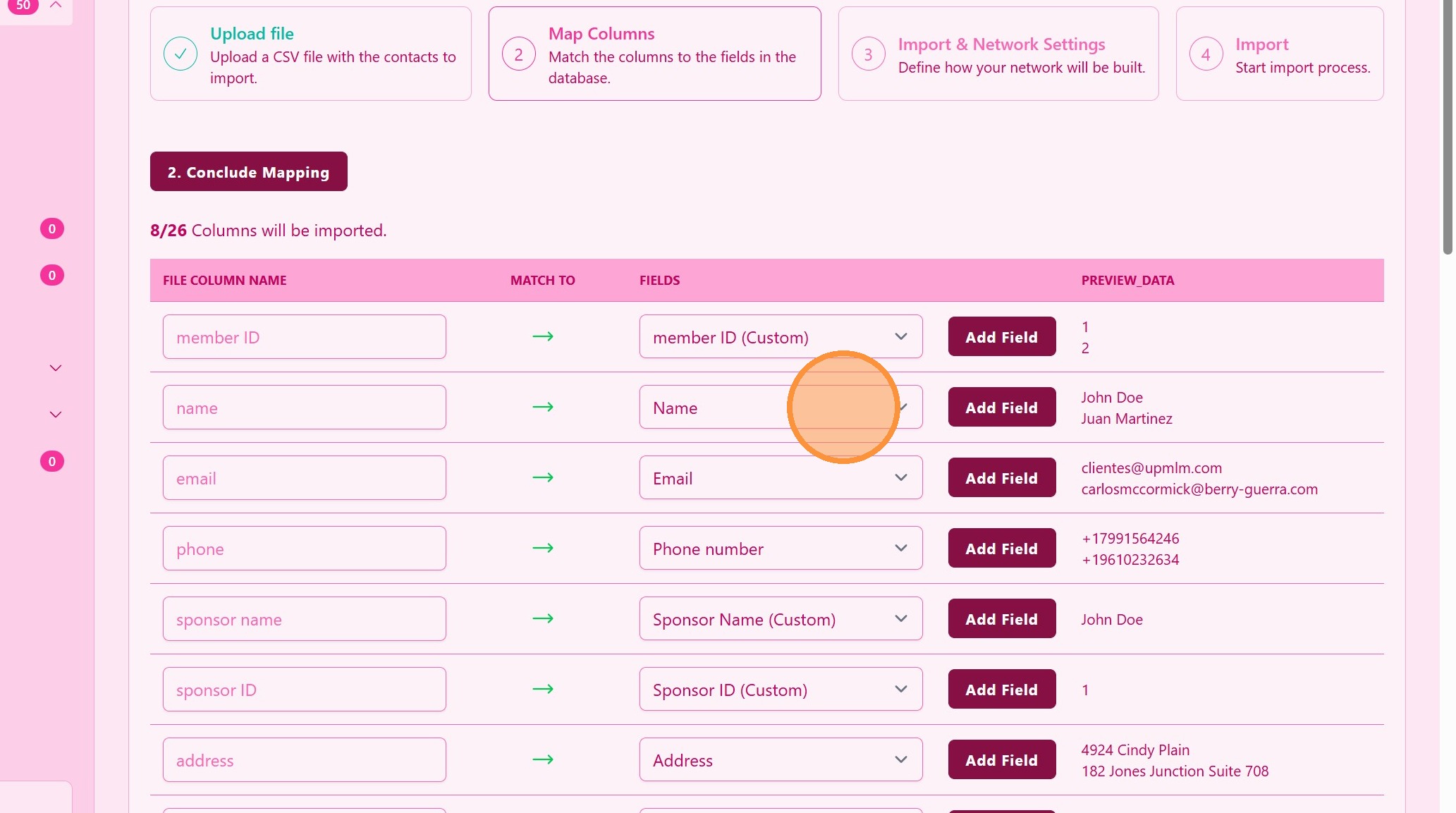
9. Съпоставете име
10. ### Изграждане на бизнес дърво
Ако е възможно, идентифицирайте полето с ID на спонсора и/или име на спонсора. Това не е задължително, но е много полезно за визуализация на бизнес дървото,
> С информацията за спонсора можете да изградите дървото на вашата мрежа!
11. ### Завършете съпоставянето
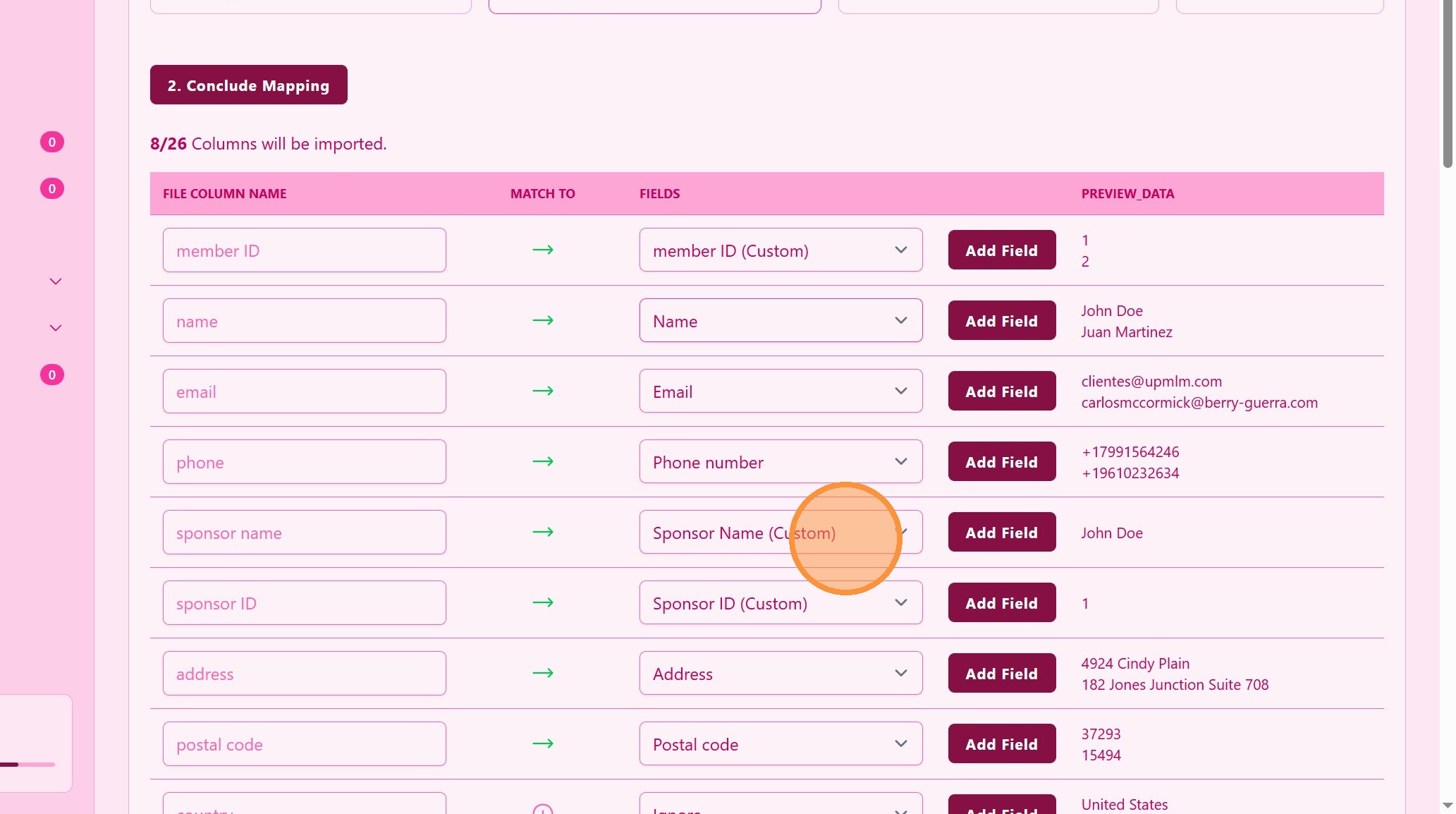
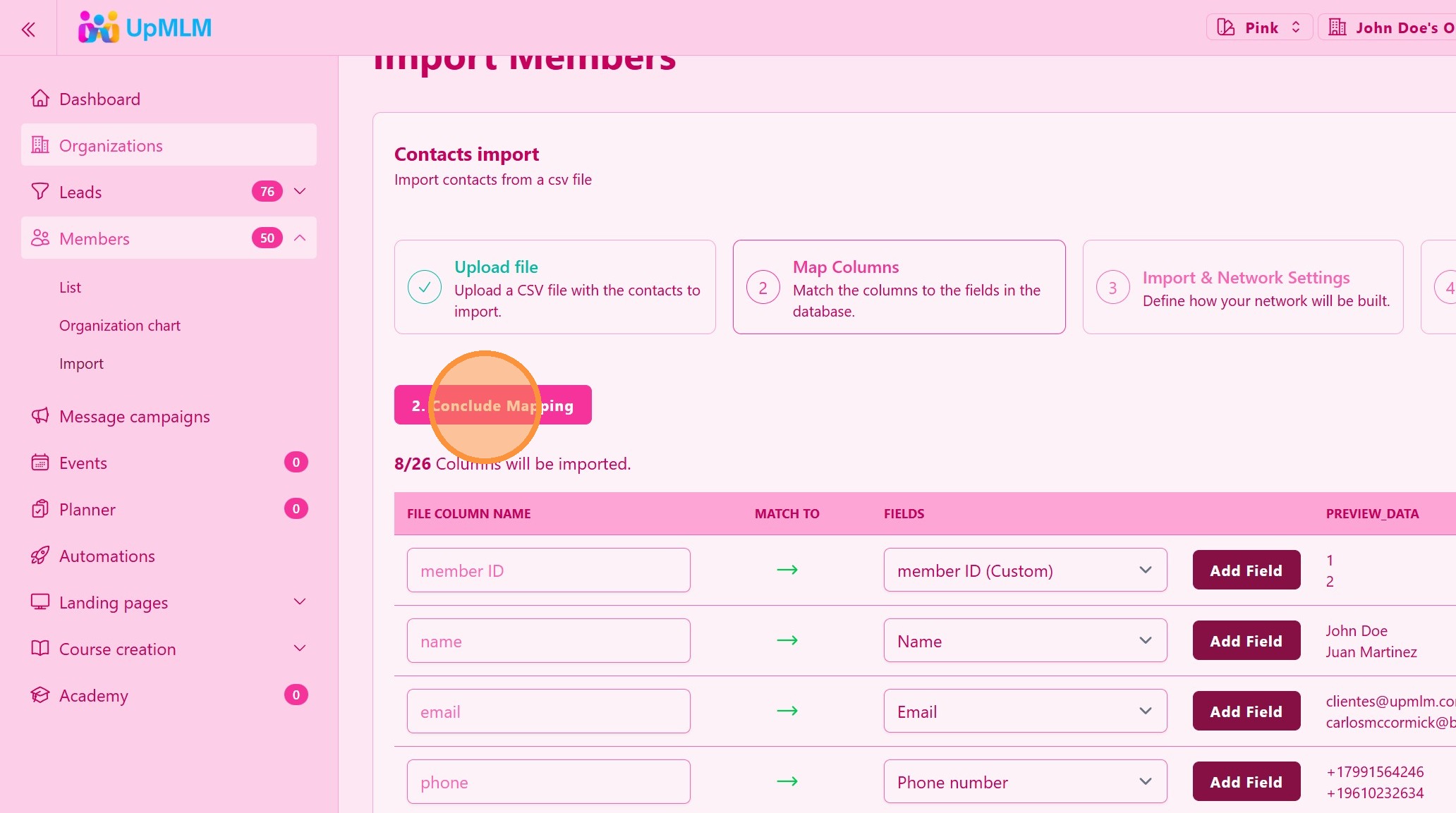
Прегледайте съпоставянето на полетата, не забравяйте, че полетата от вашия файл са отляво и трябва да съвпадат с полетата на UpMLM отдясно.
12. ### Актуализиране на съществуващи записи
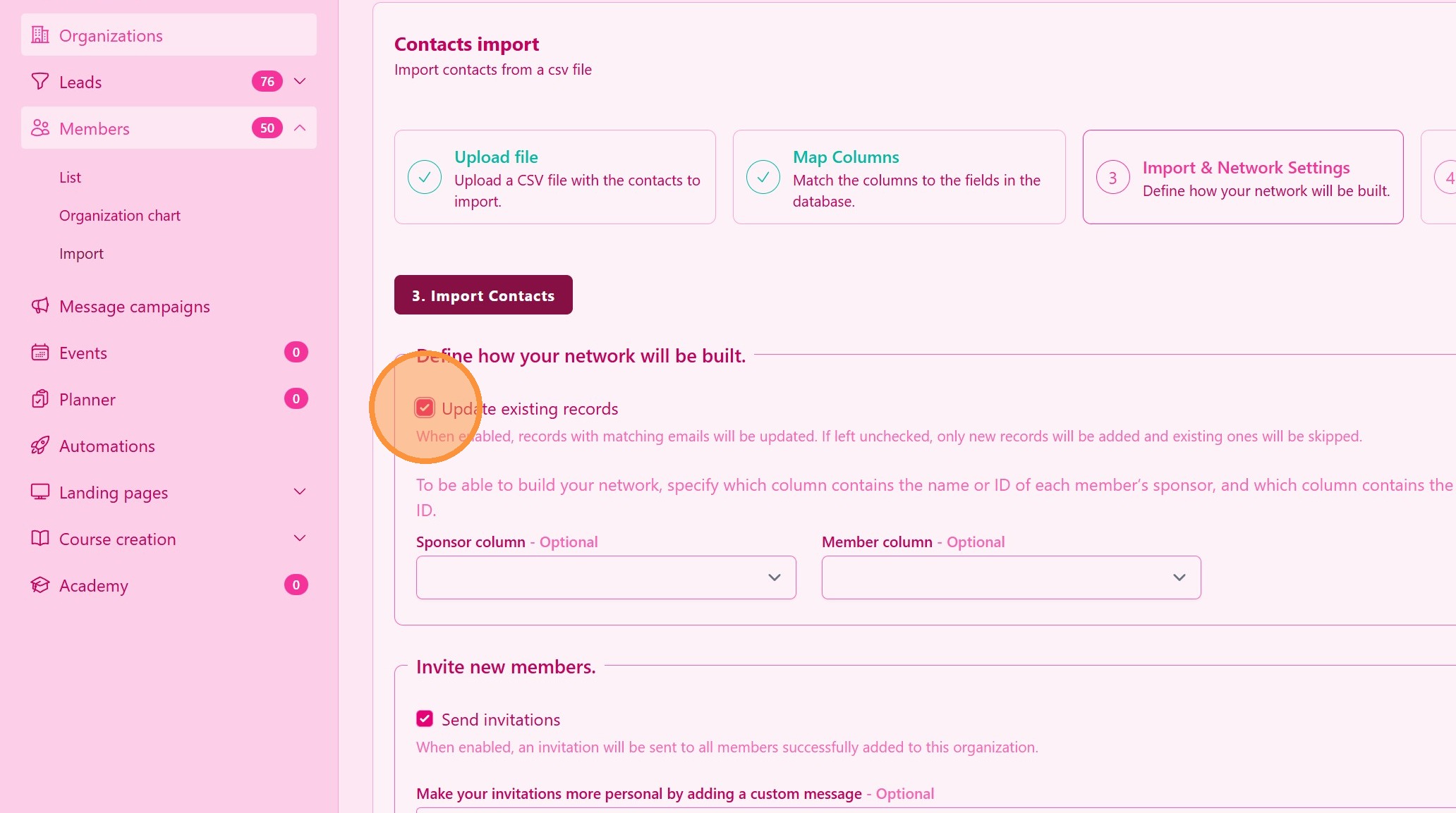
Ако е избрано, полетата, които съпоставите тук, ще бъдат актуализирани в базата данни на UpMLM. Ако не е избрано, ще бъдат импортирани само членове с нови имейли.
13. ### Изградете дървото на вашата мрежа
Ако имате името на спонсора, можете да съпоставите името на спонсора (отляво) на всеки член (отдясно)
> Тази стъпка не е задължителна, но е силно препоръчителна
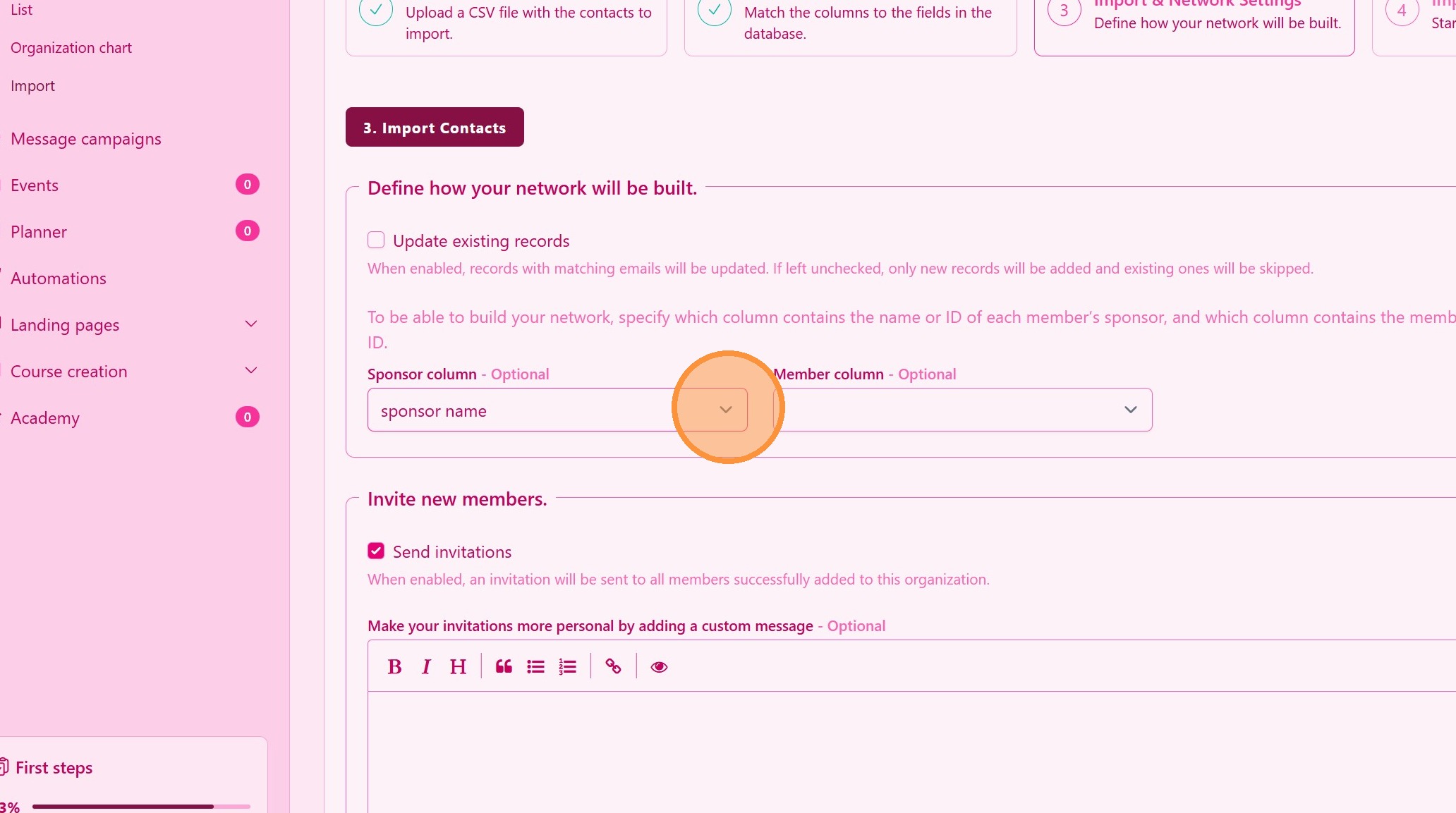
14. Кликнете върху това падащо меню.
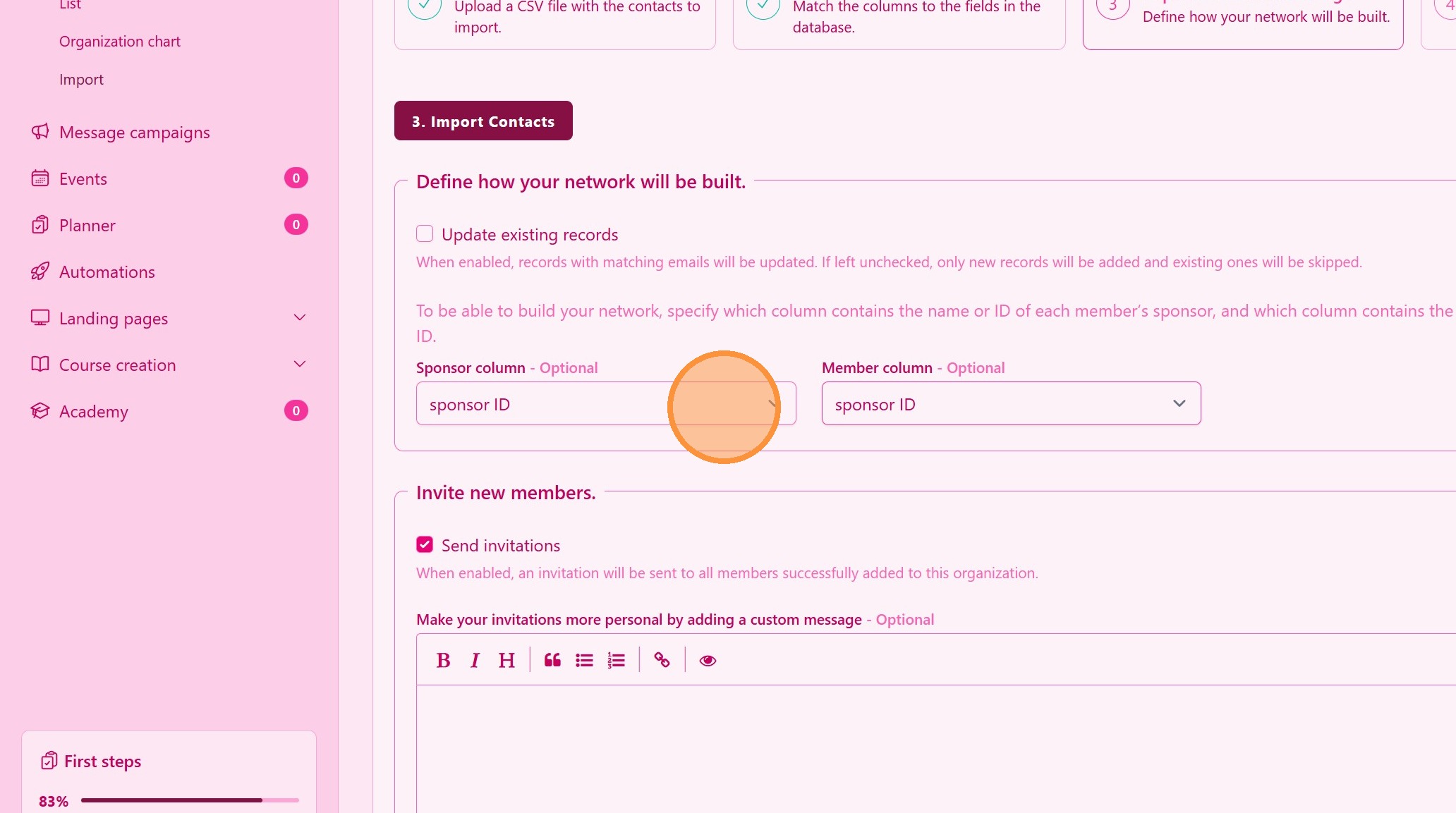
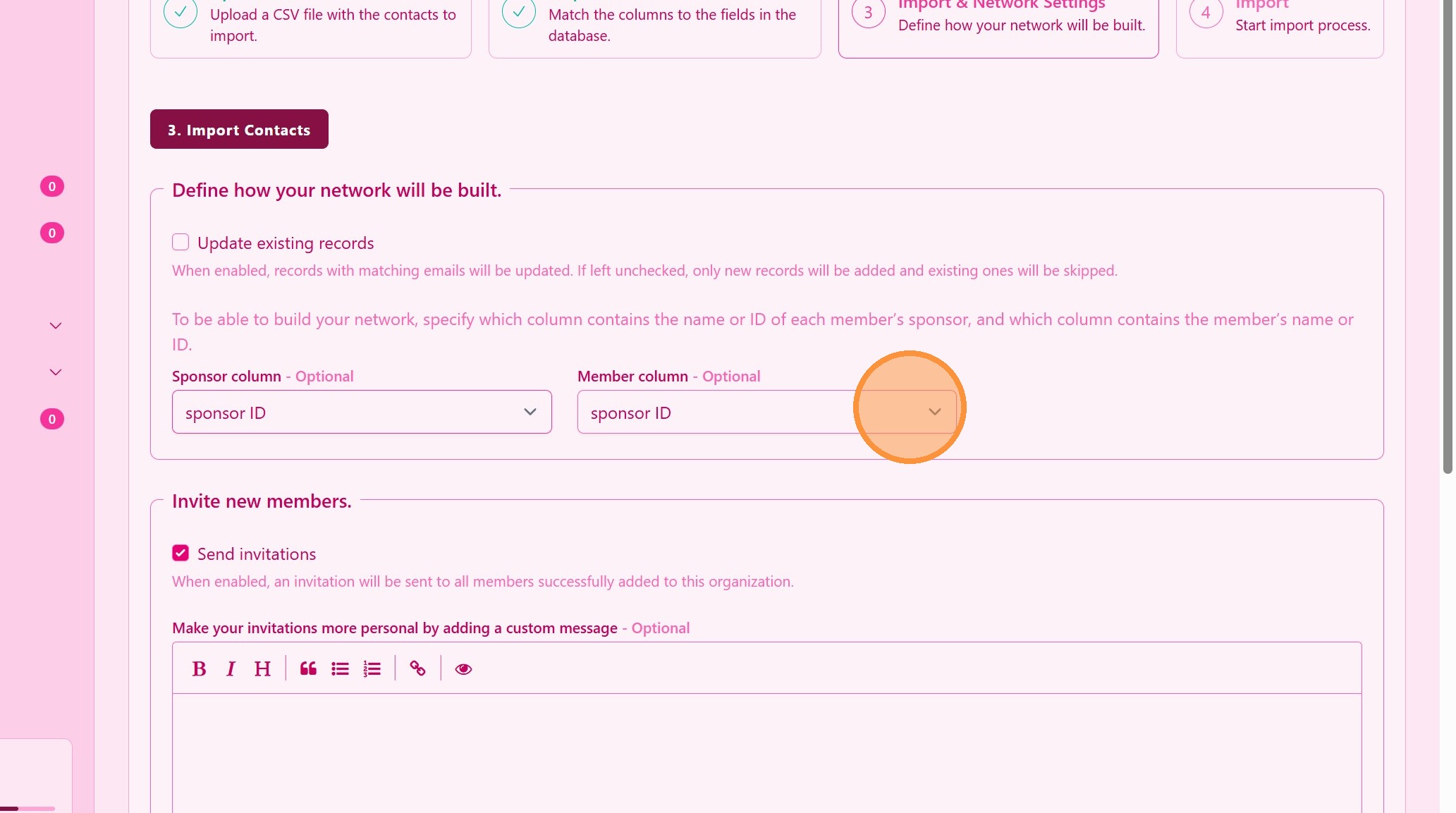
15. ### Алтернативно изграждане на мрежово дърво
Ако имате ID на спонсора, можете да съпоставите ID на спонсора (отляво) с ID на всеки член (отдясно)
> Не можете да съпоставите име на спонсор с име на член или обратно
16. ### Изпратете покани на импортирани контакти
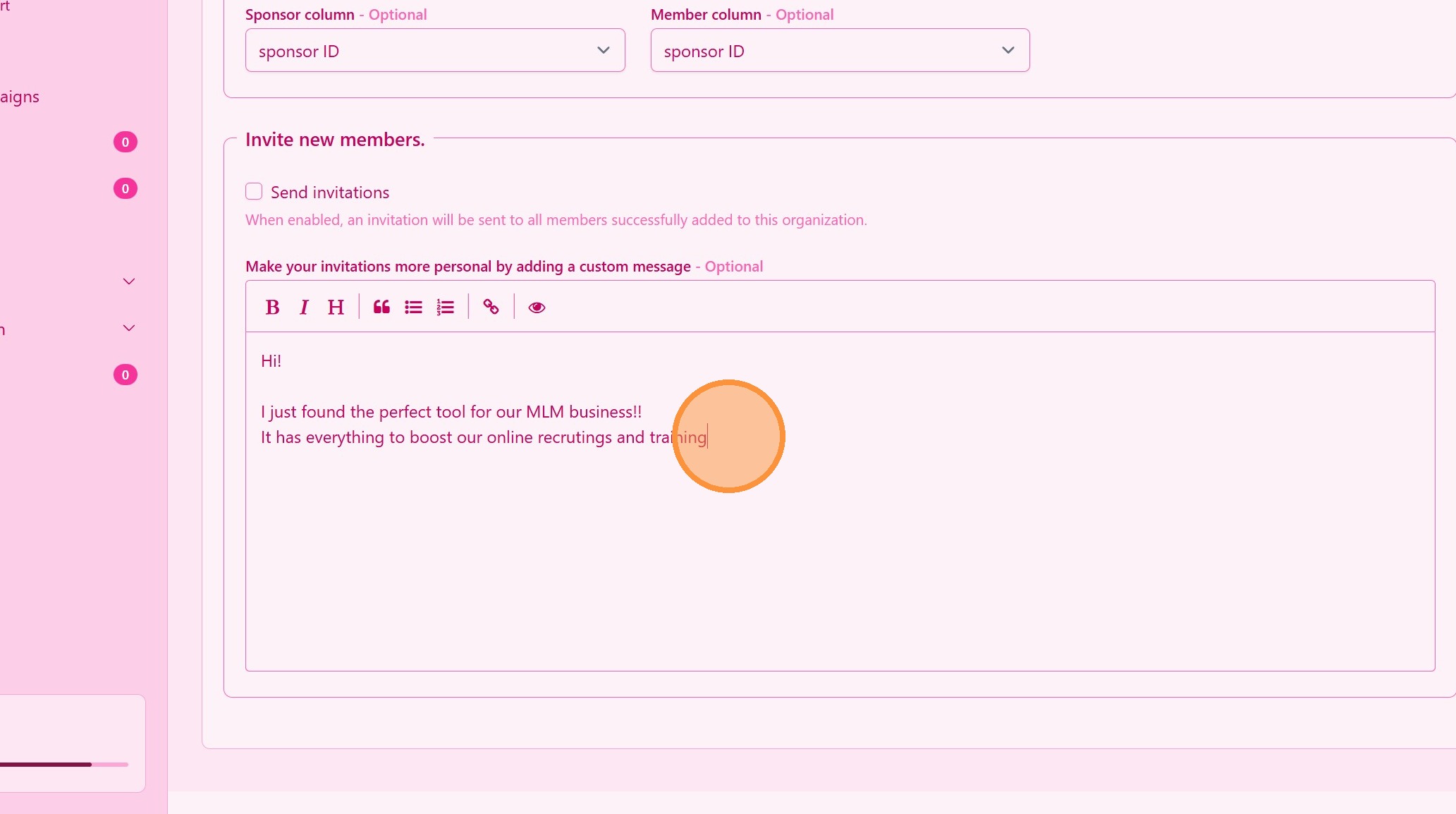
След импортирането изберете Изпрати покани към вашата мрежа, за да се присъединят безплатно.
> Поканите позволяват на контактите да се свържат и да получат достъп до цялото ви съдържание в платформата UpMLM безплатно.
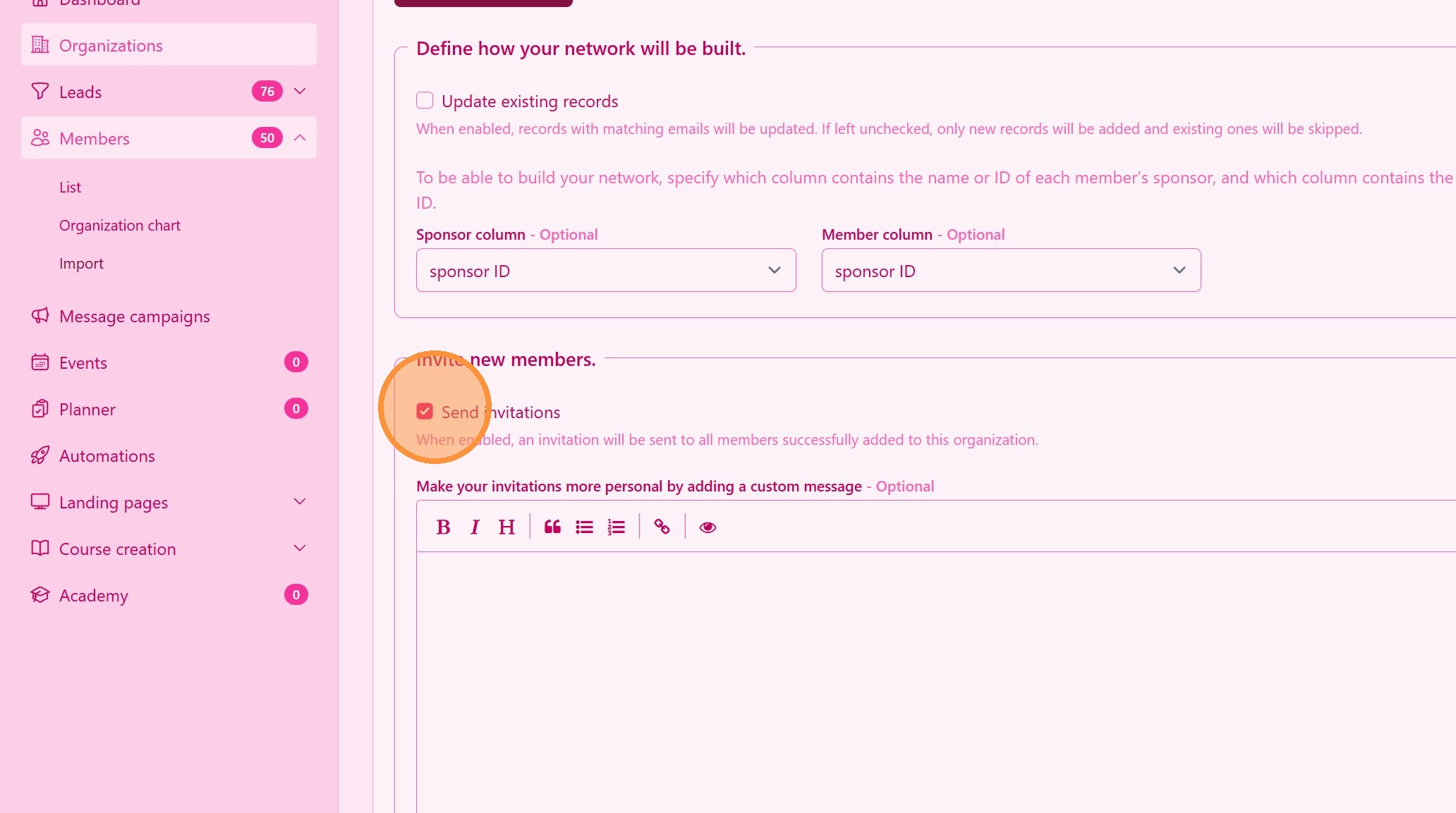
17. Създайте персонализирано съобщение за вашия екип
18. ### Импортиране на контакти
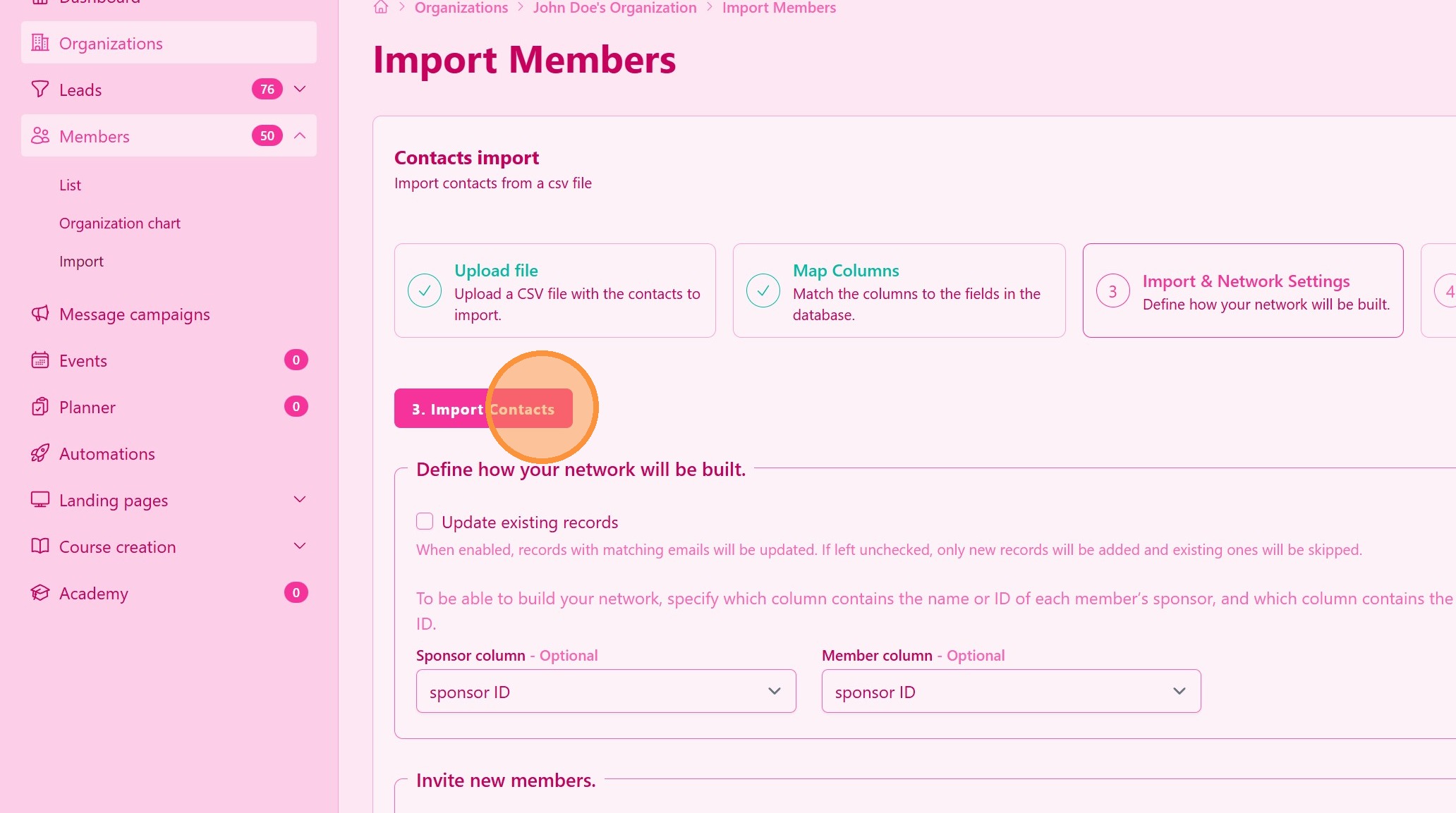
Кликнете Импортиране на контакти и сте готови. Можете да напуснете страницата, докато обработваме и изграждаме дървото на вашата мрежа.
> Този процес може да отнеме няколко минути. Ще ви изпратим известие, когато приключим.
Съвет: ## Практически съвети
-
Проверете формата на вашия файл: Приемаме само Excel или CSV файлови формати. Изтеглете от тук шаблон за Excel или шаблон за CSV
-
Избягвайте дублирания: Прегледайте съществуващите контакти преди импортиране, за да предотвратите дублирания.
-
Персонализирайте поканите: Ако е възможно, персонализирайте съобщението за покана, за да