Paano i-import ang aking network
Panimula
Sa tutorial na ito, matututunan mo kung paano mag-import ng mga contact sa UpMLM at magpadala ng mga imbitasyon sa kanila. Sa pagtatapos ng gabay na ito, magagawa mong magdagdag ng maraming contact nang sabay-sabay at imbitahan silang makisali sa iyong organisasyon sa platform.
1. ### Simulan ang Proseso ng Pag-import
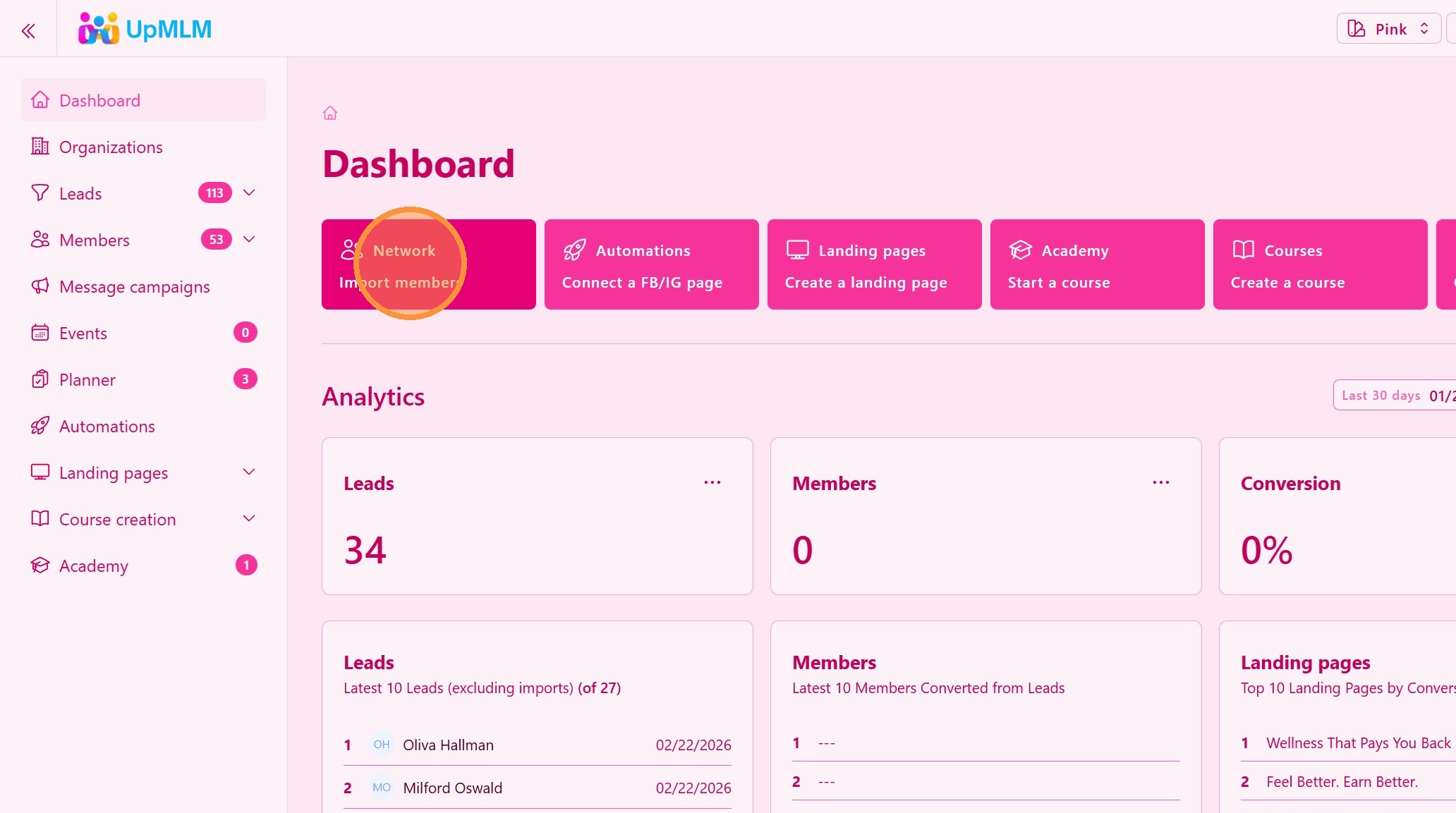
I-click ang Network Import Members button.
> Ang opsyon na ito ay nagbibigay-daan sa iyong i-upload ang iyong network nang sabay-sabay sa halip na idagdag ang mga ito nang mano-mano.
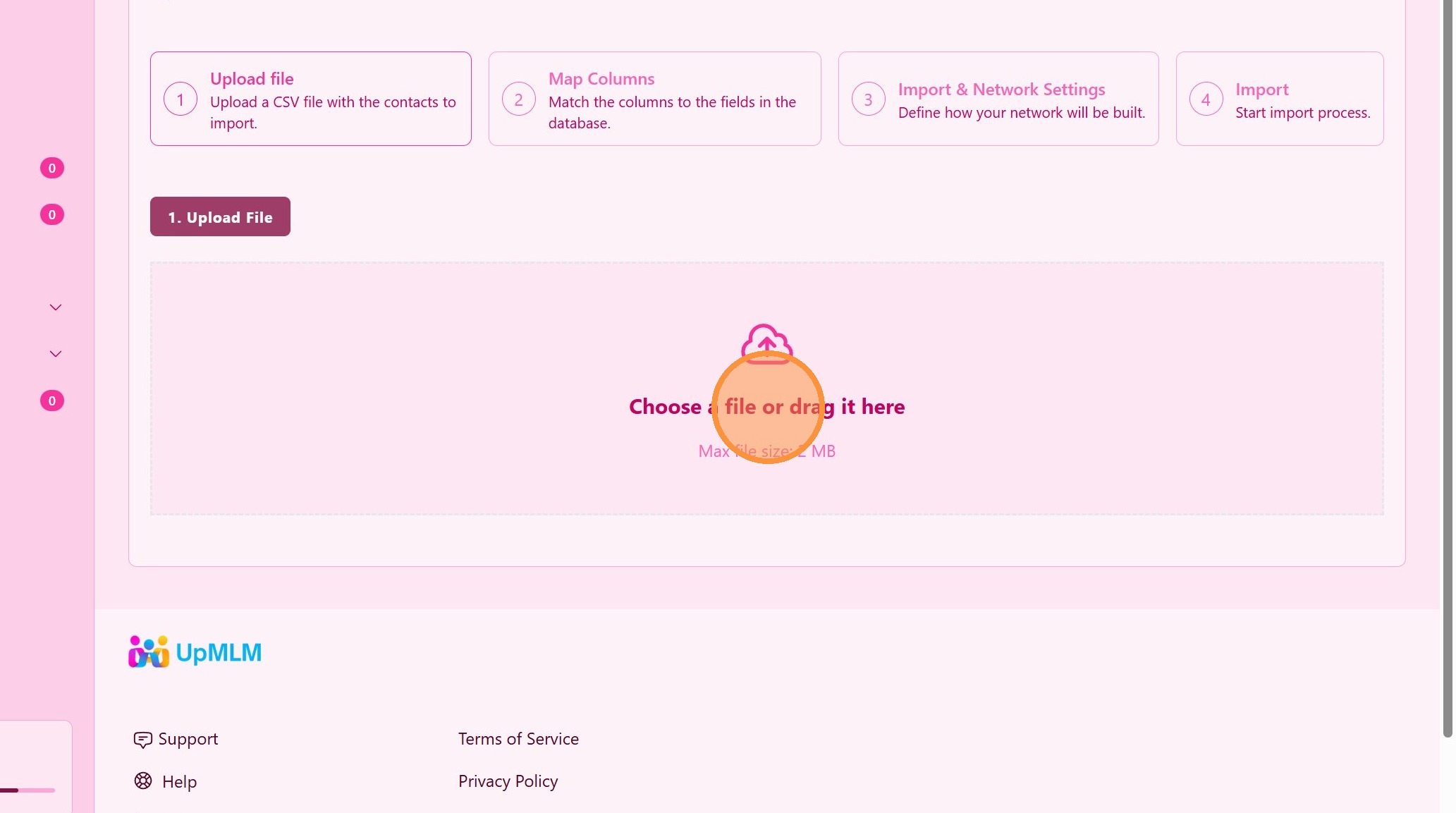
2. ### Pumili ng File na May Lahat ng Iyong Mga Contact
Piliin at i-upload ang iyong contact file (Mag-download ng Excel o CSV sample).
> Siguraduhing sumusunod ang file sa kinakailangang format upang ang lahat ng mga field ay ma-import nang tama.
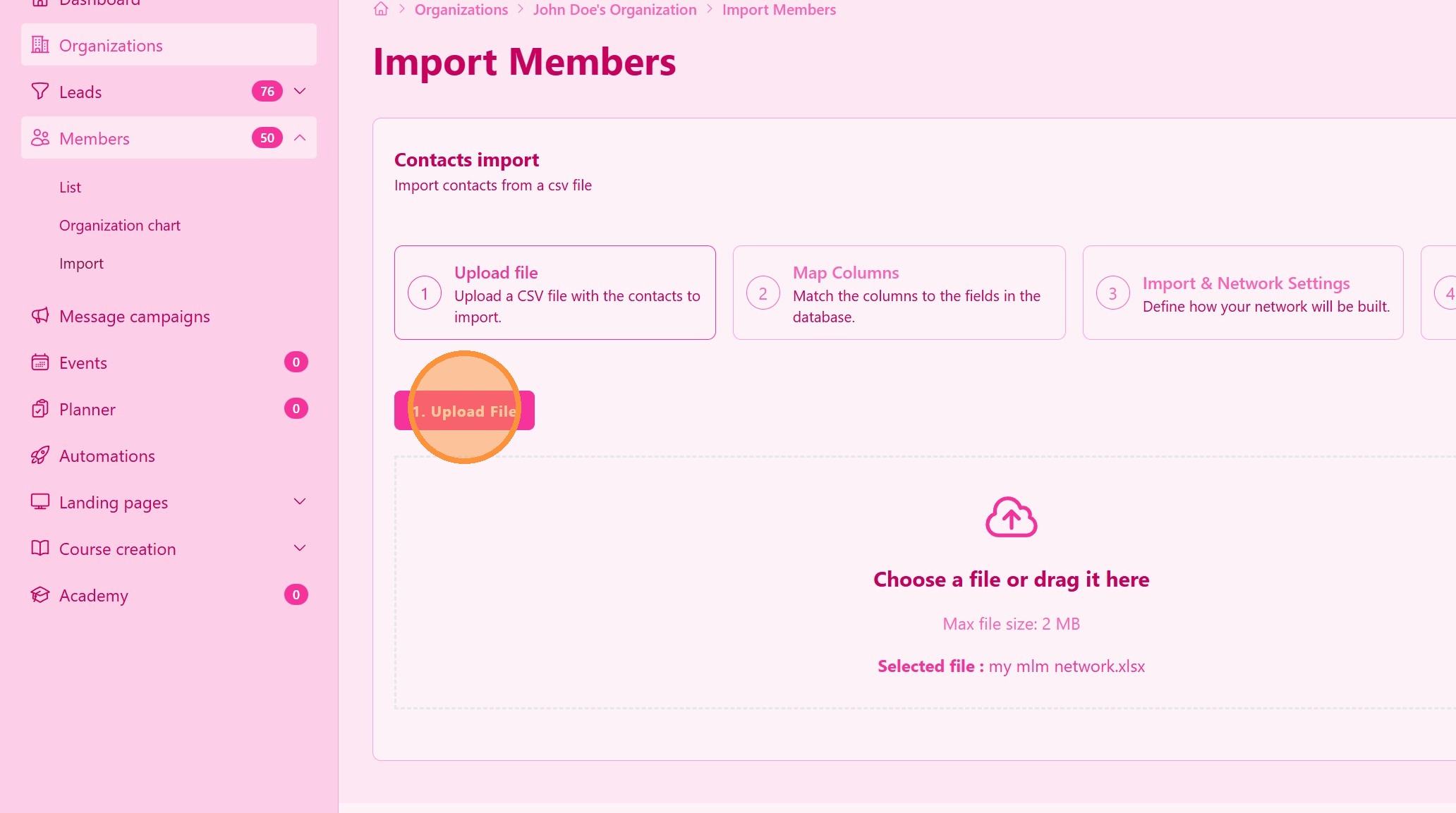
3. ### I-upload ang Contact File
I-click ang Upload File button.
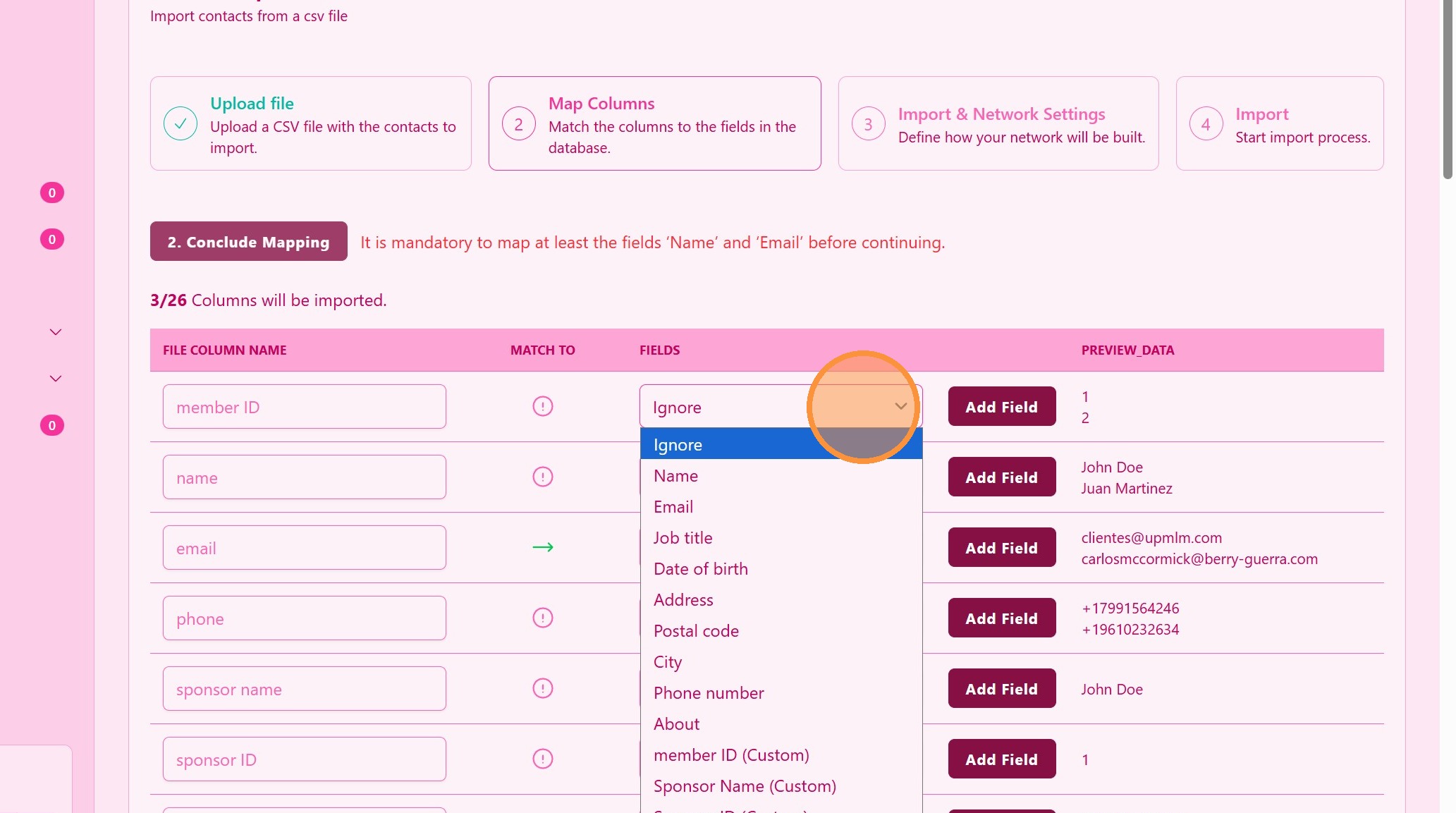
4. ### I-map ang Mga Contact Field
Itugma ang mga column sa iyong file sa kaukulang mga contact field sa UpMLM.
> Ang tamang pagma-map ng field ay nagsisiguro na ang mga pangalan, email, at iba pang detalye ay nai-save sa tamang mga lugar.
5. ### Magdagdag ng Custom Fields
Kung hindi mo makita ang isang custom field, i-click ang Add Field para magdagdag ng mga custom field
> Ang mga custom field na ito ay magiging available sa iyong susunod na import.
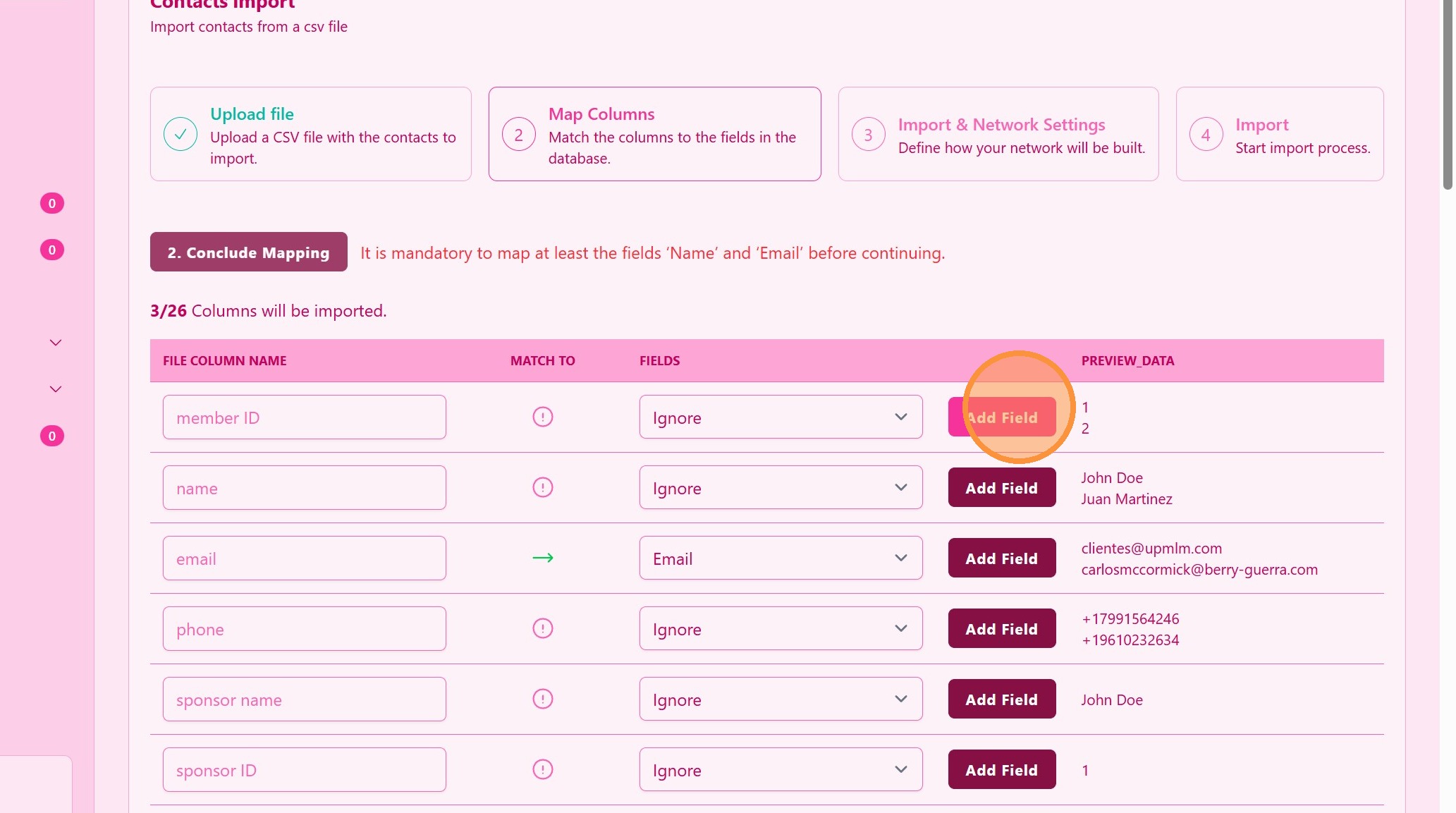
6. ### Gumawa ng Custom Field Name
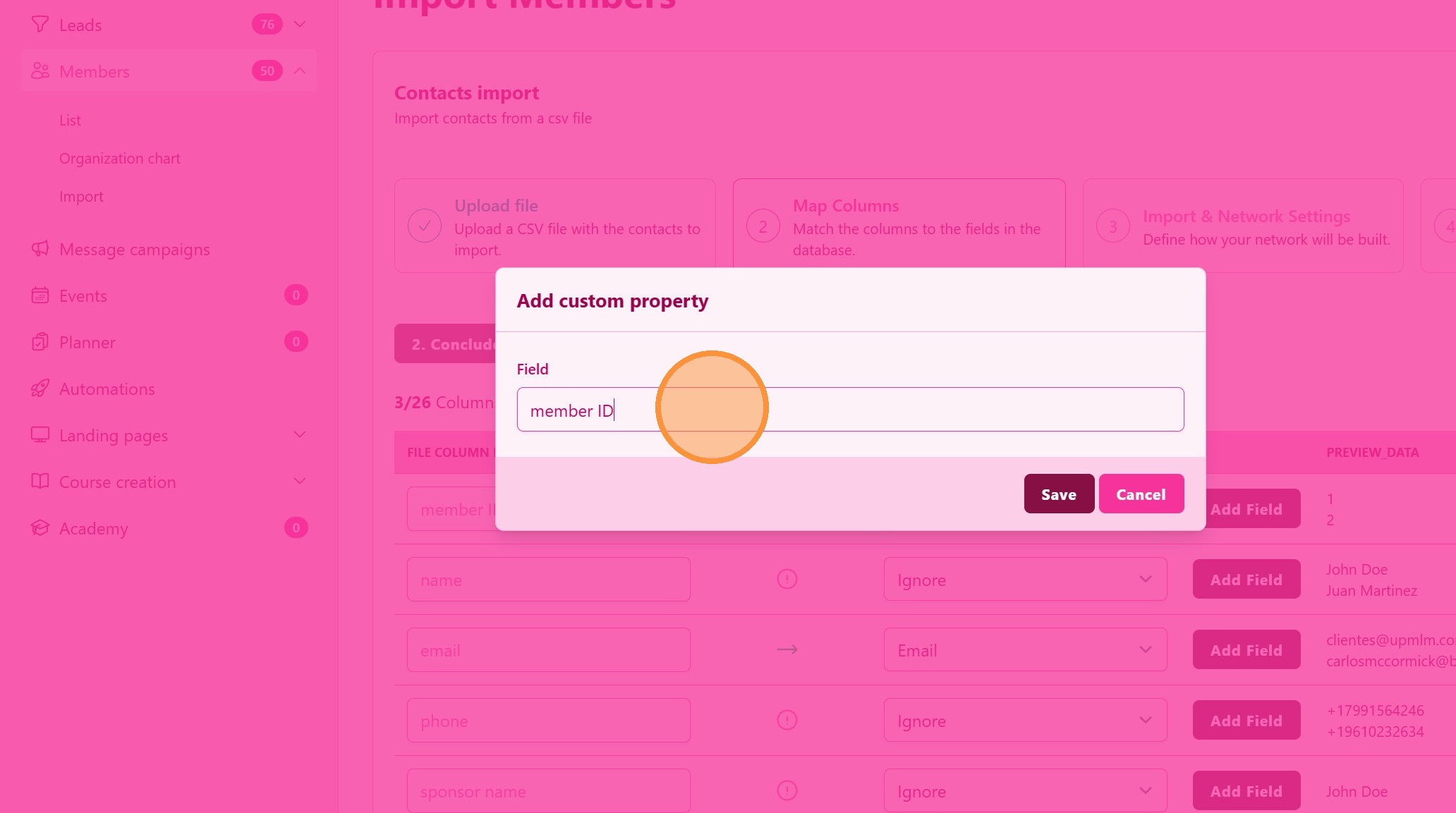
7. I-click ang “Save”
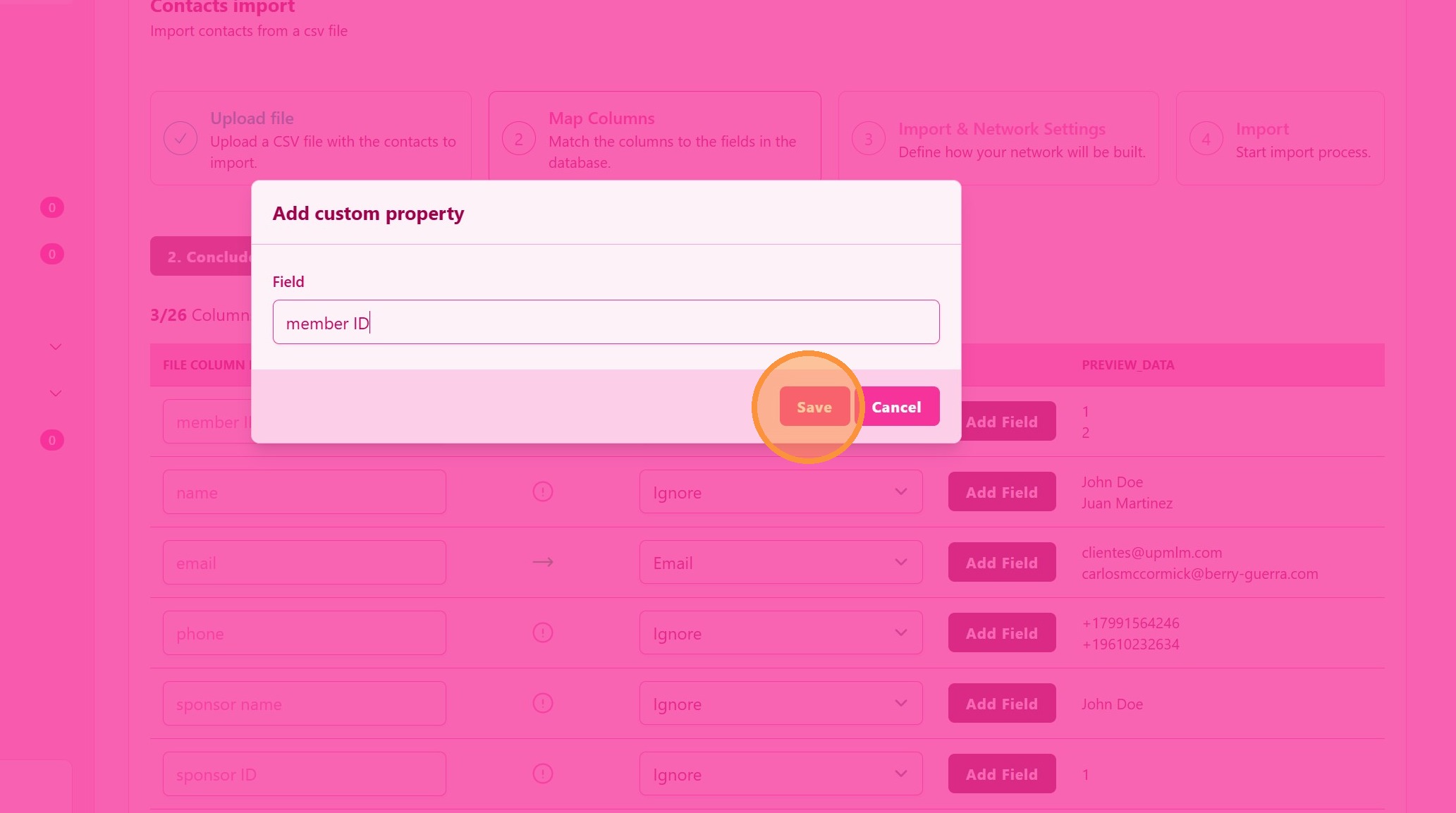
8. Ang Iyong Custom Field ay Awtomatikong Nai-assign
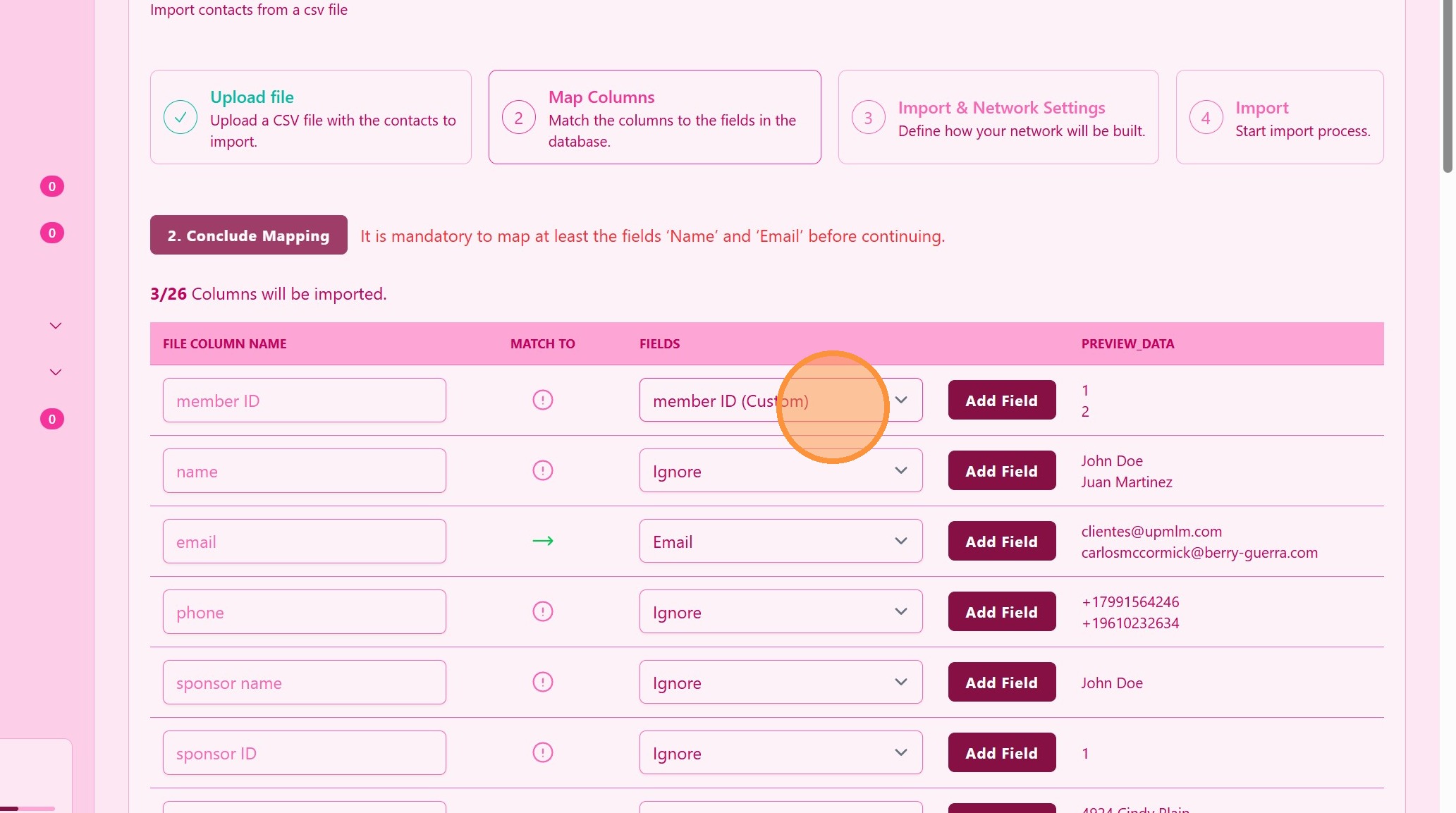
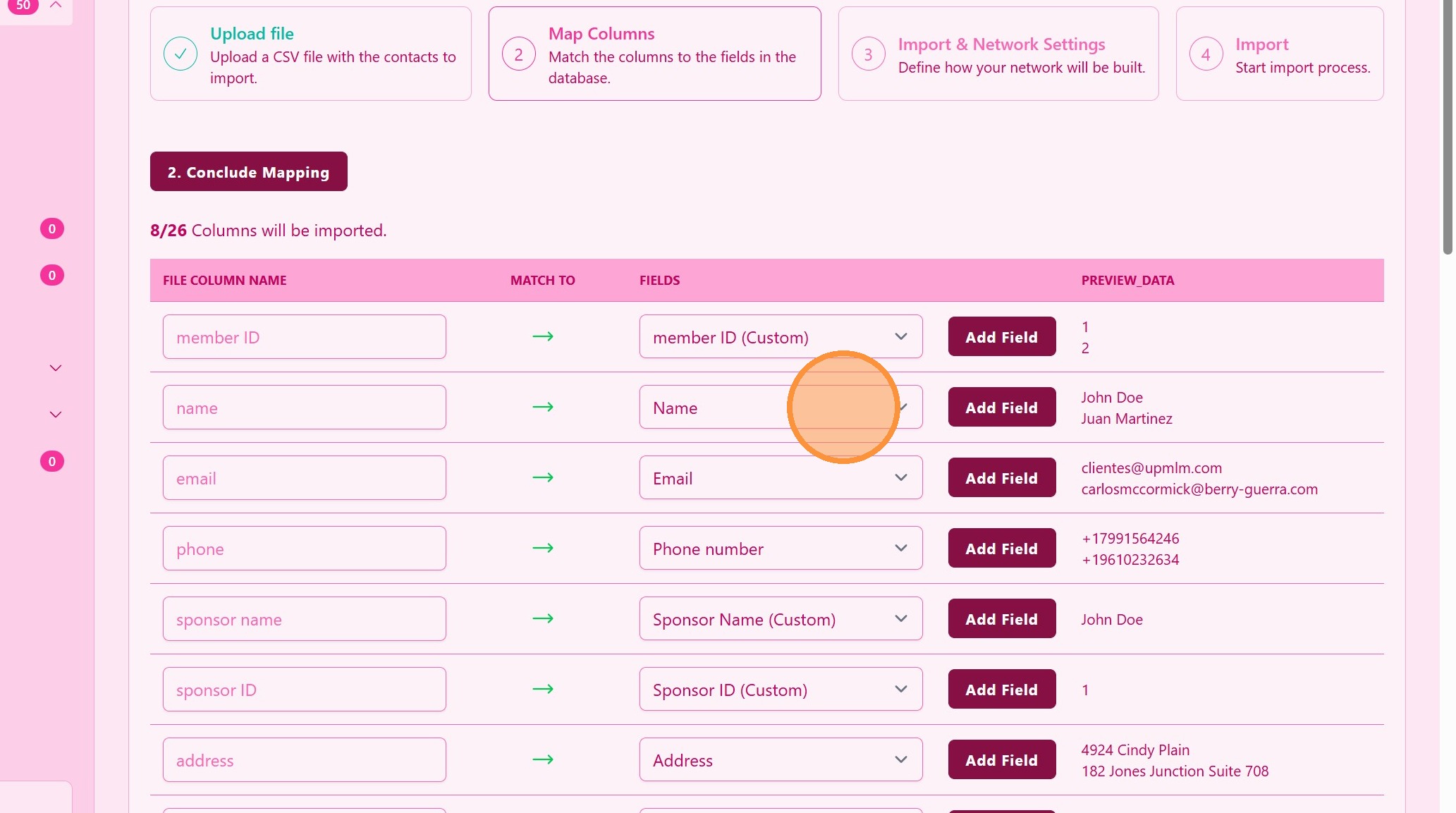
9. Itugma ang Pangalan
10. ### Business Tree Building
Kung maaari, tukuyin ang field na may sponsor id at/o sponsor name. Hindi ito mandatory ngunit napaka kapaki-pakinabang para sa business tree visualization,
> Gamit ang sponsor info maaari mong buuin ang iyong network tree!
11. ### Tapusin ang Pagma-map
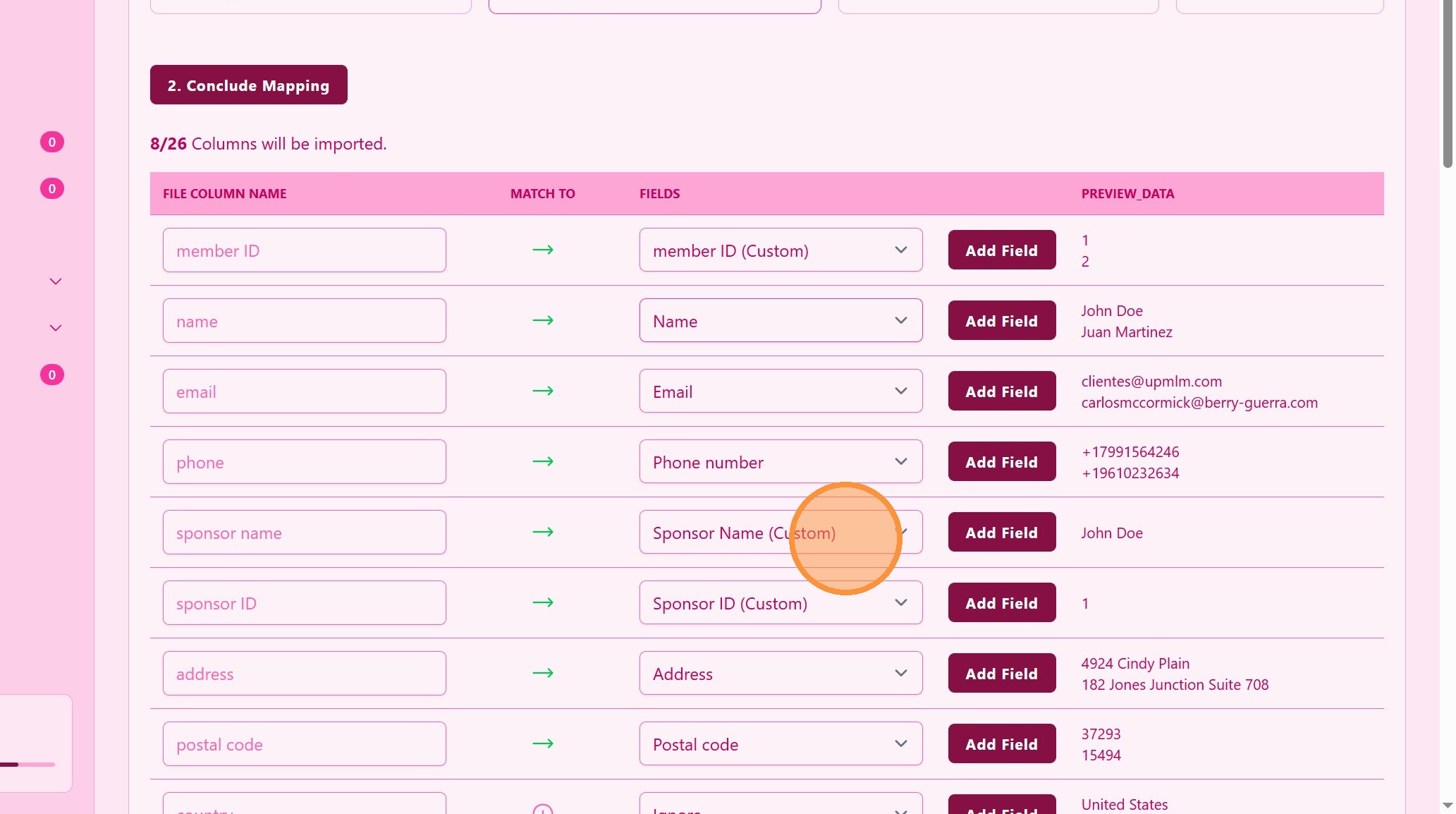
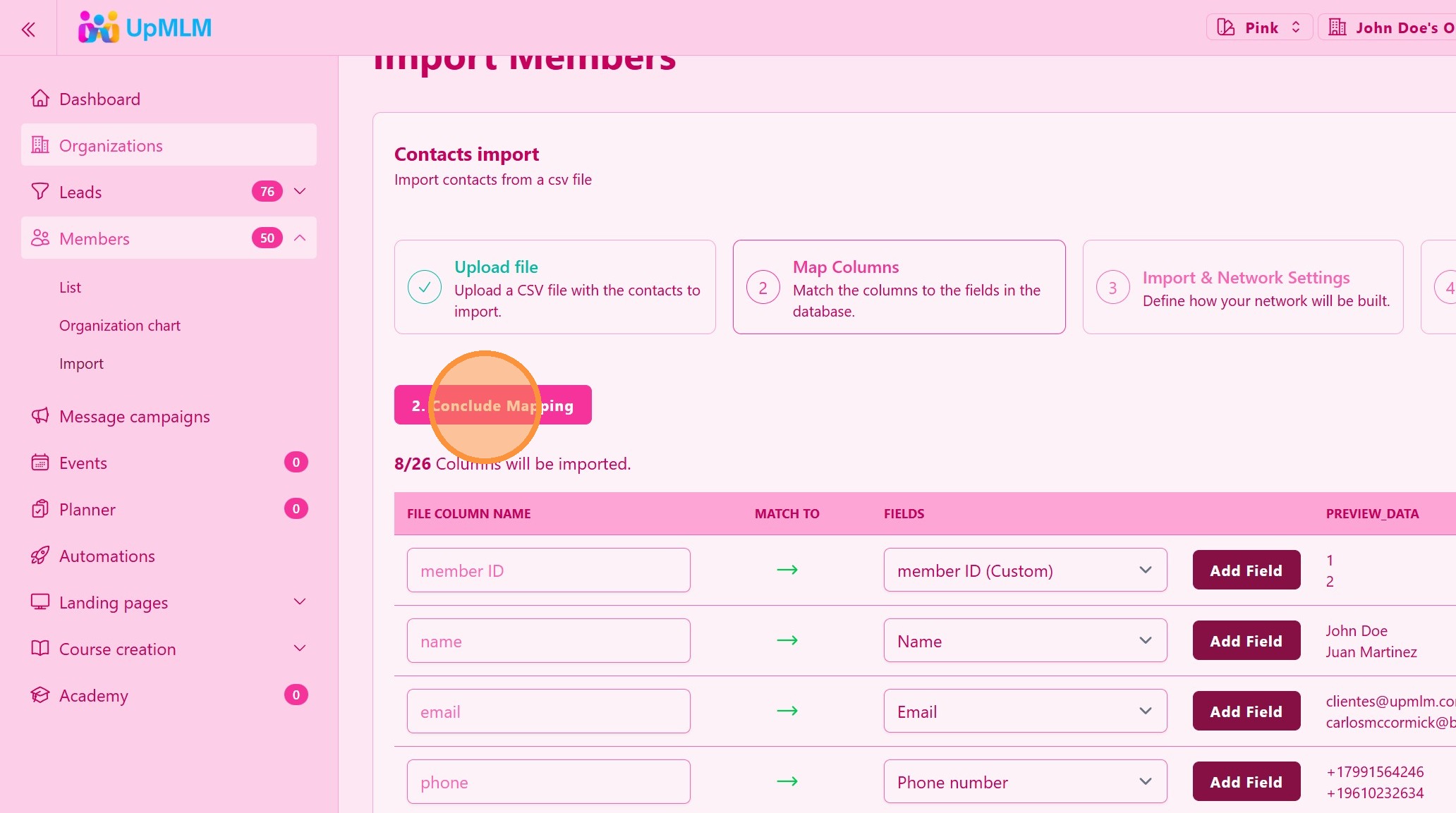
Suriin ang pagtutugma ng field, tandaan, ang mga field ng iyong file ay nasa kaliwa at dapat itong tumugma sa mga UpMLM field sa kanan.
12. ### I-update ang Mga Umiiral na Record
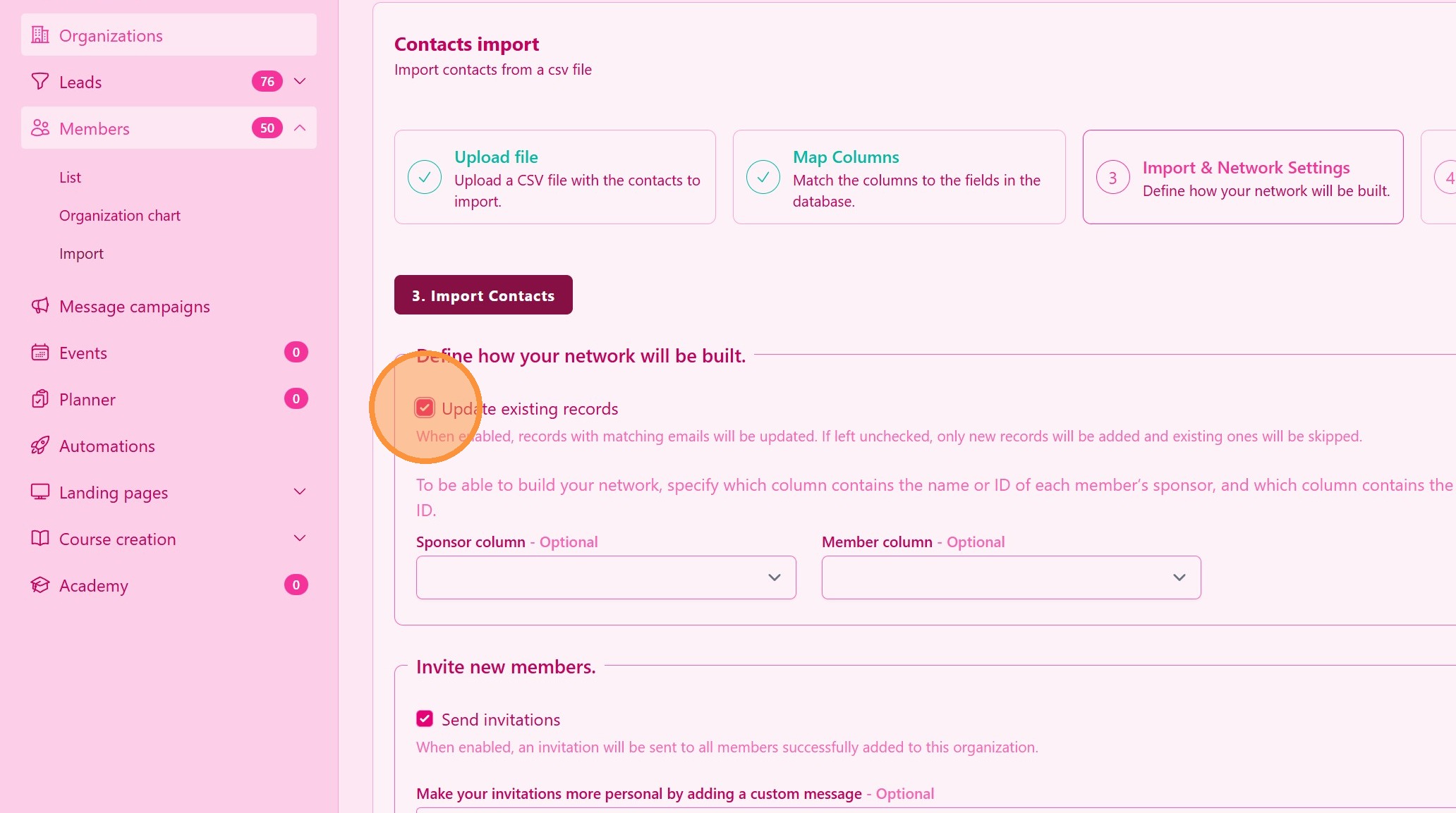
Kung napili, ang mga field na itinutugma mo dito ay i-update sa UpMLM database. Kung hindi napili, tanging mga miyembro na may bagong email ang mai-import.
13. ### Buuin ang Iyong Network Tree
Kung mayroon kang sponsor name, maaari mong itugma ang sponsor name (sa kaliwa) ng bawat miyembro (sa kanan)
> Ang hakbang na ito ay hindi mandatory ngunit lubos na inirerekomenda
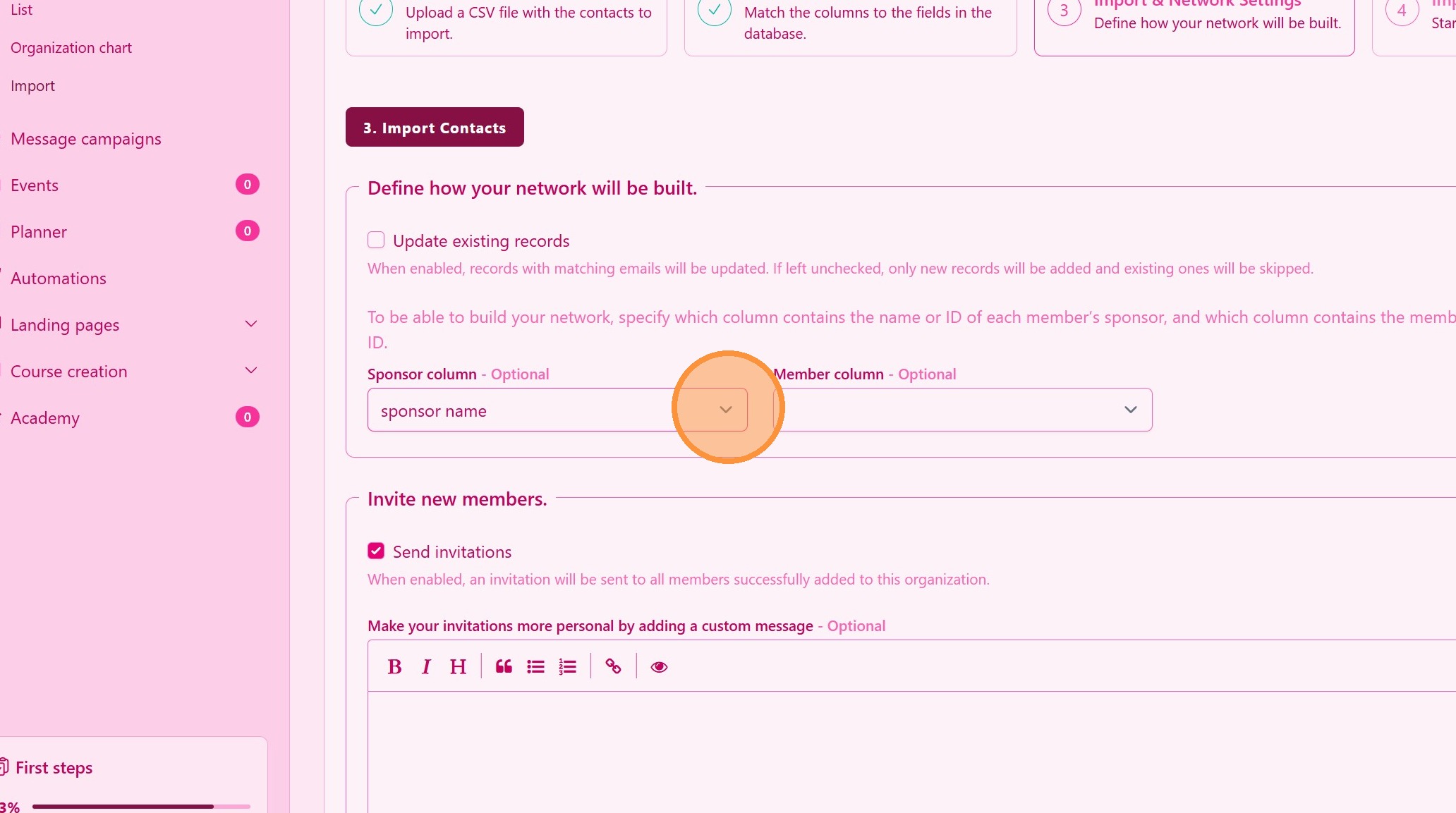
14. I-click ang dropdown na ito.
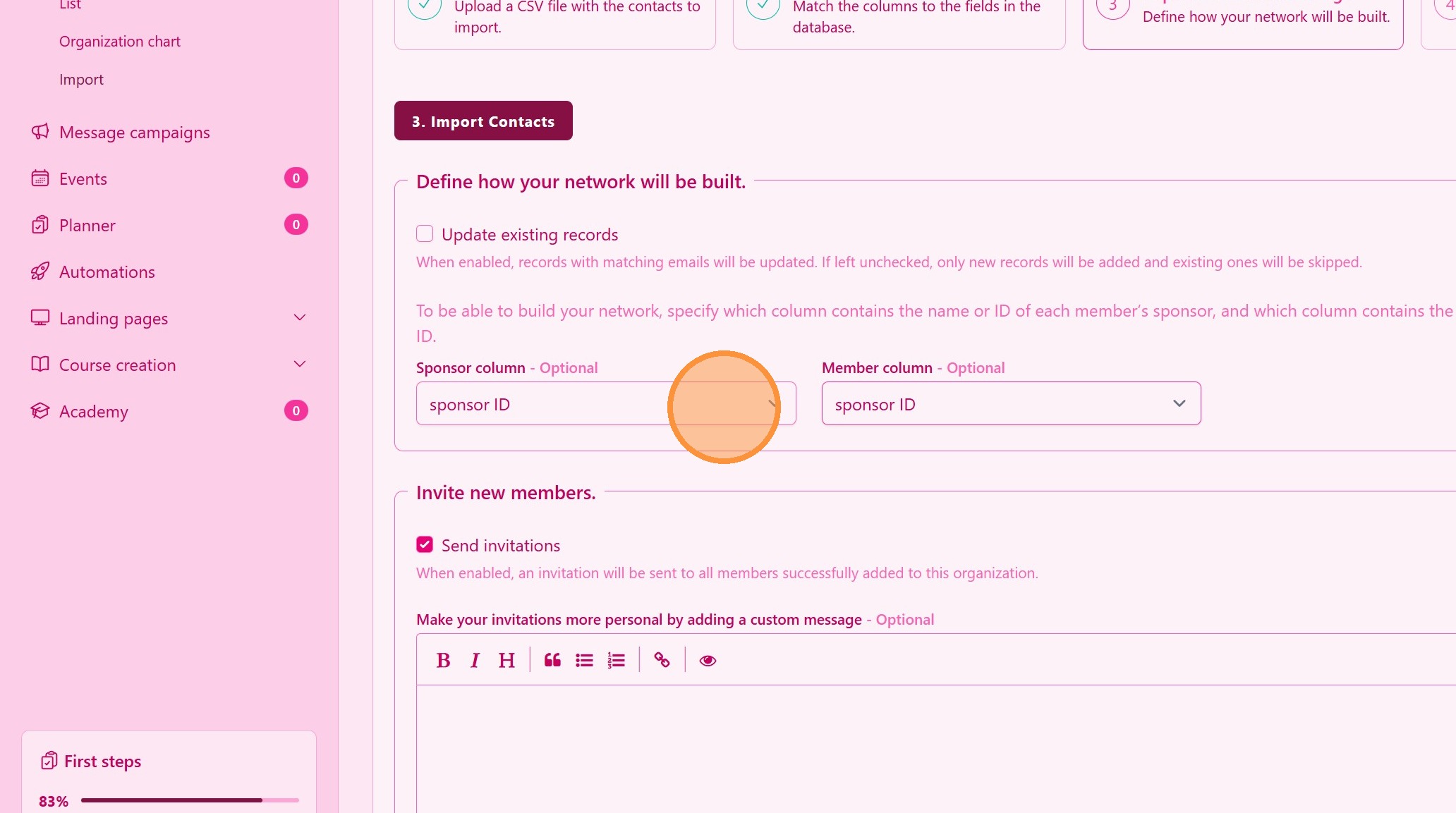
15. ### Alternatibong Network Tree Building
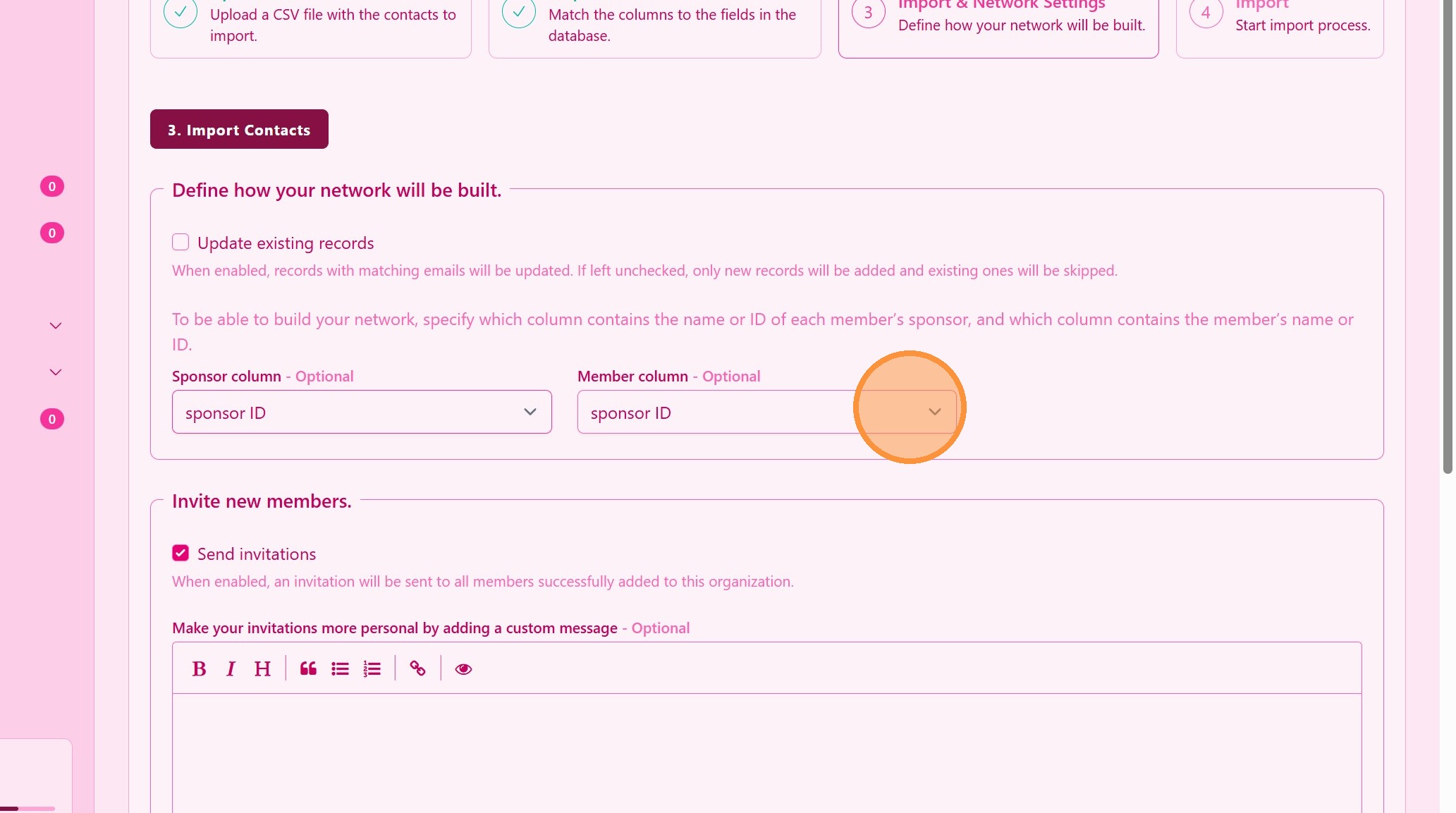
Kung mayroon kang sponsor ID, maaari mong itugma ang sponsor ID (sa kaliwa) ng bawat member ID (sa kanan)
> Hindi mo maaaring itugma ang sponsor name sa member name o vice versa
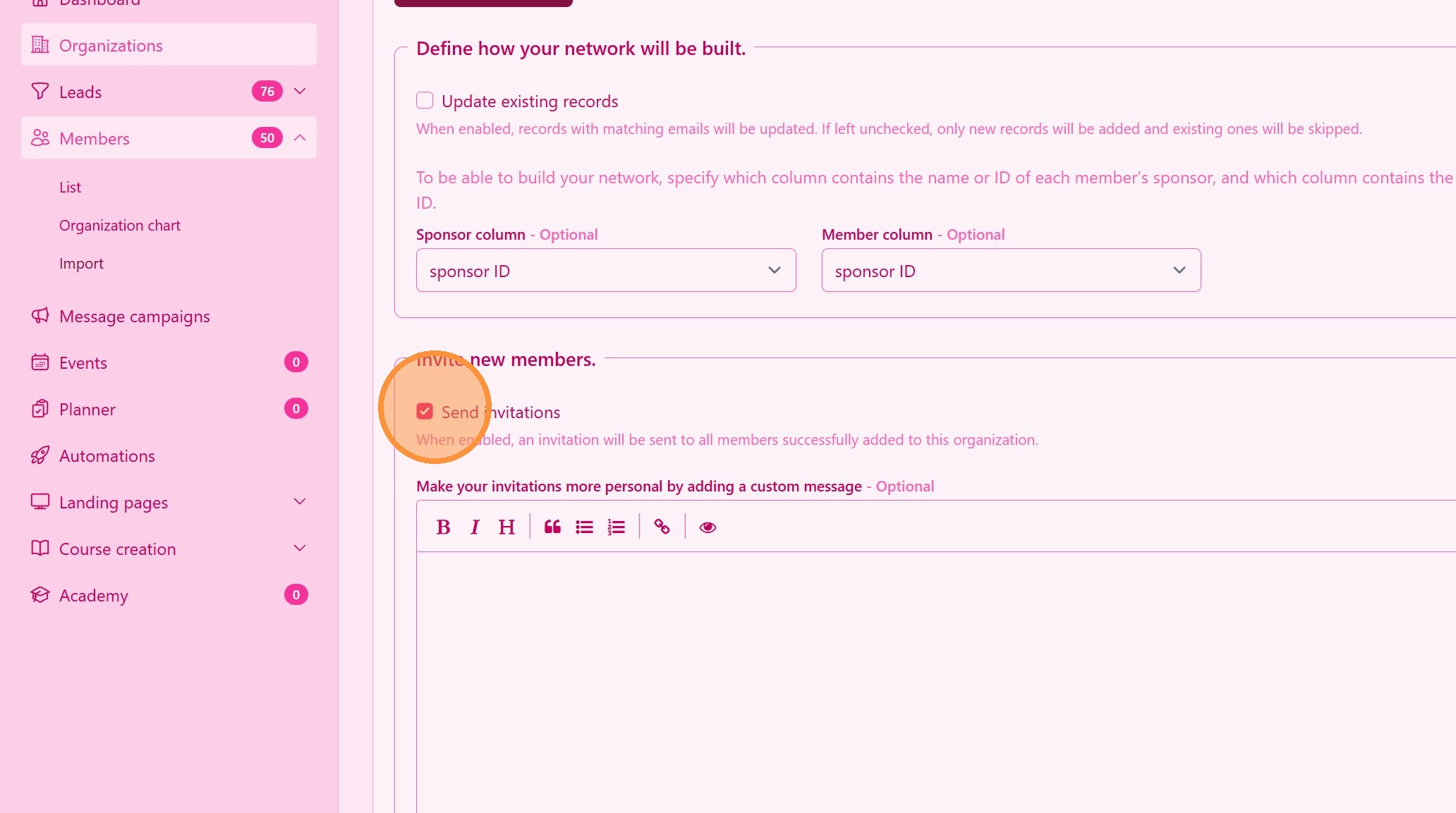
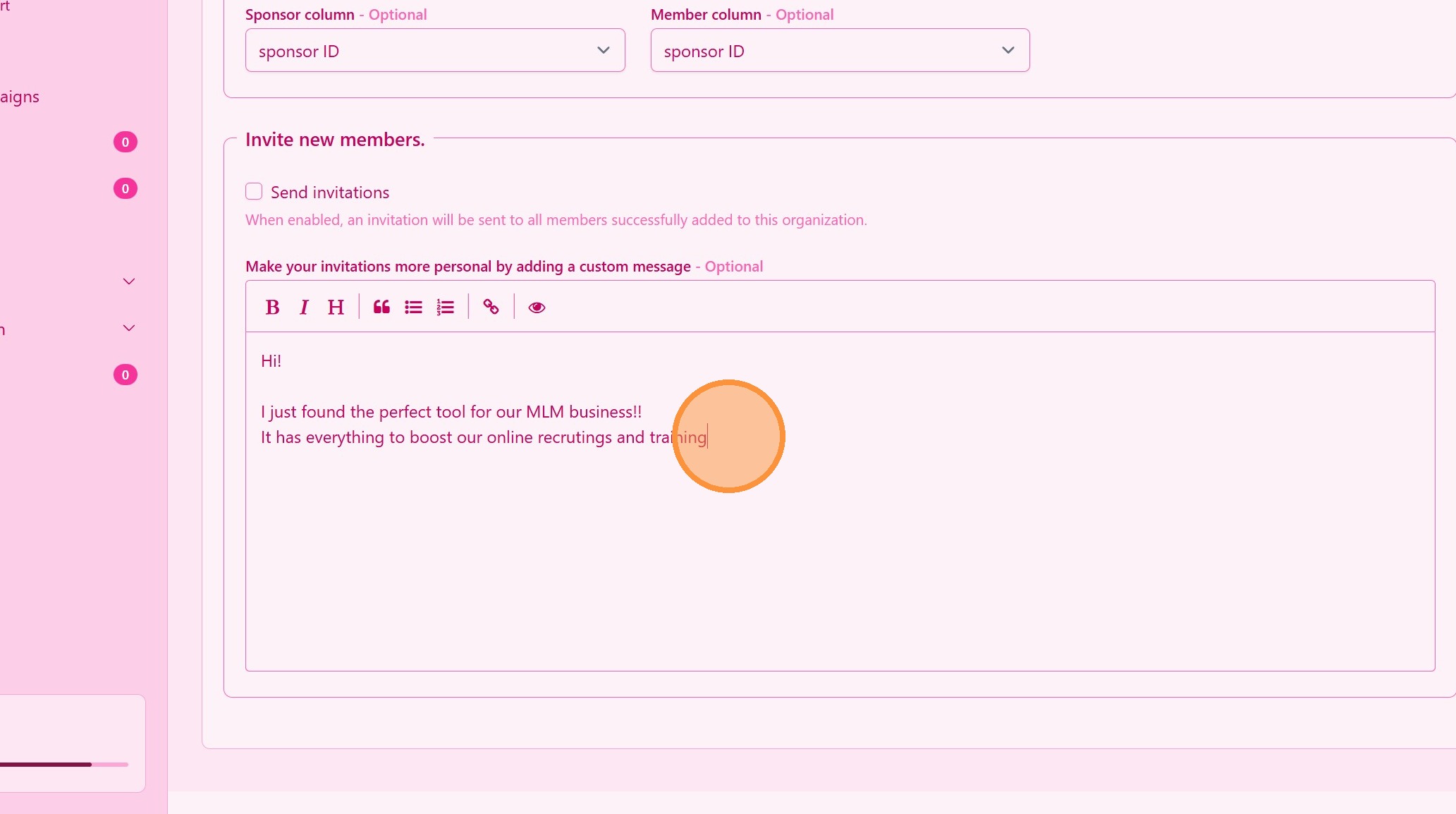
16. ### Magpadala ng Mga Imbitasyon sa Mga Na-import na Contact
Pagkatapos ng import, piliin ang Send Invitations sa iyong network para sumali nang libre.
> Ang mga imbitasyon ay nagbibigay-daan sa mga contact na kumonekta at ma-access ang lahat ng iyong content sa UpMLM platform nang libre.
17. Gumawa ng Custom Message para sa Iyong Team
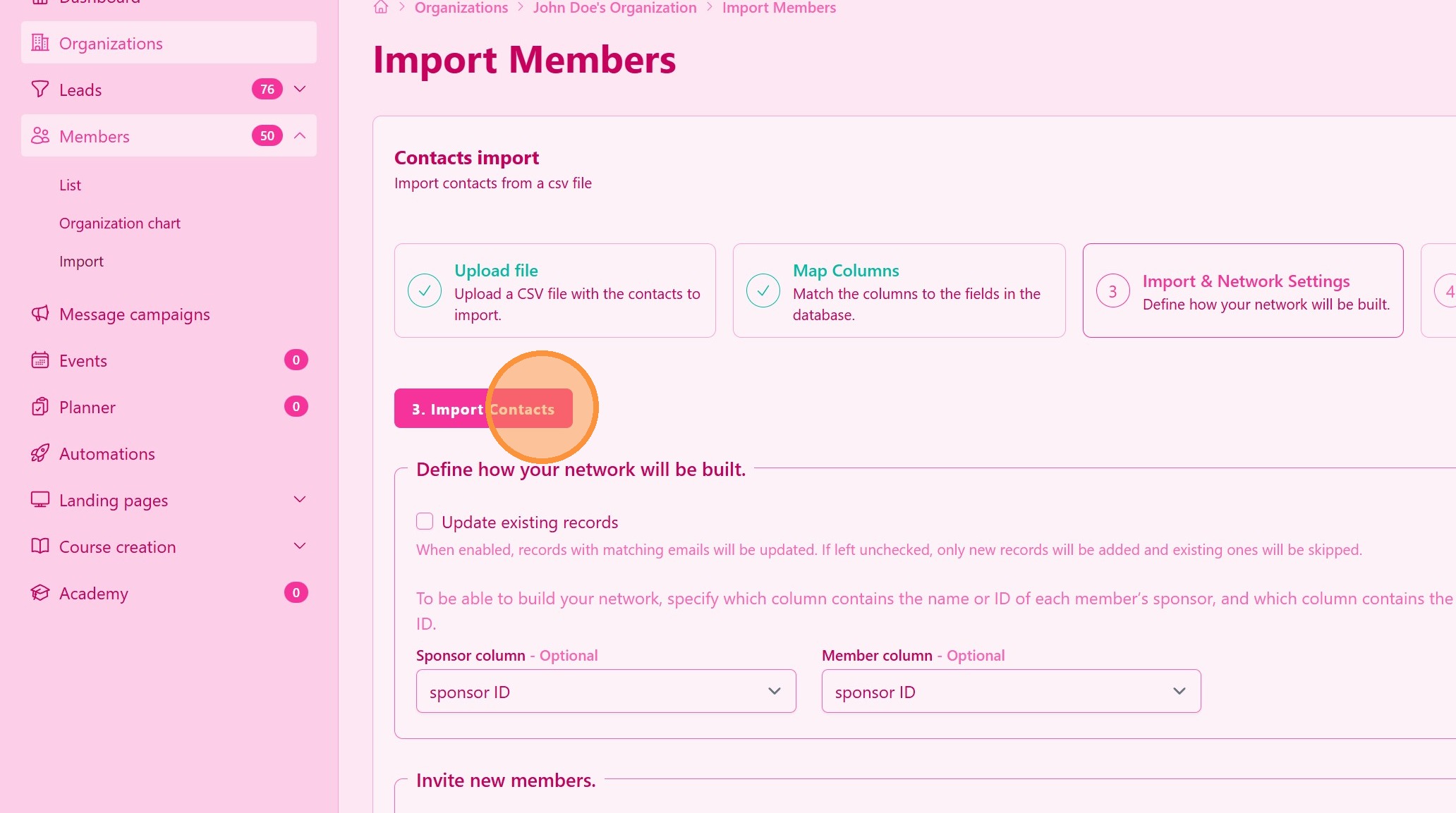
18. ### Mag-import ng Mga Contact
I-click ang Import Contats at tapos ka na. Maaari kang mag-navigate palayo habang pinoproseso at binubuo namin ang iyong network tree.
> Ang prosesong ito ay maaaring tumagal ng ilang minuto. Magpapadala kami ng notification kapag tapos na kami.
Tip: ## Mga Praktikal na Tip
-
Suriin ang iyong file format: Tumatanggap lamang kami ng Excel o CSV file format. Mag-download dito ng Excel template o CSV template
-
Iwasan ang mga duplicate: Suriin ang mga umiiral na contact bago mag-import upang maiwasan ang mga duplicate.
-
I-personalize ang mga imbitasyon: Kung maaari, i-customize ang mensahe ng imbitasyon upang mapataas ang acceptance rate.
Tip: ## Konklusyon
Ang pag-import ng mga contact at pagpapadala ng mga imbitasyon sa UpMLM ay tumutulong sa iyong palakihin ang iyong network nang mabilis habang pinapanatiling organisado ang iyong data. Ang prosesong ito ay nakakatipid ng oras, nagbabawas ng manual na trabaho, at sumusuporta sa pare-parehong follow-up sa mga bagong contact.