Cum să imporți lead-uri folosind UpMLM
Introducere
În acest tutorial, vei învăța cum să imporți lead-uri folosind UpMLM. La sfârșitul acestui ghid, vei putea încărca liste de contacte, să asociezi câmpurile corect și să te asiguri că contactele tale sunt pregătite pentru urmărire și comunicare.
1. ### Deschide secțiunea Leads
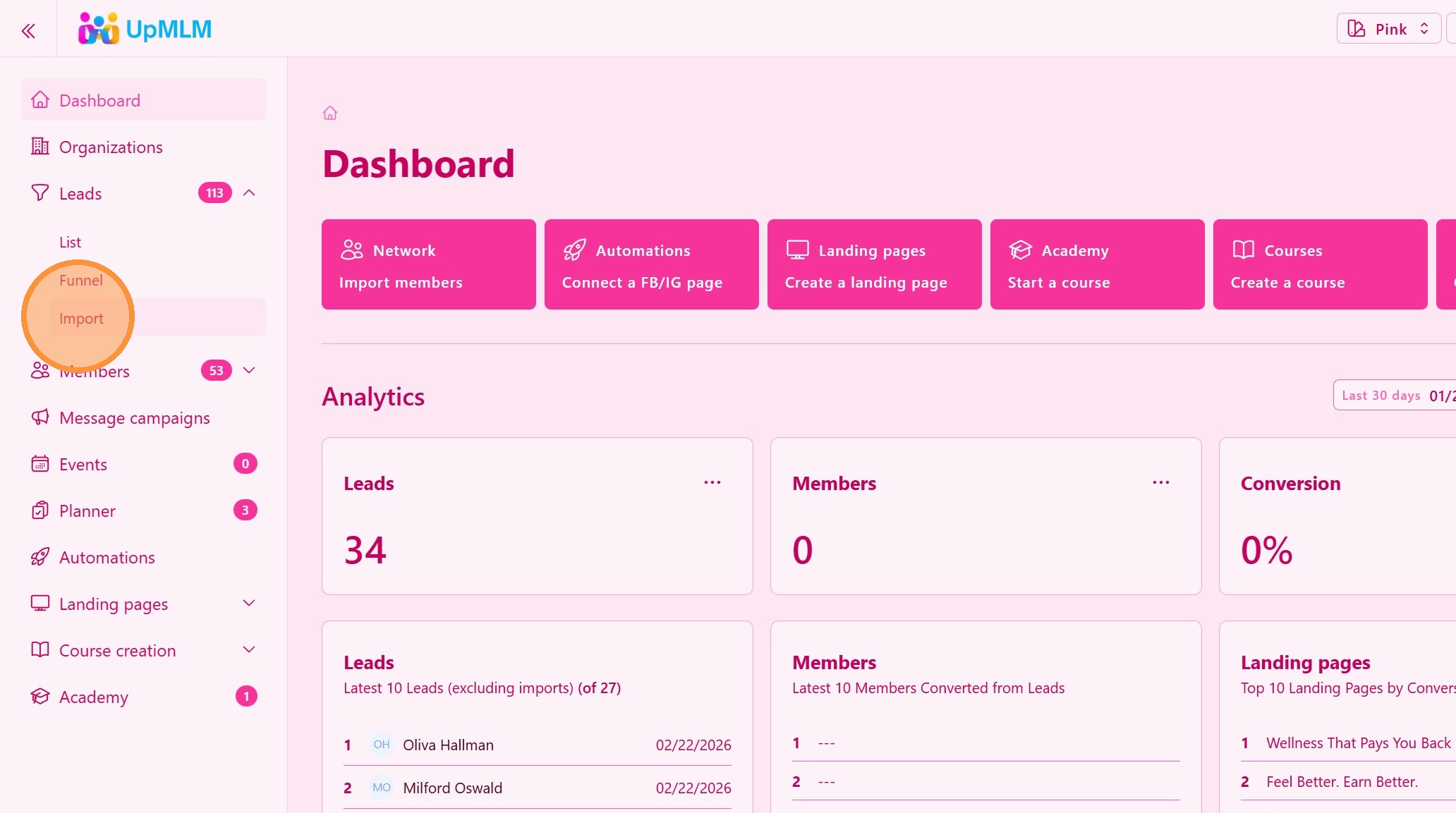
Din meniul principal de navigare, dă clic pe Leads și apoi pe Import.
> Aceasta va deschide un asistent de import.
2. ### Încarcă fișierul de contacte
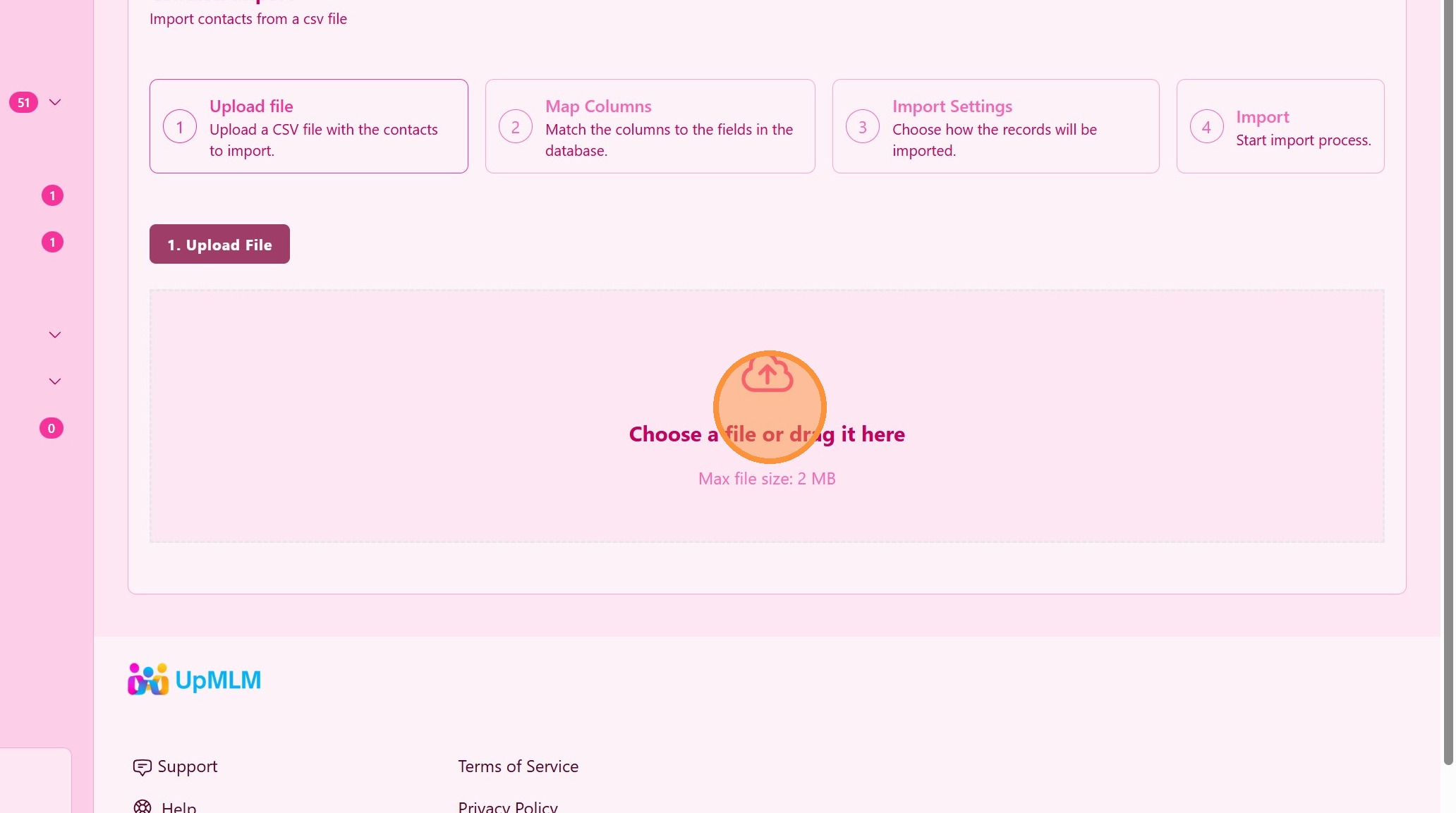
Selectează și încarcă fișierul tău de contacte (fișier Excel sau CSV). Descarcă un șablon Excel sau CSV.
> Asigură-te că fișierul respectă formatul necesar pentru un import reușit.
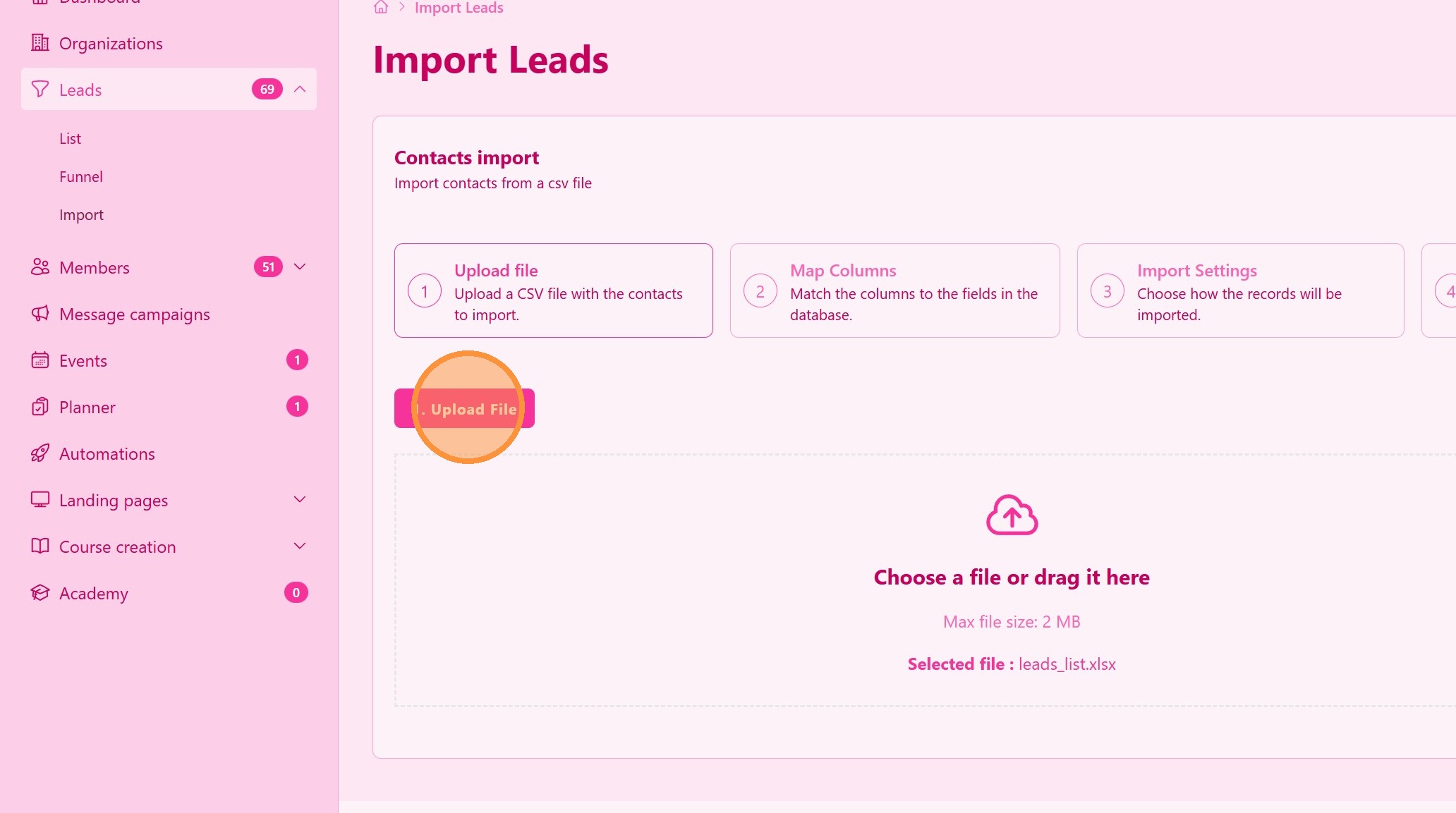
3. Dă clic pe “Upload File”
4. ### Asociază câmpurile de contact
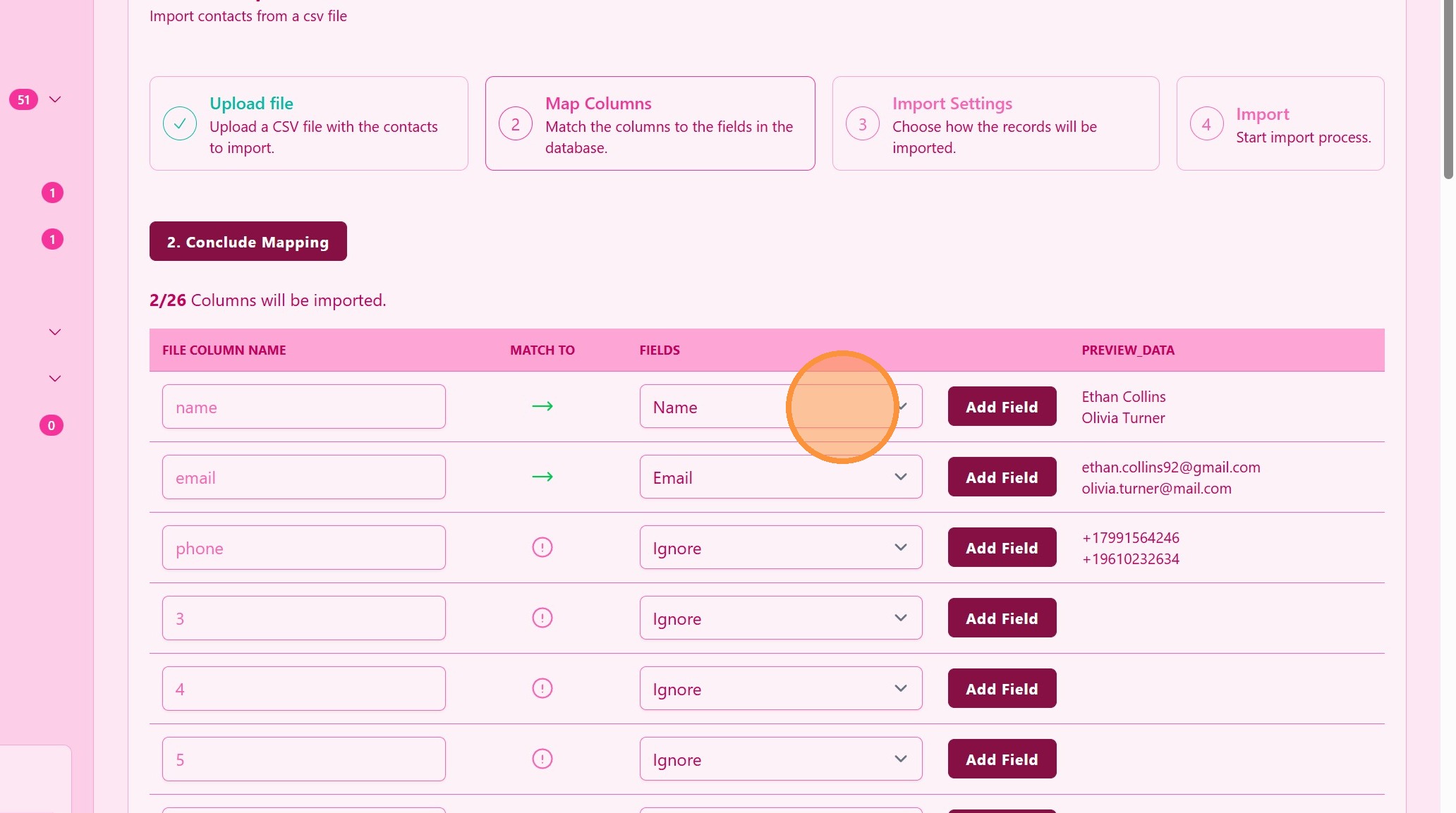
Potrivește coloanele din fișierul tău cu câmpurile corespunzătoare din UpMLM.
> Asocierea corectă asigură că datele sunt importate cu acuratețe.
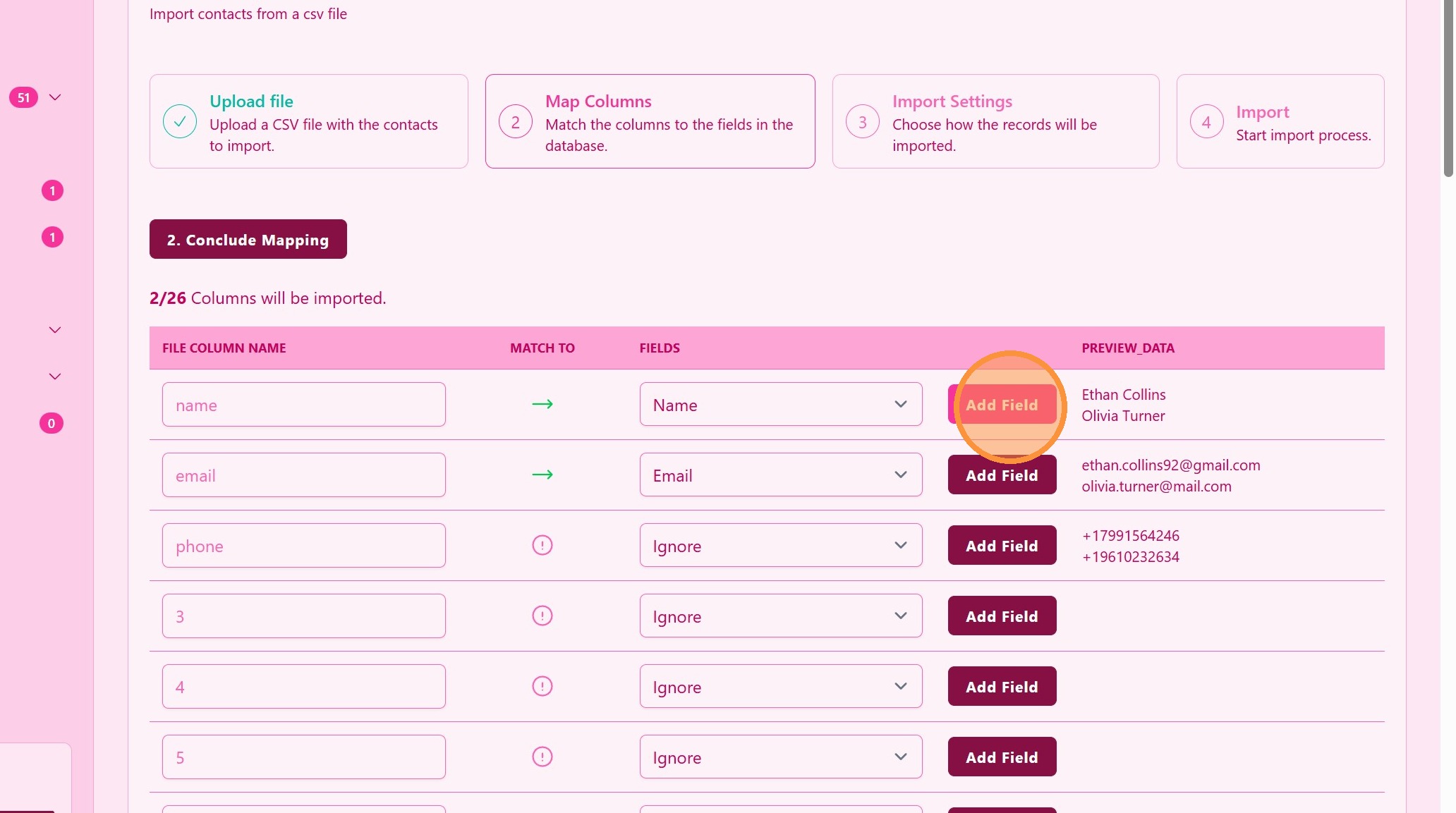
5. ### Câmpuri personalizate
Dă clic pe Add Field pentru a crea câmpuri personalizate care să se potrivească cu datele din fișierul tău
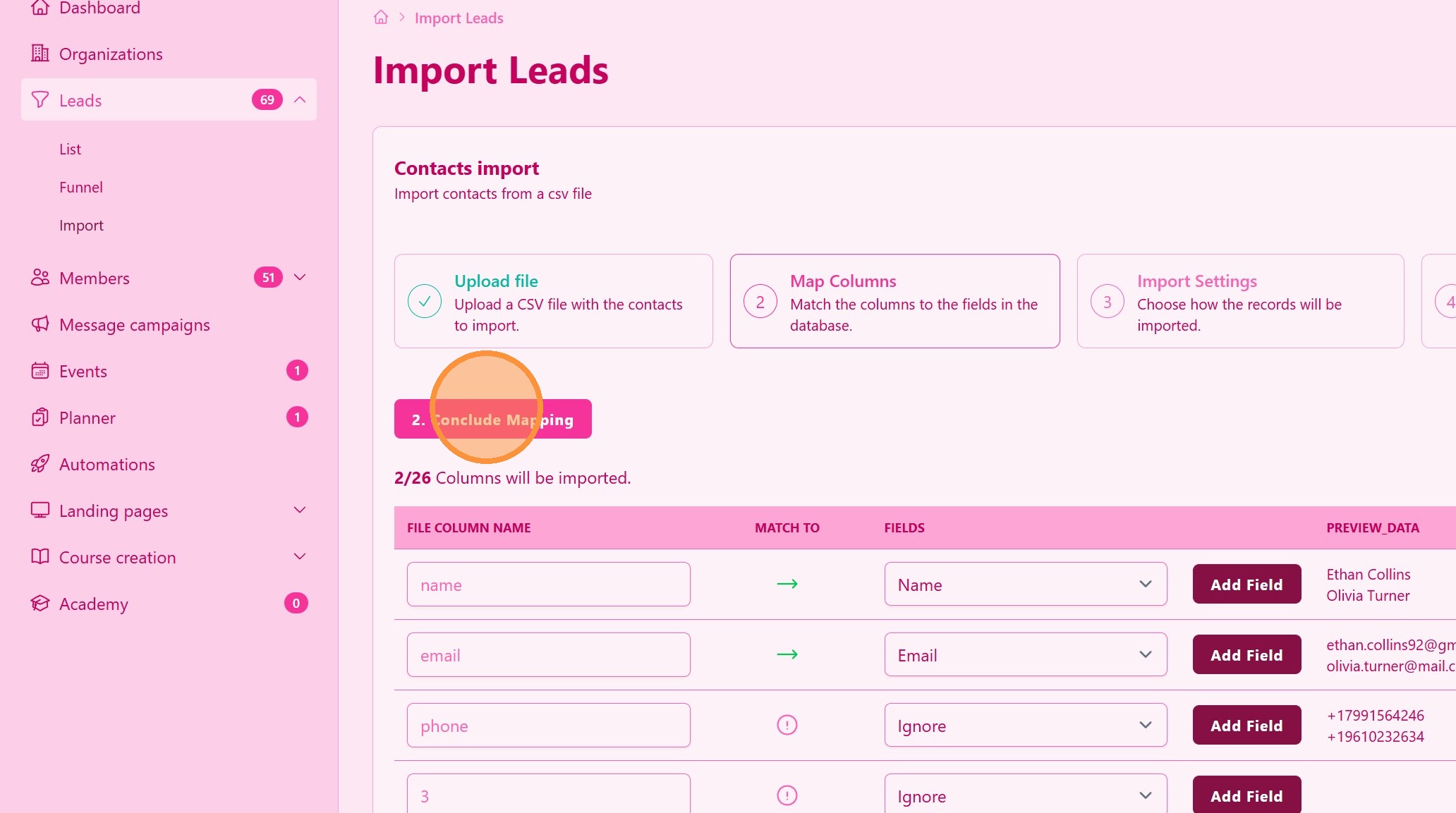
6. ### Confirmă și finalizează importul
Verifică asocierea și confirmă importul.
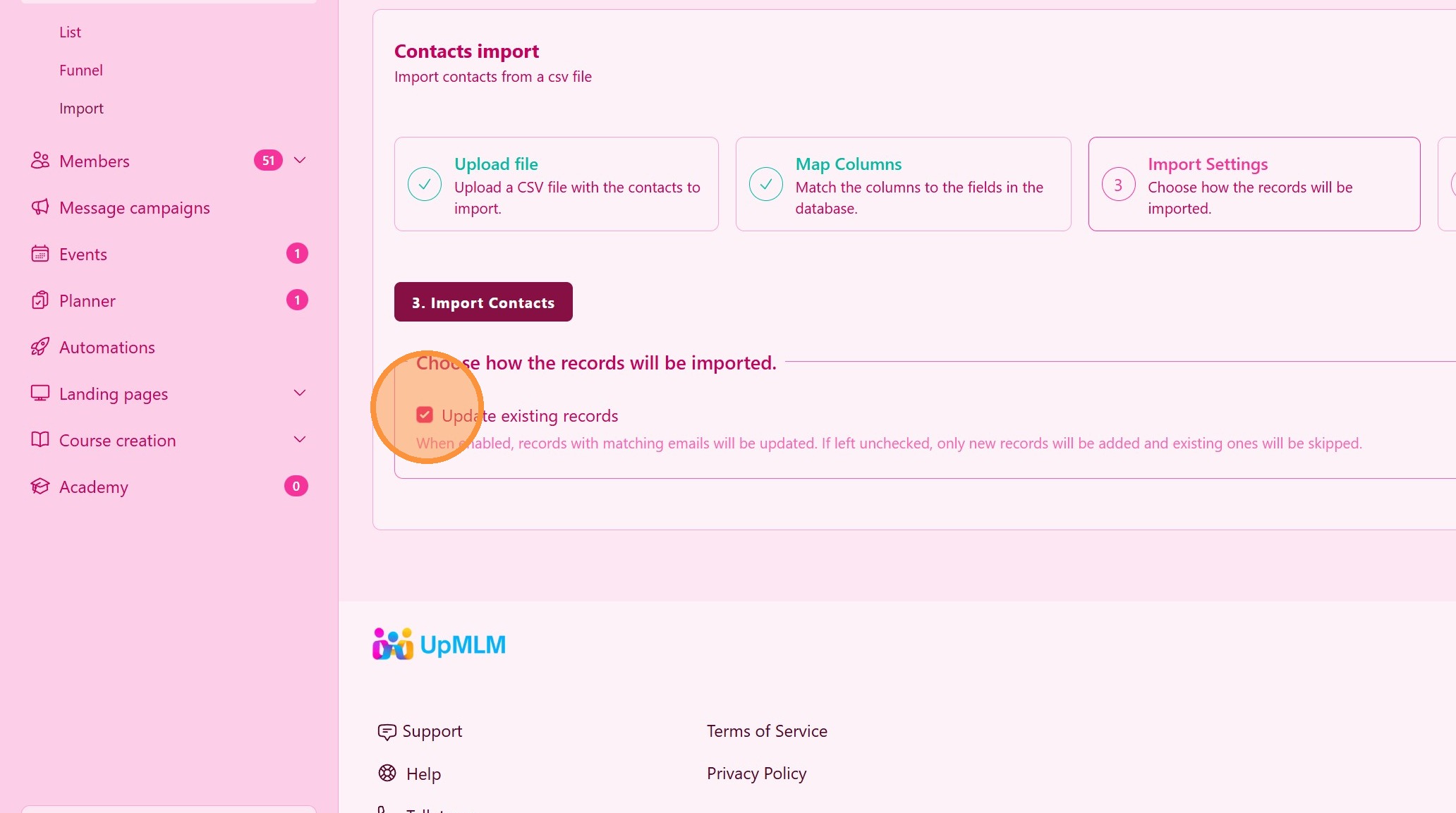
7. ### Verifică actualizarea contactelor
Când este activată, înregistrările cu adrese de email care se potrivesc vor fi actualizate.
Dacă este lăsată neactivă, vor fi adăugate doar înregistrări noi, iar cele existente vor fi omise.
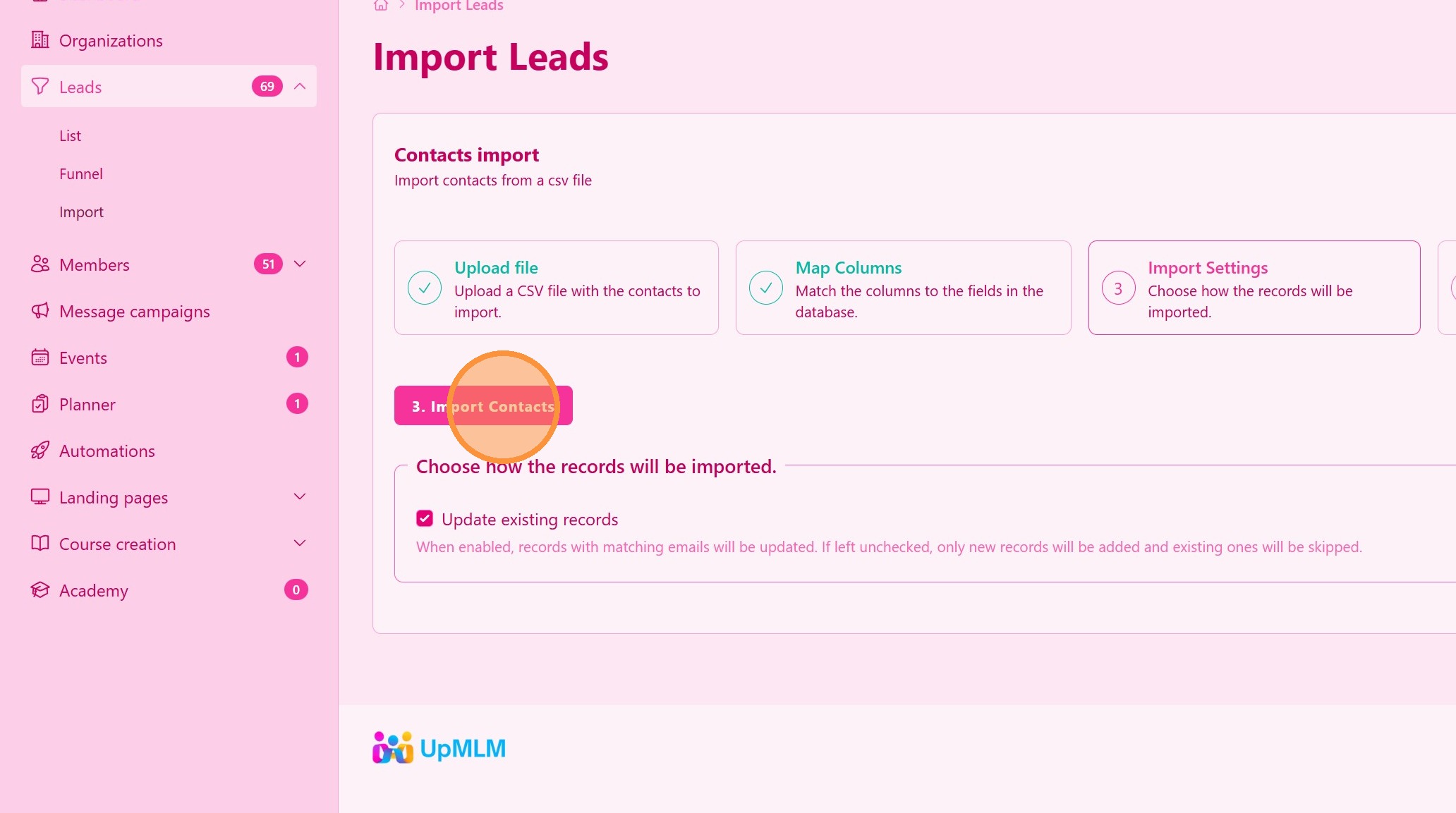
8. ### Importă contacte
Dă clic pe Import Contacts pentru a începe încărcarea fișierului și procesarea lead-urilor.
> Lead-urile vor fi disponibile în tabelul de leads
Sfat: ## Sfaturi practice
-
Folosește șablonul recomandat: Acest lucru ajută la evitarea problemelor de formatare.
-
Verifică duplicatele: Curăță fișierul înainte de import pentru a preveni duplicatele.
-
Verifică datele importate: Confirmă contactele după import pentru a te asigura de acuratețe.
Sfat: ## Concluzie
Importul de contacte folosind UpMLM economisește timp și te ajută să gestionezi eficient liste mari de contacte. Această funcție sprijină o comunicare organizată și o urmărire consecventă a audienței tale.