サブスクリプションプランを変更し、プロモーションコードを追加する
## はじめに
このチュートリアルでは、異なるプランを選択し、プロモーションコードを適用することで、UpMLMのサブスクリプションを管理する方法を学びます。このガイドの終わりまでに、現在のビジネスニーズに合うよう、自信を持ってサブスクリプションを更新できるようになります。
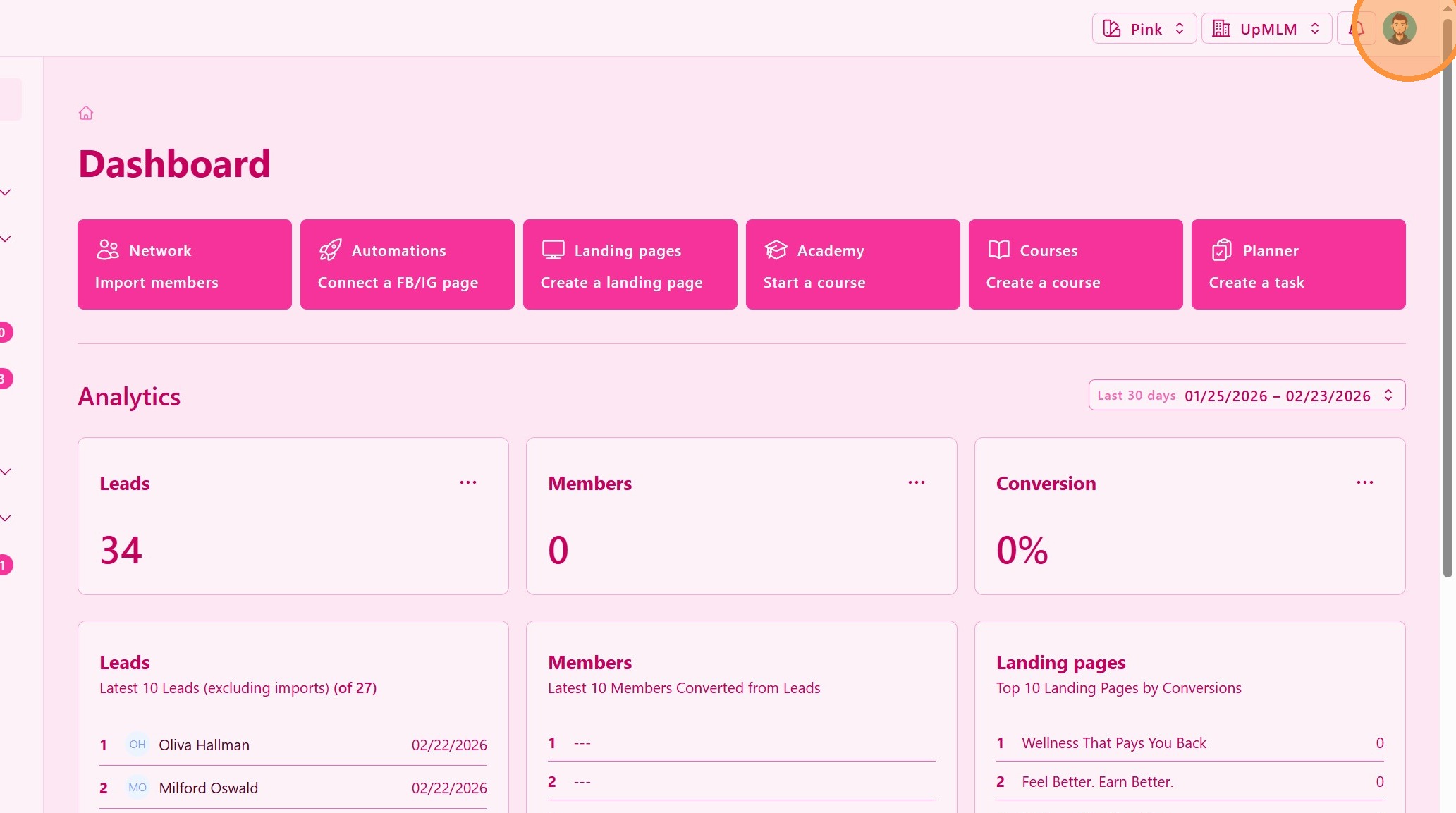
1. ### アカウントメニューを開く
上部ナビゲーションバーのユーザープロフィールまたは組織メニューをクリックします。
> このメニューから、請求やサブスクリプションオプションを含むアカウントレベルの設定にアクセスできます。
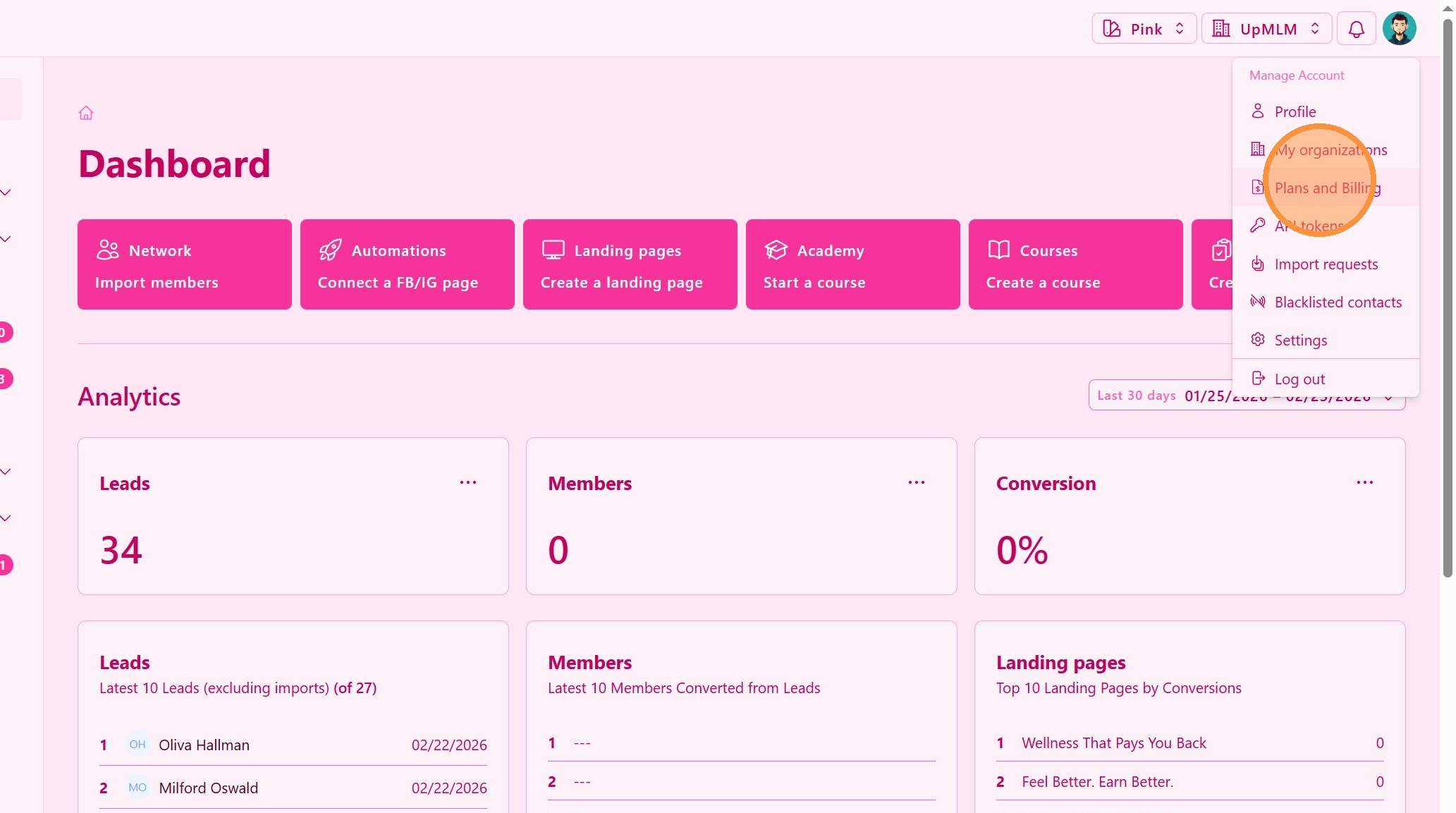
2. ### サブスクリプション設定にアクセスする
ドロップダウンメニューからサブスクリプションまたは請求オプションを選択します。
> このセクションでは、現在のプラン、請求サイクル、利用可能なアップグレードオプションが表示されます。
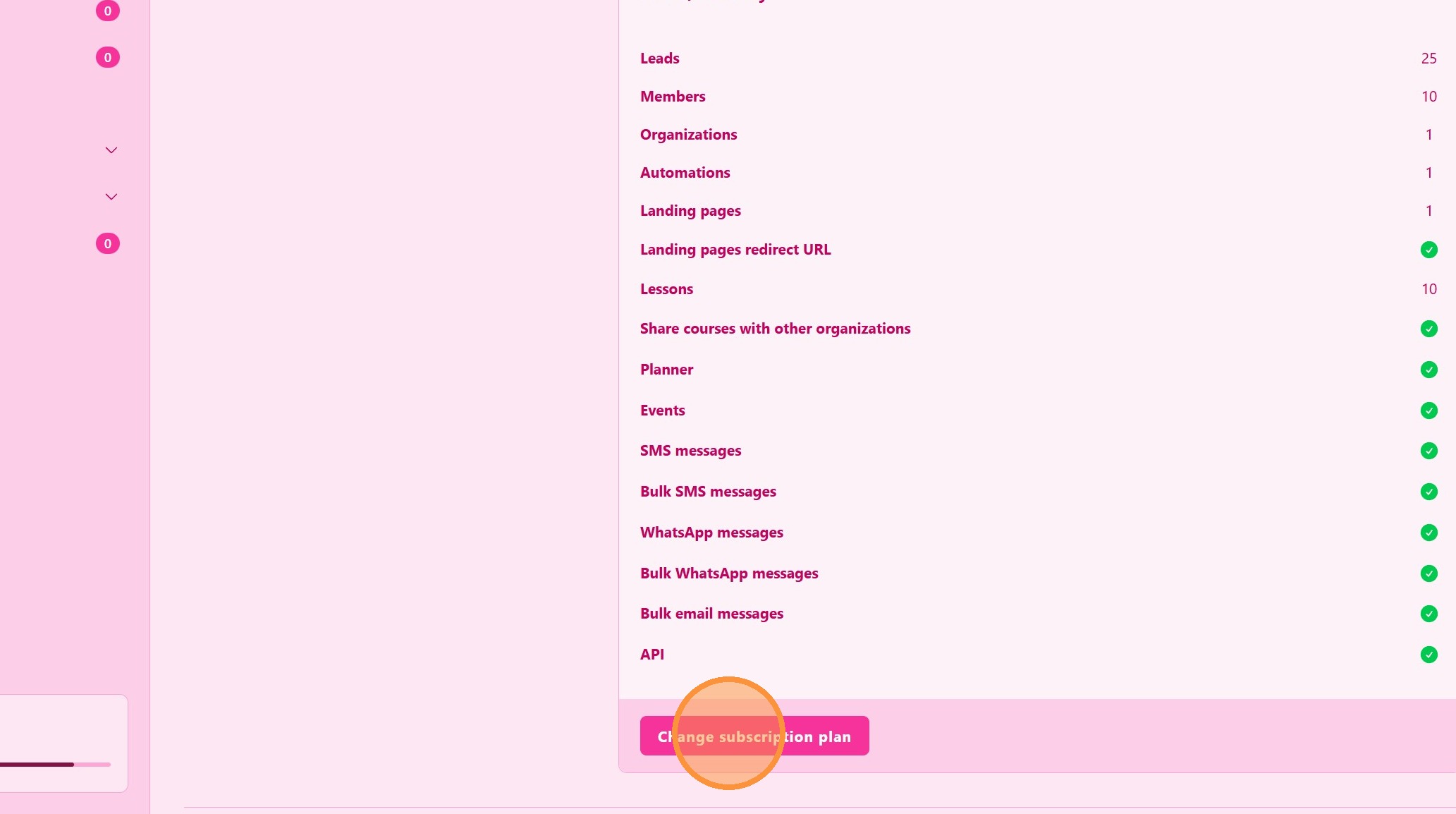
3. ### 「サブスクリプションプランを変更」をクリック
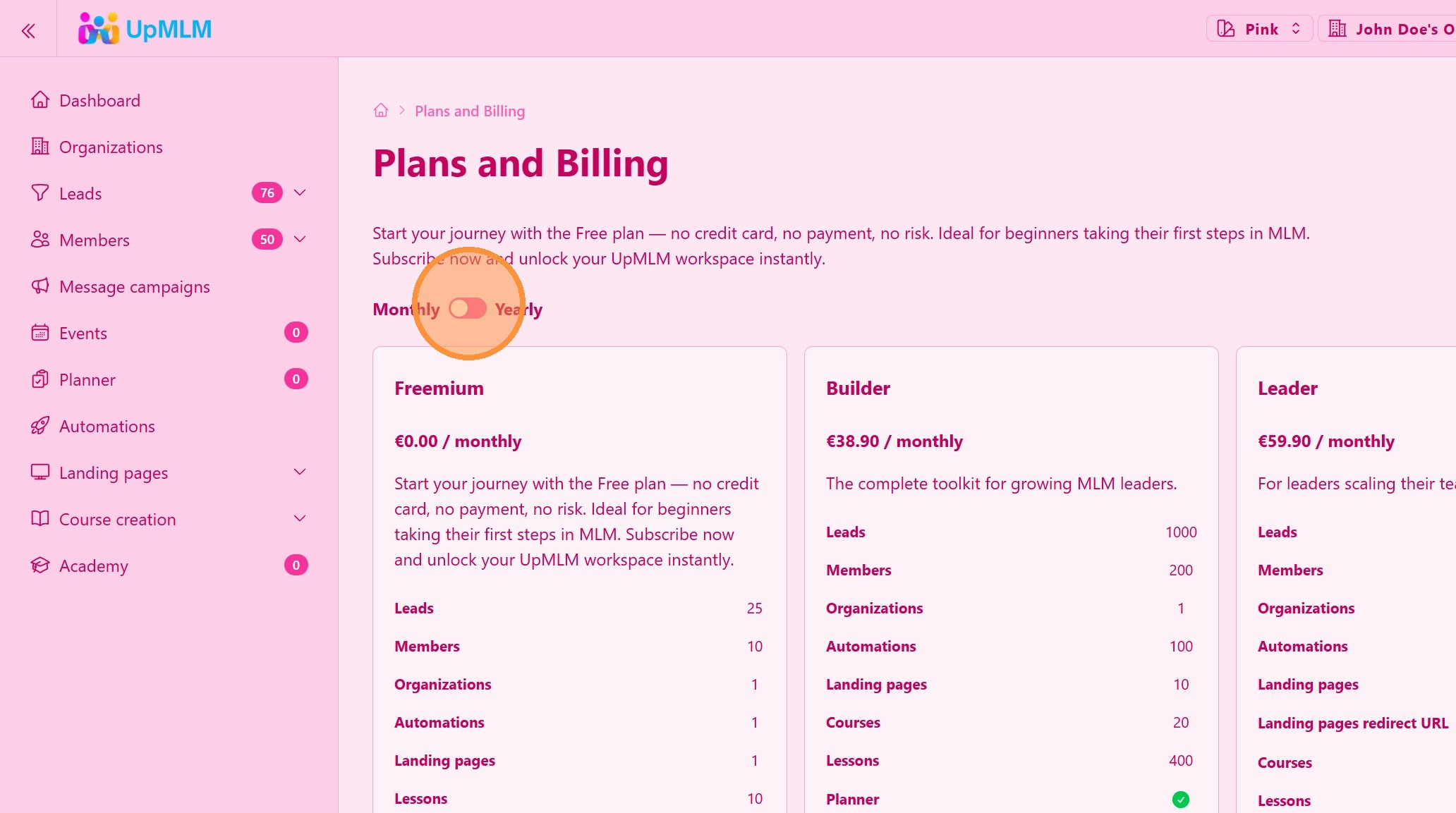
4. ### 年間契約を選択して節約する
年間サブスクリプションでは2ヶ月分が無料になります
5. ### 新しいサブスクリプションプランを選択する
利用可能なサブスクリプションプランを閲覧し、切り替えたいプランをクリックします。
> 各プランの機能を慎重に確認し、現在のチームサイズとビジネス目標に合っていることを確認してください。
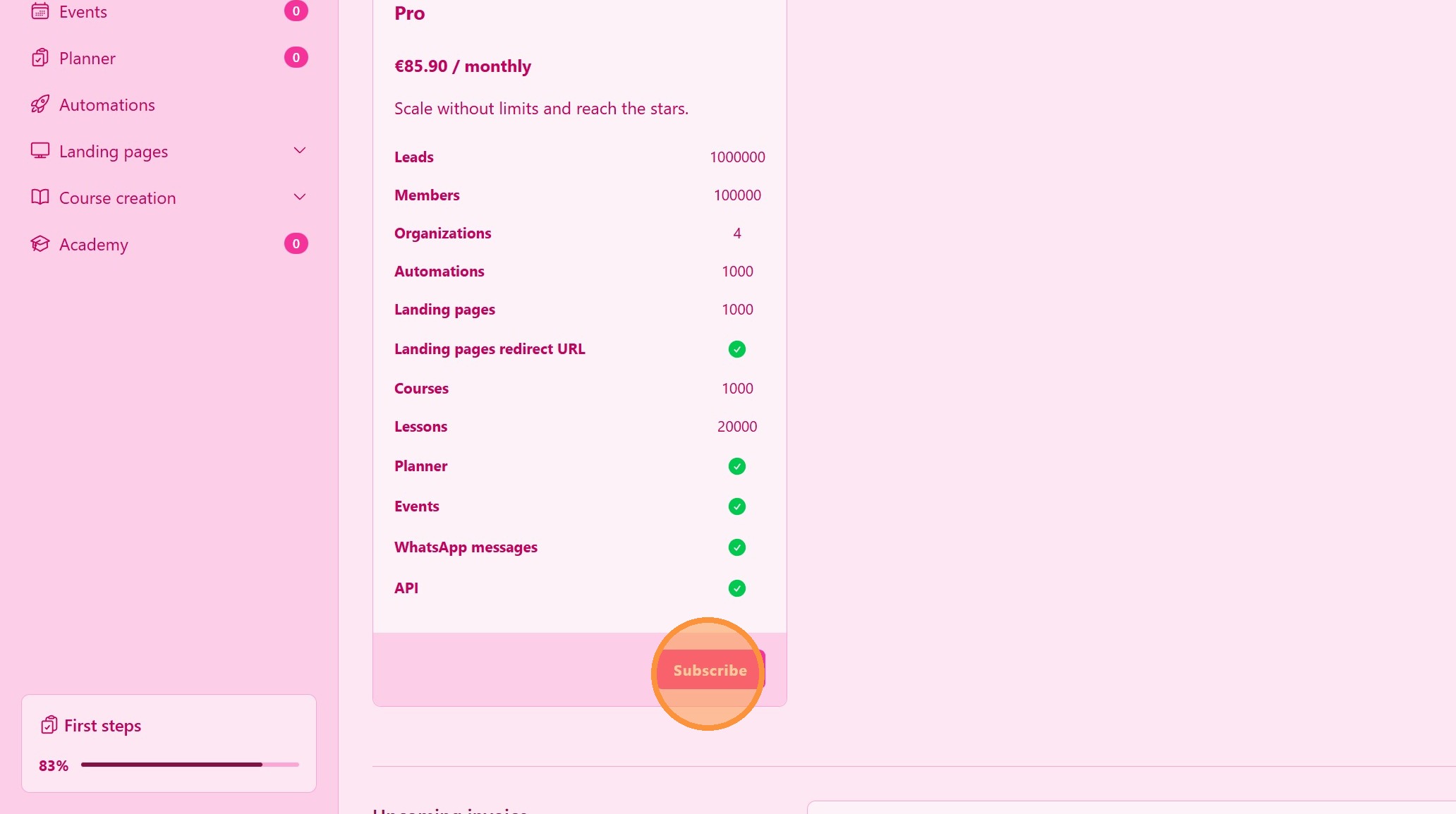
6. 「購読する」をクリック
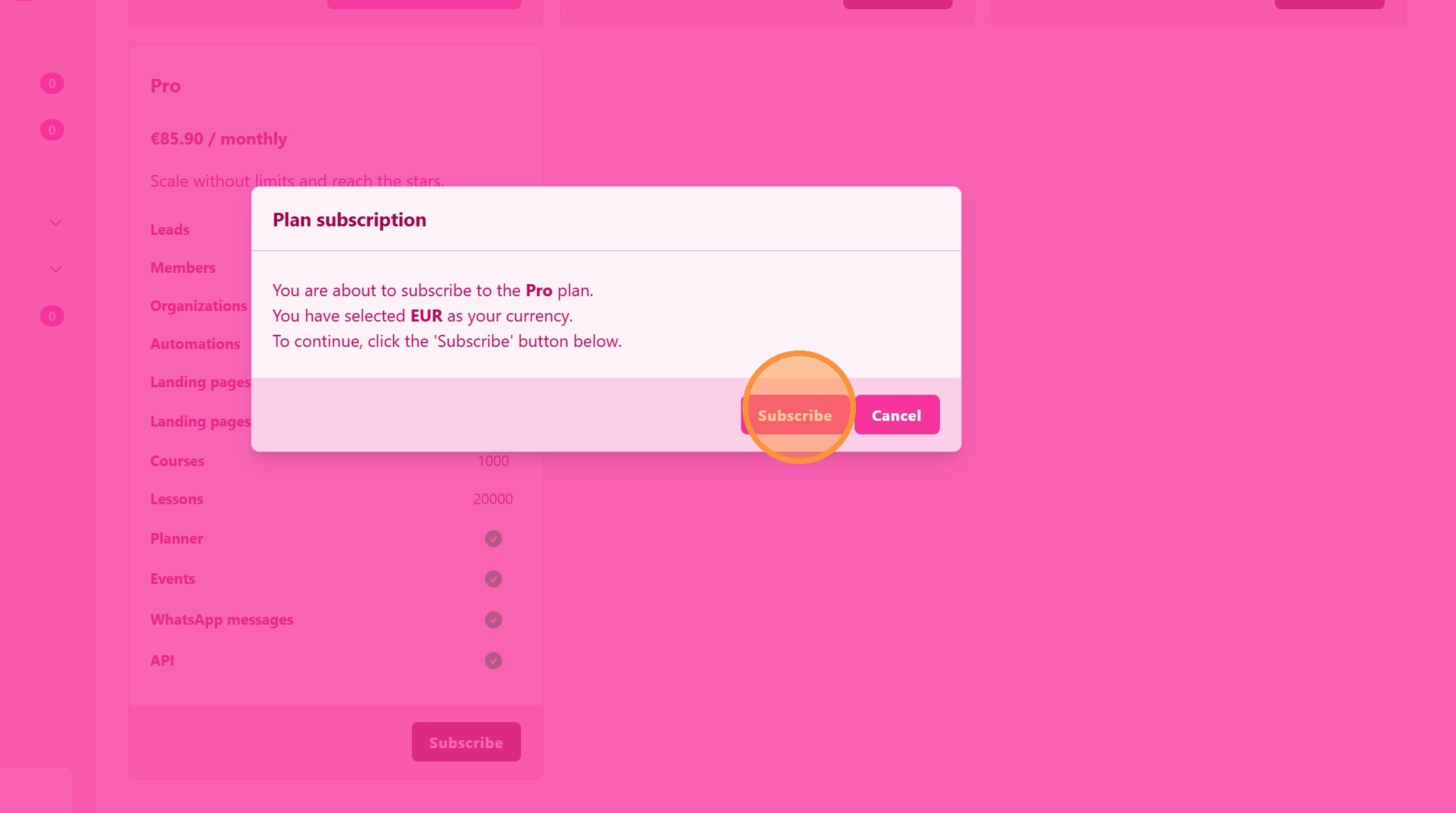
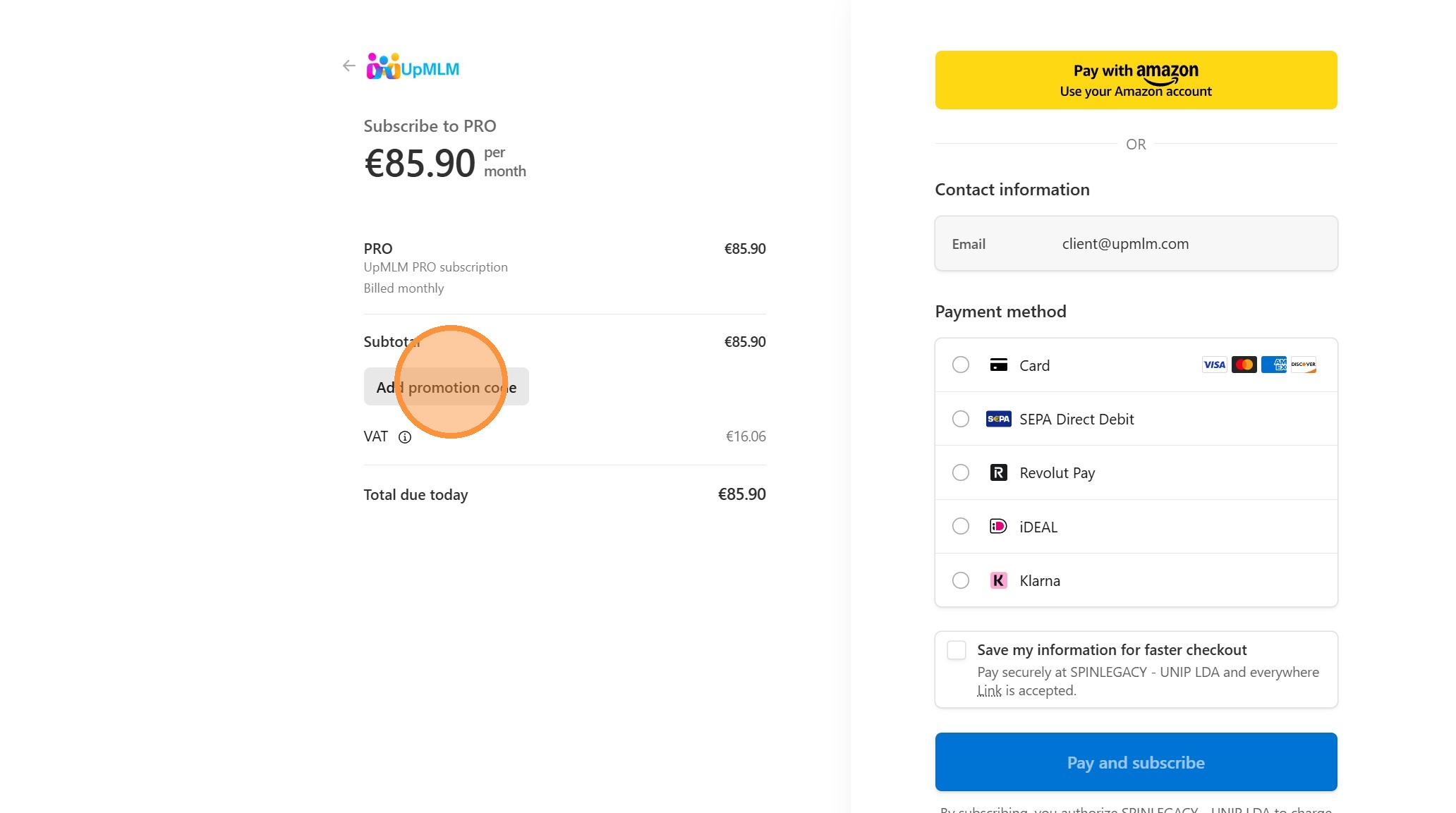
7. ### プロモーションコードがある場合は入力する
プロモーションコードまたは割引コードフィールドを見つけて、コードを入力します。
> 割引が正常に適用されるよう、コードが正しく入力されていることを確認してください。
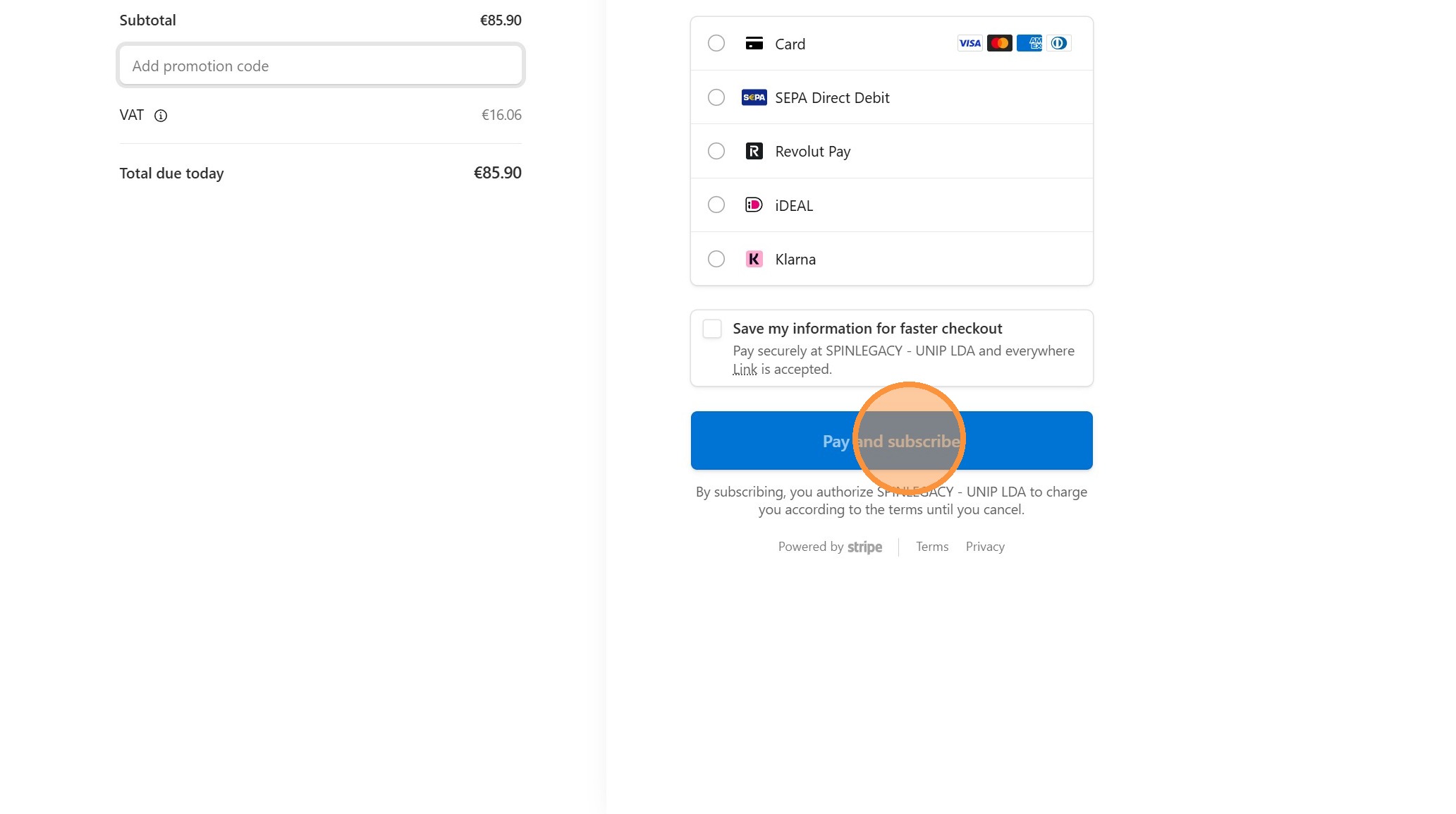
8. ### ステップ5 — プラン変更を確認する
更新された価格とプランの詳細を確認し、サブスクリプションの変更を確定します。
> 確定すると、新しいプランと適用された割引は、サブスクリプション設定に応じて、即時または次の請求サイクルの開始時に有効になります。
ヒント: ## 実践的なヒント
-
まずプランの制限を確認する: アップグレードまたはダウングレードする前に、プランに含まれるメンバー数、リード数、自動化の制限を確認してください。
-
プロモーションコードには有効期限がある: 一部のコードは期限切れになる場合や、特定のプランにのみ適用される場合があります。
-
請求サイクルに注意する: プランを変更すると、現在の請求期間や更新日が影響を受ける可能性があります。
ヒント: ## まとめ
UpMLMでサブスクリプションプランを管理することで、自分のペースでビジネスを拡大できます。プランを更新し、利用可能な場合はプロモーションコードを適用することで、組織にとって最も効率的で費用対効果の高い方法でプラットフォームを常に利用できるようになります。