UpMLMを使用してリードをインポートする方法
はじめに
このチュートリアルでは、UpMLMを使用してリードをインポートする方法を学びます。このガイドの終わりまでに、連絡先リストのアップロード、フィールドの正しいマッピング、そして連絡先がフォローアップとコミュニケーションの準備が整っていることを確認できるようになります。
1. ### リードセクションを開く
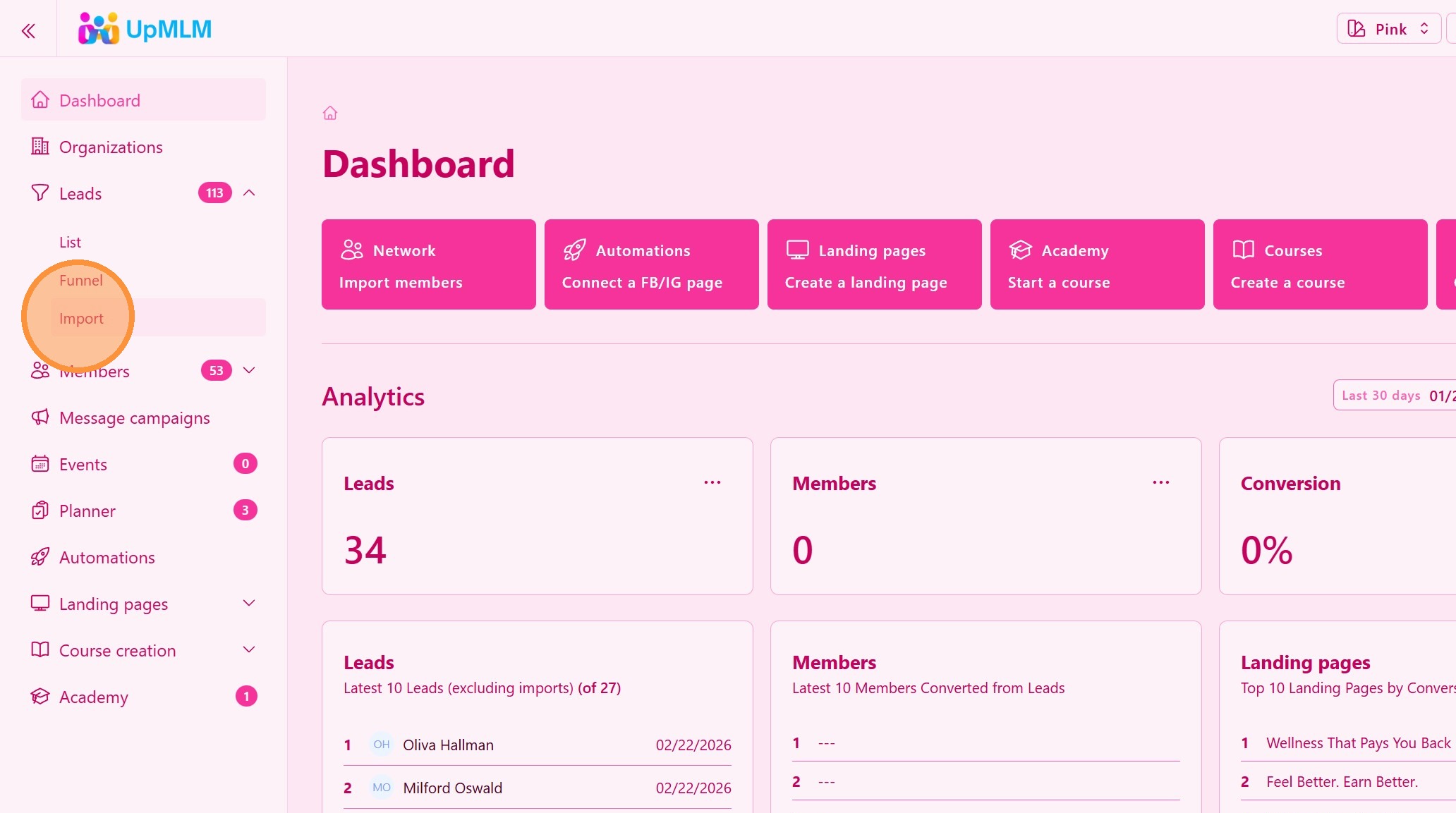
メインナビゲーションメニューから、リードをクリックし、次にインポートをクリックします。
> これによりインポートウィザードが開きます。
2. ### 連絡先ファイルをアップロードする
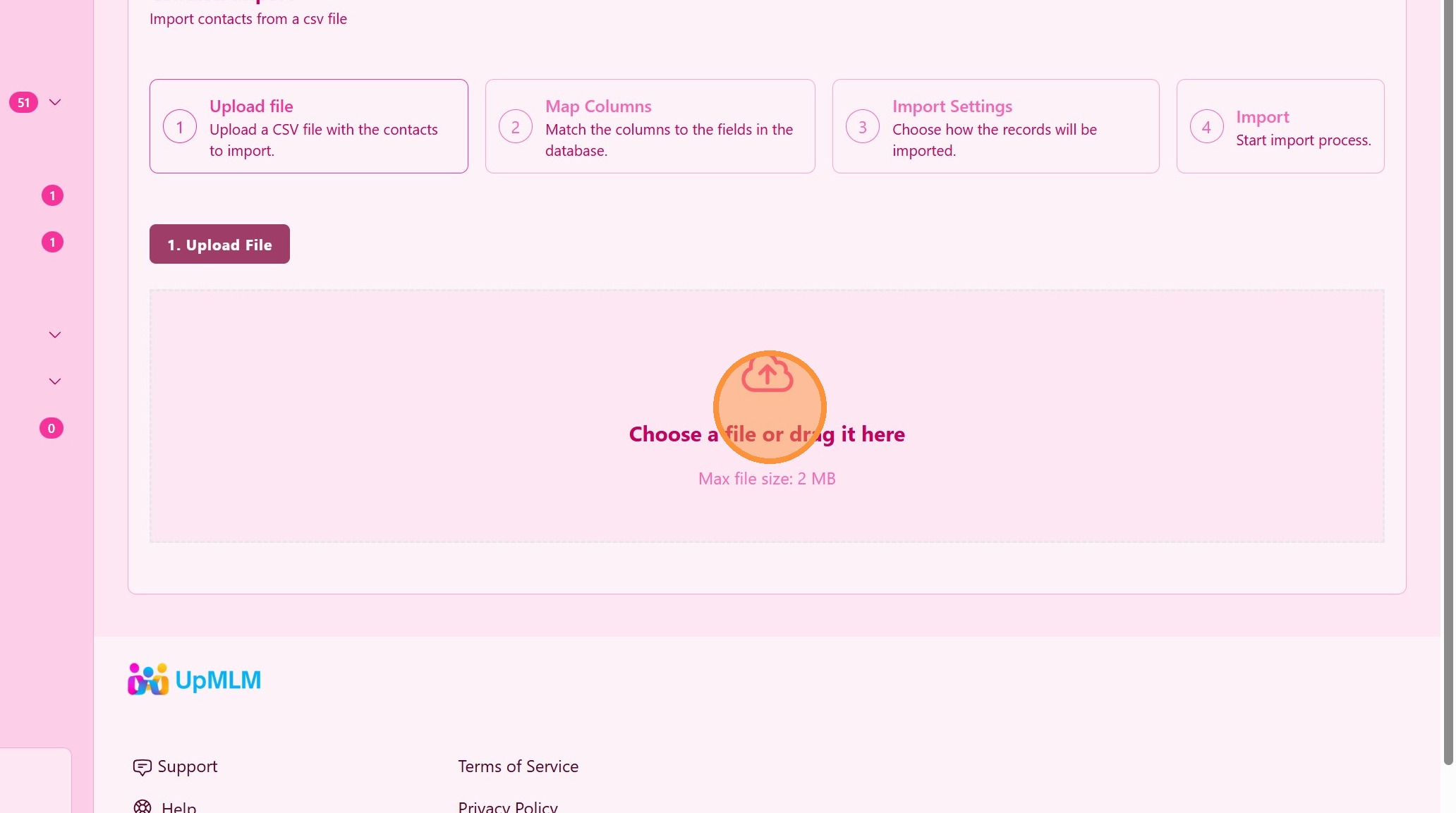
連絡先ファイル(ExcelまたはCSVファイル)を選択してアップロードします。ExcelまたはCSVのテンプレートをダウンロードできます。
> インポートを成功させるには、ファイルが要求されたフォーマットに従っていることを確認してください。
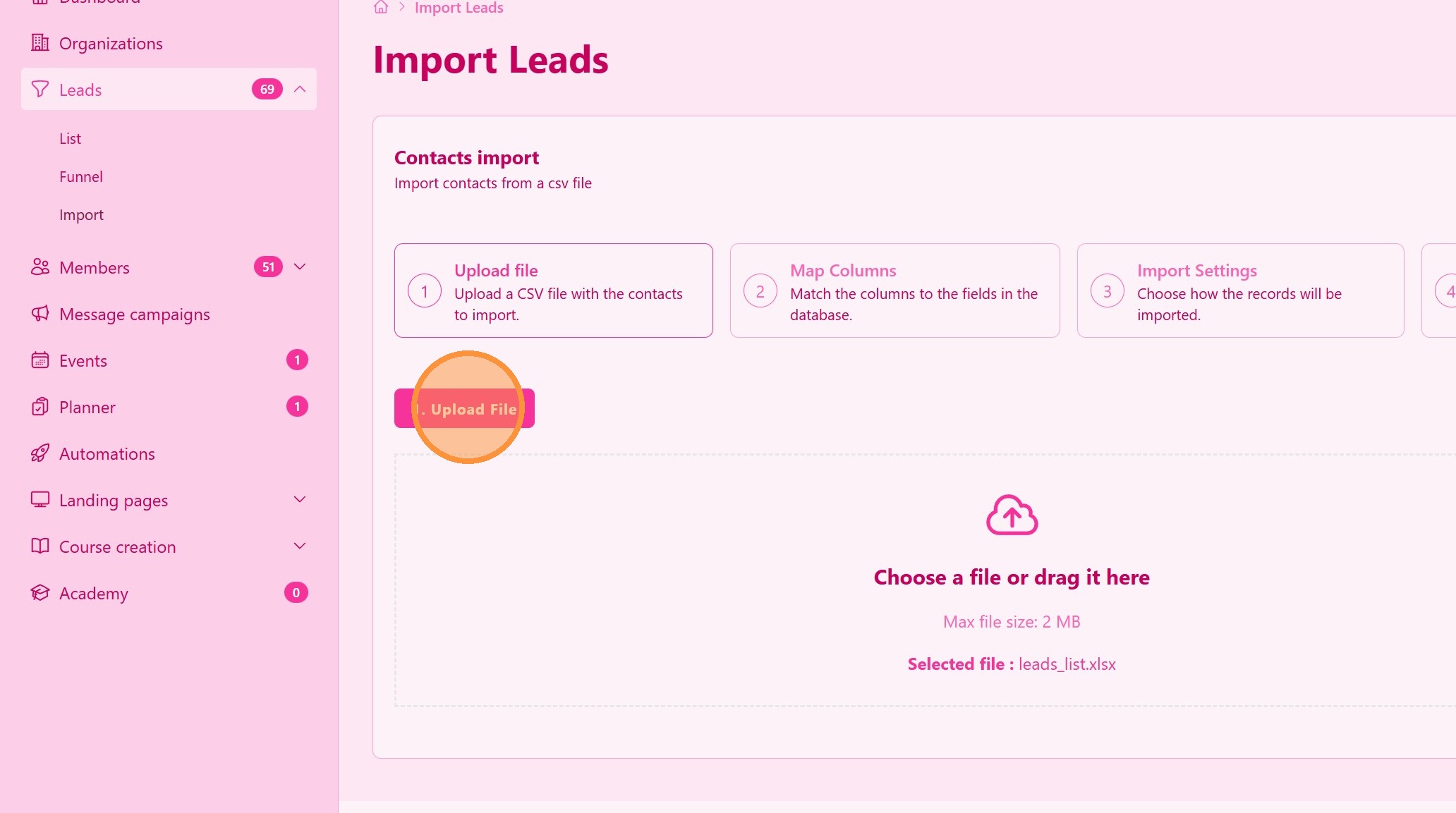
3. 「ファイルをアップロード」をクリック
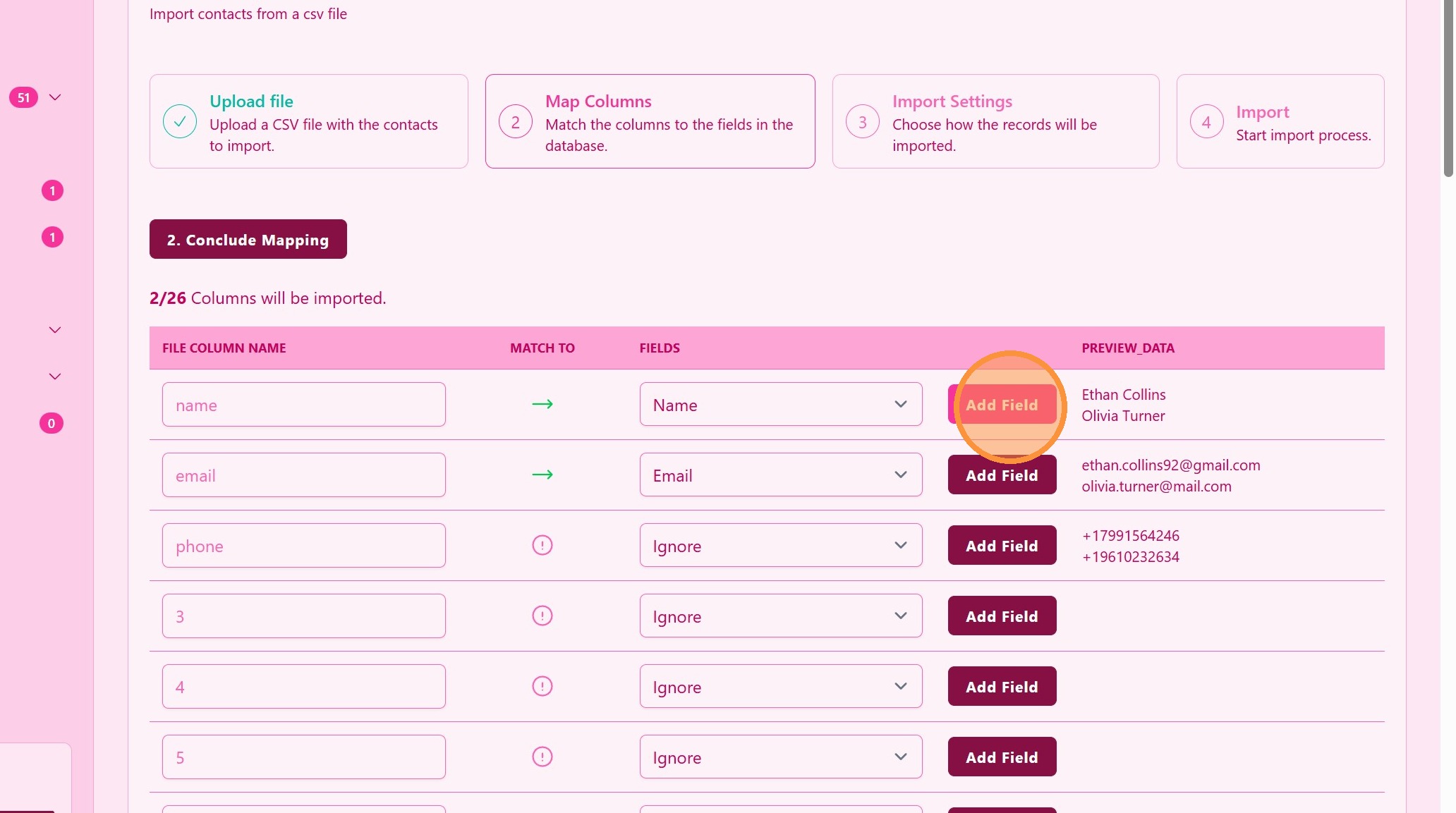
4. ### 連絡先フィールドをマッピングする
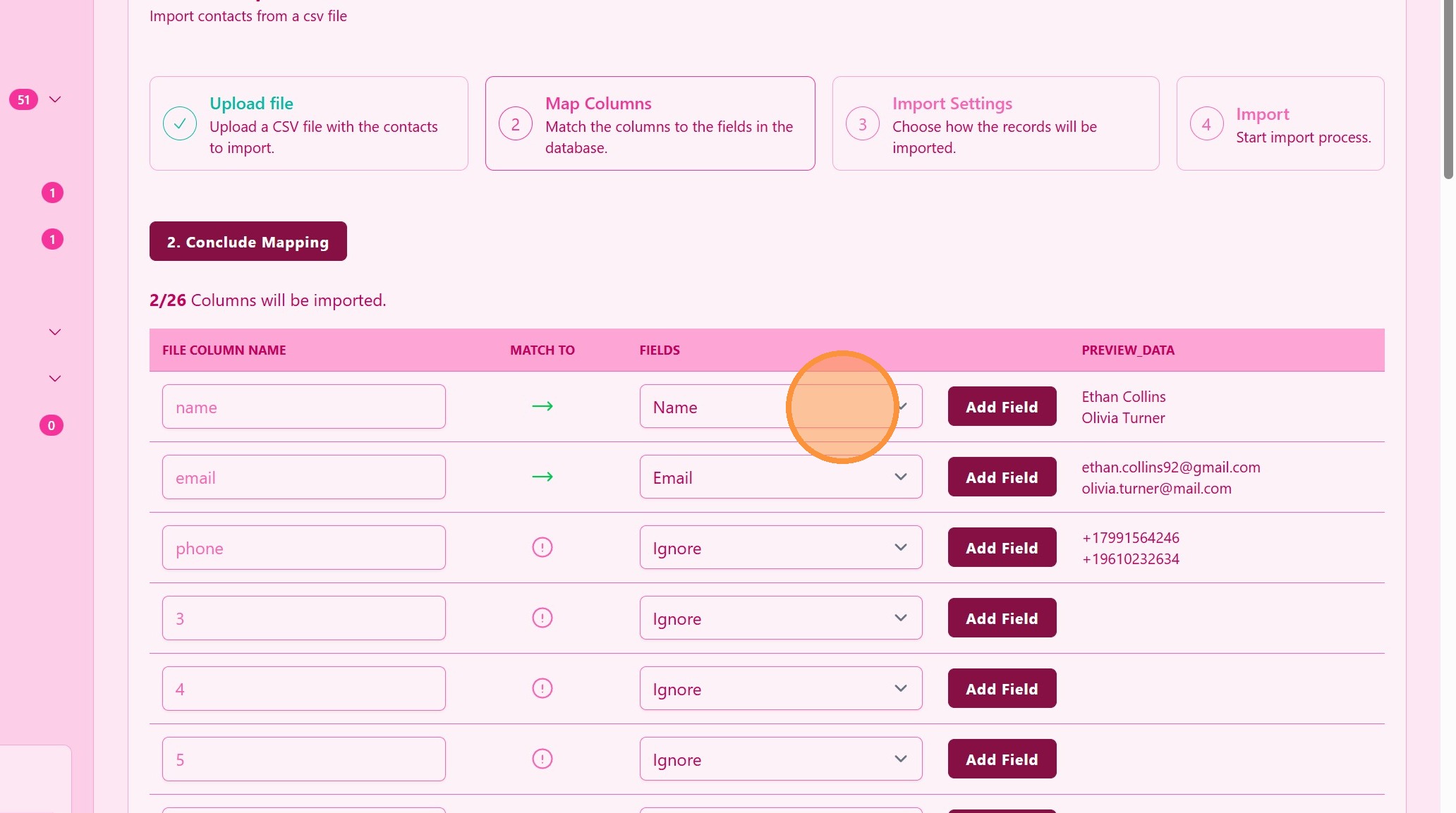
ファイル内の列をUpMLMの対応するフィールドに一致させます。
> 正しいマッピングにより、データが正確にインポートされます。
5. ### カスタムフィールド
フィールドを追加をクリックして、ファイルデータに一致するカスタムフィールドを作成します。
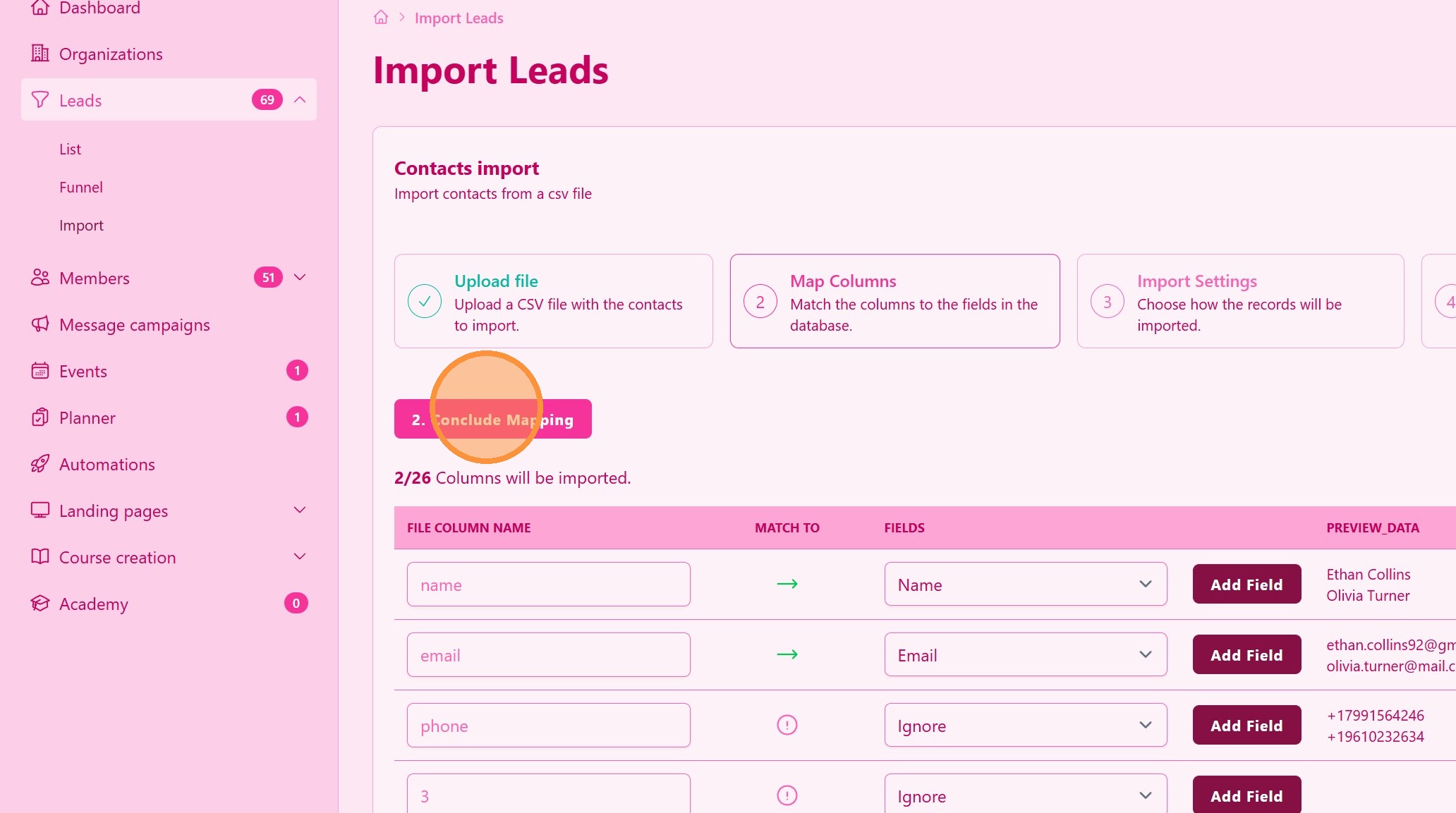
6. ### インポートを確認して完了する
マッピングを確認し、インポートを確定します。
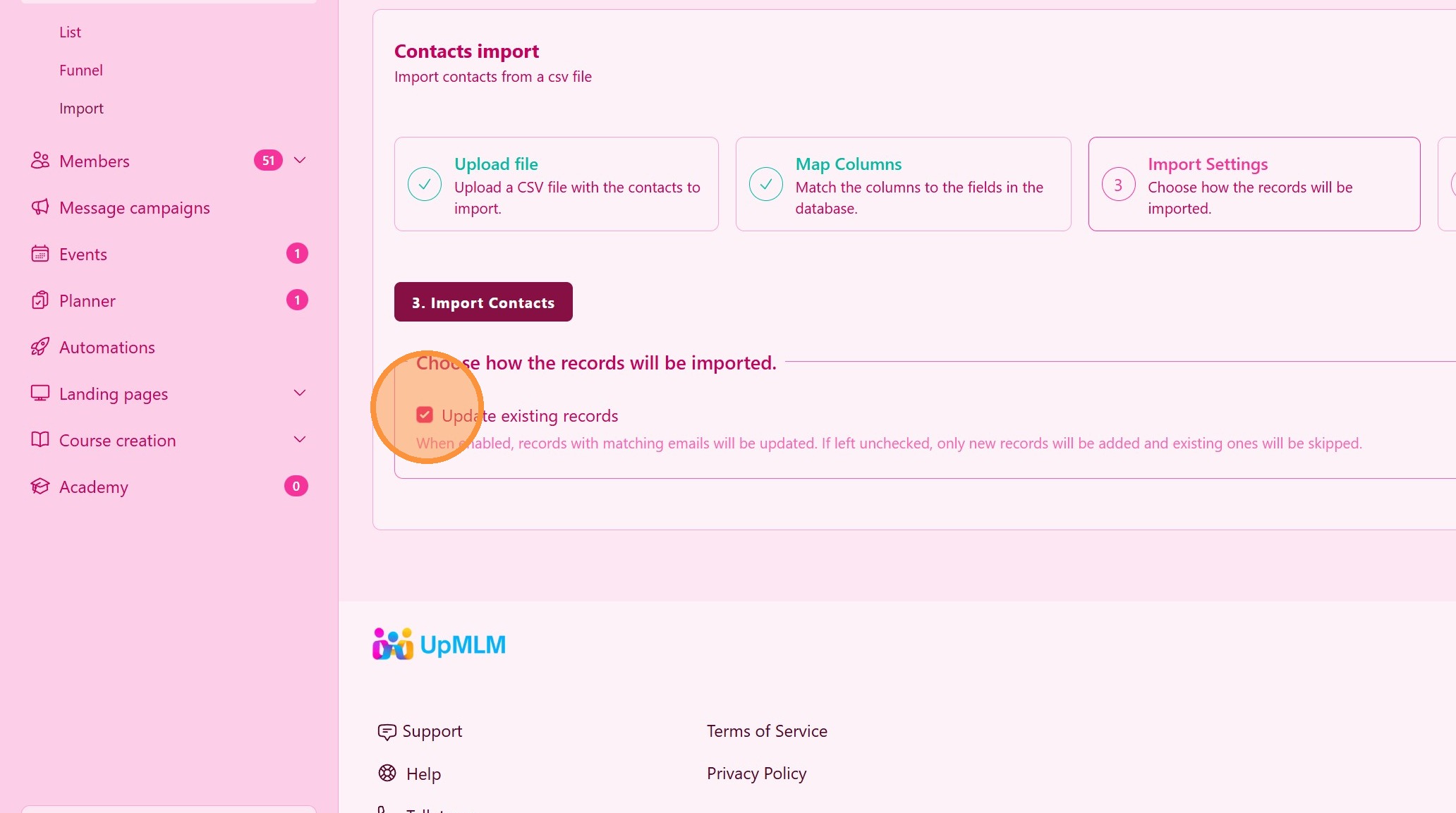
7. ### 連絡先の更新を確認する
有効にすると、メールアドレスが一致するレコードが更新されます。
チェックを外したままにすると、新しいレコードのみが追加され、既存のレコードはスキップされます。
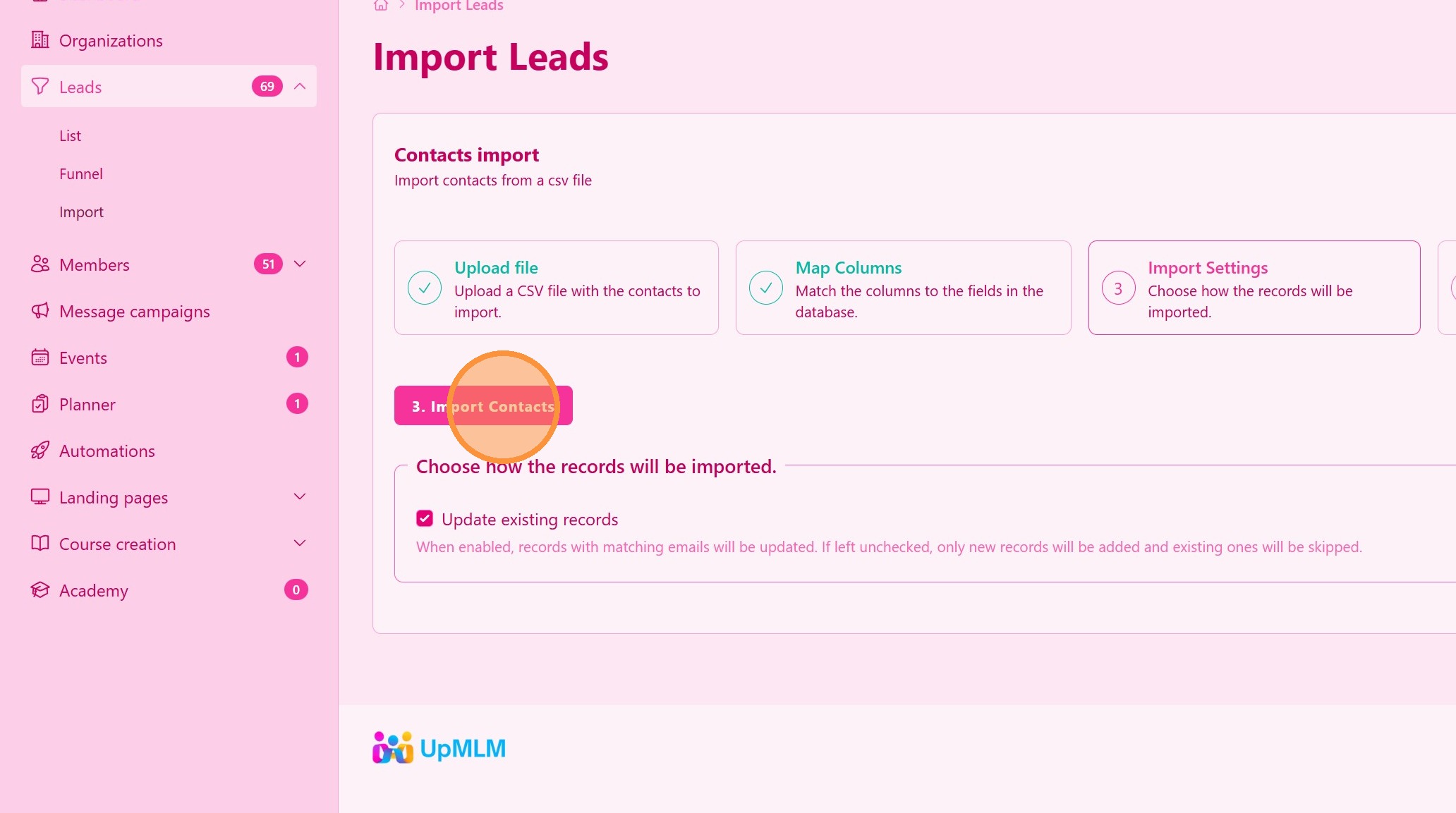
8. ### 連絡先をインポートする
連絡先をインポートをクリックして、ファイルのアップロードとリードの処理を開始します。
> リードはリードテーブルで利用可能になります
ヒント: ## 実践的なヒント
-
推奨テンプレートを使用する: これによりフォーマットの問題を回避できます。
-
重複を確認する: インポート前にファイルをクリーンアップして重複を防ぎます。
-
インポートされたデータを確認する: インポート後に連絡先を確認して正確性を確保します。
ヒント: ## まとめ
UpMLMを使用して連絡先をインポートすることで時間を節約し、大規模な連絡先リストを効率的に管理できます。この機能は、整理されたコミュニケーションと視聴者との一貫したフォローアップをサポートします。