UPMLMでコースを作成して公開する
## はじめに
このチュートリアルでは、UpMLMでコースを作成して公開する方法を学びます。このガイドの最後までに、コースコンテンツの構造化、コース設定の構成、チームがコースを利用できるようにする方法を理解できるようになります。
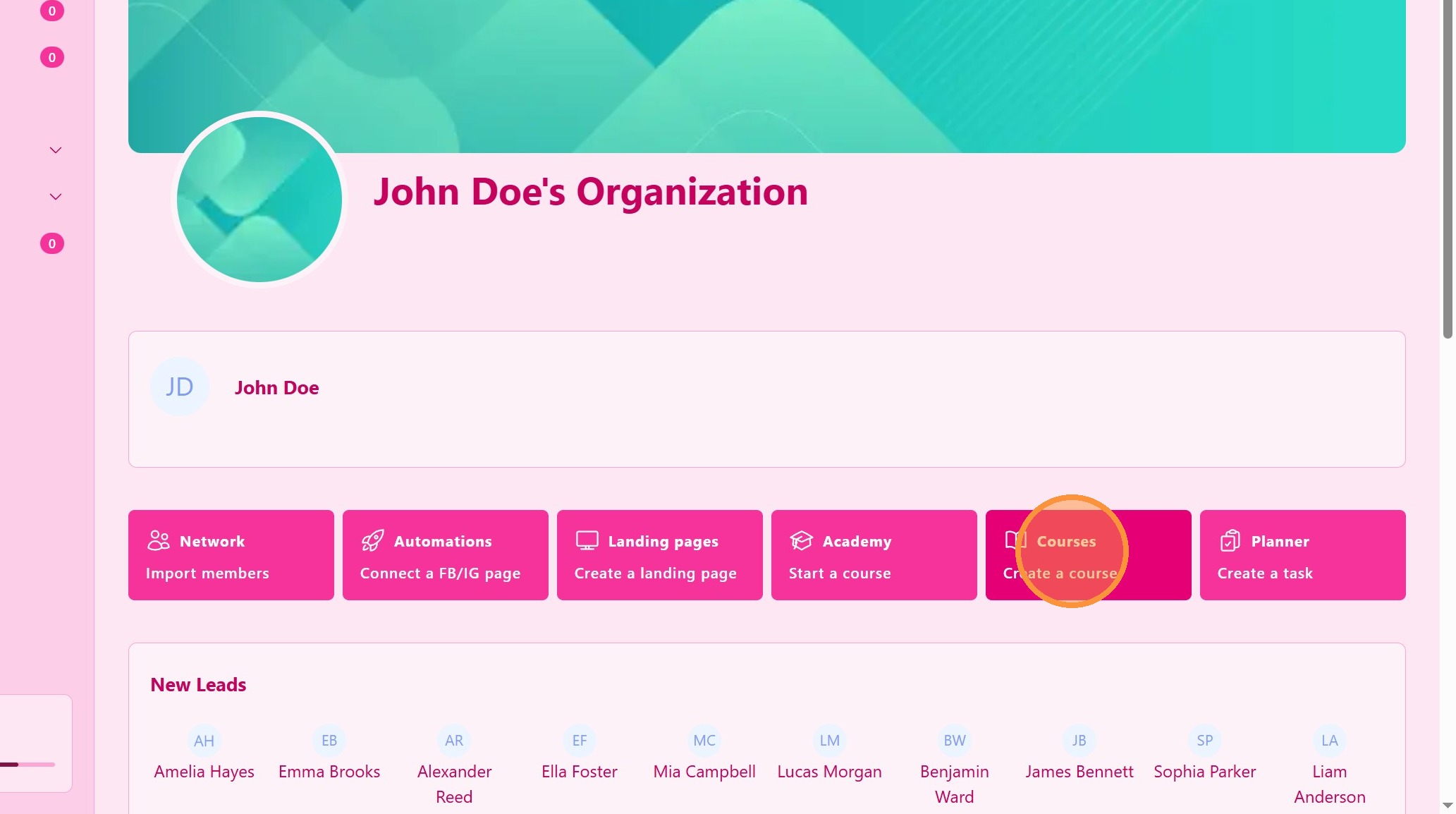
1. ### コースセクションを開く
メインナビゲーションメニューから、コースをクリックします。
> このセクションでは、すべてのトレーニングコンテンツと教育教材を管理できます。
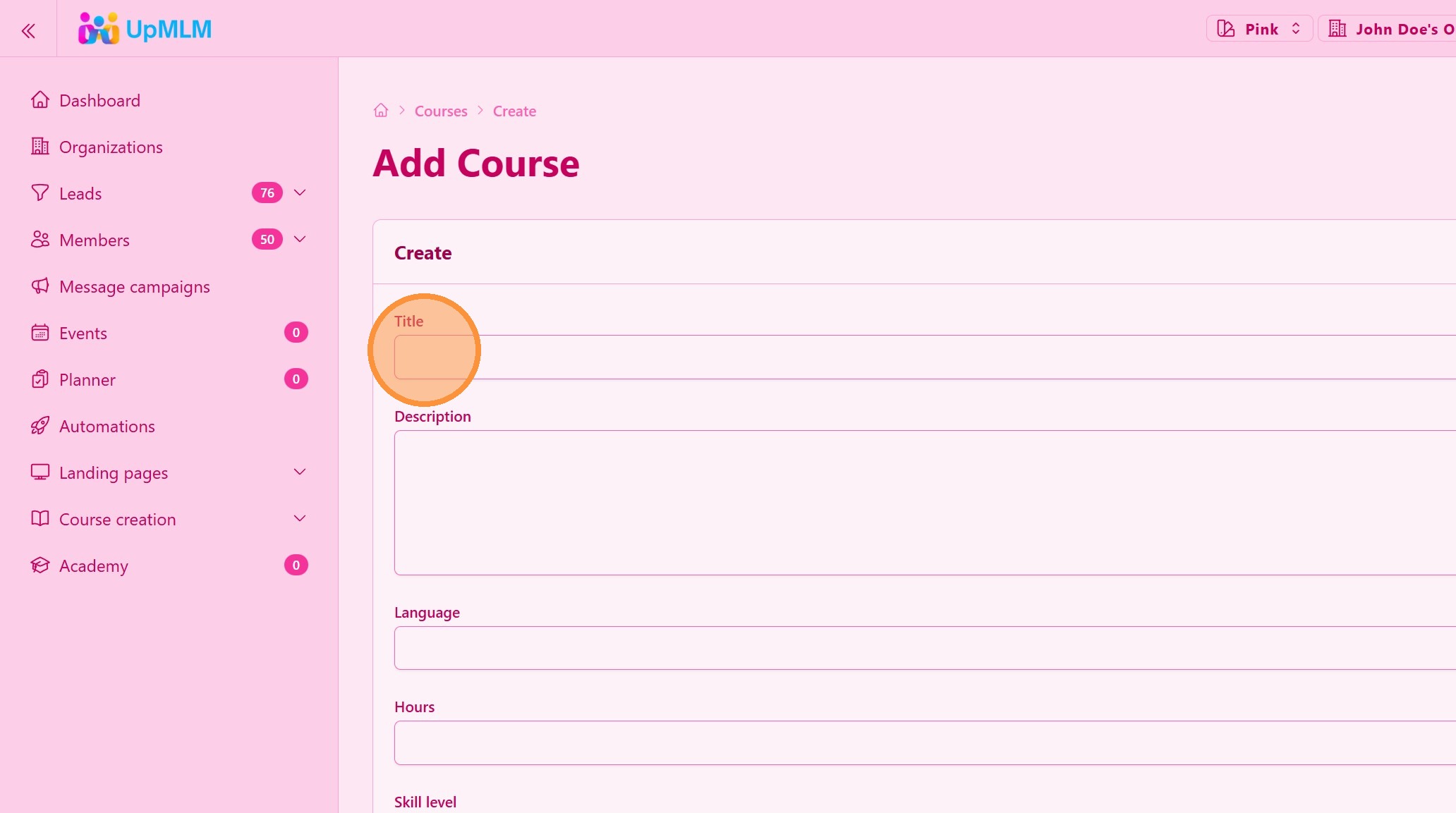
2. ### コース詳細を入力する
以下のような必須情報を入力します:
-
コースタイトル
-
コース説明
-
その他の利用可能な設定
> 明確なタイトルと説明は、ユーザーがコースの目的を理解するのに役立ちます。
3. 「保存」をクリック
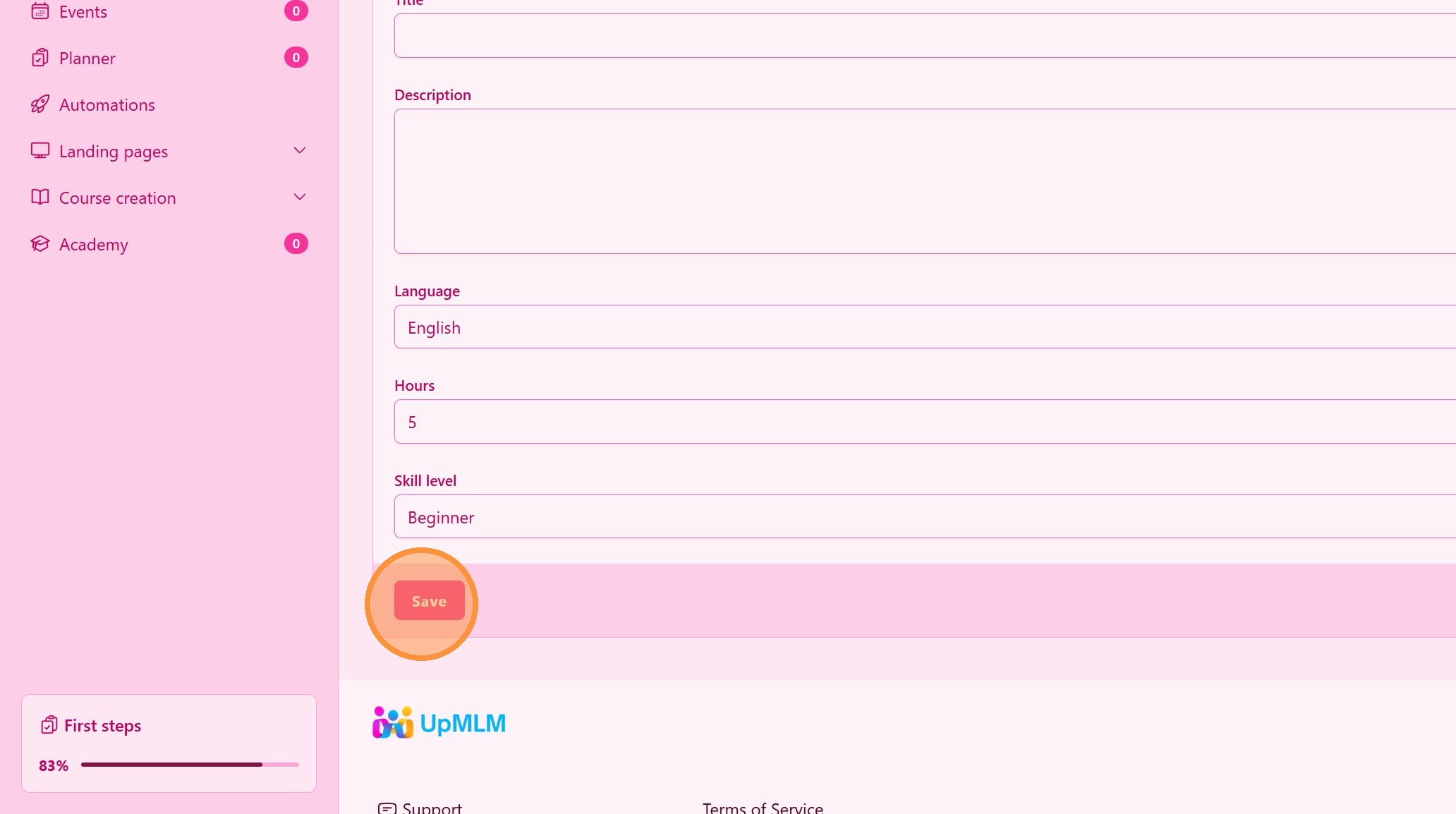
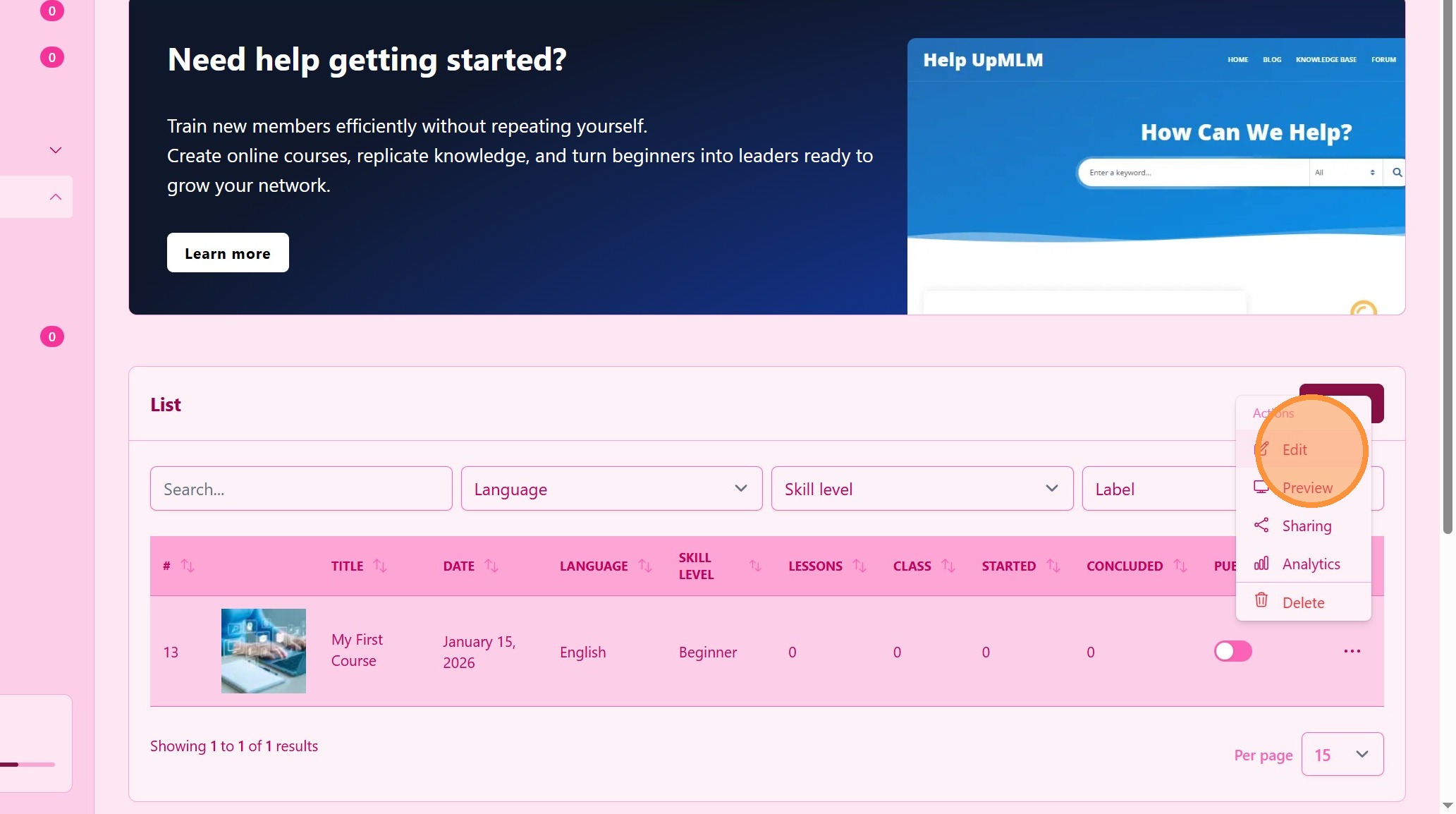
4. コースメニューをクリック
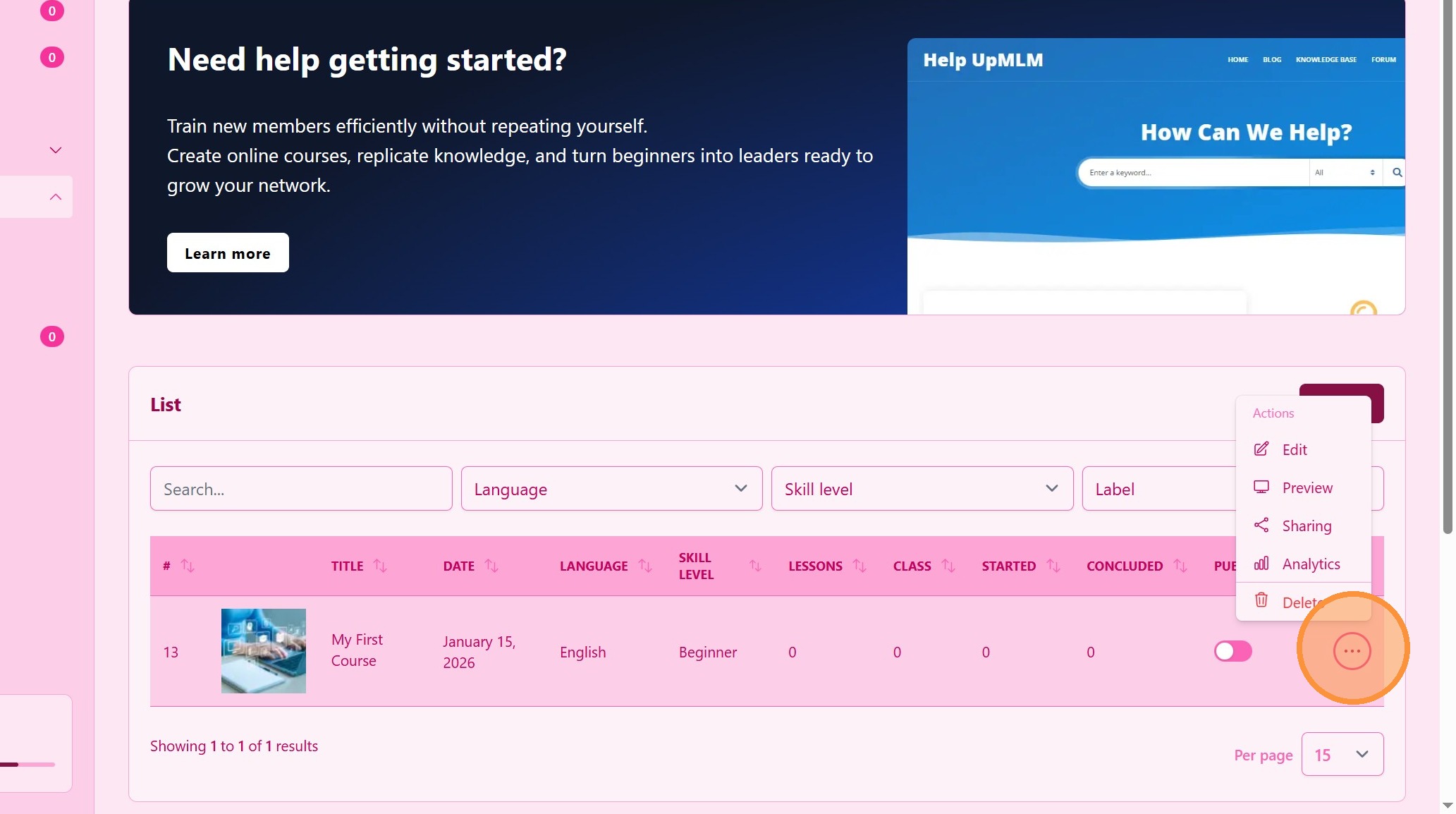
5. 「編集」をクリック
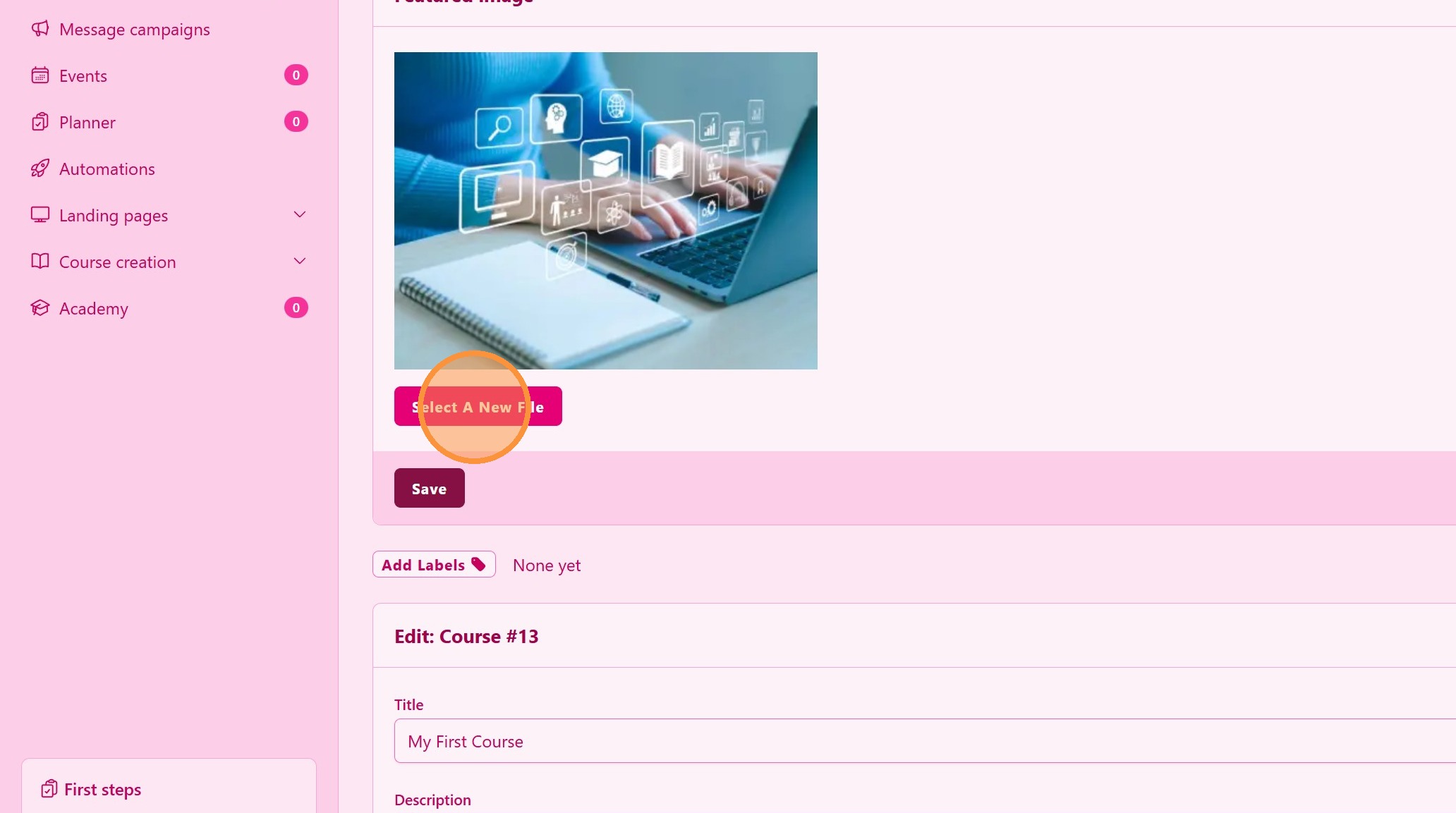
6. 以下のような必須情報を入力します:
-
コースカバー画像
-
ラベル
-
その他の利用可能な設定
> 明確なカバー画像、タイトル、説明は、ユーザーがコースの目的を理解するのに役立ちます。
7. ### コース構造
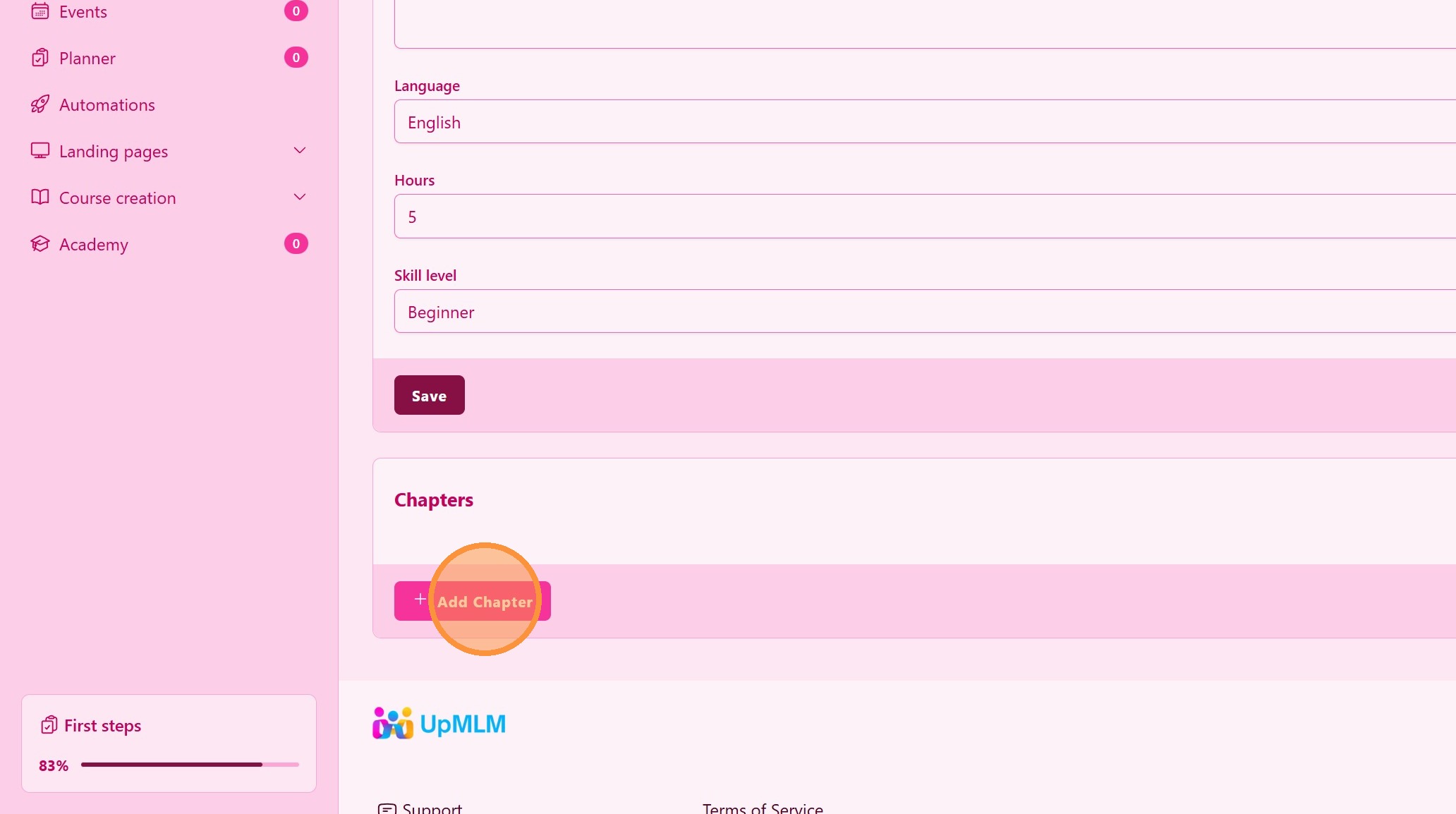
コースにチャプターを追加します。
> 必要なだけチャプターを追加し、ドラッグして順序を変更できます。
8. ### チャプターレッスン
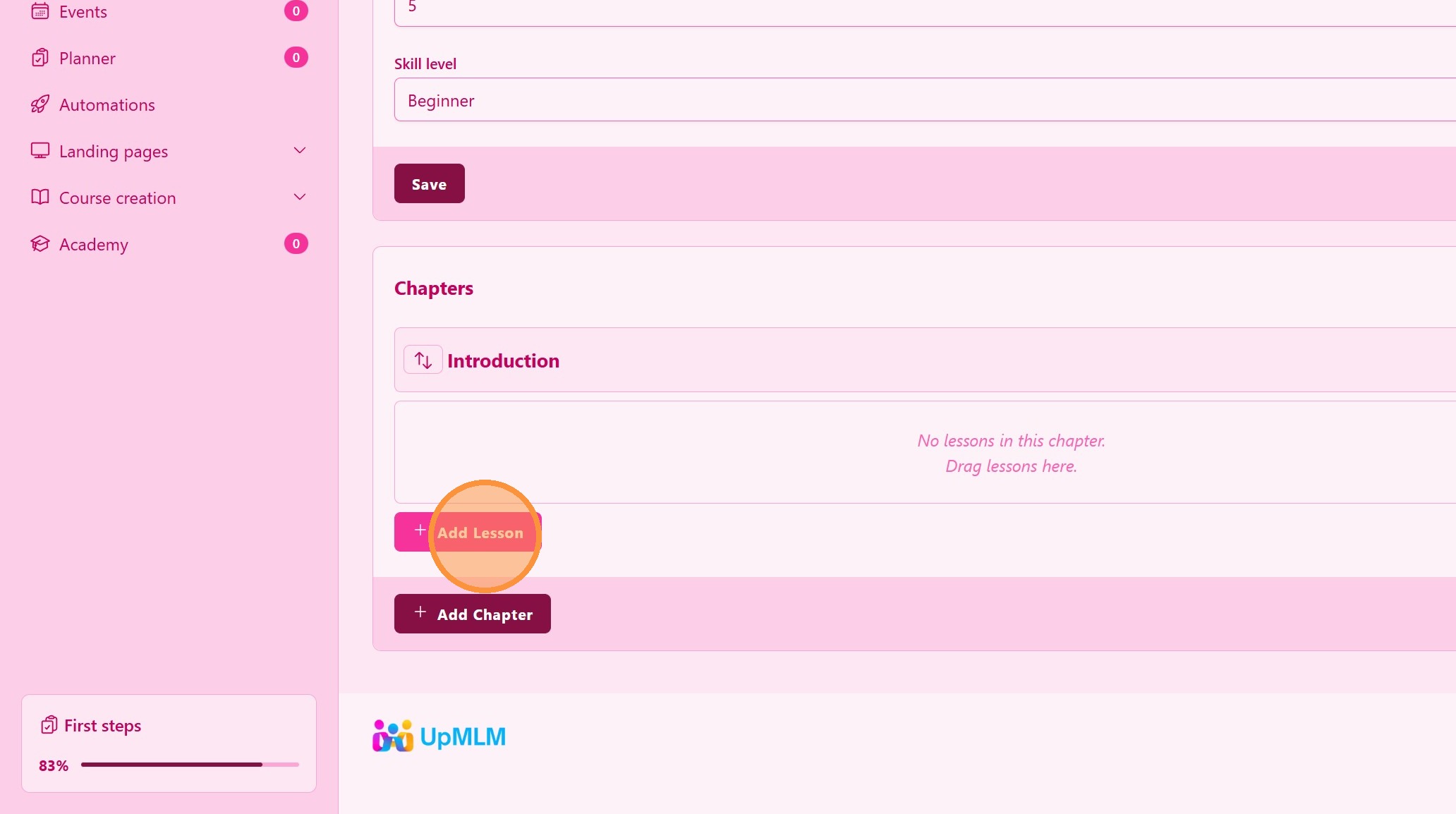
各チャプターにレッスンを追加します。レッスンは特定のエリアで編集されます。レッスンチュートリアルを参照してください。
> 必要なだけレッスンを追加し、ドラッグして順序を変更できます。
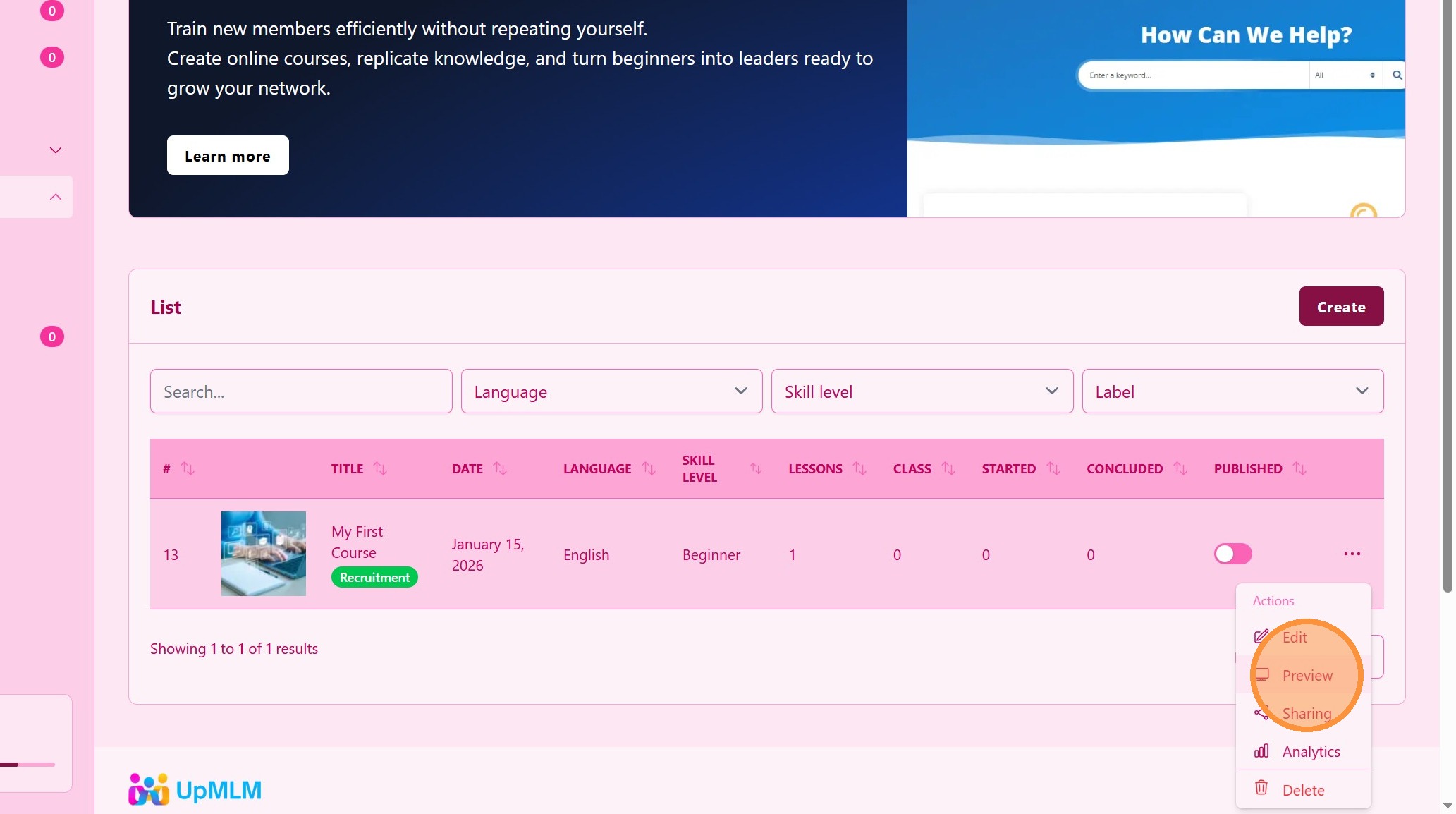
9. 「プレビュー」をクリック
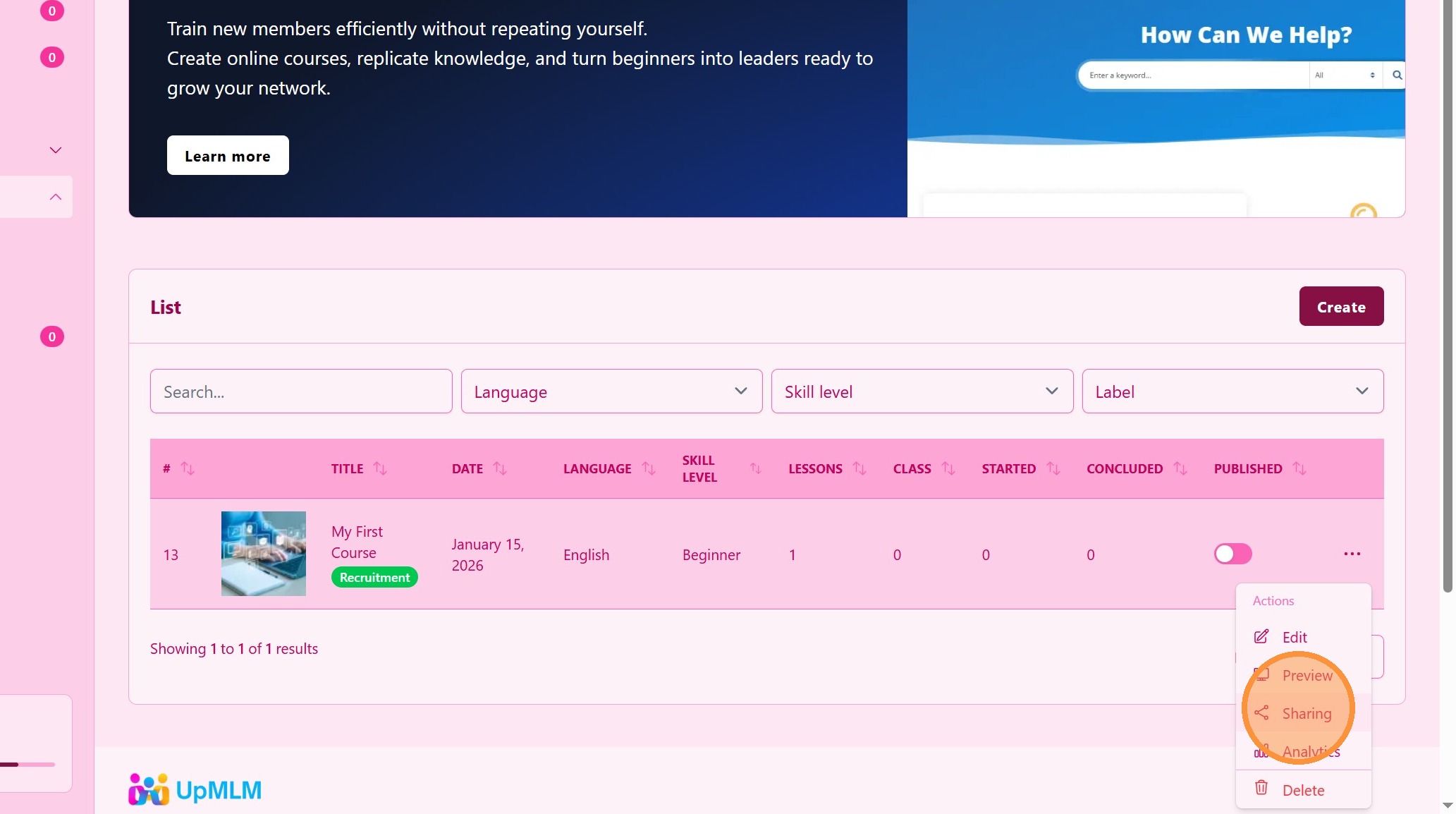
10. 「共有」をクリック
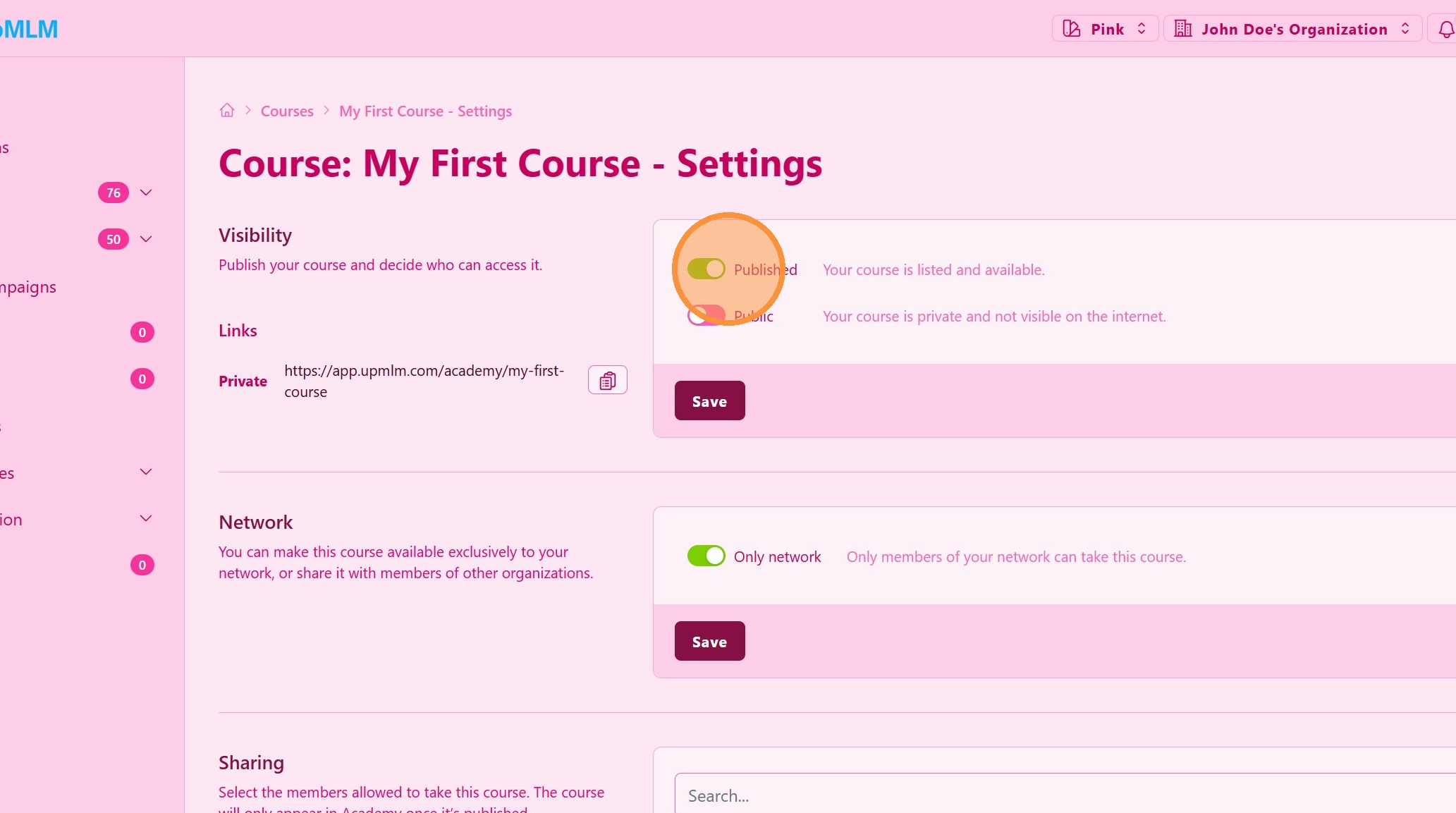
11. ### コースの公開範囲を設定する
コースの公開範囲を調整します。このコースをメンバーのみに表示するか、全世界に公開するかを選択できます。
次のステップでは、アカデミーセクションでコースにアクセスできるユーザーを選択する必要があります。
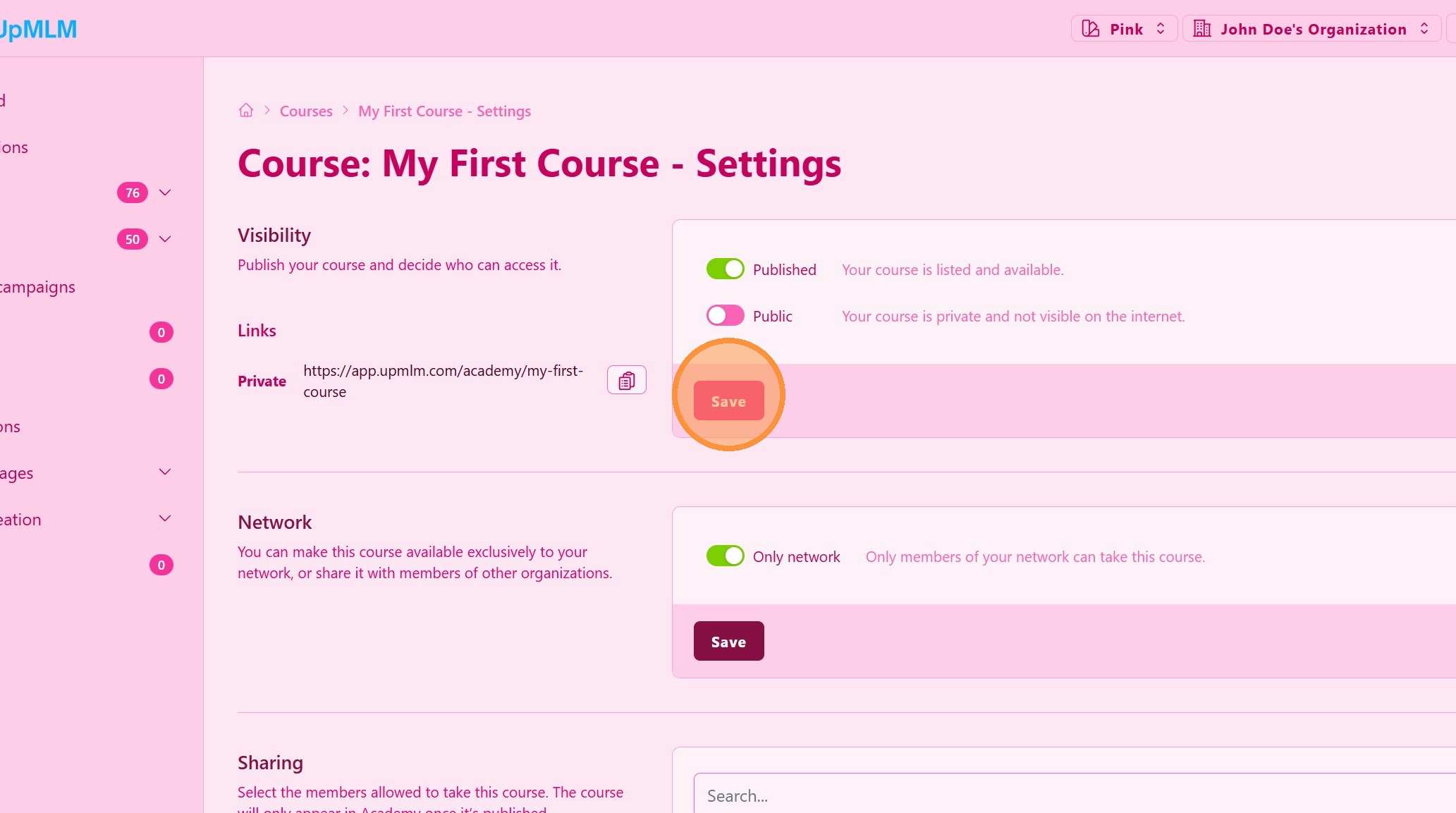
12. 「保存」をクリックしてコースの公開範囲を適用
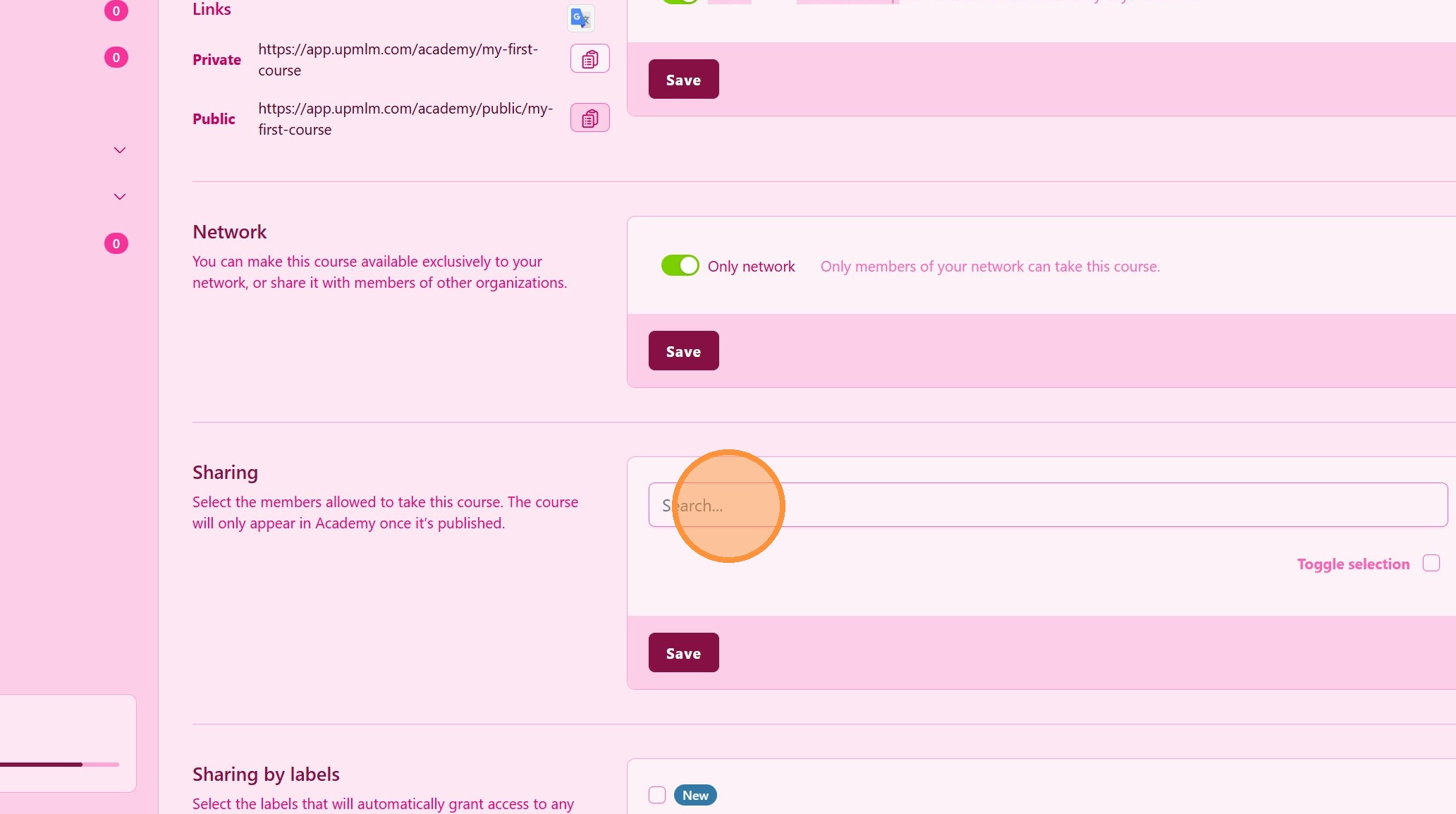
13. ### メンバー共有
このコースを受講できるメンバーを選択します。
> このコースは、メンバーのアカデミーエリアで利用可能になります。
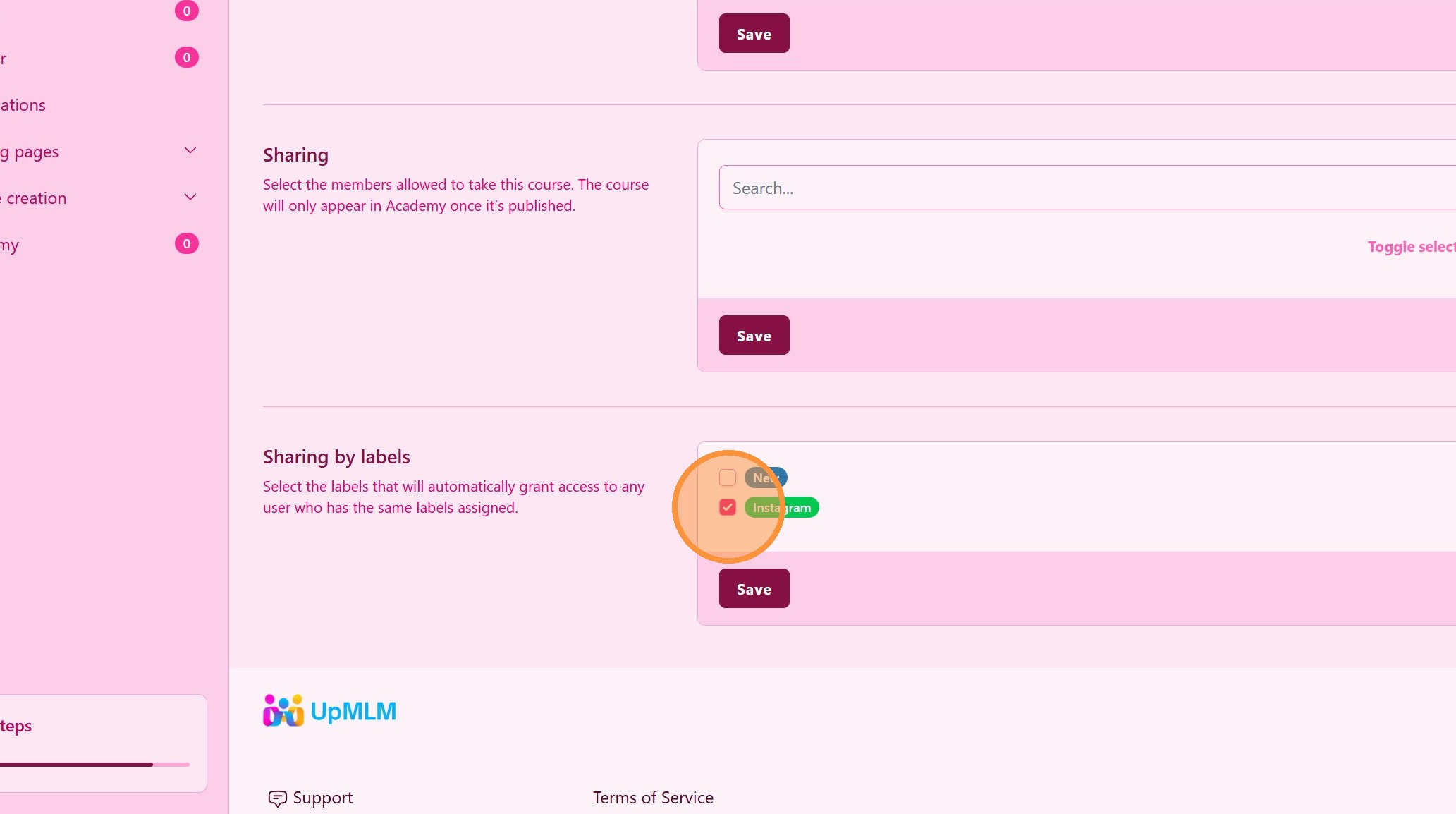
14. ### ラベルを使用したメンバー共有(推奨)
メンバーをグループ化する特定のラベルを選択します。
> これらのラベルのいずれかをメンバーに割り当てるたびに、そのメンバーはこのコースにアクセスできるようになります。
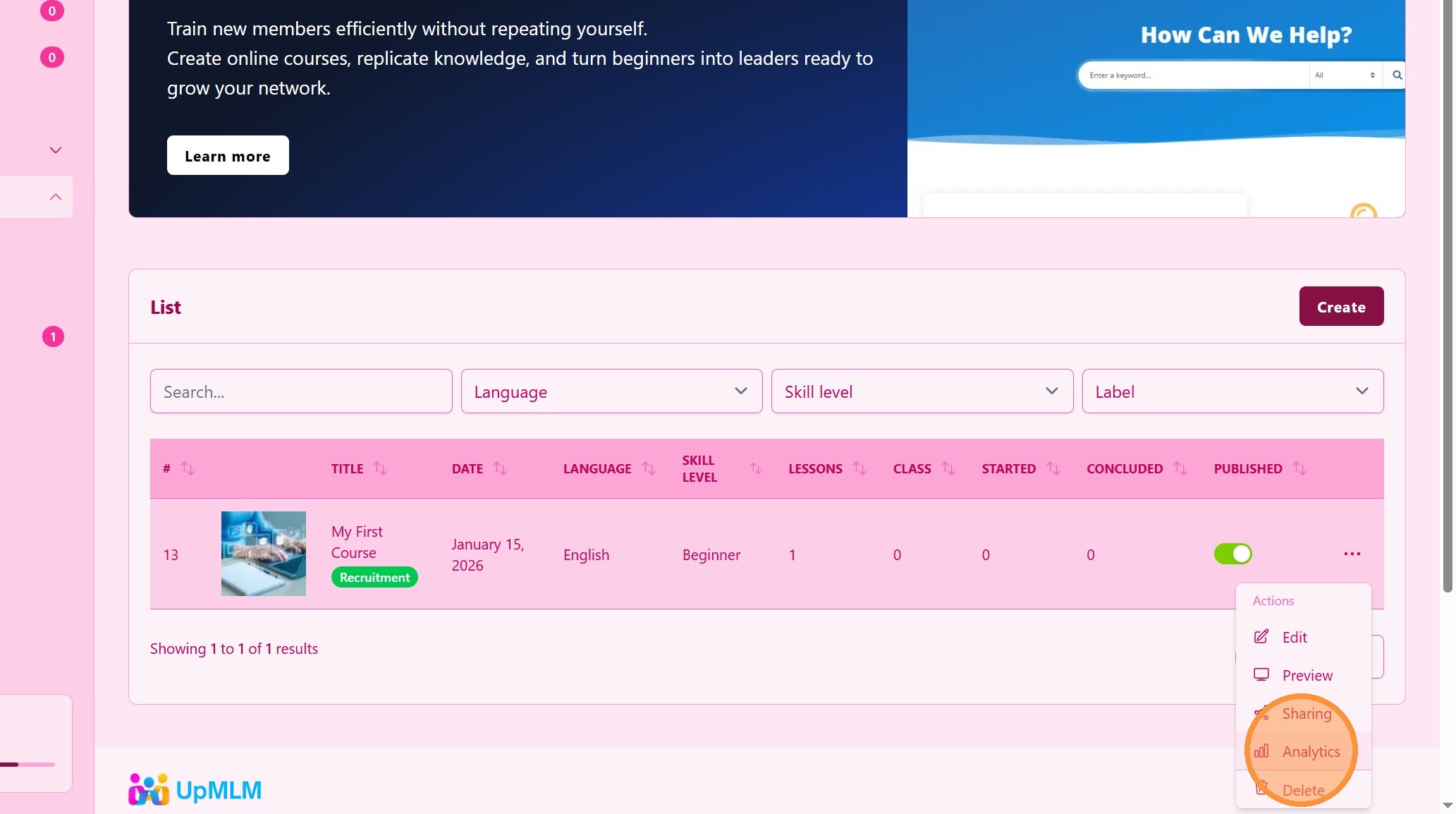
15. ### 分析
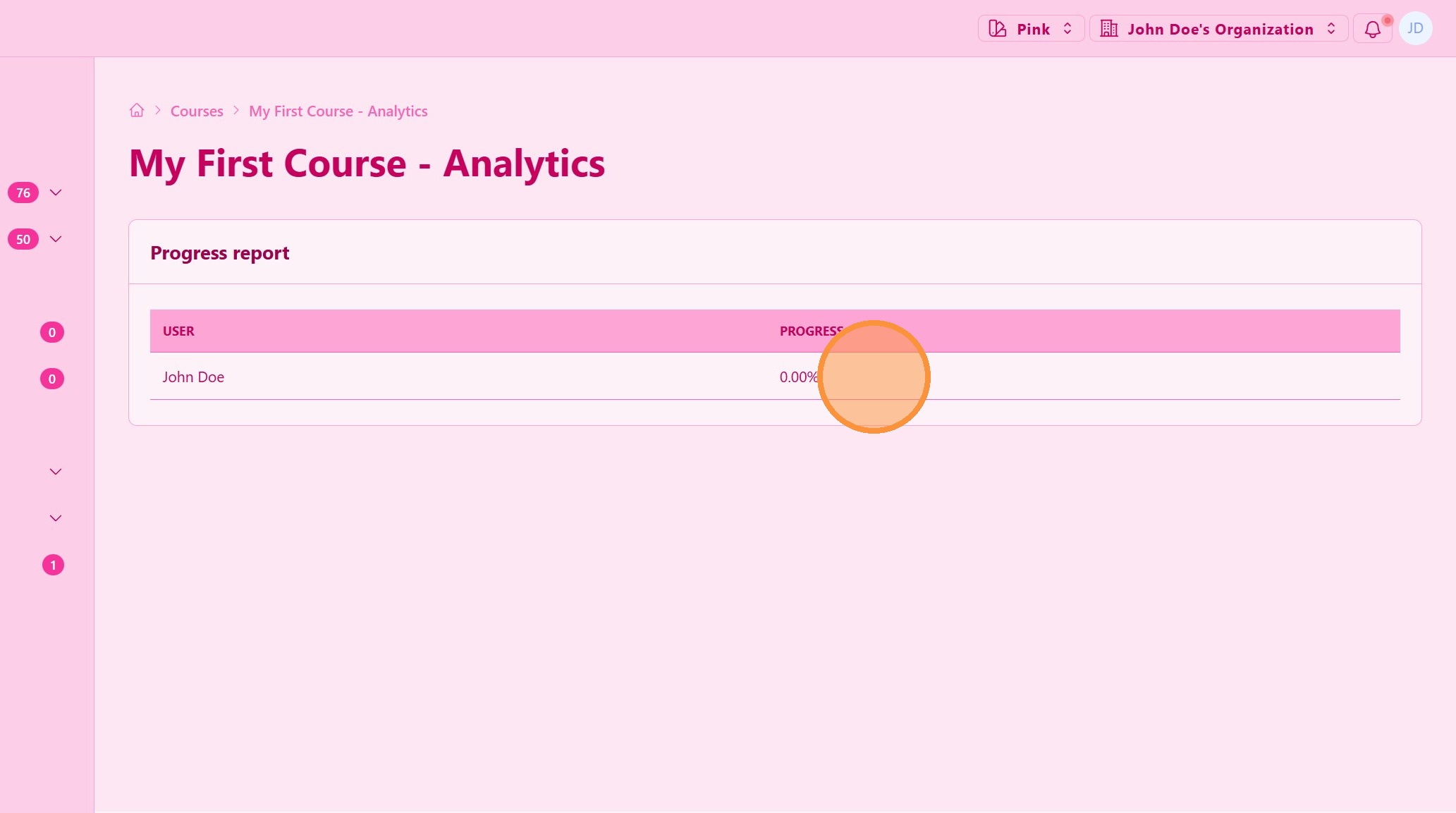
このコースを受講しているすべての学生の進捗状況を追跡します。
16. 学生の進捗状況
ヒント: ## 実践的なヒント
-
コンテンツを明確に構造化する: レッスンを短く焦点を絞ったモジュールに分割します。
-
重要なトレーニングから始める: 新規メンバー向けのオンボーディングコースを作成します。
-
定期的に更新する: コースコンテンツを関連性の高いものに保ち、現在の戦略に合わせます。
ヒント: ## まとめ
UpMLMでコースを作成して公開することで、チームを効率的かつ一貫してトレーニングできます。よく構造化されたコースは、組織内での知識共有、リーダーシップ開発、スケーラブルな成長をサポートします。