Comment connecter mon WhatsApp avec UpMLM ?
## Introduction
Dans ce tutoriel, vous apprendrez comment connecter votre compte WhatsApp avec UpMLM. À la fin de ce guide, vous serez capable de lier WhatsApp à la plateforme et de communiquer avec vos contacts plus efficacement.
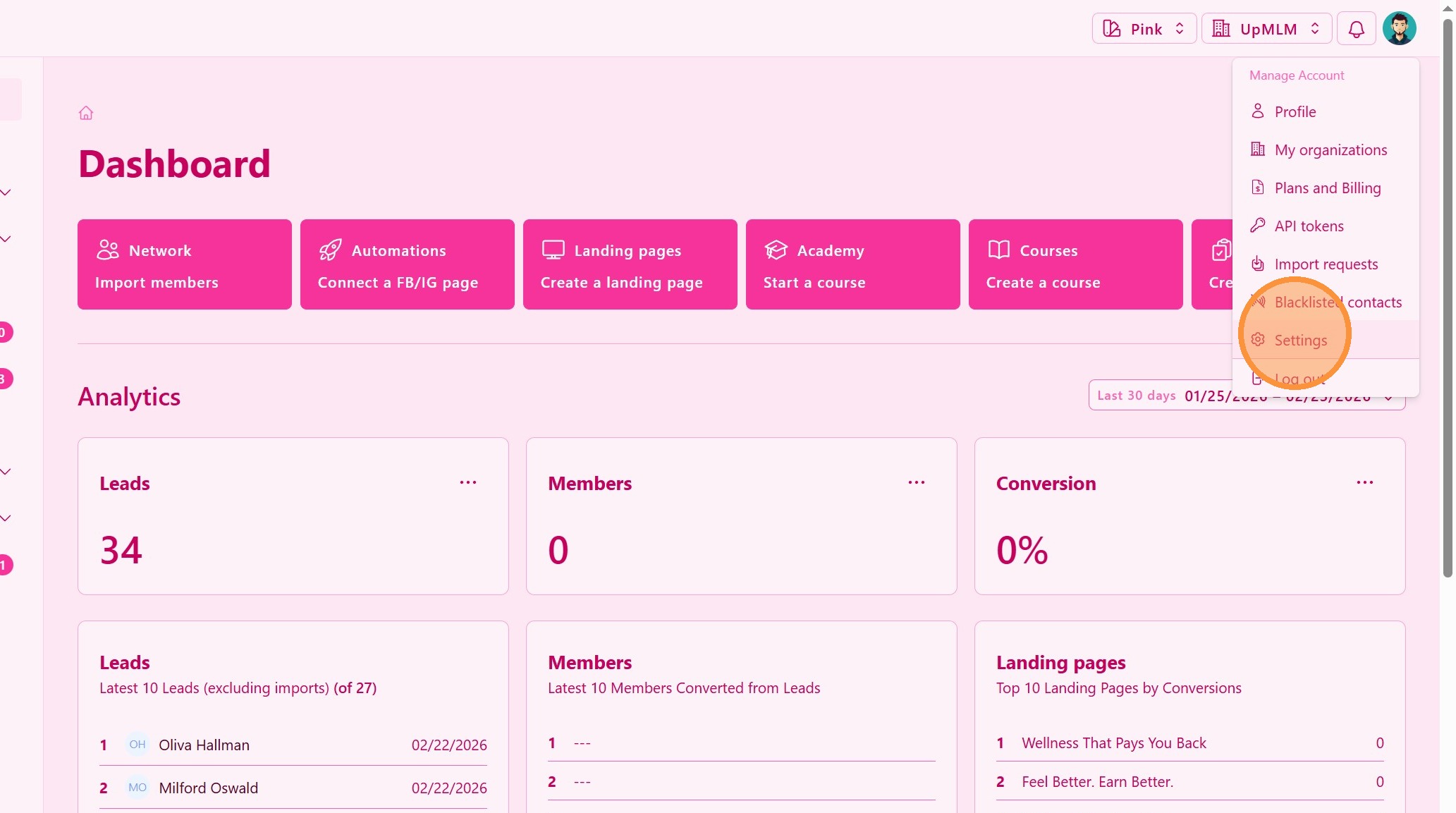
1. ### Ouvrez votre menu de compte
Cliquez sur l’icône de votre profil utilisateur dans la barre de navigation supérieure, puis sur Paramètres.
> Ce menu donne accès aux paramètres de votre compte et aux intégrations.
2. ### Accédez aux paramètres d’intégration ou de messagerie
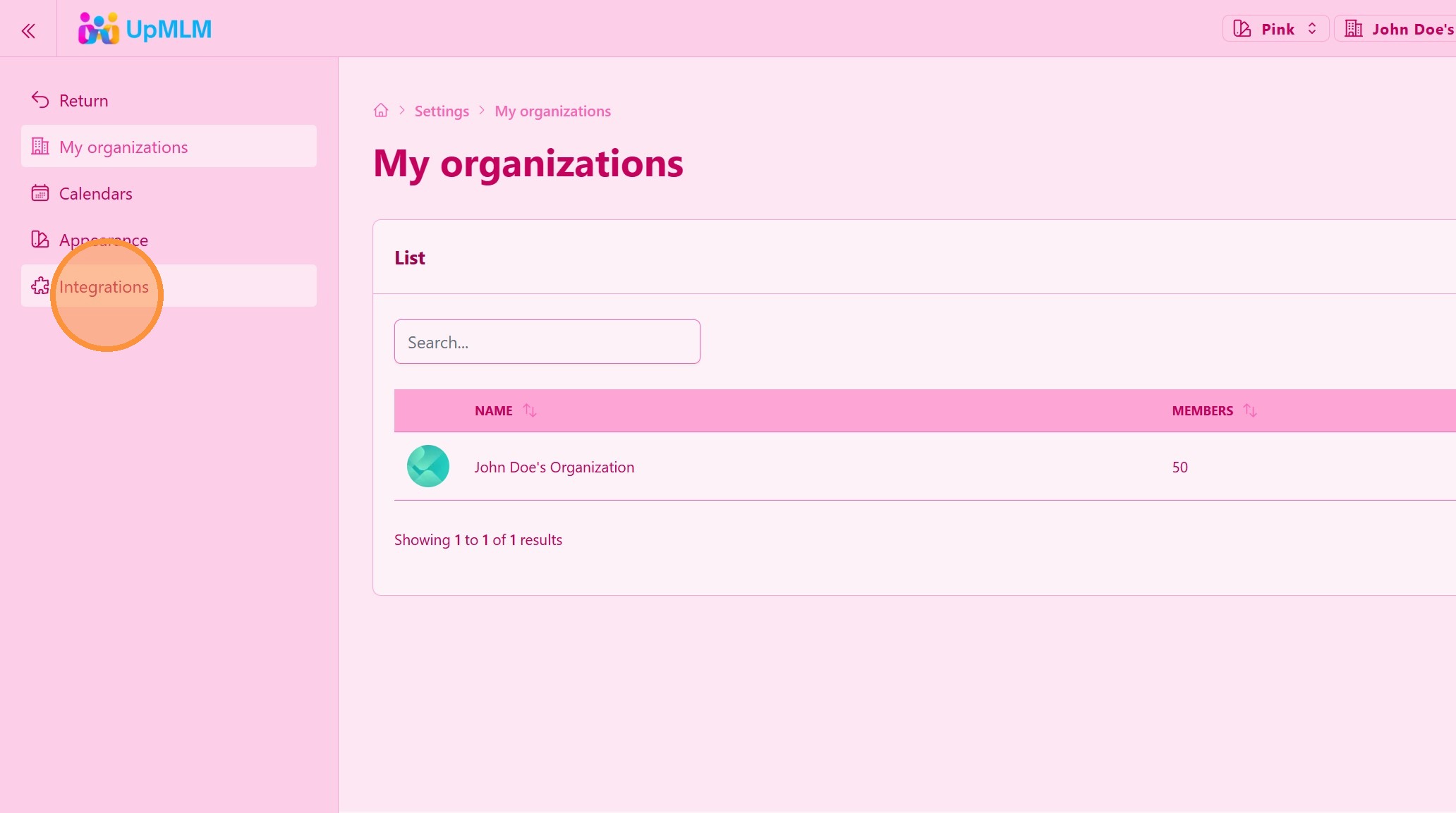
Sélectionnez Intégrations.
> Cette section vous permet de connecter des outils de communication externes.
3. ### Sélectionnez l’intégration WhatsApp
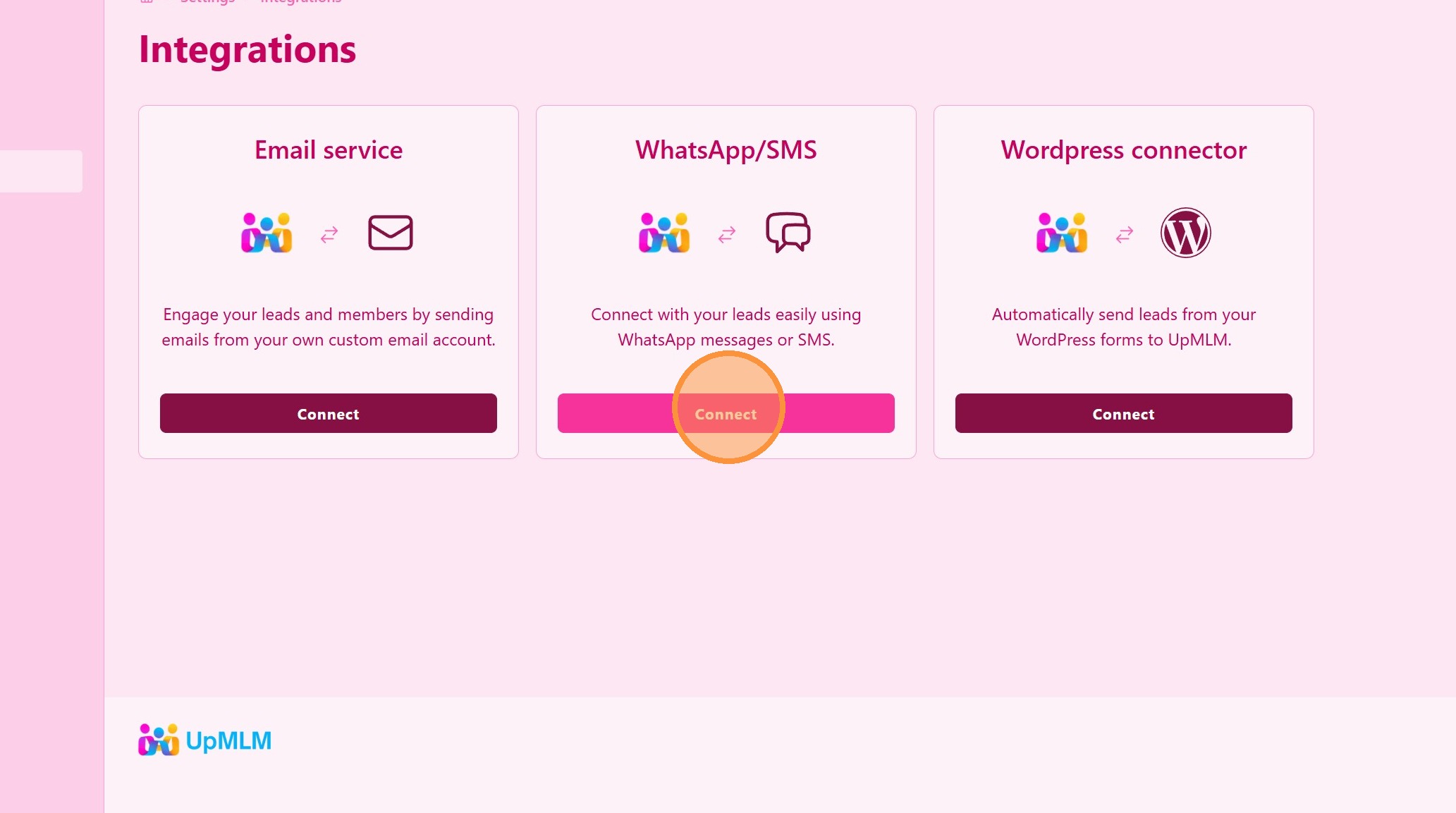
Cliquez sur Connecter WhatsApp/SMS .
> Cela ouvre le processus de connexion WhatsApp.
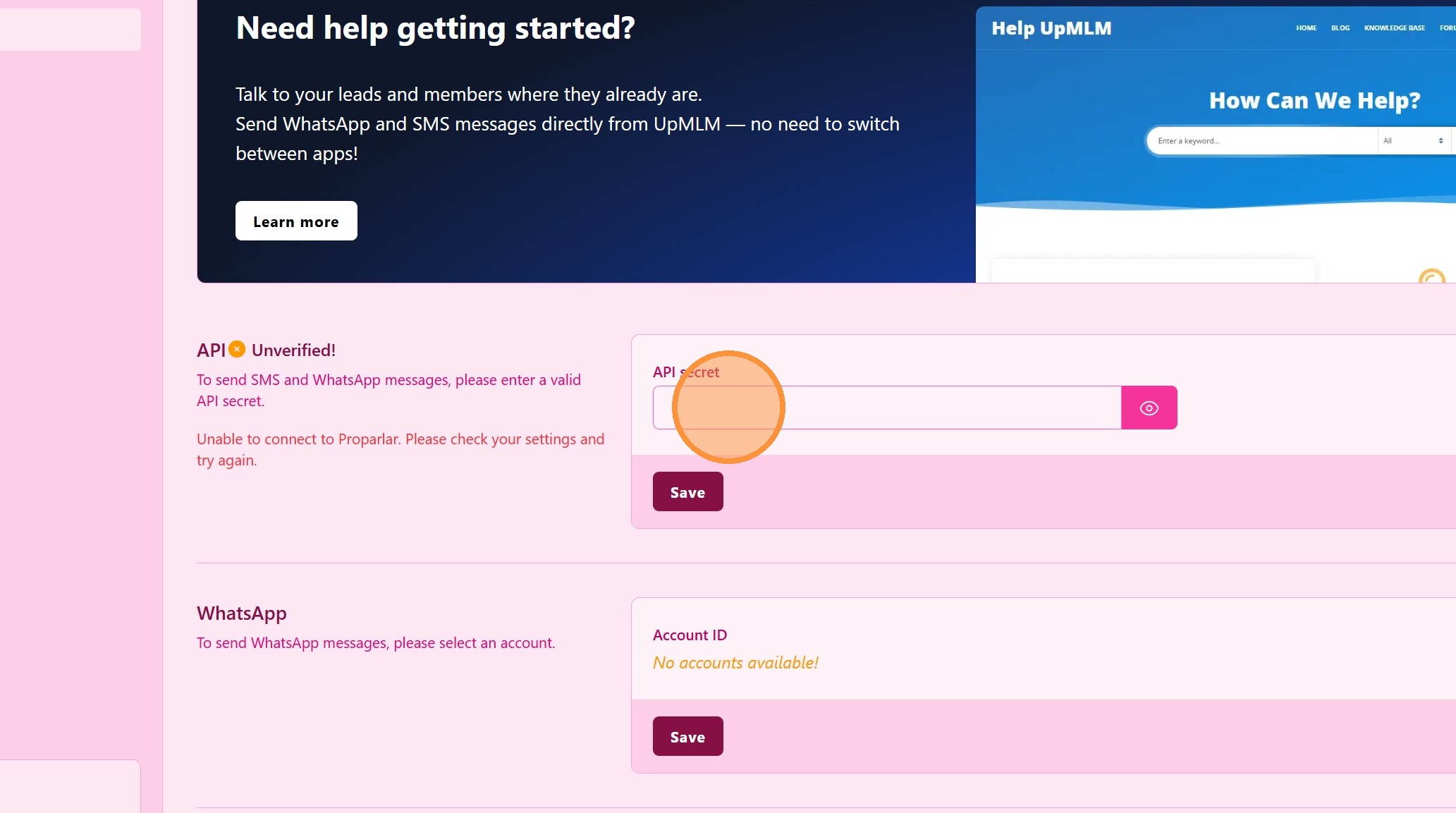
4. ### Connectez-vous avec le service PROPARLAR
Obtenez votre clé secrète API auprès du service Proparlar . Inscrivez-vous GRATUITEMENT sur Proparlar
> Proparlar transforme votre WhatsApp en un puissant canal de marketing.
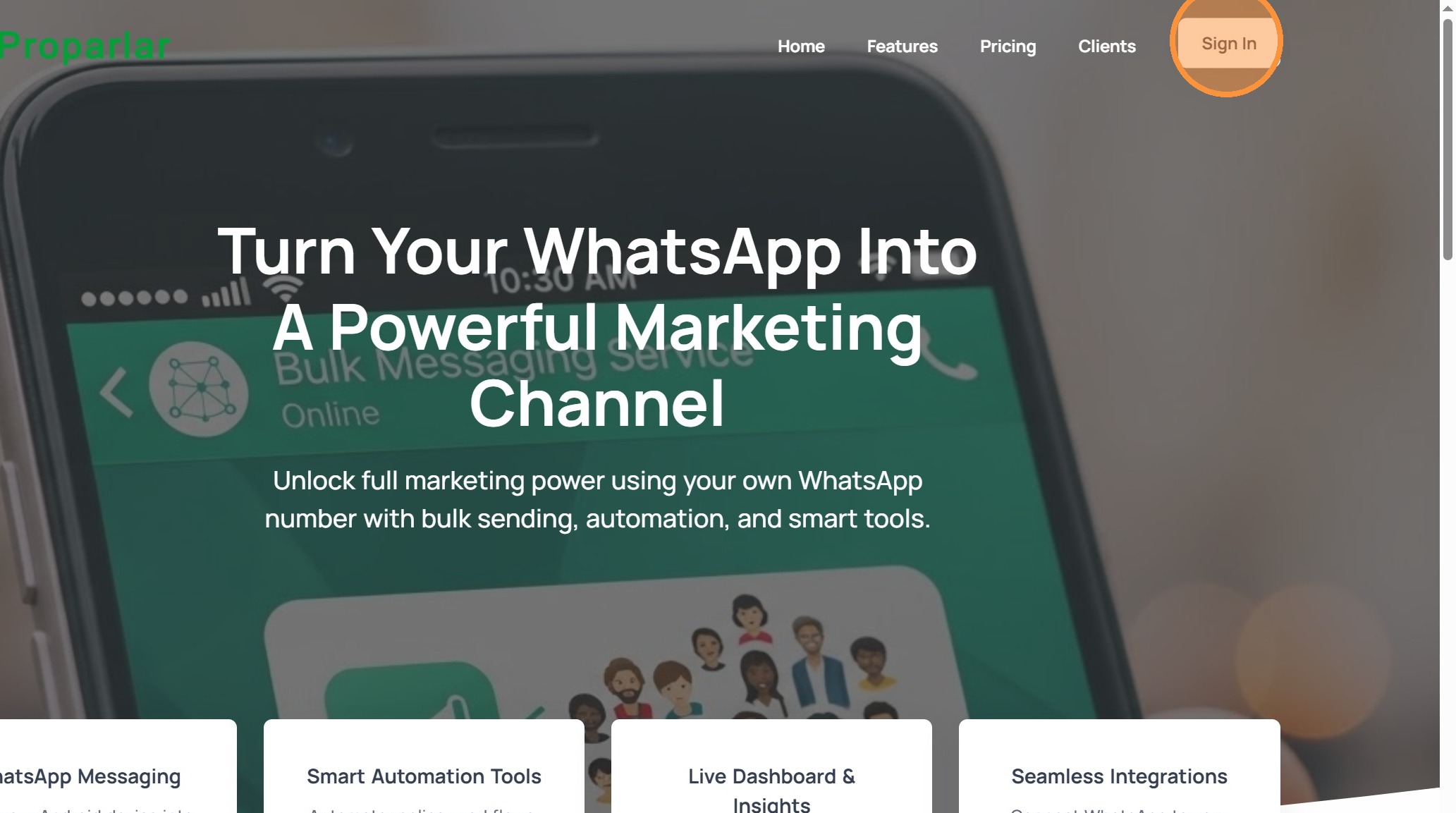
5. ### Connexion à Proparlar
Cliquez sur Se connecter pour vous identifier ou vous inscrire GRATUITEMENT.
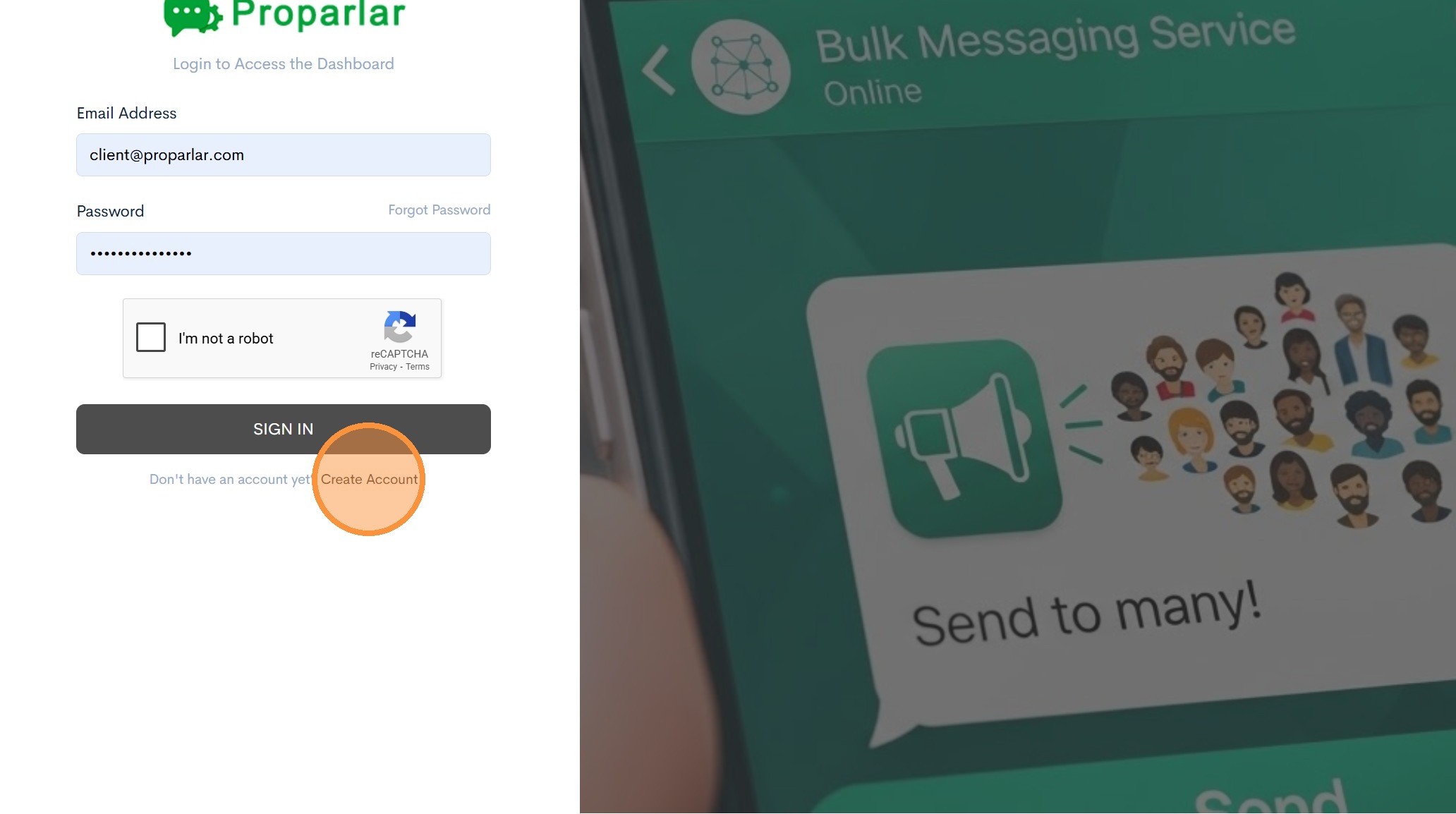
6. ### Créer un compte
Si vous n’avez pas de compte Proparlar, cliquez sur Créer un compte et suivez les étapes d’inscription.
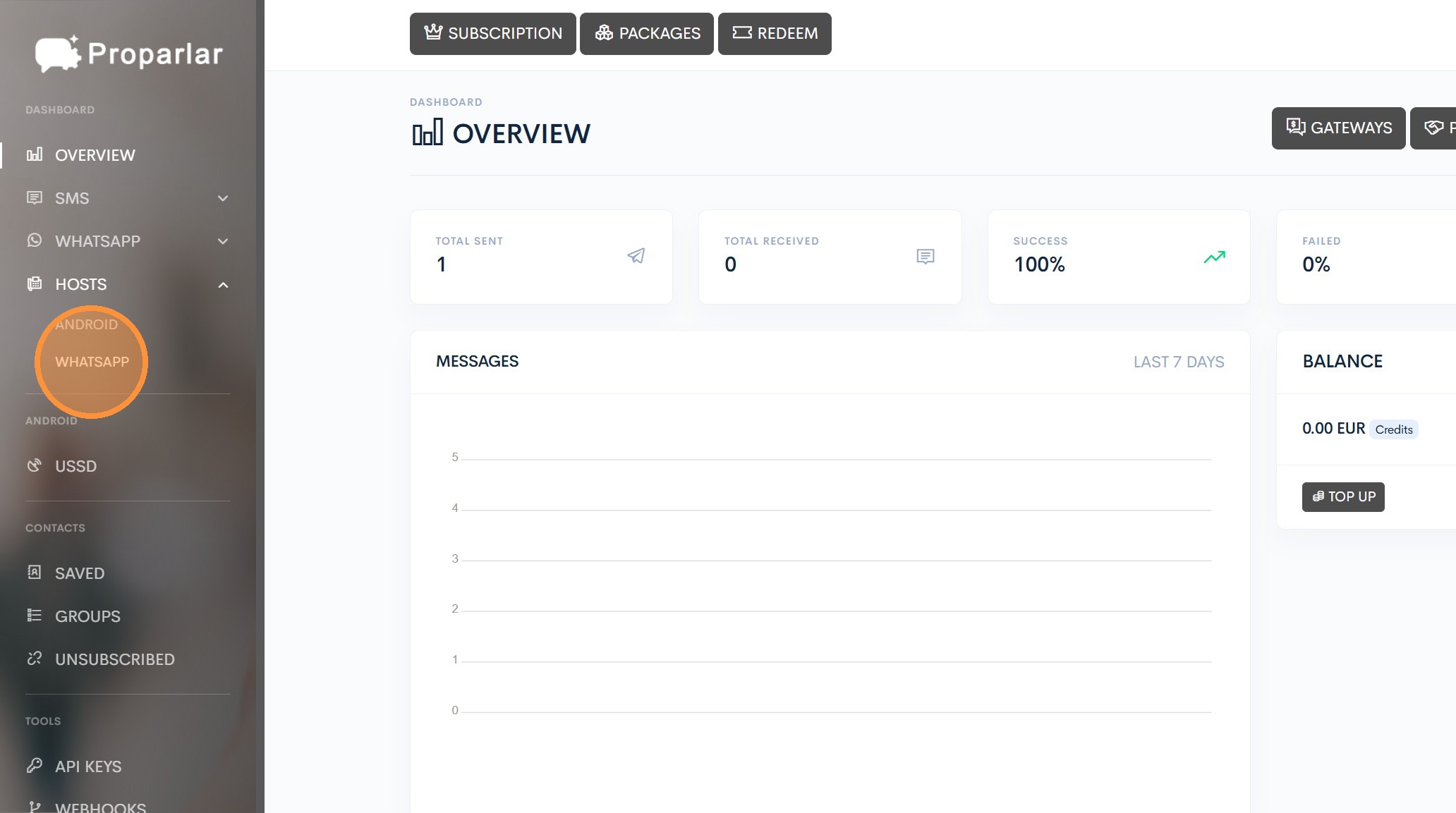
7. ### Démarrer une connexion WhatsApp
Cliquez sur HÔTES > WHATSAPP pour ouvrir le panneau de gestion des comptes WhatsApp
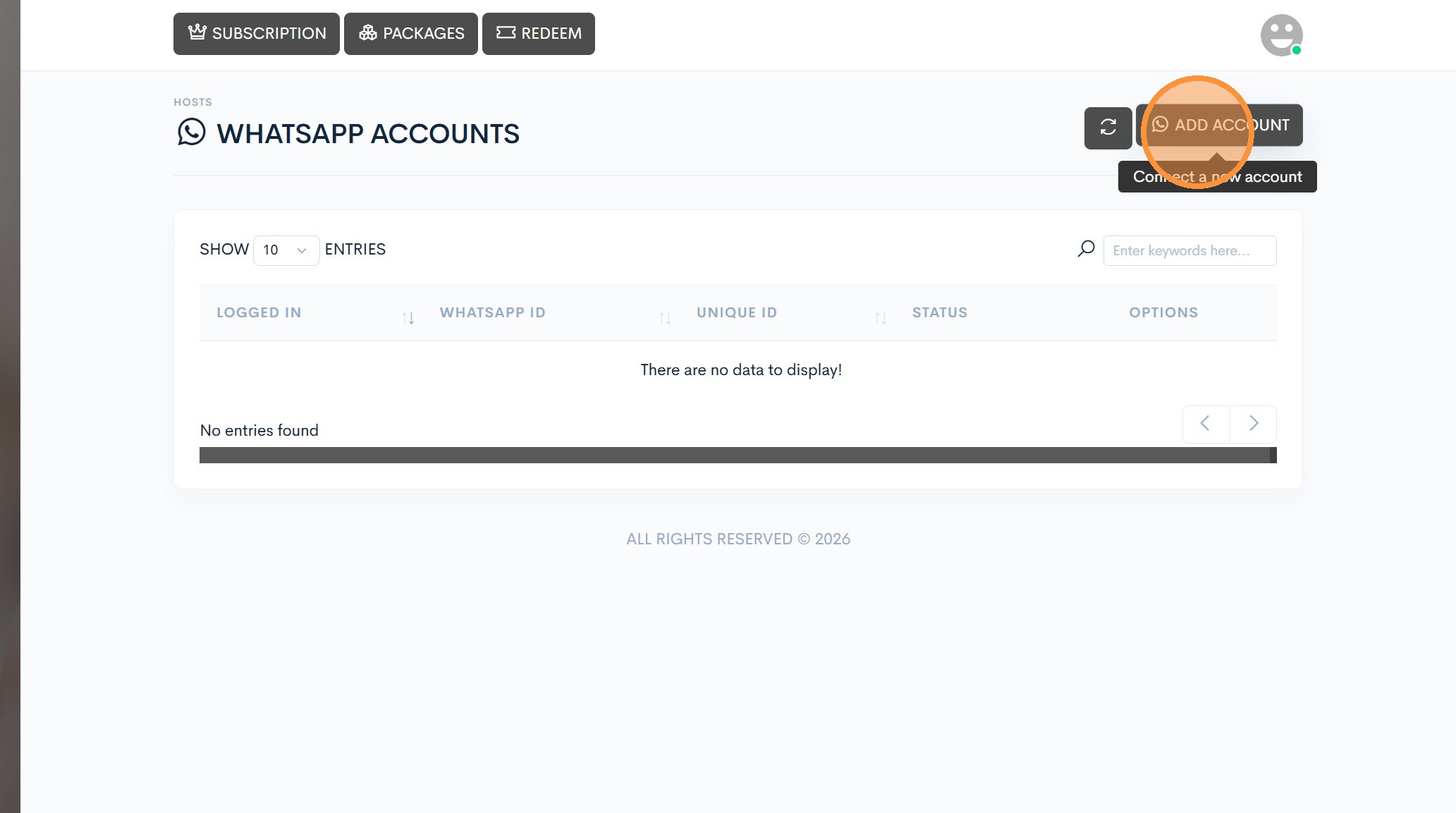
8. ### Ajouter un compte
Cliquez sur AJOUTER UN COMPTE pour démarrer le processus de liaison
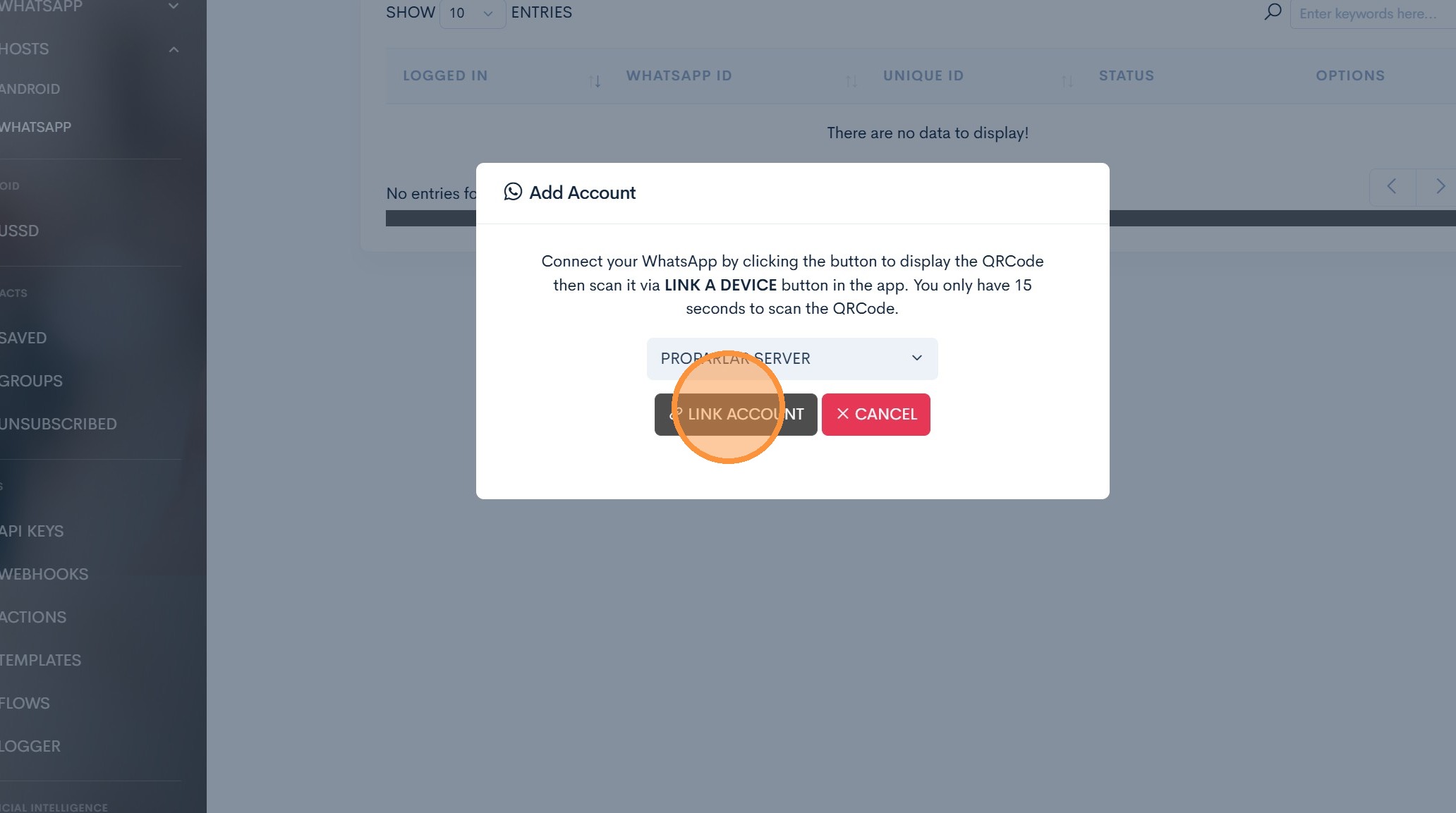
9. Cliquez sur “Lier le compte”
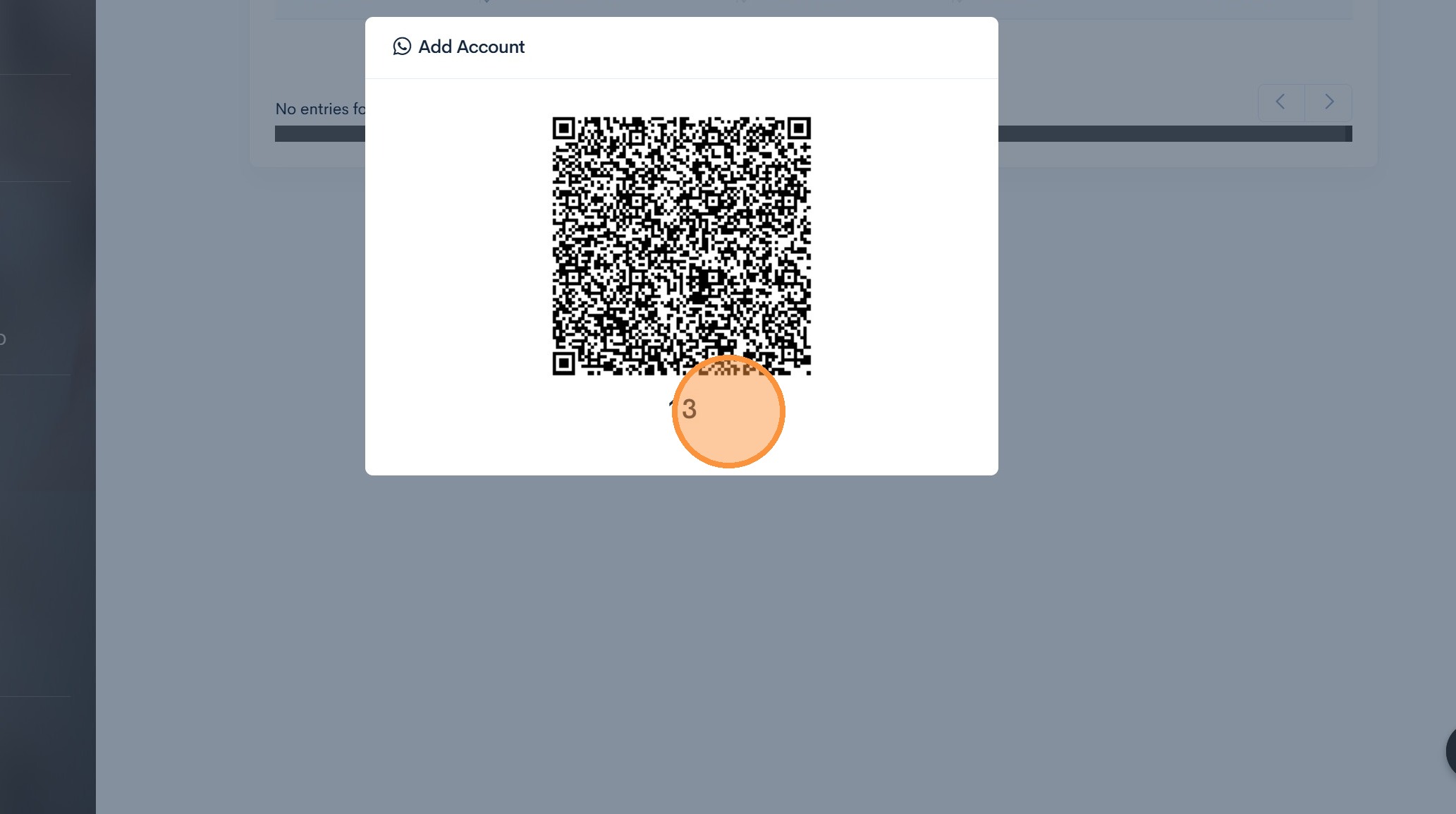
10. ### QRCODE de liaison WhatsApp
Ouvrez votre application WhatsApp et liez votre appareil avec ce QRCODE.
Voir l’étape suivante pour savoir comment faire
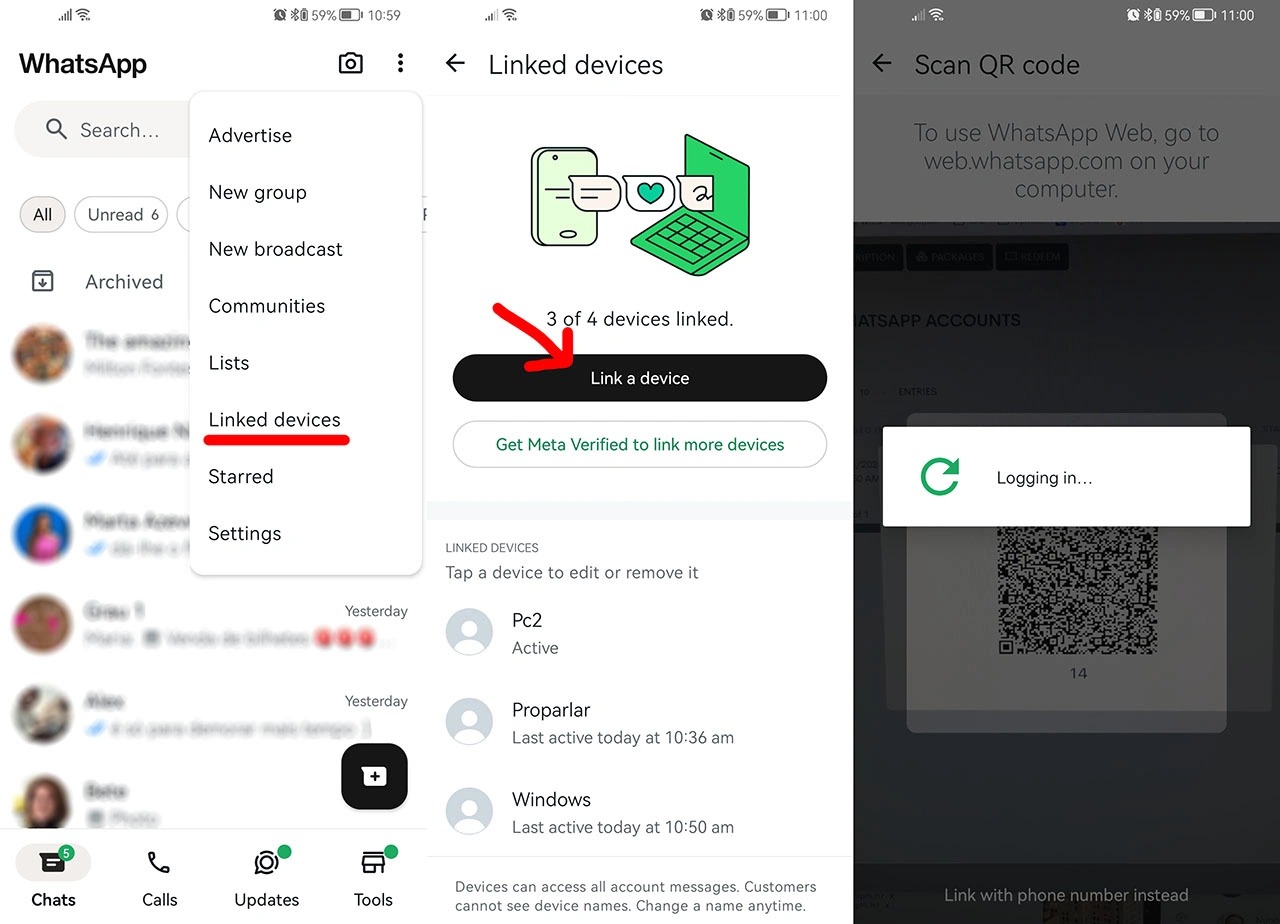
11. ### Sur votre appareil mobile
- Ouvrez le menu de votre WhatsApp
- Cliquez sur Lier un appareil
- Pointez l’appareil photo vers le QRCODE
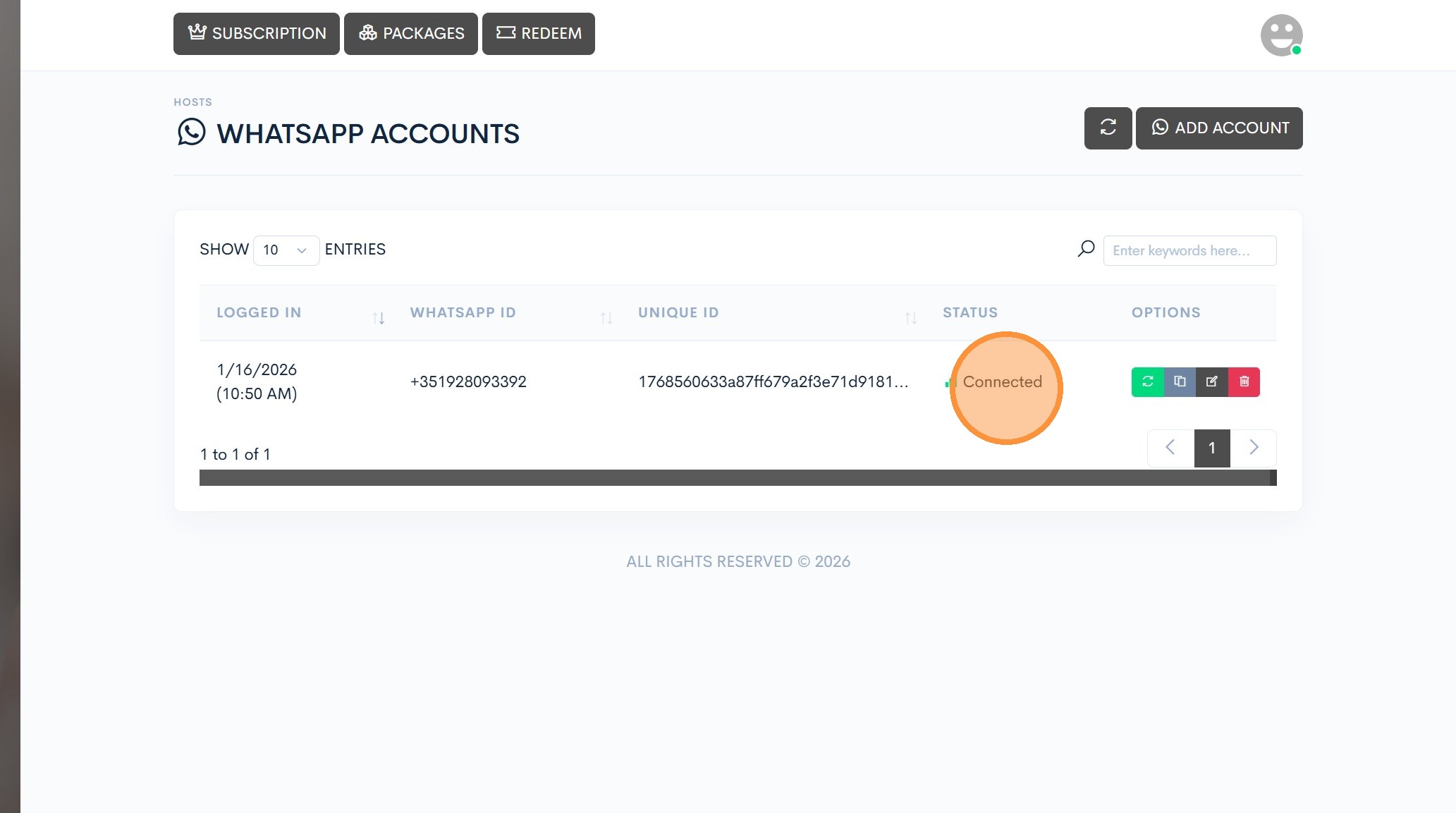
12. ### Succès
Si le statut affiche Connecté, vous avez réussi à connecter votre WhatsApp à Proparlar et pouvez passer à l’étape suivante.
Si vous ne voyez pas Connecté, répétez le processus, étape par étape.
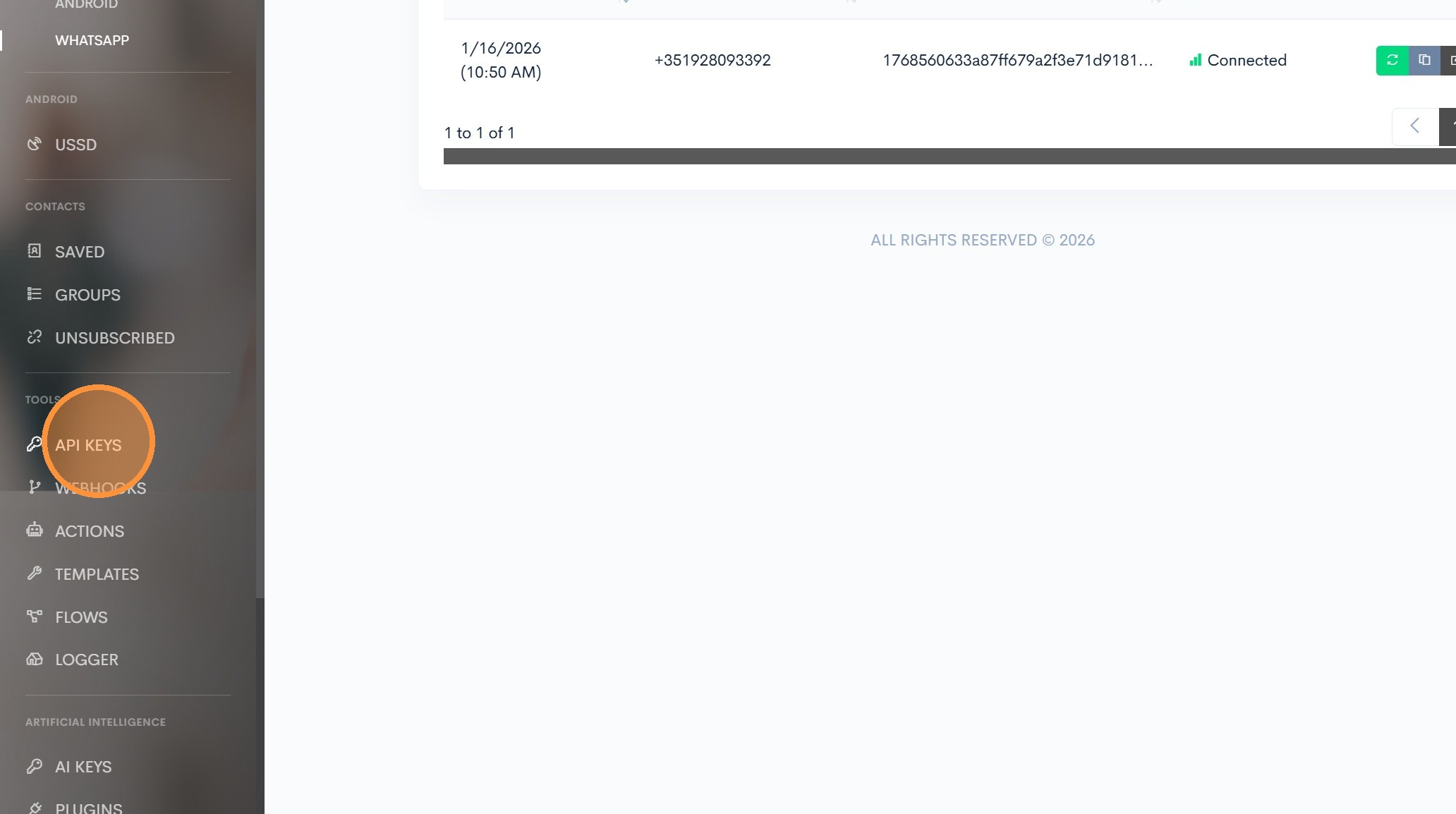
13. Clés API
Dans le menu principal, cliquez sur CLÉS API.
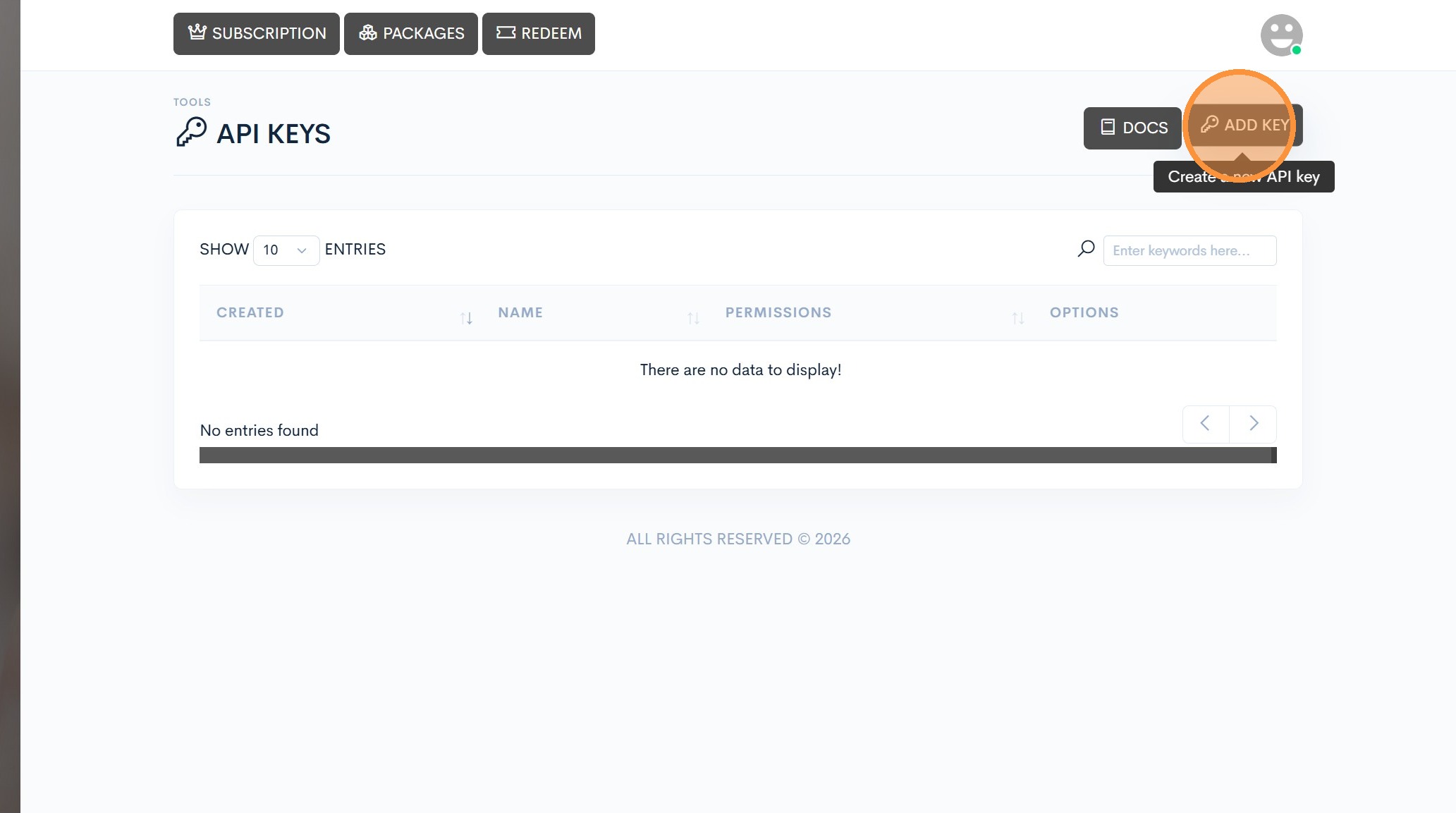
14. Cliquez sur “Ajouter une clé”
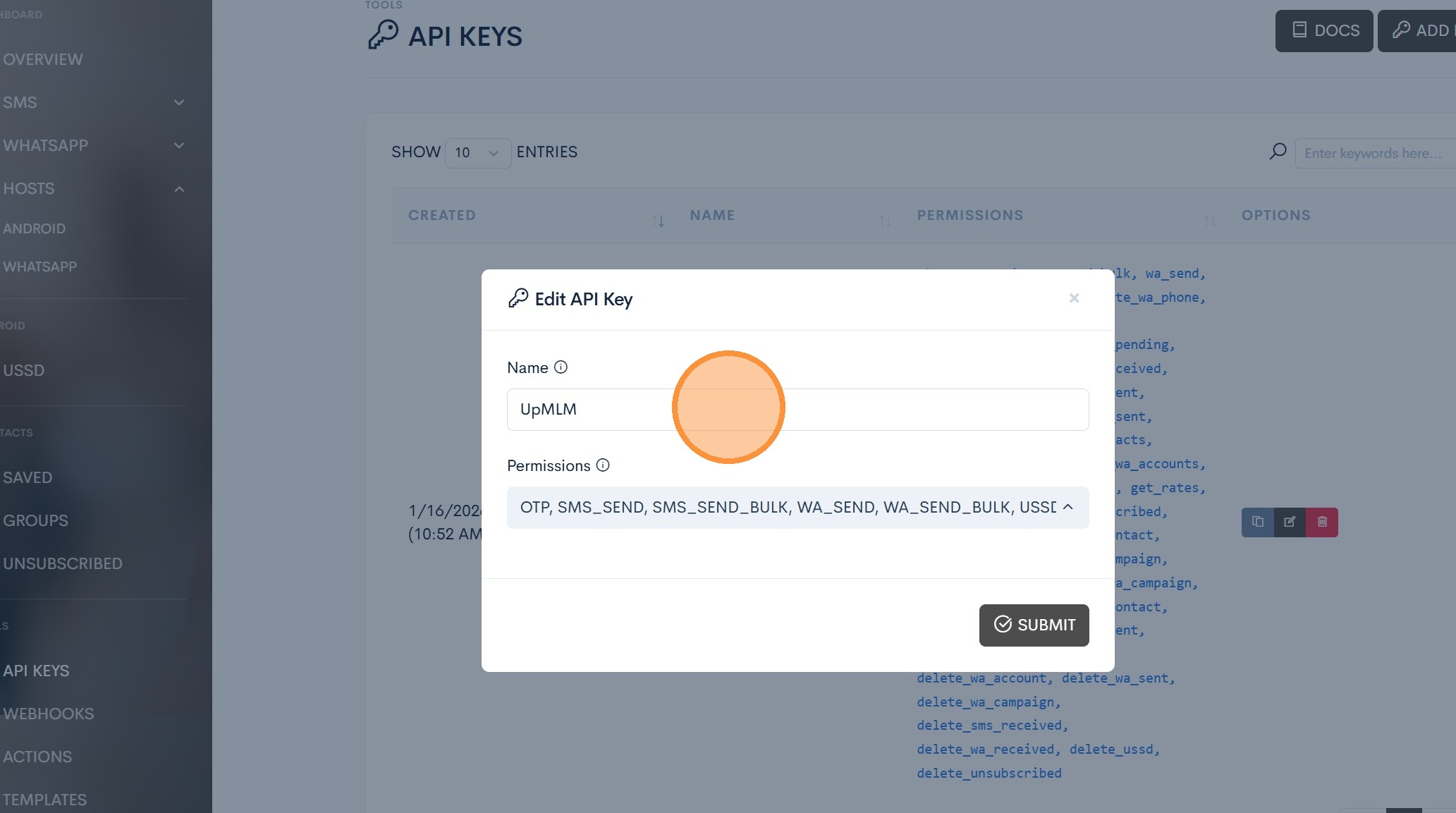
15. Nommez votre CLÉ API
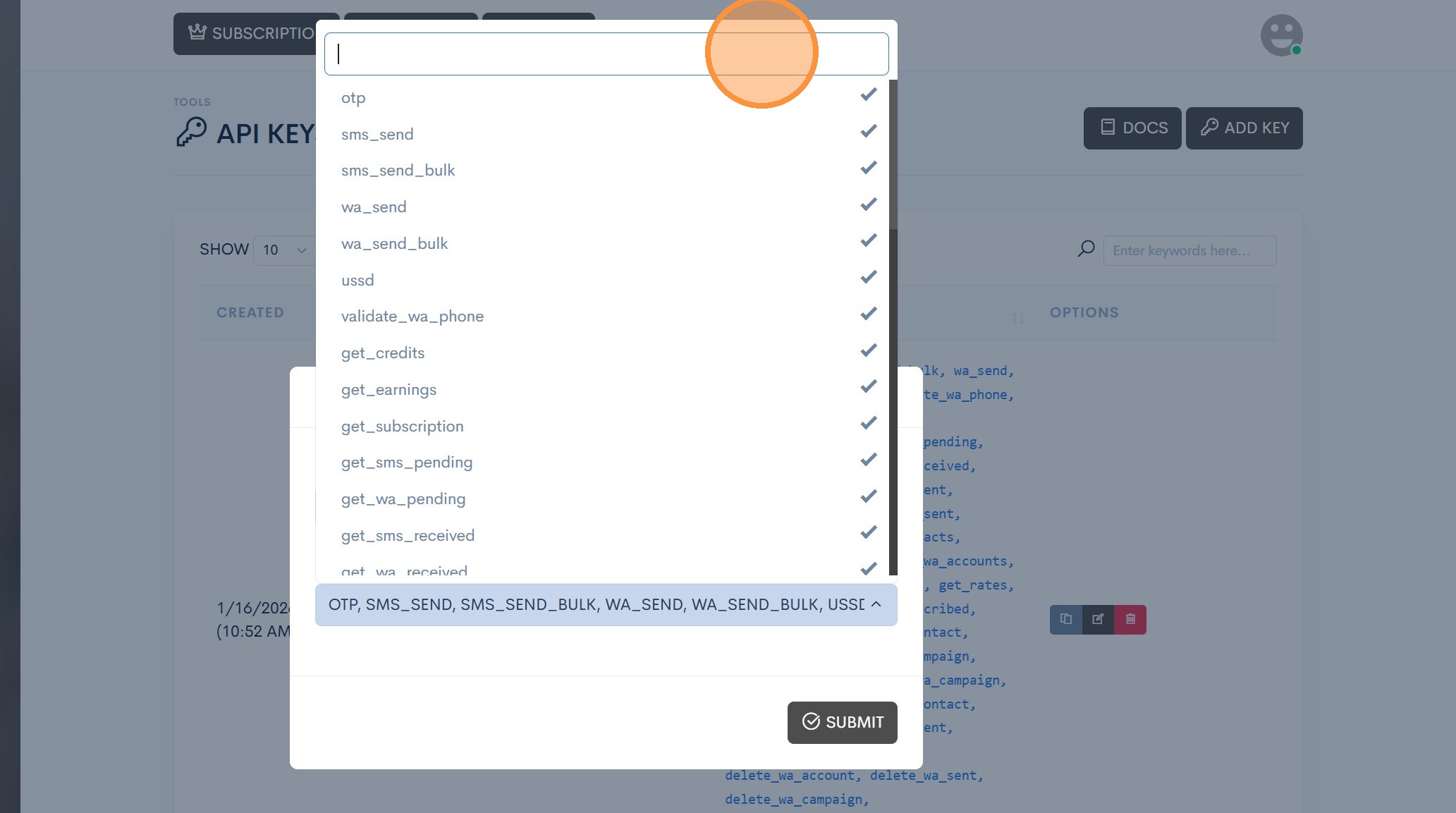
16. Permissions API
Sélectionnez TOUTES les permissions puis cliquez sur Soumettre.
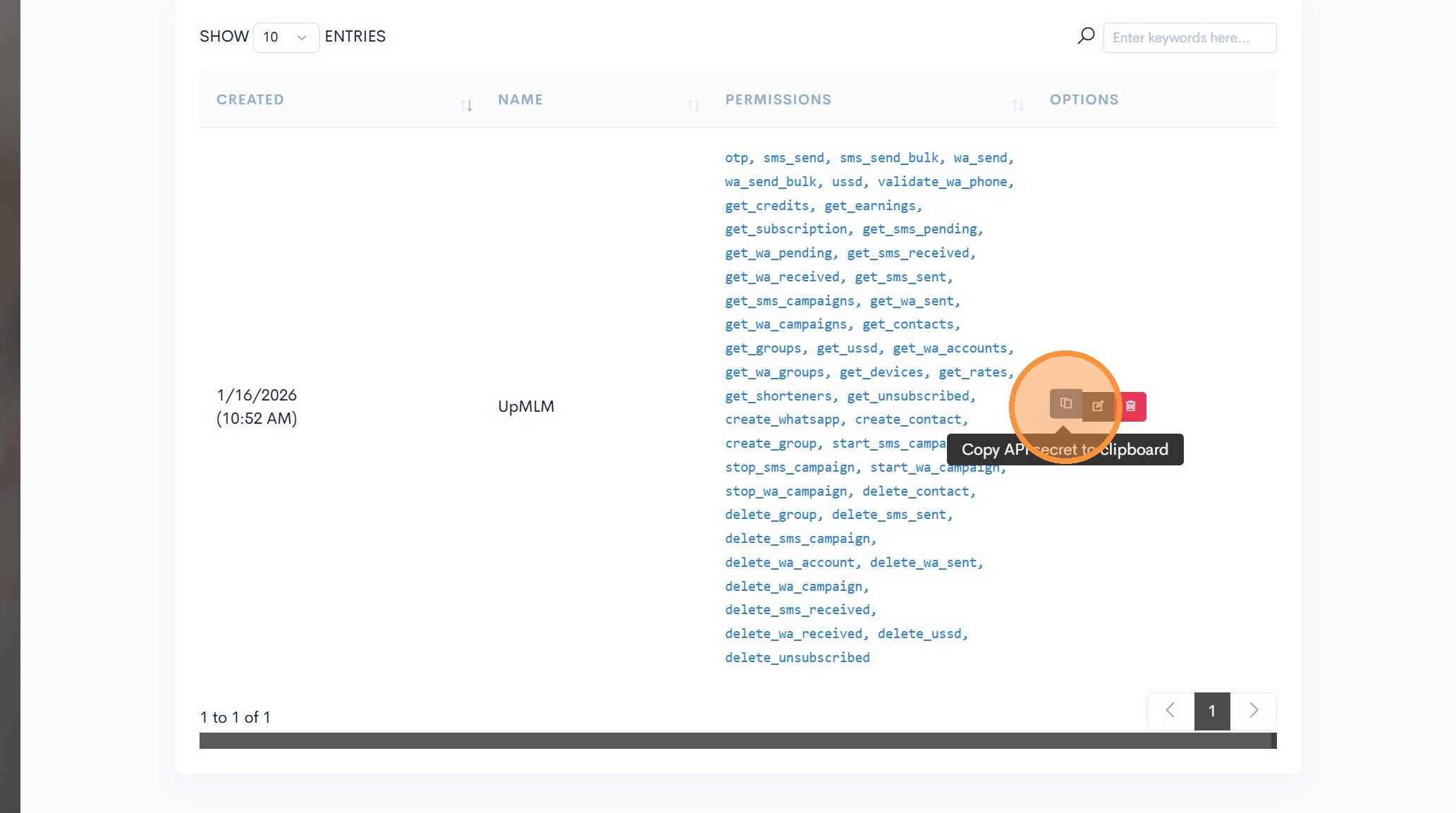
17. Copiez votre CLÉ API
Cliquez sur l’icône de copie pour obtenir la CLÉ API secrète. Ne partagez cette clé avec personne.
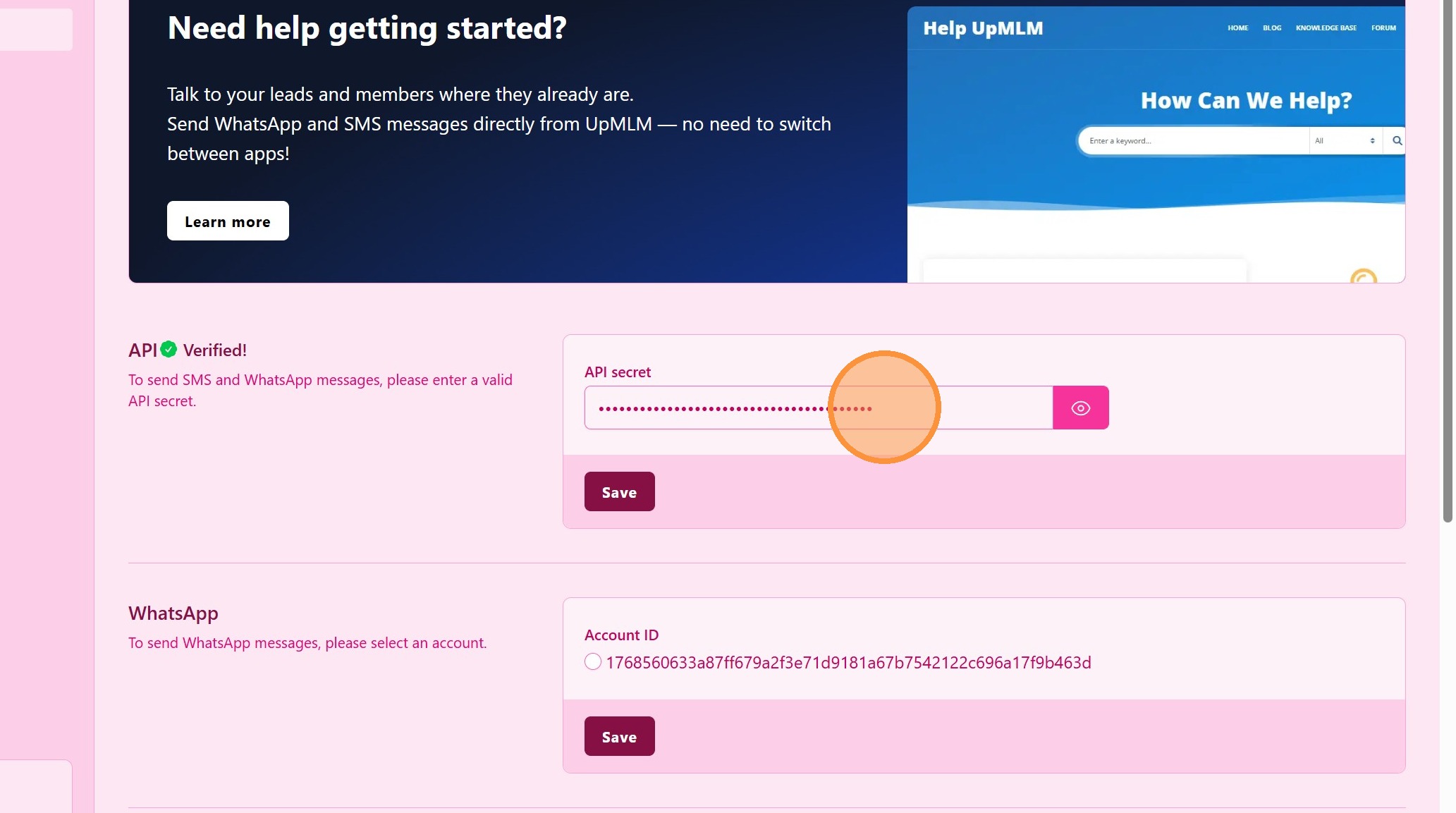
18. Lier UpMLM à Proparlar
Retournez sur UpMLM et collez la clé API secrète, puis cliquez sur Enregistrer.
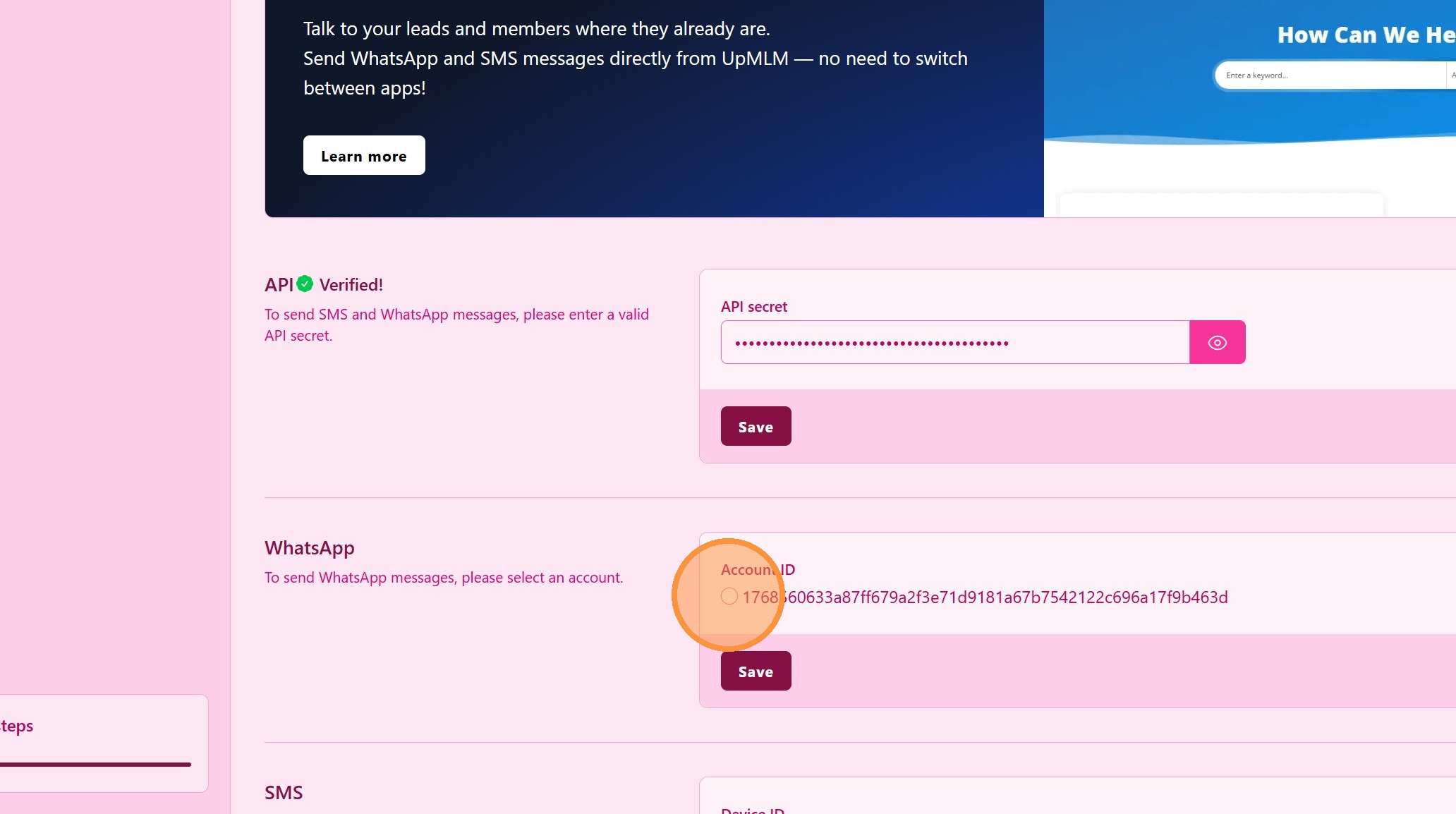
19. Activer WhatsApp Proparlar
Sélectionnez l’AccountID WhatsApp Proparlar et cliquez sur Enregistrer.
Félicitations ! Vous êtes prêt à envoyer des messages WhatsApp individuels et en masse en utilisant UpMLM.
Astuce : ## Conseils pratiques
-
Utilisez le bon numéro de téléphone : Assurez-vous que le compte WhatsApp correspond au numéro que vous utilisez pour la communication professionnelle.
-
Gardez votre téléphone connecté : Certaines fonctionnalités peuvent nécessiter que votre téléphone reste en ligne.
-
Testez l’envoi de messages : Envoyez un message test pour confirmer que l’intégration fonctionne.
Astuce : ## Conclusion
Connecter WhatsApp avec UpMLM centralise votre communication et améliore le temps de réponse avec vos contacts. Cette intégration vous aide à gérer les conversations plus efficacement et à maintenir un suivi cohérent.