Comment importer mon réseau
Introduction
Dans ce tutoriel, vous apprendrez comment importer des contacts dans UpMLM et leur envoyer des invitations. À la fin de ce guide, vous serez capable d’ajouter plusieurs contacts à la fois et de les inviter à interagir avec votre organisation sur la plateforme.
1. ### Démarrer le processus d’importation
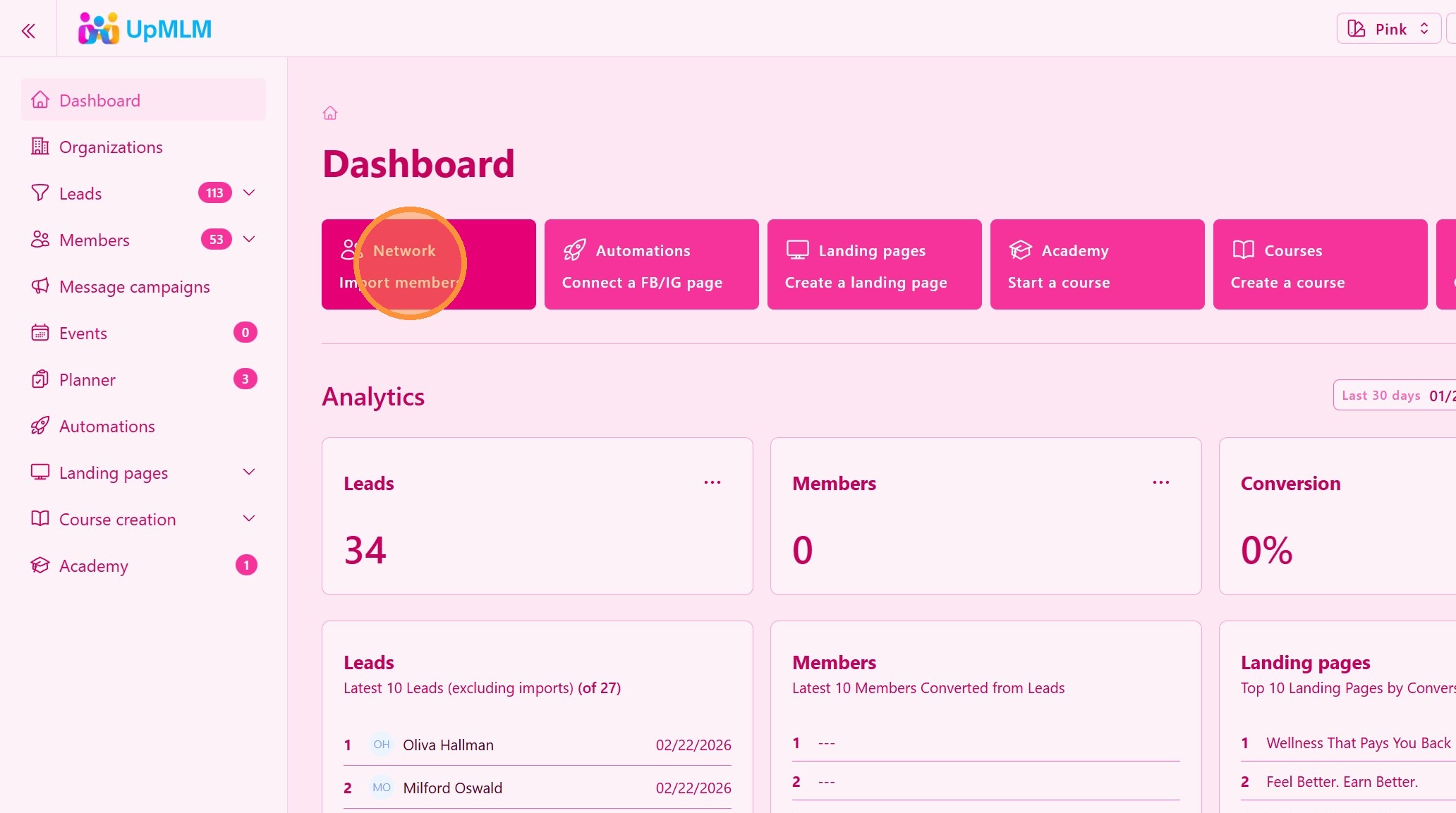
Cliquez sur le bouton Importer des membres dans le réseau.
> Cette option vous permet de télécharger votre réseau en une fois au lieu de les ajouter manuellement.
2. ### Choisir un fichier avec tous vos contacts
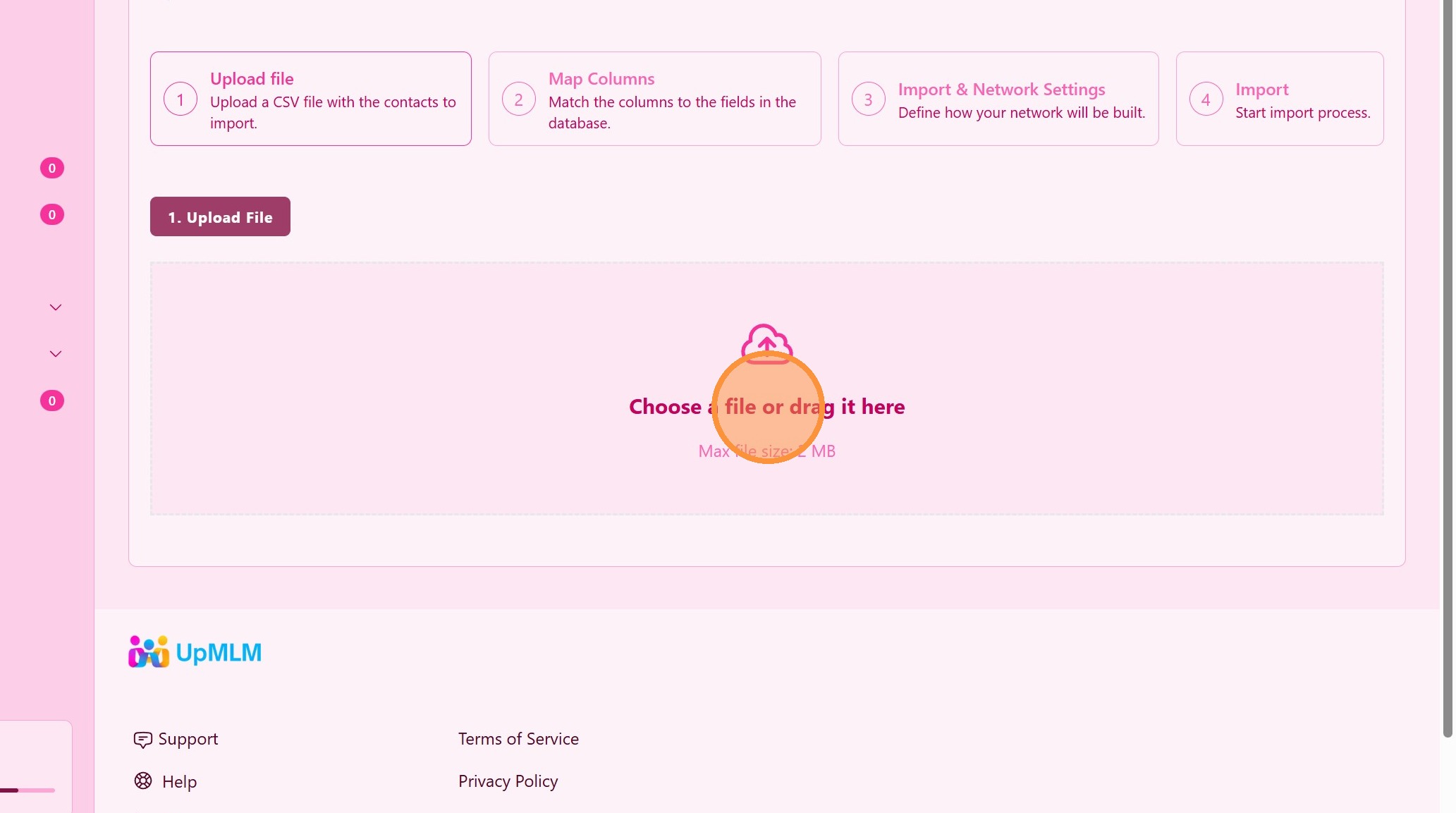
Sélectionnez et téléchargez votre fichier de contacts (Téléchargez un exemple Excel ou CSV).
> Assurez-vous que le fichier respecte le format requis pour que tous les champs soient importés correctement.
3. ### Télécharger le fichier de contacts
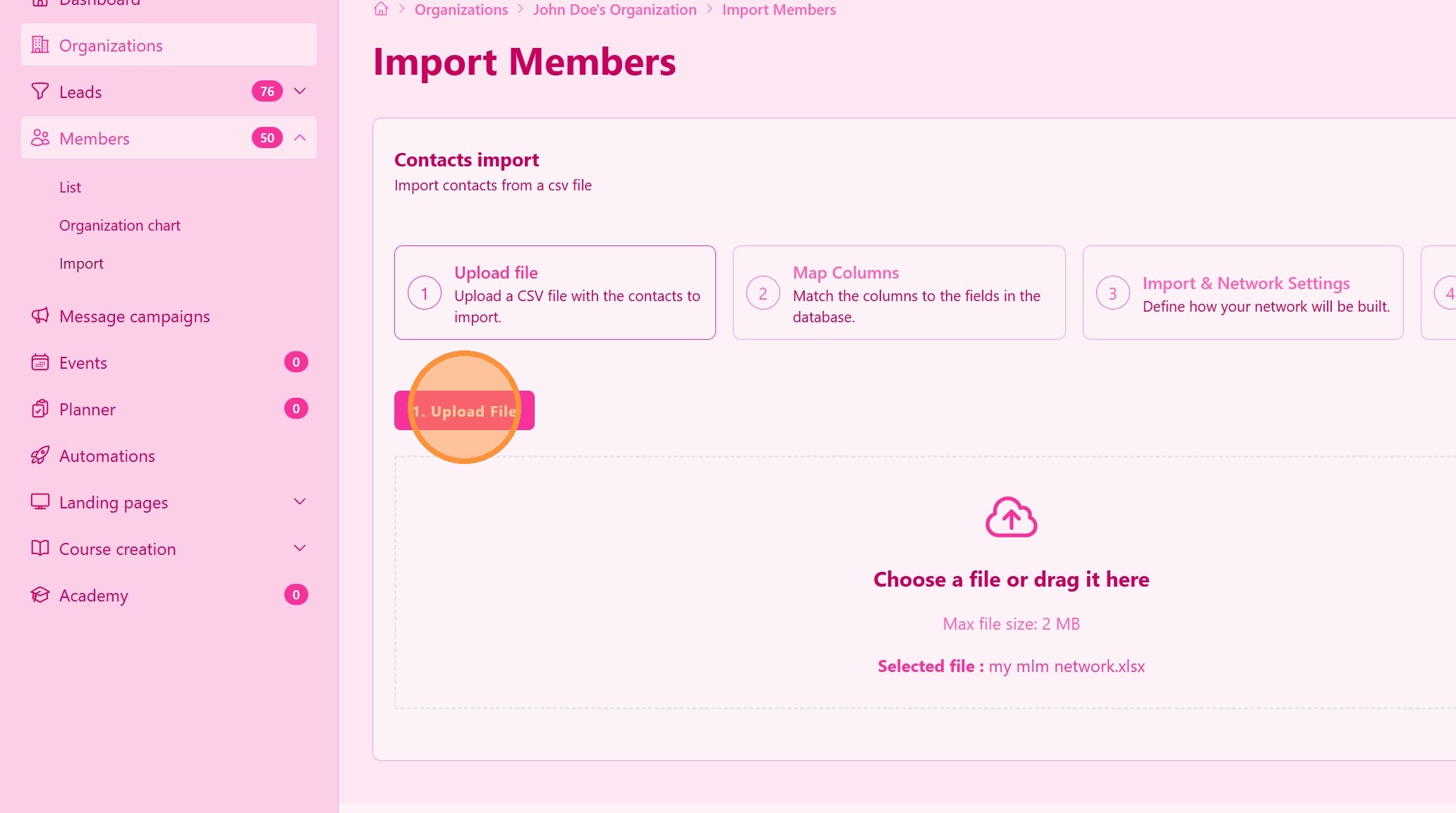
Cliquez sur le bouton Télécharger le fichier.
4. ### Mapper les champs de contact
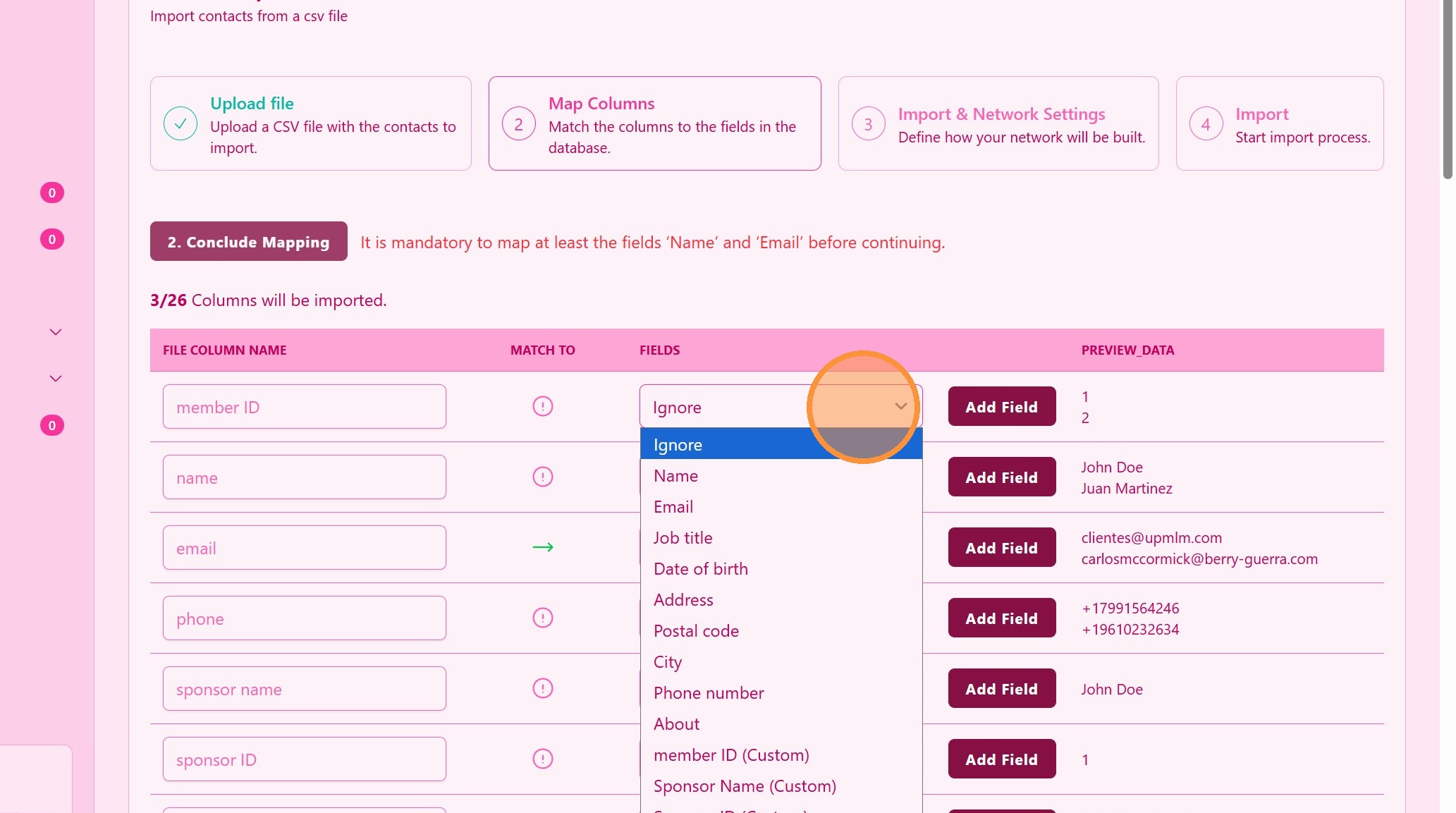
Faites correspondre les colonnes de votre fichier avec les champs de contact correspondants dans UpMLM.
> Un mappage correct des champs garantit que les noms, e-mails et autres détails sont enregistrés aux bons endroits.
5. ### Ajouter des champs personnalisés
Si vous ne trouvez pas un champ personnalisé, cliquez sur Ajouter un champ pour ajouter des champs personnalisés
> Ces champs personnalisés seront disponibles lors de votre prochaine importation.
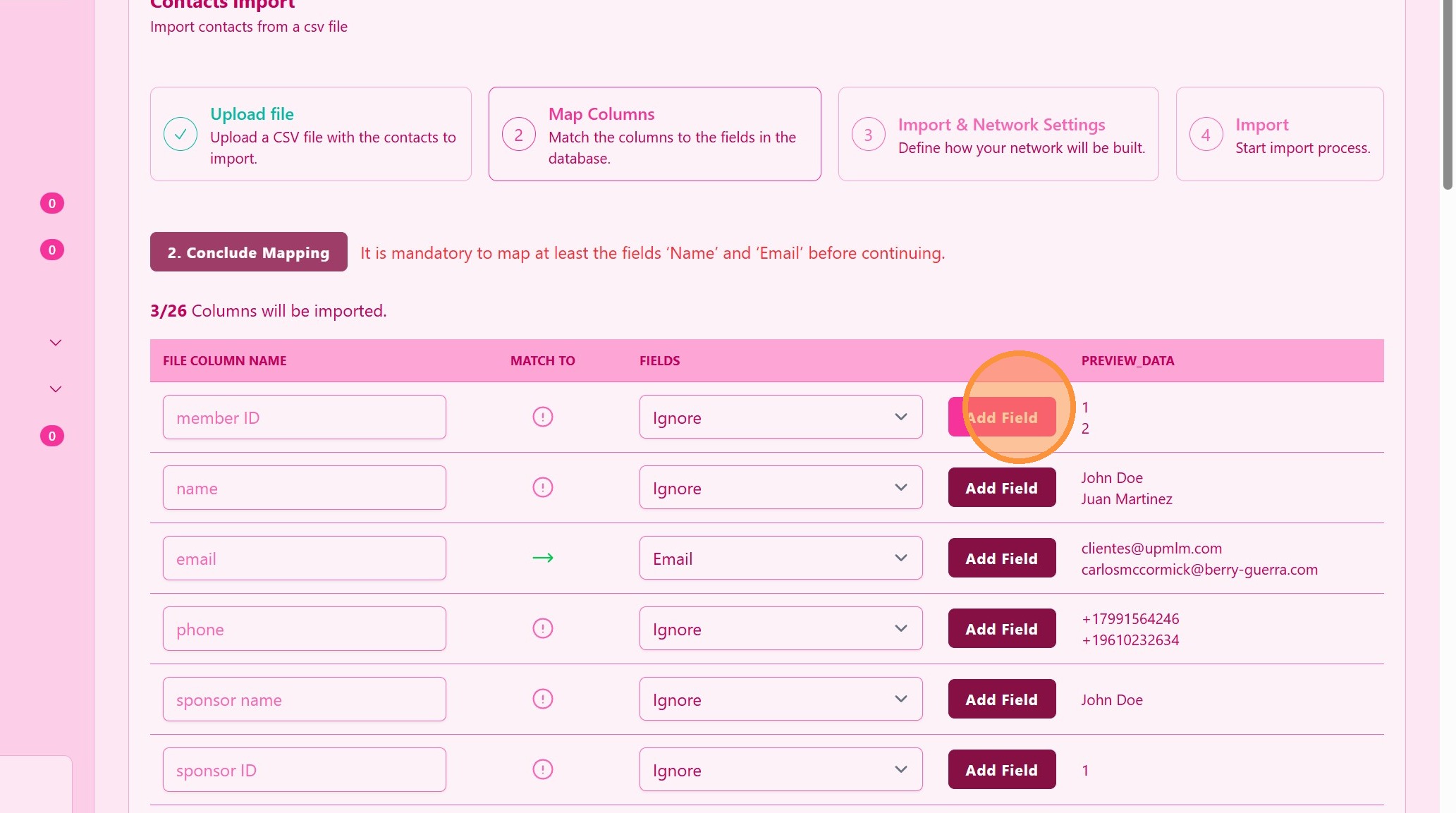
6. ### Créer un nom de champ personnalisé
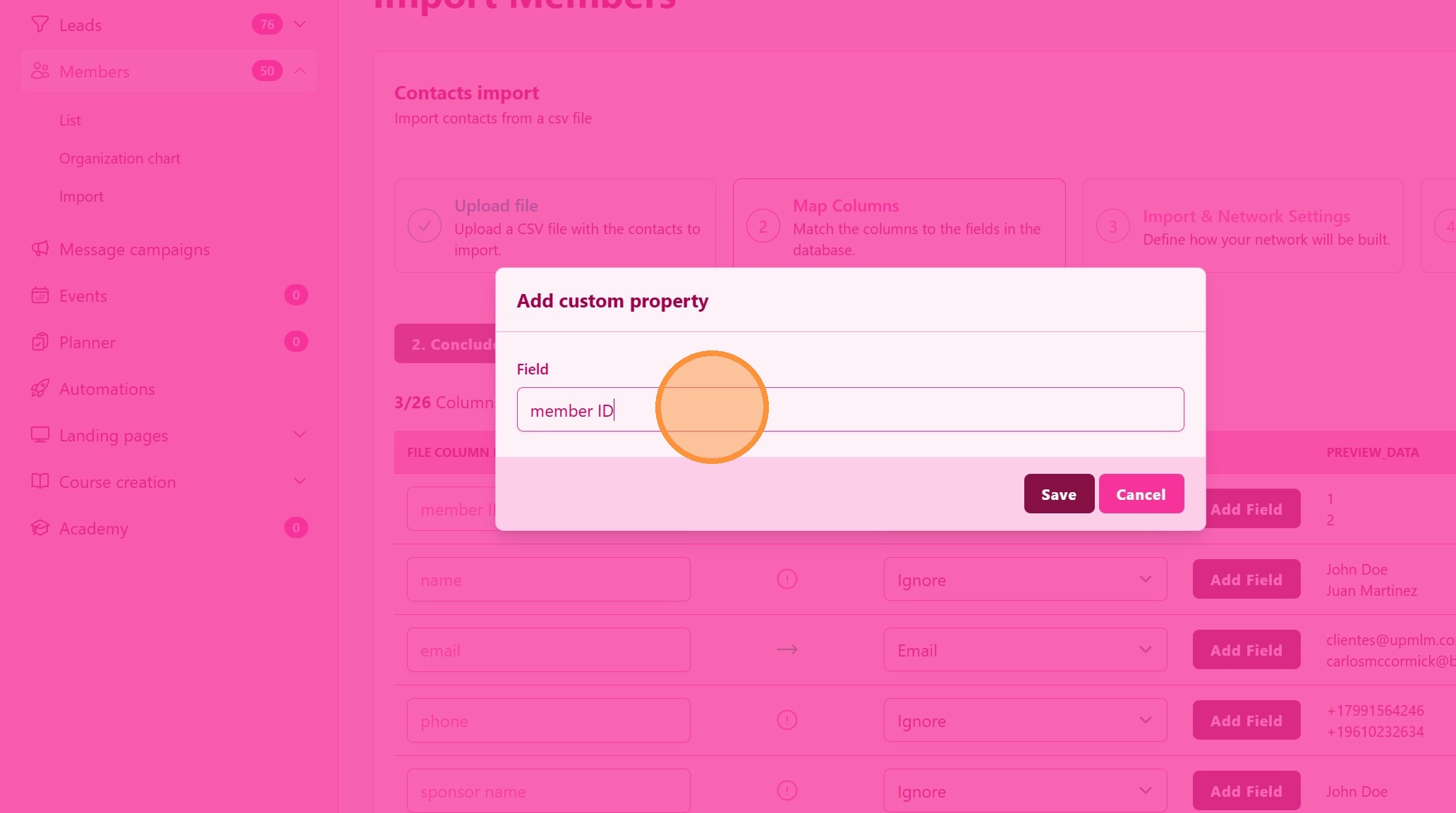
7. Cliquez sur “Enregistrer”
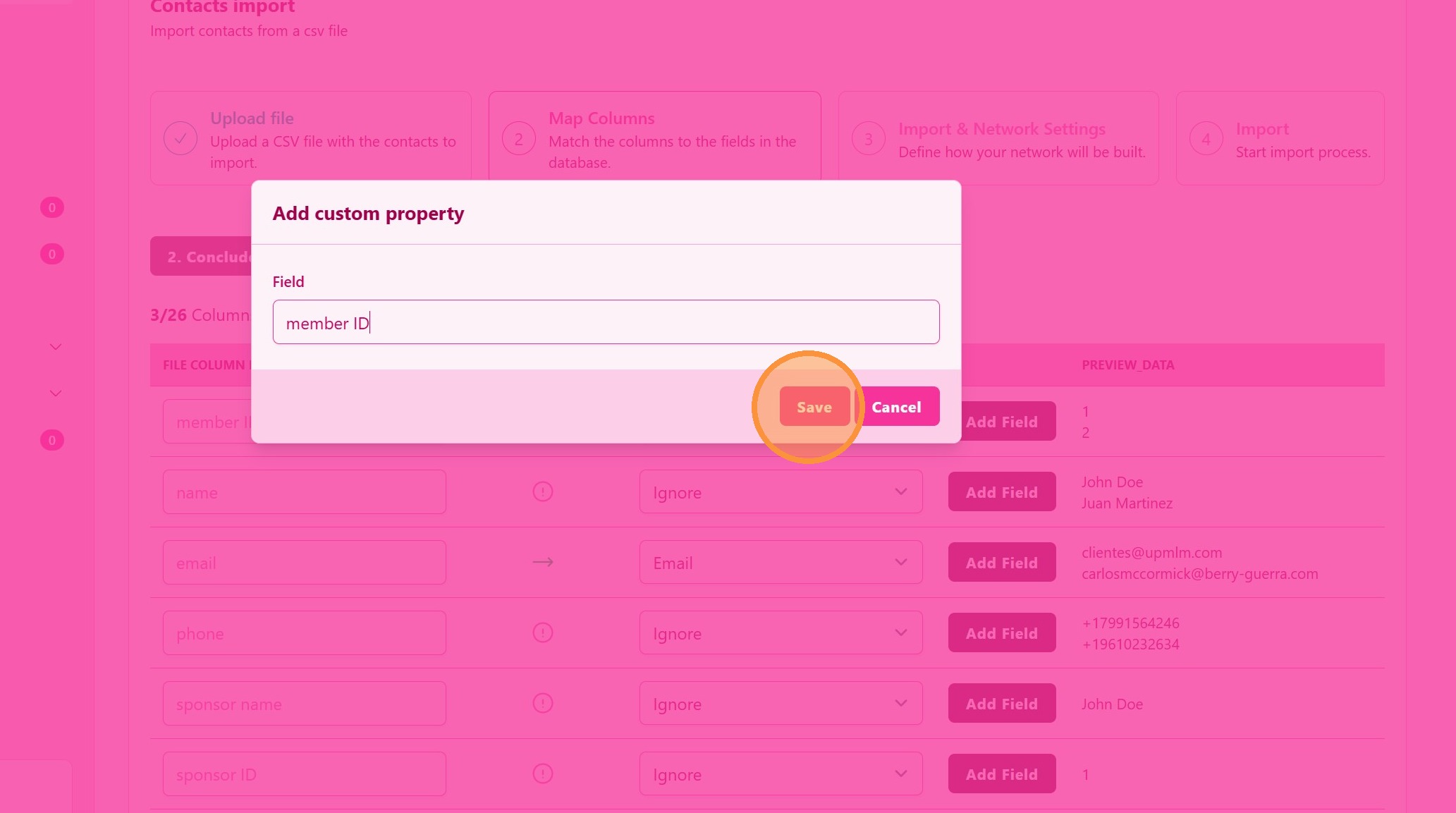
8. Votre champ personnalisé est automatiquement attribué
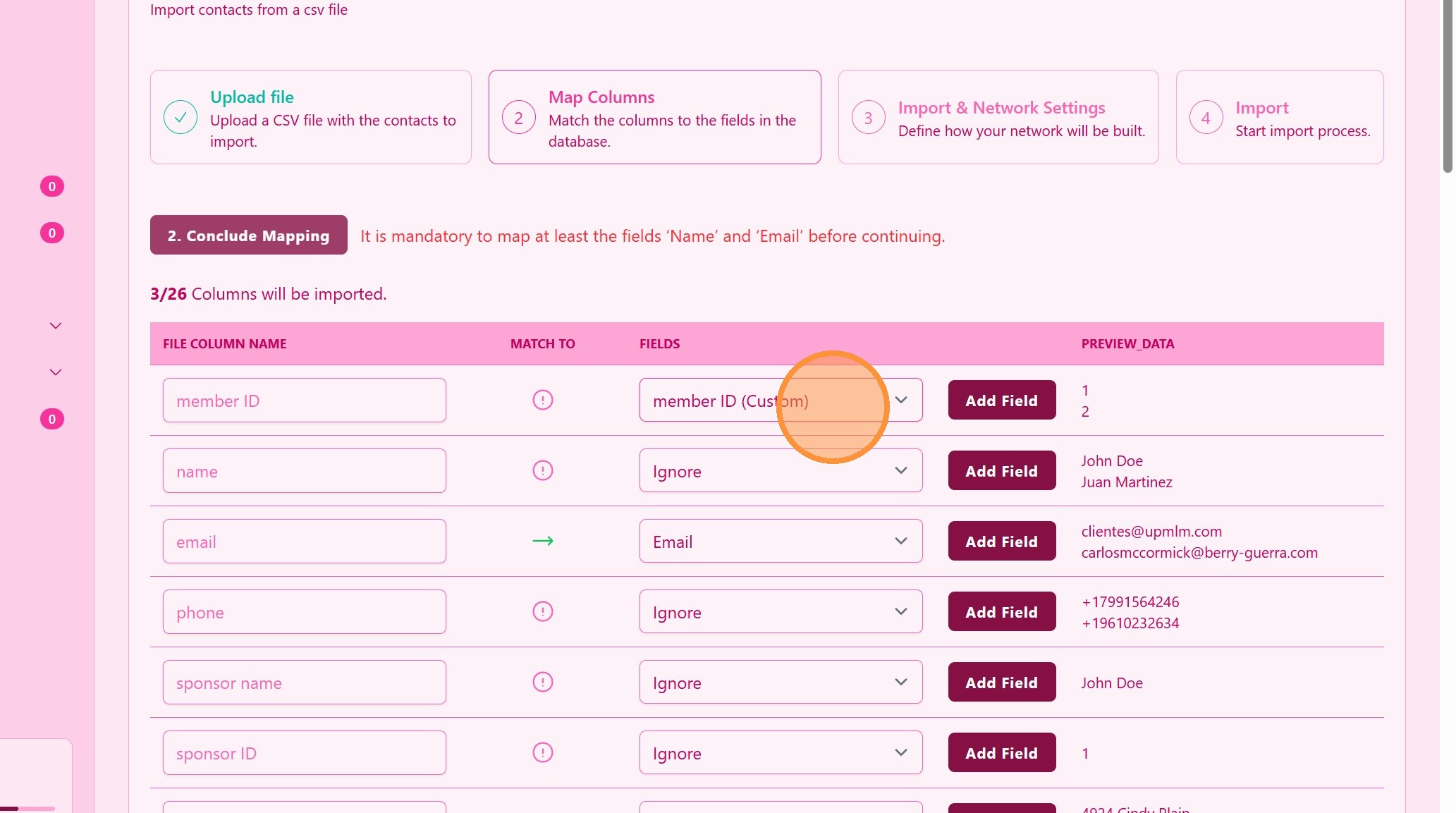
9. Faire correspondre le nom
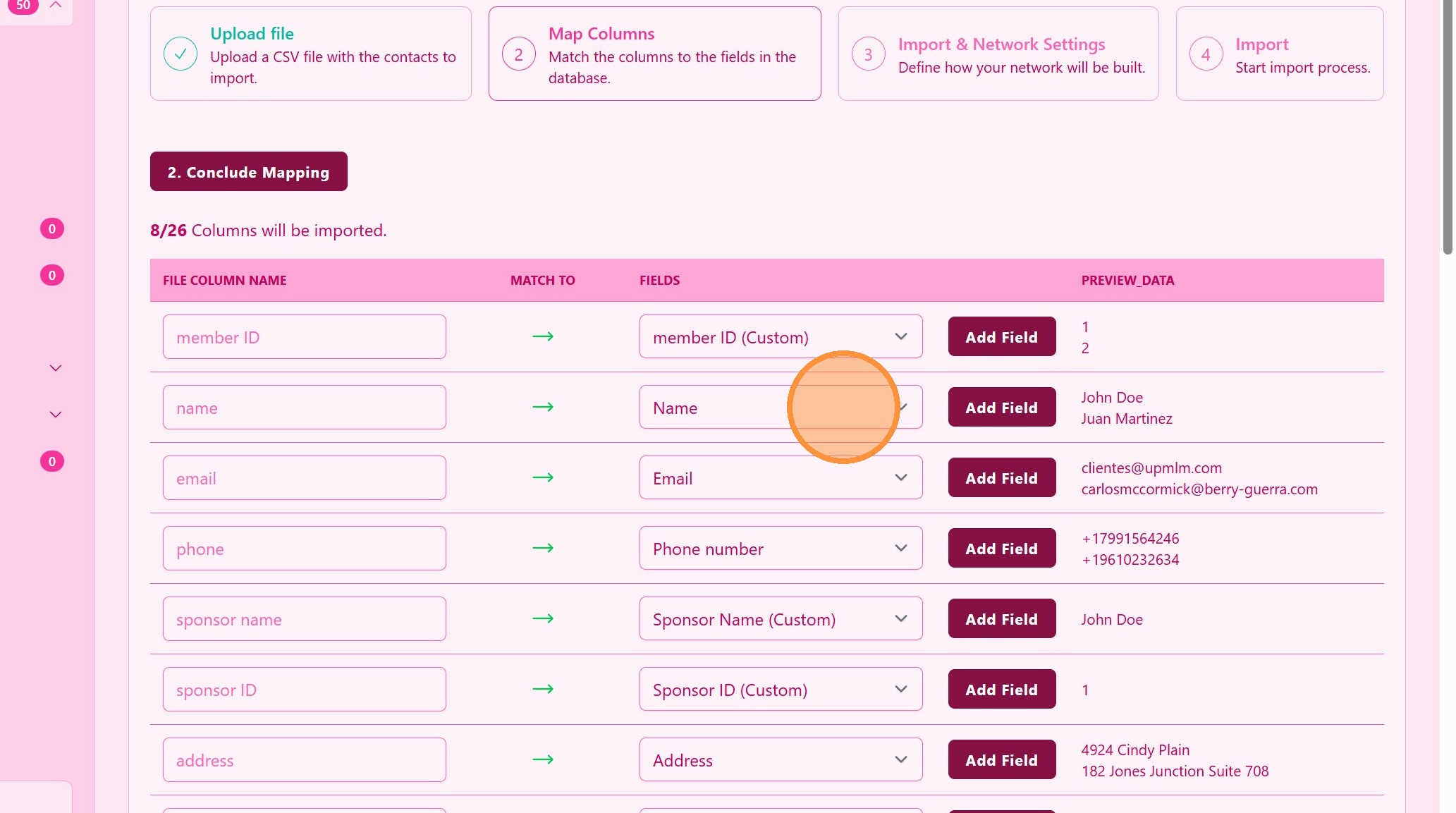
10. ### Construction de l’arbre d’affaires
Si possible, identifiez le champ contenant l’ID du parrain et/ou le nom du parrain. Ce n’est pas obligatoire mais très utile pour la visualisation de l’arbre d’affaires.
> Avec les informations du parrain, vous pouvez construire votre arbre de réseau !
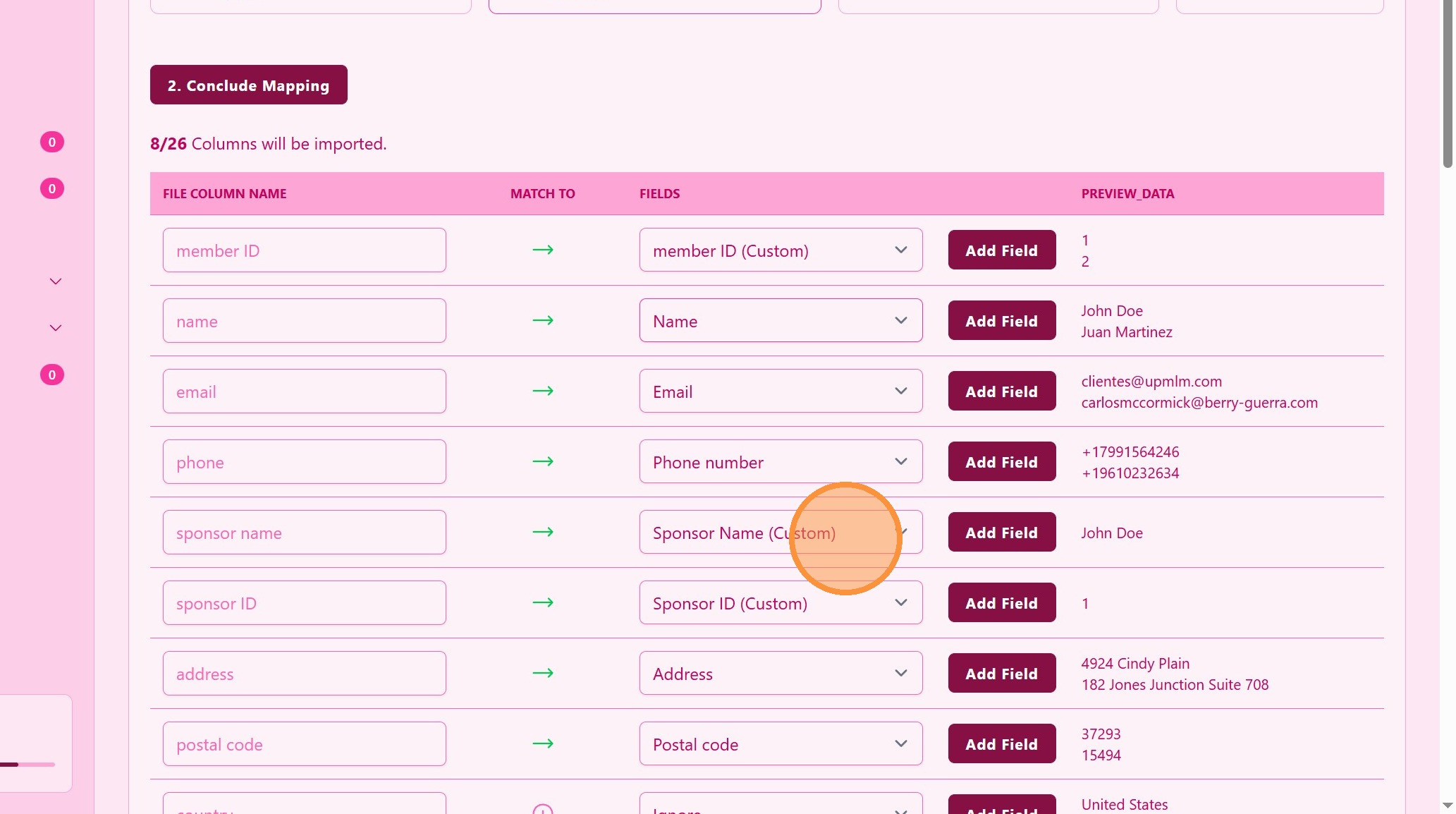
11. ### Finaliser le mappage
Vérifiez la correspondance des champs, rappelez-vous, les champs de votre fichier sont à gauche et doivent correspondre aux champs UpMLM à droite.
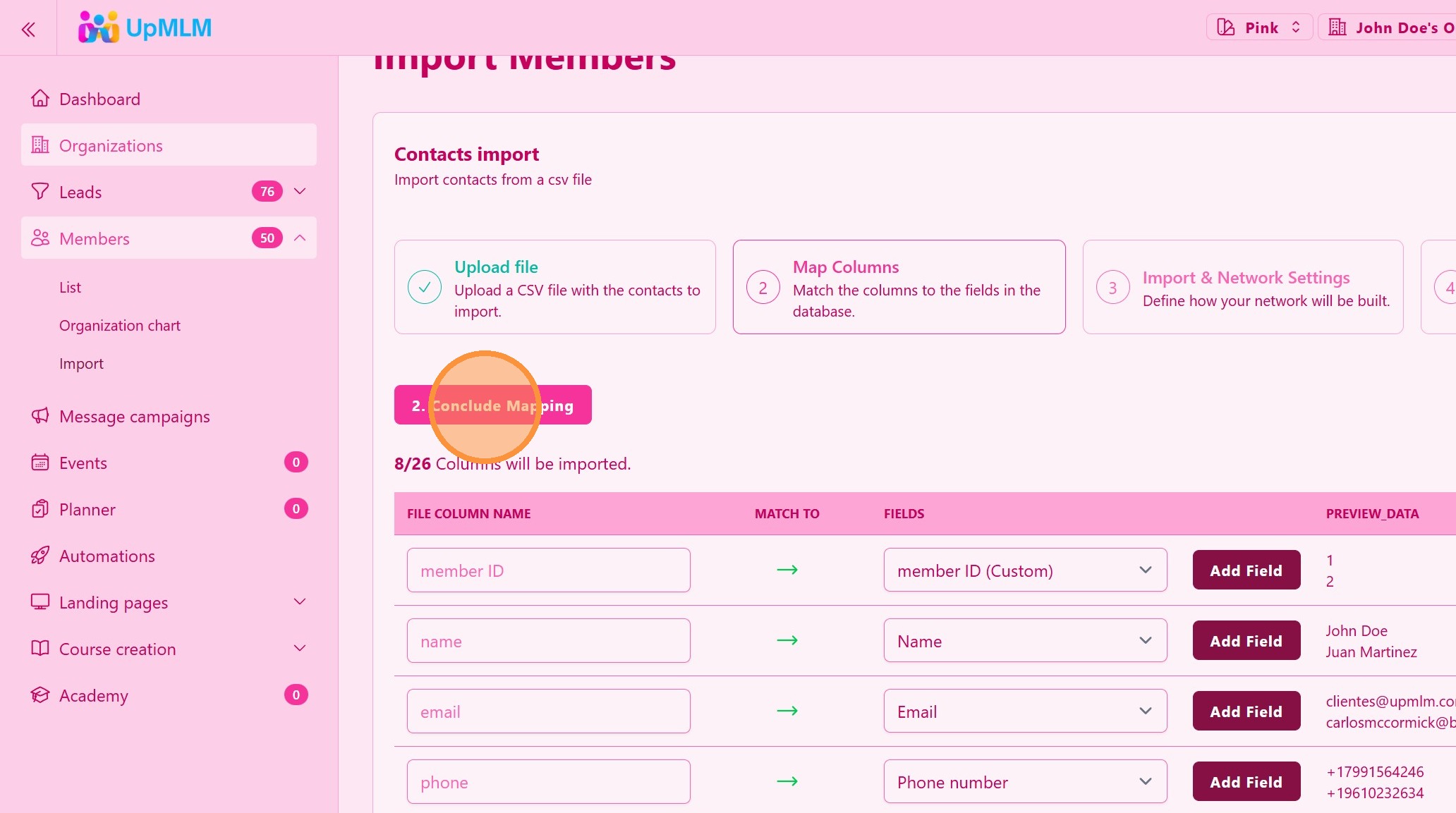
12. ### Mettre à jour les enregistrements existants
Si cette option est sélectionnée, les champs que vous faites correspondre ici seront mis à jour dans la base de données UpMLM. Si elle n’est pas sélectionnée, seuls les membres avec de nouvelles adresses e-mail seront importés.
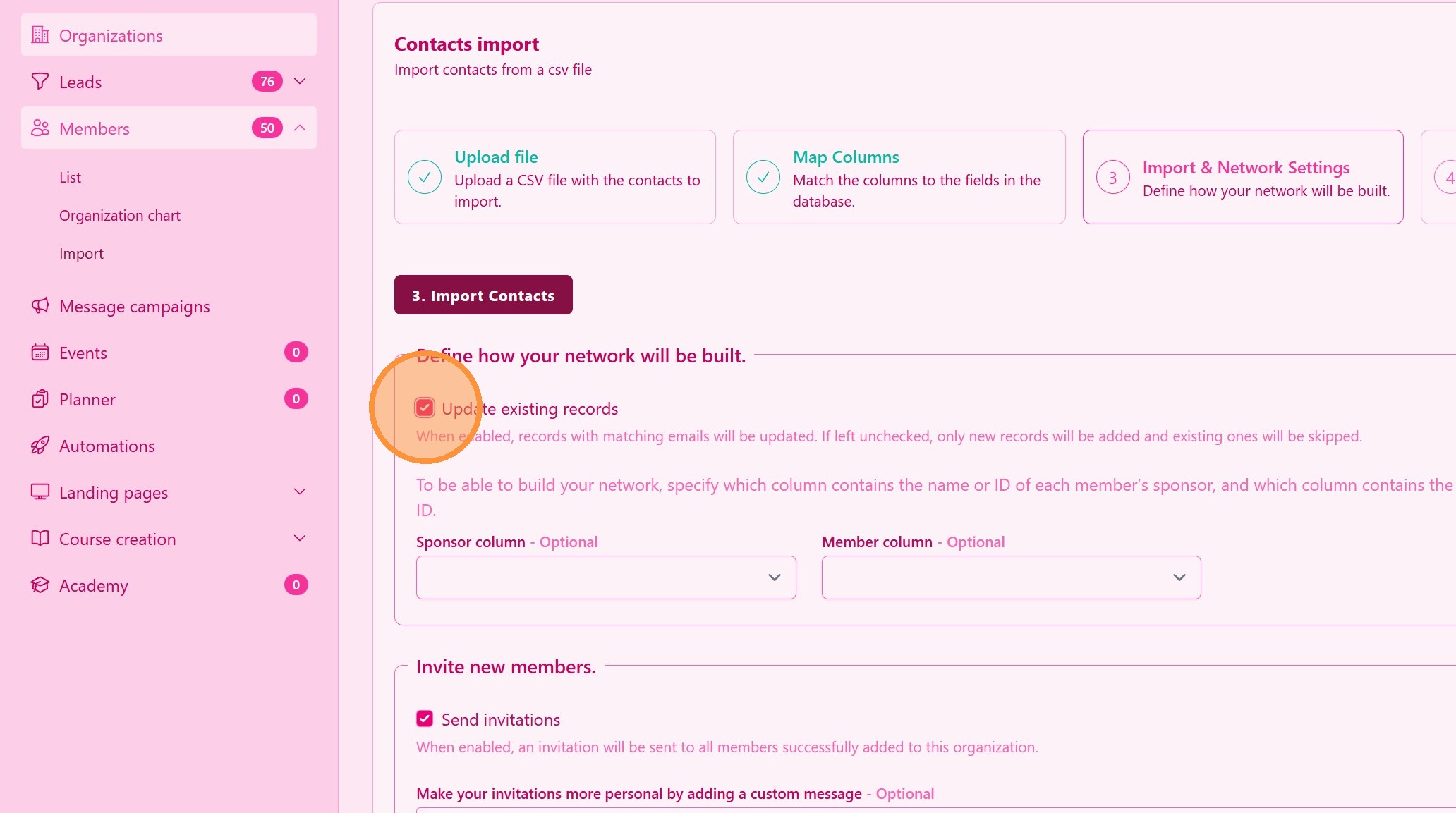
13. ### Construire votre arbre de réseau
Si vous avez le nom du parrain, vous pouvez faire correspondre le nom du parrain (à gauche) de chaque membre (à droite)
> Cette étape n’est pas obligatoire mais est fortement recommandée
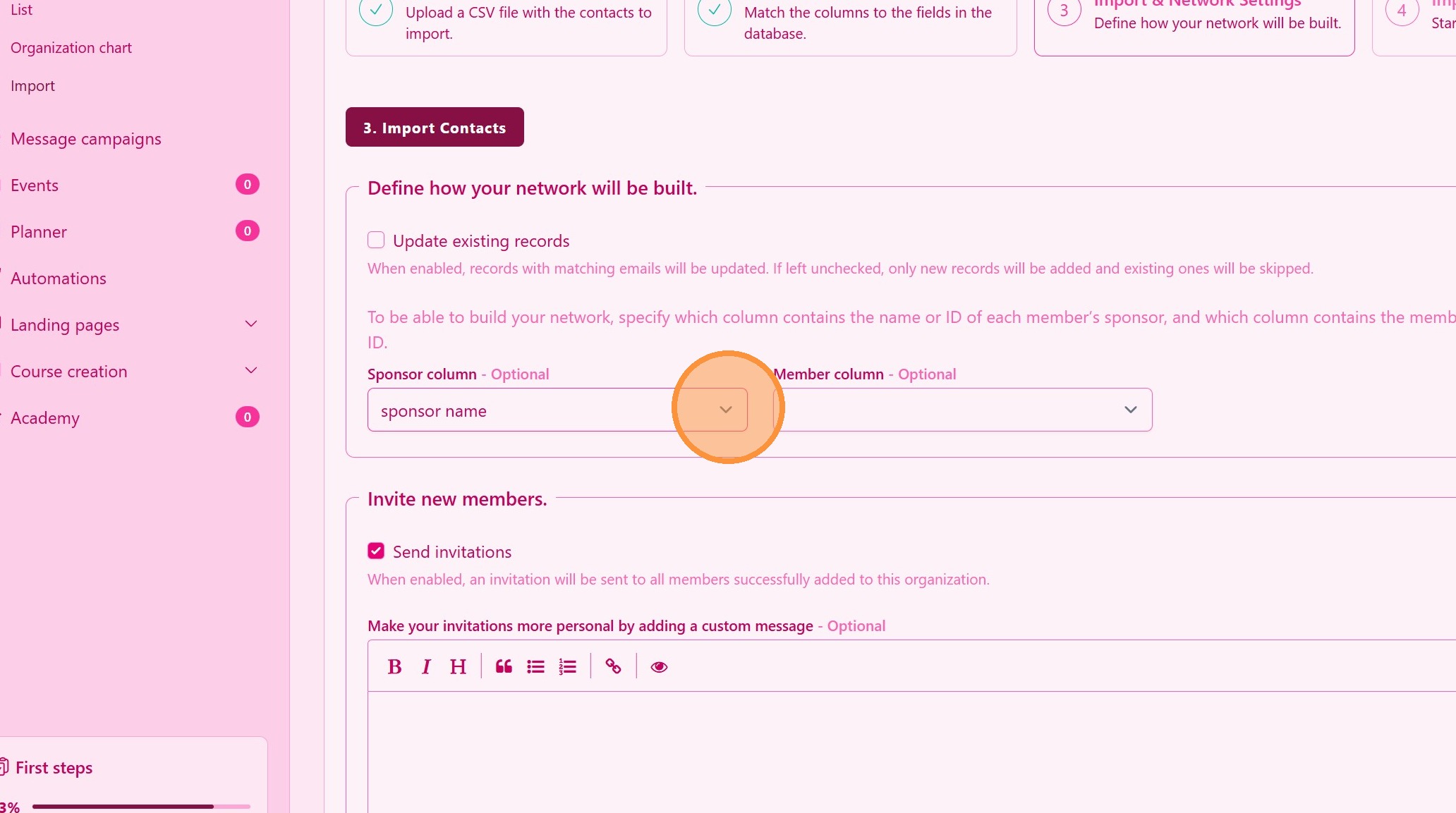
14. Cliquez sur cette liste déroulante.
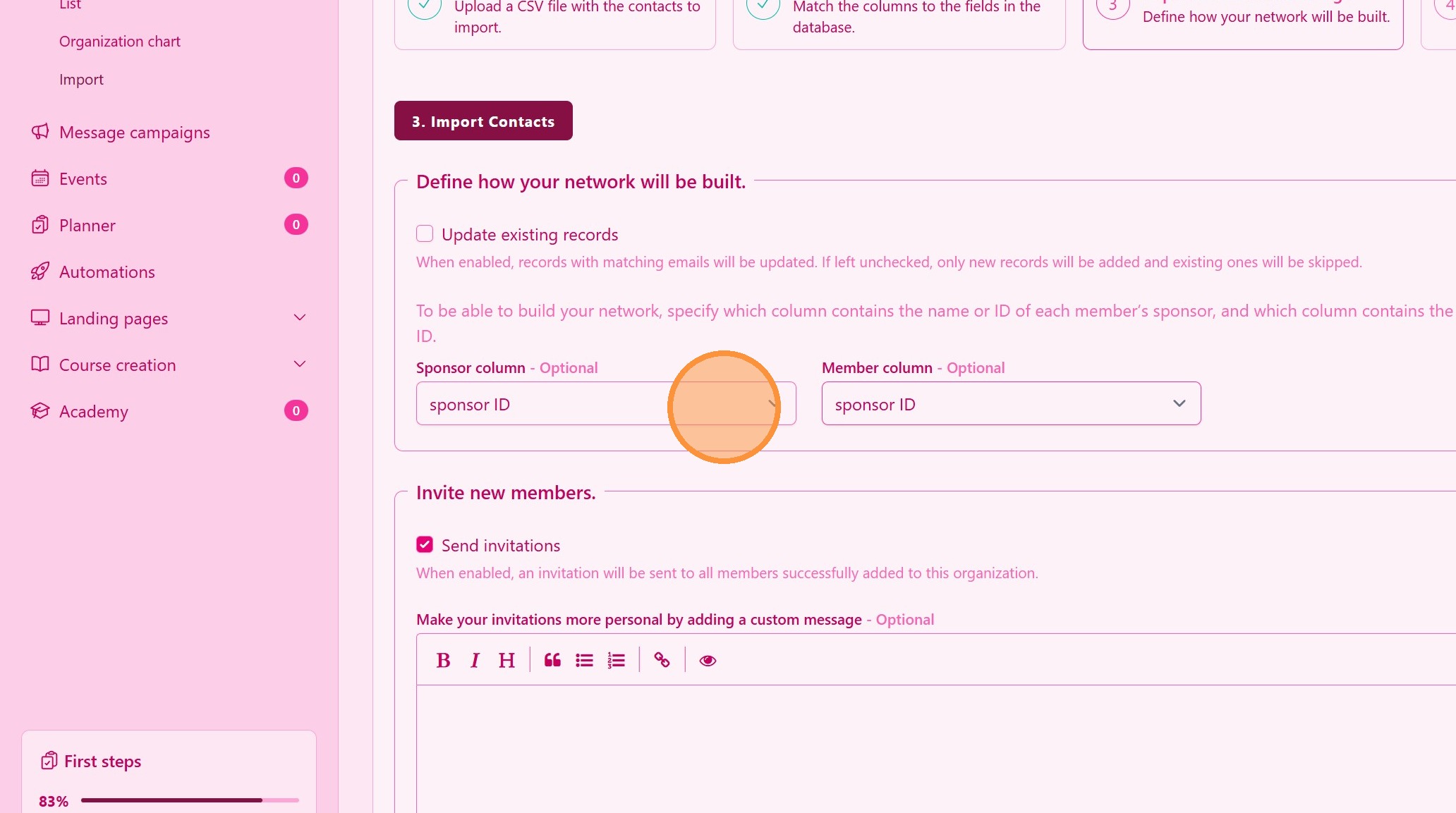
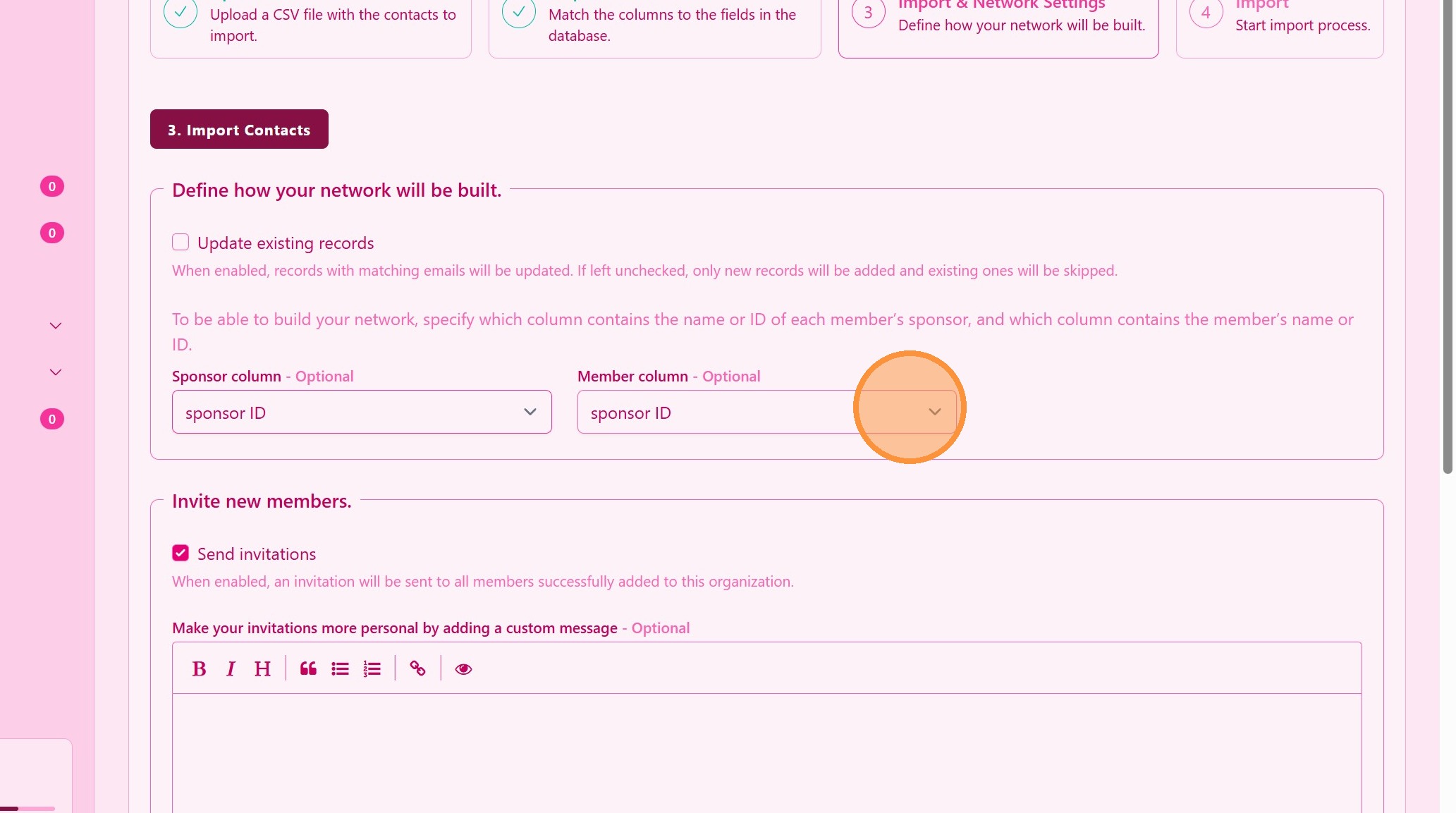
15. ### Construction alternative de l’arbre de réseau
Si vous avez l’ID du parrain, vous pouvez faire correspondre l’ID du parrain (à gauche) avec l’ID de chaque membre (à droite)
> Vous ne pouvez pas faire correspondre le nom du parrain avec le nom du membre ou vice versa
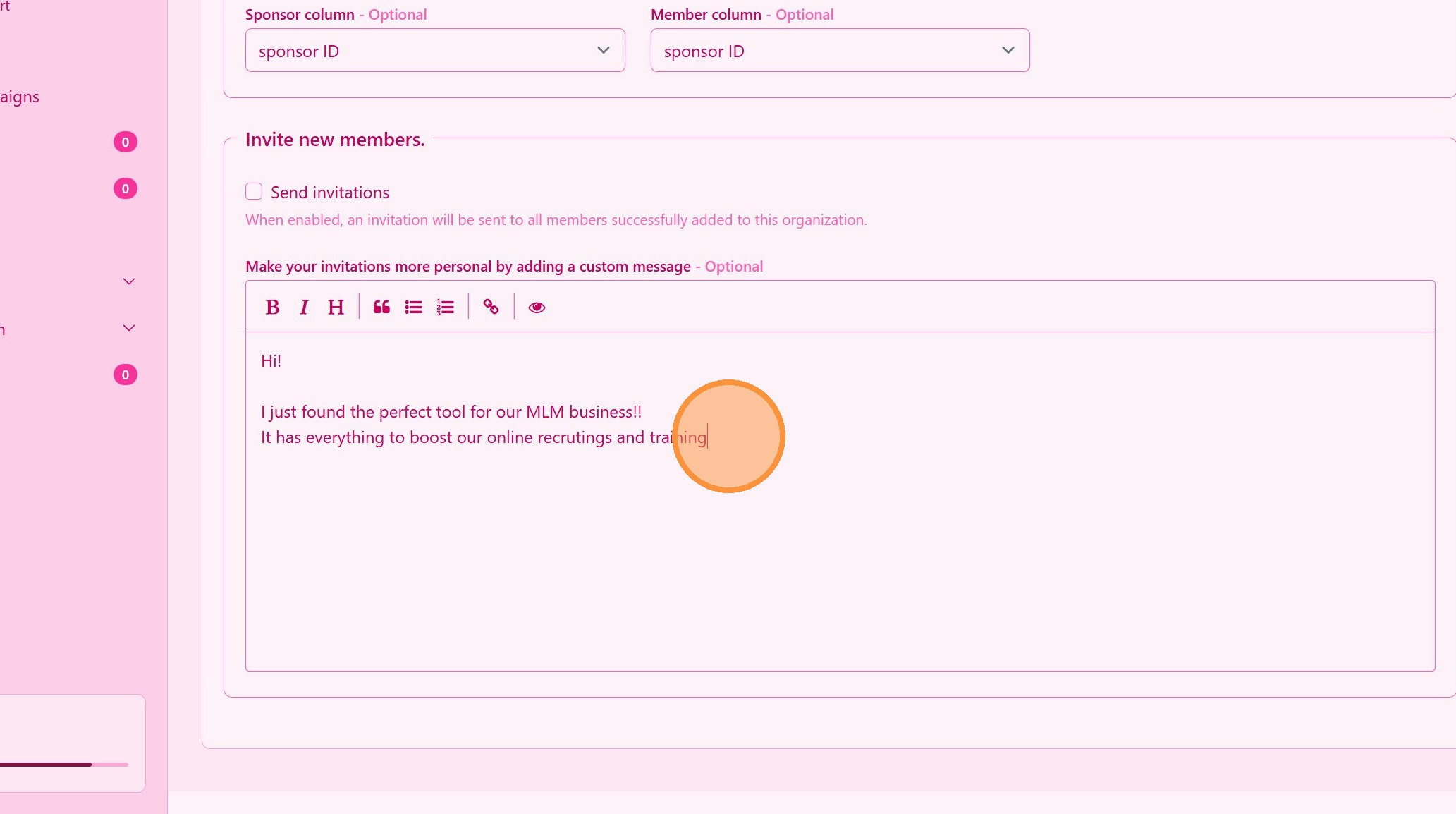
16. ### Envoyer des invitations aux contacts importés
Après l’importation, sélectionnez Envoyer des invitations à votre réseau pour qu’ils rejoignent gratuitement.
> Les invitations permettent aux contacts de se connecter et d’accéder gratuitement à tout votre contenu sur la plateforme UpMLM.
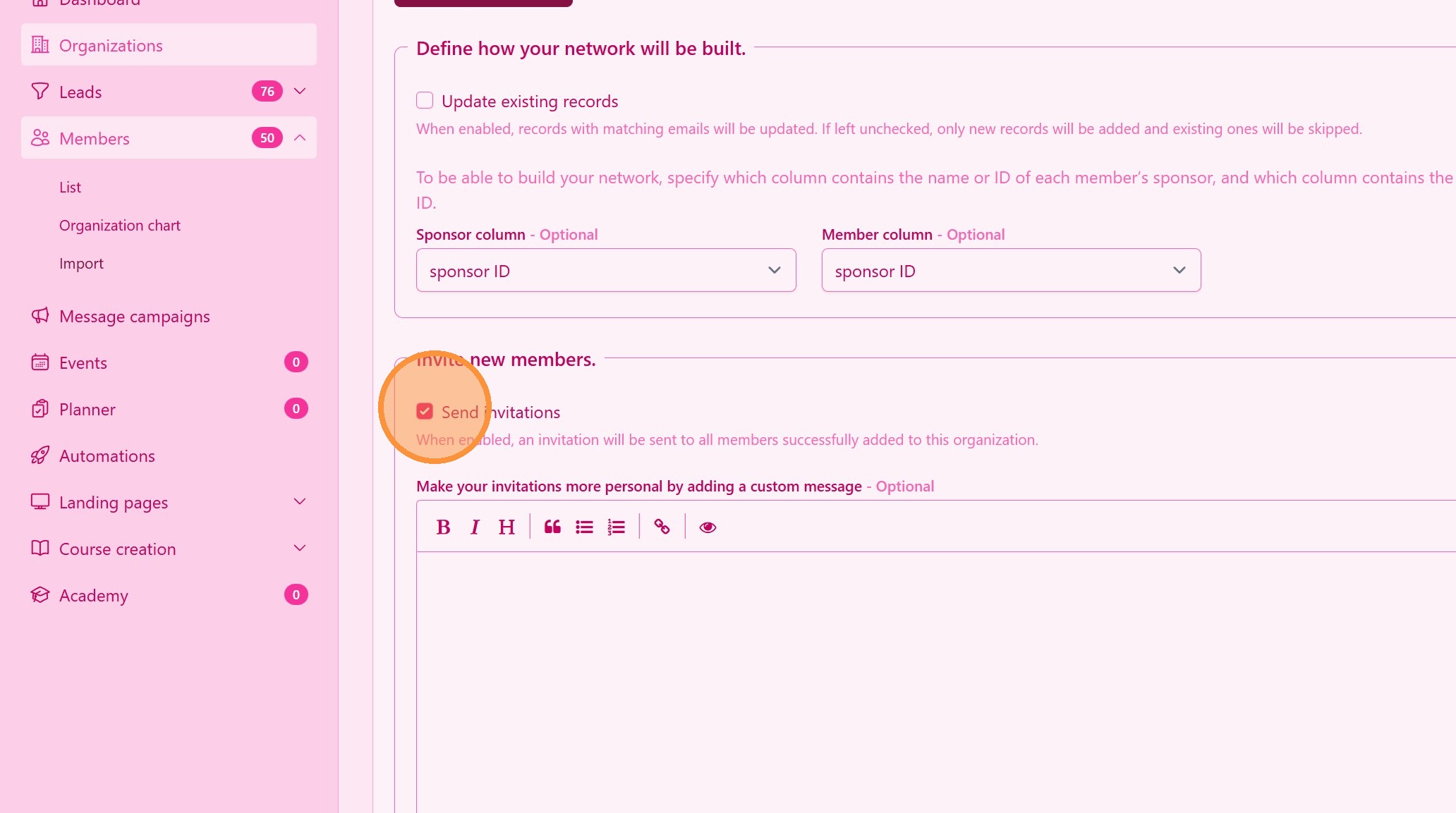
17. Créer un message personnalisé pour votre équipe
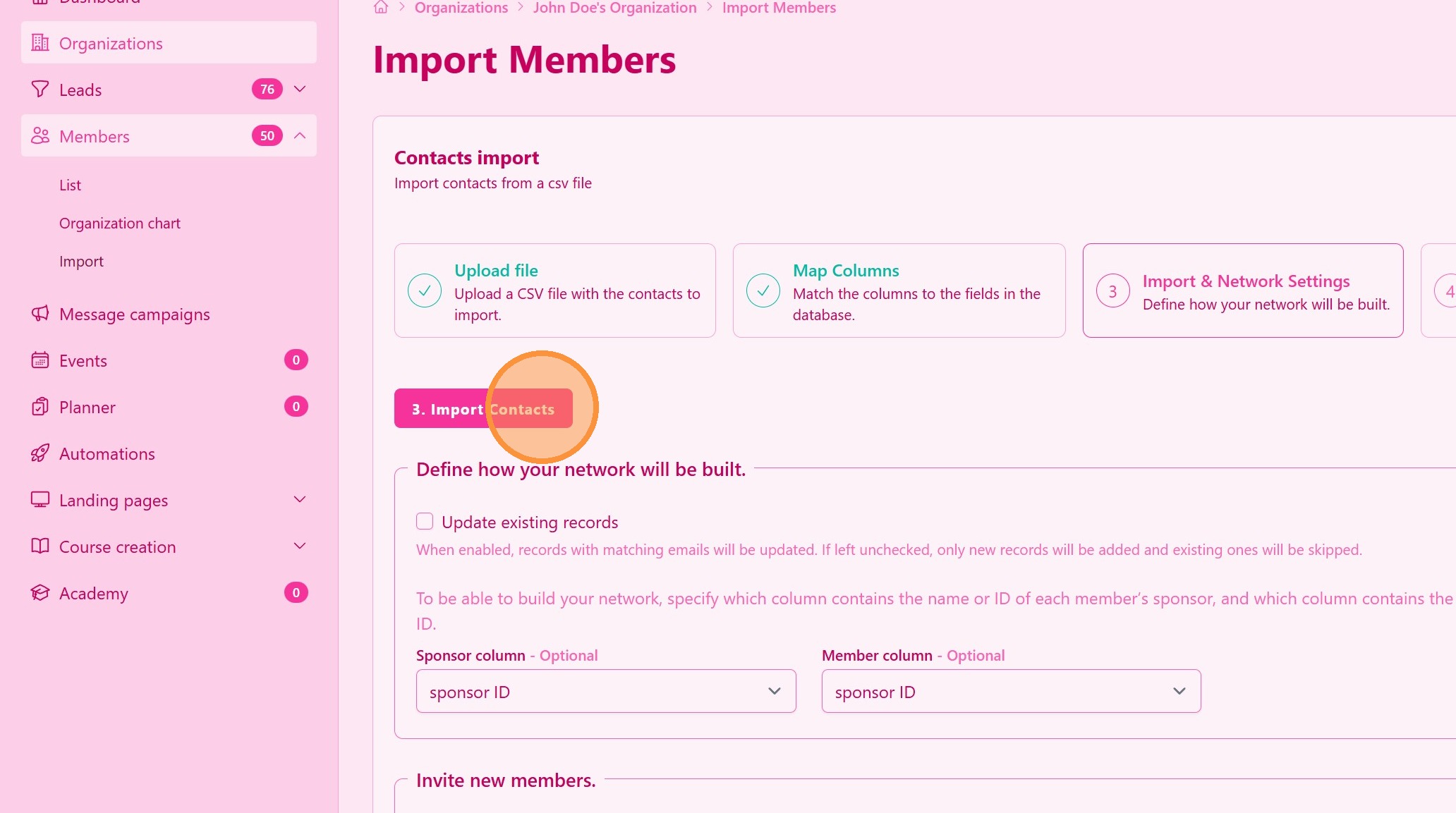
18. ### Importer les contacts
Cliquez sur Importer les contacts et vous avez terminé. Vous pouvez quitter la page pendant que nous traitons et construisons votre arbre de réseau.
> Ce processus peut prendre quelques minutes. Nous vous enverrons une notification lorsque nous aurons terminé.
Astuce : ## Conseils pratiques
-
Vérifiez le format de votre fichier : Nous n’acceptons que les formats de fichier Excel ou CSV. Téléchargez ici un modèle Excel ou un modèle CSV
-
Évitez les doublons : Passez en revue les contacts existants avant l’importation pour éviter les doublons.
-
Personnalisez les invitations : Si possible, personnalisez le message d’invitation pour augmenter les taux d’acceptation.
Astuce : ## Conclusion
L’importation de contacts et l’envoi d’invitations dans UpMLM vous aident à développer rapidement votre réseau tout en gardant vos données organisées. Ce processus fait gagner du temps, réduit le travail manuel et permet un suivi cohérent avec les nouveaux contacts.