Cambiar el Color del Tema del Sistema
Este tutorial explica cómo personalizar la apariencia de la plataforma UpMLM cambiando el color del tema del sistema para que se ajuste mejor a tus preferencias o identidad de marca.
1. ### Selector de Color del Tema
Localiza la opción Selector de Color del Tema.
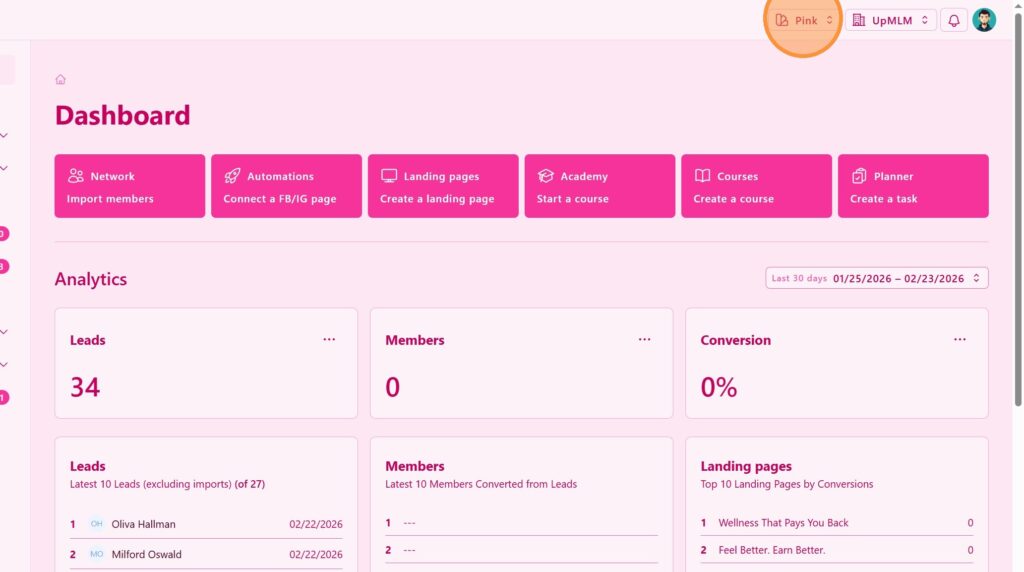
2. ### Elige un Color de Tema
Selecciona tu color preferido.
> El color seleccionado se aplicará en toda la interfaz, incluyendo menús, botones y elementos destacados.
3. ### Vista Previa de los Cambios
Revisa cómo se ve el nuevo color del tema en la interfaz.
> Esta vista previa ayuda a asegurar que el color elegido mantenga una buena legibilidad y equilibrio visual.
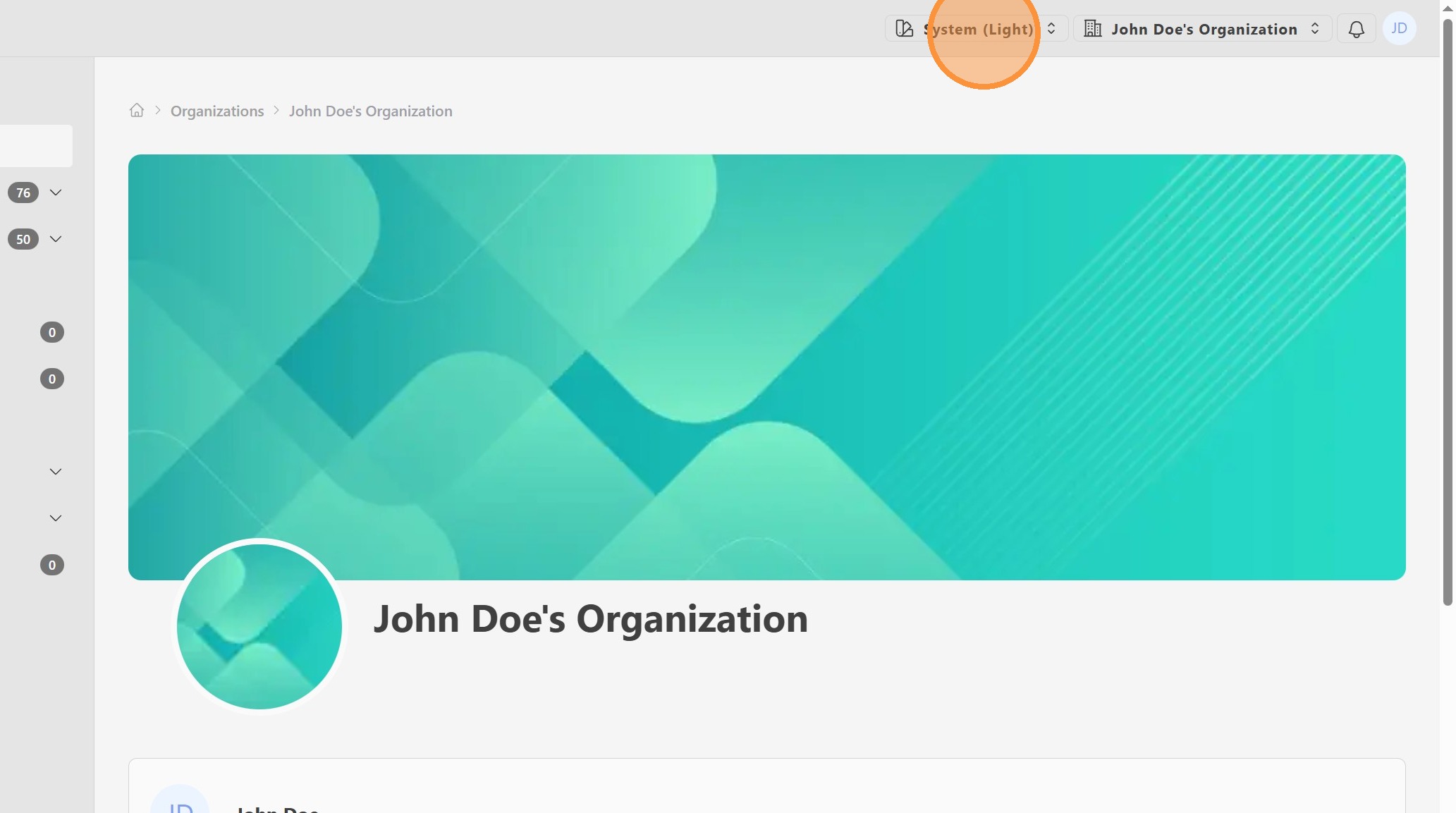
4. Modo Oscuro
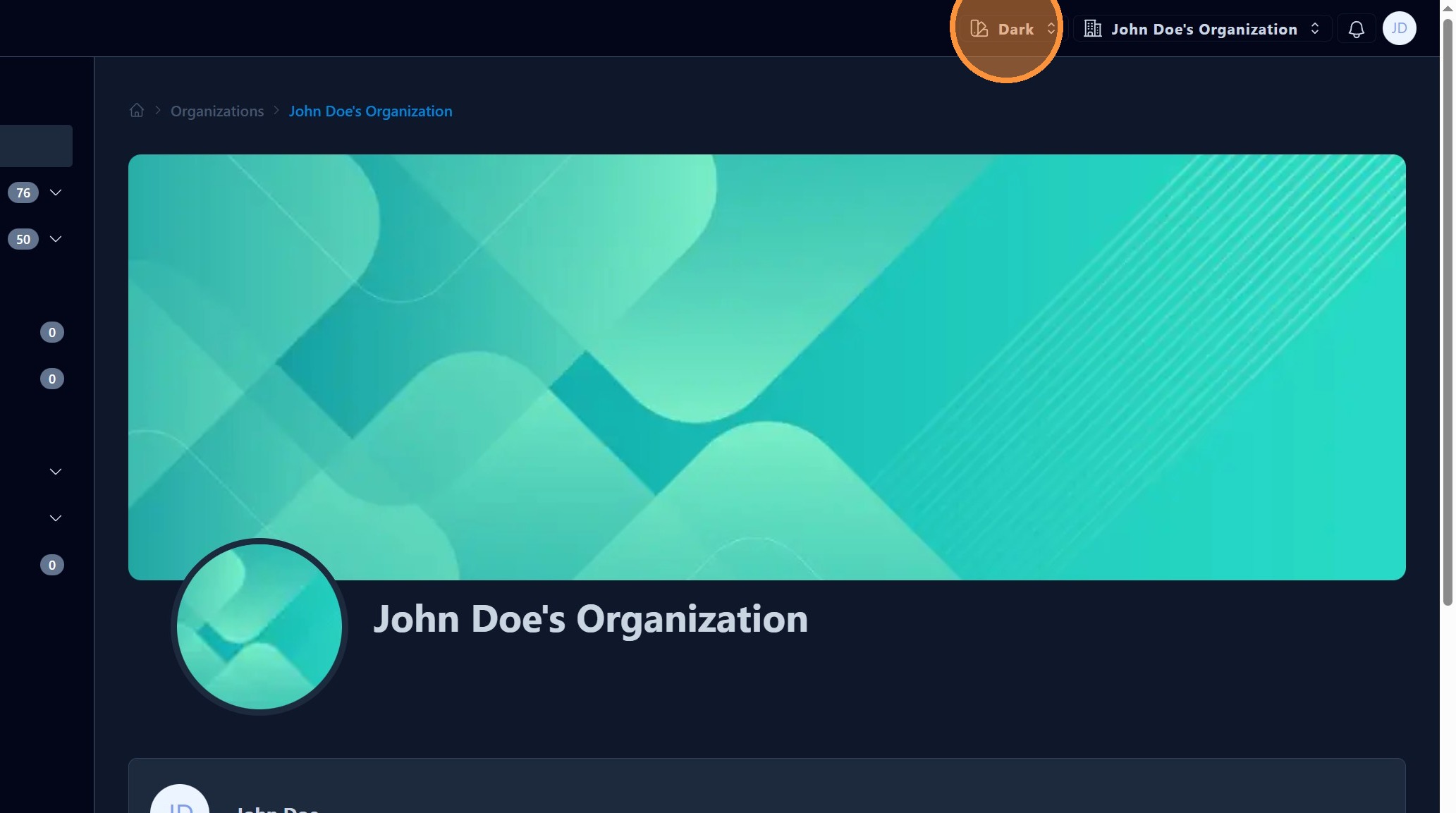
5. Modo Lavanda
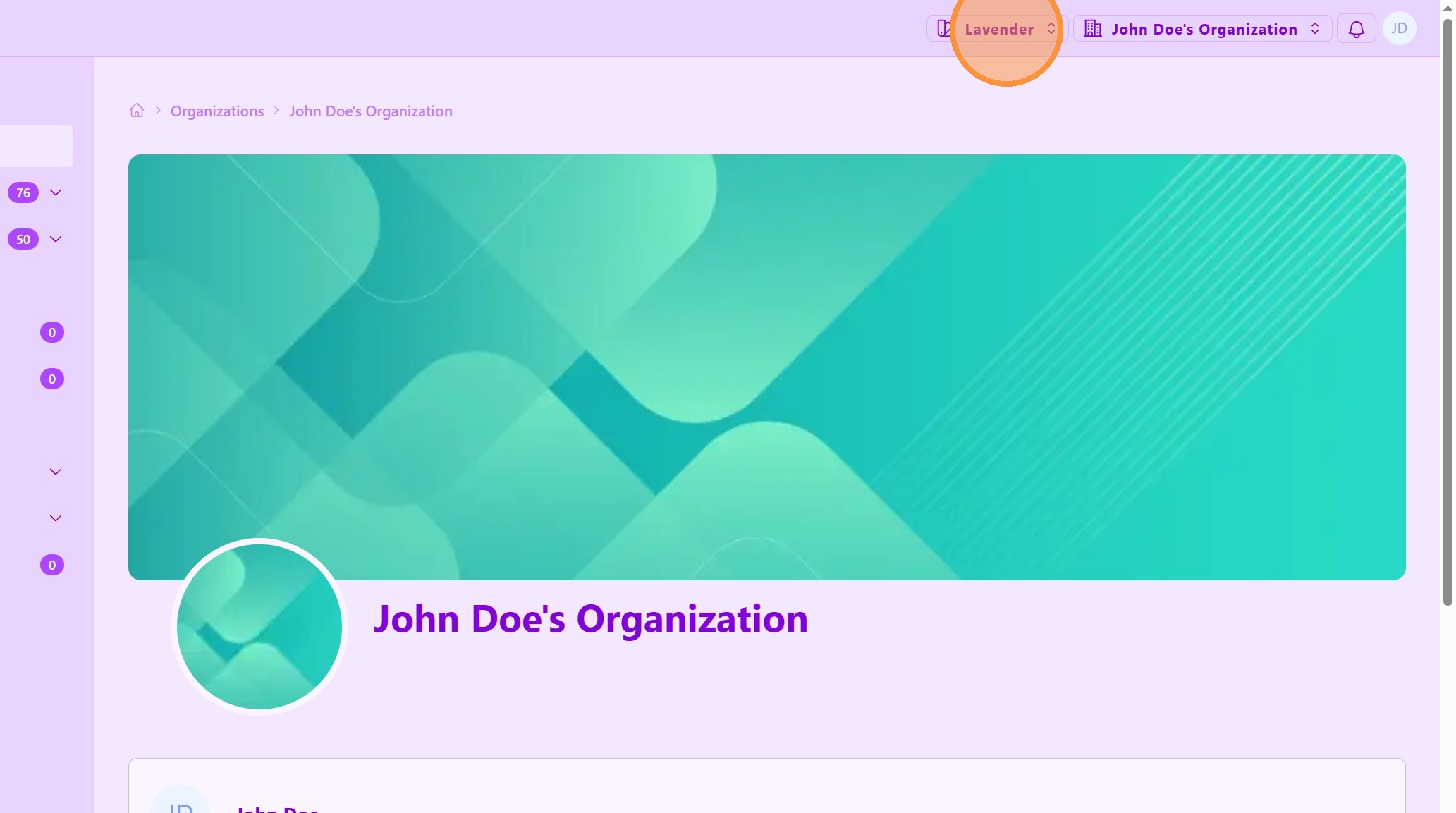
Consejo: ## Consejos Prácticos
-
Elige colores de alto contraste: Asegúrate de que el texto y los botones sigan siendo fáciles de leer.
-
Consistencia de marca: Utiliza colores que se alineen con la marca de tu equipo o empresa.
-
Evita cambios frecuentes: Mantener un tema consistente ayuda a que los usuarios se sientan cómodos navegando por la plataforma.
Consejo: ## Conclusión
Personalizar el color del tema del sistema te permite adaptar la interfaz de UpMLM a tu estilo personal o organizacional. Un tema bien elegido mejora la usabilidad, la consistencia de la marca y la satisfacción general al usar la plataforma.