如何导入我的网络
简介
在本教程中,您将学习如何将联系人导入 UpMLM 并向他们发送邀请。通过本指南,您将能够一次性添加多个联系人,并邀请他们参与您在平台上的组织。
1. ### 开始导入流程
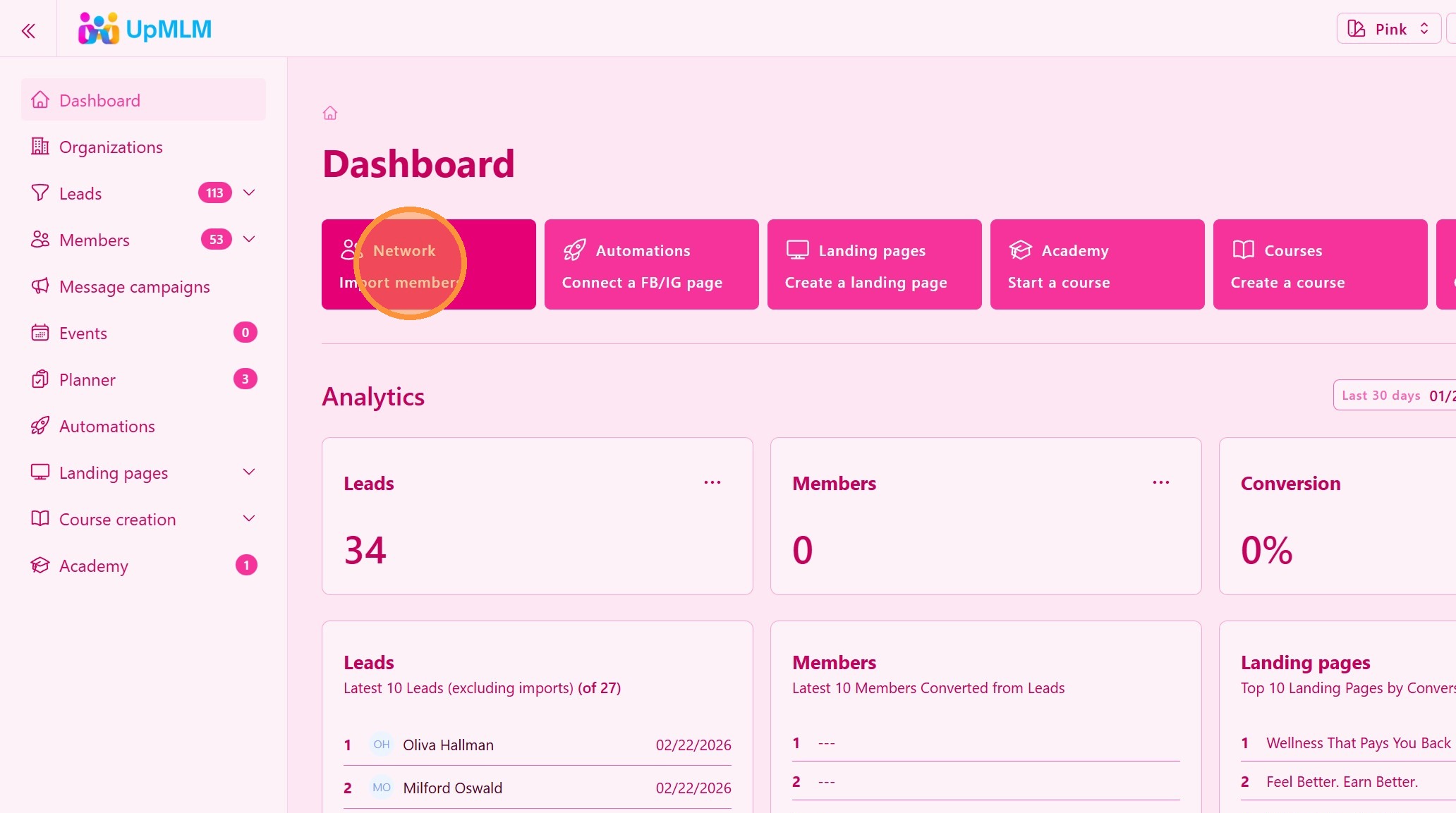
点击 网络导入成员 按钮。
> 此选项允许您一次性上传您的网络,而不是手动逐个添加。
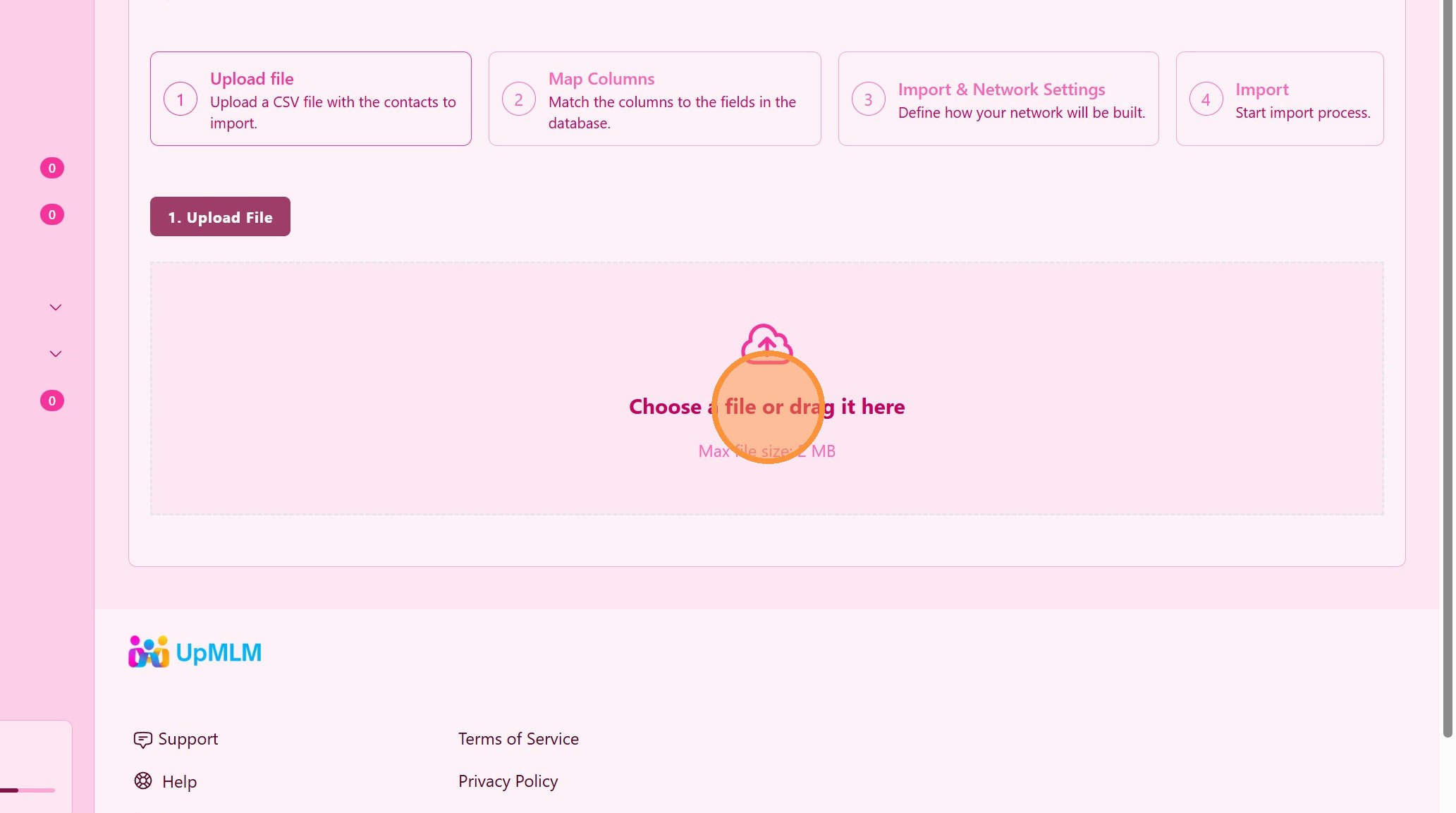
3. ### 上传联系人文件
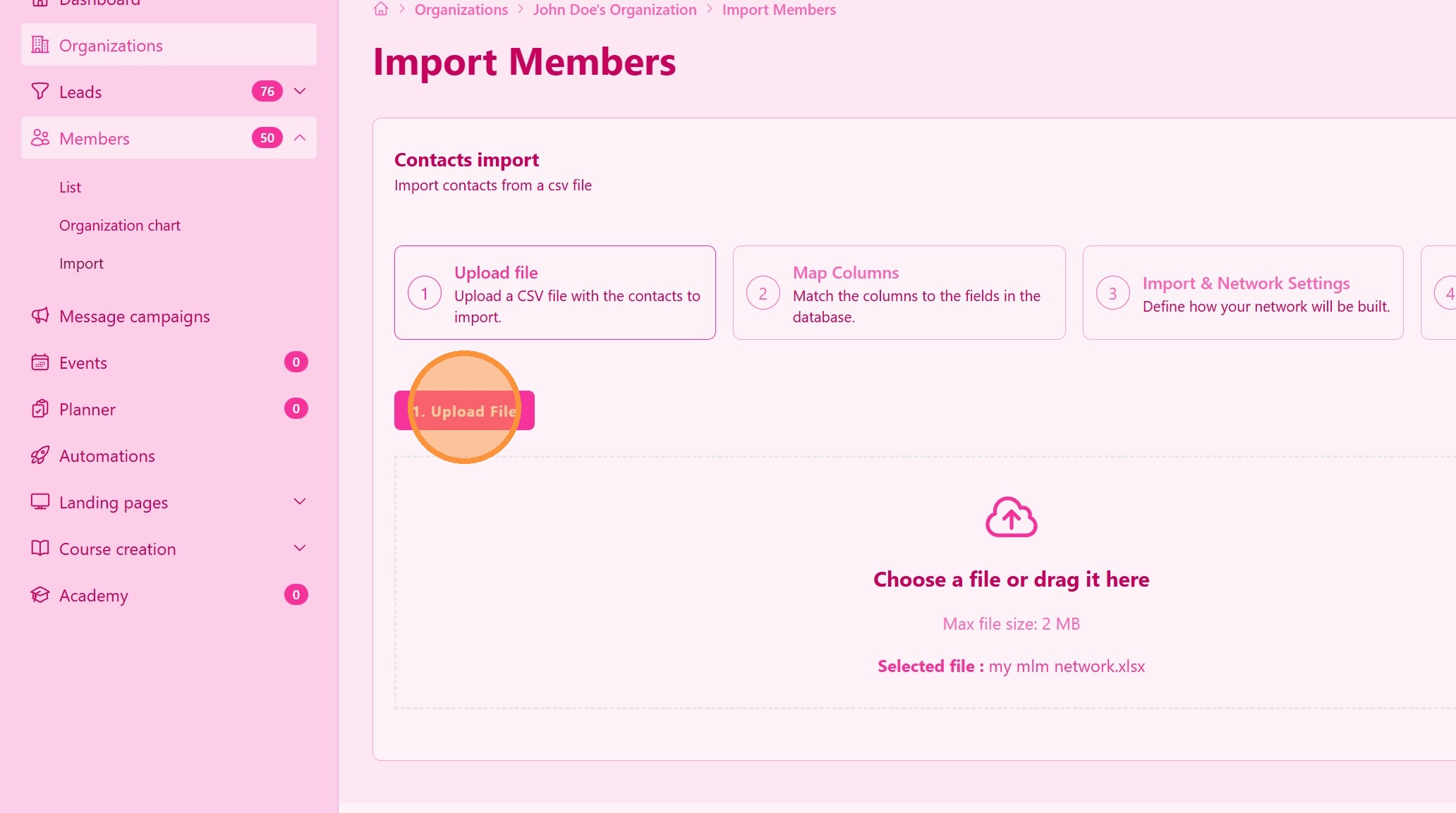
点击 上传文件 按钮。
4. ### 映射联系人字段
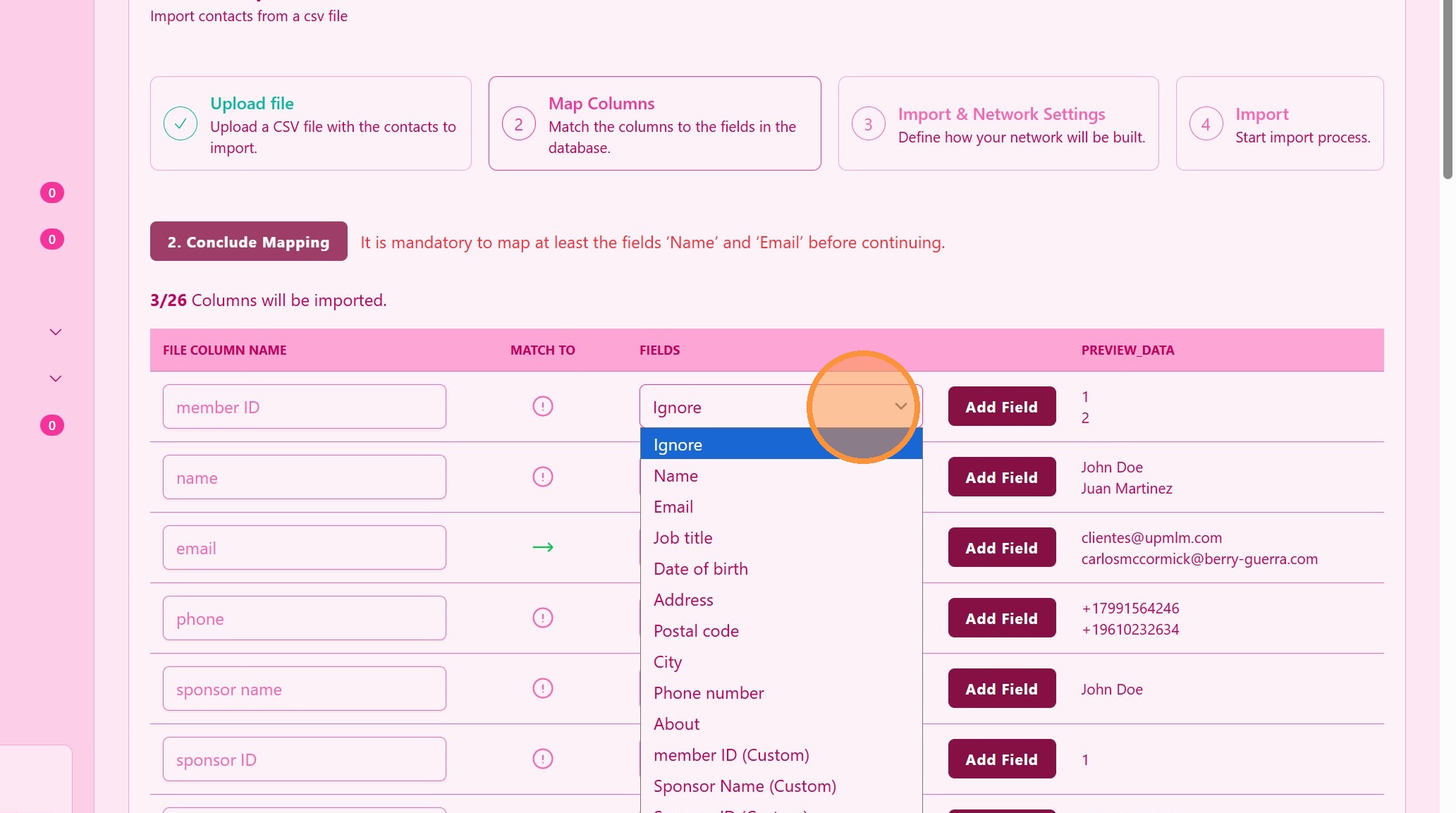
将您文件中的列与 UpMLM 中相应的联系人字段进行匹配。
> 正确的字段映射可确保姓名、电子邮件和其他详细信息保存在正确的位置。
5. ### 添加自定义字段
如果找不到自定义字段,请点击“添加字段”来添加自定义字段
> 这些自定义字段将在您下次导入时可用。
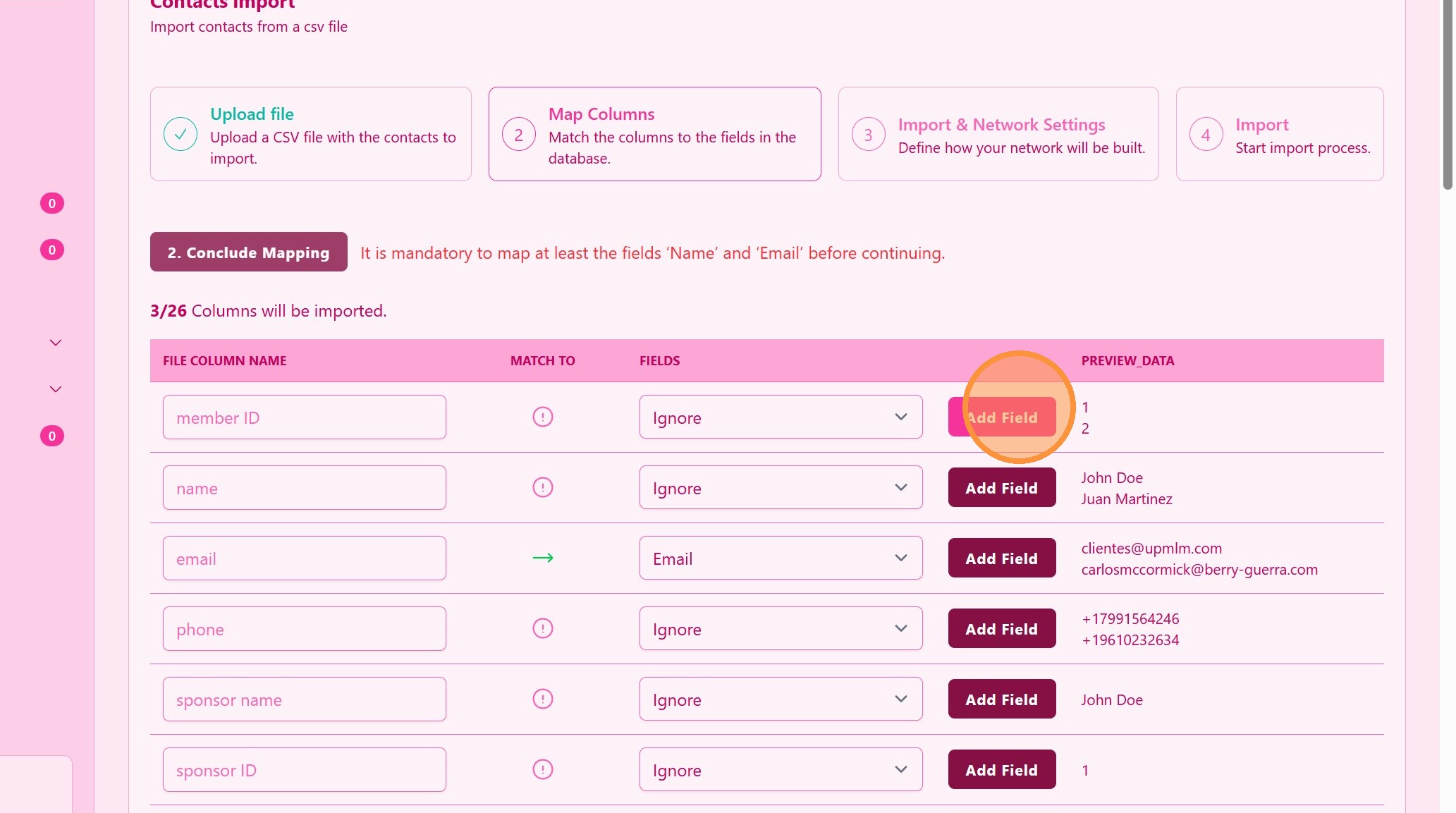
6. ### 创建自定义字段名称
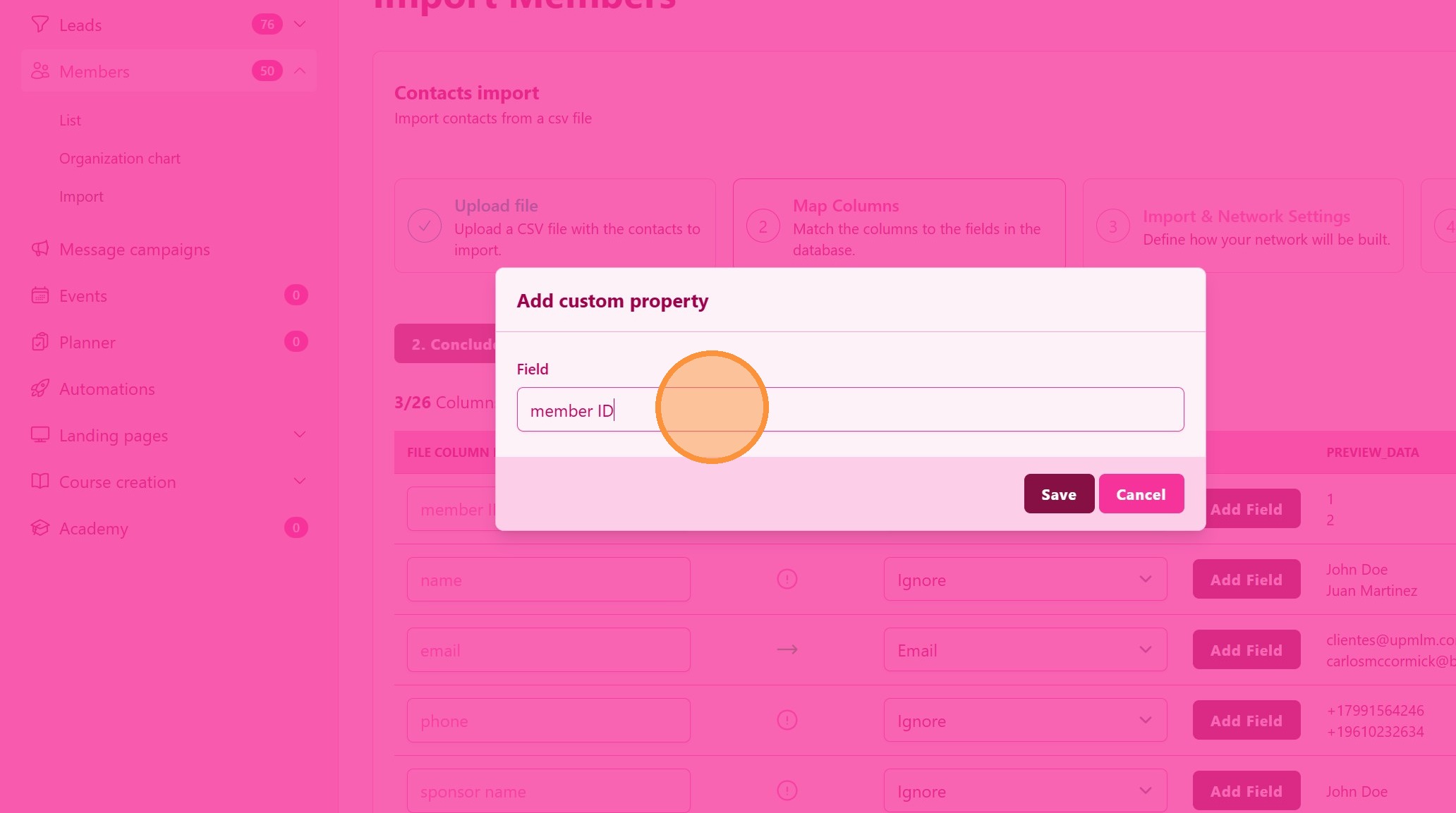
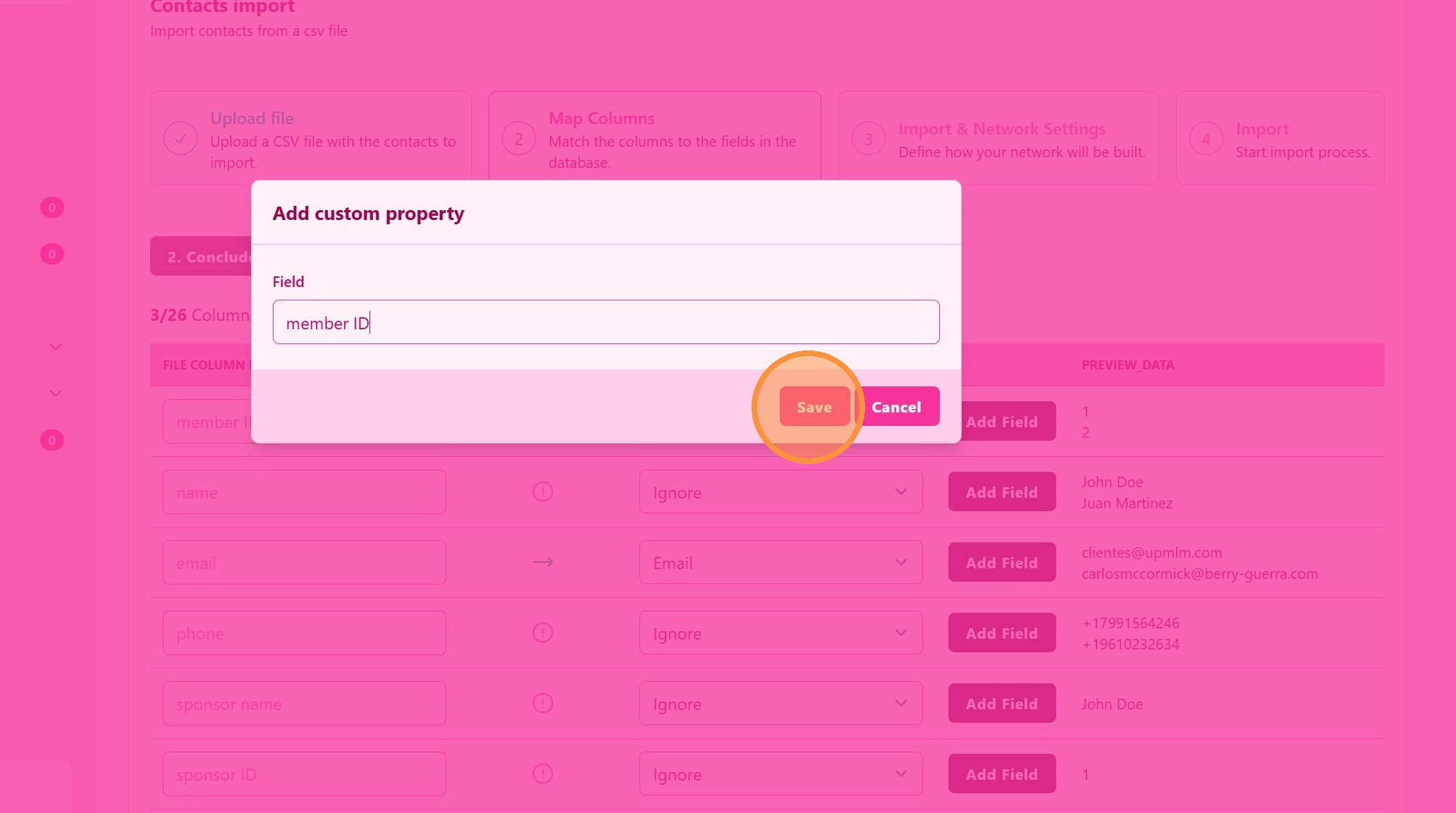
7. 点击“保存”
8. 您的自定义字段已自动分配
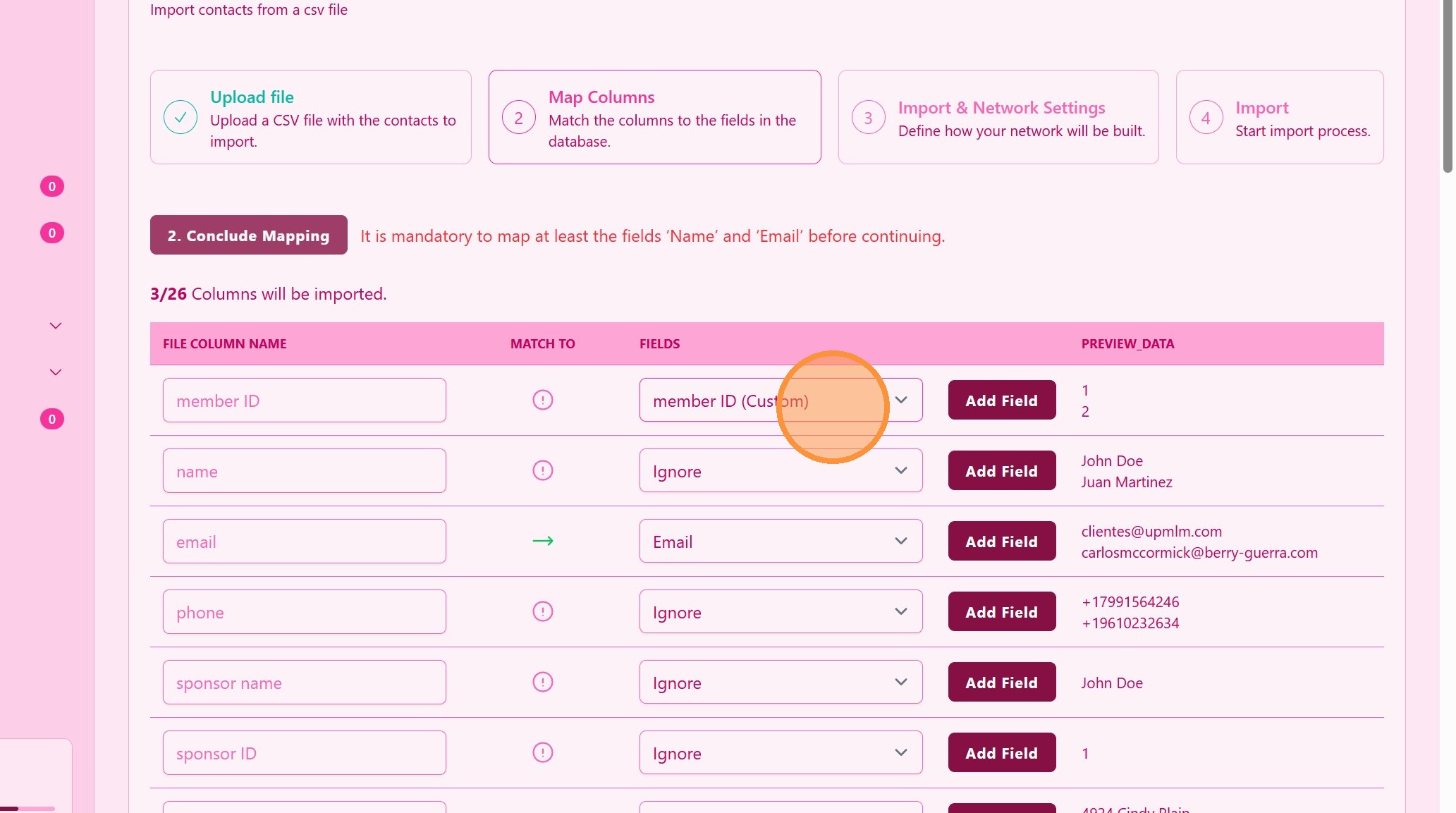
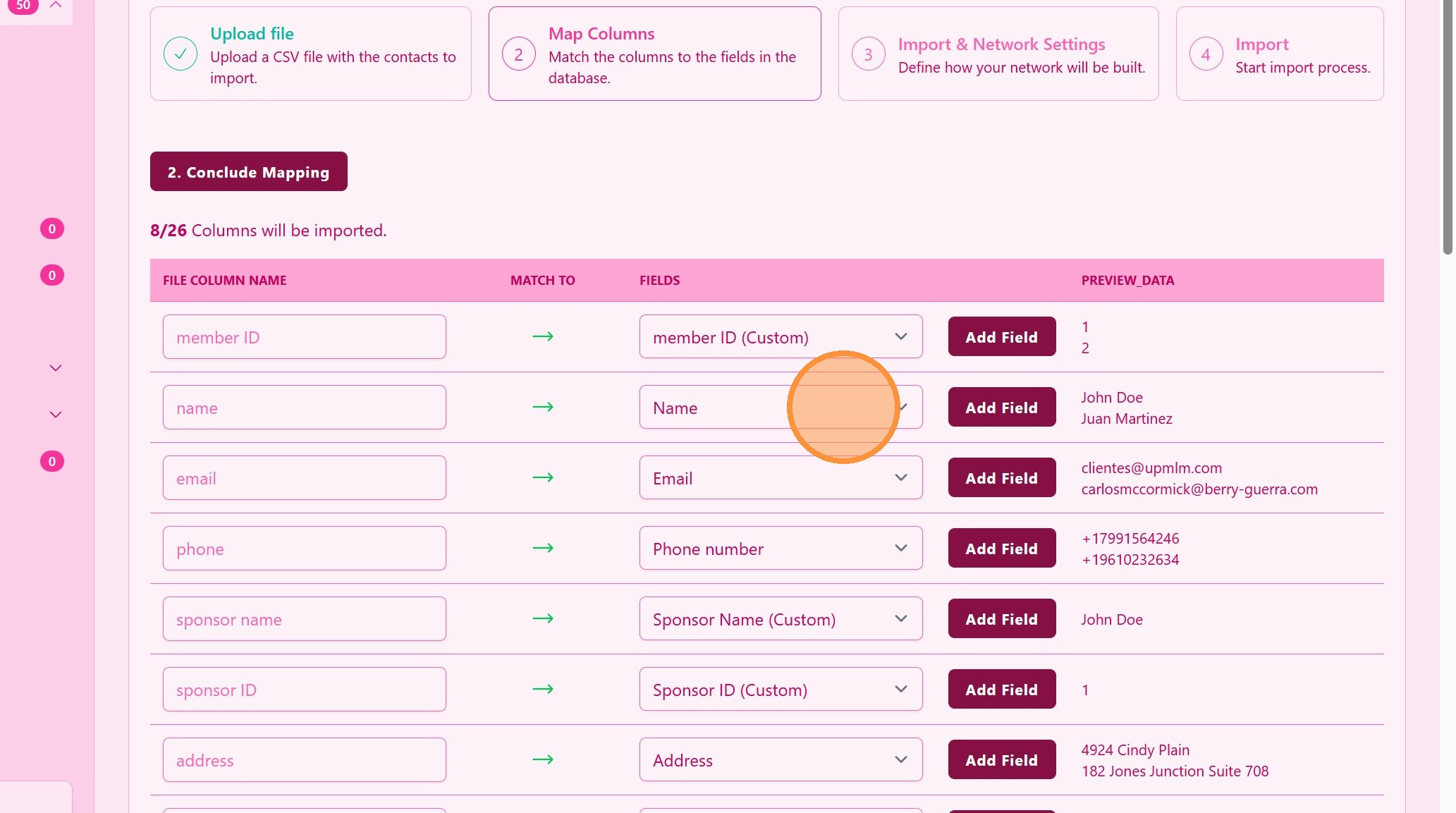
9. 匹配姓名
10. ### 业务树构建
如果可能,请识别包含推荐人ID和/或推荐人姓名的字段。这不是强制性的,但对于业务树可视化非常有用,
> 有了推荐人信息,您就可以构建您的网络树!
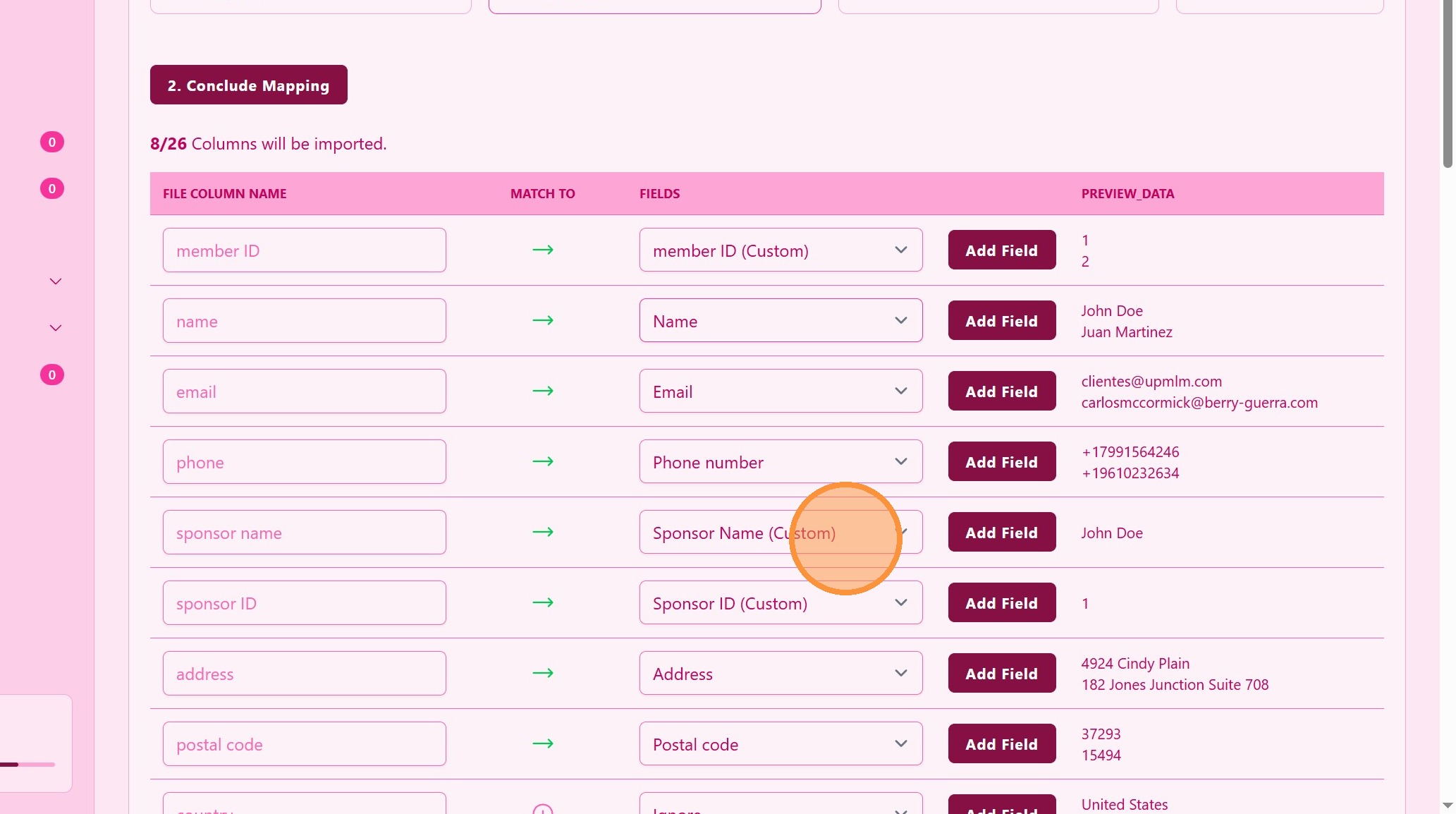
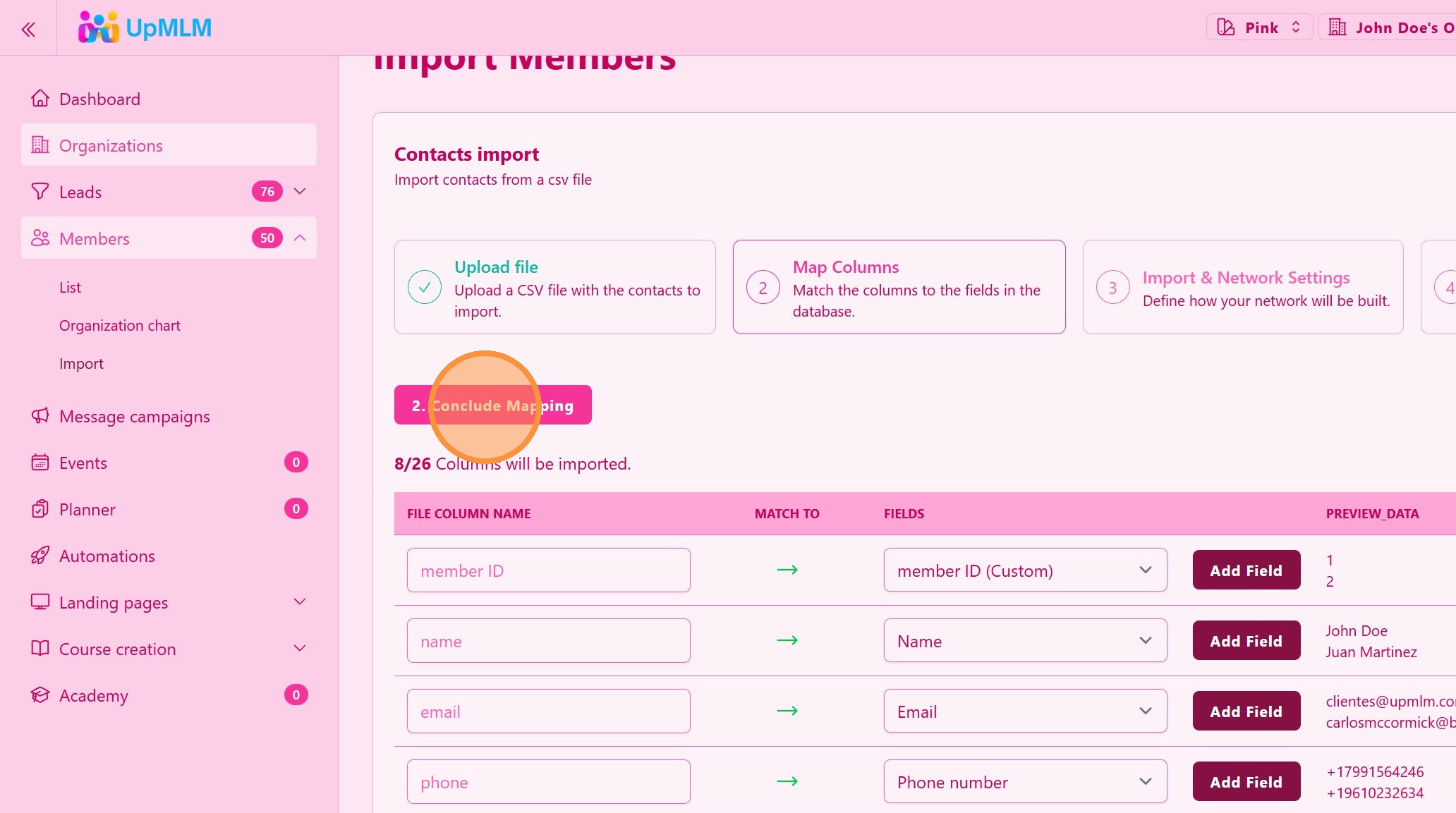
11. ### 完成映射
检查字段匹配情况,请记住,您文件的字段在左侧,它们必须与右侧的 UpMLM 字段匹配。
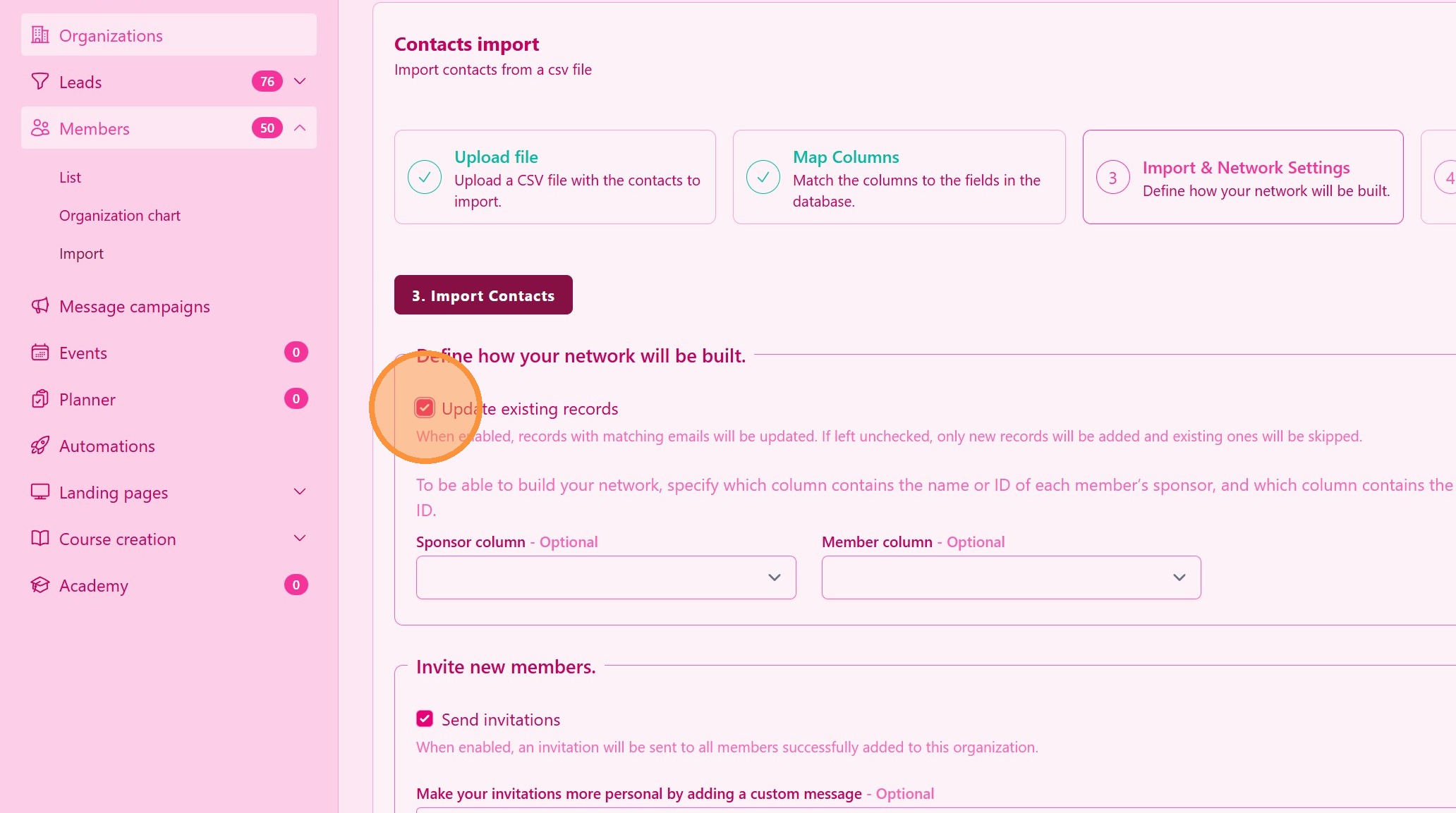
12. ### 更新现有记录
如果选中,您在此处匹配的字段将在 UpMLM 数据库中更新。如果未选中,则仅导入具有新电子邮件的成员。
13. ### 构建您的网络树
如果您有推荐人姓名,您可以匹配每个成员(右侧)的推荐人姓名(左侧)
> 此步骤不是强制性的,但强烈推荐
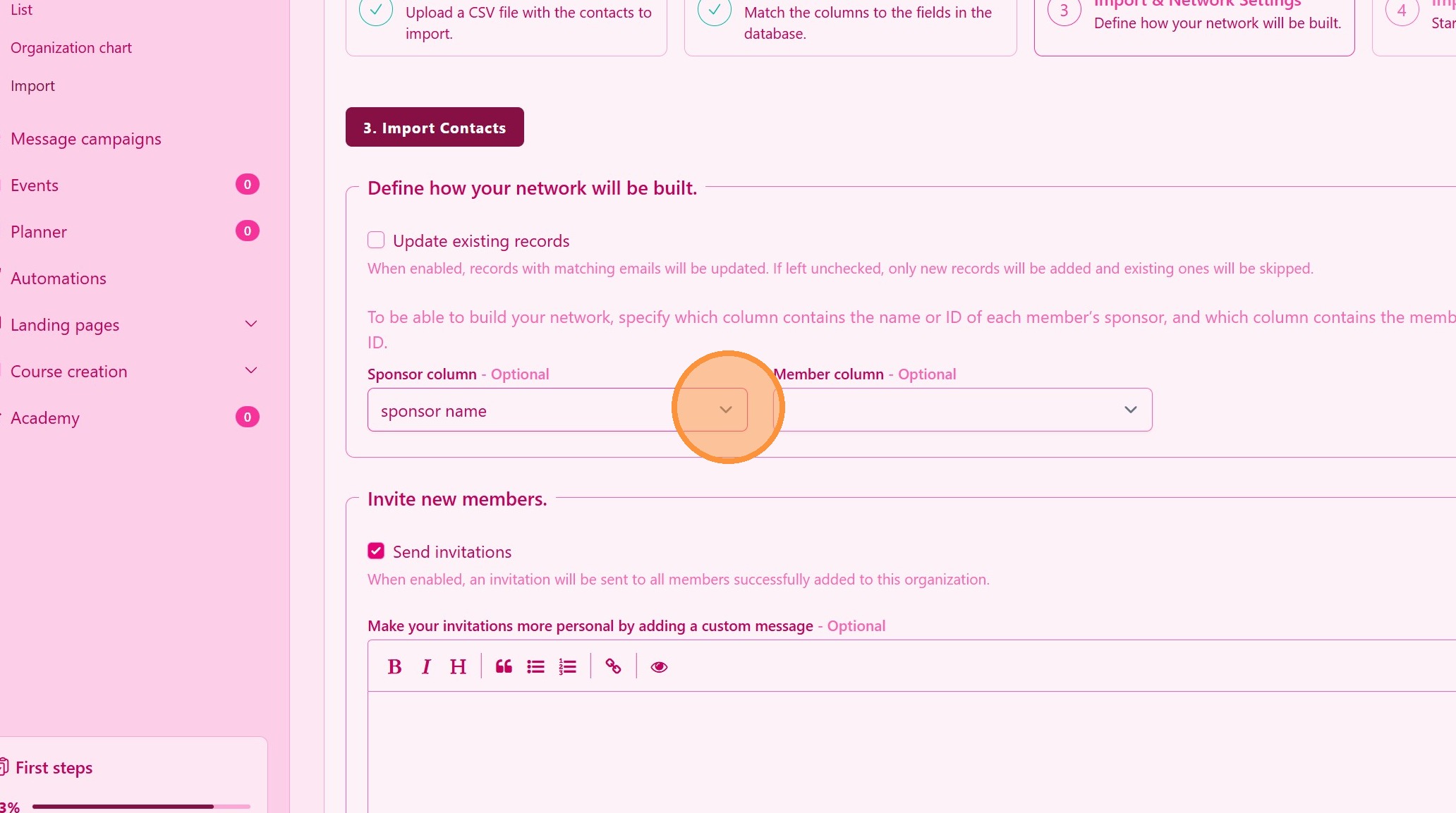
14. 点击此下拉菜单。
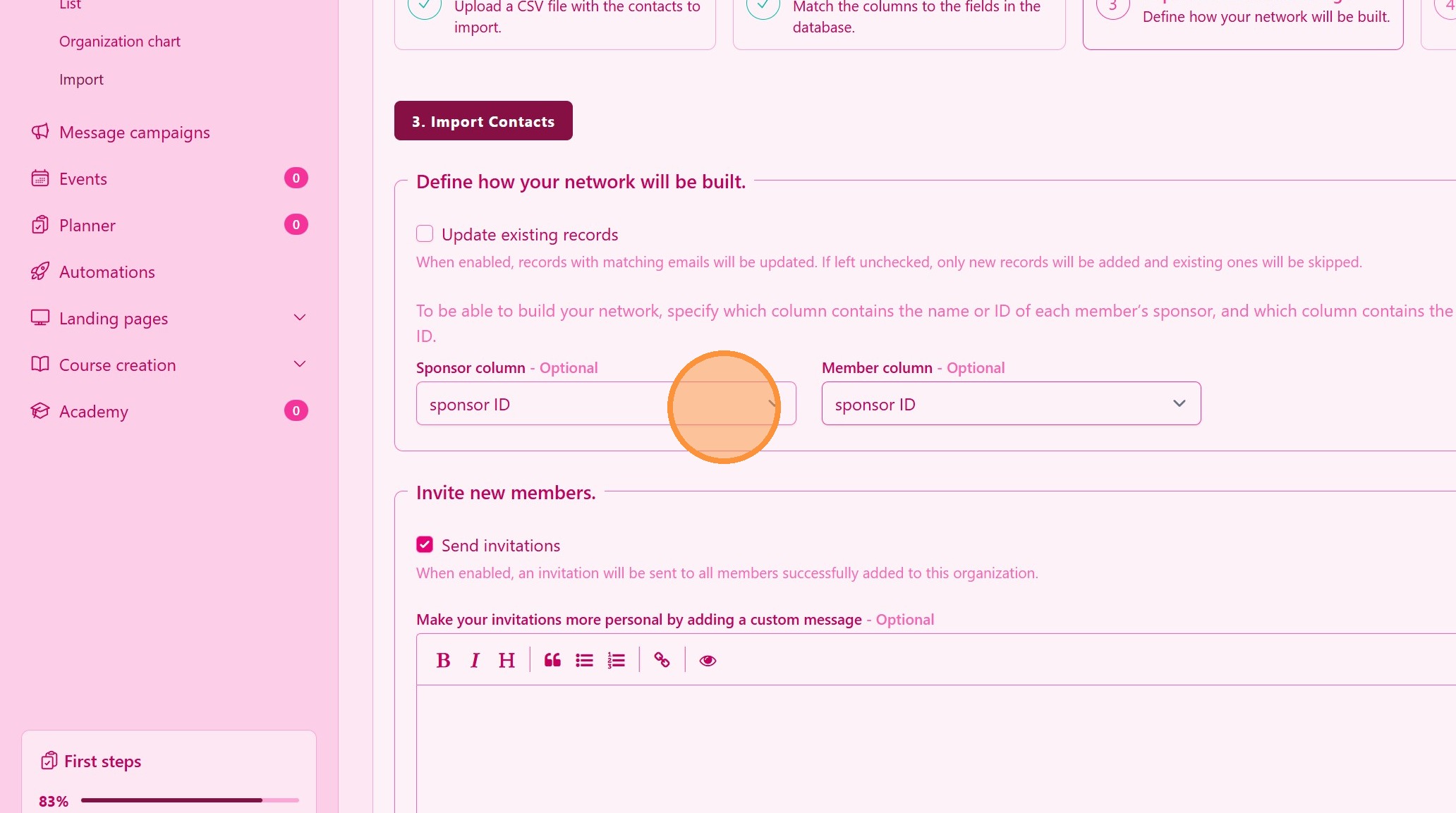
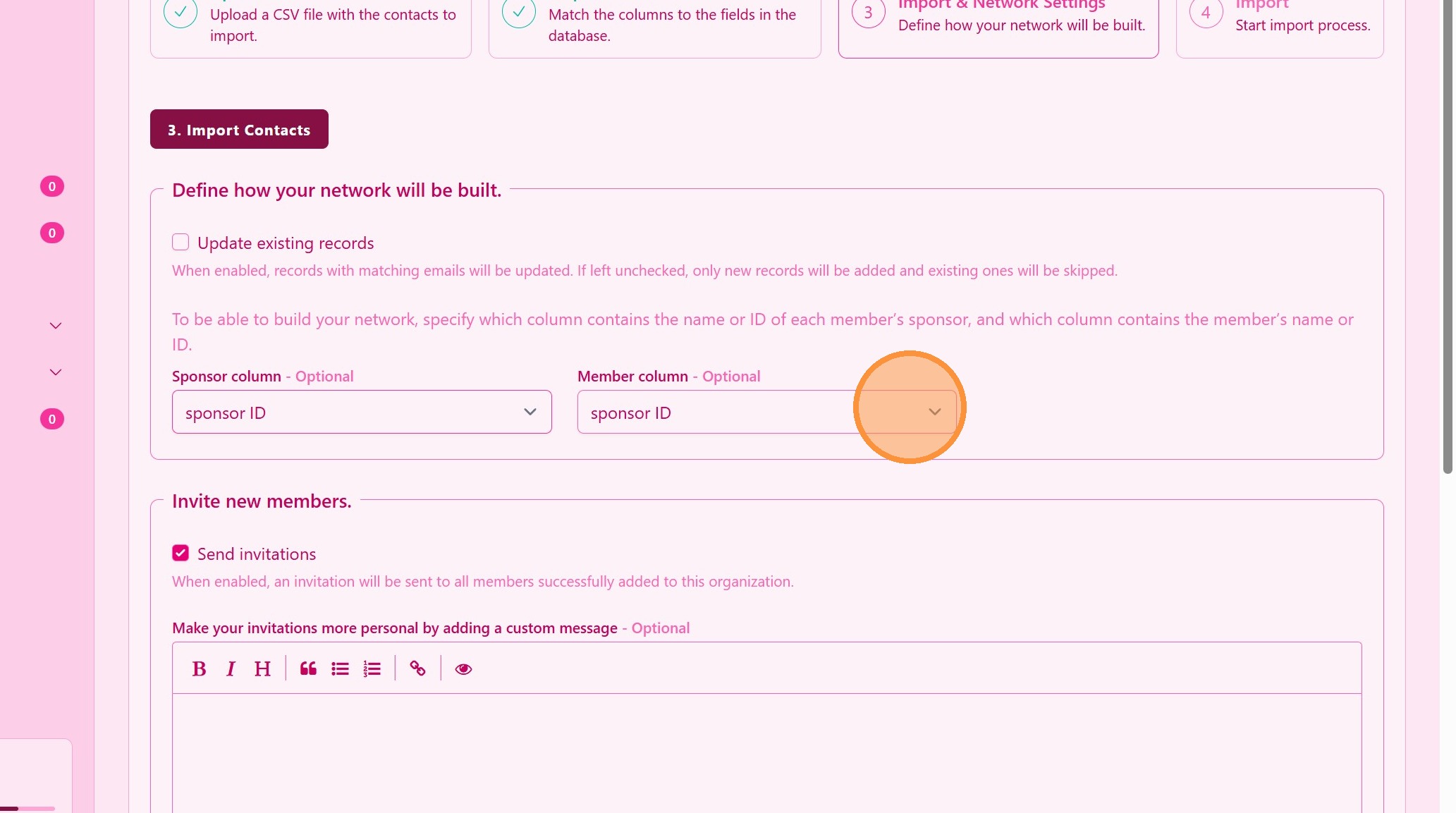
15. ### 替代网络树构建方法
如果您有推荐人ID,您可以匹配每个成员ID(右侧)的推荐人ID(左侧)
> 您不能将推荐人姓名与成员姓名匹配,反之亦然
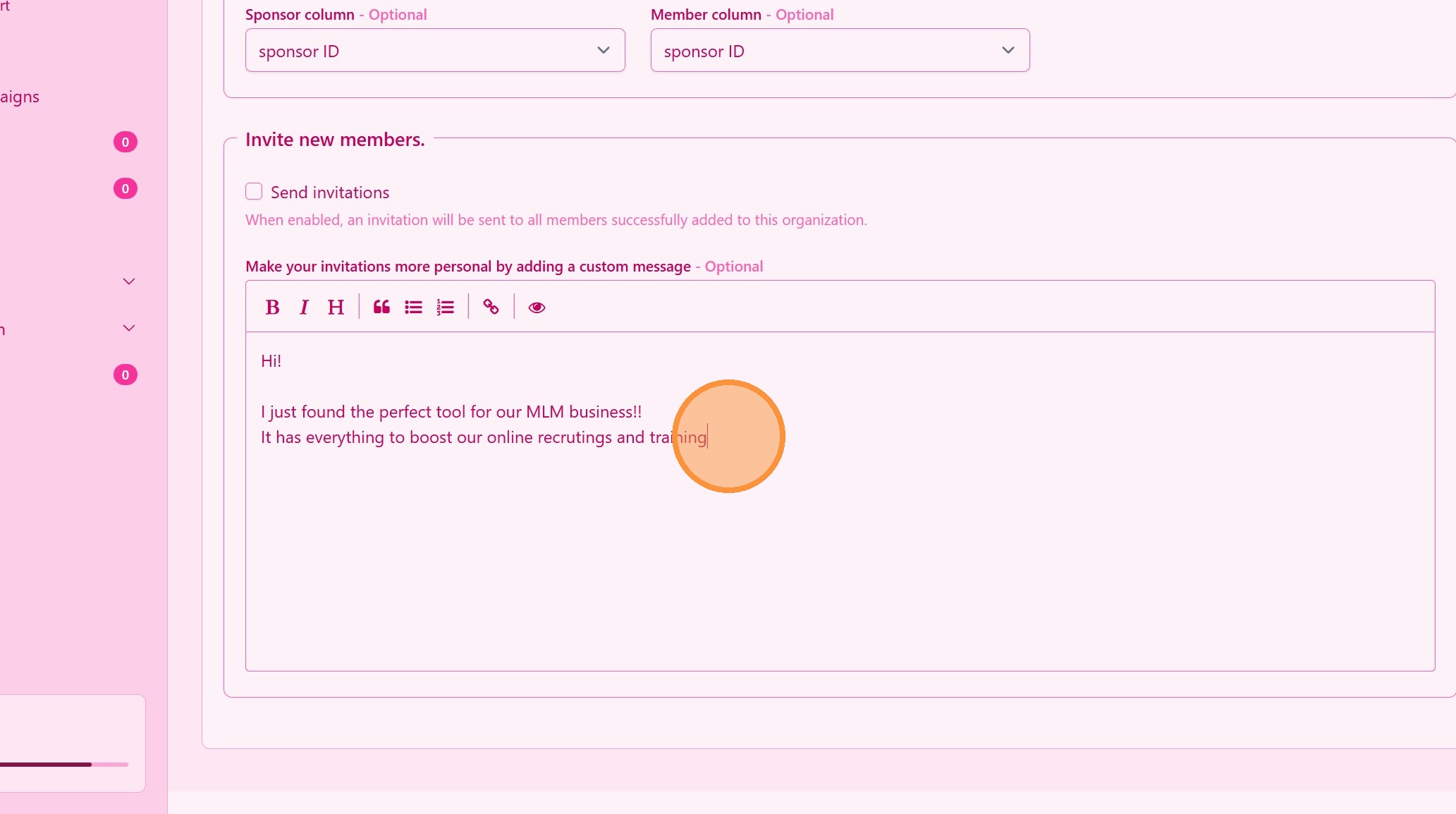
16. ### 向导入的联系人发送邀请
导入后,选择 发送邀请 给您的网络,邀请他们免费加入。
> 邀请允许联系人连接并免费访问您在 UpMLM 平台上的所有内容。
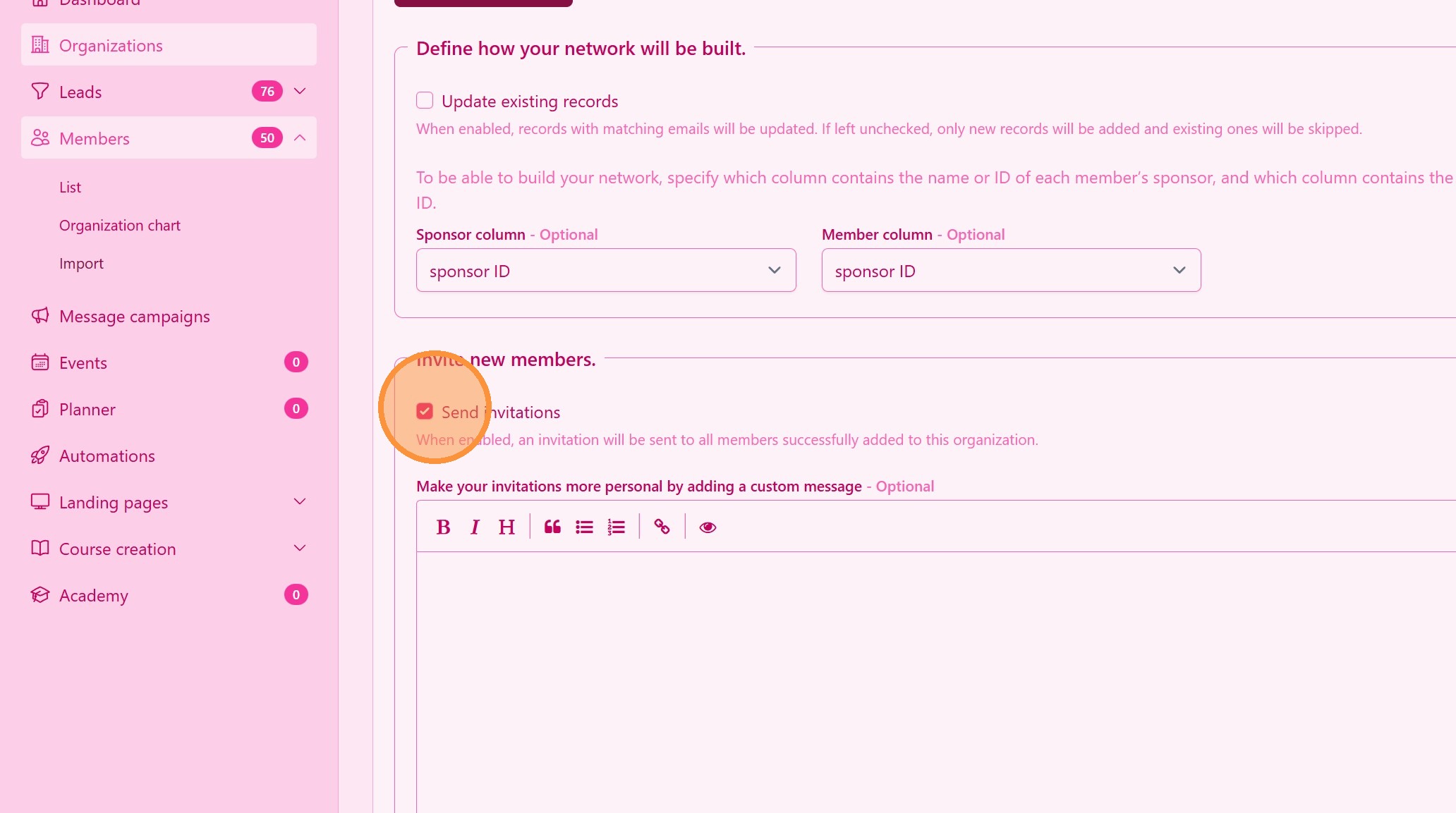
17. 为您的团队创建自定义消息
18. ### 导入联系人
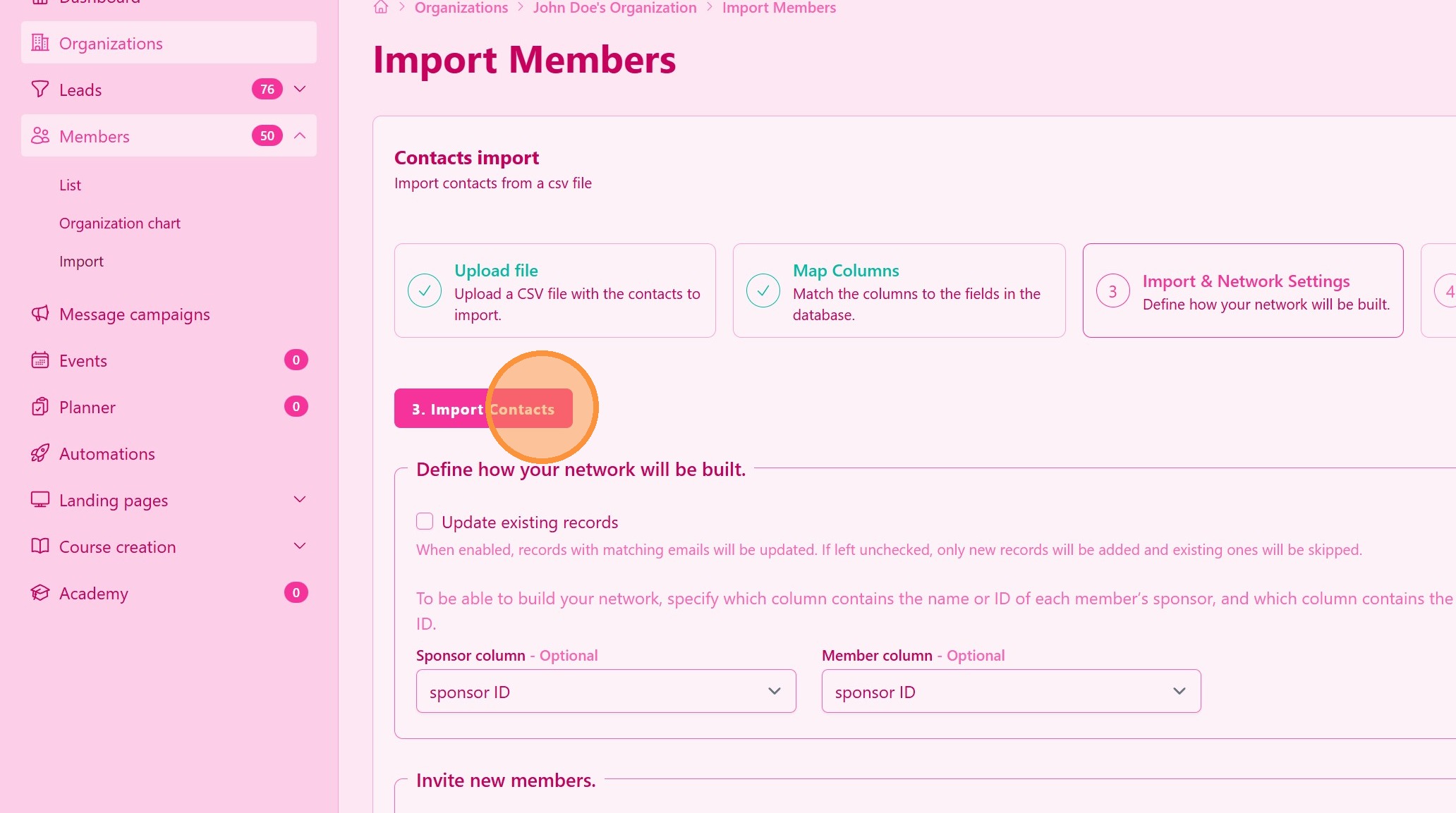
点击 导入联系人,您就完成了。您可以离开页面,我们会处理并构建您的网络树。
> 此过程可能需要几分钟。我们将在完成后发送通知。
提示:## 实用技巧
-
检查您的文件格式: 我们仅接受 Excel 或 CSV 文件格式。在此下载 Excel 模板或 CSV 模板
-
避免重复: 导入前检查现有联系人,以防重复。
-
个性化邀请: 如果可能,自定义邀请消息以提高接受率。
提示:## 结论
在 UpMLM 中导入联系人和发送邀请可以帮助您快速扩展网络,同时保持数据井井有条。此过程节省时间,减少手动工作,并支持与新联系人进行一致的跟进。