Як імпортувати лідів за допомогою UpMLM
Вступ
У цьому посібнику ви дізнаєтесь, як імпортувати лідів за допомогою UpMLM. До кінця цього керівництва ви зможете завантажувати списки контактів, правильно зіставляти поля та переконатися, що ваші контакти готові до подальшого зв’язку та комунікації.
1. ### Відкрийте розділ “Ліди”
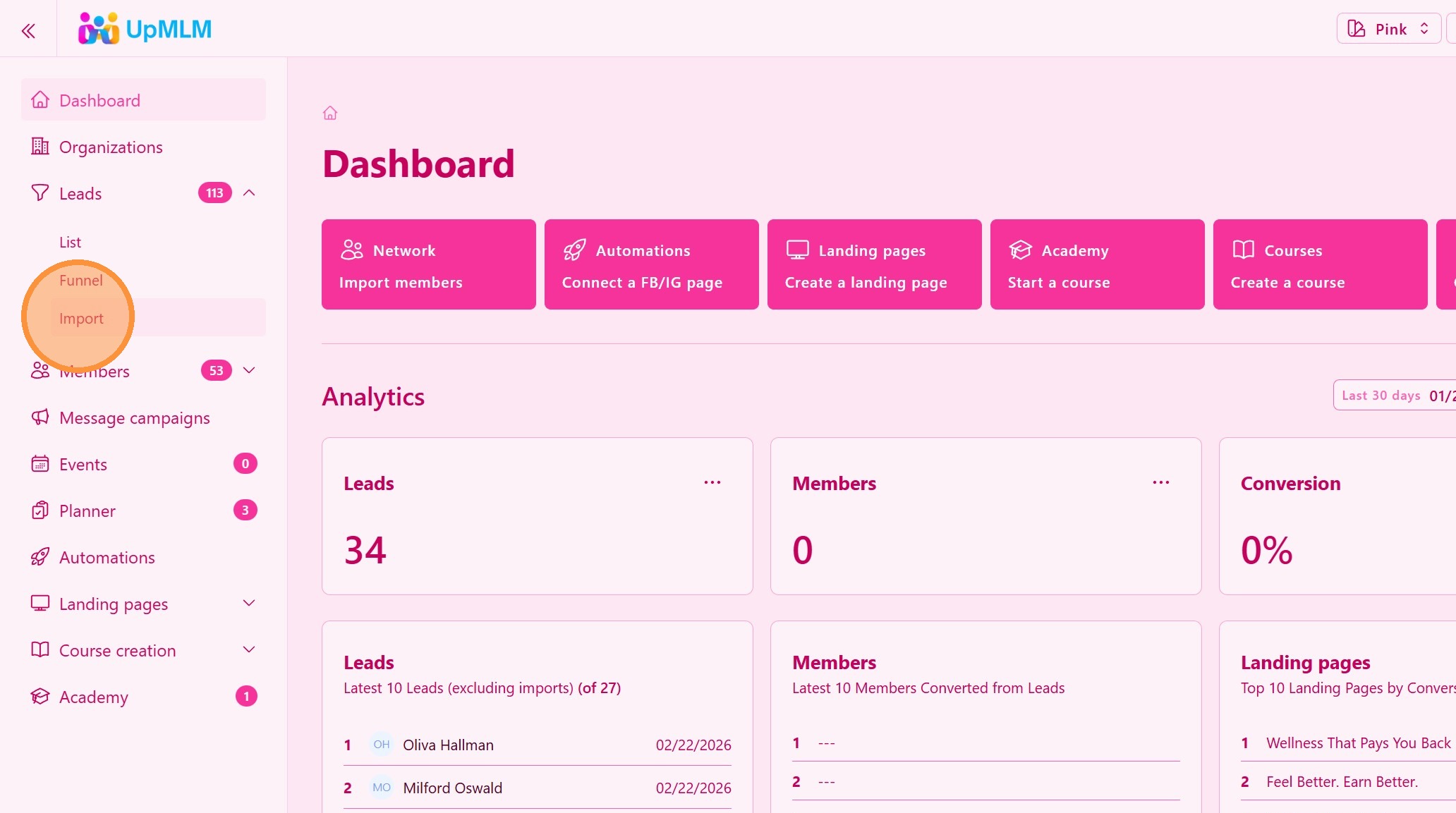
З головного меню навігації натисніть Ліди, а потім Імпорт.
> Це відкриє майстер імпорту.
2. ### Завантажте файл контактів
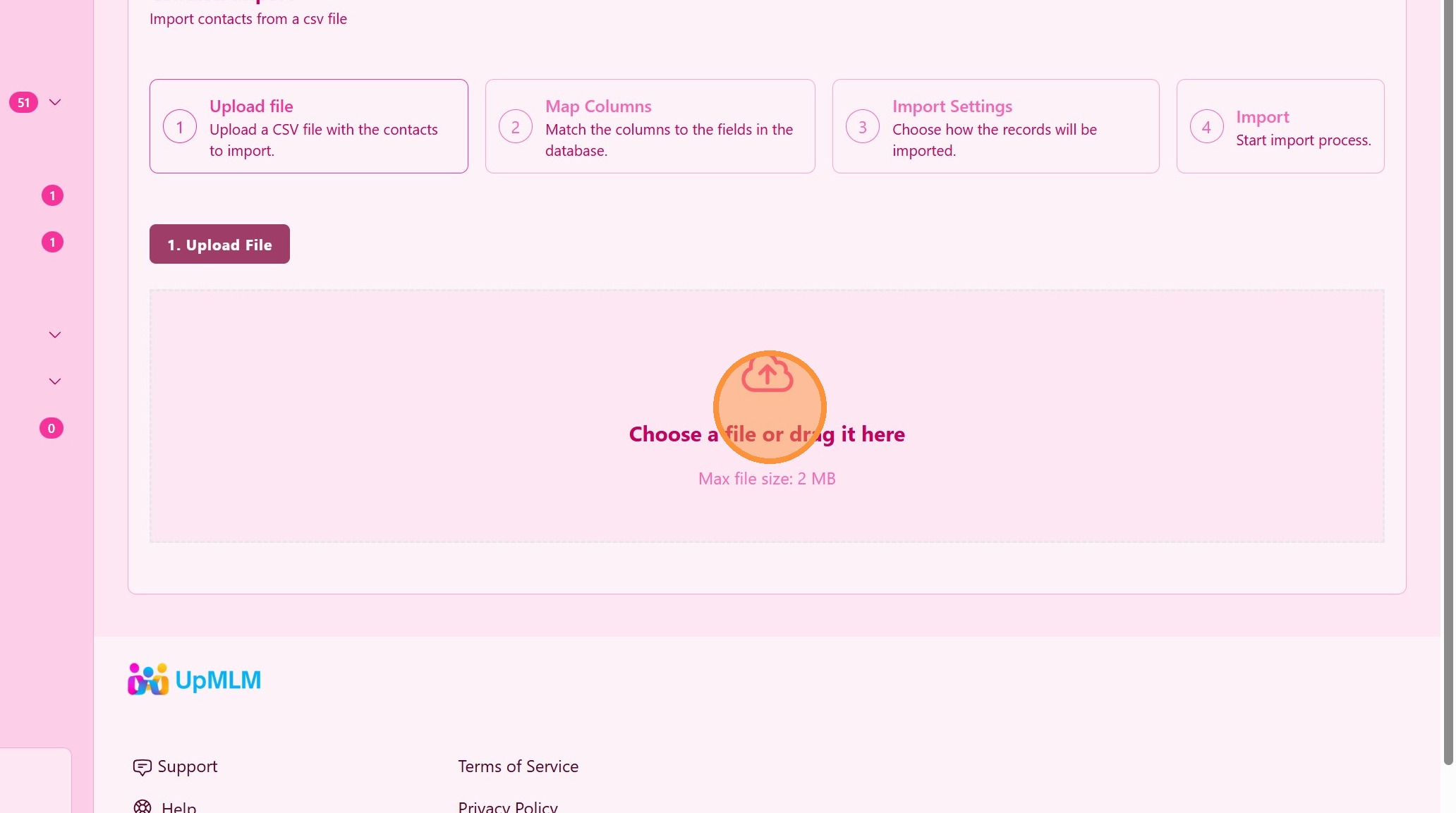
Виберіть та завантажте ваш файл контактів (файл Exel або CSV). Завантажте шаблон Excel або CSV.
> Переконайтеся, що файл відповідає необхідному формату для успішного імпорту.
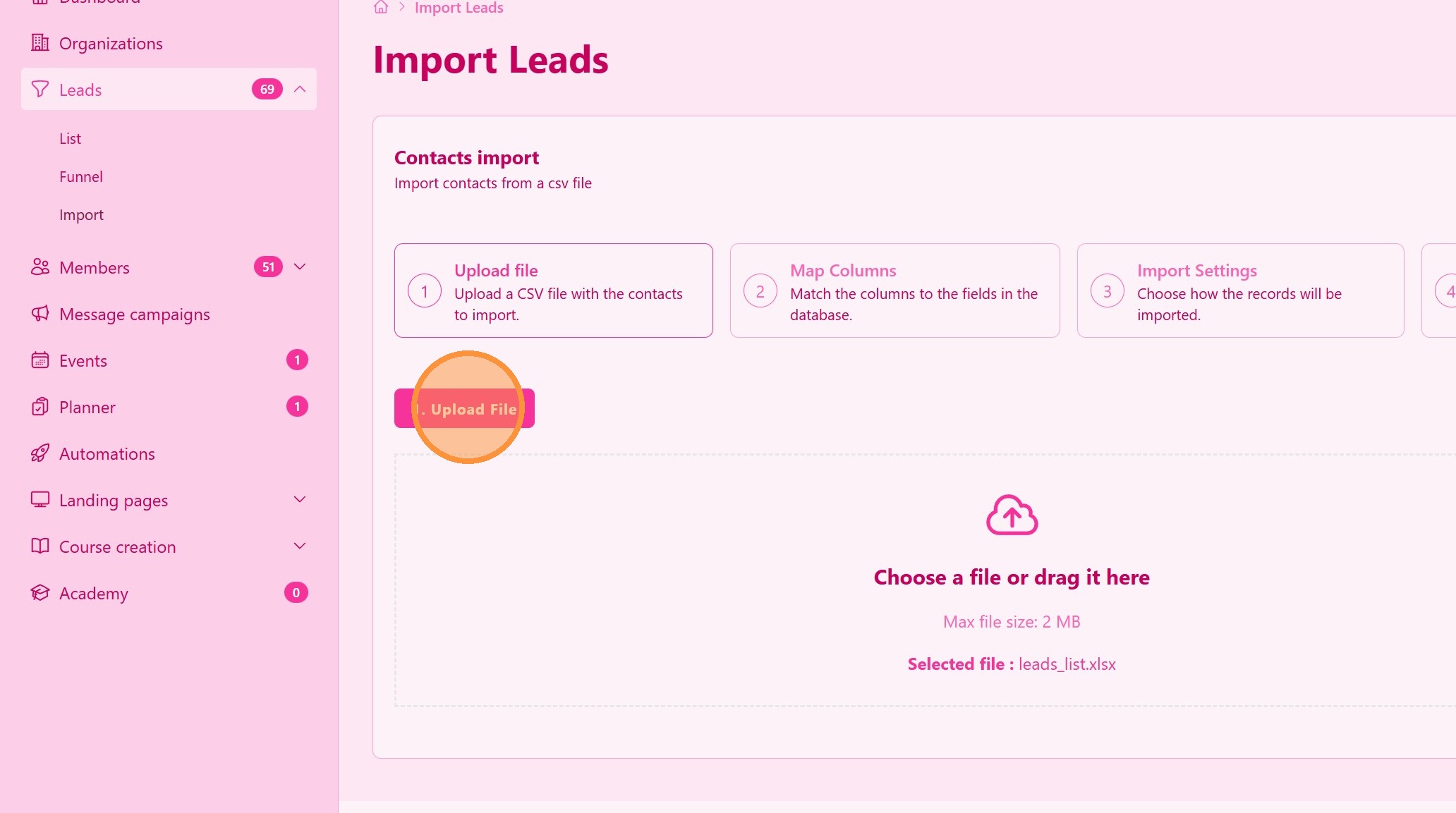
3. Натисніть “Завантажити файл”
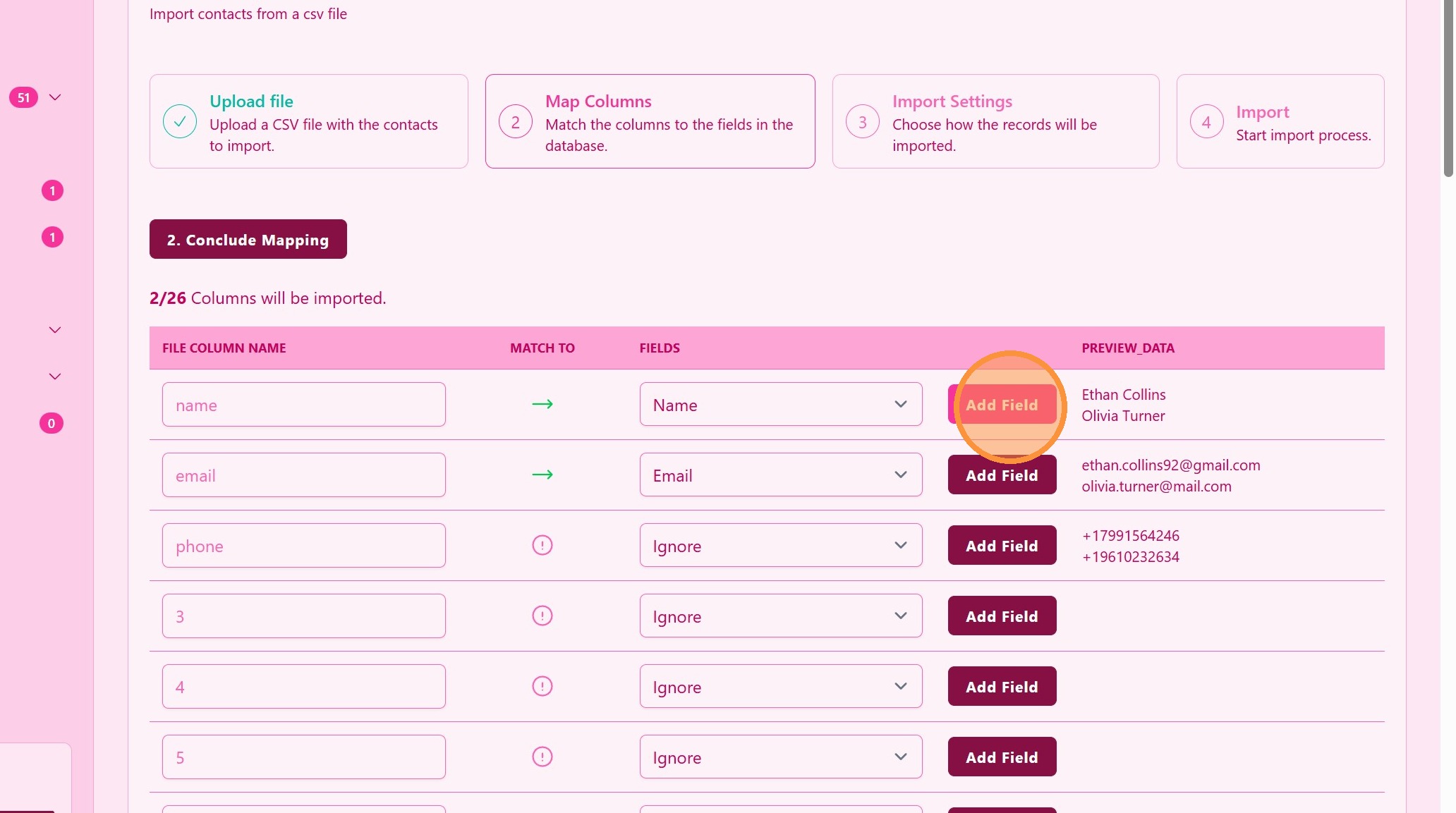
4. ### Зіставте поля контактів
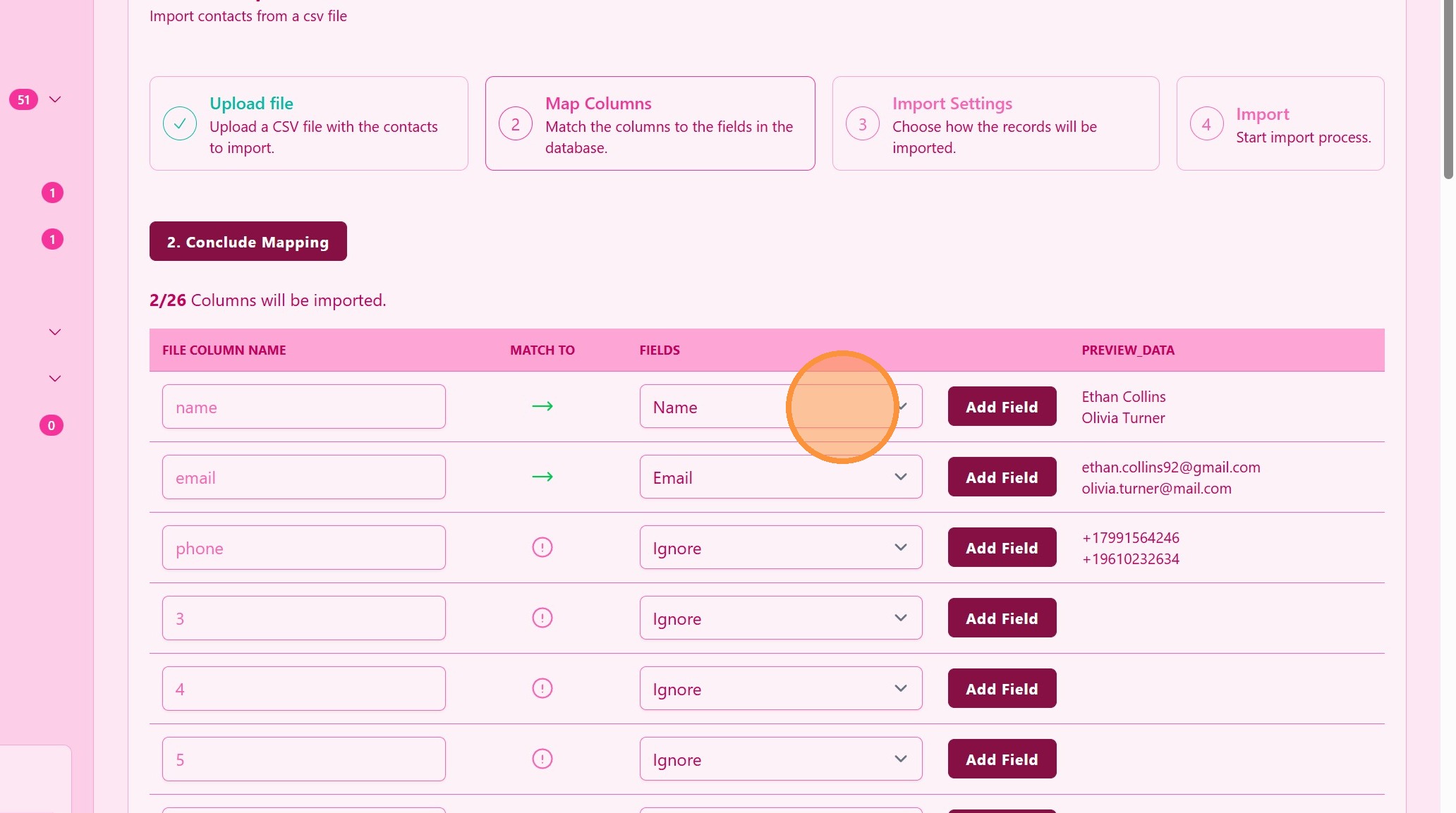
Зіставте стовпці у вашому файлі з відповідними полями в UpMLM.
> Правильне зіставлення забезпечує точний імпорт даних.
5. ### Користувацькі поля
Натисніть Додати поле, щоб створити користувацькі поля, які відповідають даним вашого файлу
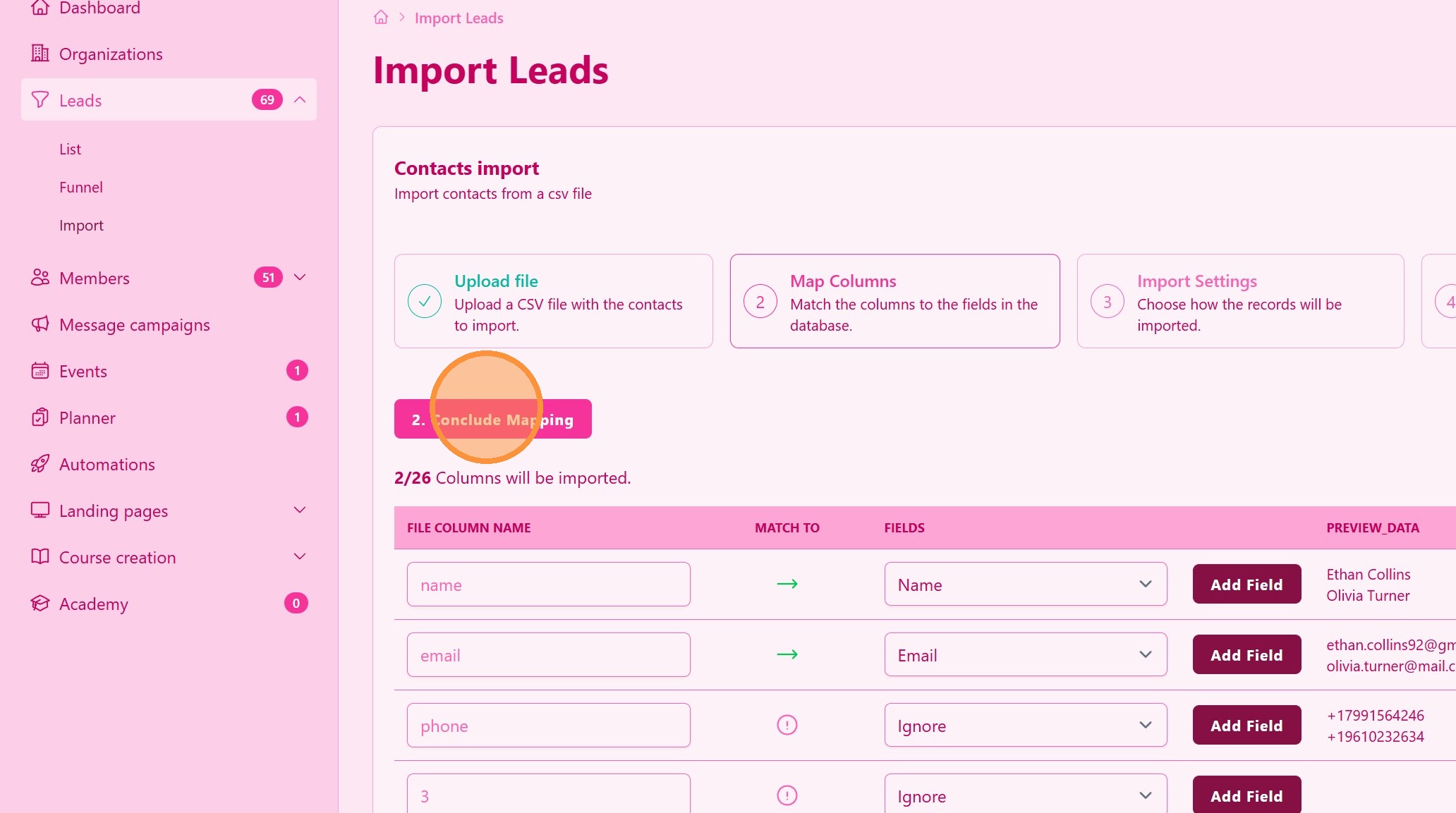
6. ### Підтвердіть та завершіть імпорт
Перевірте зіставлення та підтвердіть імпорт.
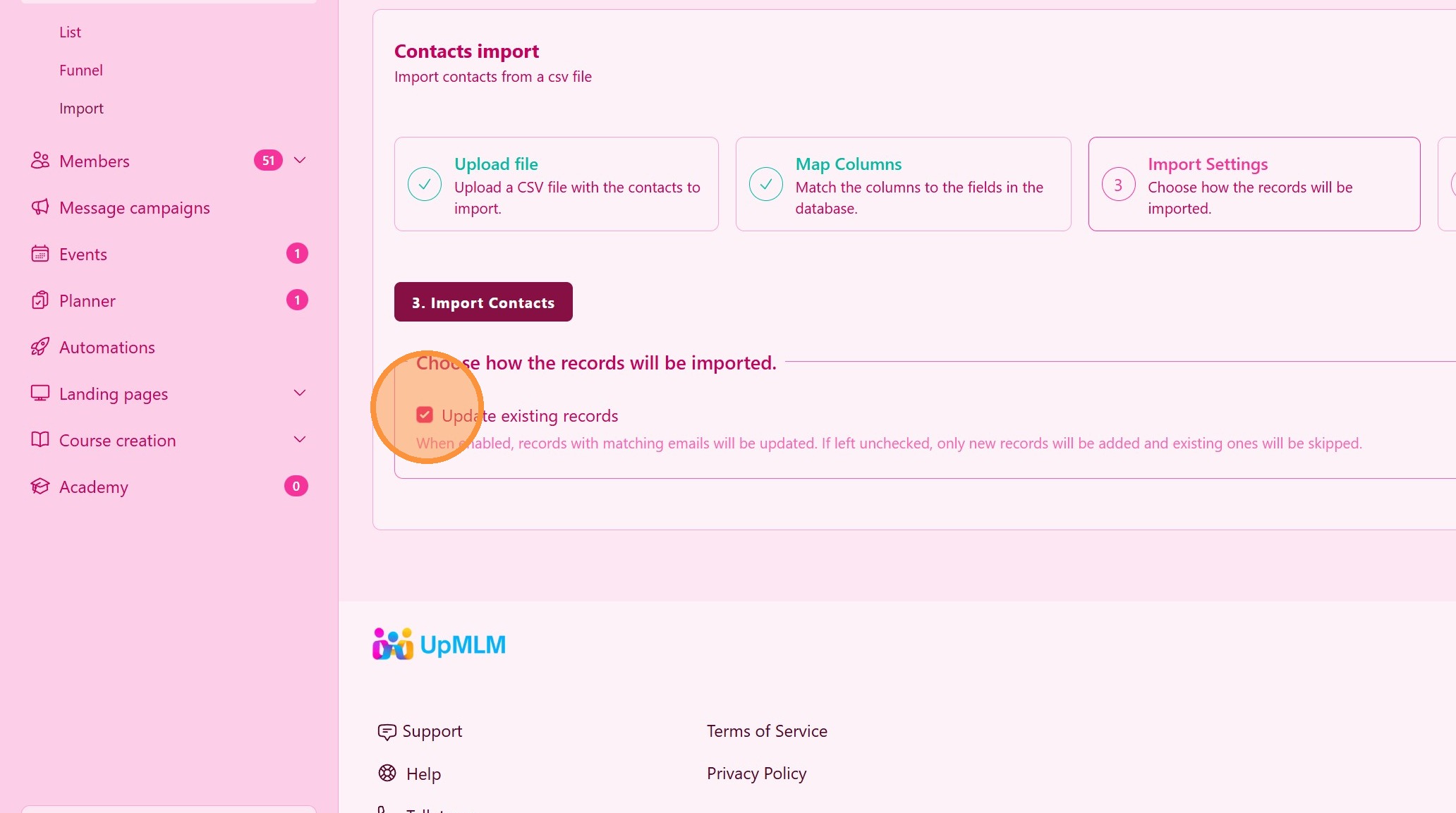
7. ### Перевірте “Оновити контакти”
Якщо опція увімкнена, записи з відповідними електронними адресами будуть оновлені.
Якщо залишити непозначеним, будуть додані лише нові записи, а існуючі будуть пропущені.
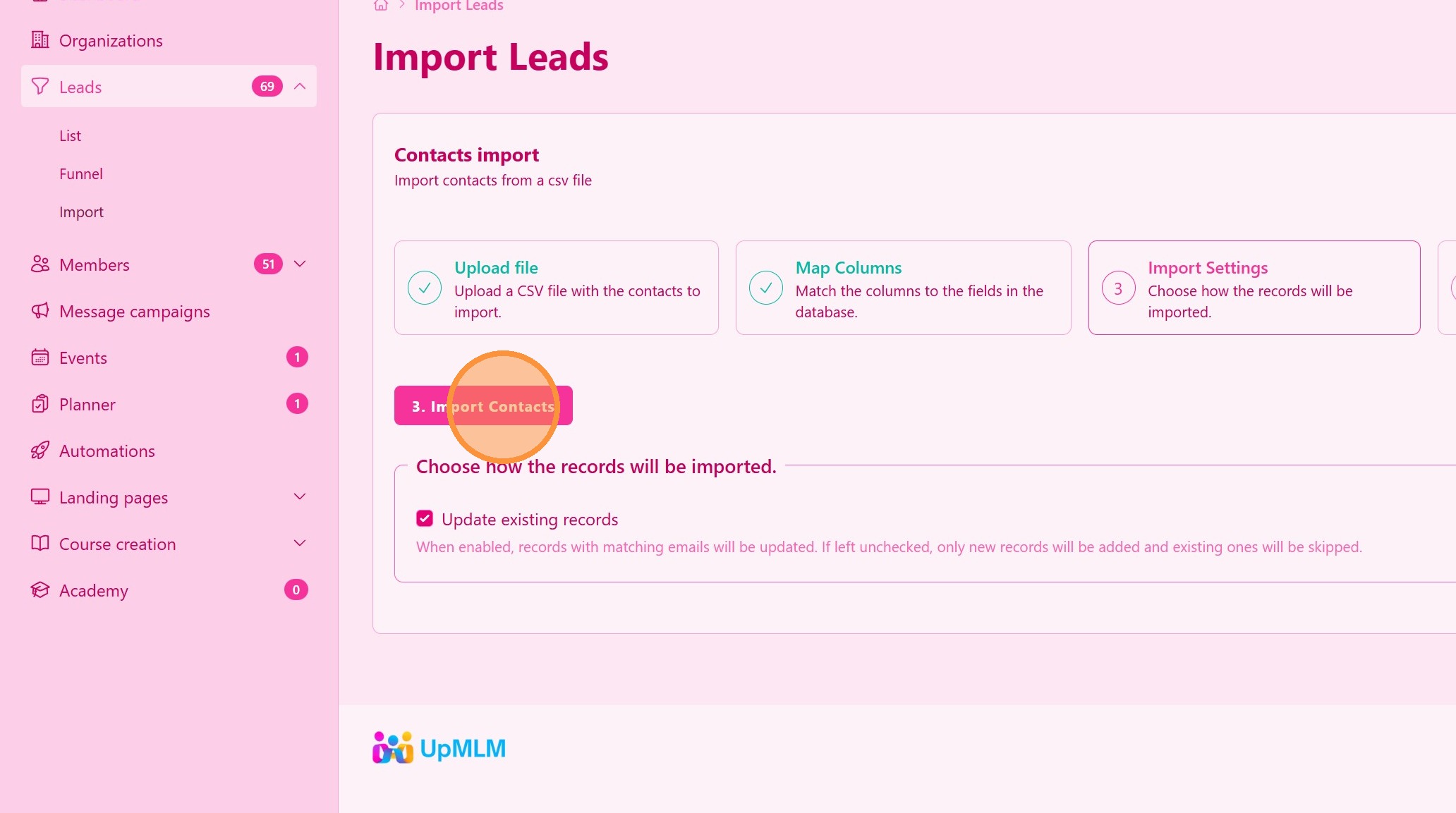
8. ### Імпортуйте контакти
Натисніть Імпортувати контакти, щоб розпочати завантаження файлу та обробку лідів.
> Ліди будуть доступні в таблиці лідів
Порада: ## Практичні поради
-
Використовуйте рекомендований шаблон: Це допомагає уникнути проблем з форматуванням.
-
Перевіряйте на наявність дублікатів: Очистіть ваш файл перед імпортом, щоб запобігти дублюванню.
-
Перевіряйте імпортовані дані: Перевірте контакти після імпорту, щоб переконатися в їх точності.
Порада: ## Висновок
Імпорт контактів за допомогою UpMLM економить час і допомагає ефективно керувати великими списками контактів. Ця функція підтримує організовану комунікацію та послідовний супровід вашої аудиторії.