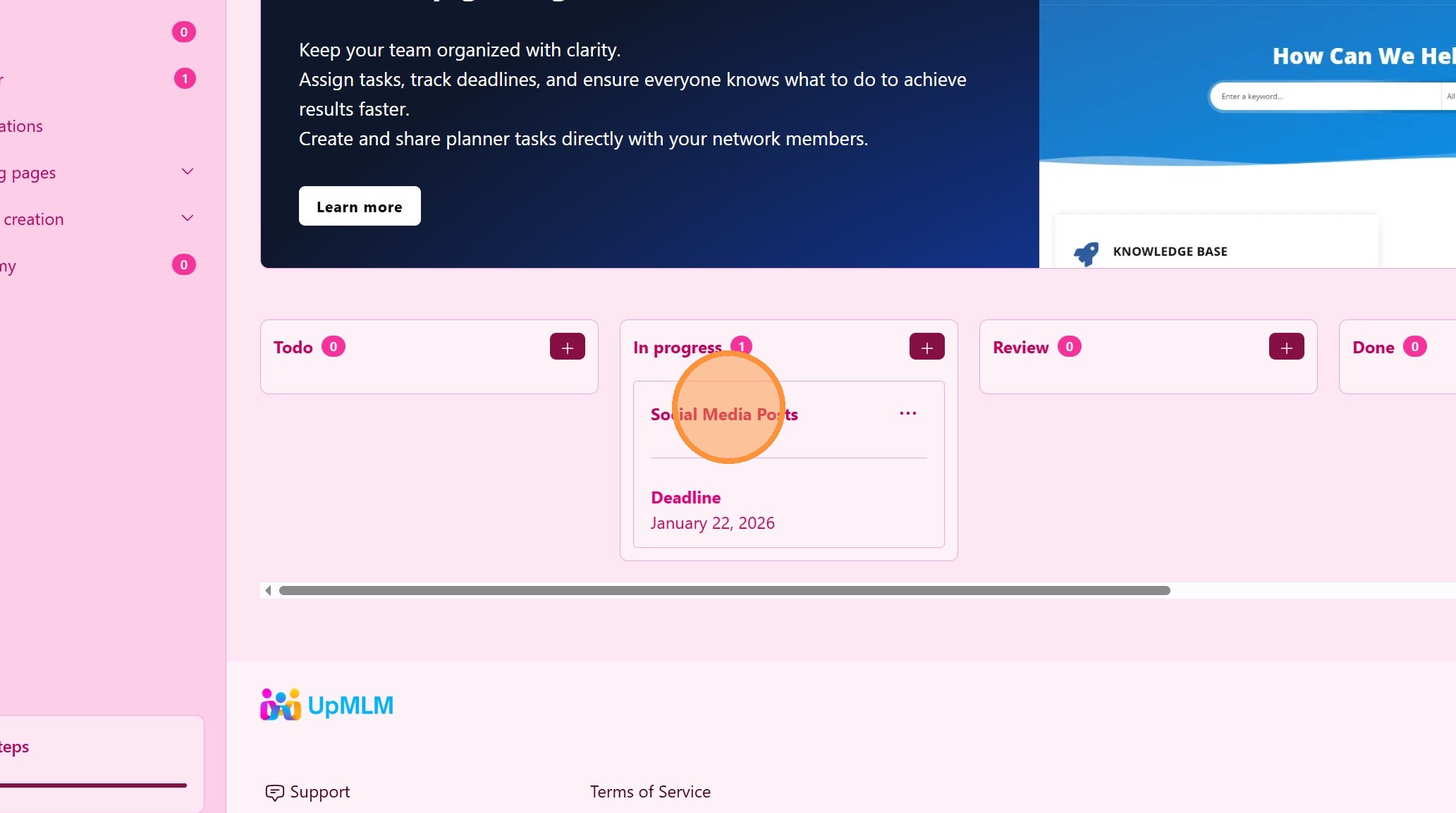
Planlayıcımı Nasıl Düzenlerim
Giriş
Bu eğitimde, UpMLM’de bir sosyal medya gönderisine Facebook alt görevi eklemeyi nasıl iptal edeceğinizi öğreneceksiniz. Bu kılavuzun sonunda, gönderinizde herhangi bir değişiklik yapmadan alt görev oluşturma sürecinden güvenle çıkabileceksiniz.
1. ### Planlayıcı Düzenleyiciyi Açın
Ana gezinme menüsünden Planlayıcı‘ya tıklayın.
> Bu bölüm, en önemli iş görevlerinizi yönetmenizi sağlar
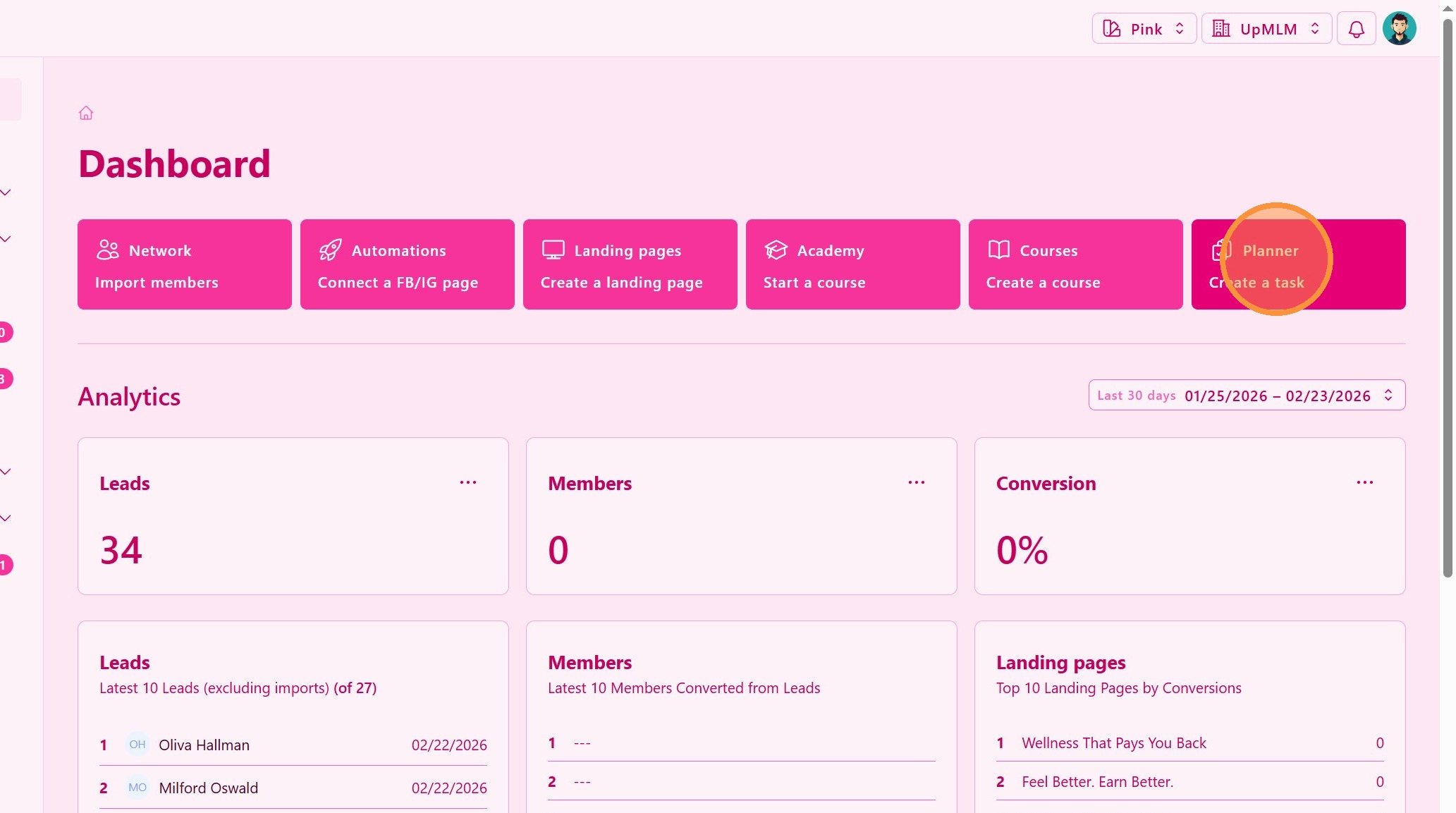
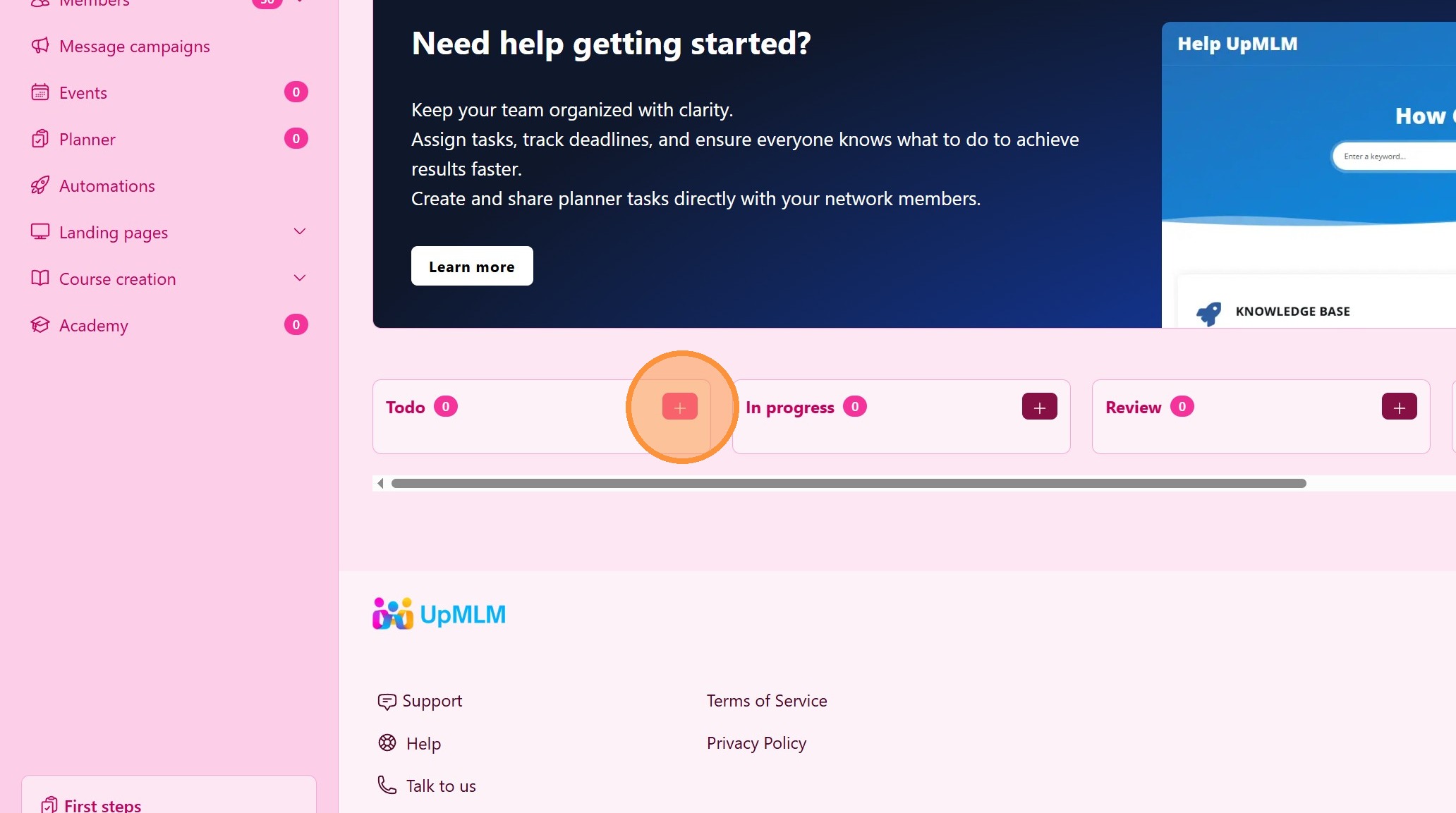
2. ### Bir Görev Oluşturun
Bu, görev düzenleyiciyi açar
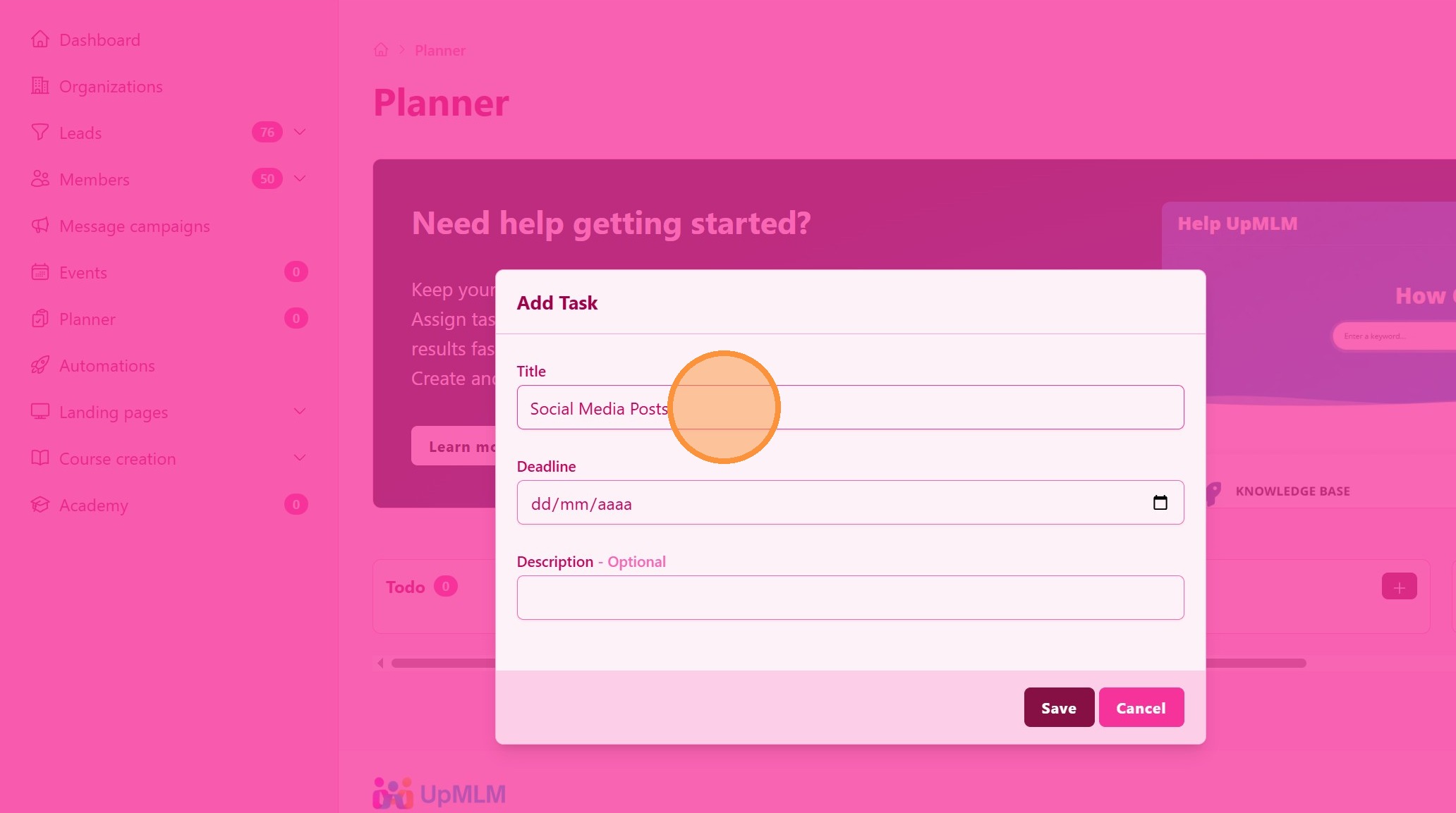
3. ### Görev Düzenleyici
Adı ve Son Tarihi düzenleyin
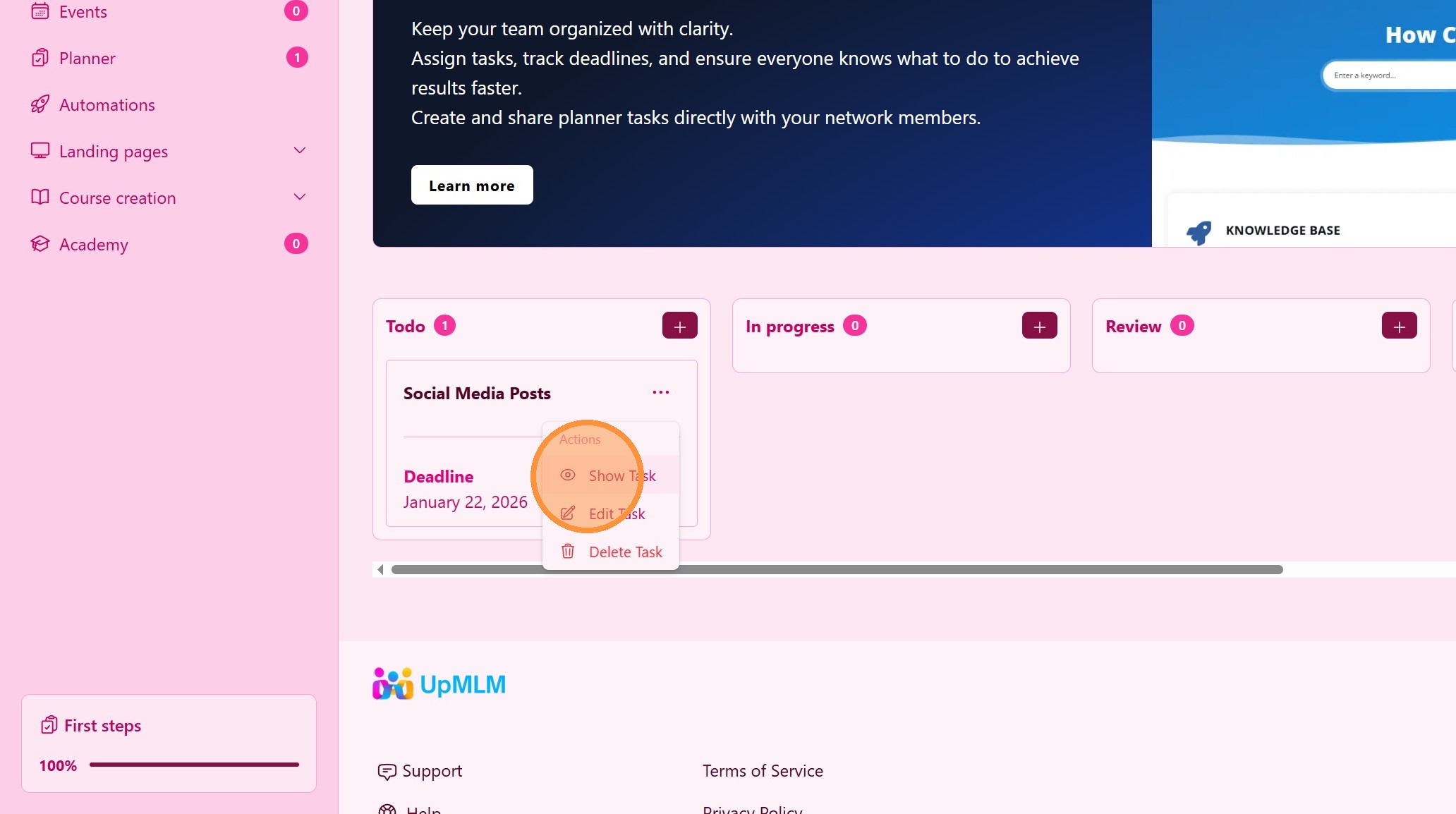
4. “Göster”e Tıklayın
5. ### Alt Görevler
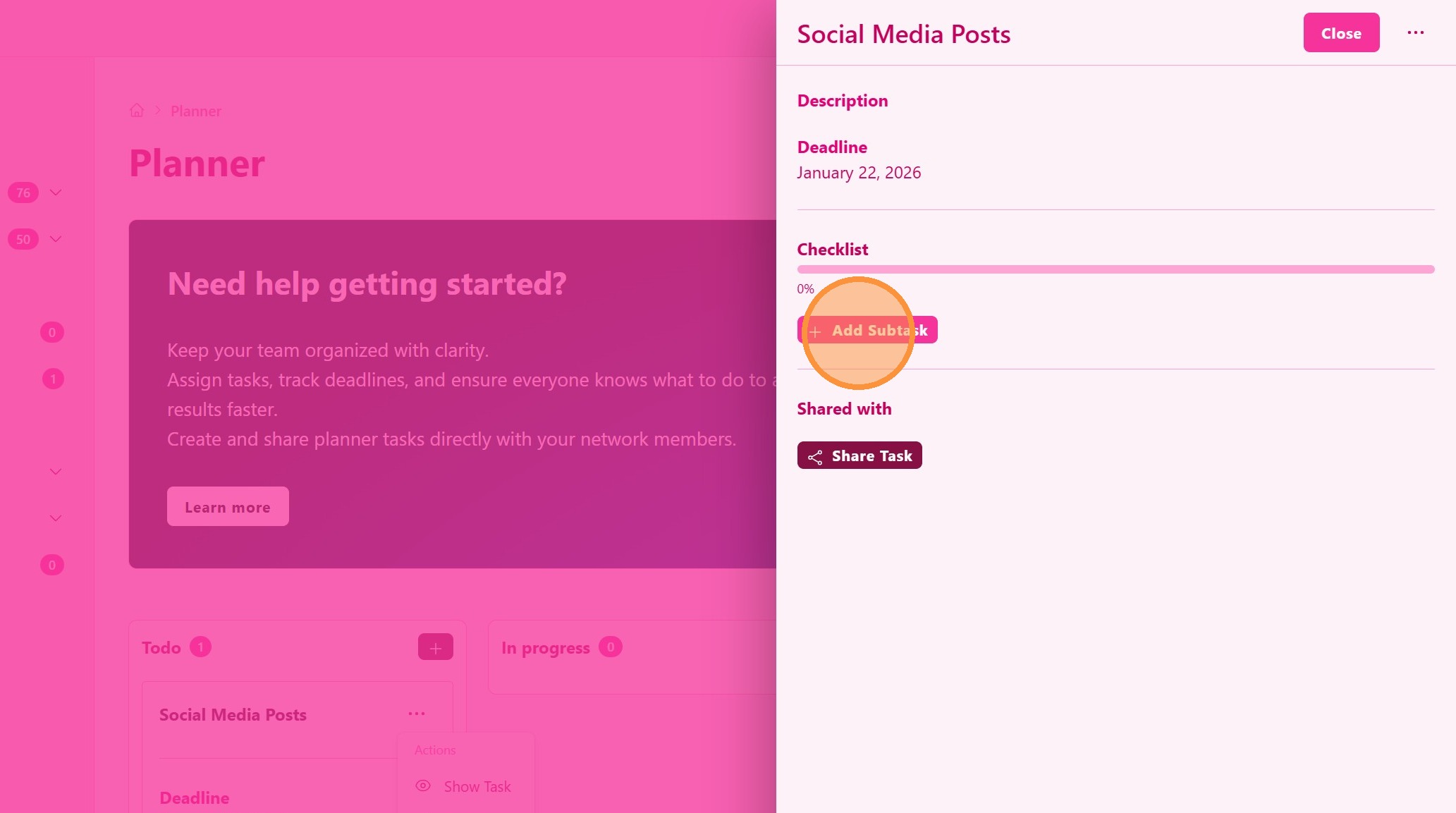
Faaliyetlerinizi daha da organize eden ve ilerlemenizi takip eden alt görevler oluşturun.
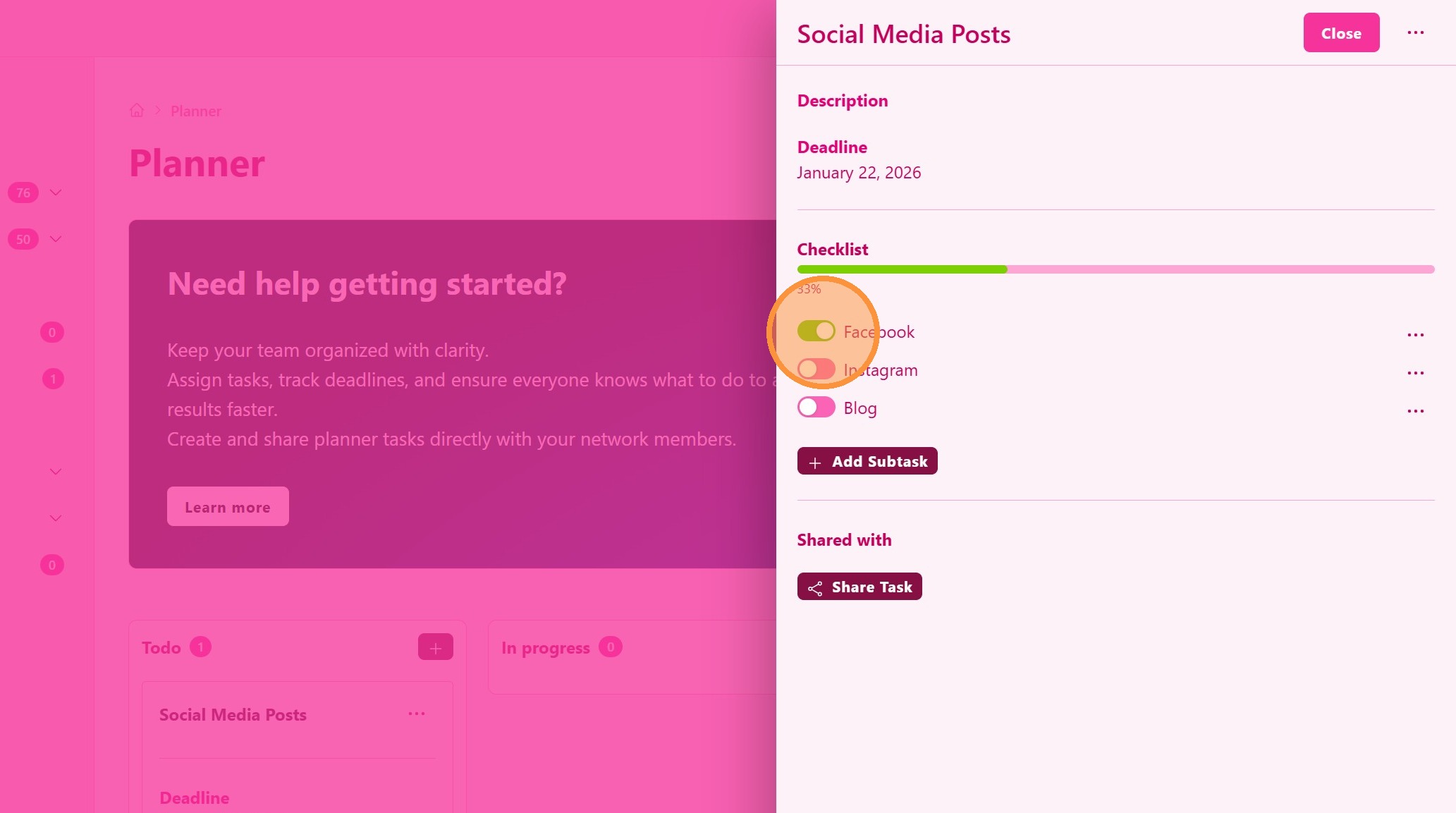
6. İlerlemenizi takip edin
7. ### Görevleri Paylaşın
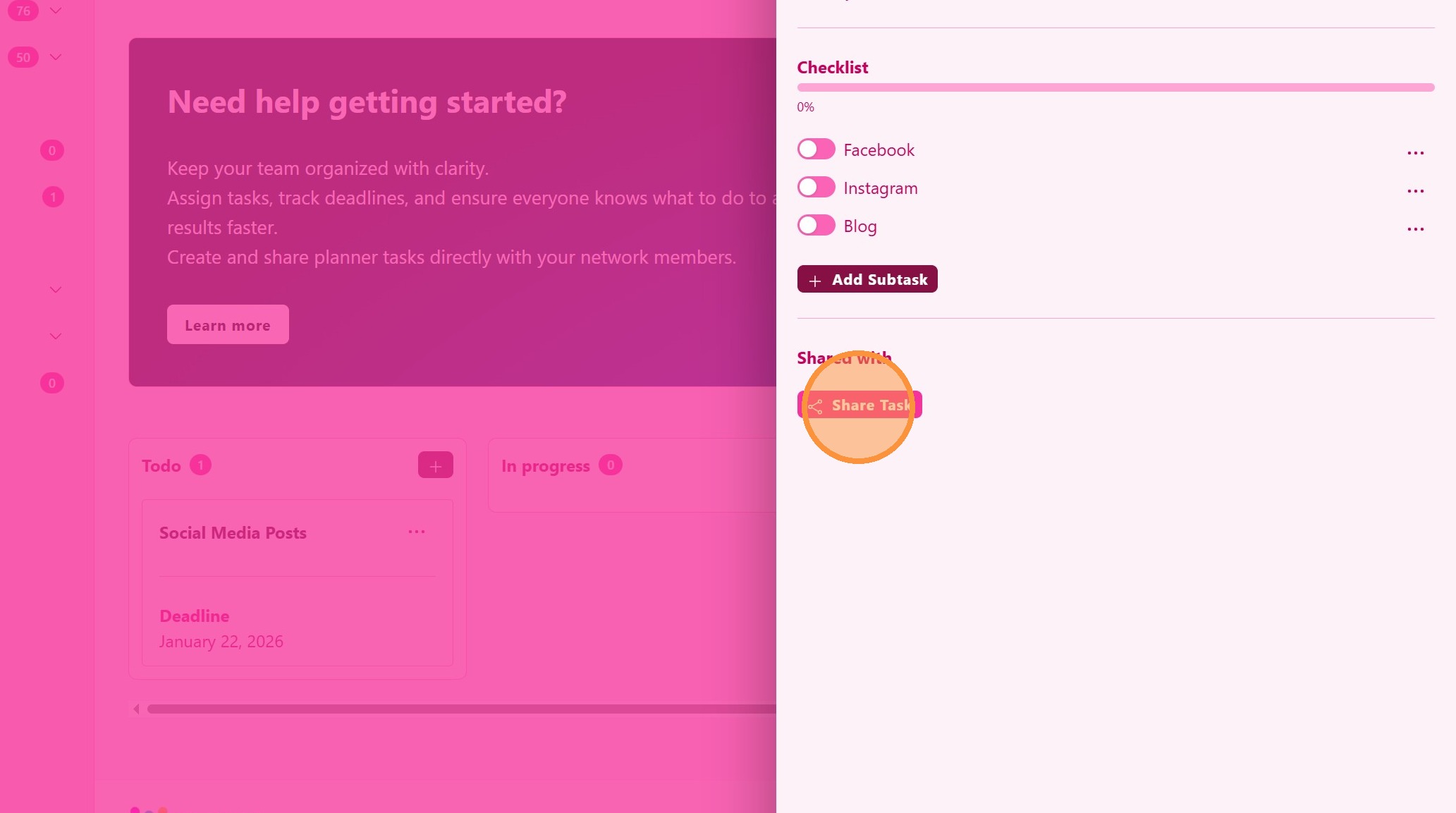
Ekip üyeleriniz için planlayıcı görevleri oluşturun, böylece herkes en önemli iş öncelikleriyle uyumlu olur.
Paylaşılan görevler, üyenizin planlayıcısında gösterilecektir
8. ### Görev Yönetimi
Görevinizi, görev ilerleme adımları boyunca sürükleyip bırakın