Paano ko i-e-enable ang two-factor authentication?
Tip: ## Panimula
Sa tutorial na ito, matututunan mo kung paano i-enable ang two-factor authentication sa UpMLM. Sa pagtatapos ng gabay na ito, magagawa mong pangalagaan ang iyong account sa pamamagitan ng paghingi ng pangalawang hakbang sa pag-verify sa panahon ng pag-login.
1. ### Buksan ang Iyong Menu ng Account
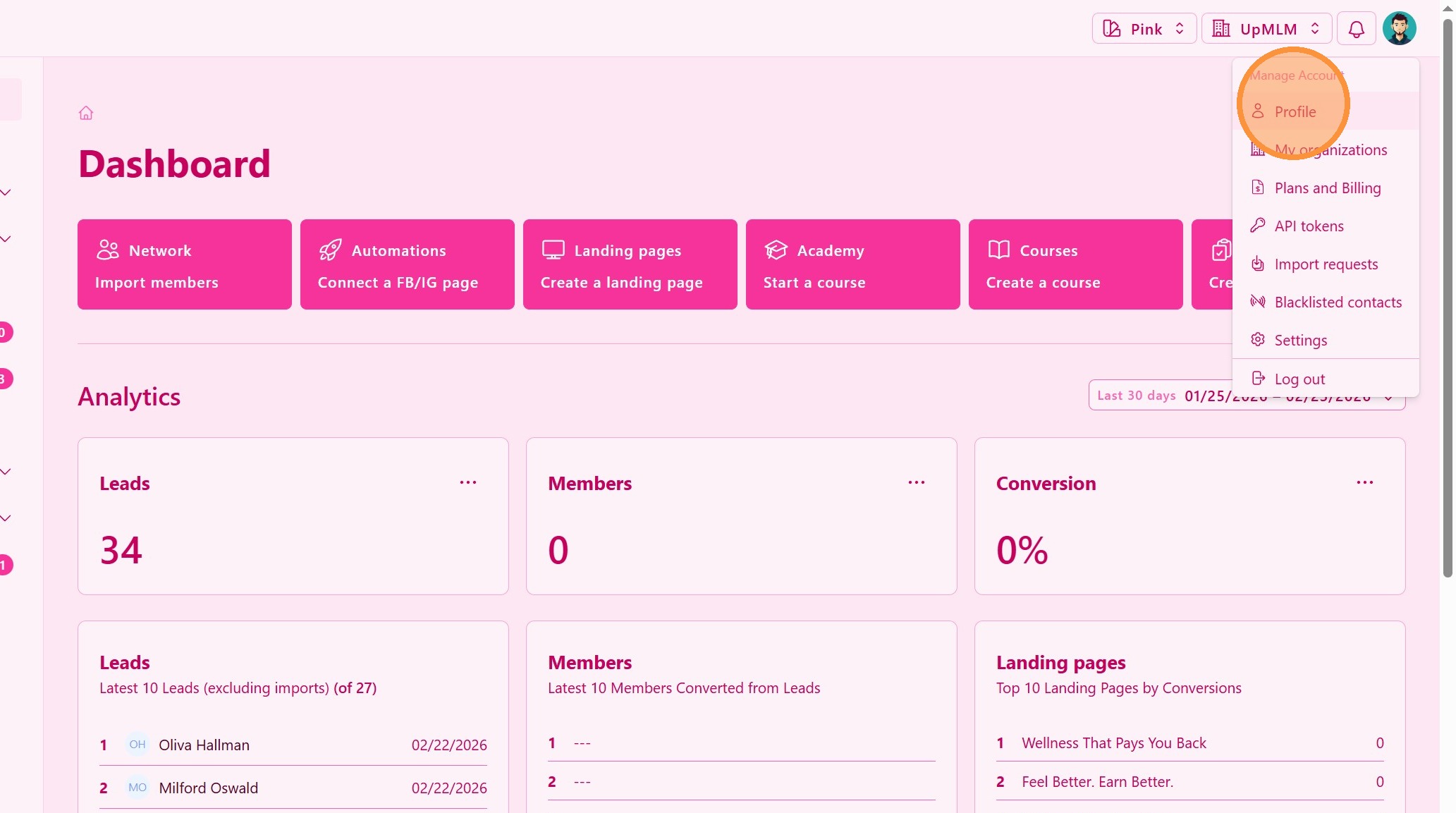
I-click ang iyong user profile icon sa tuktok na navigation bar.
> Nagbibigay ang menu na ito ng access sa iyong personal na account at mga setting ng seguridad.
2. ### I-enable ang Two-Factor Authentication
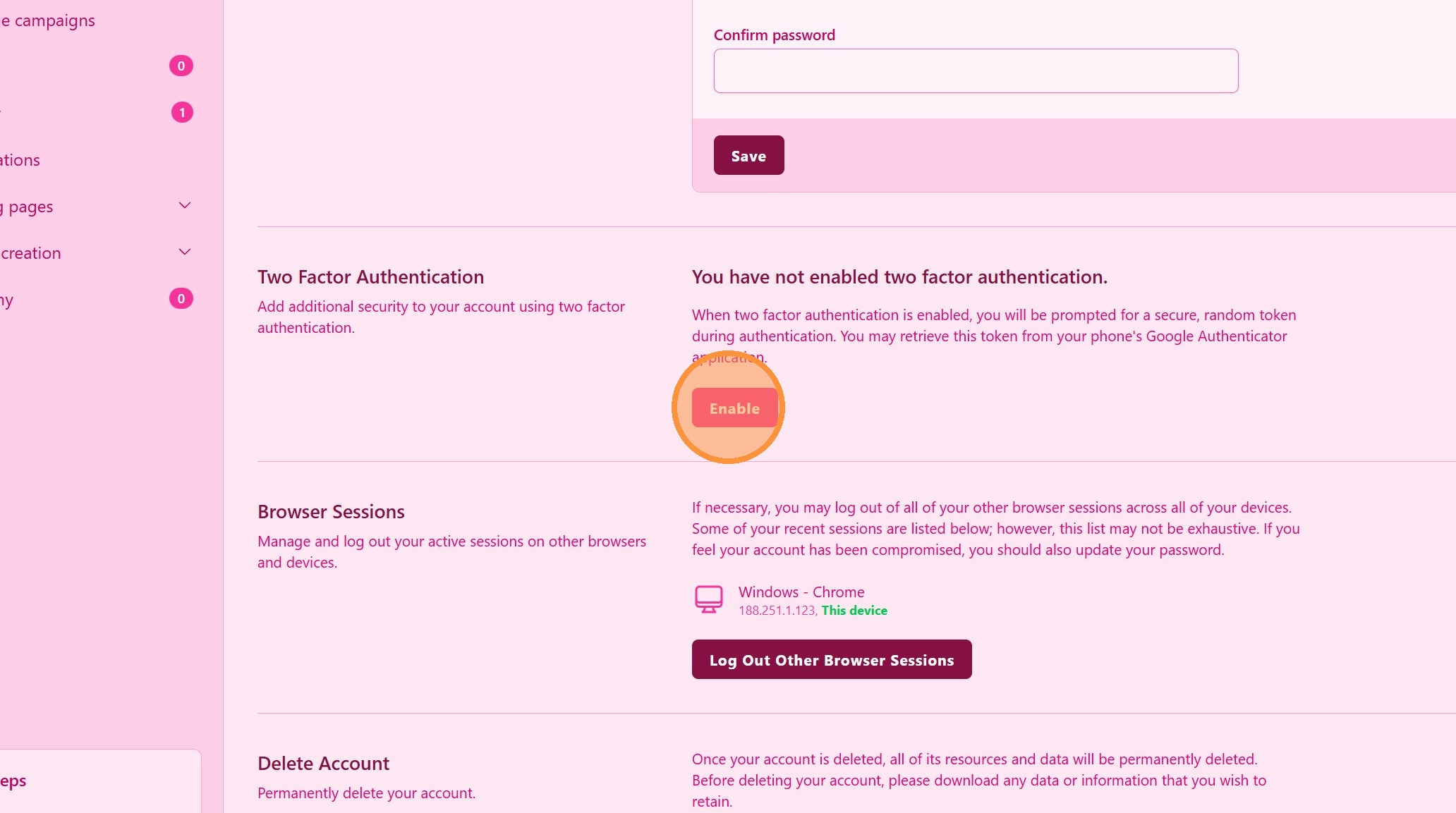
I-enable ang opsyon na Two-Factor Authentication (2FA) upang ito ay ma-activate.
> Ang pag-e-enable ng 2FA ay nagpapataas ng proteksyon ng account laban sa mga hindi awtorisadong access.
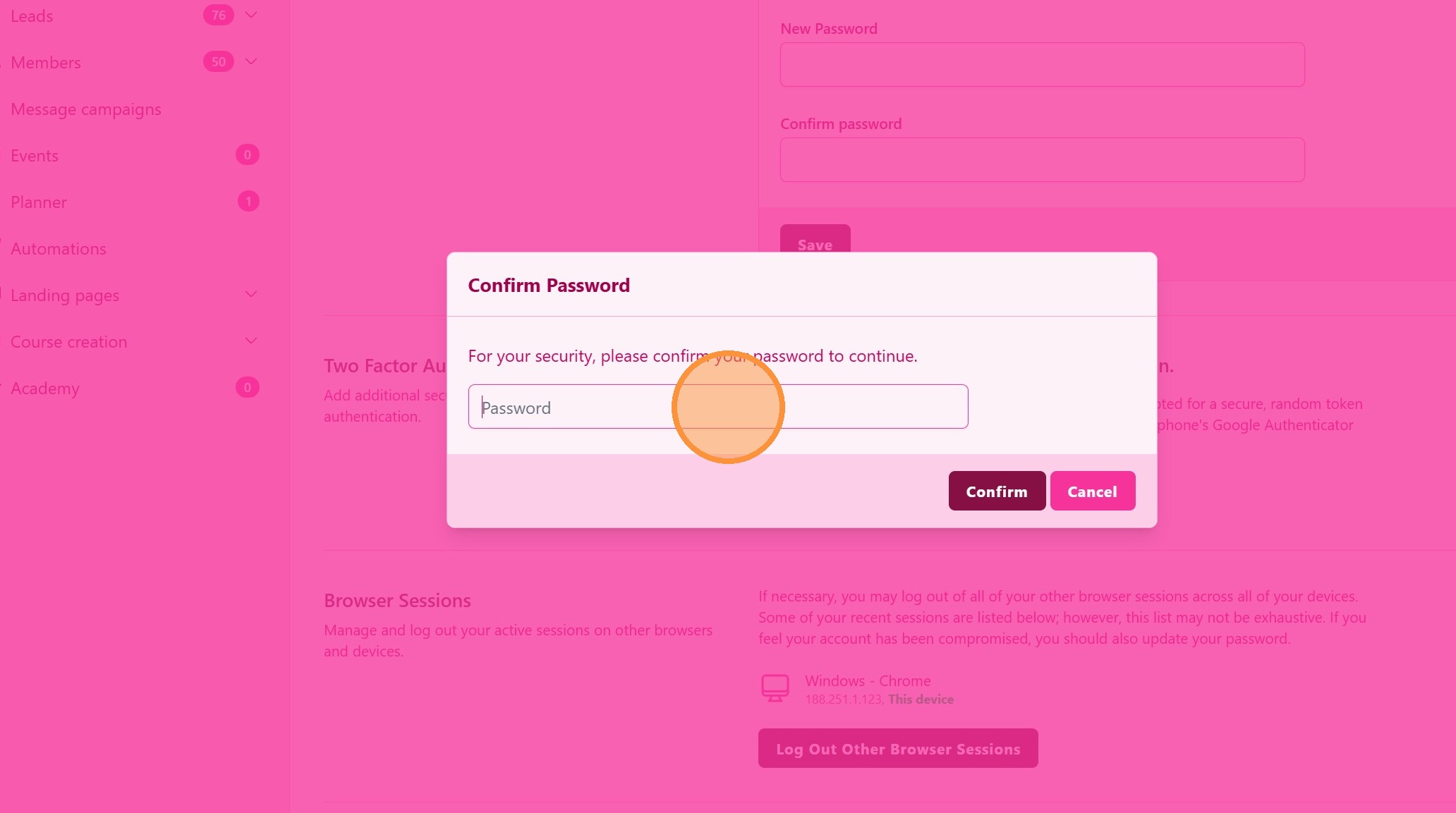
3. ### Kumpirmahin ang Password
4. ### I-set Up ang Iyong Paraan ng Pag-authenticate
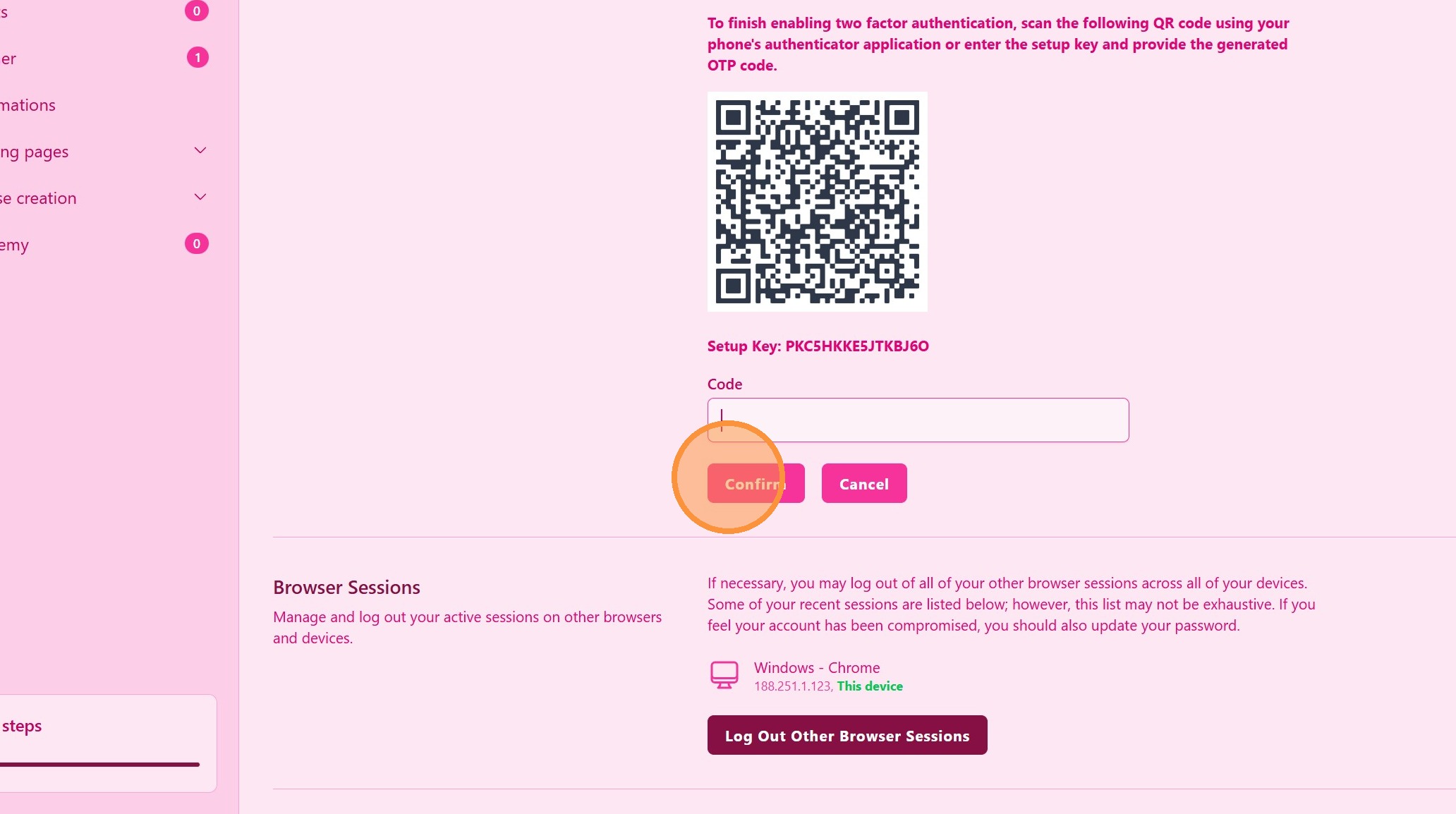
Sundin ang mga tagubilin sa screen upang i-configure ang iyong paraan ng pag-authenticate (halimbawa, isang authenticator app).
Inirerekomenda namin ang Google Authenticator application. I-download para sa Android o Apple
> Siguraduhing kumpletuhin ang proseso ng pag-set up upang matagumpay na ma-activate ang 2FA.
Tip: ## Mga Praktikal na Tip
-
Gumamit ng authenticator app: Ang mga app tulad ng Google Authenticator o Authy ay nagbibigay ng maaasahang mga 2FA code.
-
Itago nang ligtas ang mga backup code: Panatilihin ang mga recovery code sa isang ligtas na lugar kung sakaling mawalan ka ng access sa iyong device.
-
Huwag ibahagi ang mga code: Huwag kailanman ibahagi ang iyong mga 2FA code sa kahit sino.
Tip: ## Konklusyon
Ang pag-e-enable ng two-factor authentication sa UpMLM ay makabuluhang nagpapabuti sa seguridad ng account. Ang karagdagang hakbang na ito sa pag-verify ay tumutulong na protektahan ang iyong data at tinitiyak na ang mga awtorisadong user lamang ang makaka-access sa iyong account.