Paano Ko Iko-connect ang Aking WhatsApp sa UpMLM?
## Panimula
Sa tutorial na ito, matututunan mo kung paano ikonekta ang iyong WhatsApp account sa UpMLM. Sa pagtatapos ng gabay na ito, magagawa mo nang i-link ang WhatsApp sa platform at makipag-ugnayan nang mas episyente sa iyong mga kontak.
1. ### Buksan ang Iyong Menu ng Account
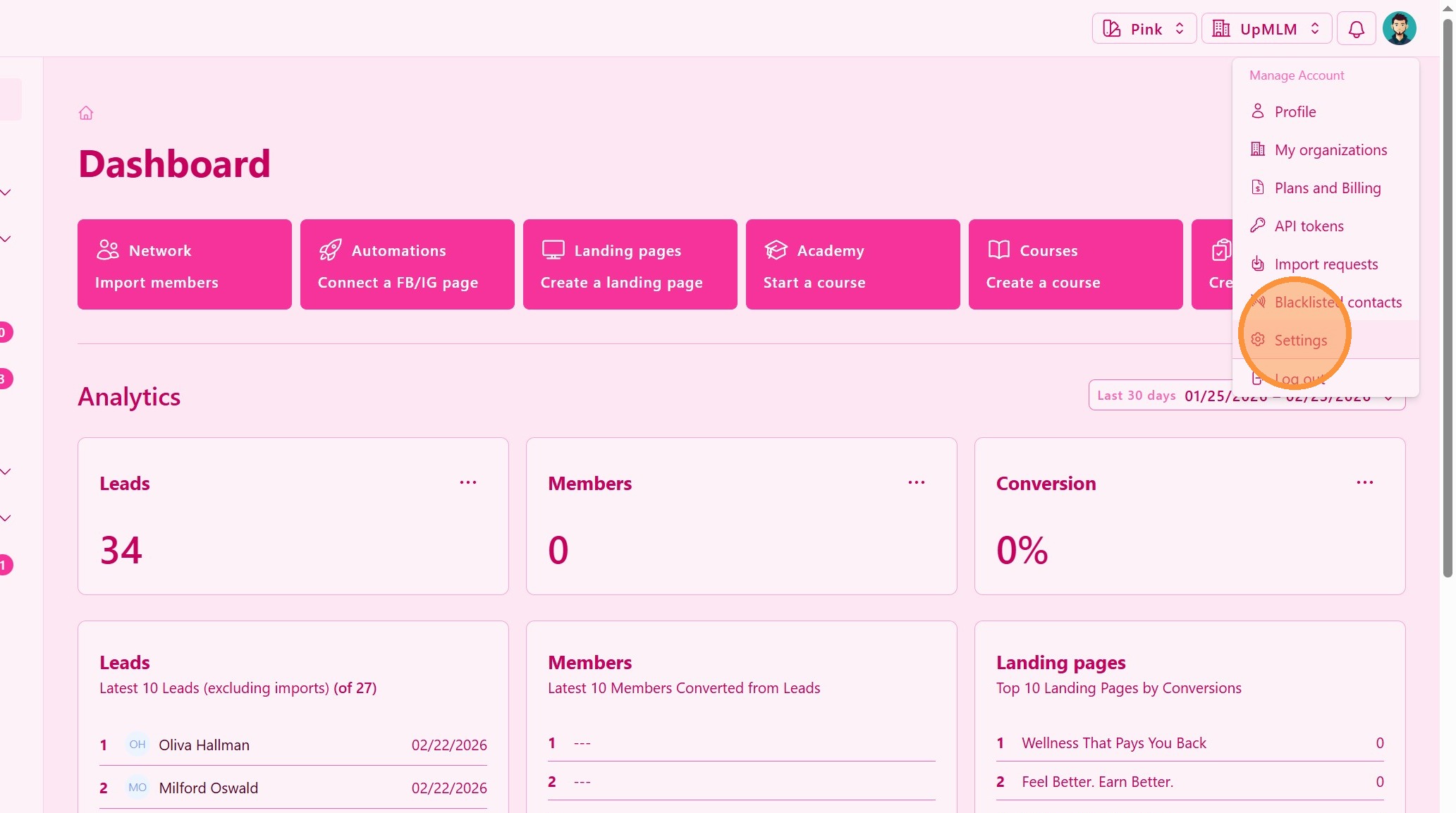
I-click ang iyong user profile icon sa tuktok na navigation bar at pagkatapos ay sa Settings.
> Nagbibigay ng access ang menu na ito sa iyong mga setting ng account at mga integrasyon.
2. ### Puntahan ang Integrations o Messaging Settings
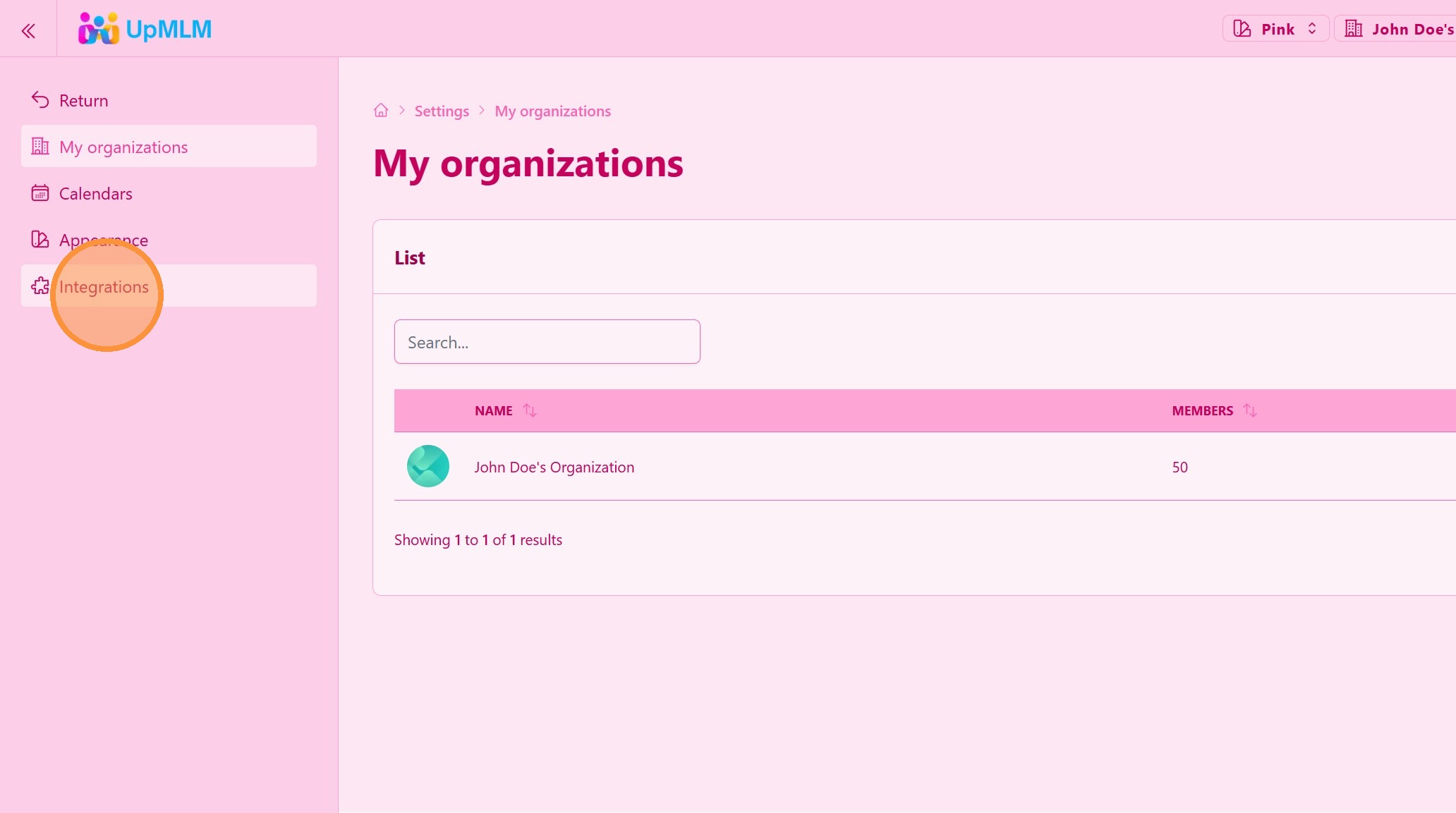
Piliin ang Integrations.
> Pinapayagan ka ng seksyong ito na ikonekta ang mga panlabas na tool sa komunikasyon.
3. ### Piliin ang WhatsApp Integration
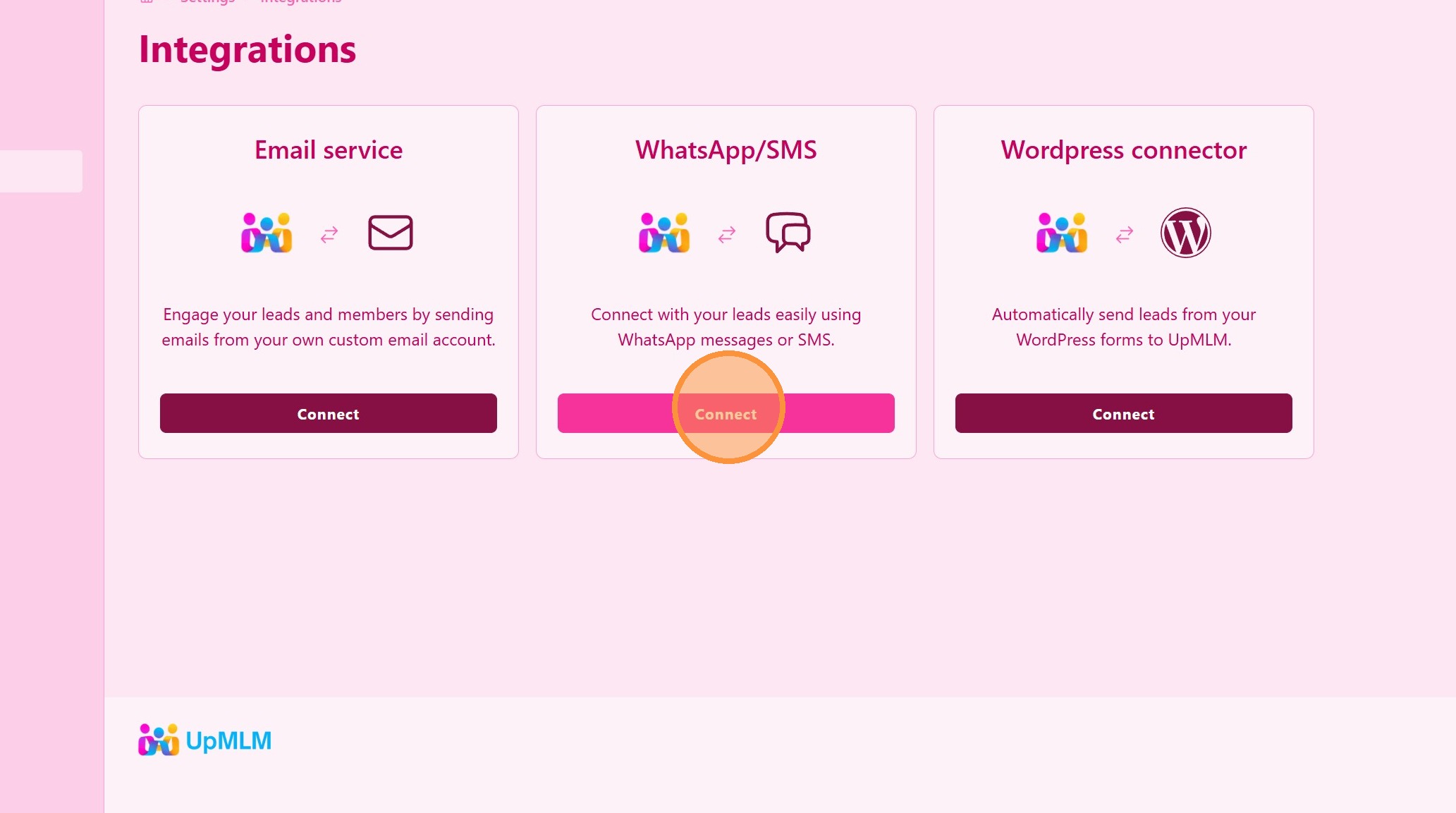
I-click ang Connect WhatsApp/SMS .
> Bubuksan nito ang proseso ng pagkonekta sa WhatsApp.
4. ### Kumonekta sa PROPARLAR Service
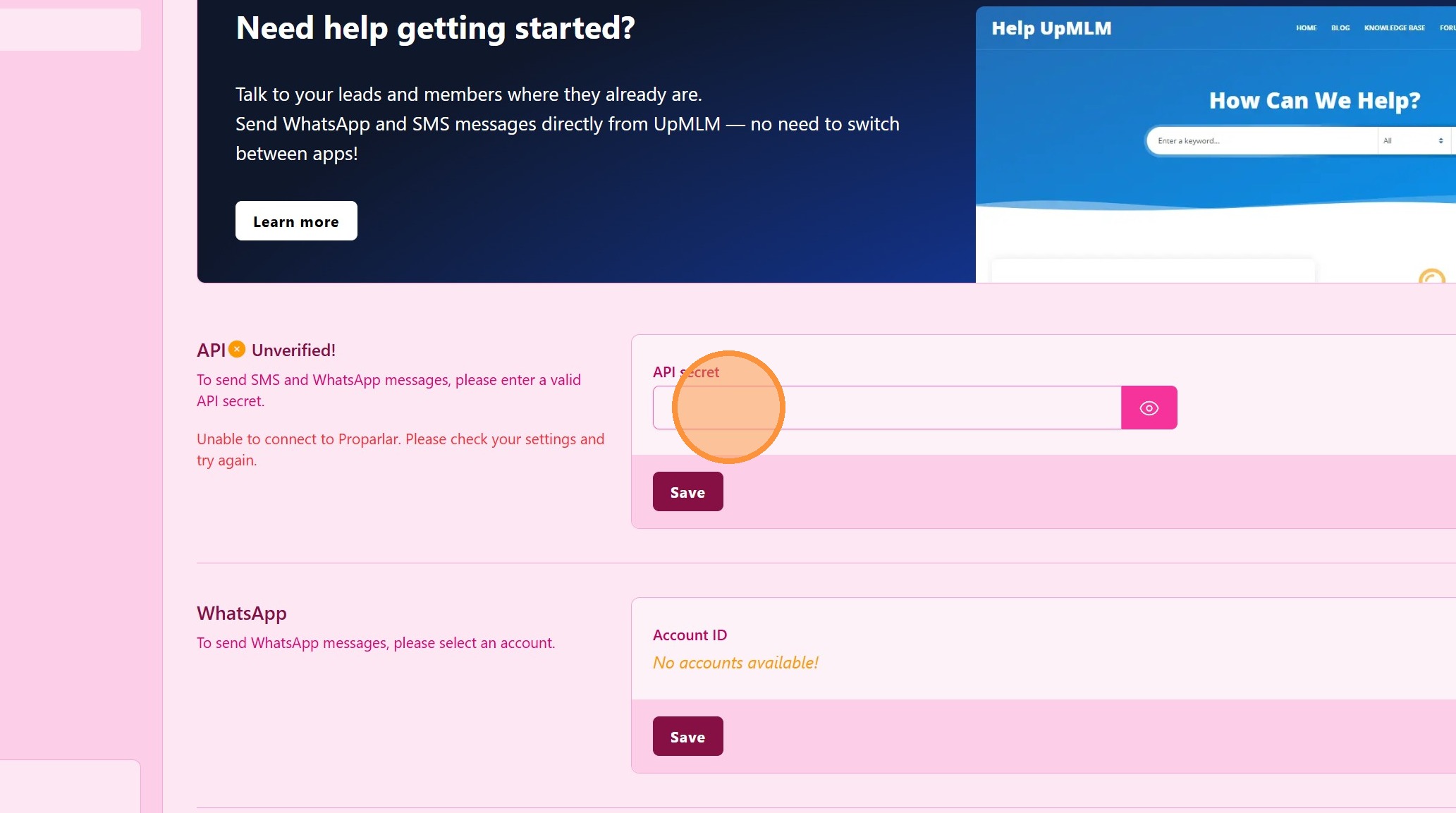
Kunin ang iyong API secret mula sa Proparlar Service. Magrehistro nang LIBRE sa Proparlar
> Ginagawa ng Proparlar ang Iyong WhatsApp na Isang Makapangyarihang Marketing Channel.
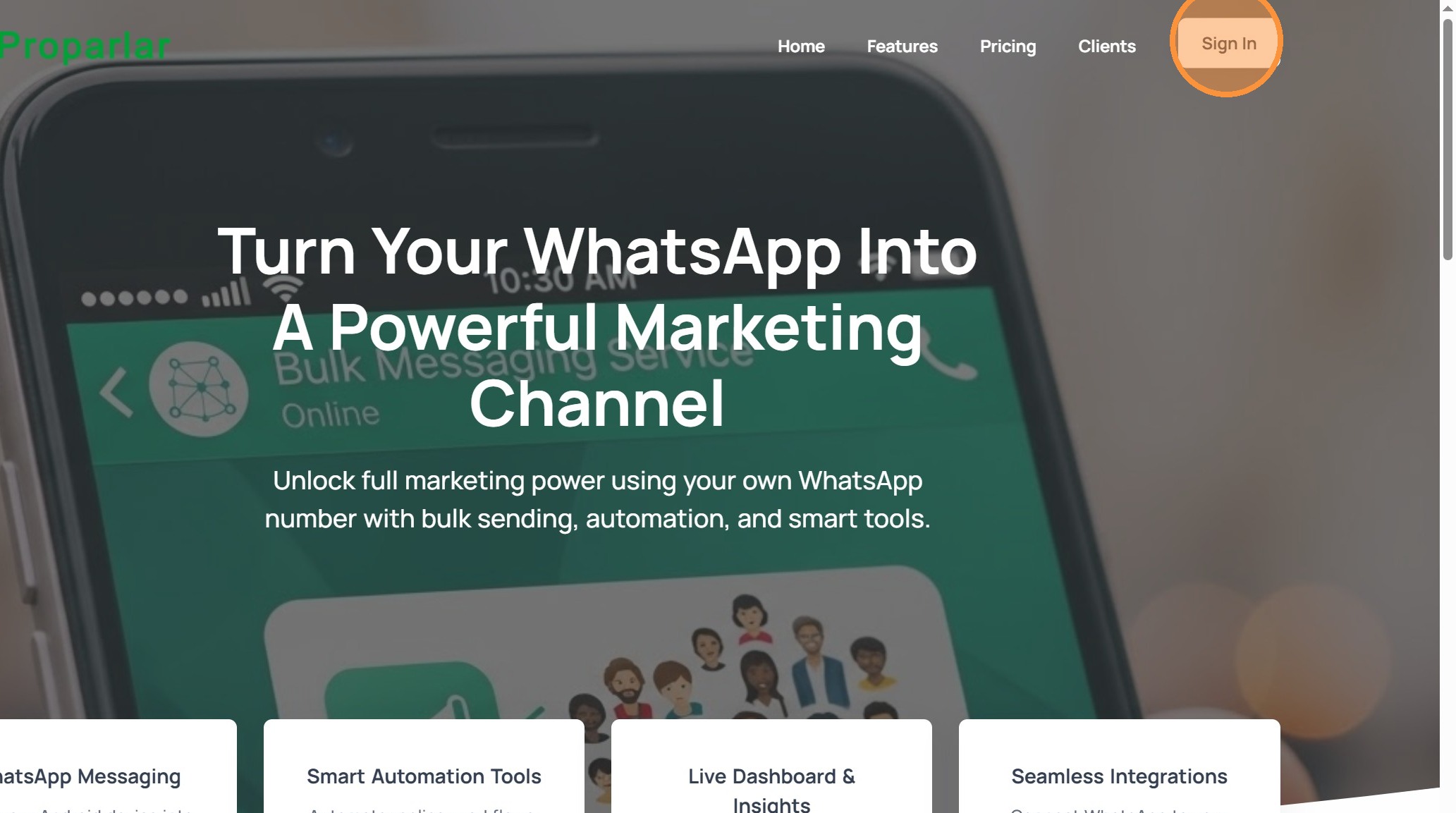
5. ### Proparlar Sign In
I-click ang Sign In para mag-login o magrehistro nang LIBRE.
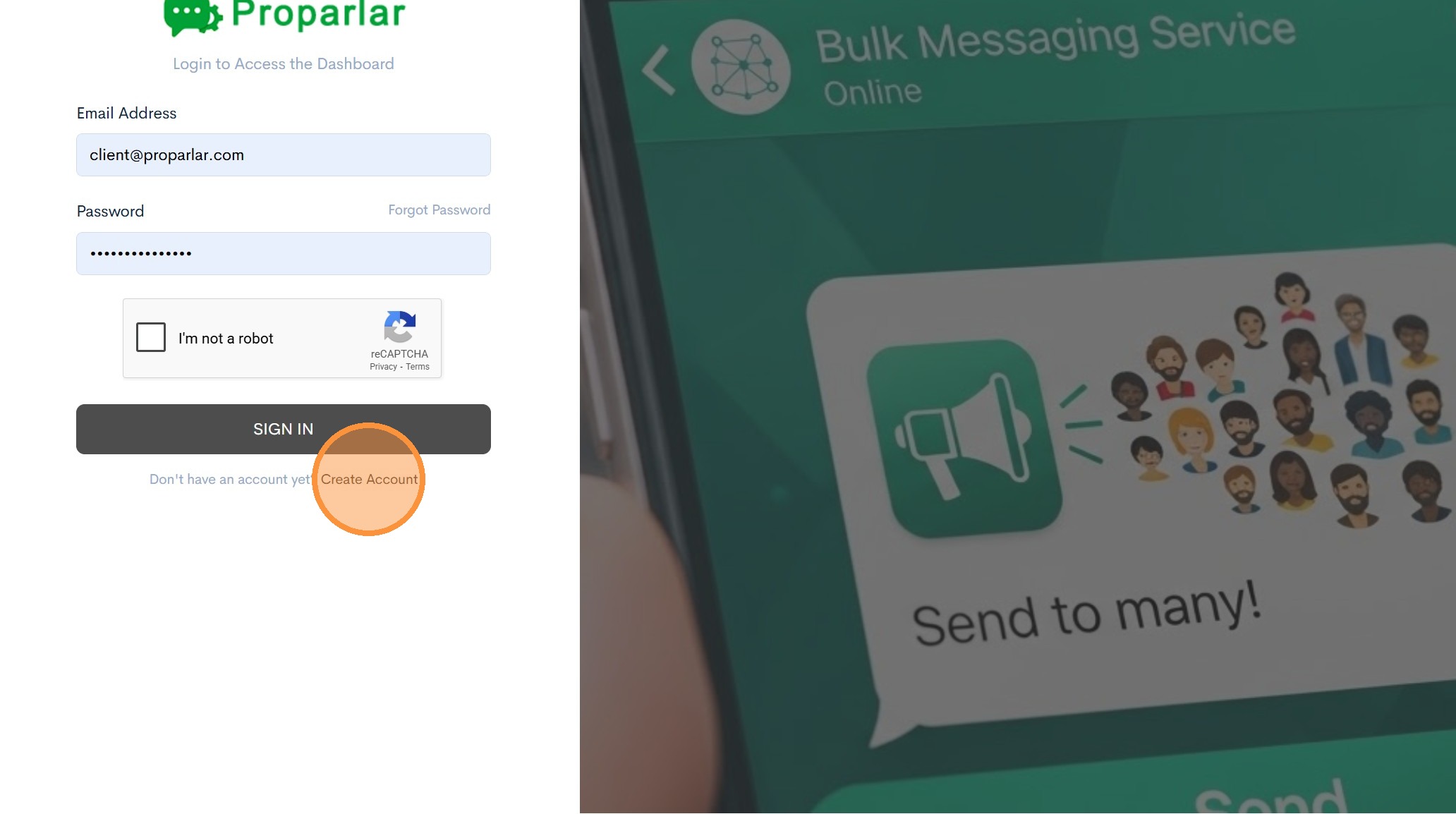
6. ### Gumawa ng Account
Kung wala kang Proparlar account, i-click ang Create Account at sundin ang mga hakbang sa pagrehistro.
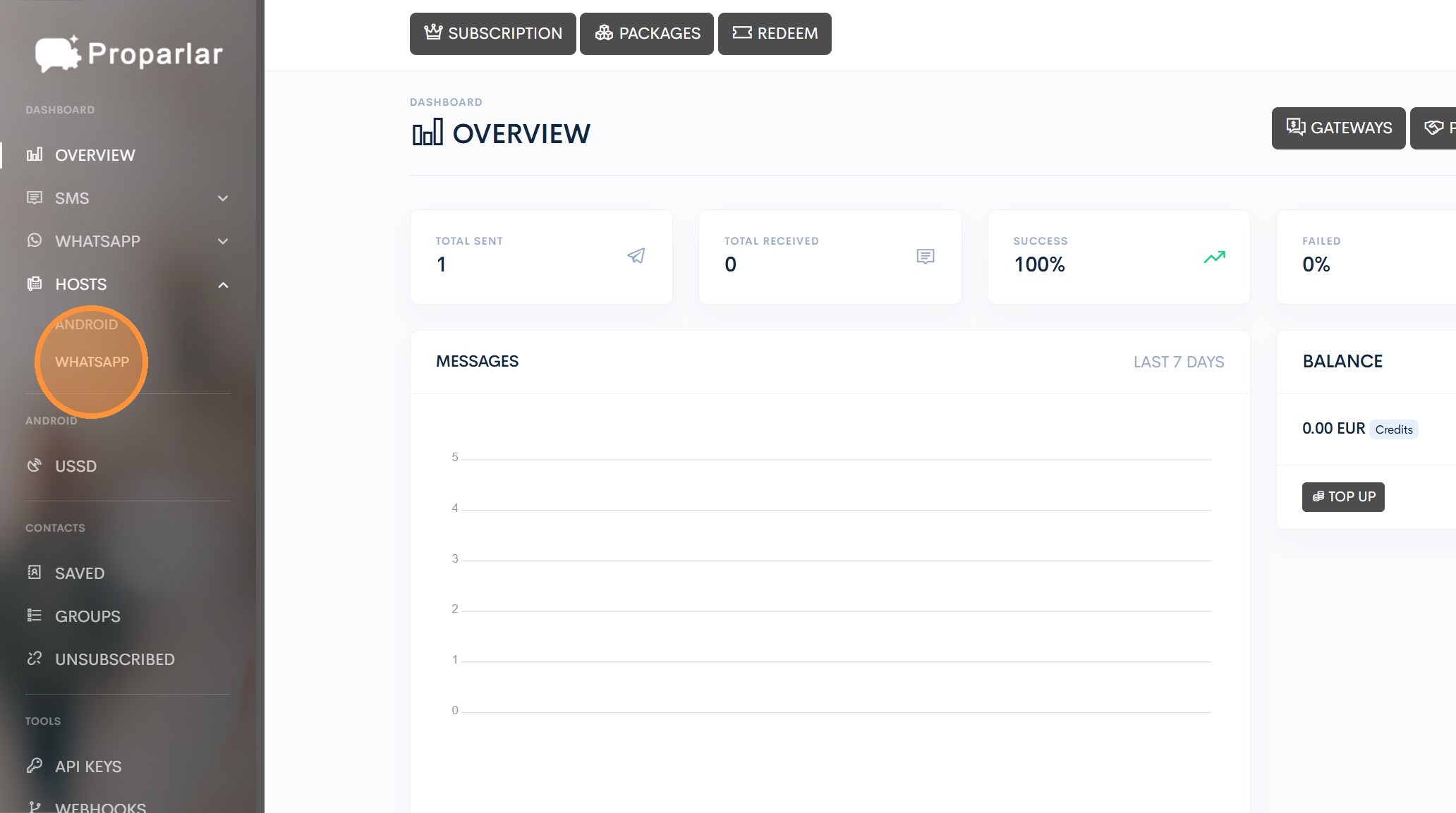
7. ### Simulan ang isang WhatsApp Connection
I-click ang HOSTS > WHATSAPP para buksan ang WhatsApp account manager panel
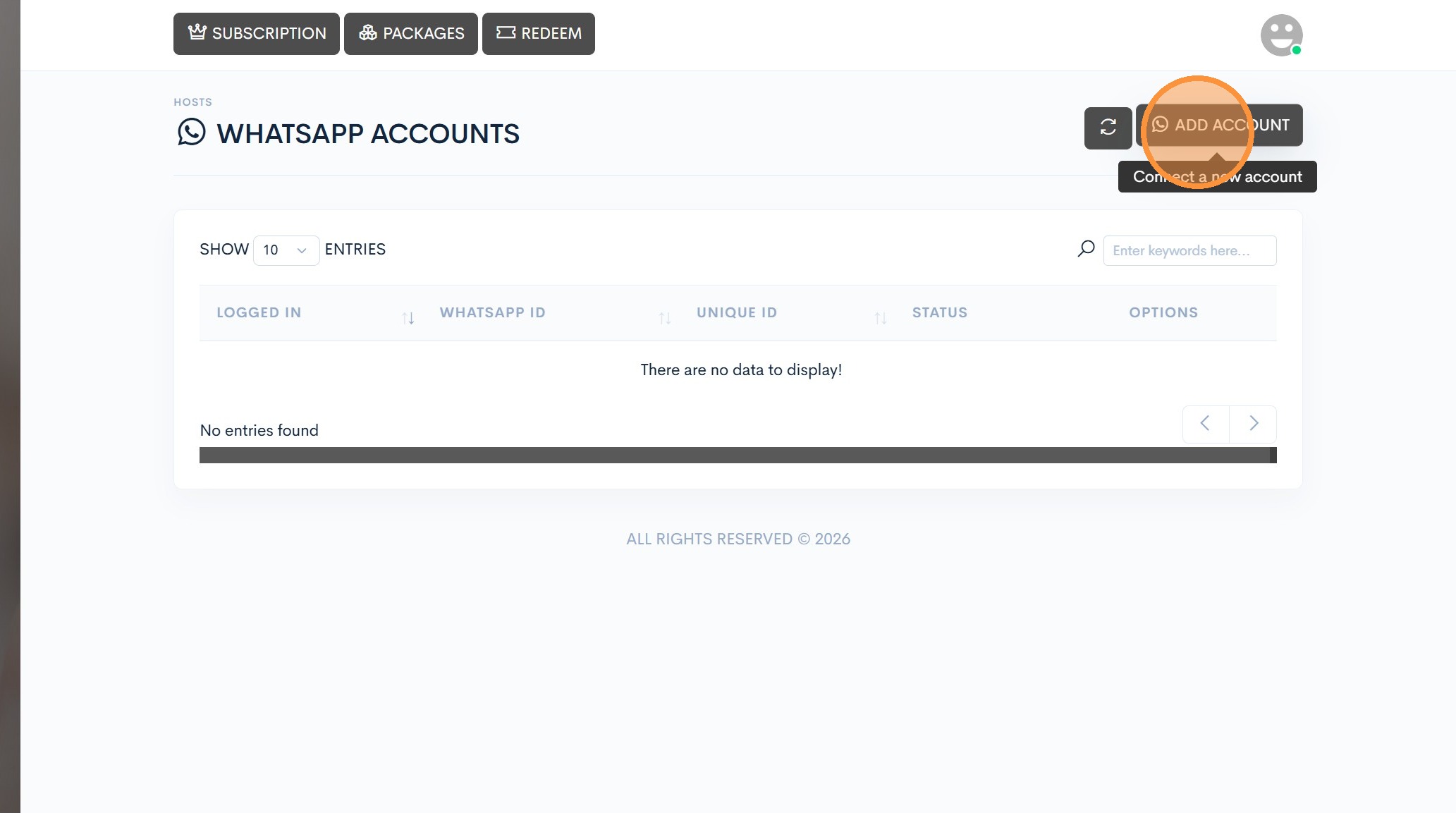
8. ### Magdagdag ng Account
I-click ang ADD ACCOUNT para simulan ang proseso ng pag-link
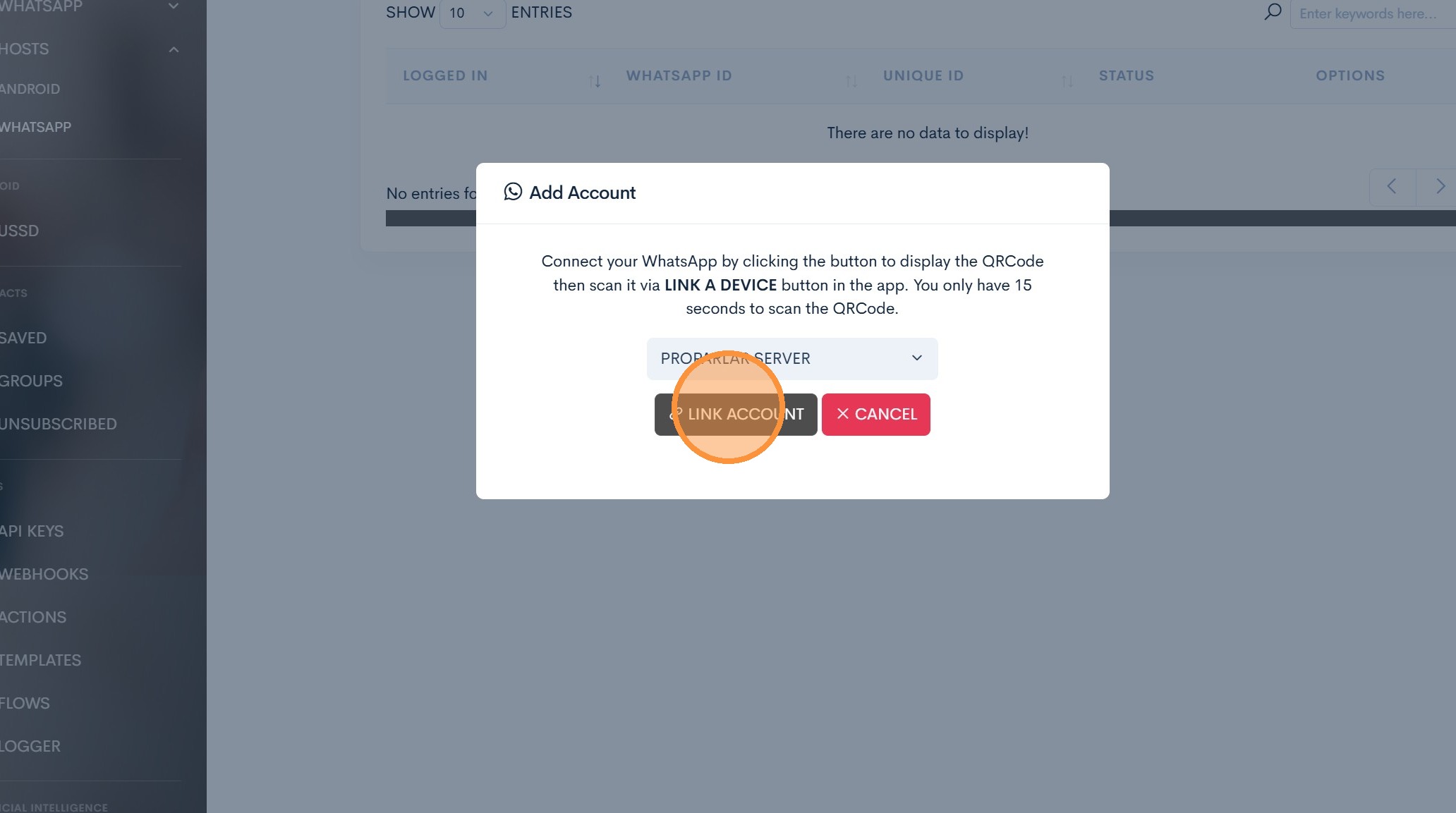
9. I-click ang “Link Account”
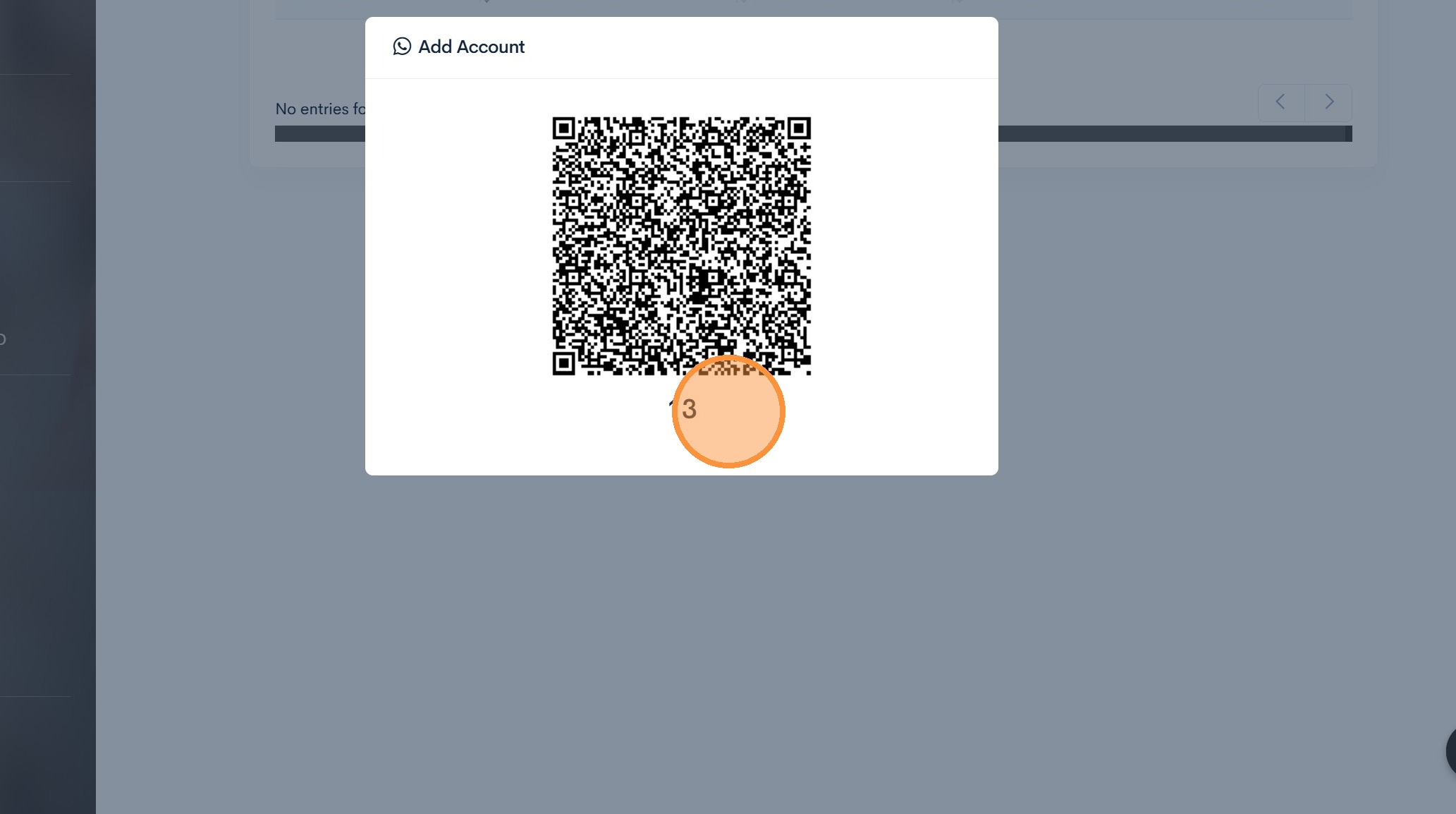
10. ### WhatsApp Linking QRCODE
Buksan ang iyong WhatsApp app at i-link ang iyong device gamit ang QRCODE na ito.
Tingnan ang susunod na hakbang kung paano ito gawin
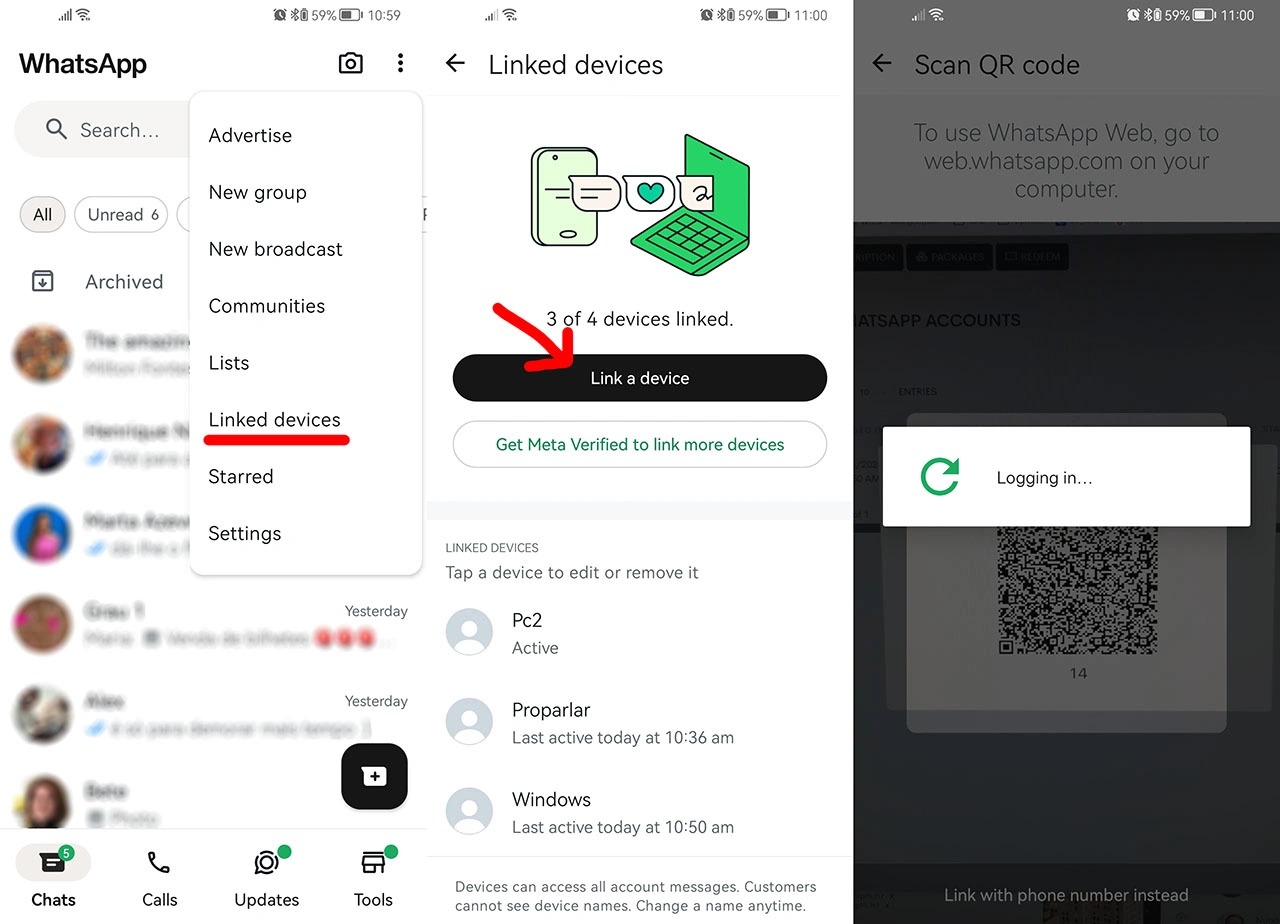
11. ### Sa iyong Mobile device
- Buksan ang Iyong WhatsApp menu
- I-click ang Link a device
- Itutok ang camera sa QRCODE
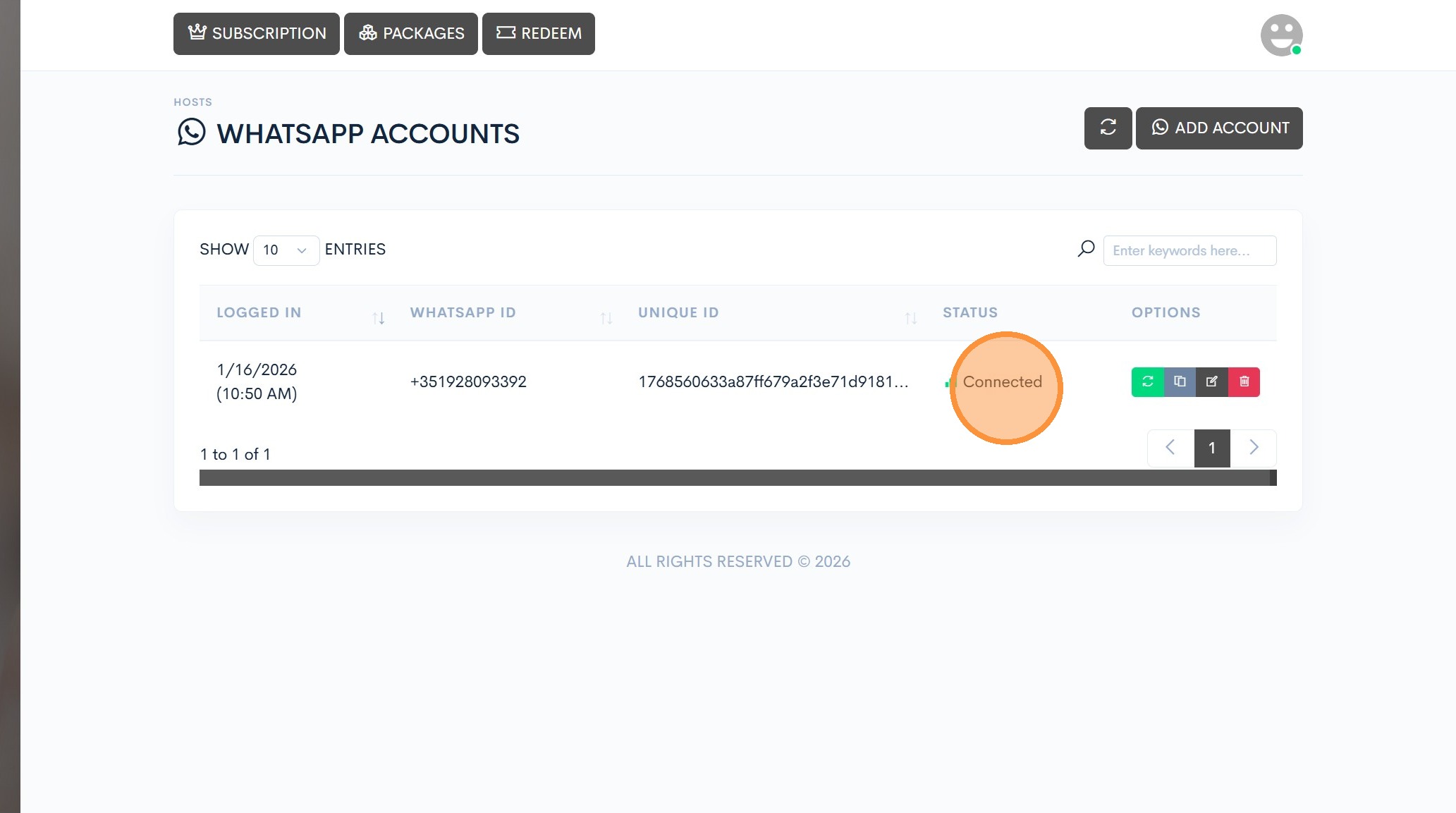
12. ### Tagumpay
Kung ang status ay nagpapakita ng Connected, matagumpay mong naikonekta ang iyong WhatsApp sa Proparlar at maaari nang magpatuloy sa susunod na hakbang.
Kung hindi mo makita ang Connected, ulitin ang proseso, hakbang-hakbang.
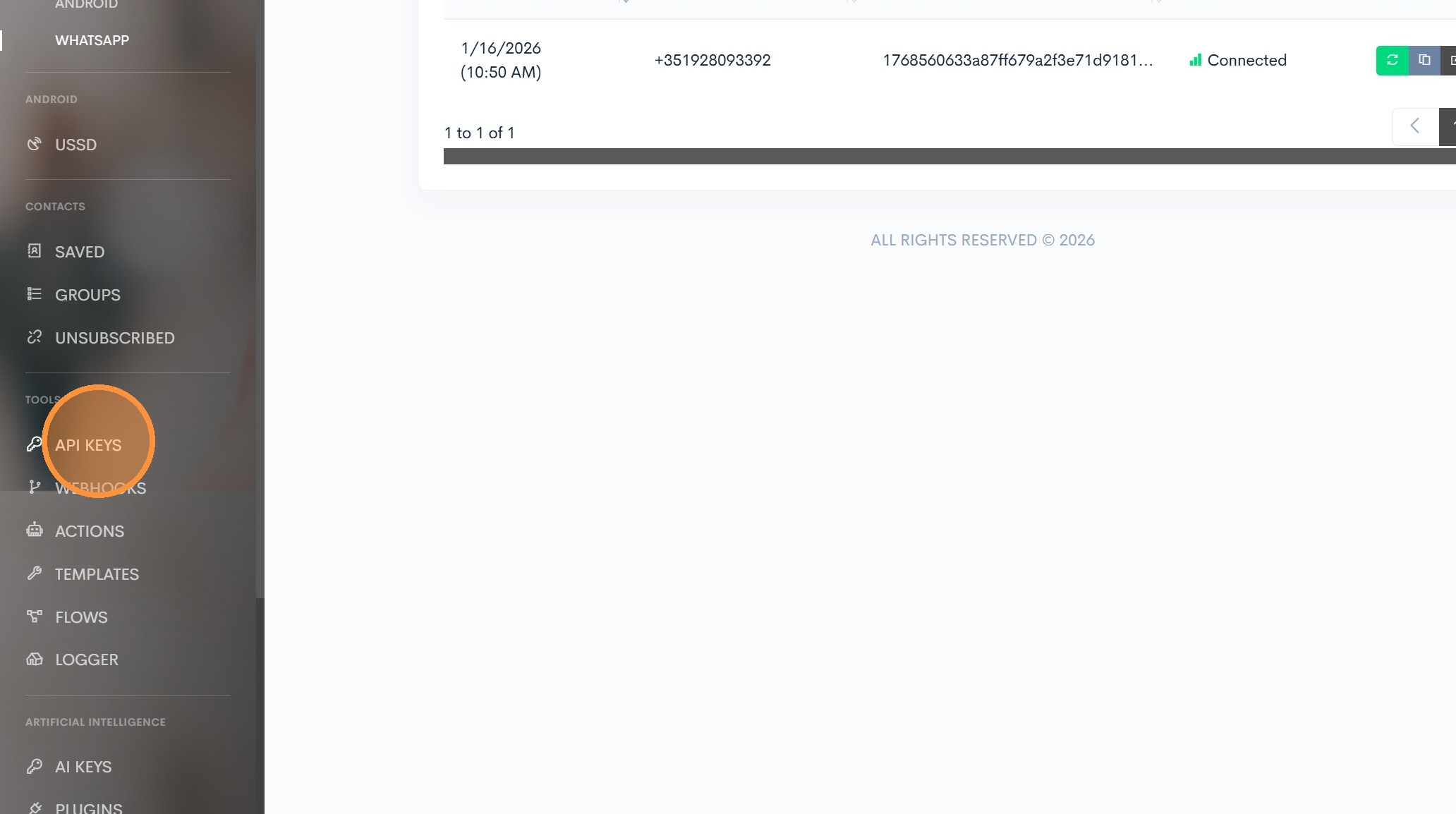
13. API Keys
Sa Main menu, i-click ang API KEYS.
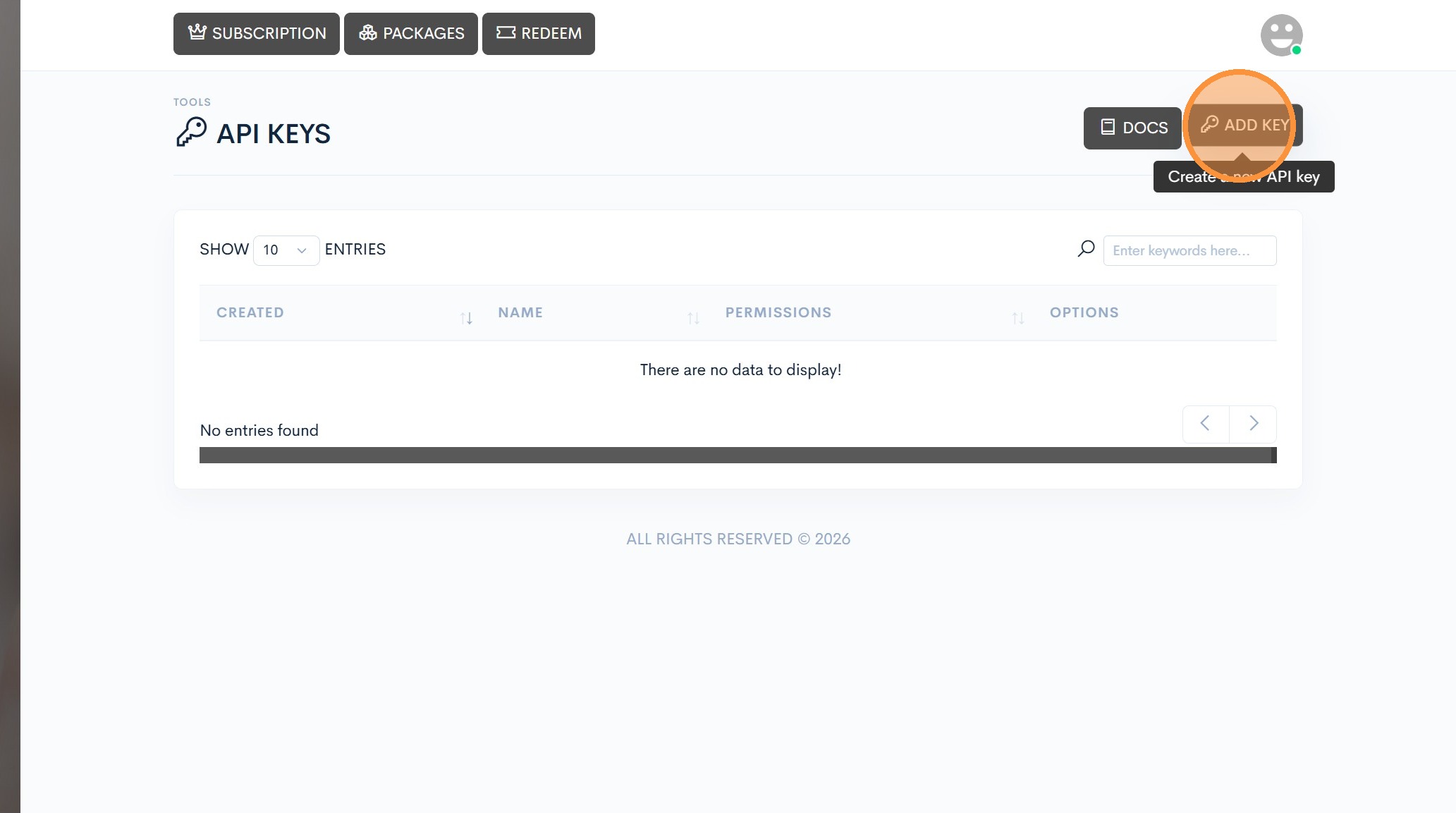
14. I-click ang “Add Key”
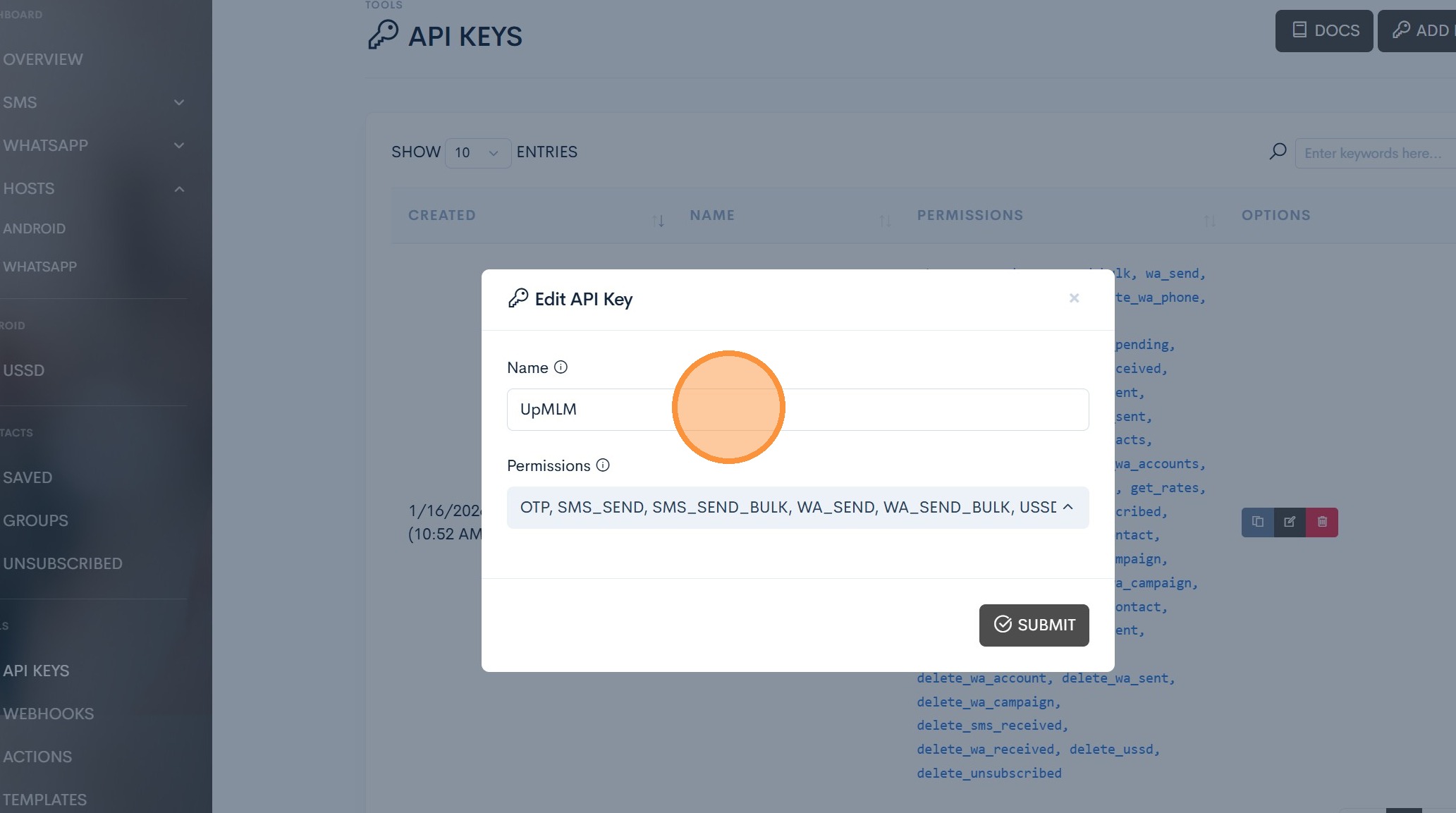
15. Pangalanan ang iyong API KEY
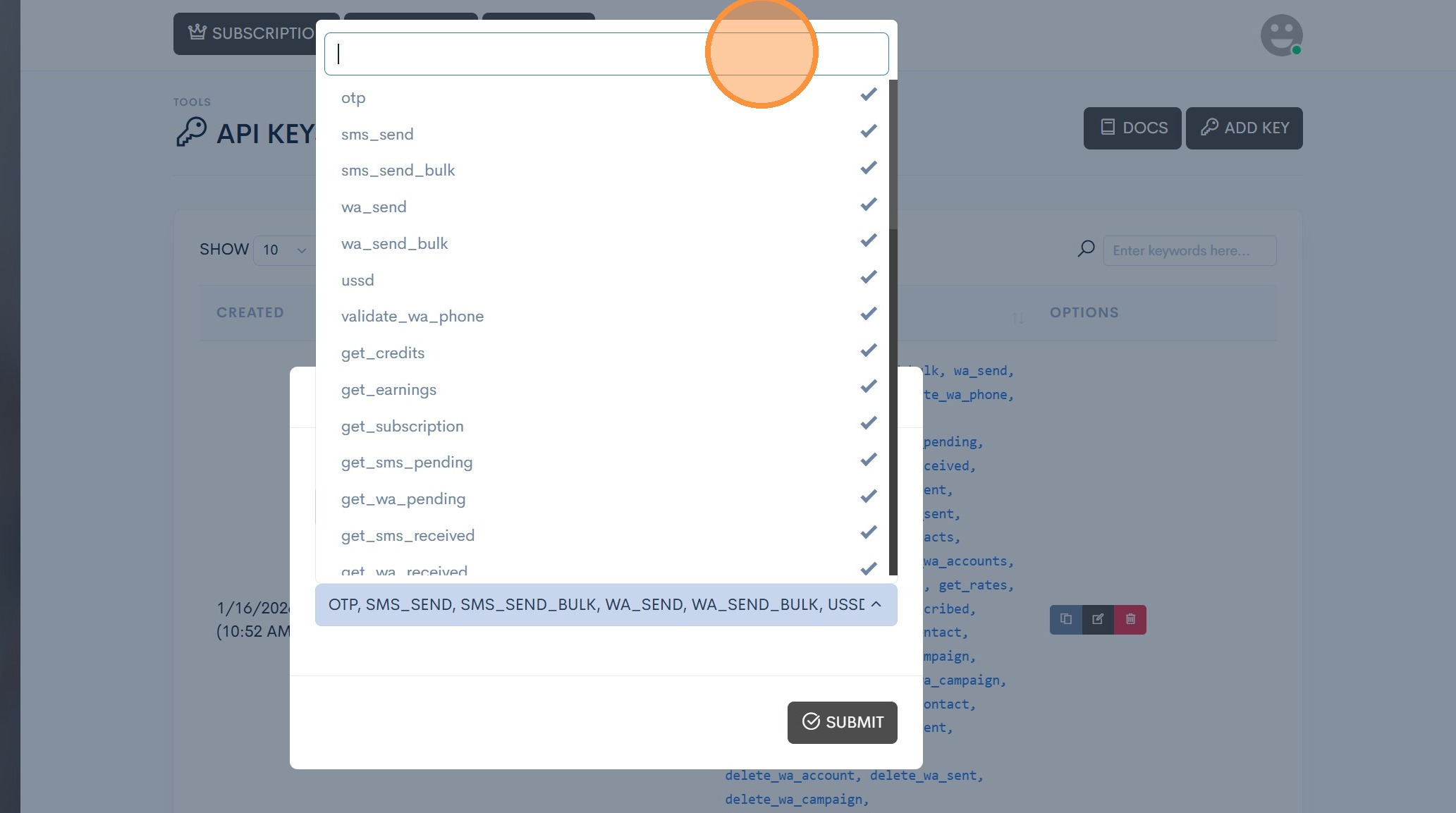
16. API Permissions
Piliin ang LAHAT ng permissions at pagkatapos ay i-click ang Submit.
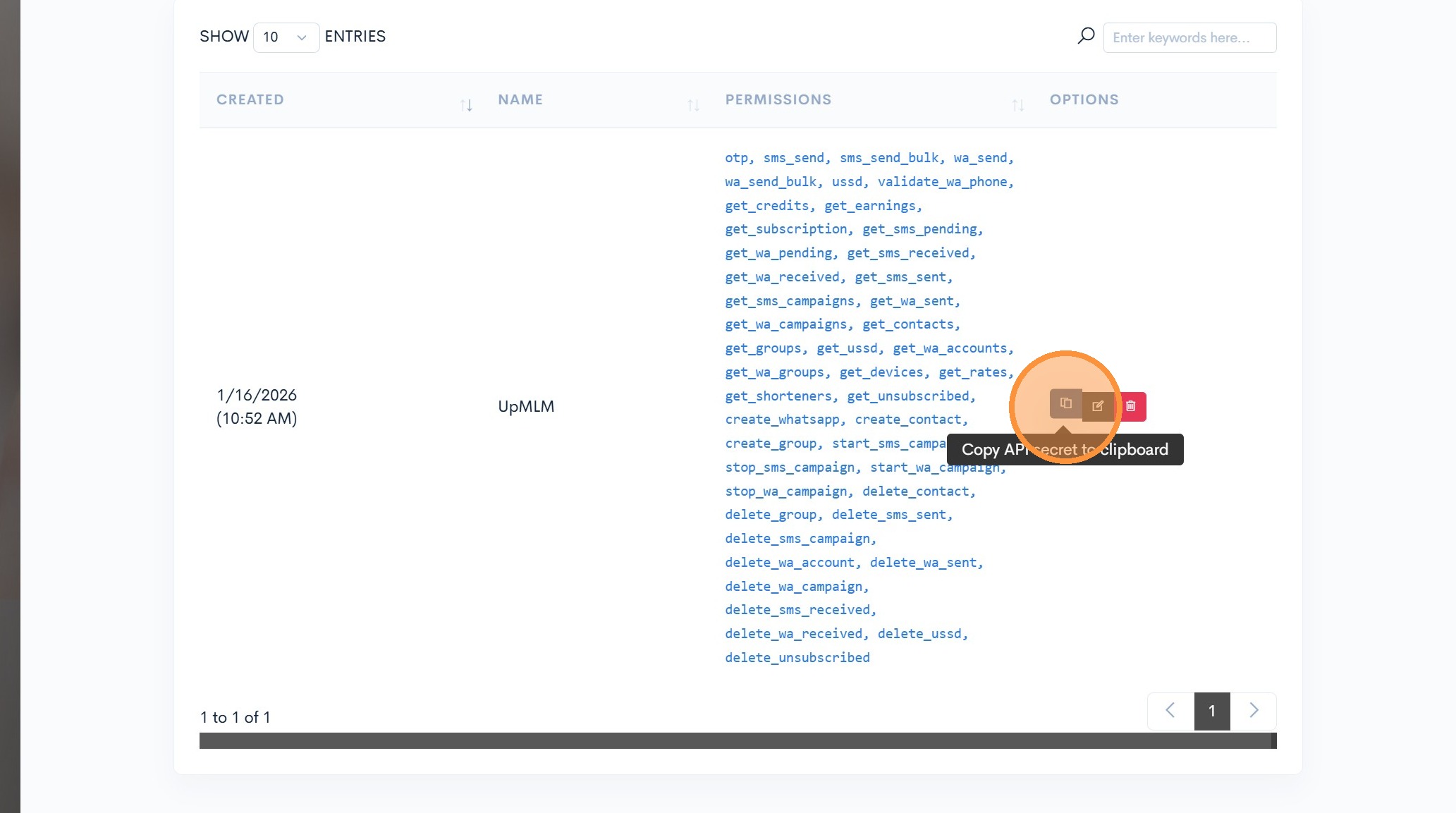
17. Kopyahin ang iyong API KEY
I-click ang copy icon para makuha ang lihim na API KEY. Huwag ibahagi ang key na ito sa kahit sino.
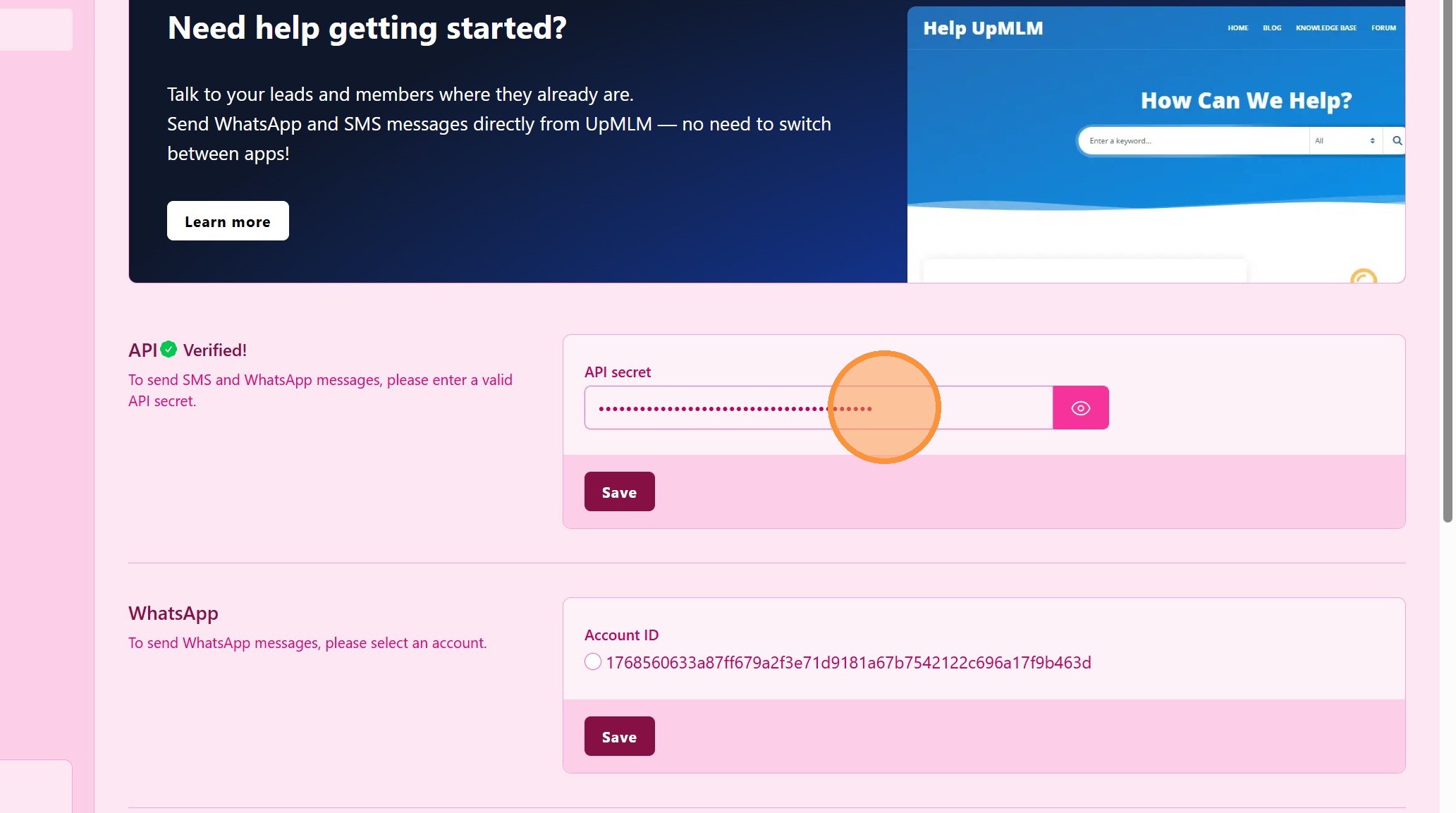
18. I-link ang UpMLM sa Proparlar
Bumalik sa UpMLM at i-paste ang lihim na API KEY at i-click ang Save.
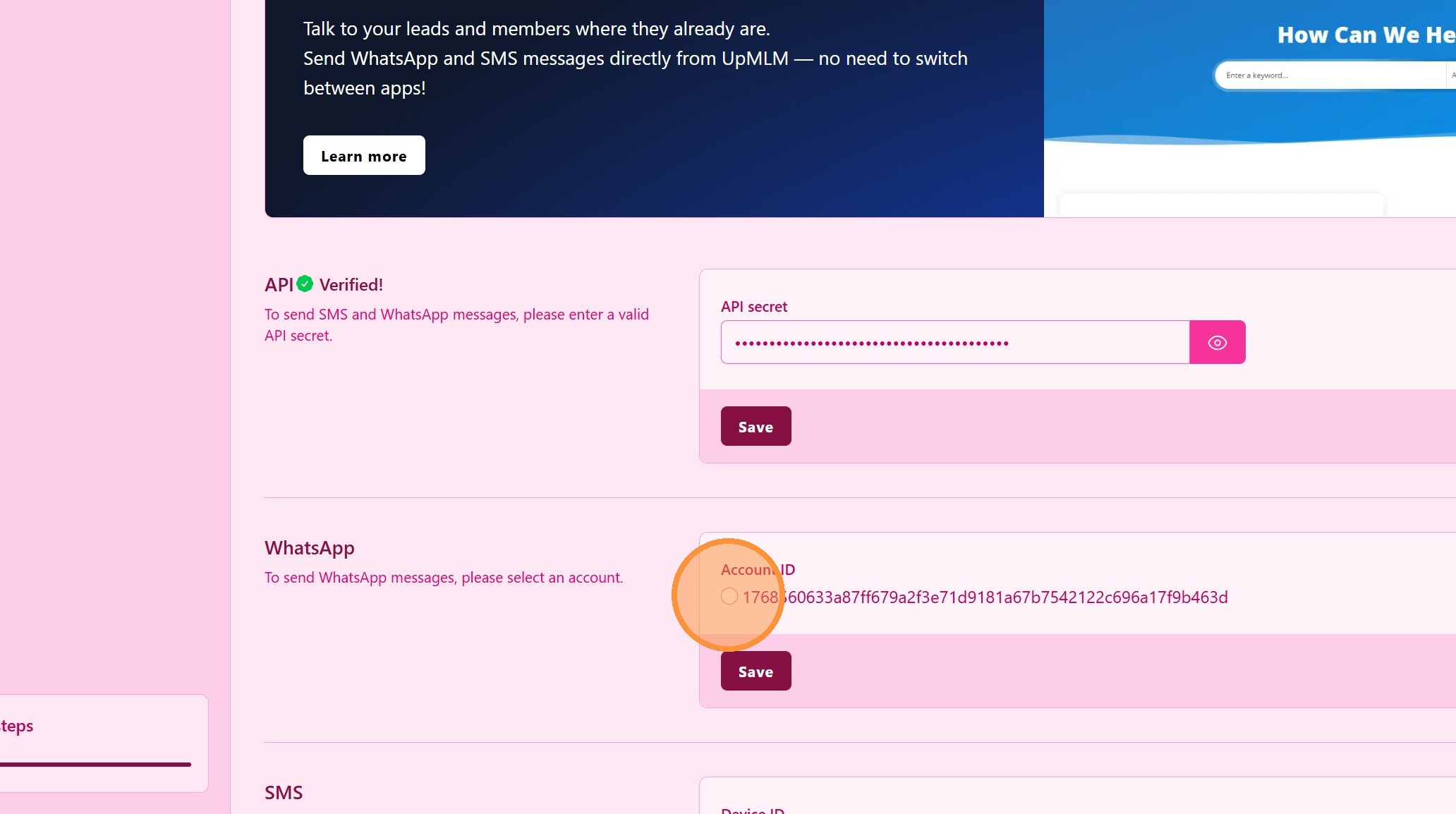
19. I-enable ang Proparlar WhatsApp
Piliin ang Proparlar WhatsApp AccountID at i-click ang Save.
Binabati kita! Handa ka nang magpadala ng single at bulk na WhatsApp messages gamit ang UpMLM.
Tip: ## Mga Praktikal na Tip
-
Gamitin ang tamang numero ng telepono: Siguraduhing tumutugma ang WhatsApp account sa numerong ginagamit mo para sa komunikasyon sa negosyo.
-
Panatilihing nakakonekta ang iyong telepono: Maaaring mangailangan ang ilang feature na manatiling online ang iyong telepono.
-
Subukan ang pagmemensahe: Magpadala ng test message para kumpirmahing gumagana ang integrasyon.
Tip: ## Konklusyon
Ang pagkonekta ng WhatsApp sa UpMLM ay nagce-centralize ng iyong komunikasyon at nagpapabuti sa oras ng pagtugon sa iyong mga kontak. Ang integrasyong ito ay tumutulong sa iyo na pamahalaan nang mas episyente ang mga pag-uusap at mapanatili ang pare-parehong follow-up.