วิธีนำเข้าเครือข่ายของฉัน
บทนำ
ในบทช่วยสอนนี้ คุณจะได้เรียนรู้วิธีการนำเข้าผู้ติดต่อไปยัง UpMLM และส่งคำเชิญให้พวกเขา เมื่อจบคู่มือนี้แล้ว คุณจะสามารถเพิ่มผู้ติดต่อหลายรายพร้อมกันและเชิญชวนให้พวกเขามีส่วนร่วมกับองค์กรของคุณบนแพลตฟอร์มได้
1. ### เริ่มต้นกระบวนการนำเข้า
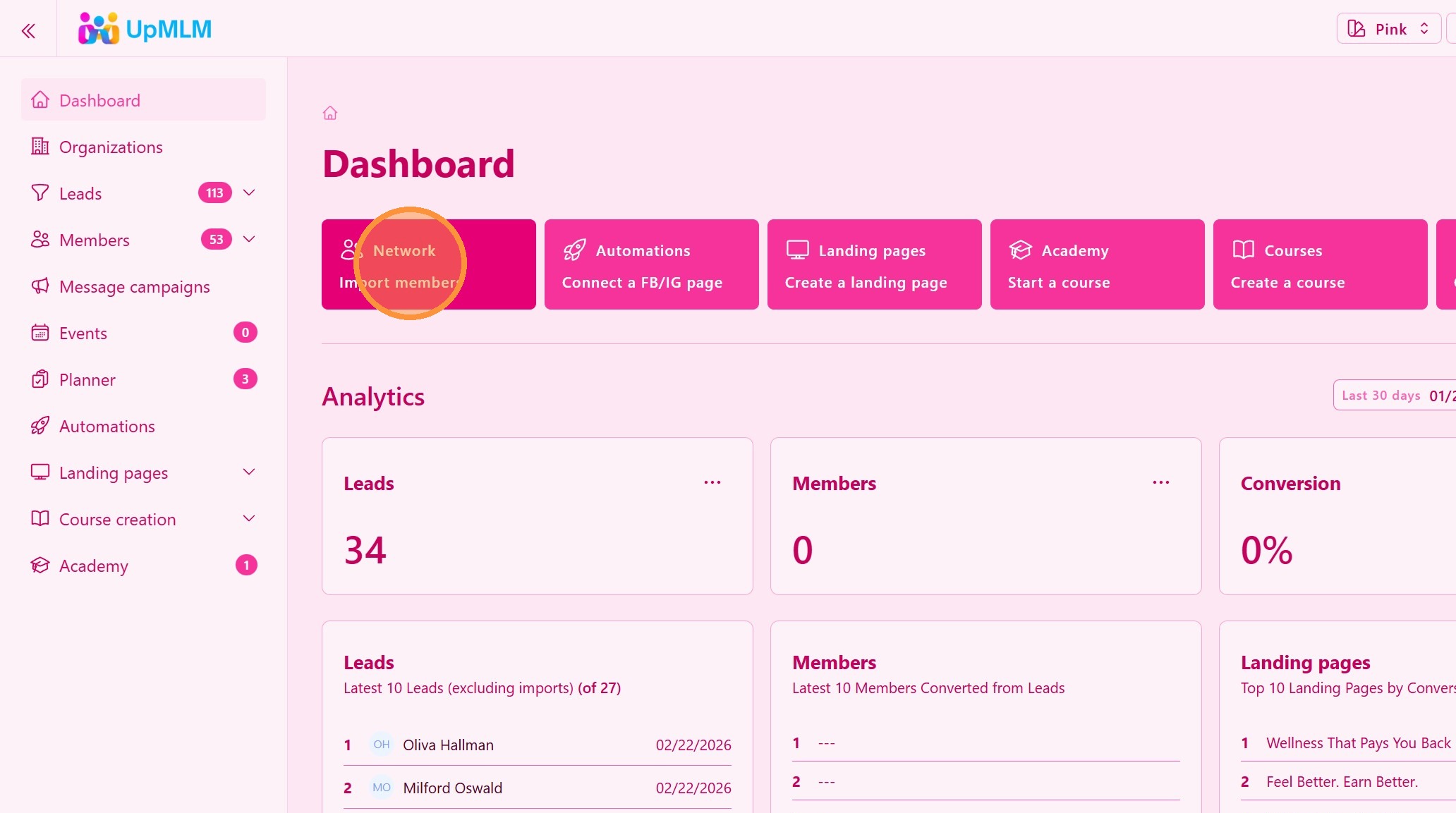
คลิกปุ่ม นำเข้าเครือข่าย
> ตัวเลือกนี้ช่วยให้คุณอัปโหลดเครือข่ายของคุณได้ในครั้งเดียว แทนที่จะเพิ่มพวกเขาด้วยตนเอง
2. ### เลือกไฟล์ที่มีผู้ติดต่อทั้งหมดของคุณ
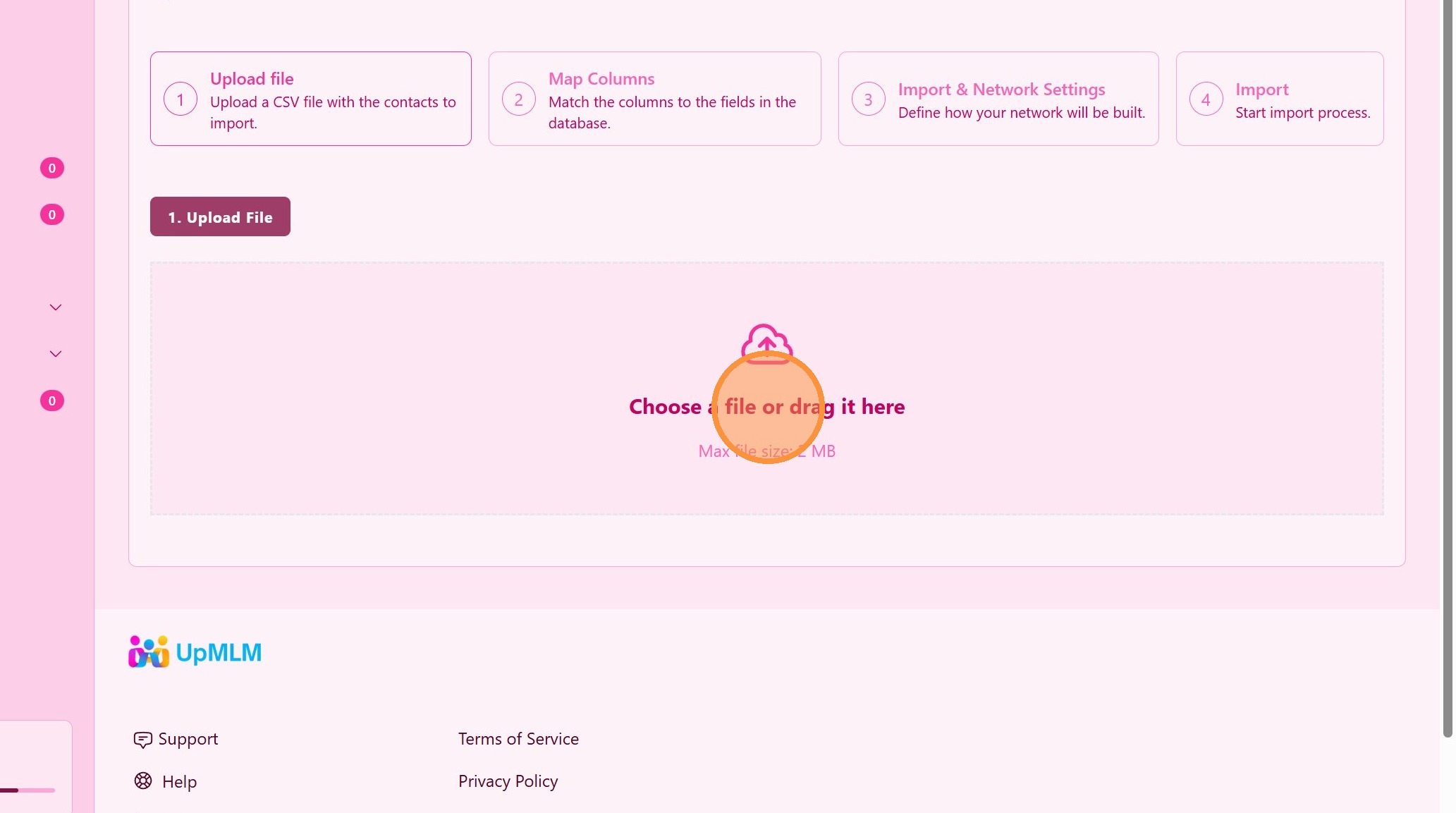
เลือกและอัปโหลดไฟล์ผู้ติดต่อของคุณ (ดาวน์โหลดตัวอย่างไฟล์ Excel หรือ CSV)
> ตรวจสอบให้แน่ใจว่าไฟล์เป็นไปตามรูปแบบที่กำหนด เพื่อให้ข้อมูลทั้งหมดถูกนำเข้าได้อย่างถูกต้อง
3. ### อัปโหลดไฟล์ผู้ติดต่อ
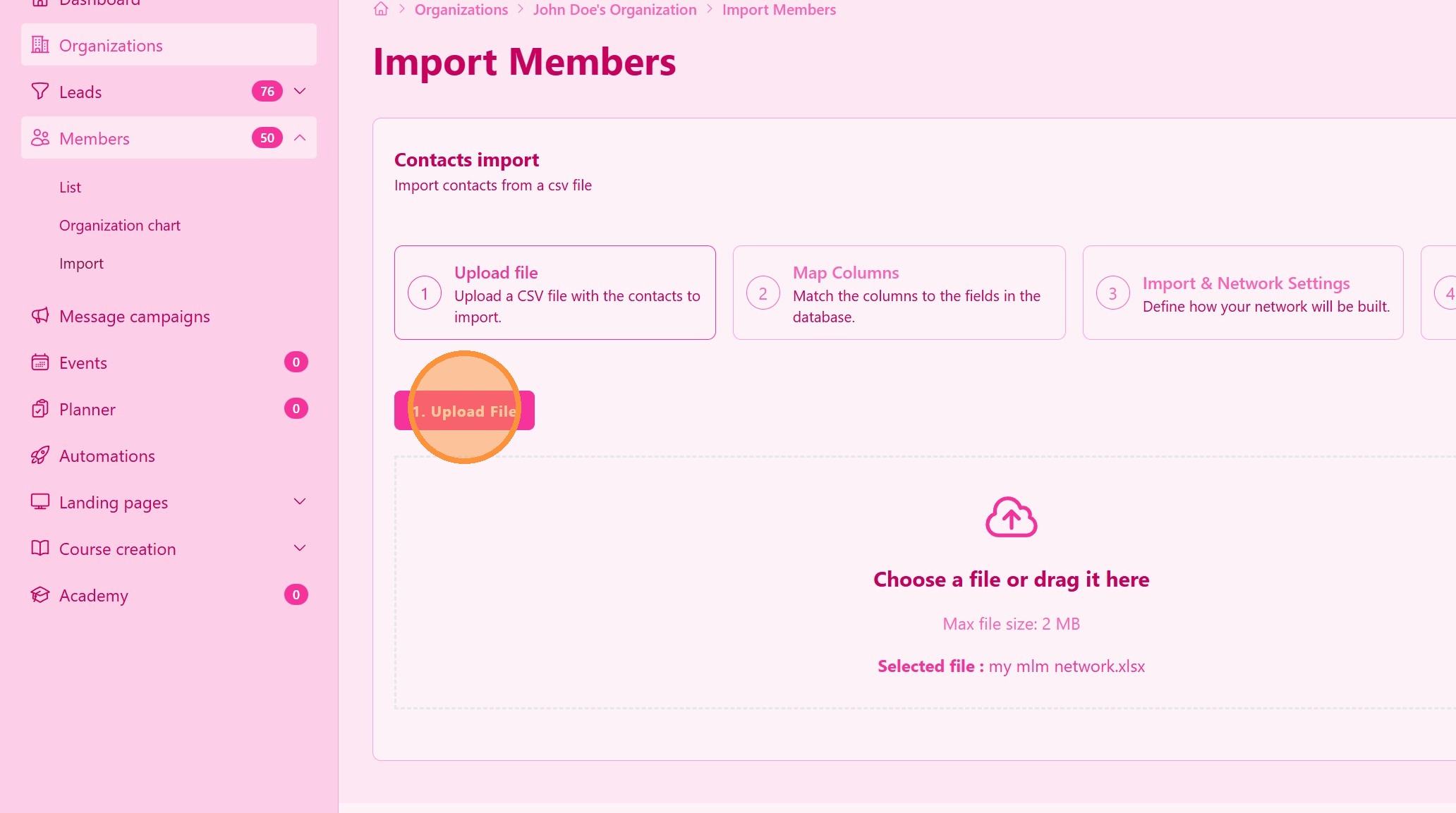
คลิกปุ่ม อัปโหลดไฟล์
4. ### จับคู่ฟิลด์ผู้ติดต่อ
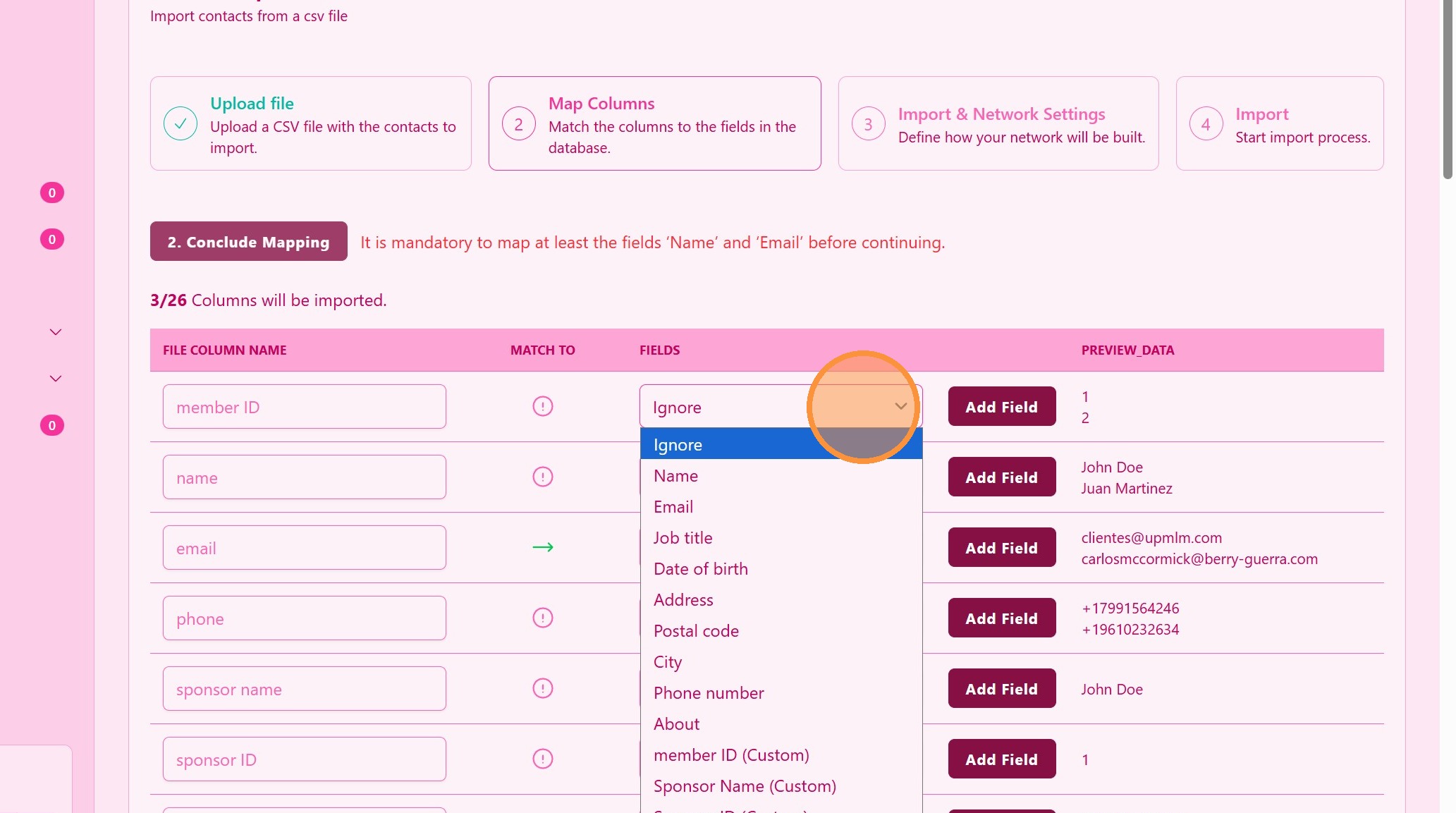
จับคู่คอลัมน์ในไฟล์ของคุณกับฟิลด์ผู้ติดต่อที่เกี่ยวข้องใน UpMLM
> การจับคู่ฟิลด์ที่เหมาะสมช่วยให้แน่ใจว่าชื่อ อีเมล และรายละเอียดอื่นๆ ถูกบันทึกในตำแหน่งที่ถูกต้อง
5. ### เพิ่มฟิลด์ที่กำหนดเอง
หากคุณไม่พบฟิลด์ที่กำหนดเอง ให้คลิก เพิ่มฟิลด์ เพื่อเพิ่มฟิลด์ที่กำหนดเอง
> ฟิลด์ที่กำหนดเองเหล่านี้จะพร้อมใช้งานในการนำเข้าครั้งถัดไปของคุณ
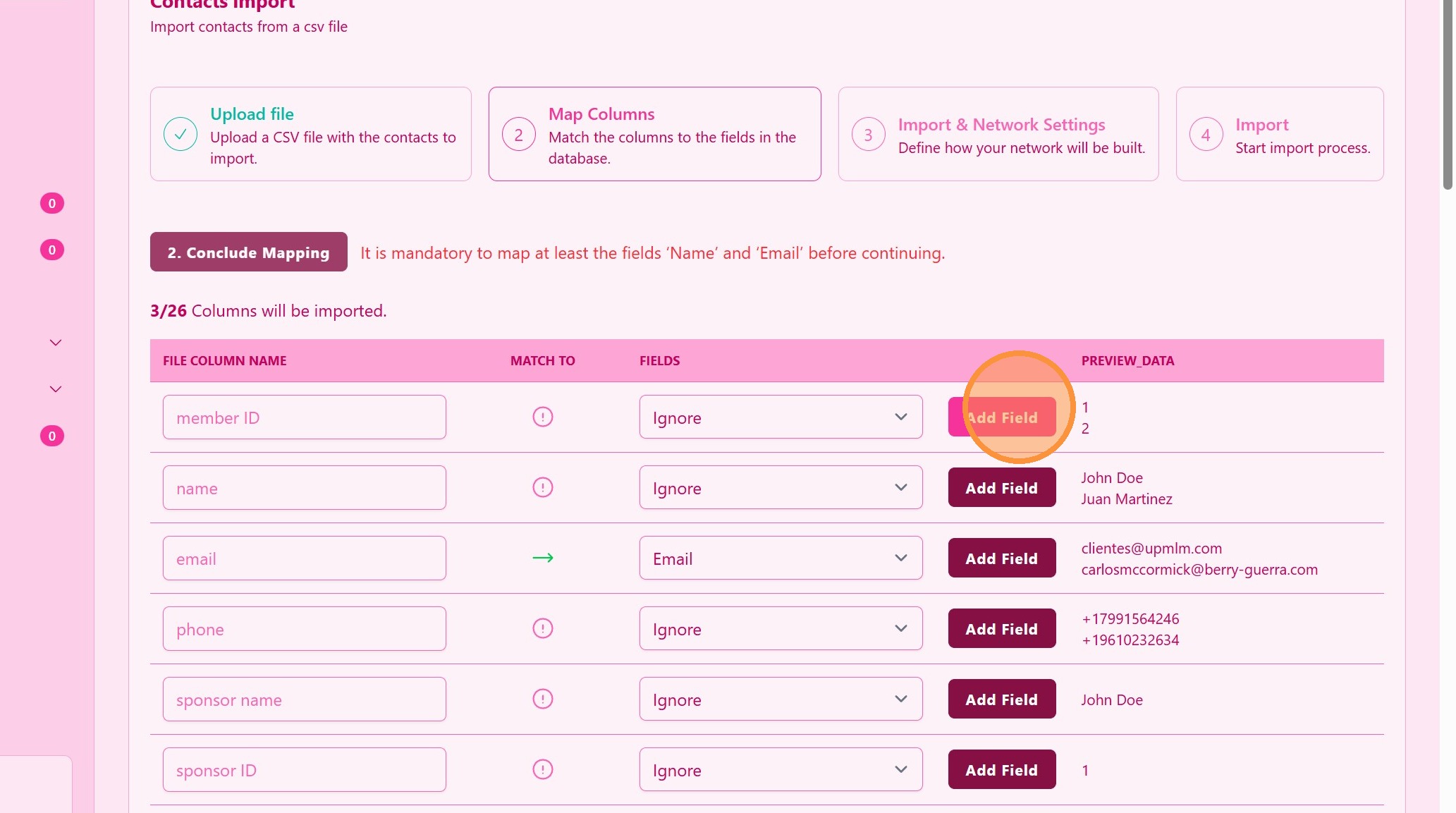
6. ### สร้างชื่อฟิลด์ที่กำหนดเอง
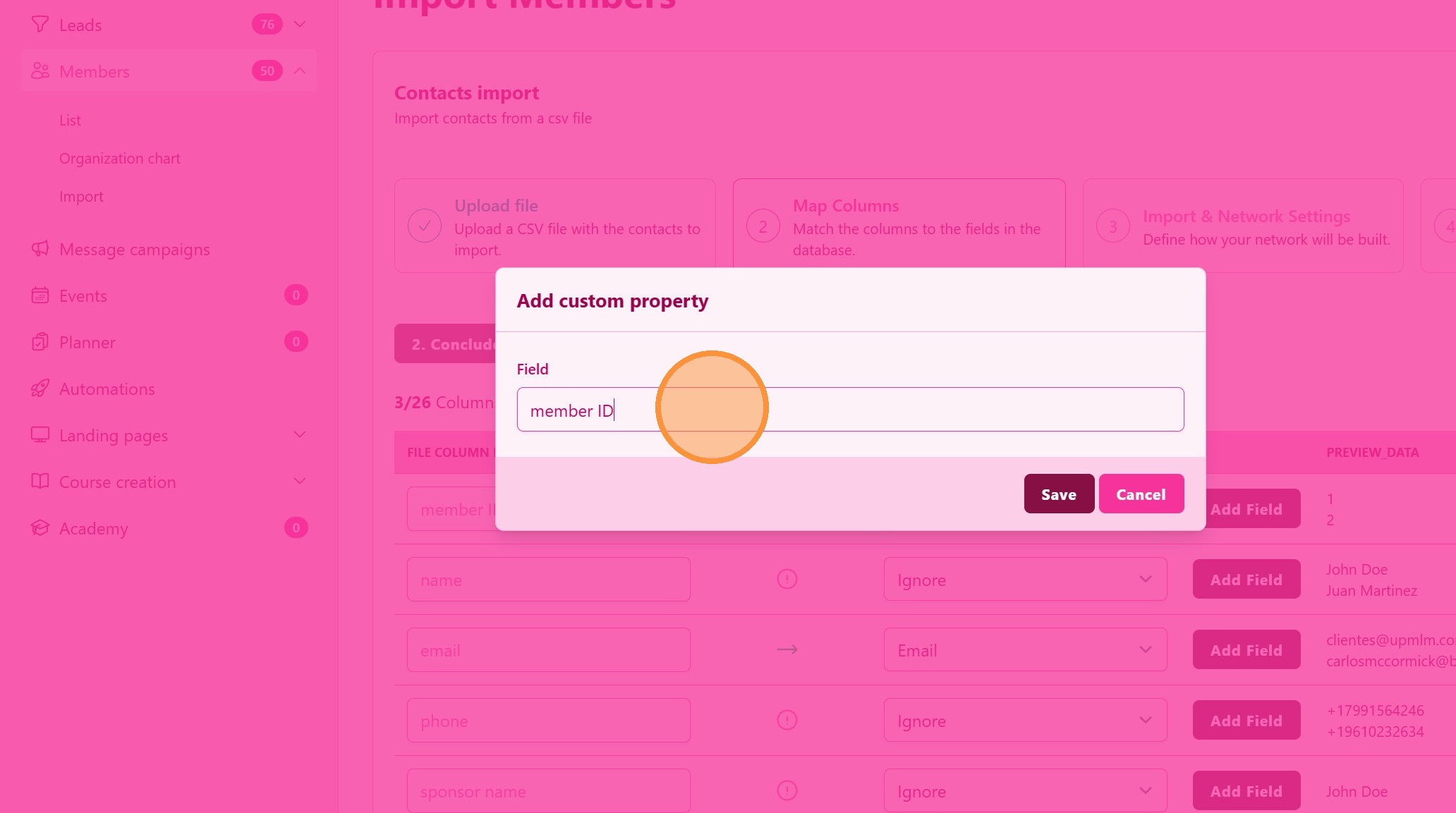
7. คลิก “บันทึก”
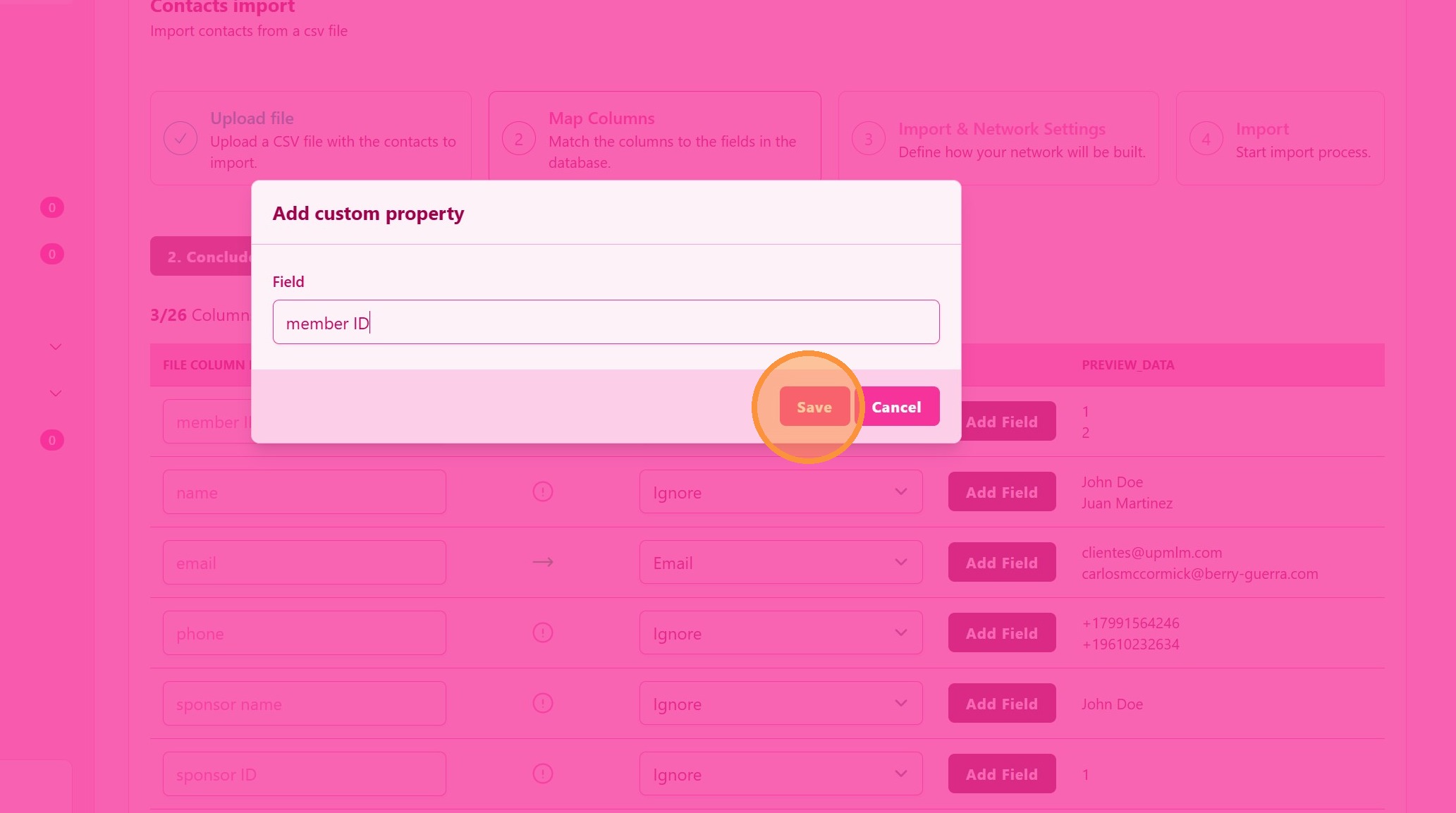
8. ฟิลด์ที่กำหนดเองของคุณถูกกำหนดโดยอัตโนมัติ
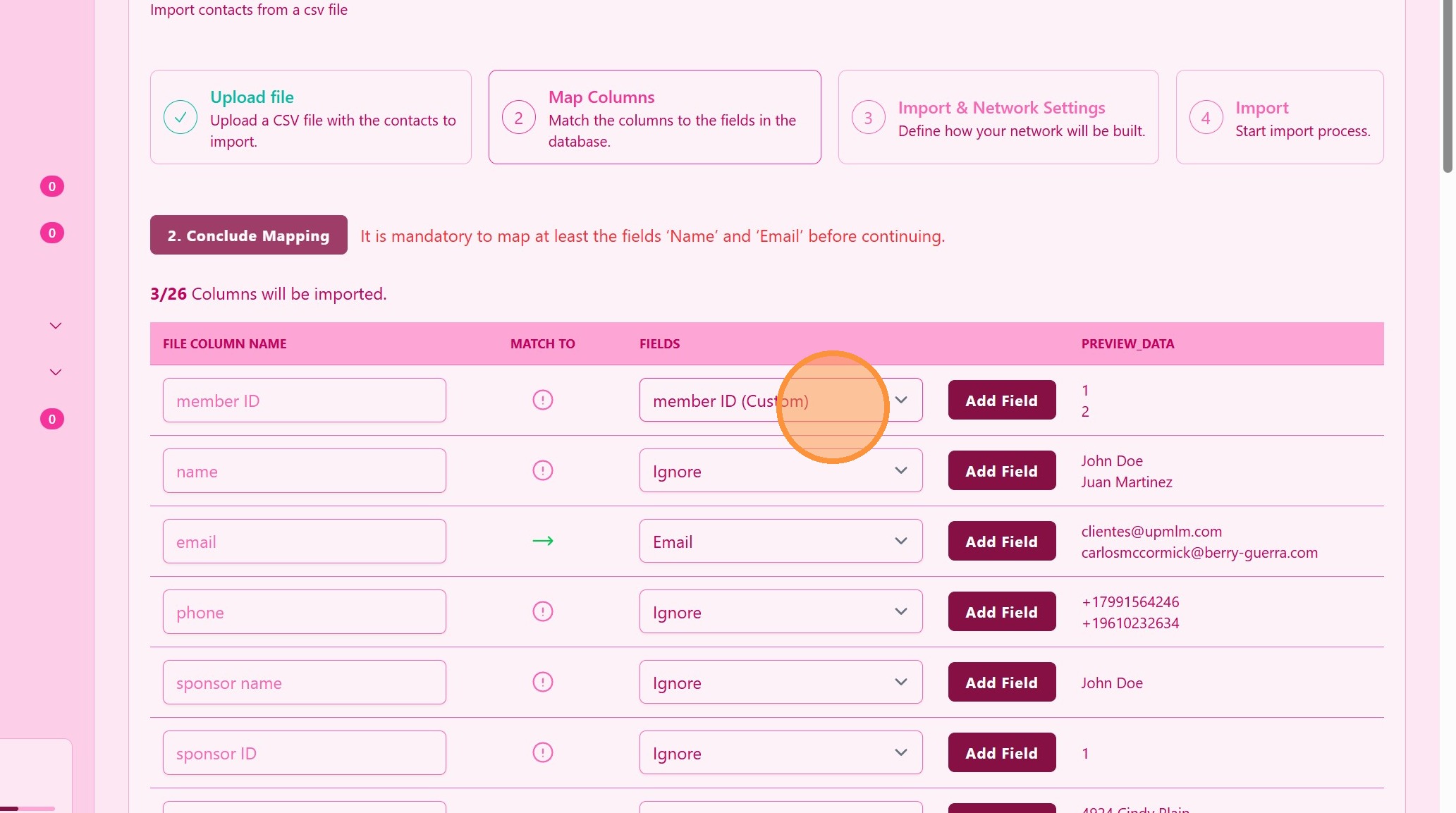
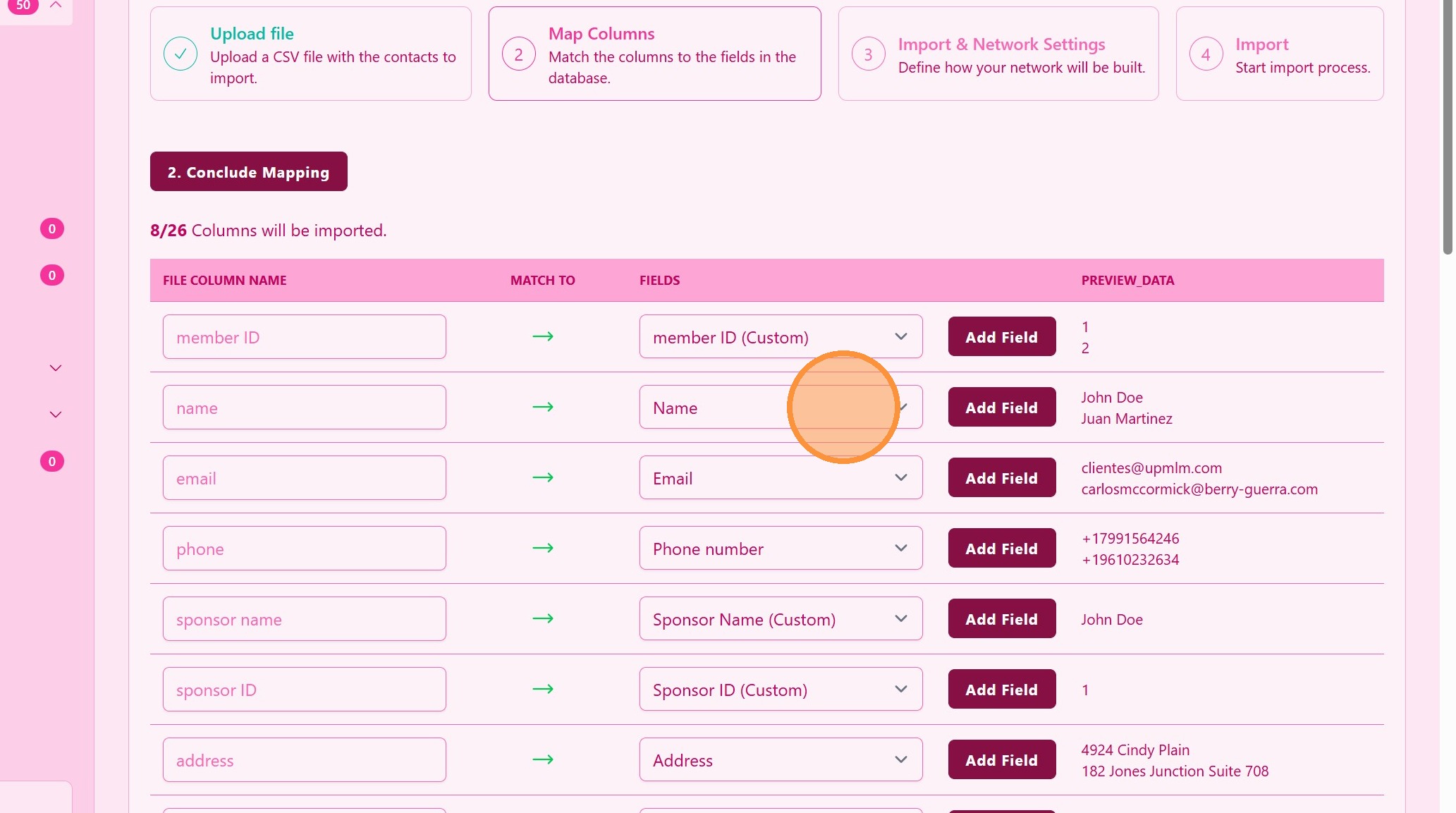
9. จับคู่ชื่อ
10. ### การสร้างแผนผังธุรกิจ
หากเป็นไปได้ ให้ระบุฟิลด์ที่มีรหัสผู้แนะนำและ/หรือชื่อผู้แนะนำ สิ่งนี้ไม่ใช่ข้อบังคับ แต่มีประโยชน์มากสำหรับการแสดงภาพแผนผังธุรกิจ
> ด้วยข้อมูลผู้แนะนำ คุณสามารถสร้างแผนผังเครือข่ายของคุณได้!
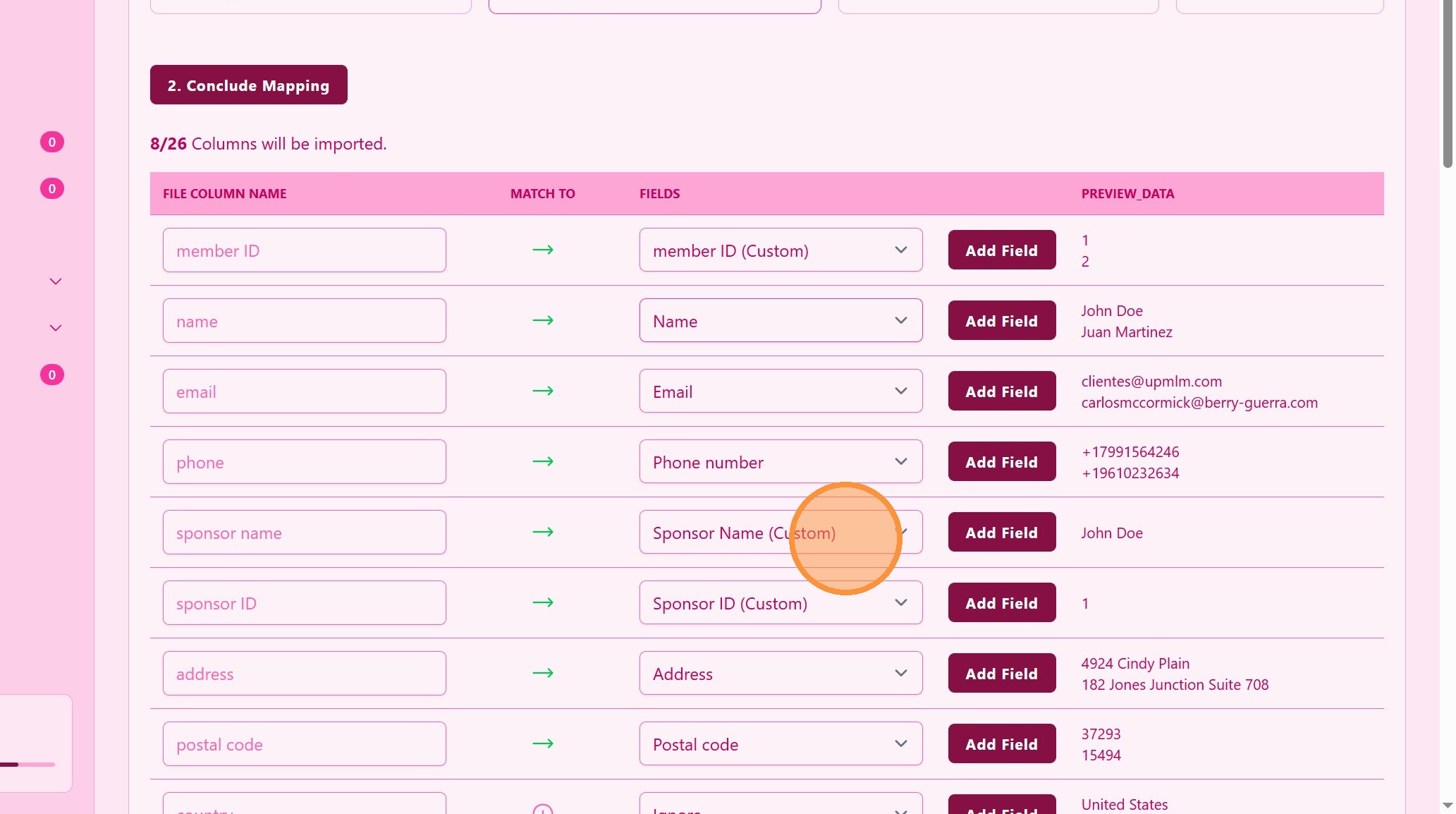
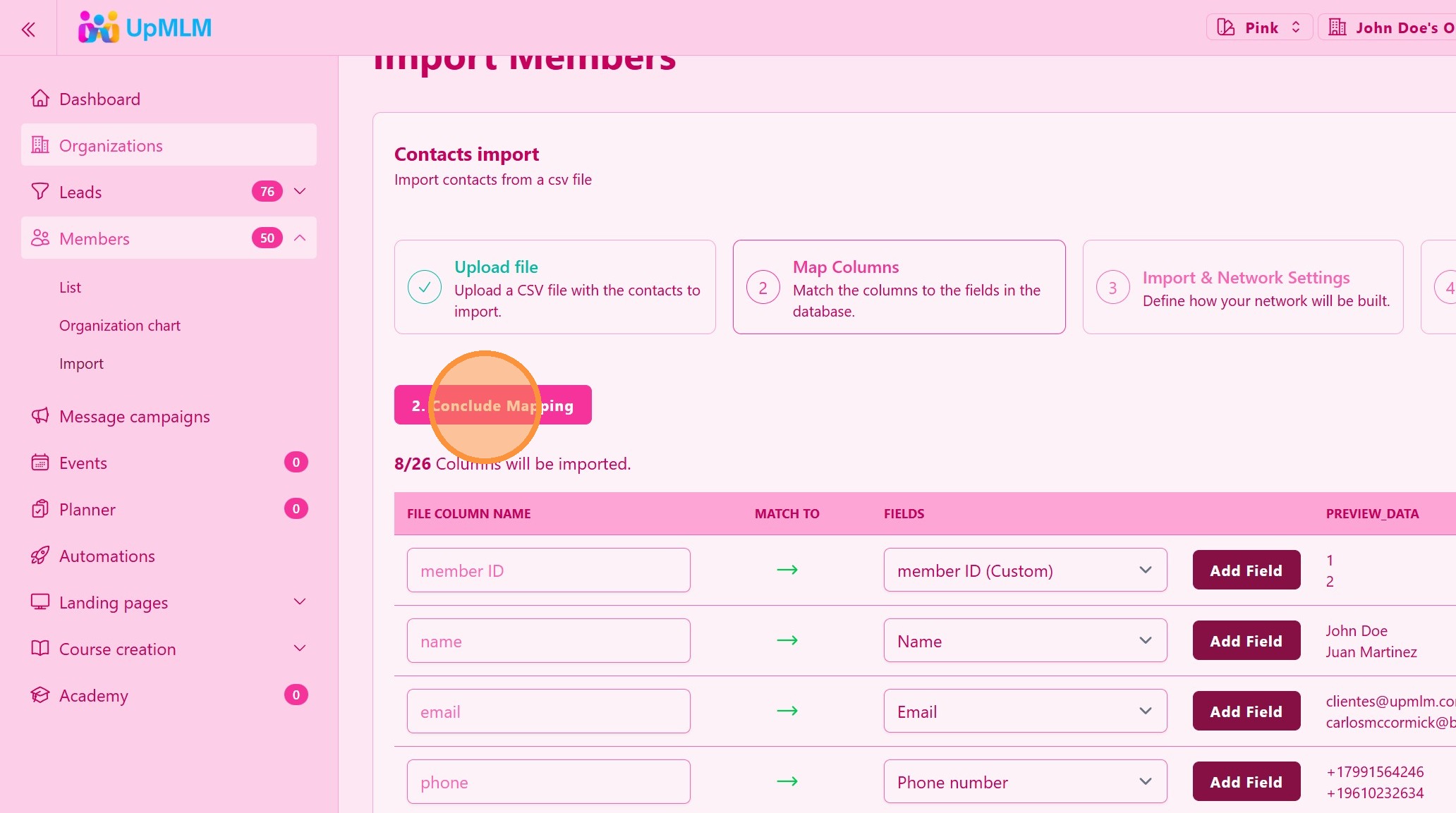
11. ### สรุปการจับคู่
ตรวจสอบการจับคู่ฟิลด์อีกครั้ง จำไว้ว่า ฟิลด์จากไฟล์ของคุณอยู่ทางซ้าย และต้องจับคู่กับฟิลด์ของ UpMLM ทางขวา
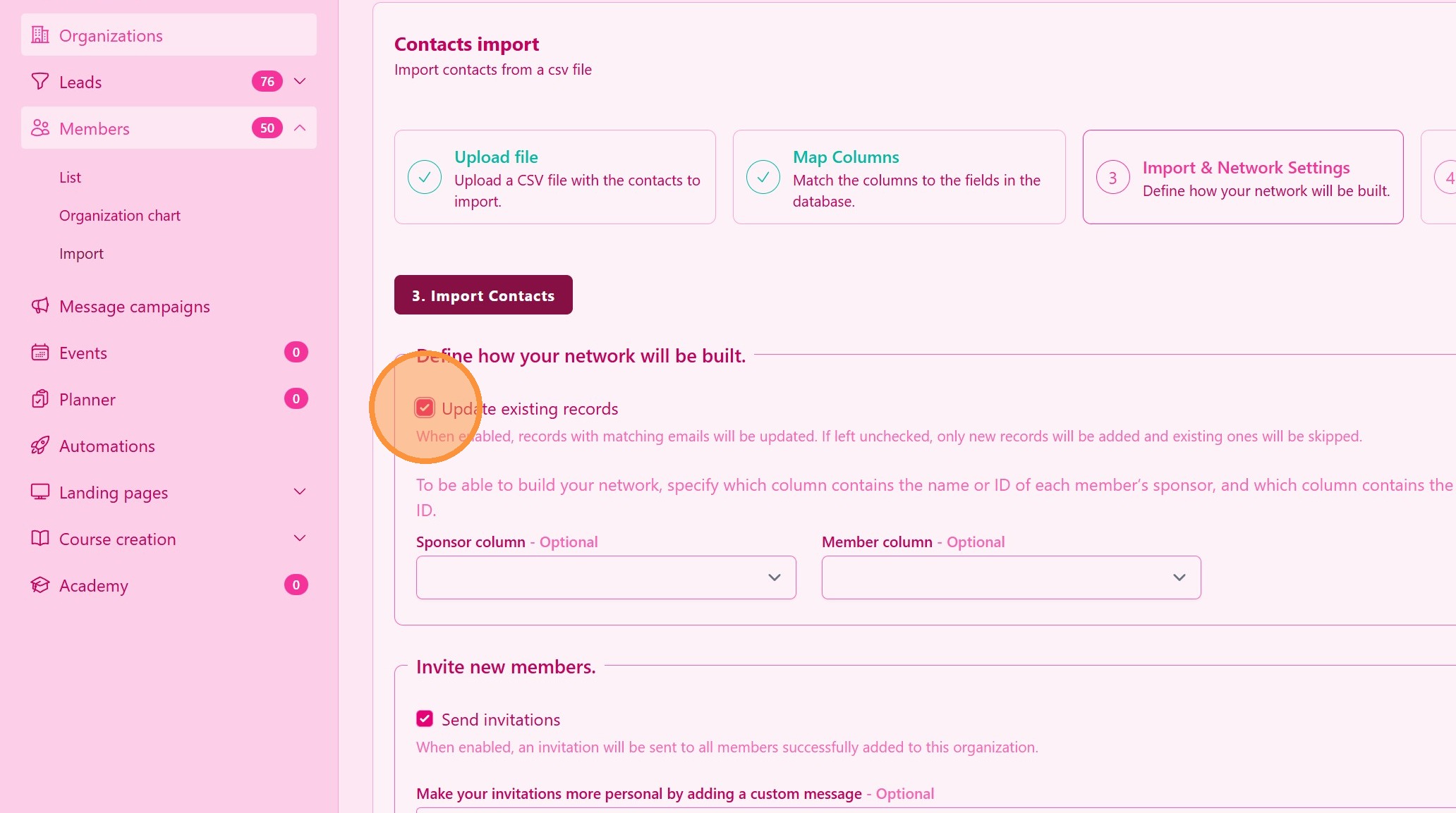
12. ### อัปเดตเรกคอร์ดที่มีอยู่
หากเลือก ฟิลด์ที่คุณจับคู่ที่นี่จะถูกอัปเดตในฐานข้อมูล UpMLM หากไม่เลือก จะมีเพียงสมาชิกที่มีอีเมลใหม่เท่านั้นที่จะถูกนำเข้า
13. ### สร้างแผนผังเครือข่ายของคุณ
หากคุณมีชื่อผู้แนะนำ คุณสามารถจับคู่ชื่อผู้แนะนำ (ทางซ้าย) ของสมาชิกแต่ละคน (ทางขวา)
> ขั้นตอนนี้ไม่ใช่ข้อบังคับ แต่แนะนำให้ทำอย่างยิ่ง
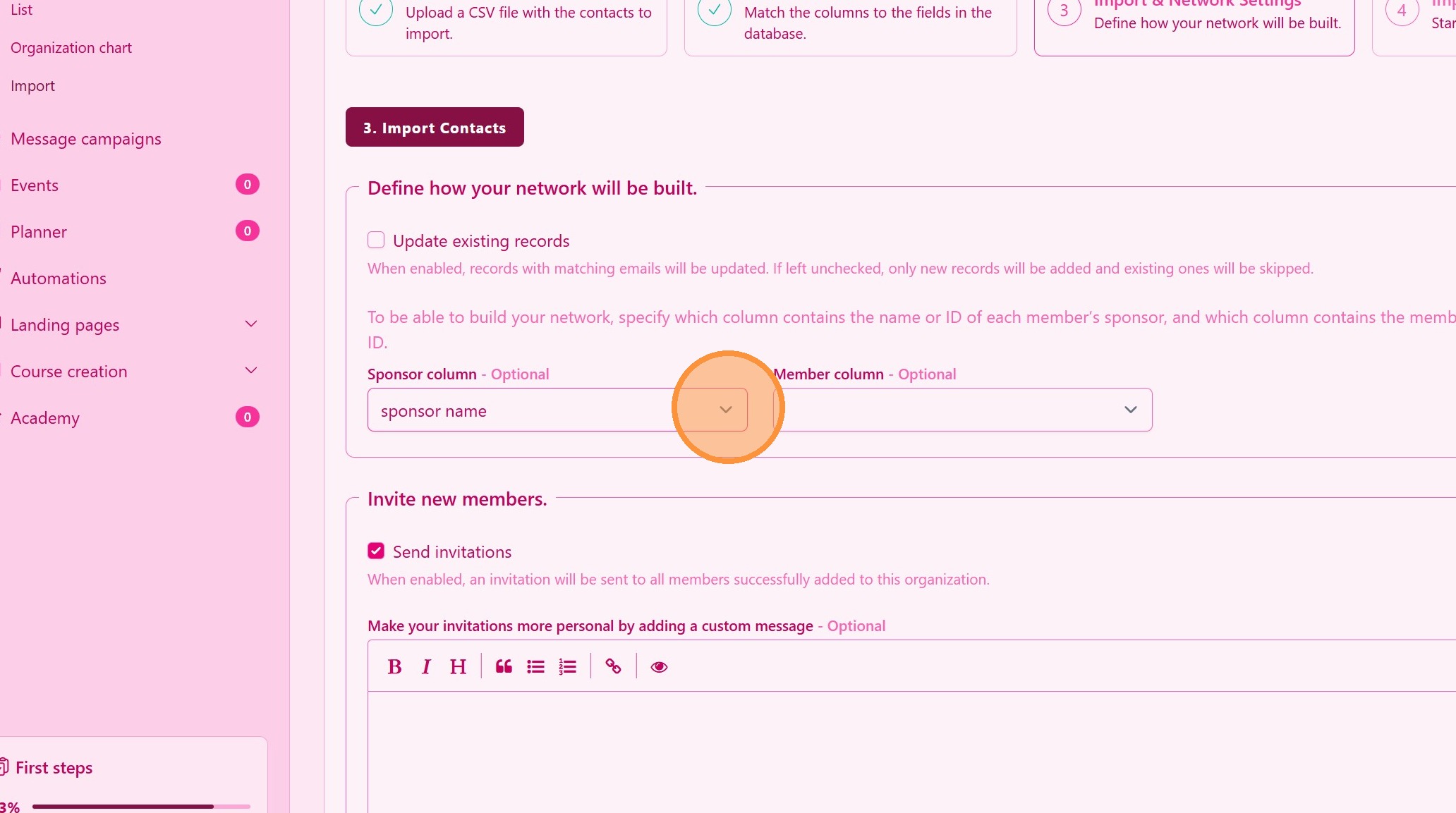
14. คลิกเมนูแบบเลื่อนลงนี้
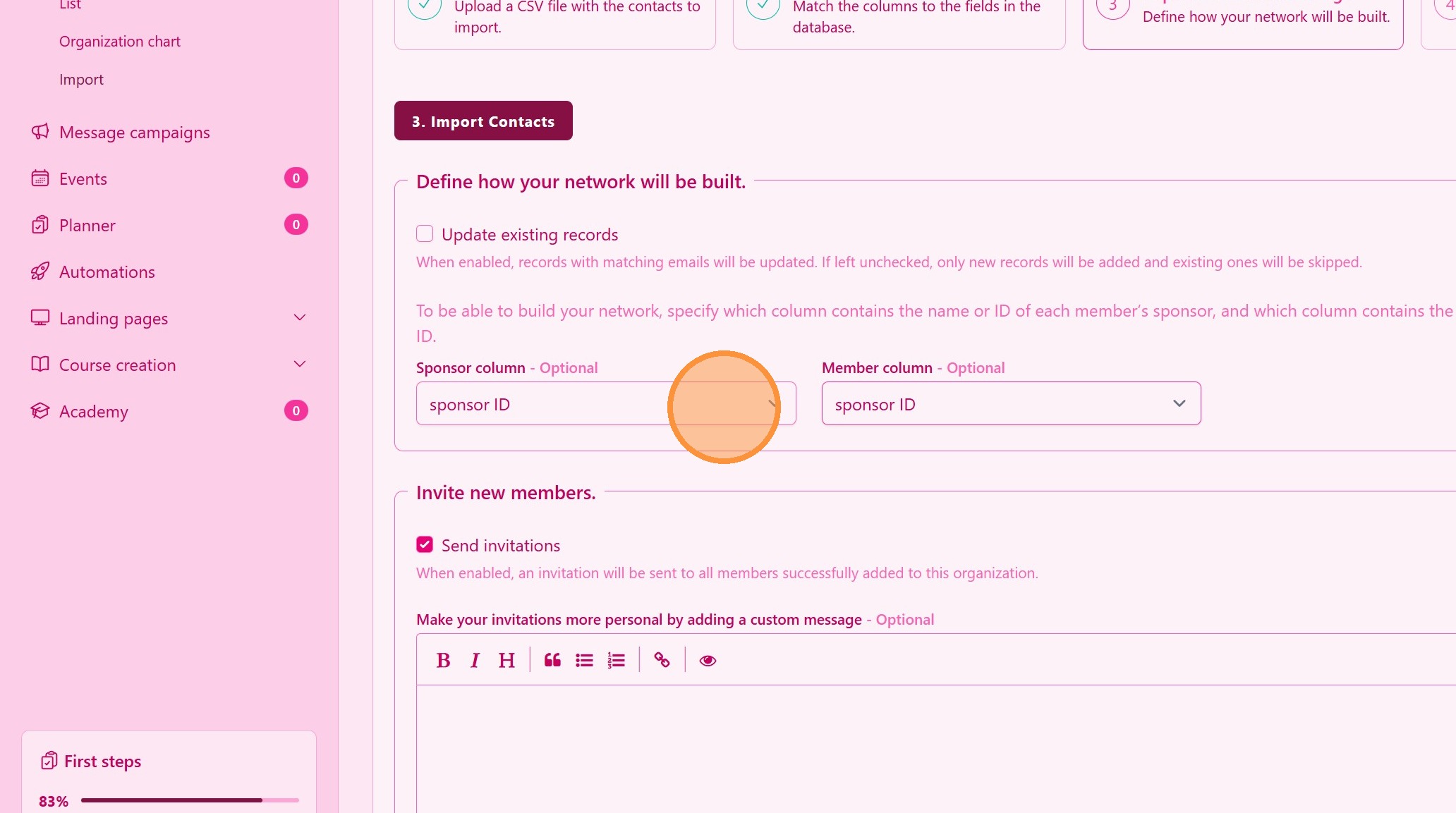
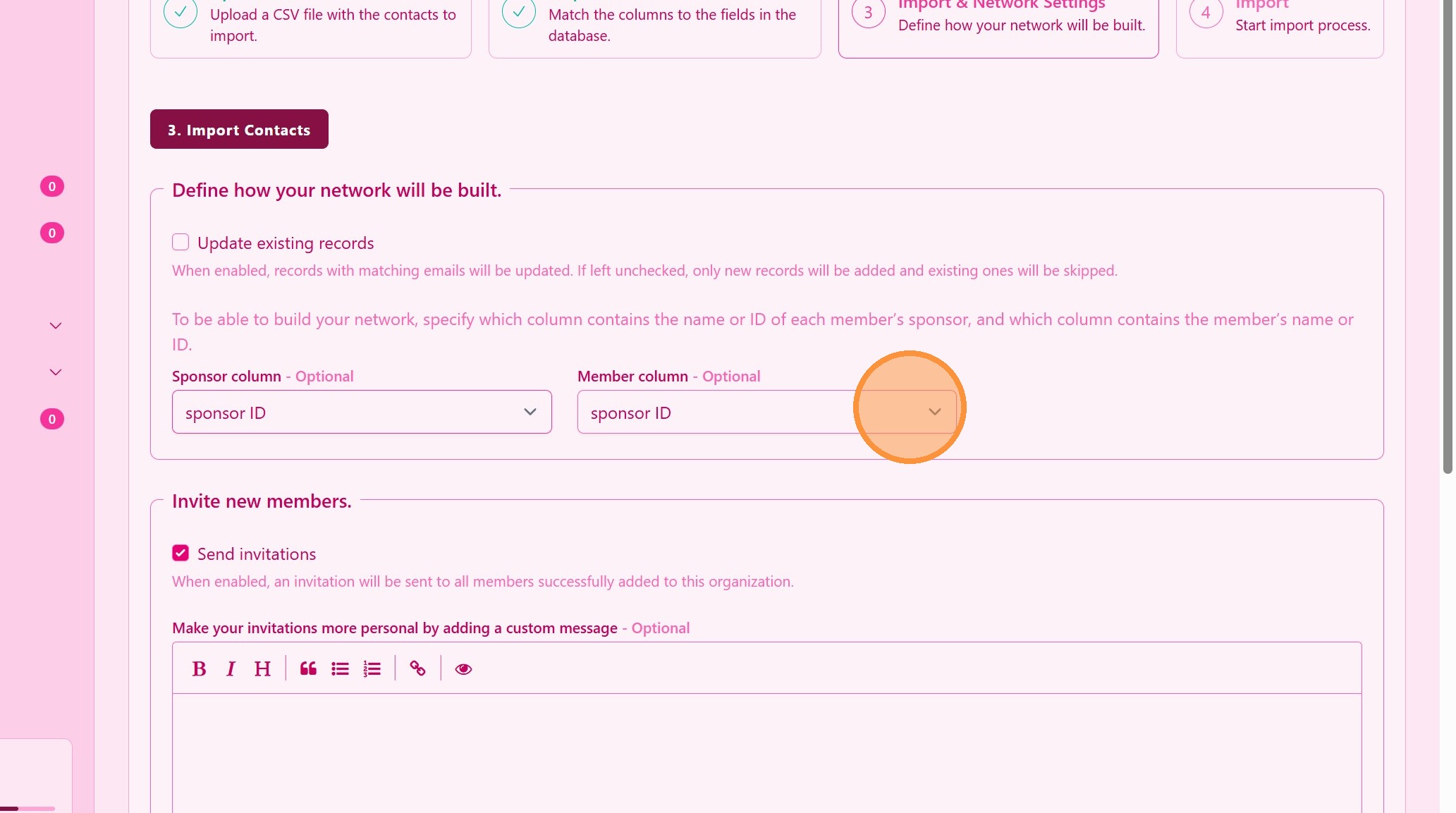
15. ### การสร้างแผนผังเครือข่ายทางเลือก
หากคุณมีรหัสผู้แนะนำ คุณสามารถจับคู่วิหารหัสผู้แนะนำ (ทางซ้าย) กับรหัสสมาชิก (ทางขวา) ของสมาชิกแต่ละคนได้
> คุณไม่สามารถจับคู่ชื่อผู้แนะนำกับชื่อสมาชิก หรือในทางกลับกันได้
16. ### ส่งคำเชิญไปยังผู้ติดต่อที่นำเข้า
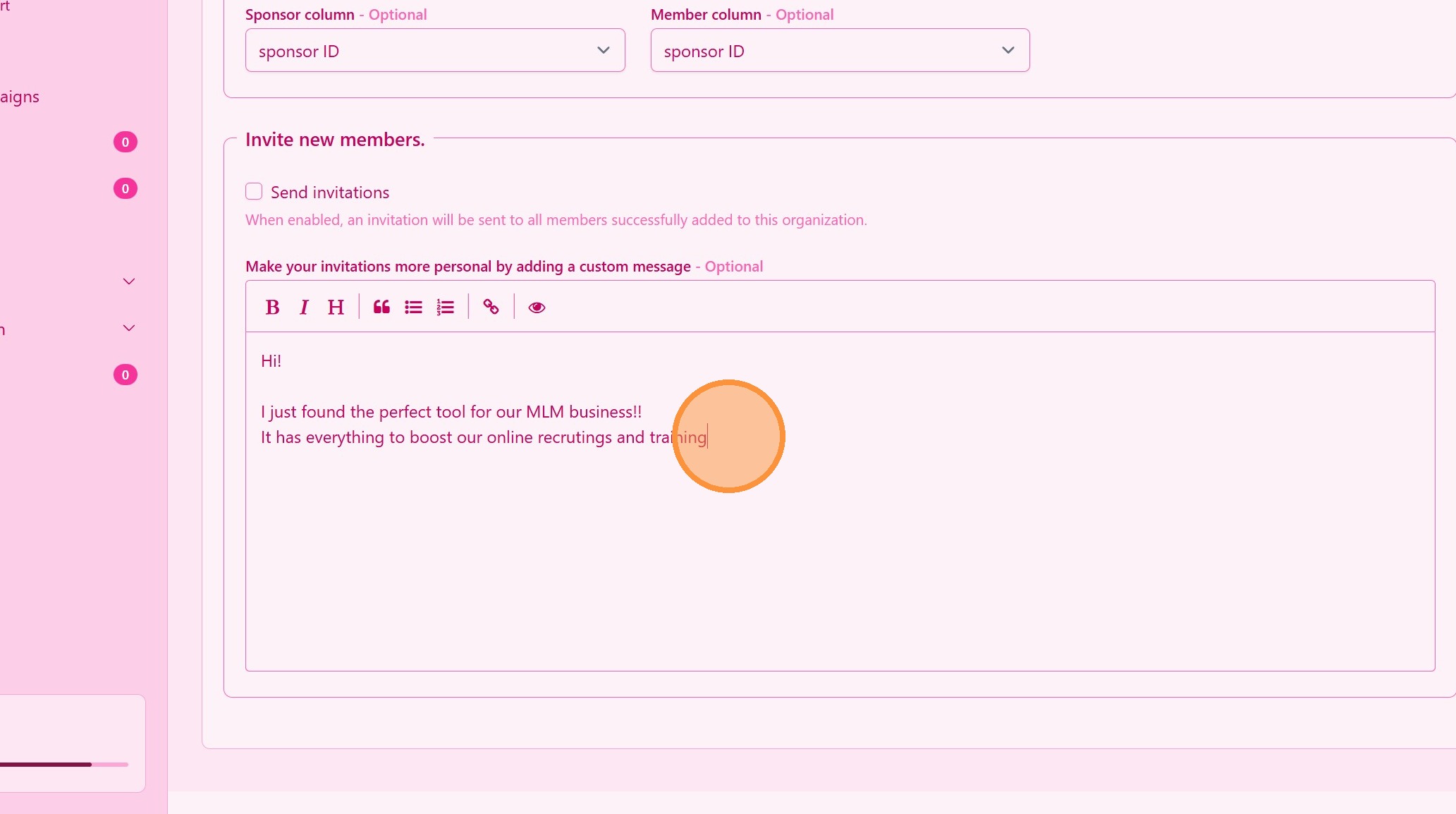
หลังจากนำเข้าแล้ว ให้เลือก ส่งคำเชิญ ไปยังเครือข่ายของคุณเพื่อเข้าร่วมฟรี
> คำเชิญช่วยให้ผู้ติดต่อสามารถเชื่อมต่อและเข้าถึงเนื้อหาทั้งหมดของคุณบนแพลตฟอร์ม UpMLM ได้ฟรี
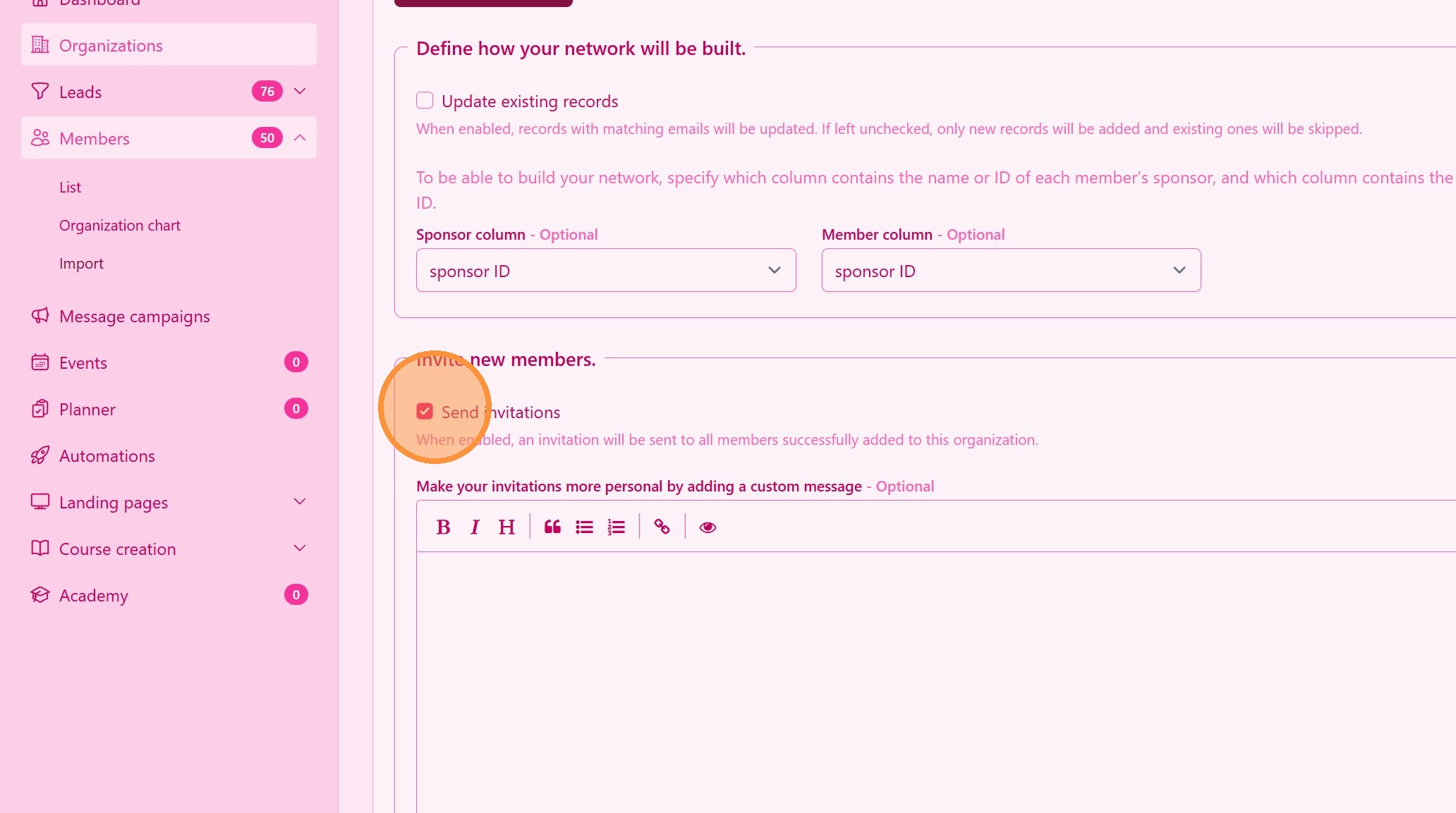
17. สร้างข้อความที่กำหนดเองสำหรับทีมของคุณ
18. ### นำเข้าผู้ติดต่อ
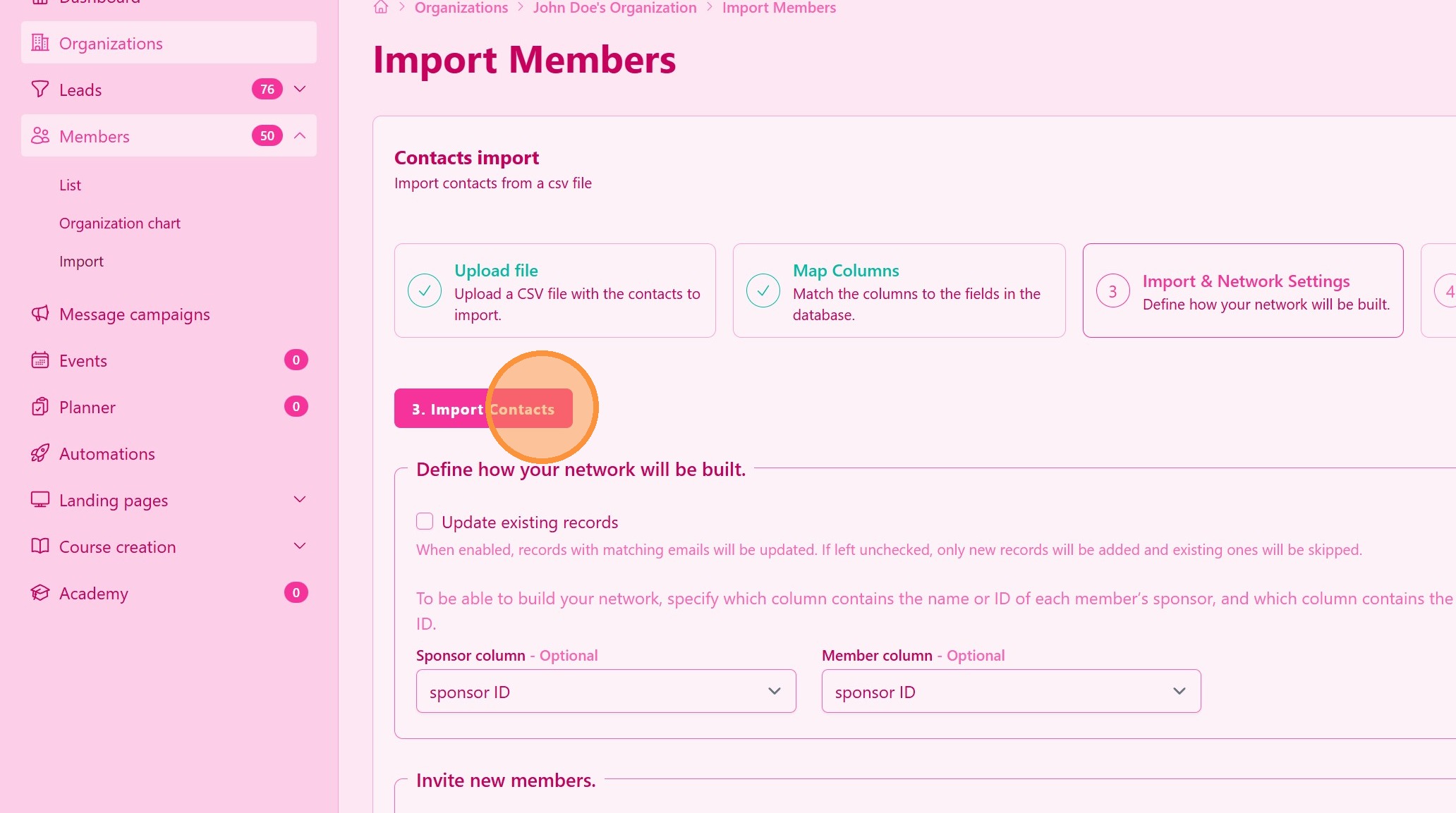
คลิก นำเข้าผู้ติดต่อ และคุณก็เสร็จสิ้น คุณสามารถออกจากหน้านี้ได้ในขณะที่เราดำเนินการและสร้างแผนผังเครือข่ายของคุณ
> กระบวนการนี้อาจใช้เวลาสักครู่ เราจะส่งการแจ้งเตือนเมื่อเราทำเสร็จ
เคล็ดลับ: ## เคล็ดลับปฏิบัติ
-
ตรวจสอบรูปแบบไฟล์ของคุณ: เรารับเฉพาะไฟล์รูปแบบ Excel หรือ CSV เท่านั้น ดาวน์โหลดเทมเพลต Excel หรือเทมเพลต CSV ได้ที่นี่
-
หลีกเลี่ยงข้อมูลซ้ำซ้อน: ตรวจสอบผู้ติดต่อที่มีอยู่ก่อนนำเข้าเพื่อป้องกันข้อมูลซ้ำซ้อน
-
ปรับแต่งคำเชิญ: หากเป็นไปได้ ให้ปรับแต่งข้อความคำเชิญเพื่อเพิ่มอัตราการตอบรับ
เคล็ดลับ: ## สรุป
การนำเข้าผู้ติดต่อและส่งคำเชิญใน UpMLM ช่วยให้คุณขยายเครือข่ายได้อย่างรวดเร็วในขณะที่จัดระเบียบข้อมูลของคุณ กระบวนการนี้ช่วยประหยัดเวลา ลดงานที่ต้องทำด้วยตนเอง และสนับสนุนการติดตามผลกับผู้ติดต่อใหม่อย่างต่อเนื่อง