วิธีนำเข้าลีดโดยใช้ UpMLM
บทนำ
ในบทช่วยสอนนี้ คุณจะได้เรียนรู้วิธีการนำเข้าลีดโดยใช้ UpMLM เมื่อจบบทเรียนนี้ คุณจะสามารถอัปโหลดรายชื่อผู้ติดต่อ จับคู่ฟิลด์ได้อย่างถูกต้อง และทำให้ผู้ติดต่อของคุณพร้อมสำหรับการติดตามผลและการสื่อสาร
1. ### เปิดส่วนลีด
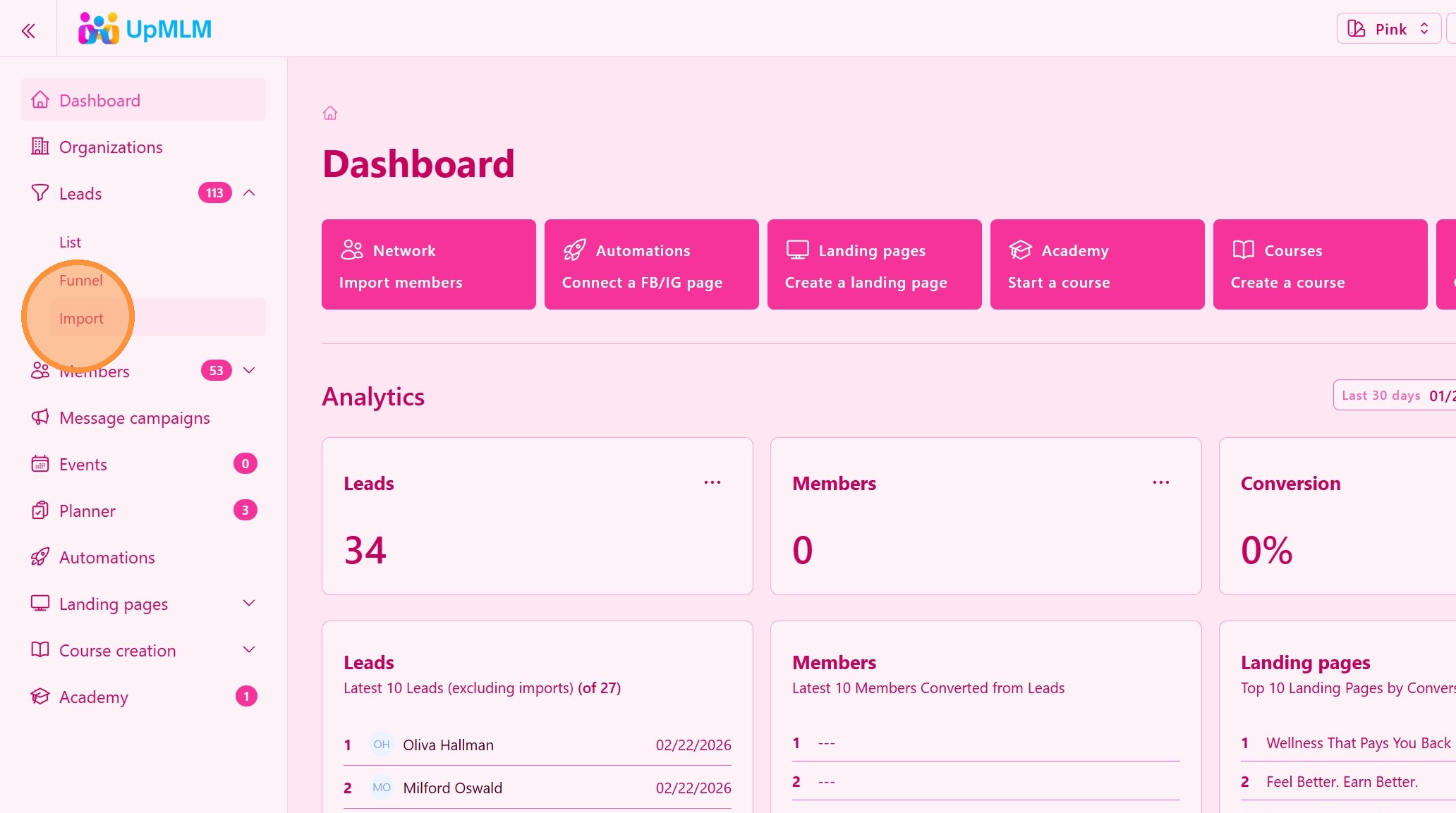
จากเมนูนำทางหลัก คลิกที่ ลีด แล้วเลือก นำเข้า
> วิธีนี้จะเปิดตัวช่วยนำเข้า
2. ### อัปโหลดไฟล์ผู้ติดต่อ
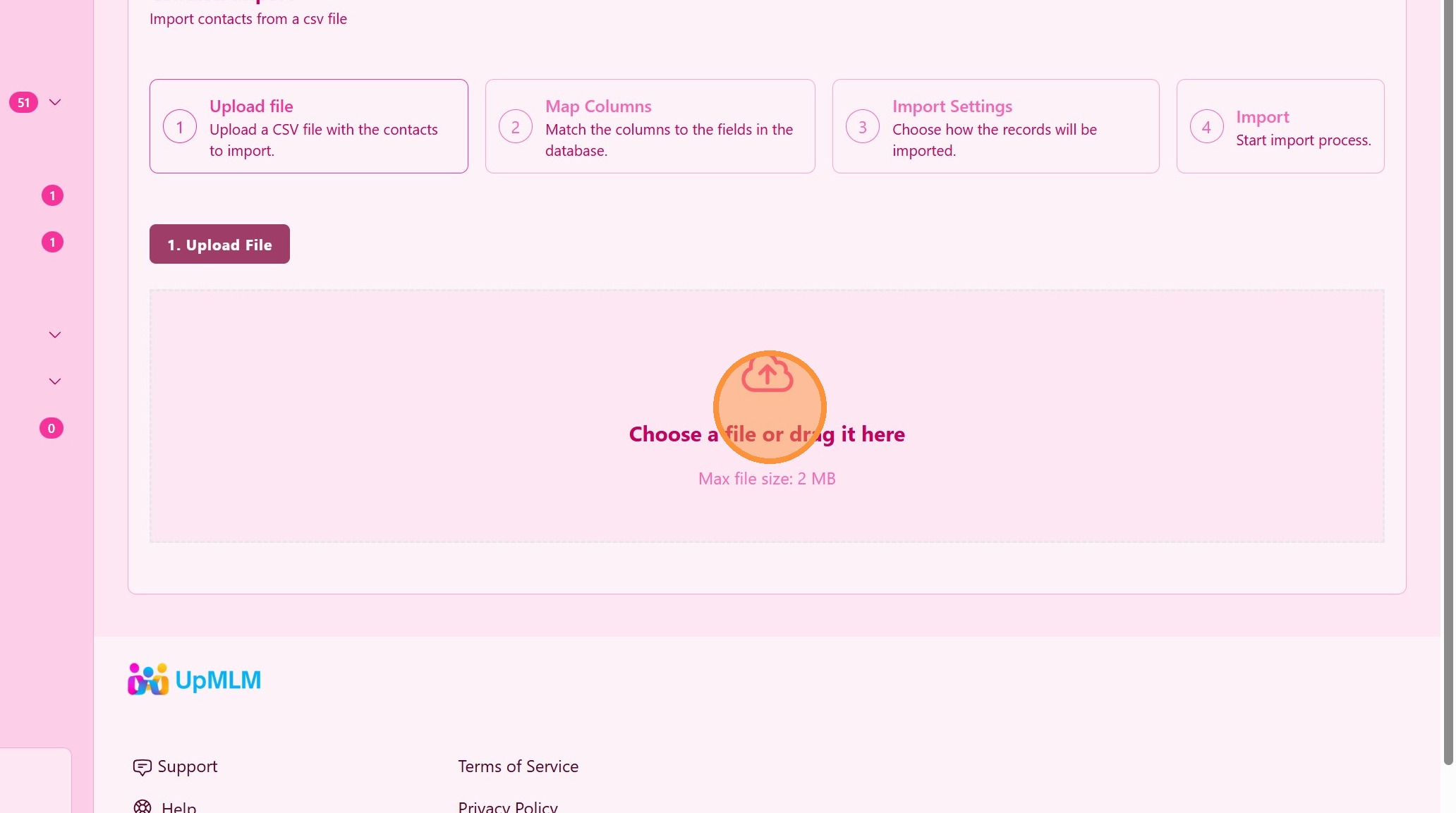
เลือกและอัปโหลดไฟล์ผู้ติดต่อของคุณ (ไฟล์ Excel หรือ CSV) ดาวน์โหลดเทมเพลต Excel หรือ CSV
> ตรวจสอบให้แน่ใจว่าไฟล์เป็นไปตามรูปแบบที่กำหนดเพื่อการนำเข้าที่สำเร็จ
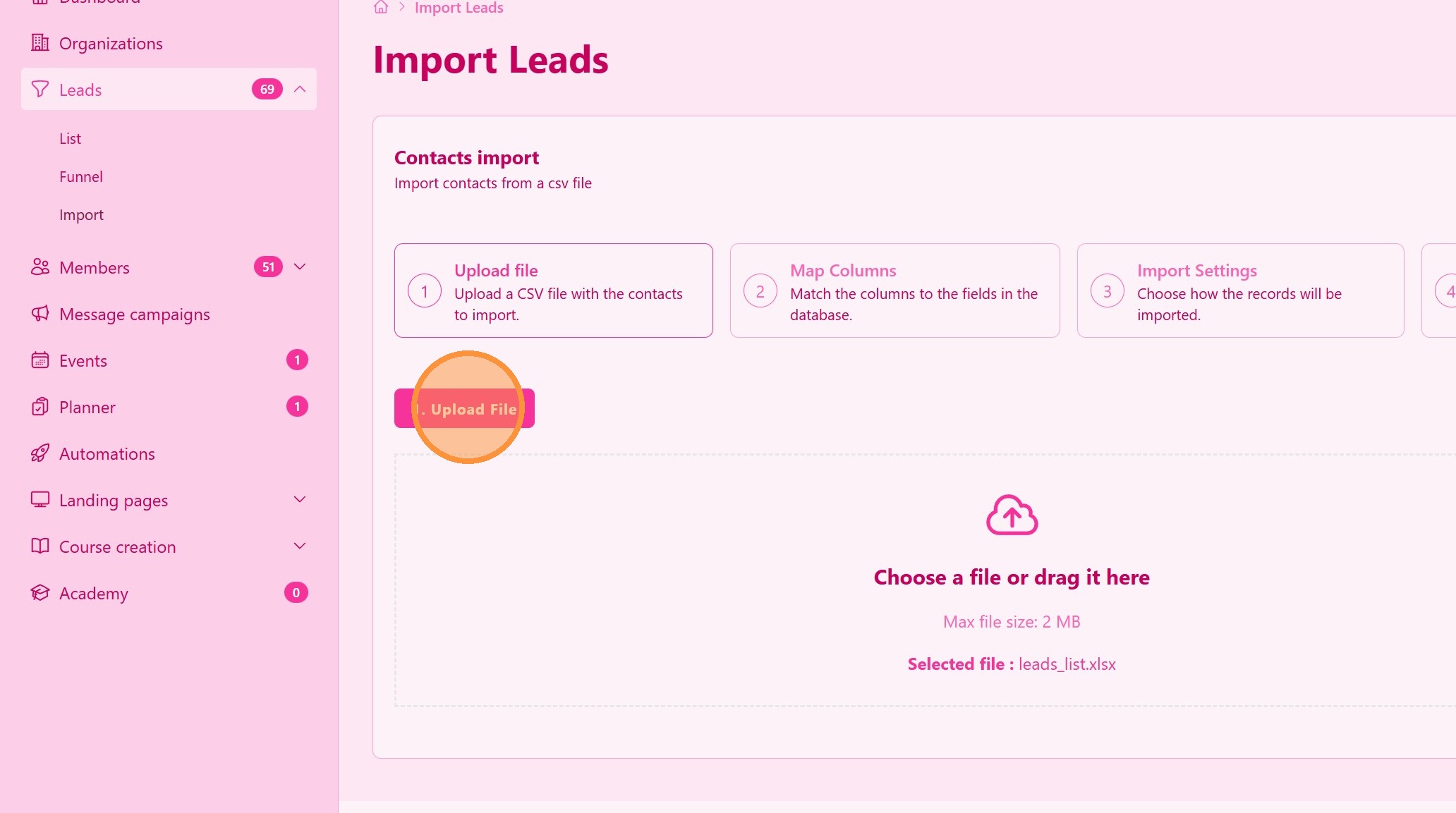
3. คลิก “อัปโหลดไฟล์”
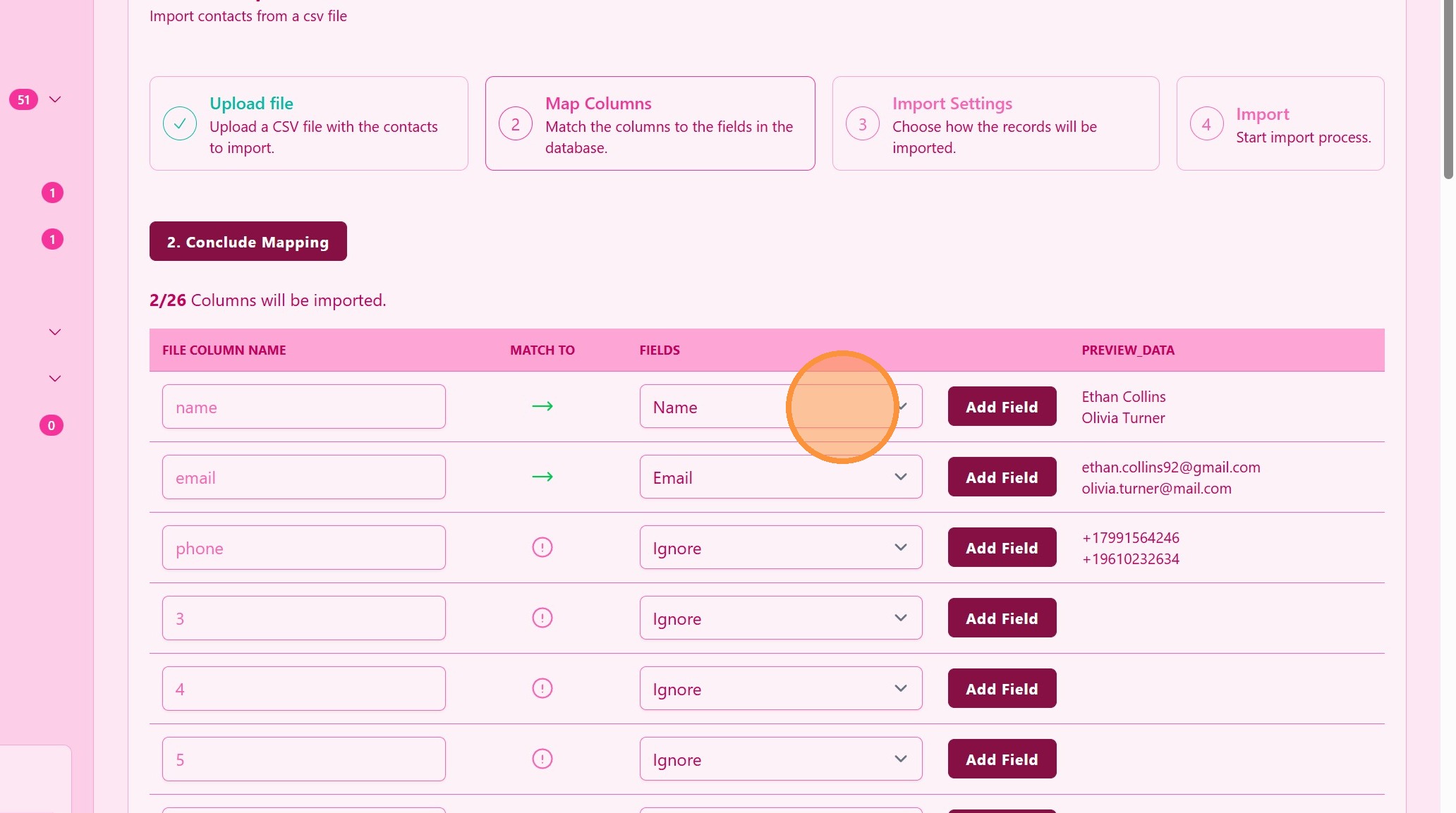
4. ### จับคู่ฟิลด์ผู้ติดต่อ
จับคู่คอลัมน์ในไฟล์ของคุณกับฟิลด์ที่เกี่ยวข้องใน UpMLM
> การจับคู่ที่ถูกต้องช่วยให้ข้อมูลถูกนำเข้าได้อย่างแม่นยำ
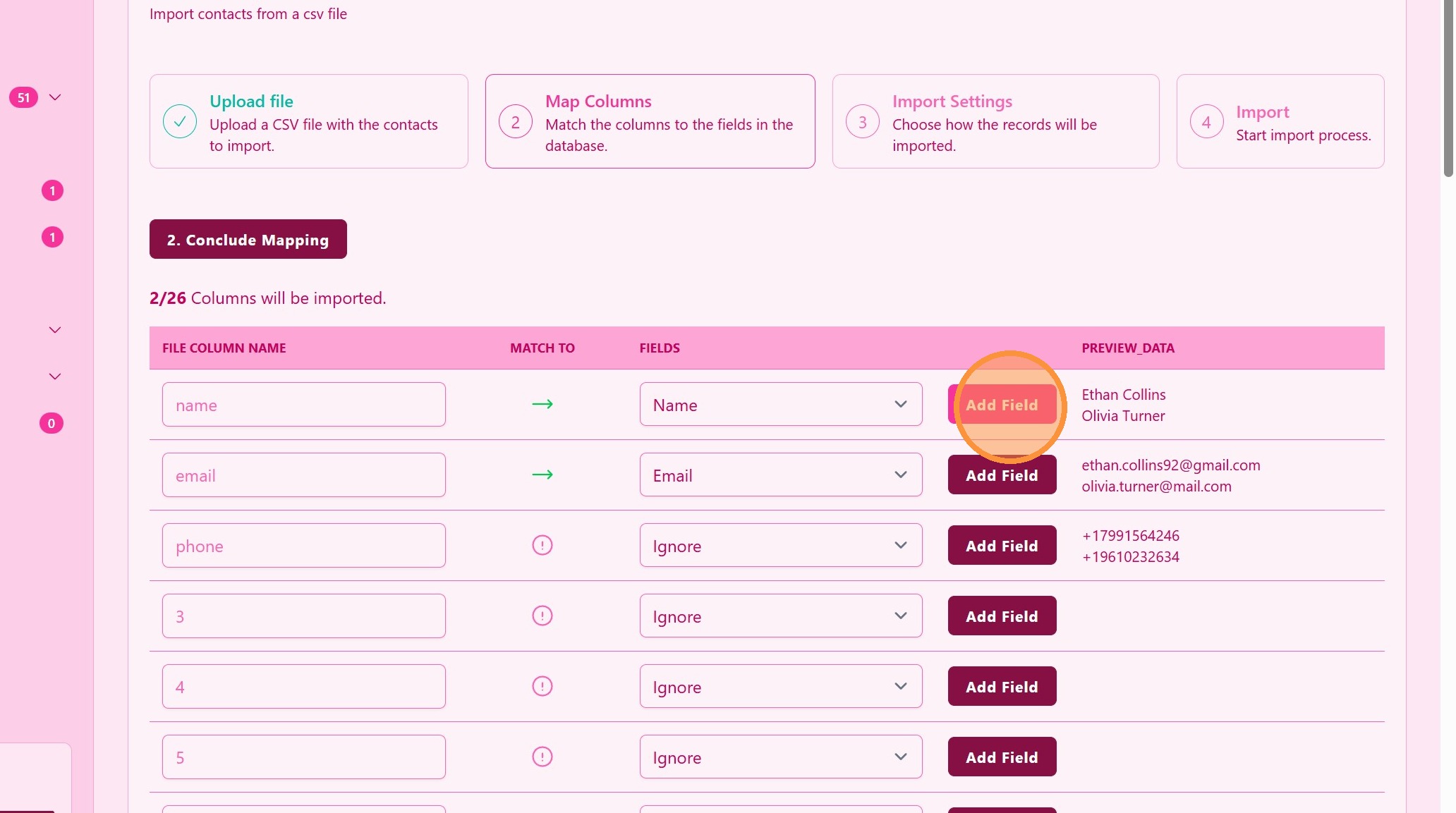
5. ### ฟิลด์กำหนดเอง
คลิก เพิ่มฟิลด์ เพื่อสร้างฟิลด์กำหนดเองที่ตรงกับข้อมูลในไฟล์ของคุณ
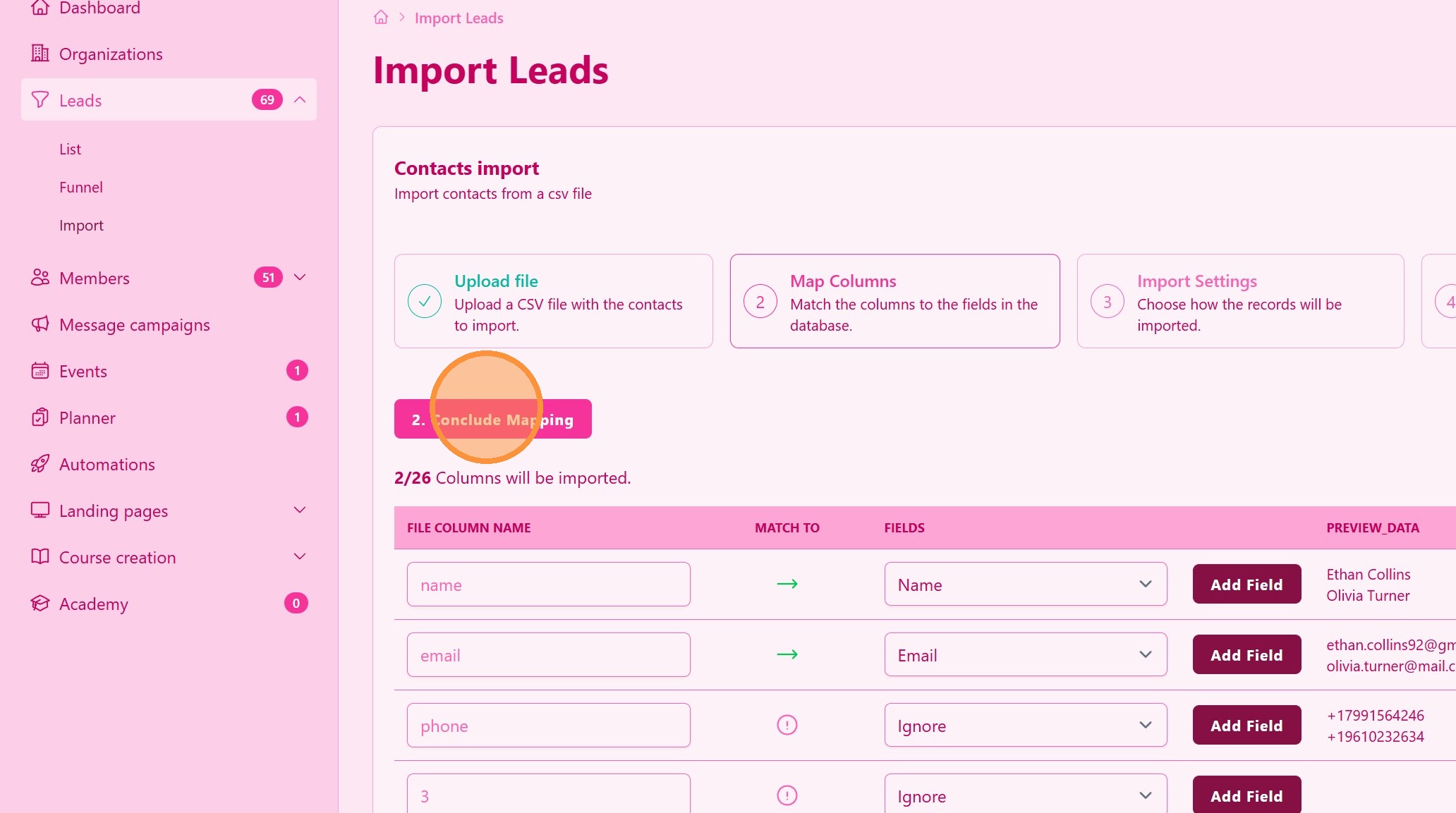
6. ### ยืนยันและดำเนินการนำเข้าให้เสร็จสิ้น
ตรวจทานการจับคู่และยืนยันการนำเข้า
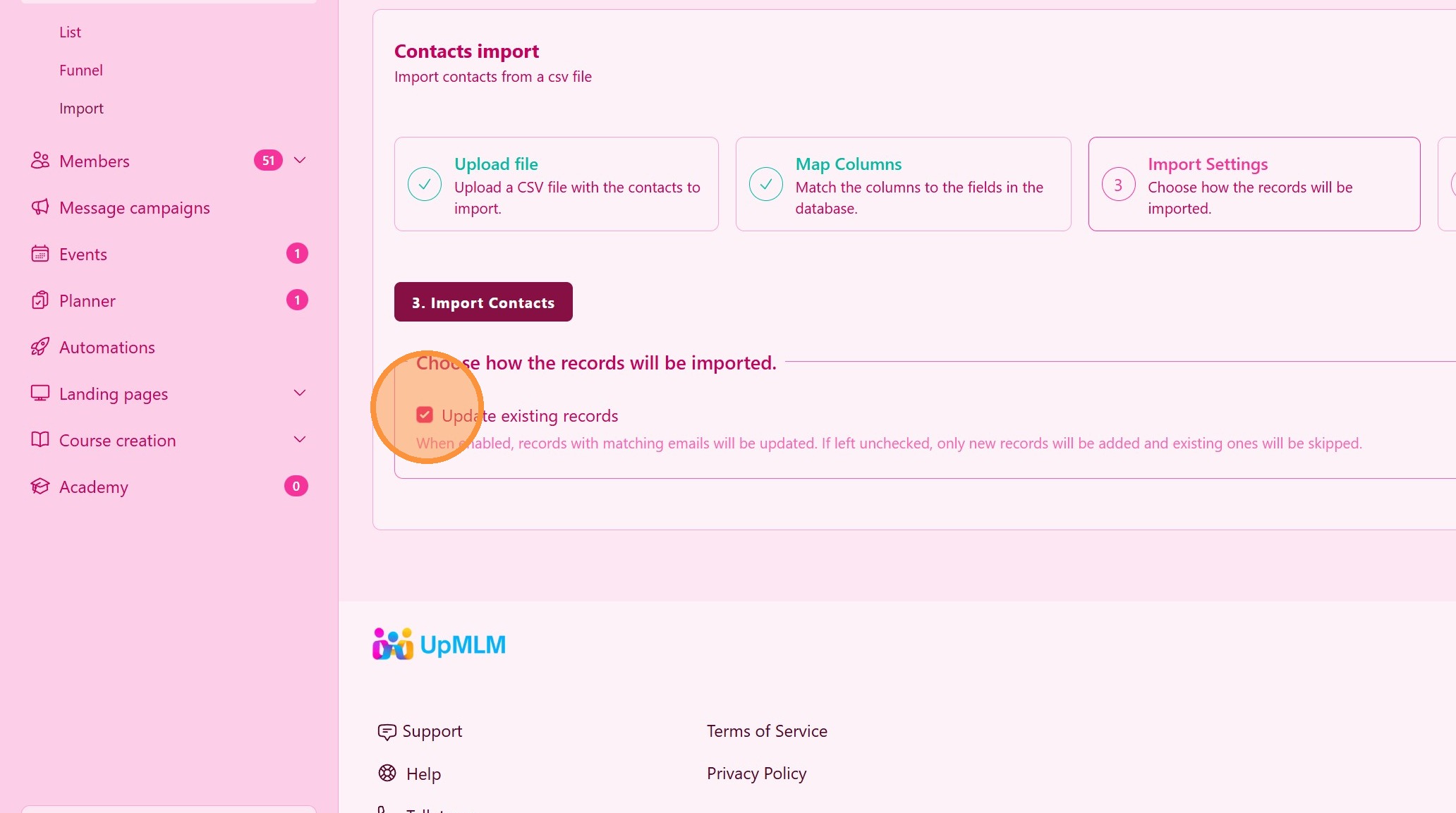
7. ### ตรวจสอบการอัปเดตผู้ติดต่อ
เมื่อเปิดใช้งาน บันทึกที่มีอีเมลตรงกันจะถูกอัปเดต
หากไม่เลือก จะเพิ่มเฉพาะบันทึกใหม่เท่านั้น และข้ามบันทึกที่มีอยู่
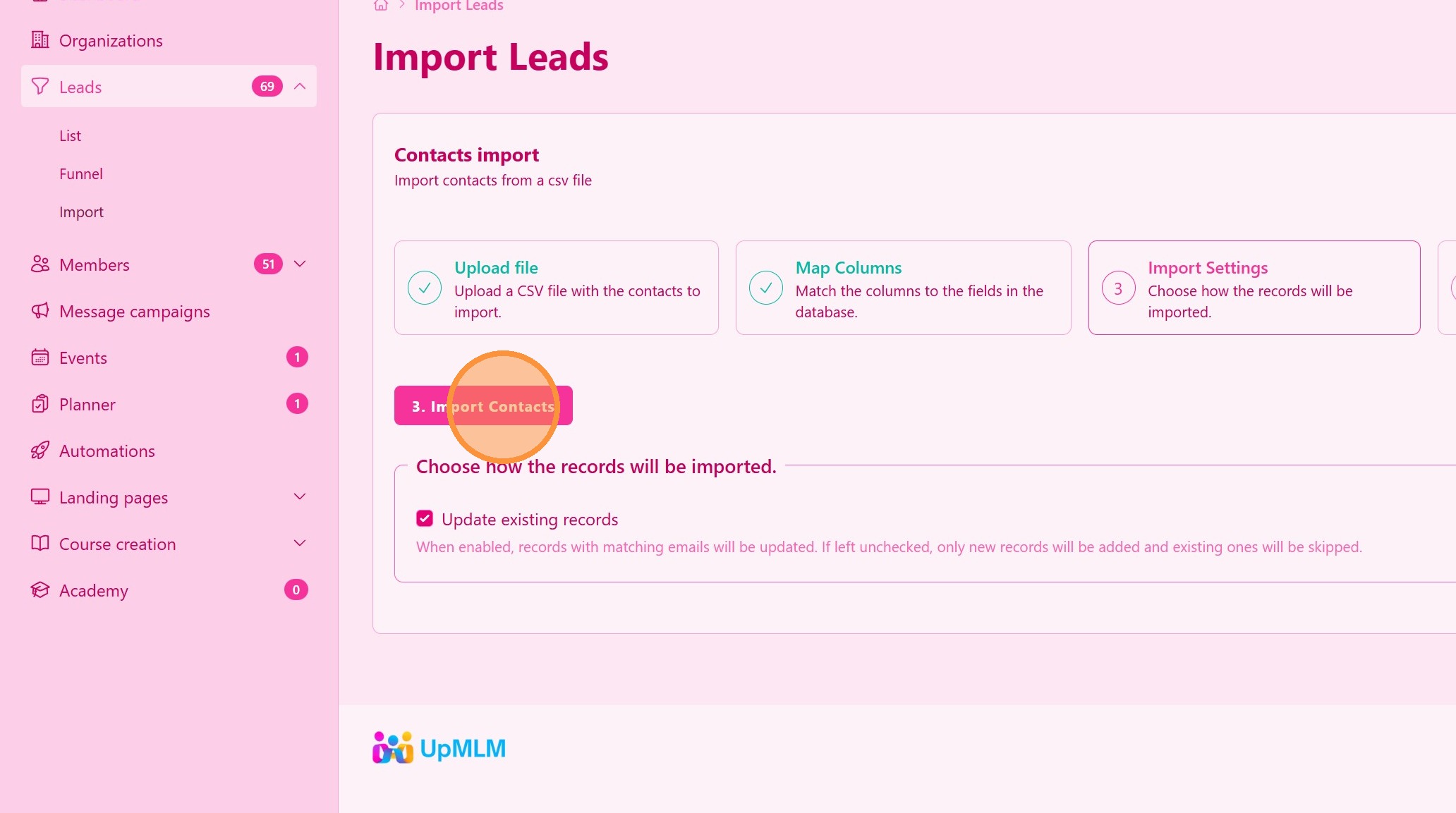
8. ### นำเข้าผู้ติดต่อ
คลิก นำเข้าผู้ติดต่อ เพื่อเริ่มอัปโหลดไฟล์และประมวลผลลีด
> ลีดจะปรากฏในตารางลีด
เคล็ดลับ: ## เคล็ดลับปฏิบัติ
-
ใช้เทมเพลตที่แนะนำ: ช่วยหลีกเลี่ยงปัญหาการจัดรูปแบบ
-
ตรวจสอบข้อมูลซ้ำ: ทำความสะอาดไฟล์ของคุณก่อนนำเข้าเพื่อป้องกันข้อมูลซ้ำ
-
ตรวจทานข้อมูลที่นำเข้า: ตรวจสอบผู้ติดต่อหลังการนำเข้าเพื่อให้แน่ใจในความถูกต้อง
เคล็ดลับ: ## สรุป
การนำเข้าผู้ติดต่อโดยใช้ UpMLM ช่วยประหยัดเวลาและช่วยให้คุณจัดการรายชื่อผู้ติดต่อจำนวนมากได้อย่างมีประสิทธิภาพ ฟีเจอร์นี้สนับสนุนการสื่อสารที่เป็นระบบและการติดตามผลอย่างต่อเนื่องกับผู้ชมของคุณ