Hur man importerar mitt nätverk
Introduktion
I denna handledning kommer du att lära dig hur du importerar kontakter till UpMLM och skickar inbjudningar till dem. I slutet av denna guide kommer du att kunna lägga till flera kontakter på en gång och bjuda in dem att engagera sig med din organisation på plattformen.
1. ### Starta importprocessen
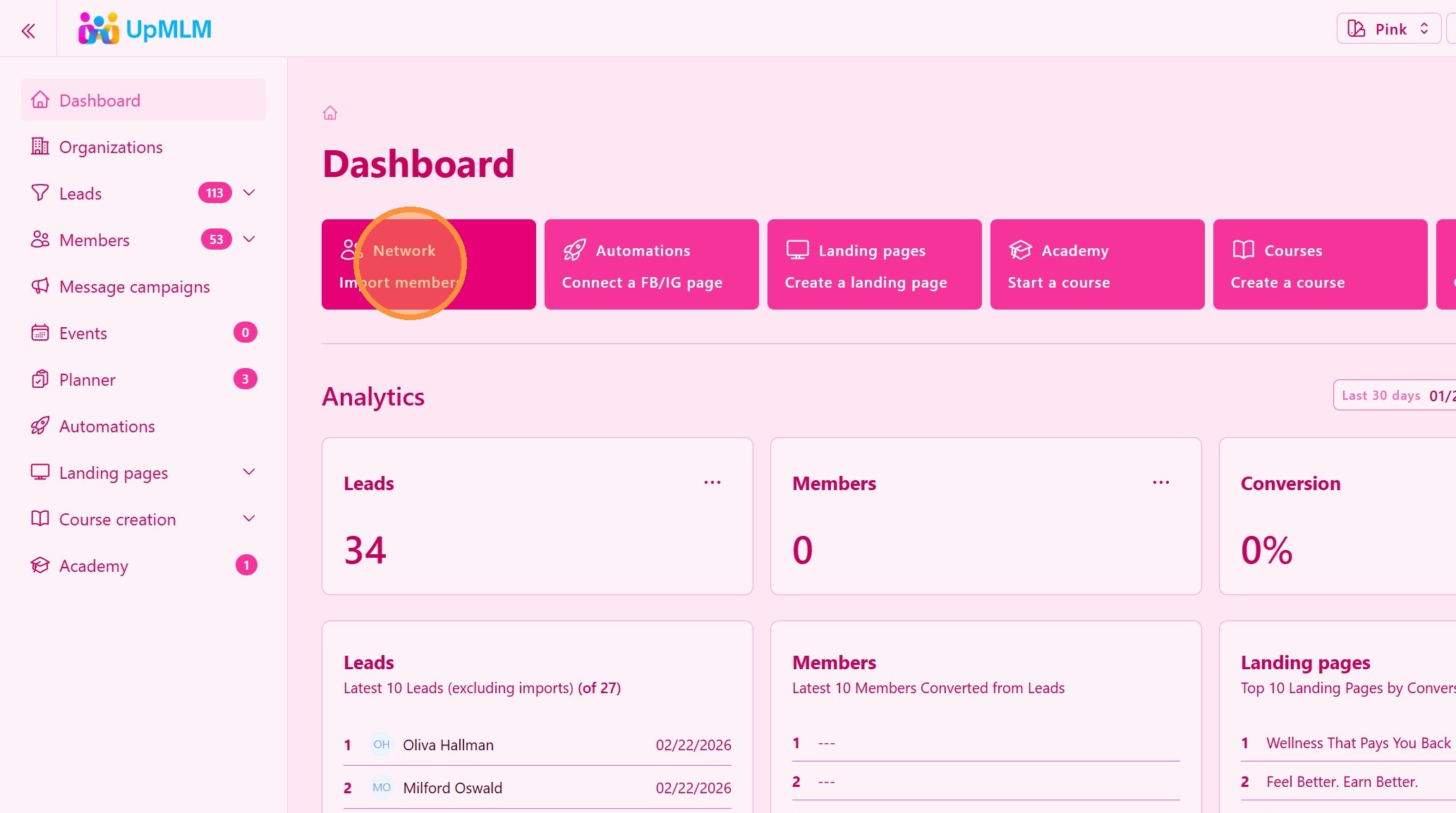
Klicka på knappen Nätverk Importera medlemmar.
> Det här alternativet låter dig ladda upp ditt nätverk på en gång istället för att lägga till dem manuellt.
2. ### Välj en fil med alla dina kontakter
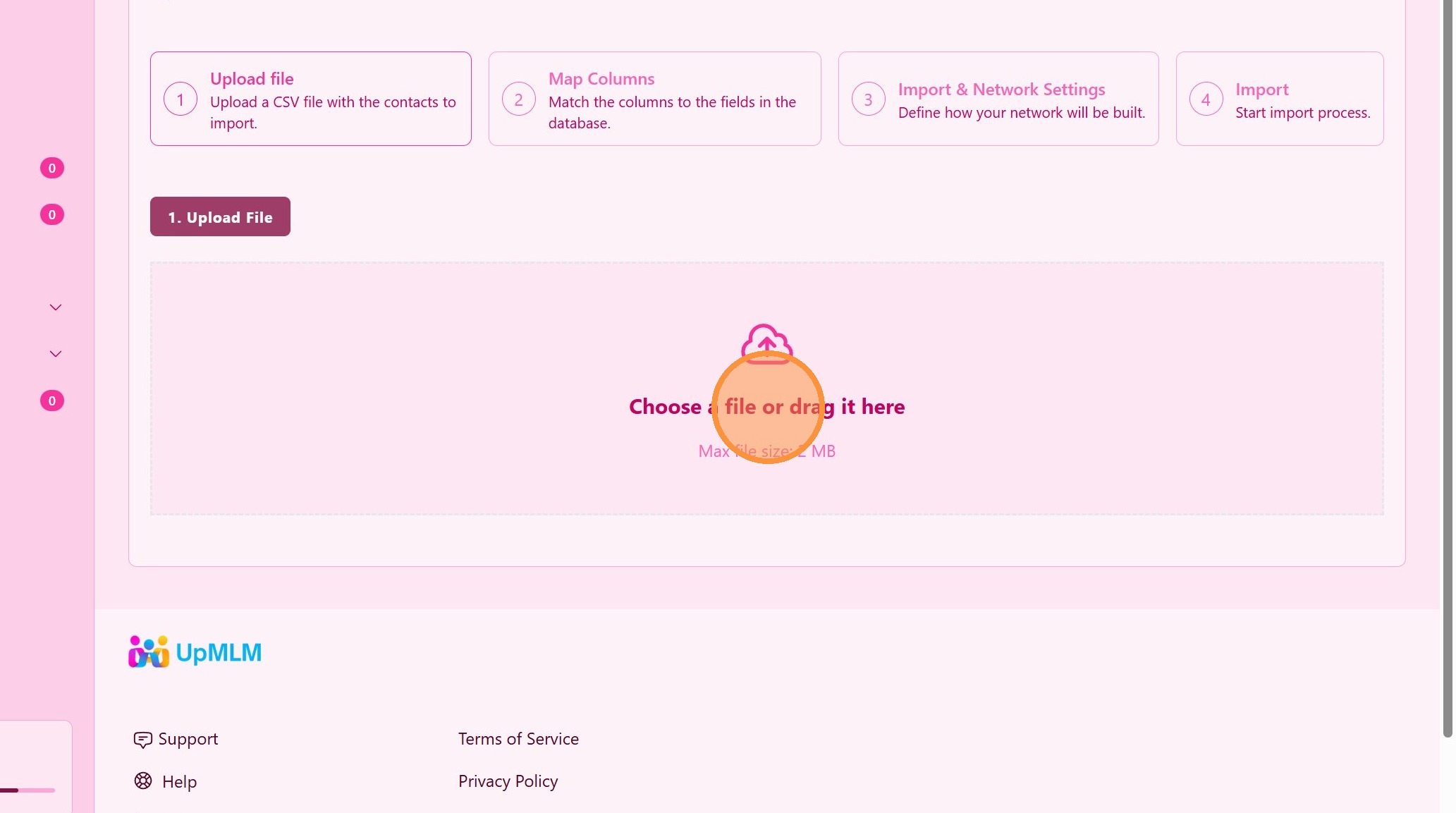
Välj och ladda upp din kontaktfil (Ladda ner en Excel eller CSV mall).
> Se till att filen följer det nödvändiga formatet så att alla fält importeras korrekt.
3. ### Ladda upp kontaktfilen
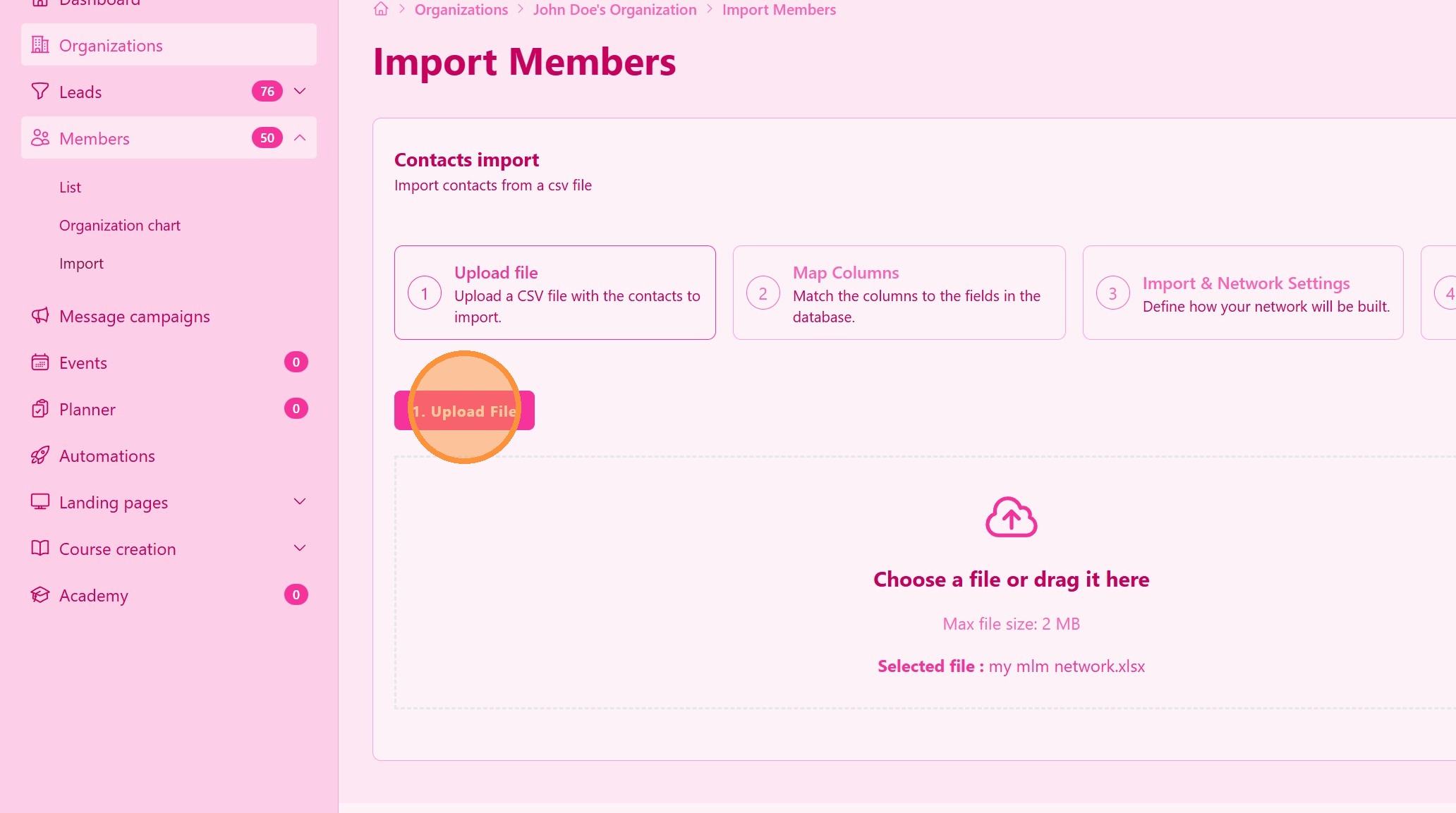
Klicka på knappen Ladda upp fil.
4. ### Mappa kontaktfält
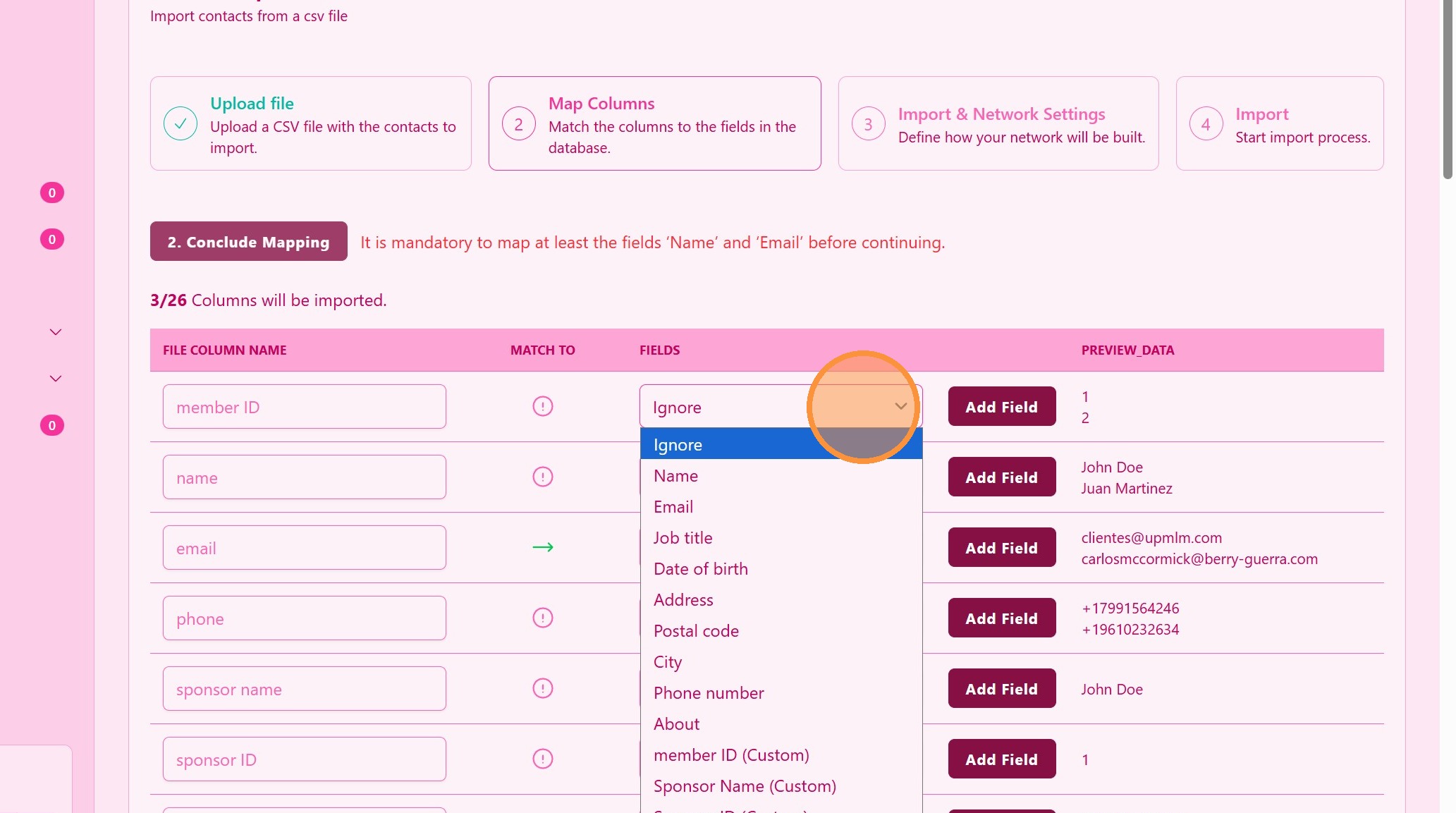
Matcha kolumnerna i din fil med motsvarande kontaktfält i UpMLM.
> Korrekt fältmappning säkerställer att namn, e-postadresser och andra uppgifter sparas på rätt platser.
5. ### Lägg till anpassade fält
Om du inte hittar ett anpassat fält, klicka på Lägg till fält för att lägga till anpassade fält
> Dessa anpassade fält kommer att vara tillgängliga vid din nästa import.
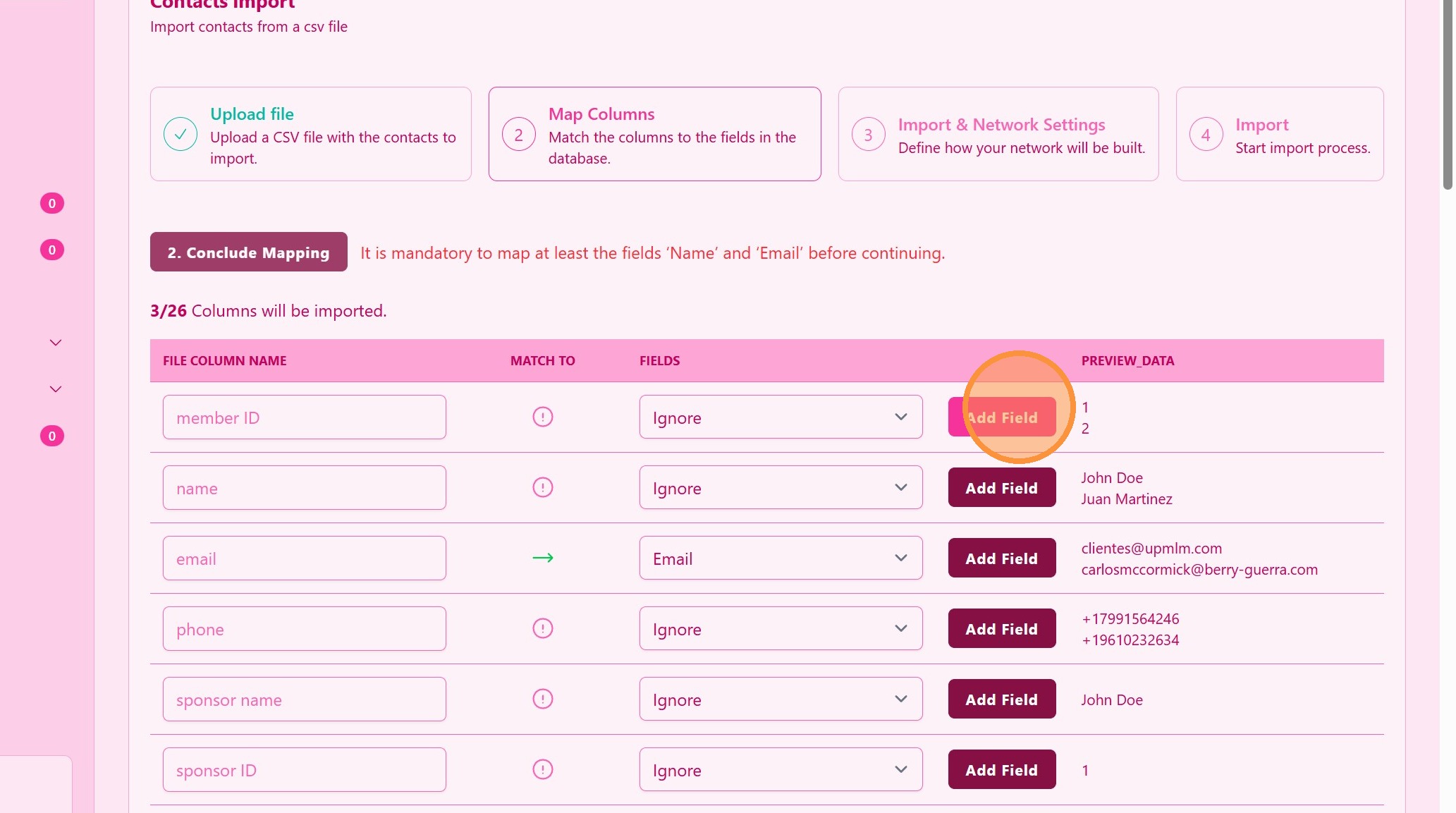
6. ### Skapa ett anpassat fältnamn
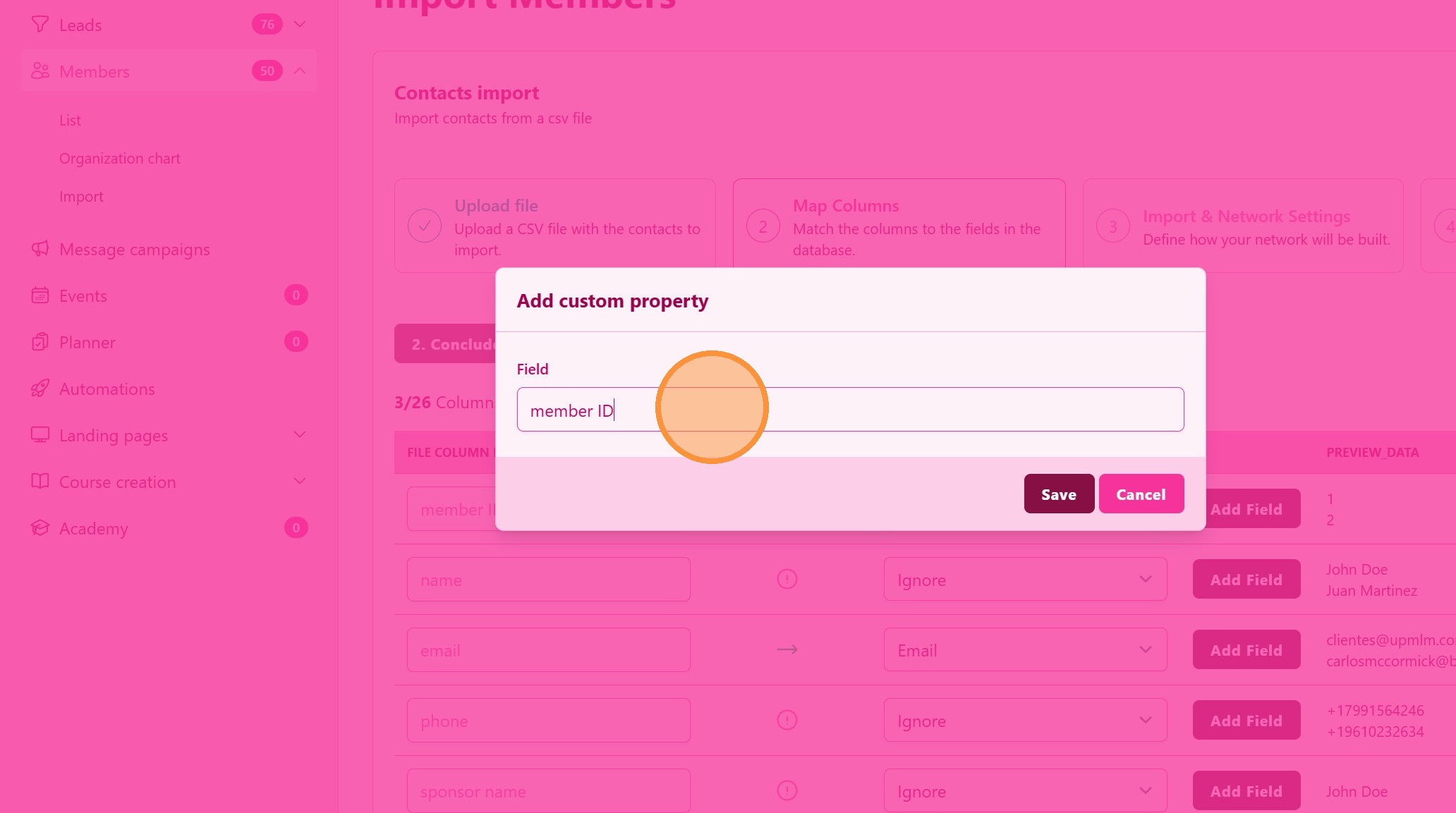
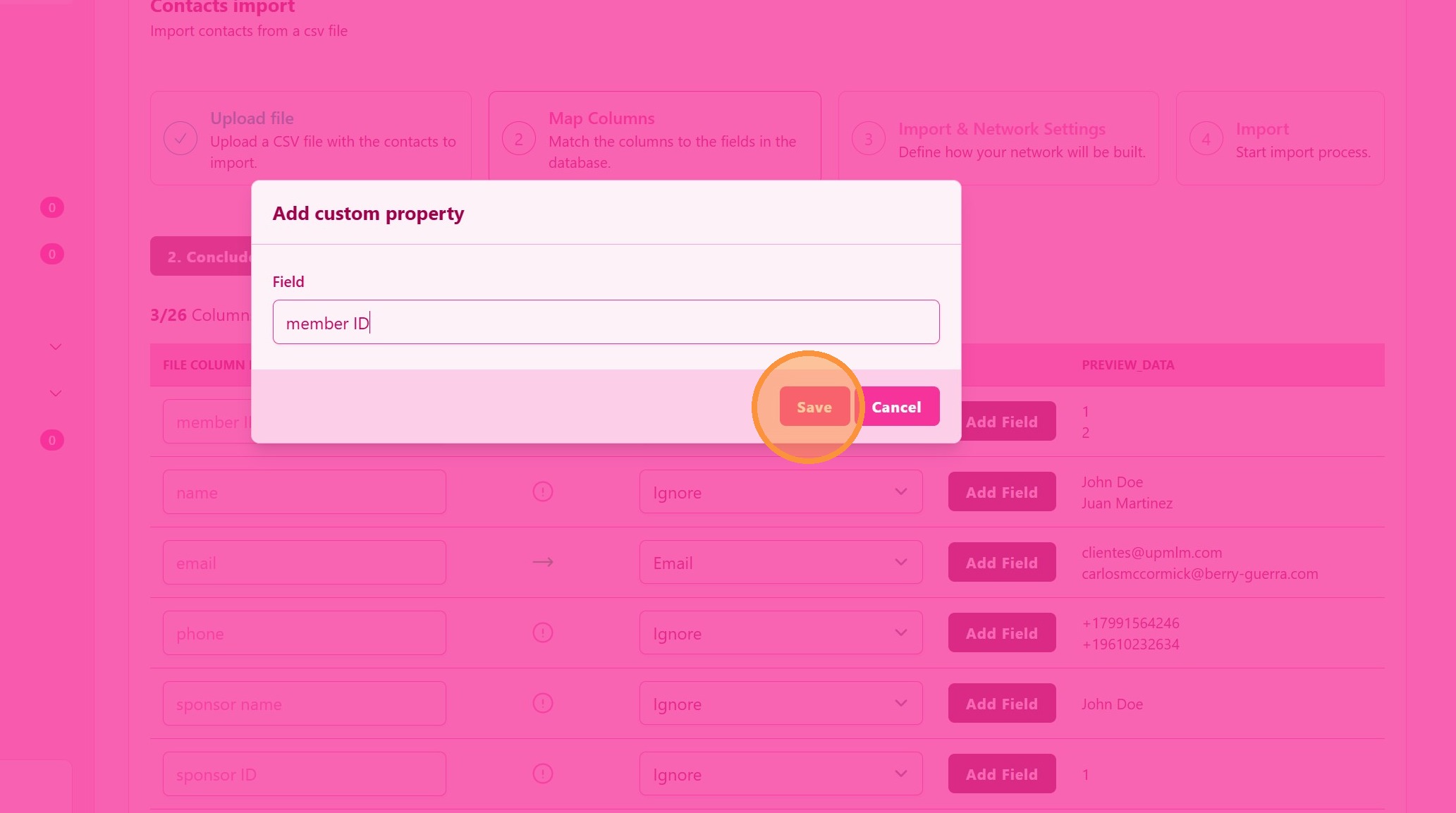
7. Klicka på “Spara”
8. Ditt anpassade fält tilldelas automatiskt
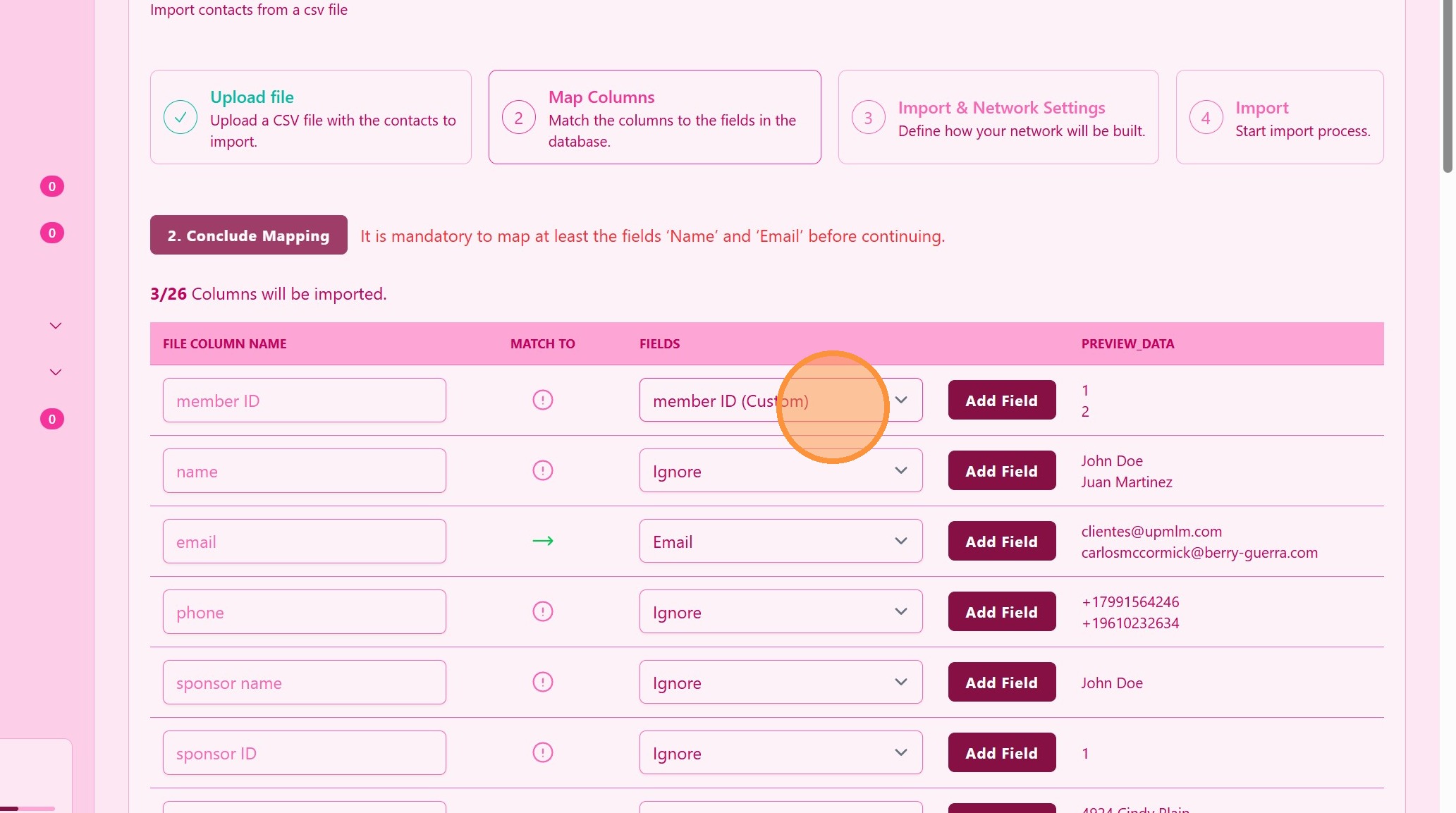
9. Matcha namn
10. ### Byggande av affärsträd
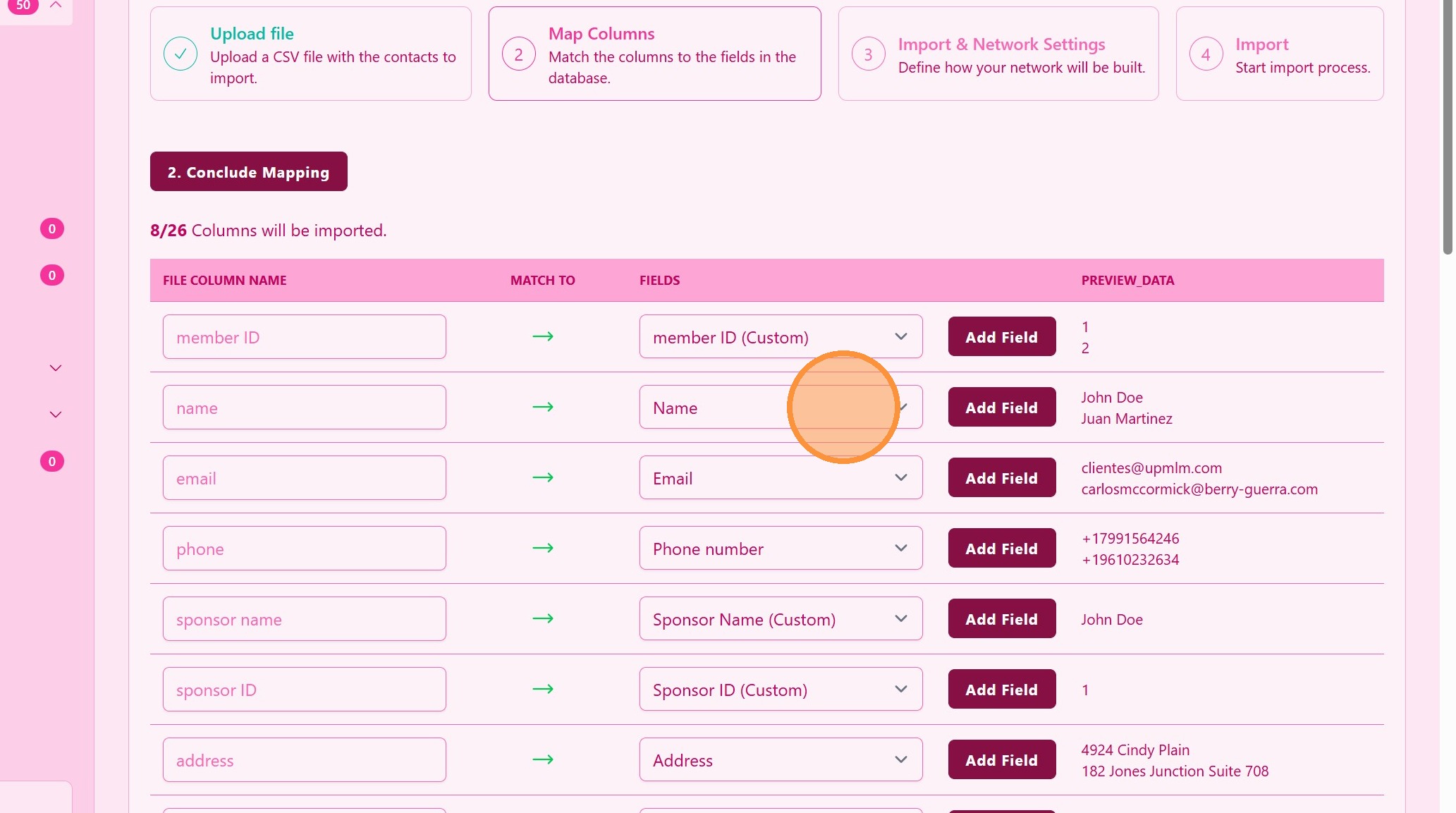
Om möjligt, identifiera fältet med sponsor-id och/eller sponsorns namn. Detta är inte obligatoriskt men mycket användbart för visualisering av affärsträdet,
> Med sponsorinformationen kan du bygga ditt nätverksträd!
11. ### Avsluta mappning
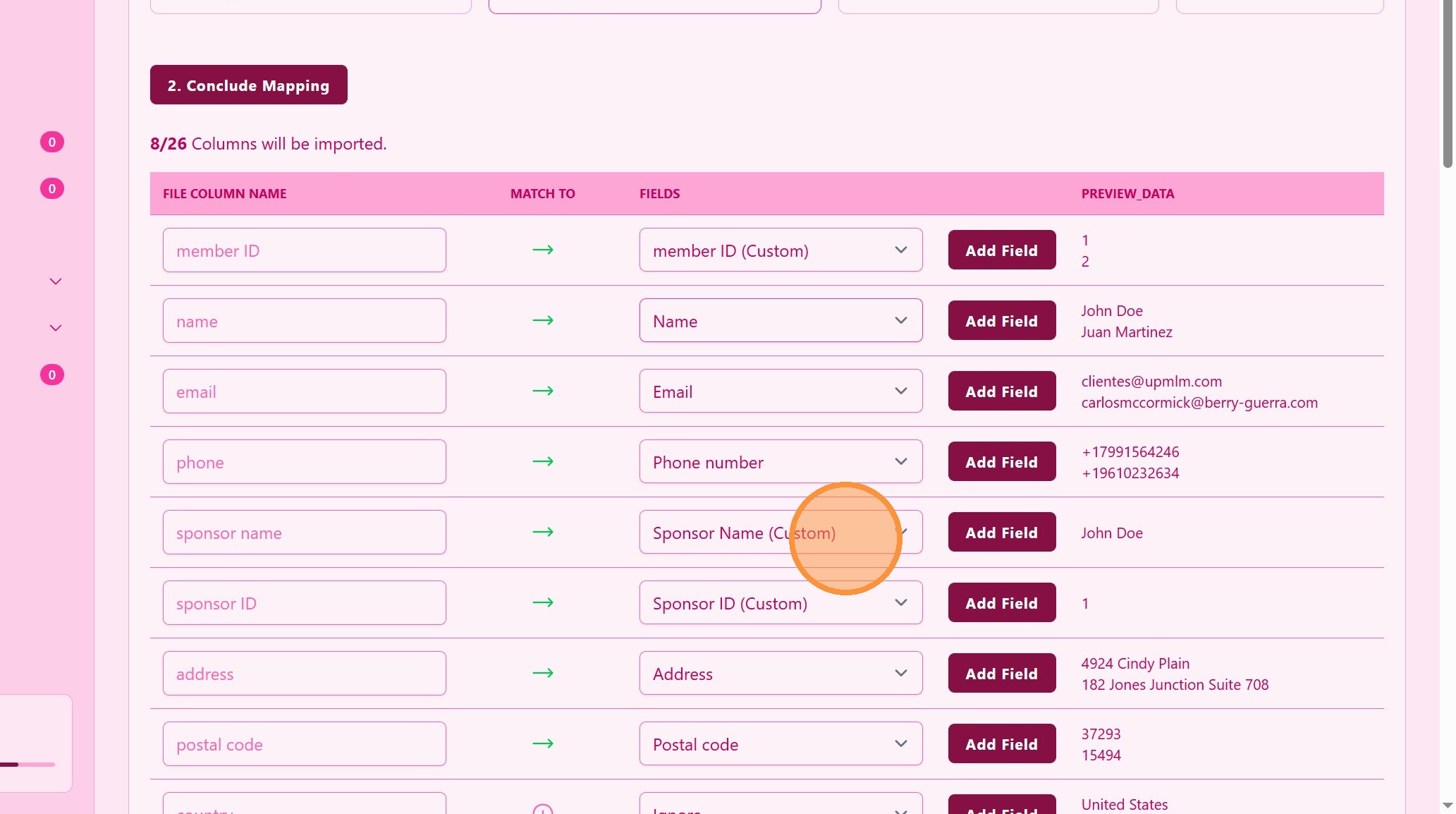
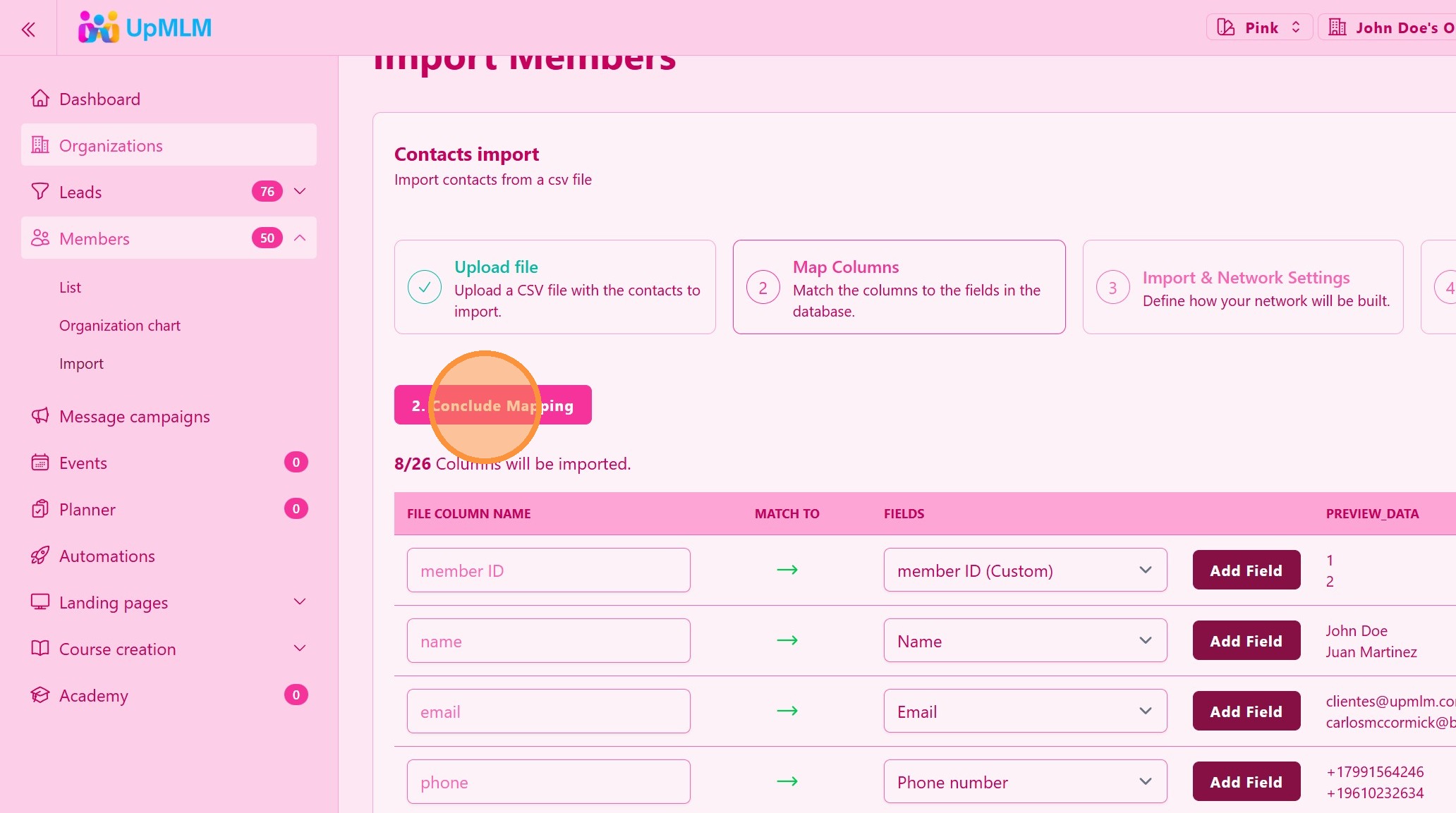
Granska fältmatchningen, kom ihåg att dina filfält är till vänster och de måste matcha med UpMLM-fälten till höger.
12. ### Uppdatera befintliga poster
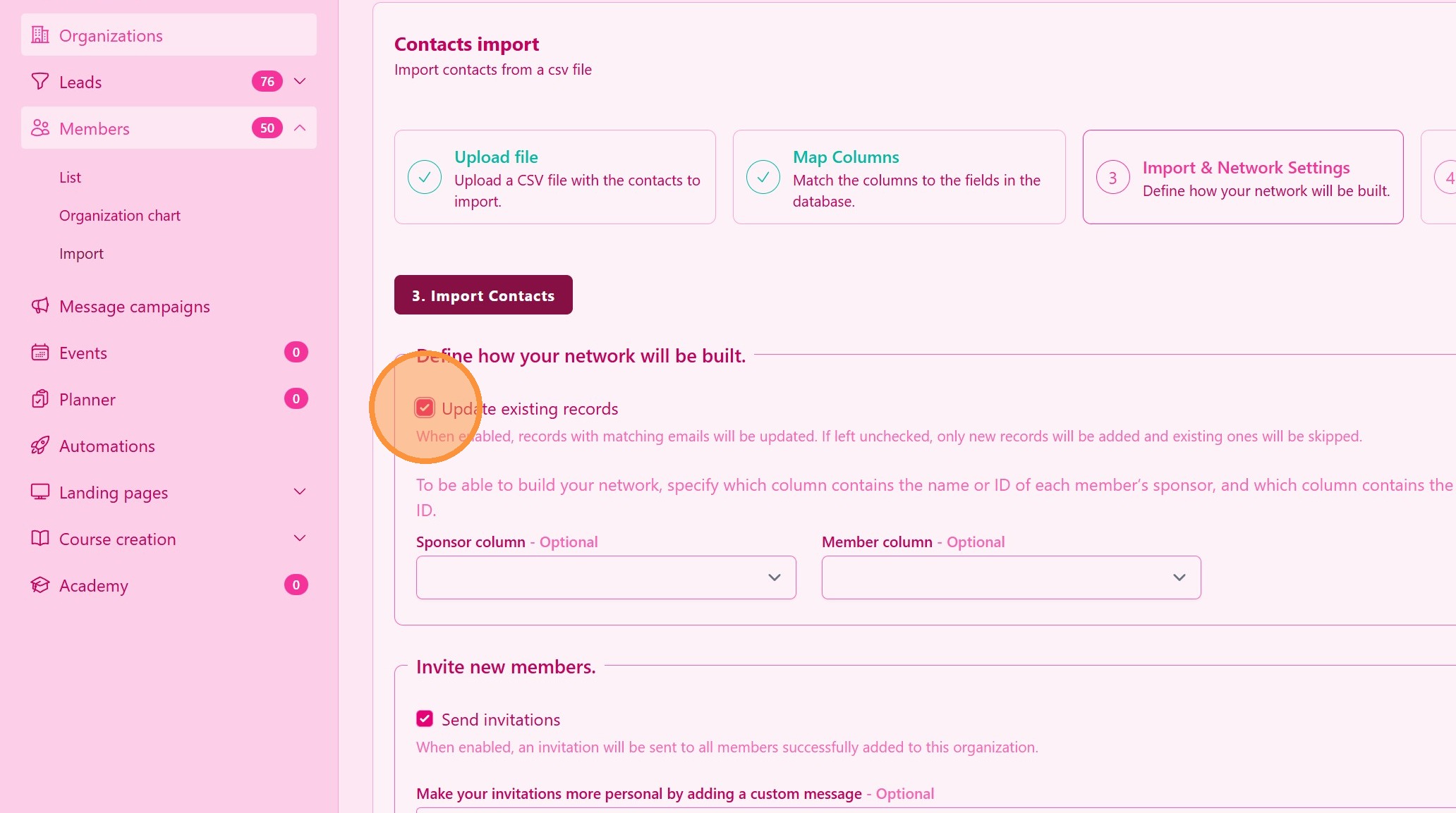
Om valt, kommer de fält du matchar här att uppdateras i UpMLM-databasen. Om inte valt, kommer endast medlemmar med nya e-postadresser att importeras.
13. ### Bygg ditt nätverksträd
Om du har sponsorns namn kan du matcha sponsorns namn (till vänster) för varje medlem (till höger)
> Detta steg är inte obligatoriskt men rekommenderas starkt
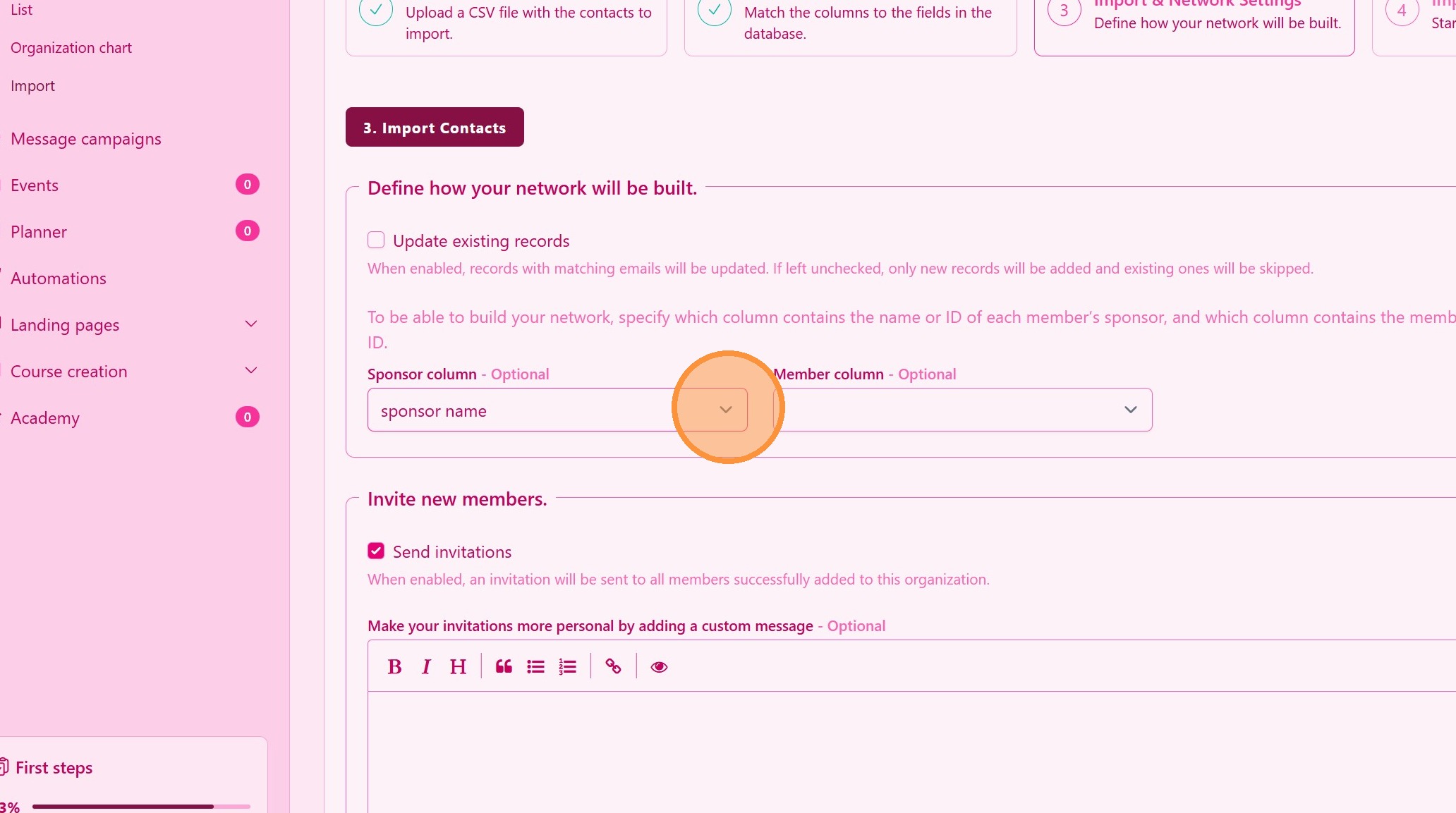
14. Klicka på denna rullgardinsmeny.
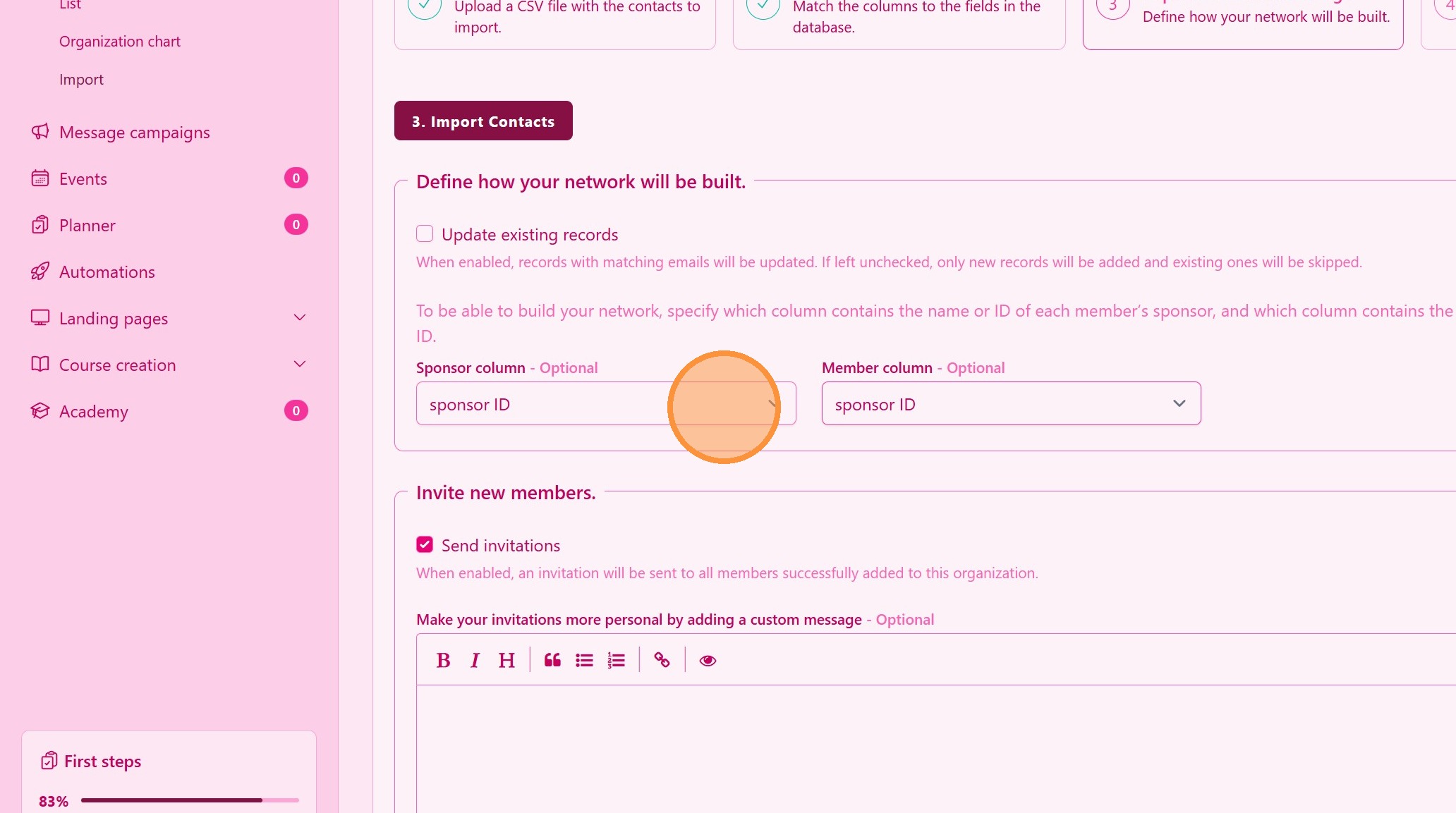
15. ### Alternativt byggande av nätverksträd
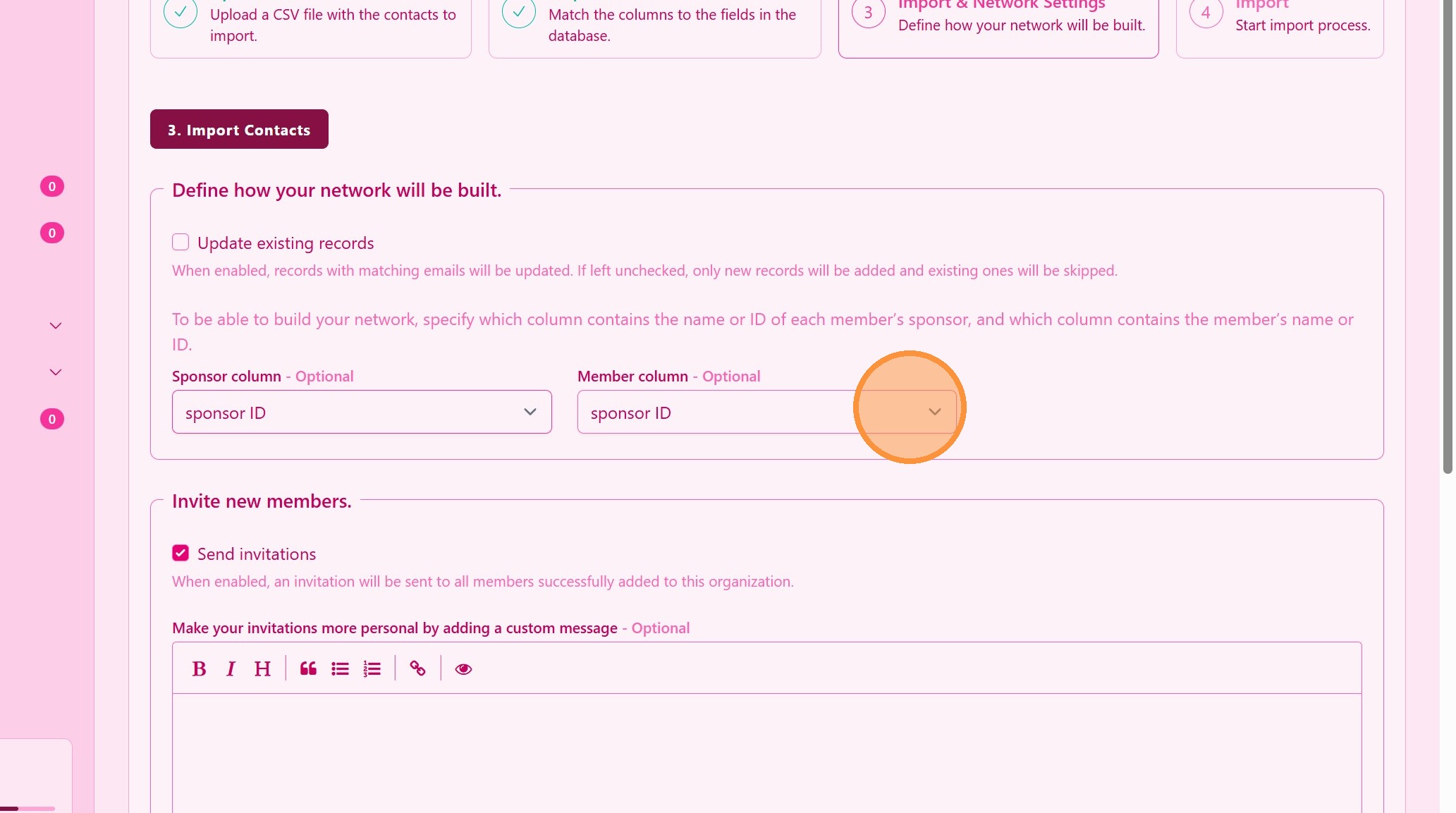
Om du har sponsor-ID kan du matcha sponsor-ID (till vänster) för varje medlems-ID (till höger)
> Du kan inte matcha sponsorns namn med medlemsnamn eller vice versa
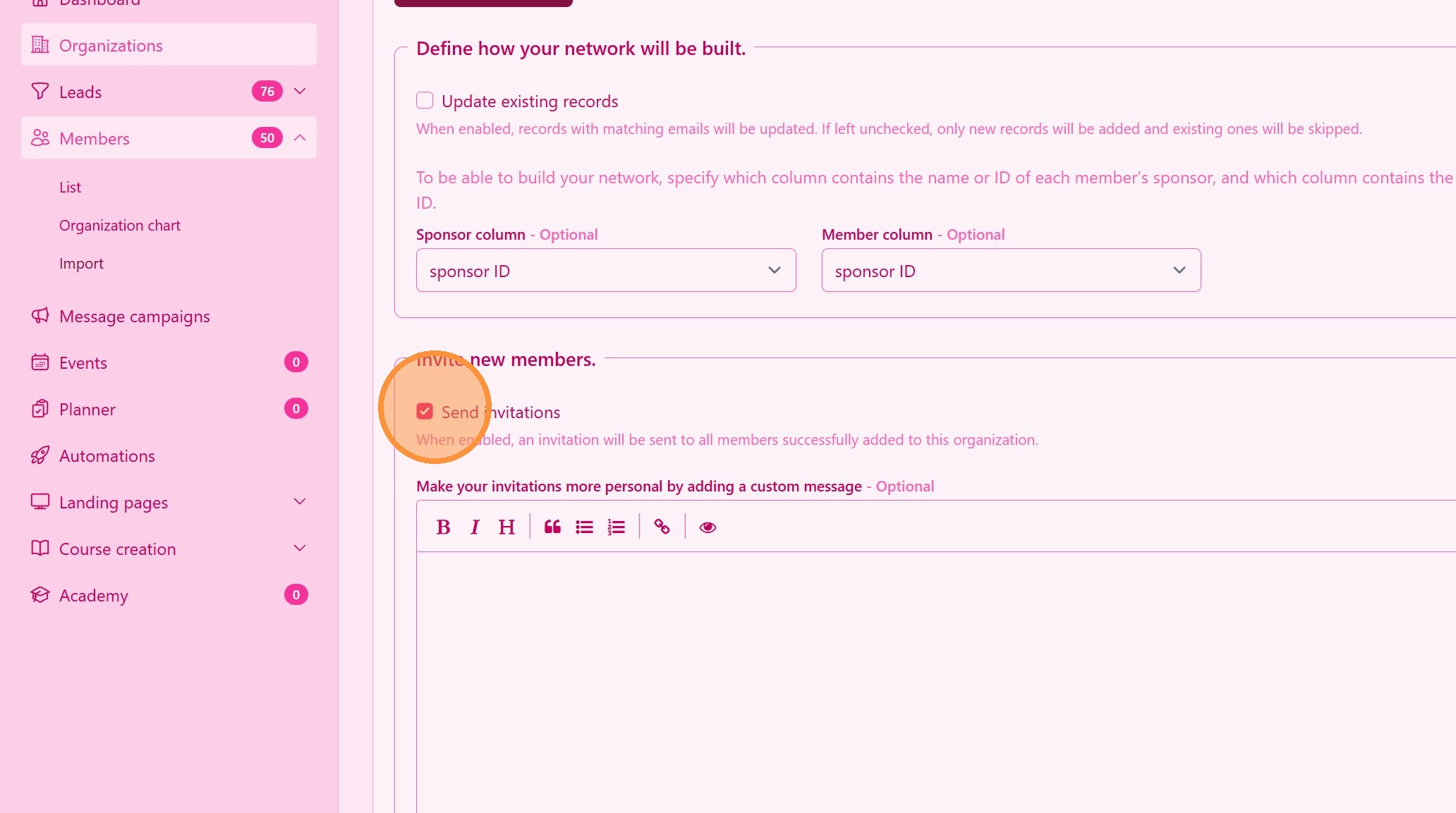
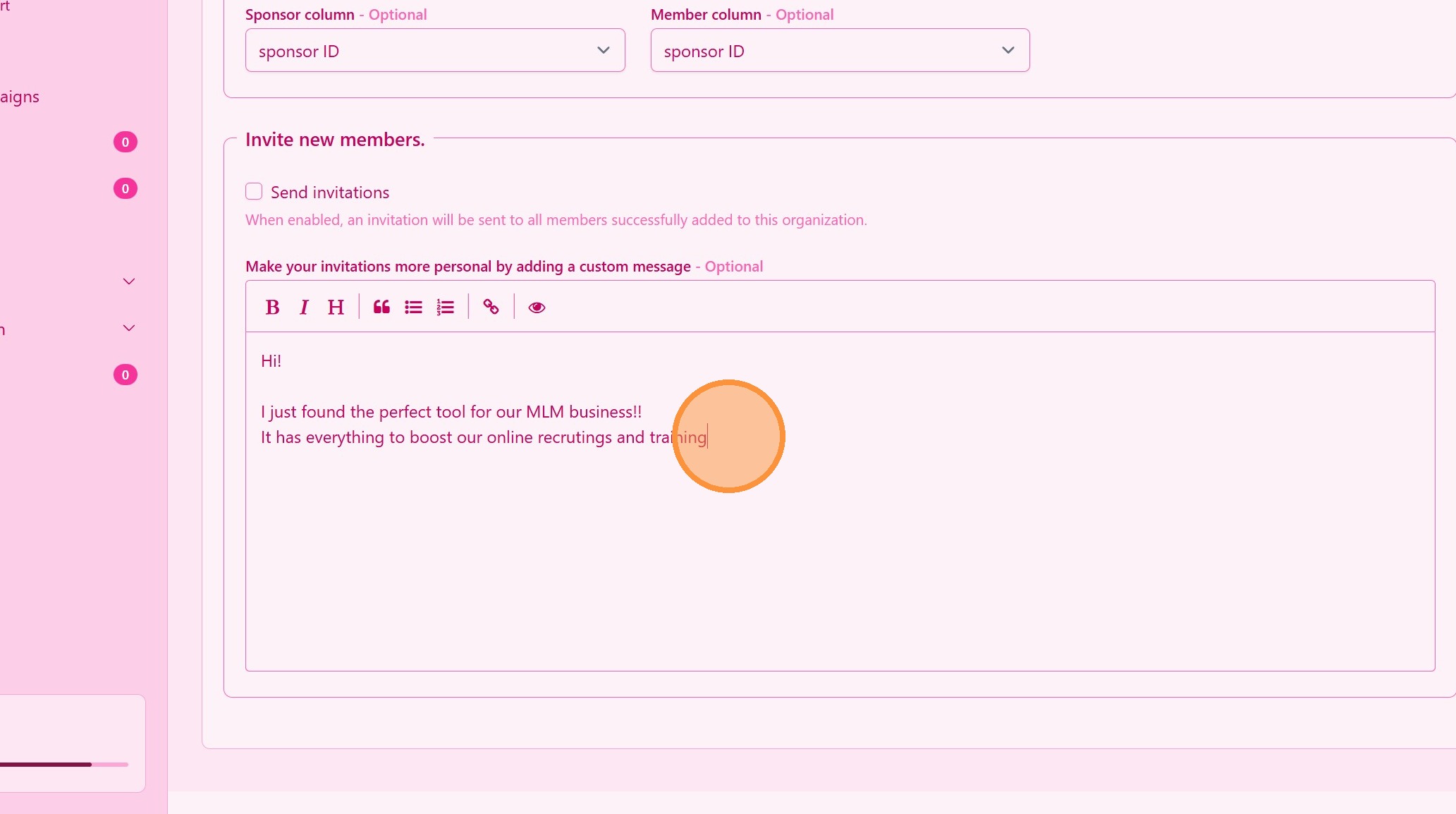
16. ### Skicka inbjudningar till importerade kontakter
Efter importen, välj Skicka inbjudningar till ditt nätverk för att gå med gratis.
> Inbjudningar låter kontakter ansluta och komma åt allt ditt innehåll på UpMLM-plattformen gratis.
17. Skapa ett anpassat meddelande för ditt team
18. ### Importera kontakter
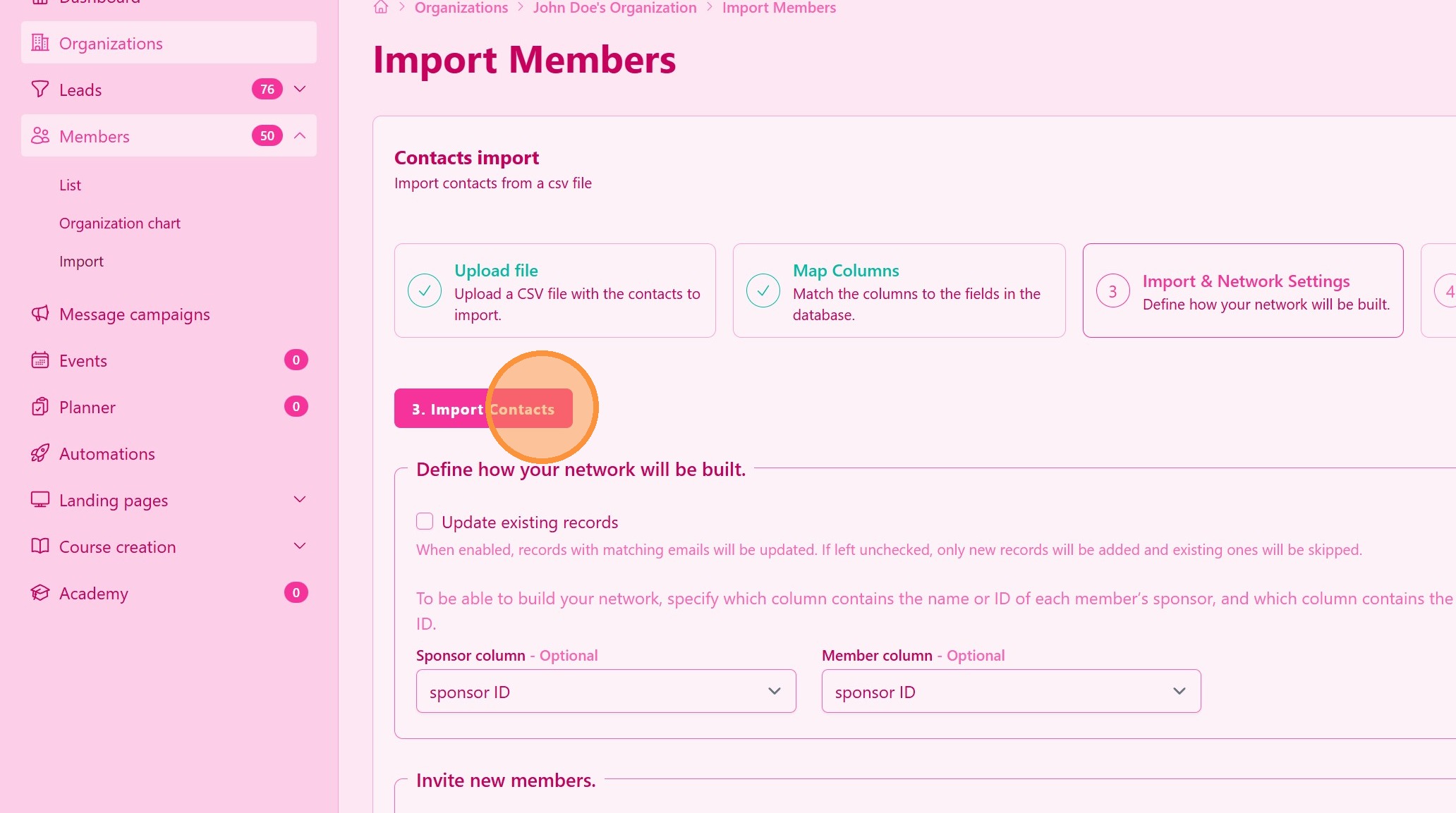
Klicka på Importera kontakter så är du klar. Du kan navigera bort medan vi bearbetar och bygger ditt nätverksträd.
> Denna process kan ta några minuter. Vi skickar ett meddelande när vi är klara.
Tips: ## Praktiska tips
-
Kontrollera ditt filformat: Vi accepterar endast Excel- eller CSV-filformat. Ladda ner en Excel-mall eller CSV-mall här
-
Undvik dubbletter: Granska befintliga kontakter innan import för att förhindra dubbletter.
-
Personalisera inbjudningar: Om möjligt, anpassa inbjudningsmeddelandet för att öka acceptansgraden.
Tips: ## Slutsats
Att importera kontakter och skicka inbjudningar i UpMLM hjälper dig att snabbt växa ditt nätverk samtidigt som dina data hålls organiserade. Denna process sparar tid, minskar manuellt arbete och stöder konsekvent uppföljning med nya kontakter.