Hur man importerar leads med UpMLM
Introduktion
I denna handledning kommer du att lära dig hur man importerar leads med UpMLM. I slutet av denna guide kommer du att kunna ladda upp kontaktlistor, mappa fält korrekt och säkerställa att dina kontakter är redo för uppföljning och kommunikation.
1. ### Öppna avsnittet Leads
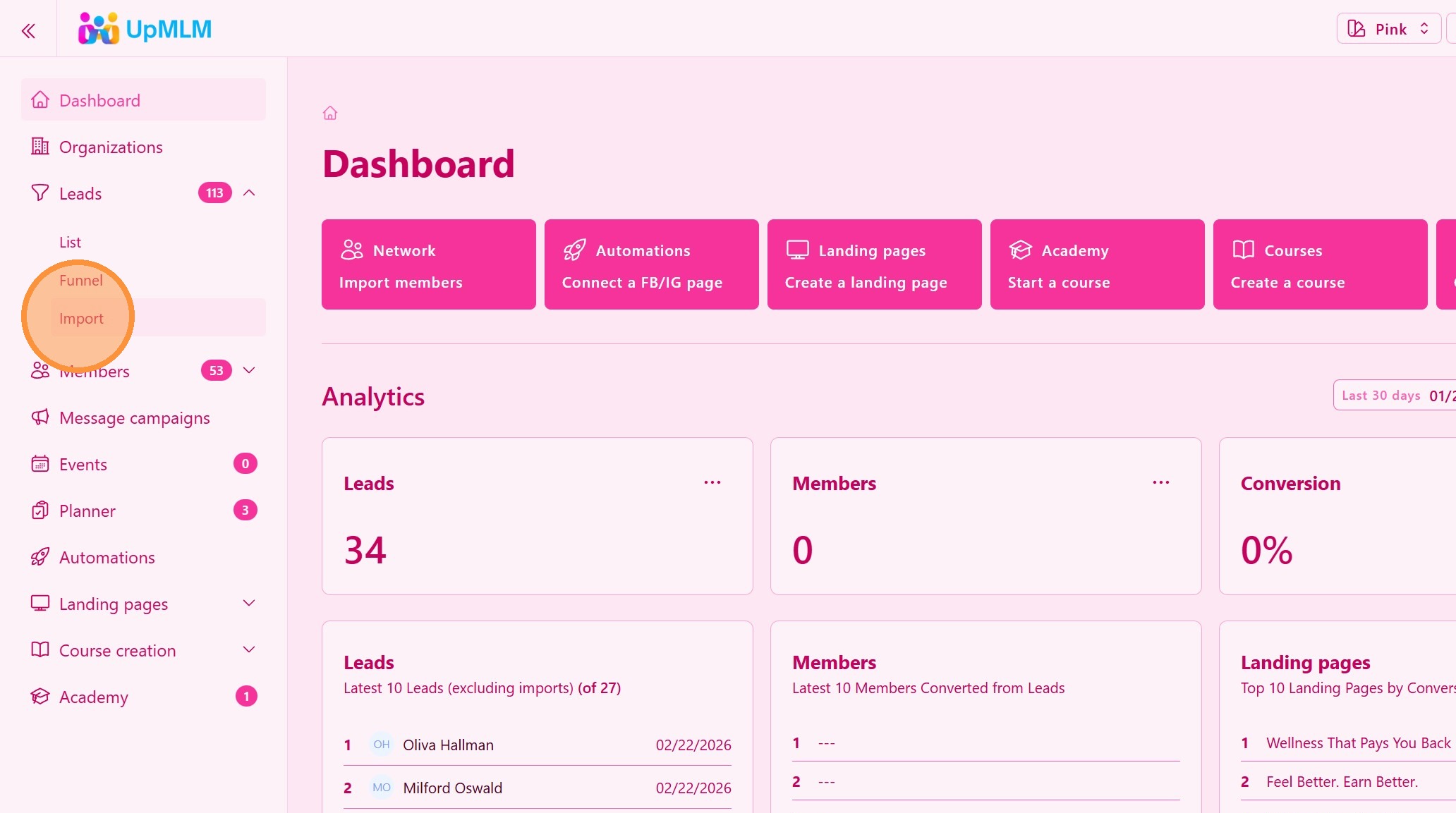
Från huvudnavigeringsmenyn, klicka på Leads och sedan Import.
> Detta öppnar en importguide.
2. ### Ladda upp kontaktfilen
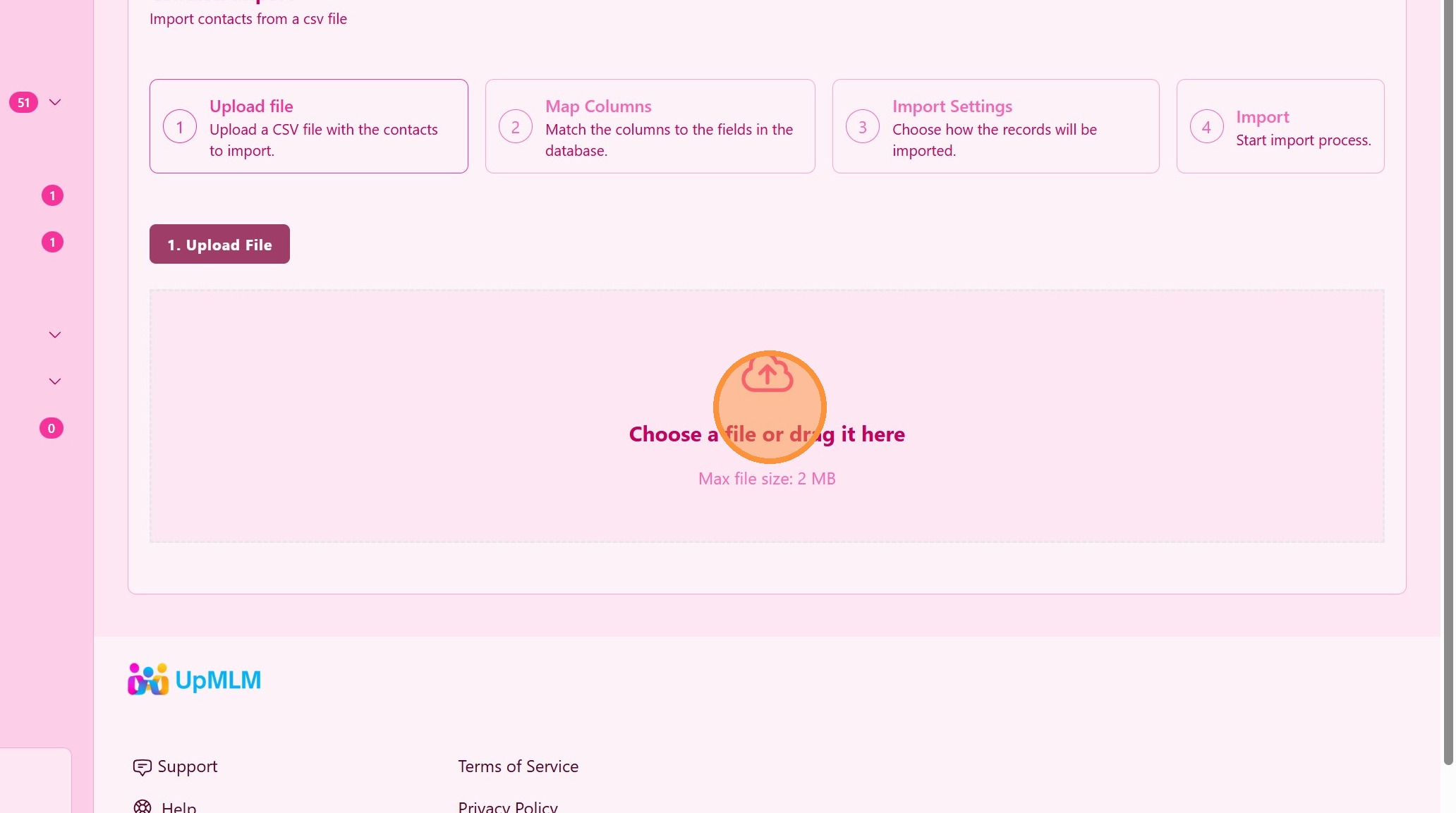
Välj och ladda upp din kontaktfil (Excel- eller CSV-fil). Ladda ner en Excel– eller CSV-mall.
> Se till att filen följer det nödvändiga formatet för en lyckad import.
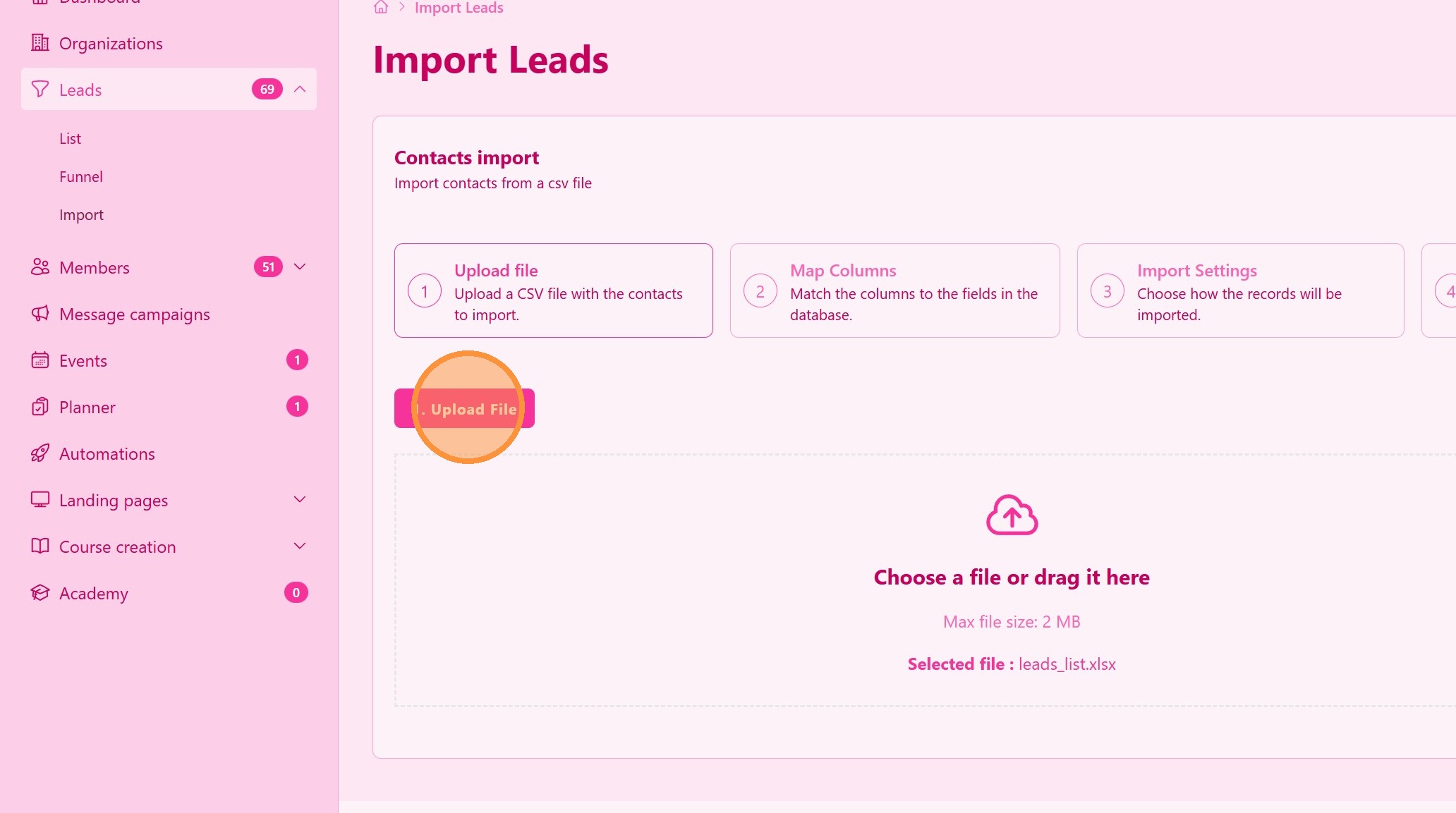
3. Klicka på “Ladda upp fil”
4. ### Mappa kontaktfält
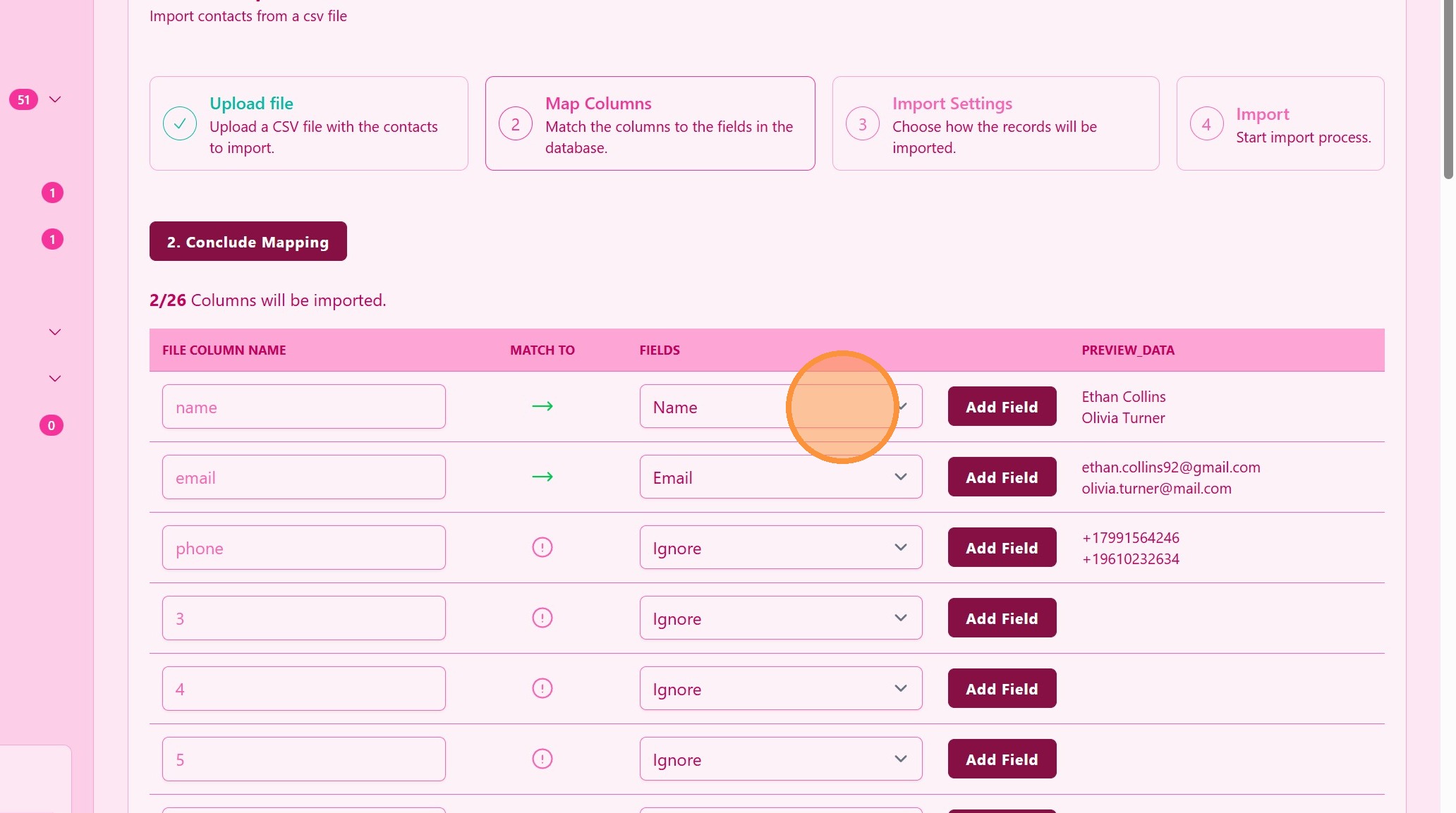
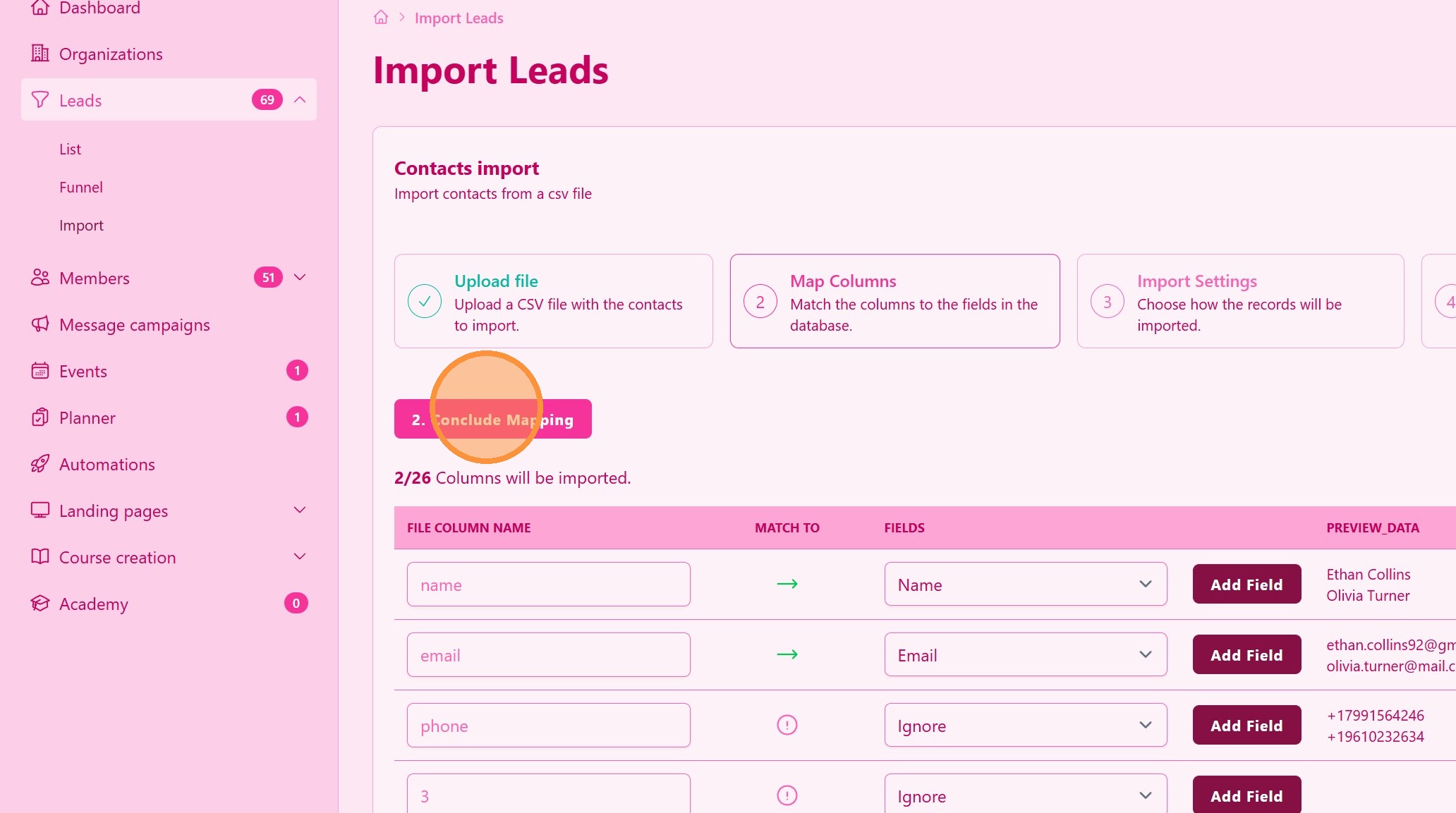
Matcha kolumnerna i din fil med motsvarande fält i UpMLM.
> Korrekt mappning säkerställer att data importeras korrekt.
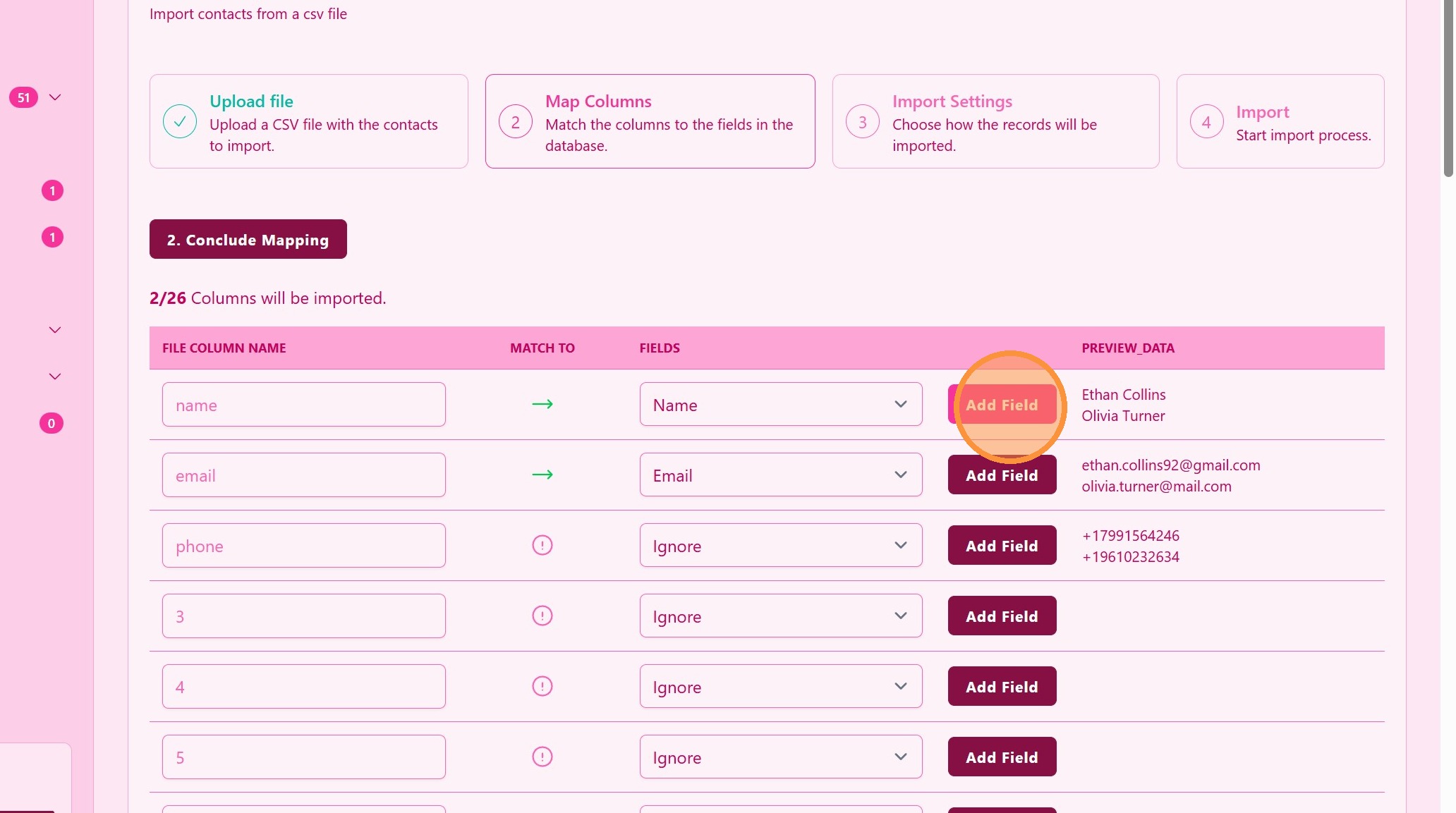
5. ### Anpassade fält
Klicka på Lägg till fält för att skapa anpassade fält som matchar din fildata
6. ### Bekräfta och slutför importen
Granska mappningen och bekräfta importen.
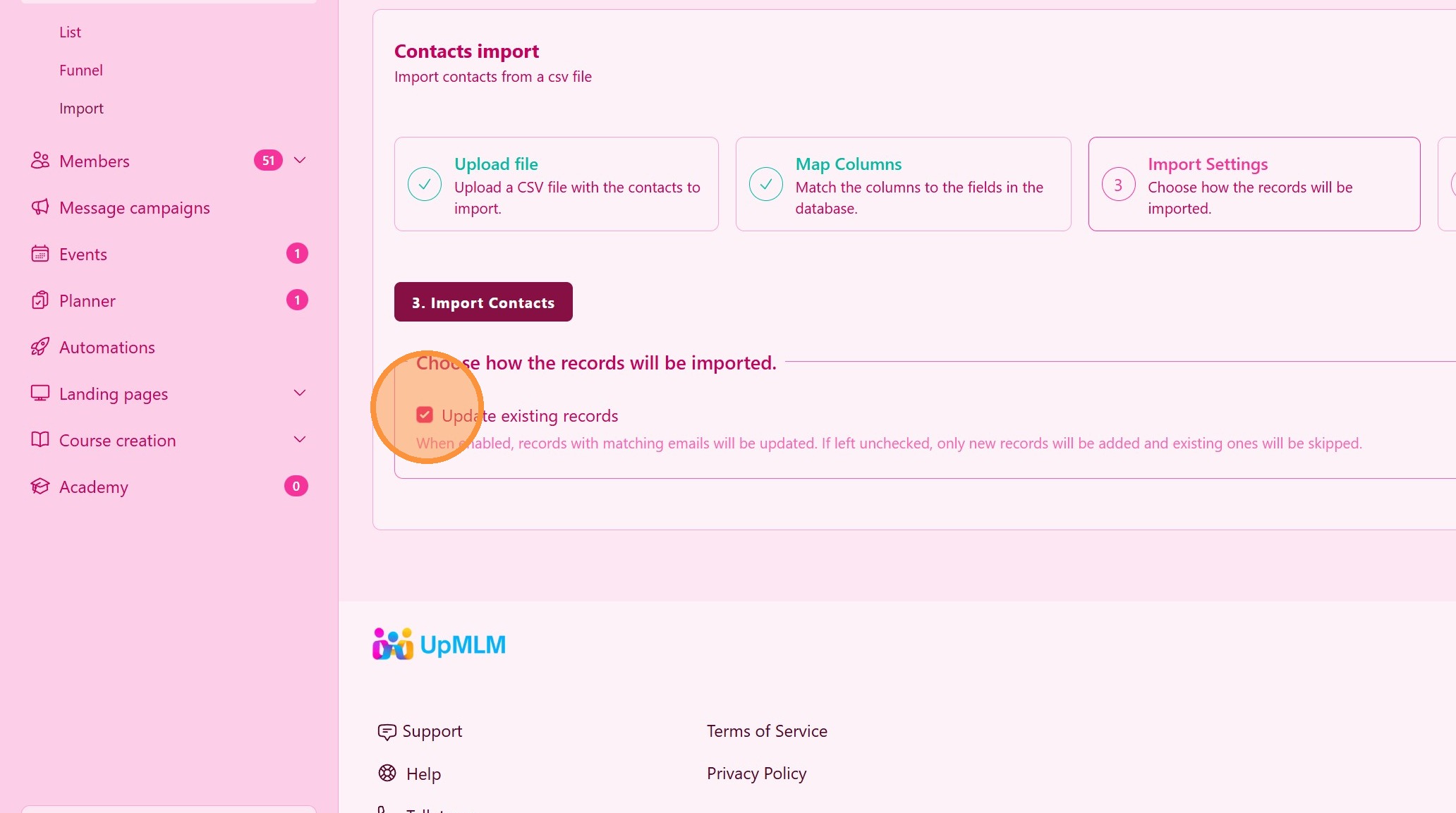
7. ### Kontrollera uppdatera kontakter
När aktiverat kommer poster med matchande e-postadresser att uppdateras.
Om det lämnas omarkerat kommer endast nya poster att läggas till och befintliga kommer att hoppas över.
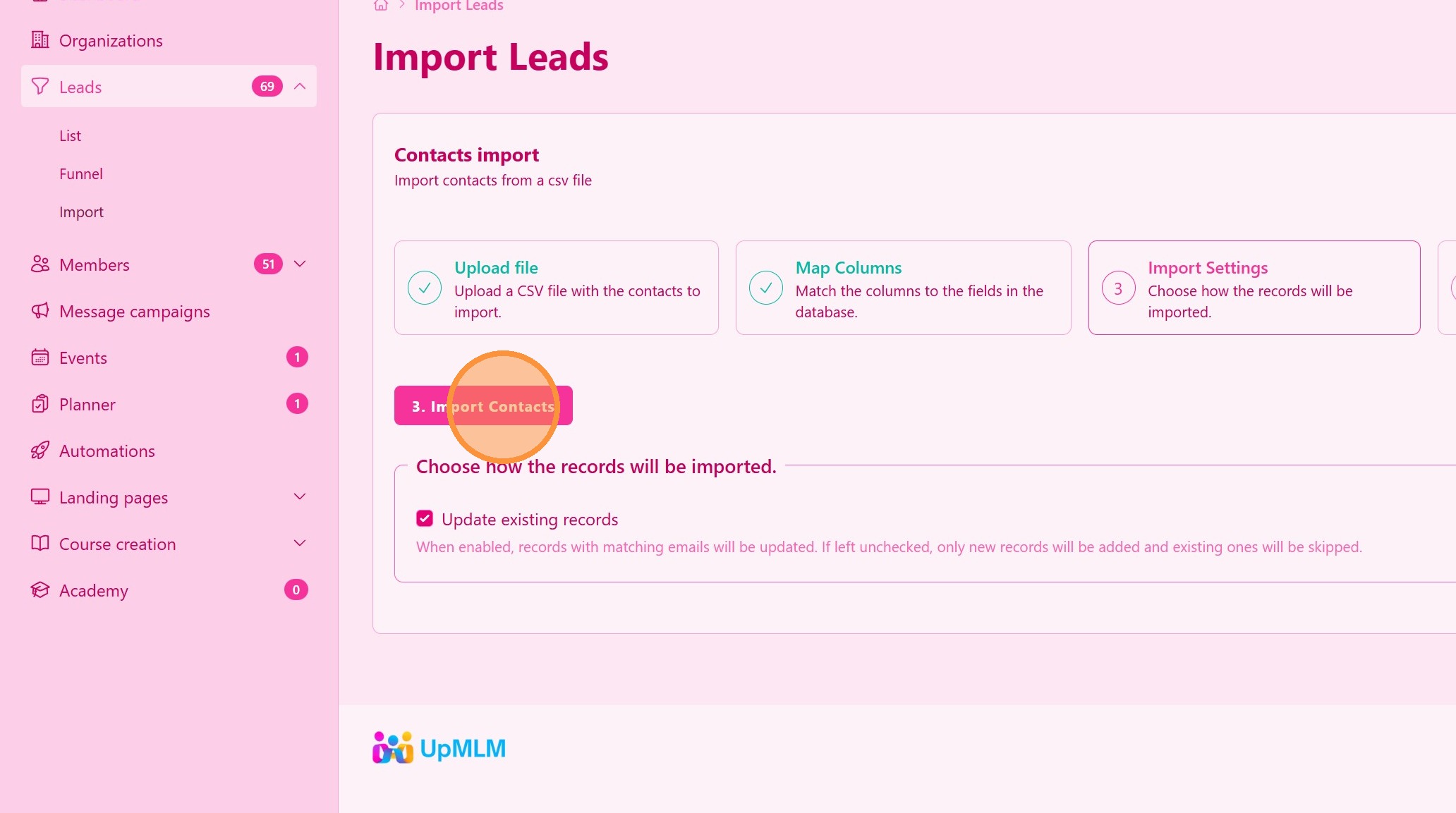
8. ### Importera kontakter
Klicka på Importera kontakter för att starta filuppladdningen och leadbearbetningen.
> Leads kommer att finnas tillgängliga i leadtabellen
Tips: ## Praktiska tips
-
Använd den rekommenderade mallen: Detta hjälper till att undvika formateringsproblem.
-
Kontrollera efter dubbletter: Rensa din fil innan import för att förhindra dubbletter.
-
Granska importerad data: Verifiera kontakter efter import för att säkerställa korrekthet.
Tips: ## Slutsats
Att importera kontakter med UpMLM sparar tid och hjälper dig att hantera stora kontaktlistor effektivt. Denna funktion stöder organiserad kommunikation och konsekvent uppföljning med din publik.