Како да увезете лидове користећи UpMLM
Увод
У овом водичу ћете научити како да увезете лидове користећи UpMLM. До краја овог упутства, моћи ћете да отпремите листе контаката, тачно мапирате поља и осигурате да су ваши контакти спремни за праћење и комуникацију.
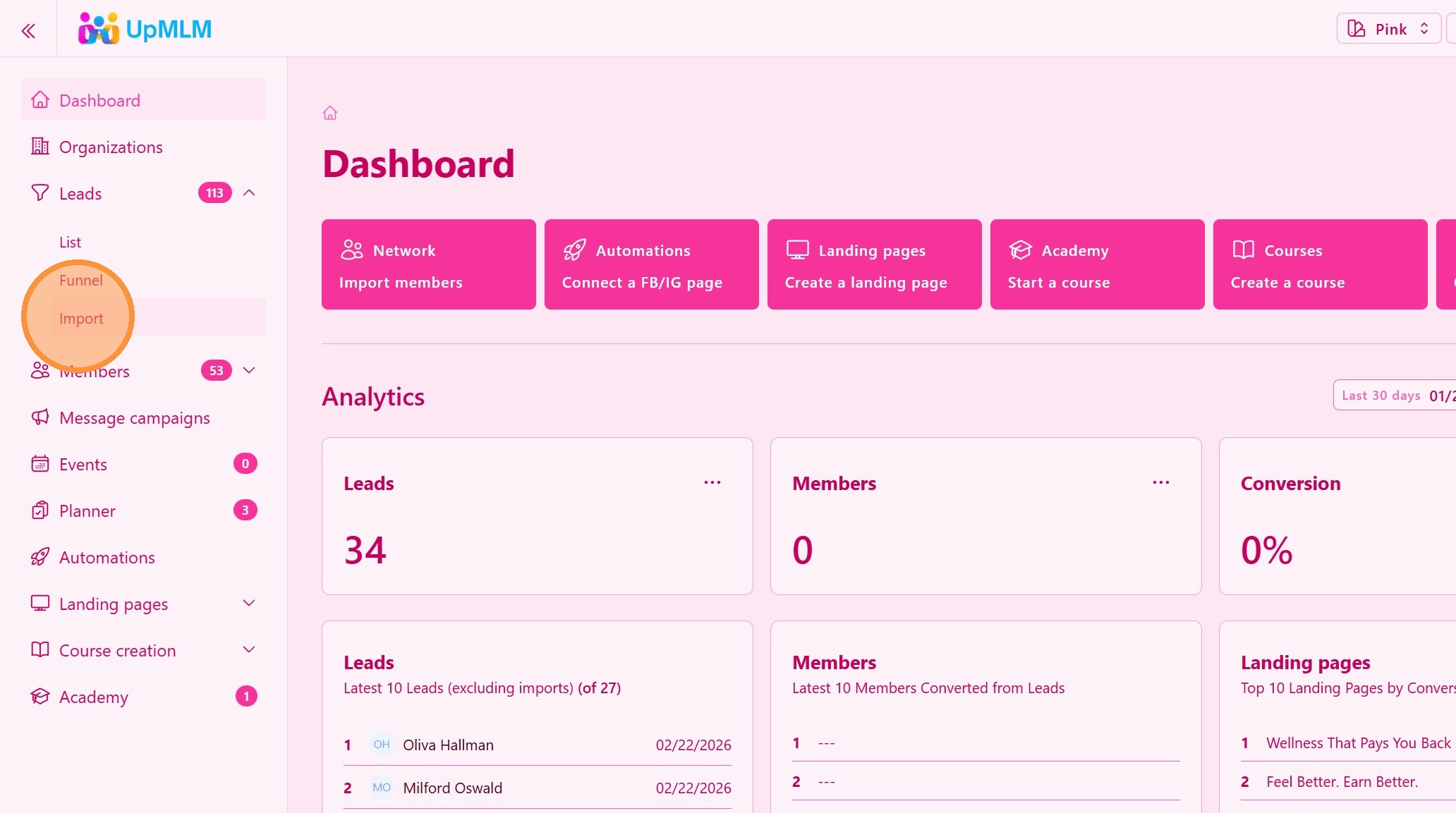
1. ### Отворите одељак Лидови
Из главног менија за навигацију, кликните на Лидови а затим на Увоз.
> Ово ће отворити чаробњак за увоз.
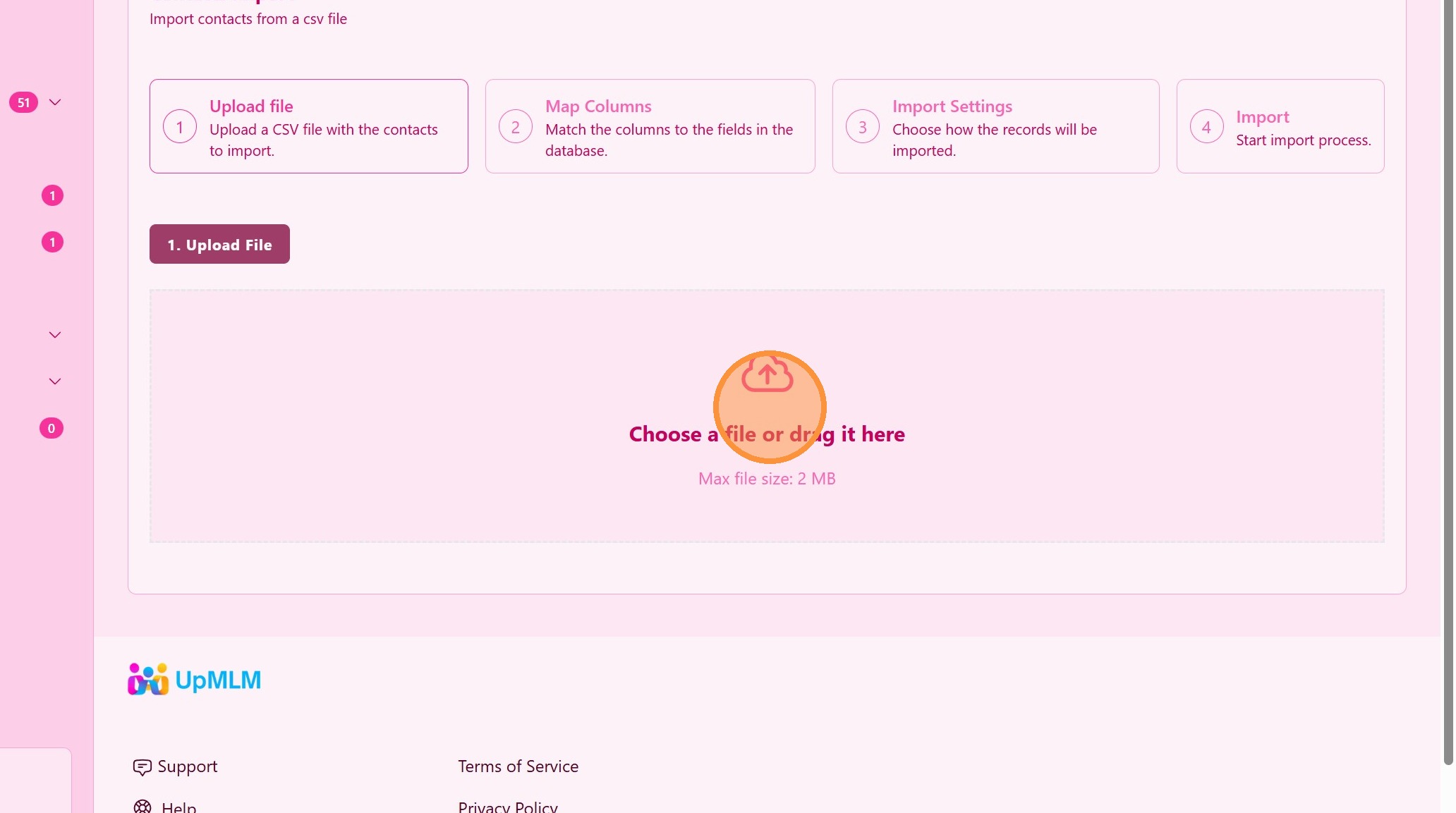
2. ### Отпремите датотеку са контактима
Изаберите и отпремите вашу датотеку са контактима (Excel или CSV датотека). Преузмите Excel или CSV шаблон.
> Осигурајте се да датотека прати захтевани формат за успешан увоз.
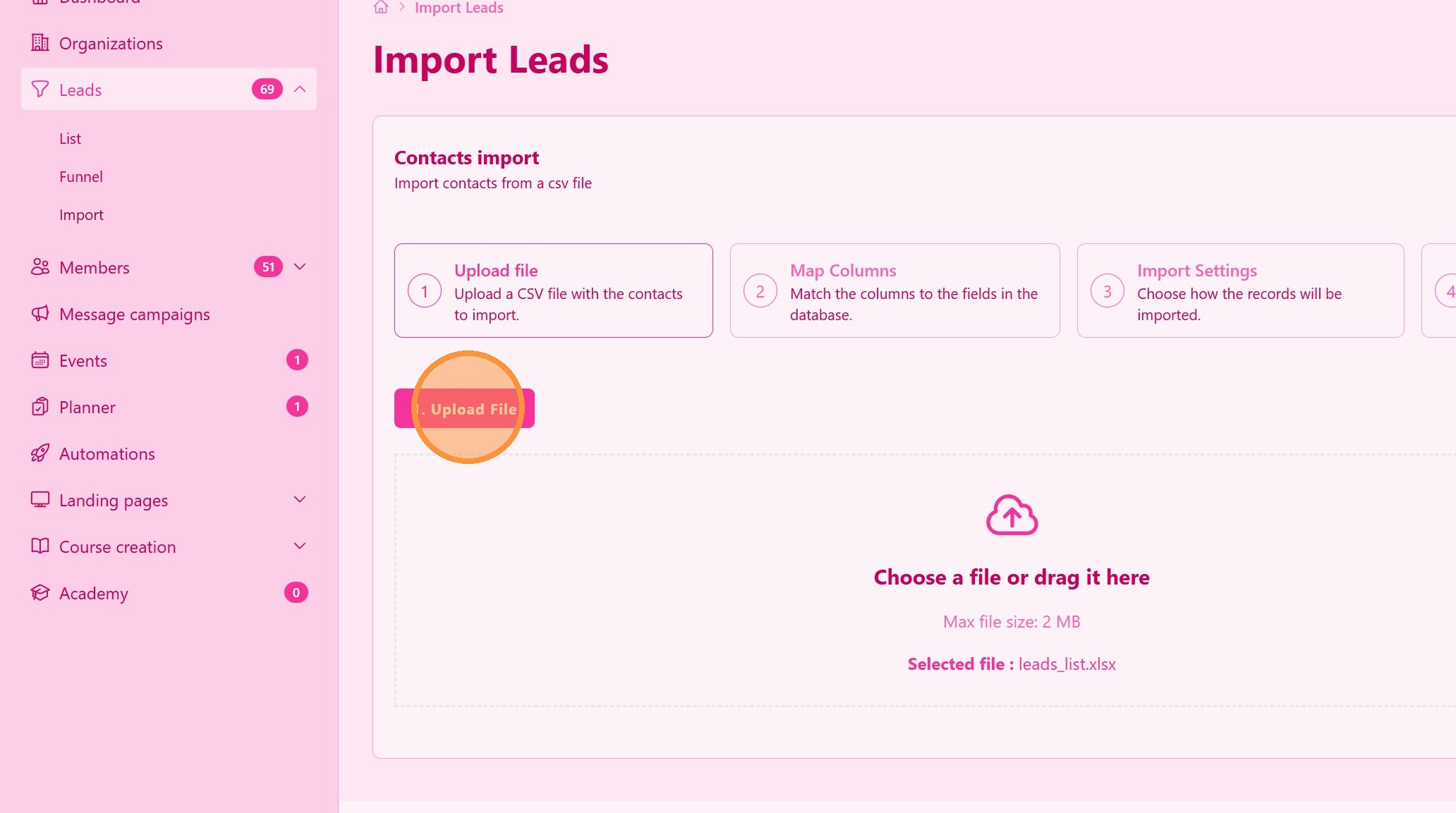
3. Кликните “Отпреми датотеку”
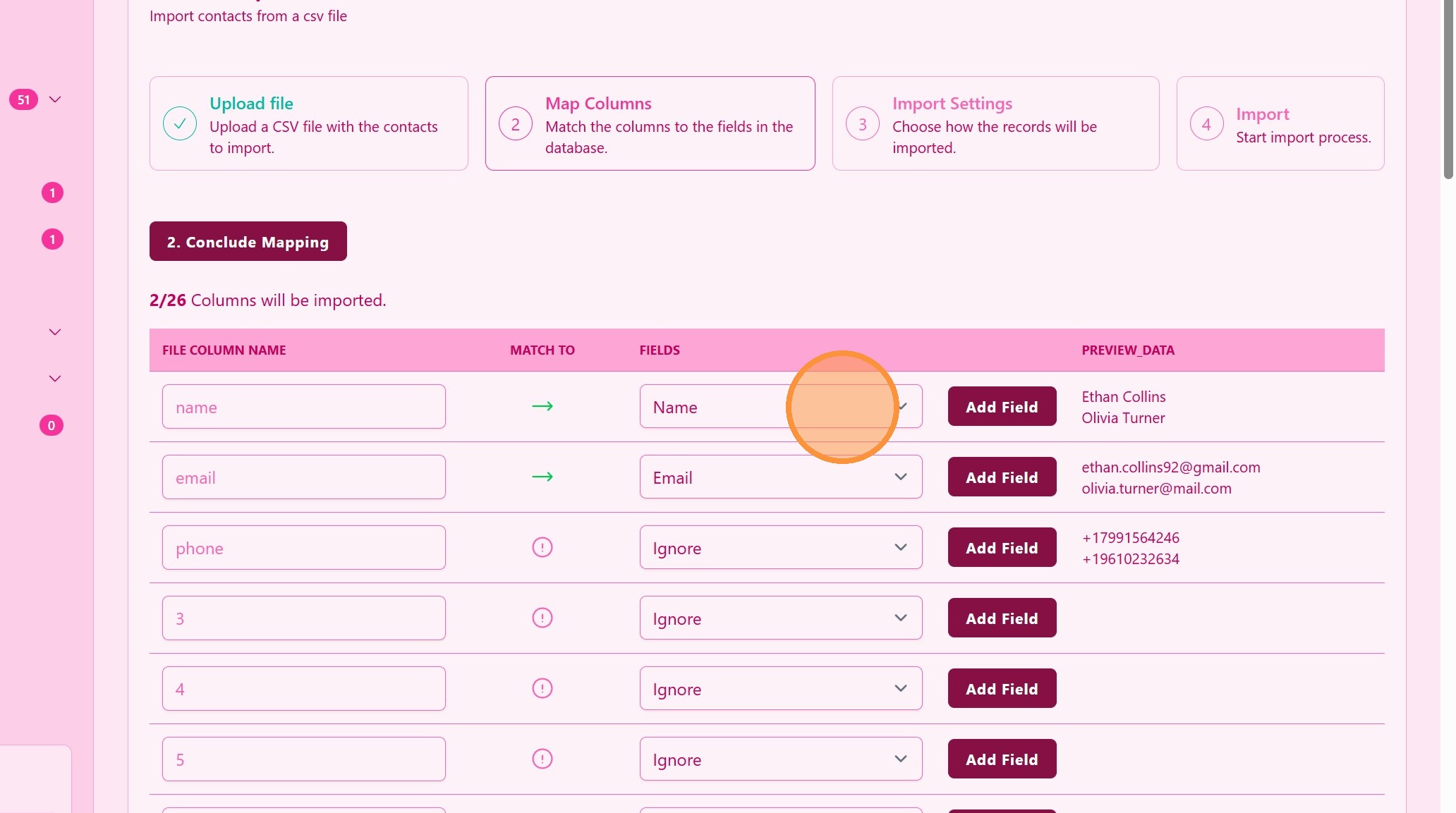
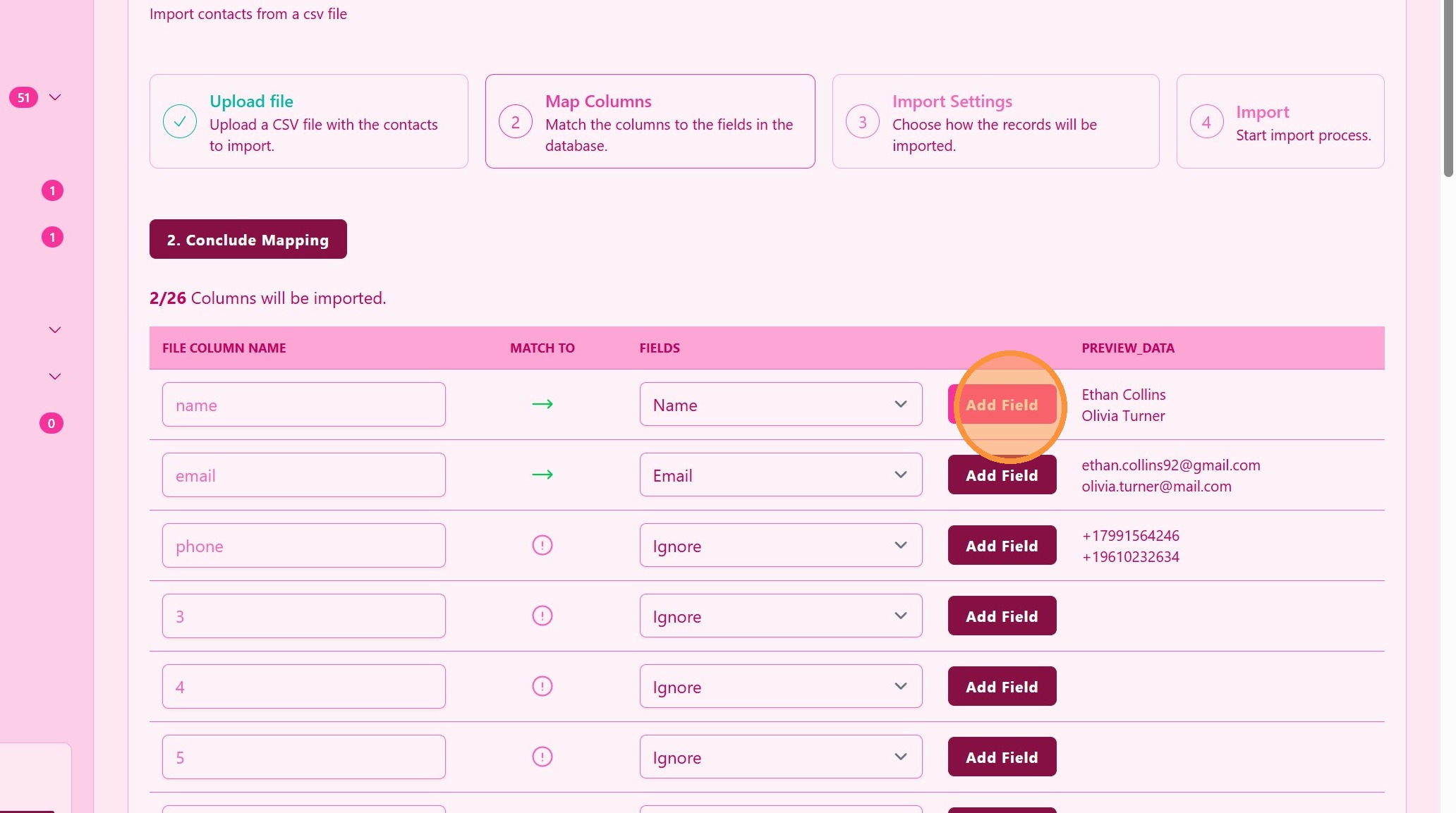
4. ### Мапирајте поља контаката
Повежите колоне у вашој датотеци са одговарајућим пољима у UpMLM.
> Тачно мапирање осигурава да се подаци увезу прецизно.
5. ### Прилагођена поља
Кликните Додај поље да креирате прилагођена поља која одговарају подацима у вашој датотеци
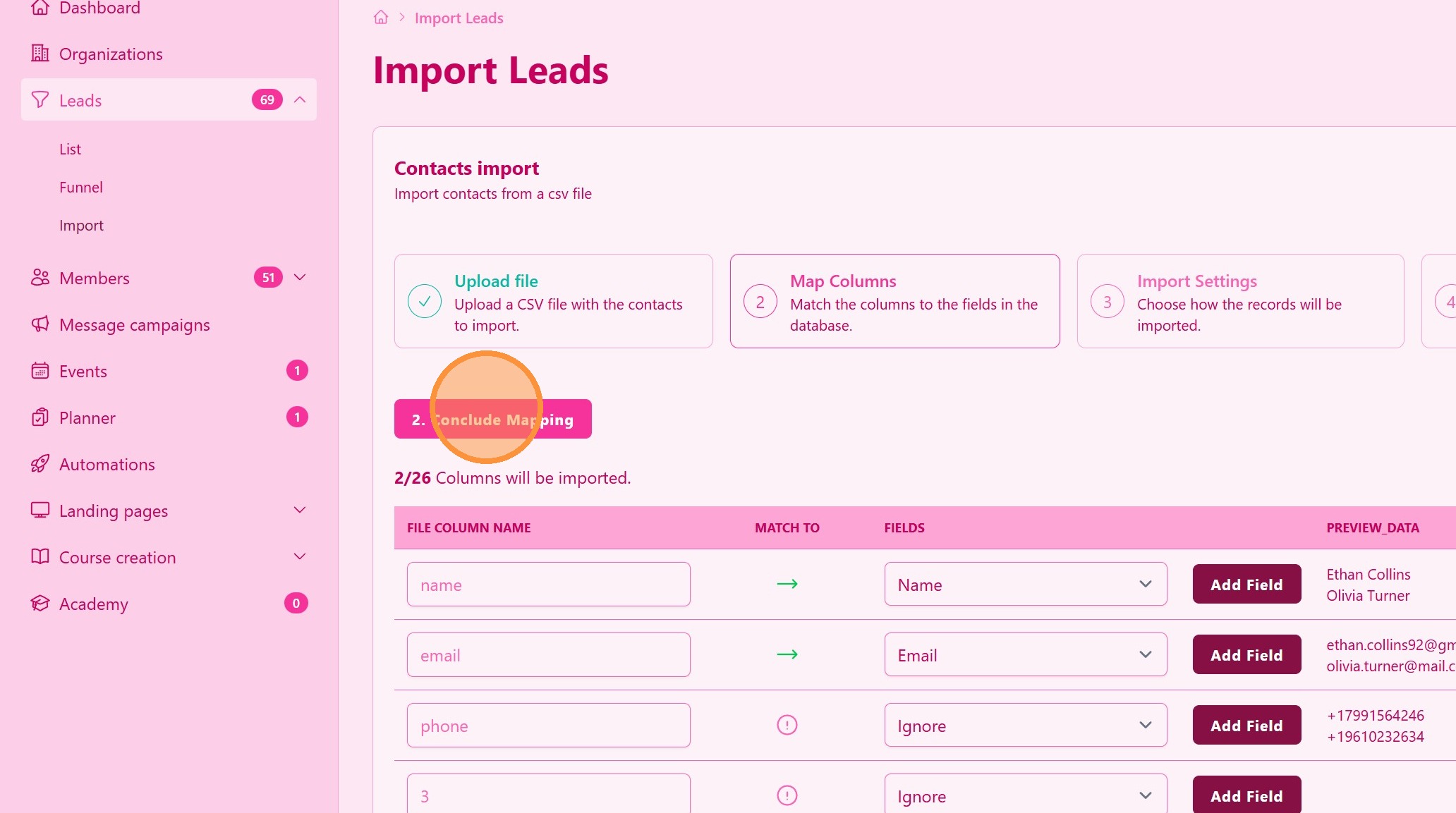
6. ### Потврдите и завршите увоз
Прегледајте мапирање и потврдите увоз.
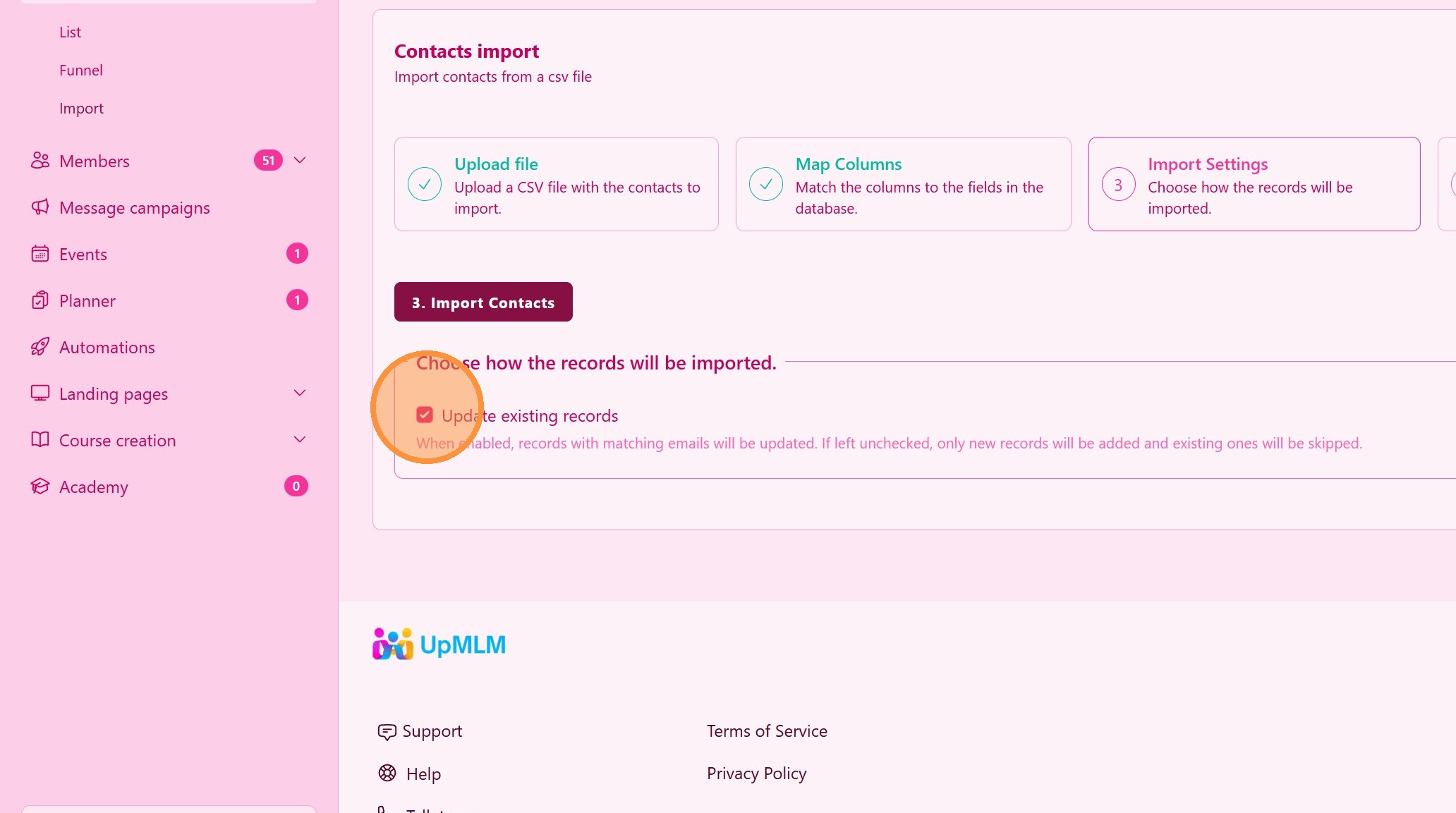
7. ### Проверите ажурирање контаката
Када је укључено, записи са поклапајућим е-поштама ће бити ажурирани.
Ако није означено, само нови записи ће бити додати а постојећи ће бити прескочени.
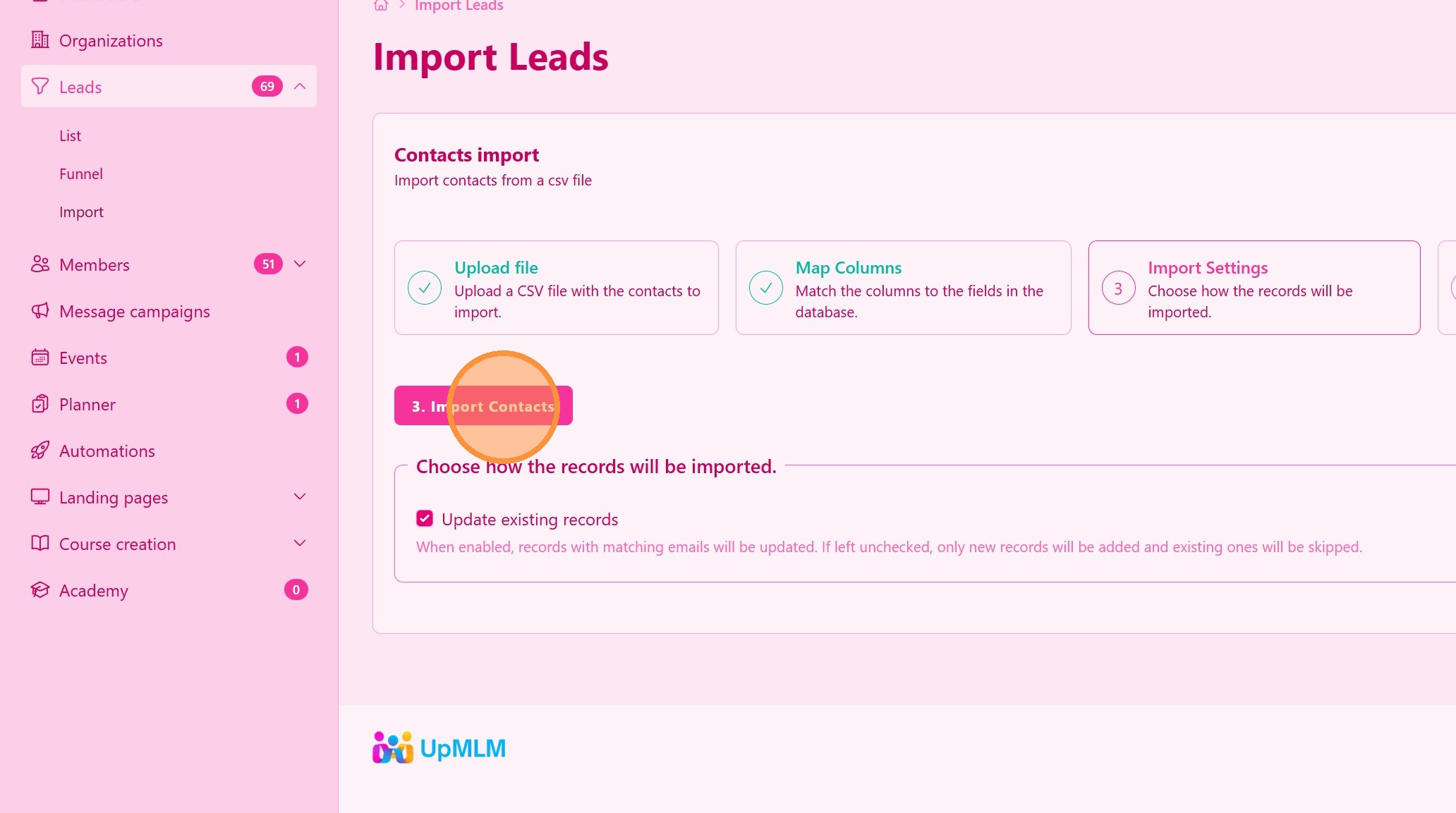
8. ### Увезите контакте
Кликните Увези контакте да започнете отпремање датотеке и обраду лидова.
> Лидови ће бити доступни на табели лидова
Савет: ## Практични савети
-
Користите препоручени шаблон: Ово помаже у избегавању проблема са форматирањем.
-
Проверите дупликате: Очистите вашу датотеку пре увоза да бисте спречили дупликате.
-
Прегледајте увезене податке: Проверите контакте након увоза да бисте осигурали тачност.
Савет: ## Закључак
Увоз контаката користећи UpMLM штеди време и помаже вам да ефикасно управљате великим листама контаката. Ова функција подржава организовану комуникацију и доследно праћење са вашем публиком.