Ako importovať leady pomocou UpMLM
Úvod
V tomto návode sa naučíte, ako importovať leady pomocou UpMLM. Na konci tohto sprievodcu budete vedieť nahrať zoznamy kontaktov, správne mapovať polia a zabezpečiť, aby vaše kontakty boli pripravené na sledovanie a komunikáciu.
1. ### Otvorte sekciu Leads
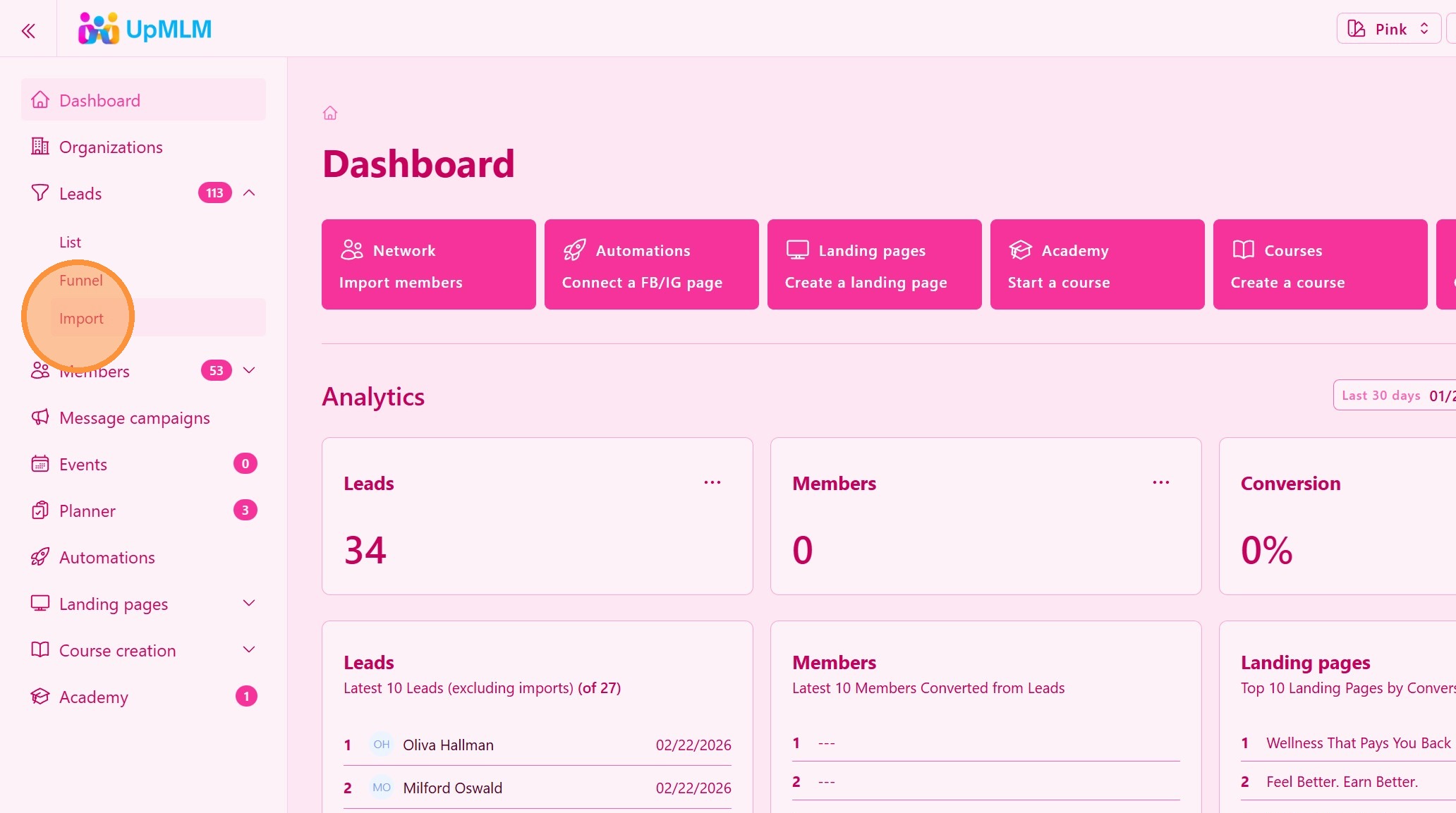
Z hlavného navigačného menu kliknite na Leads a potom na Import.
> Toto otvorí sprievodcu importom.
2. ### Nahrajte súbor s kontaktmi
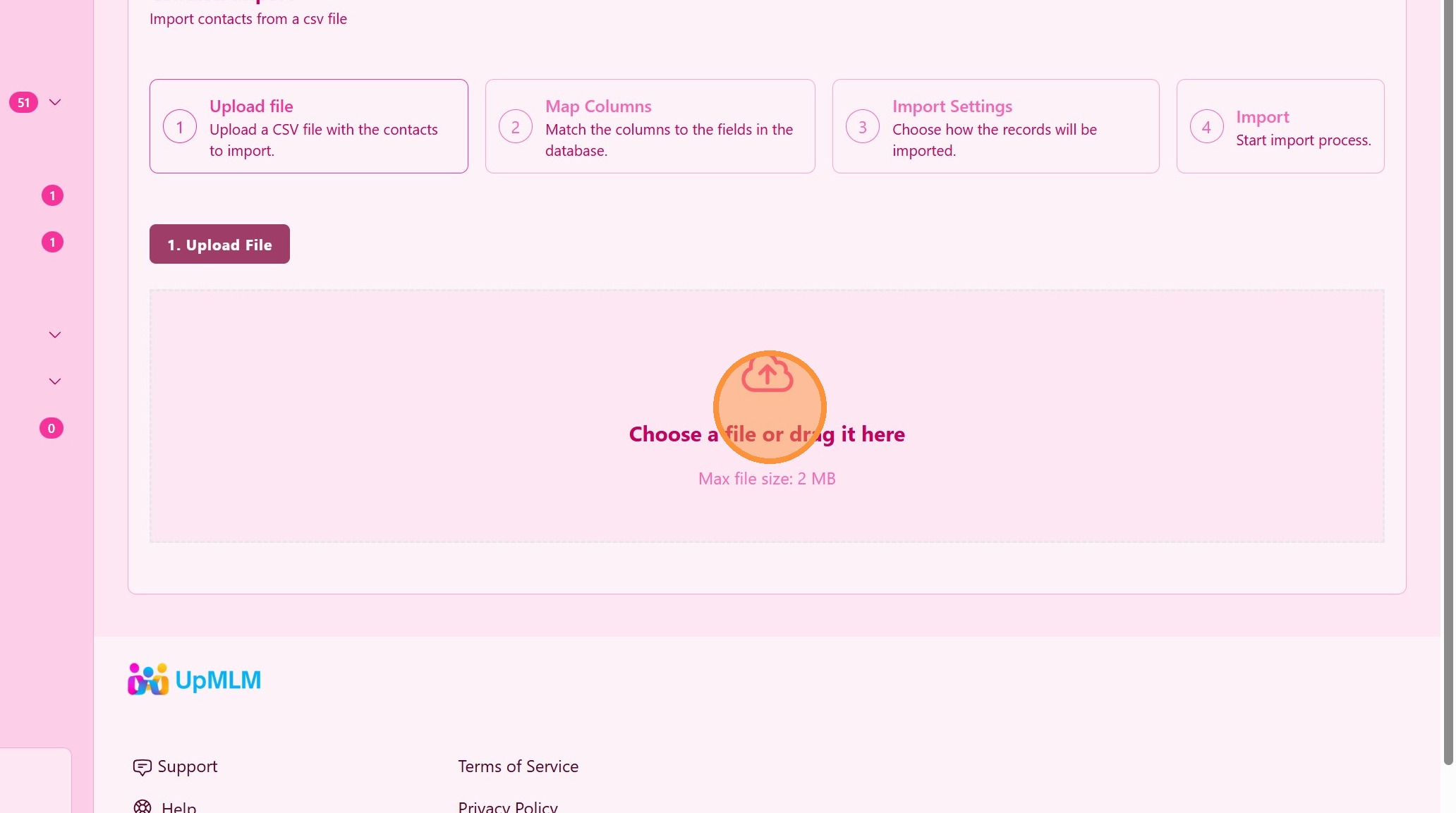
Vyberte a nahrajte svoj súbor s kontaktmi (Excel alebo CSV súbor). Stiahnite si Excel alebo CSV šablónu.
> Uistite sa, že súbor dodržiava požadovaný formát pre úspešný import.
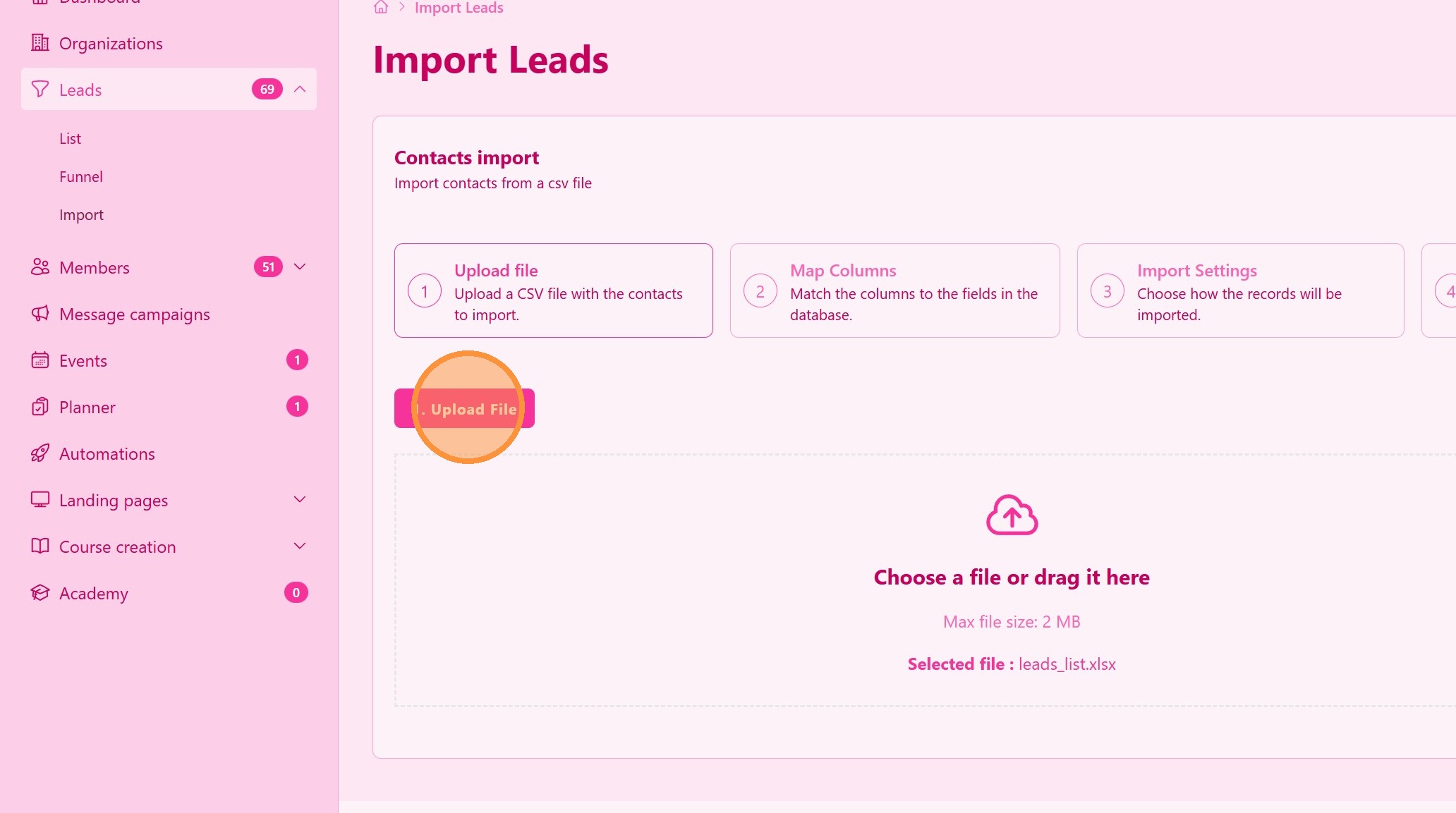
3. Kliknite na “Upload File”
4. ### Mapovanie polí kontaktov
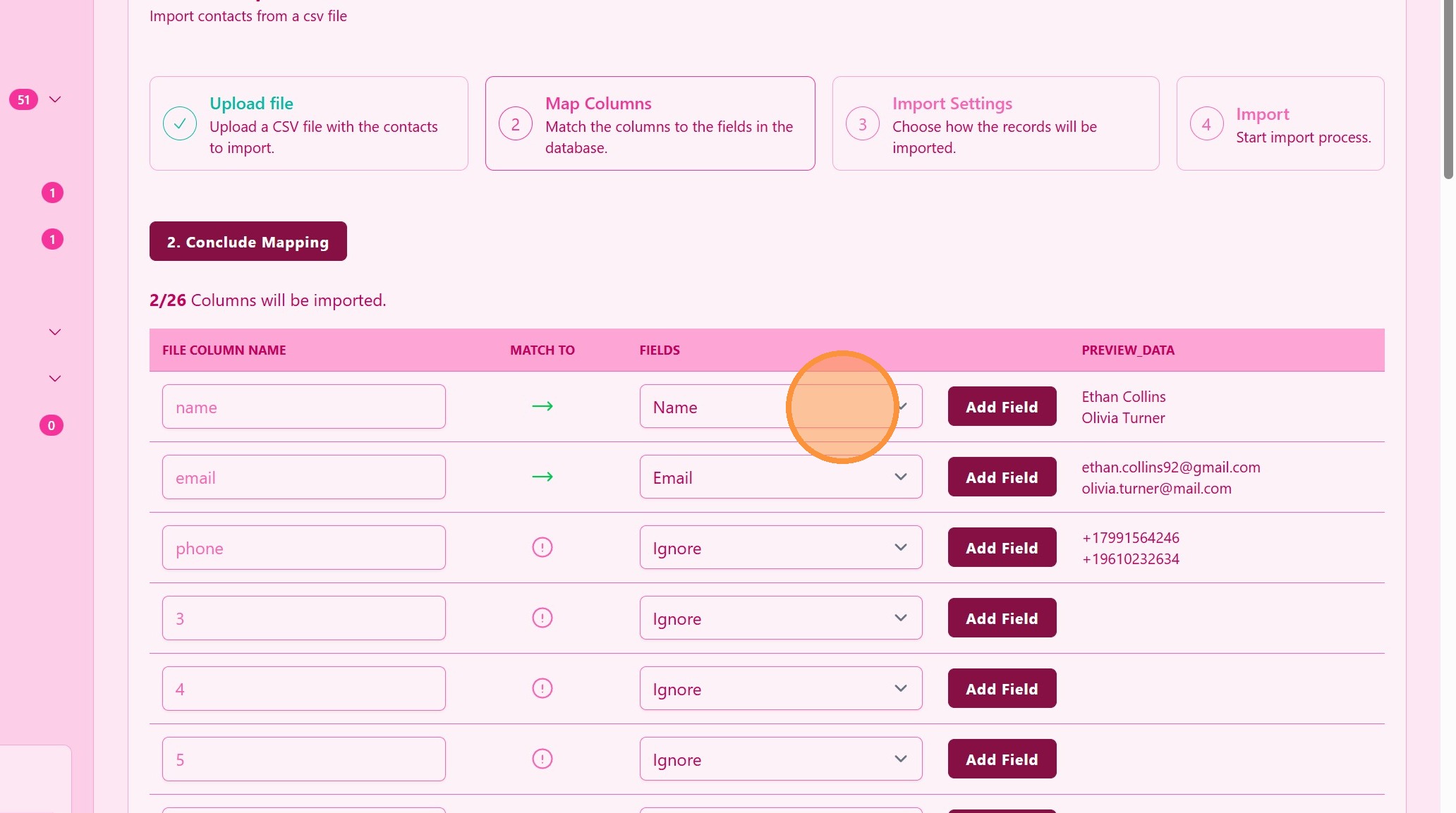
Zarovnajte stĺpce vo vašom súbore s príslušnými poliami v UpMLM.
> Správne mapovanie zabezpečí presný import údajov.
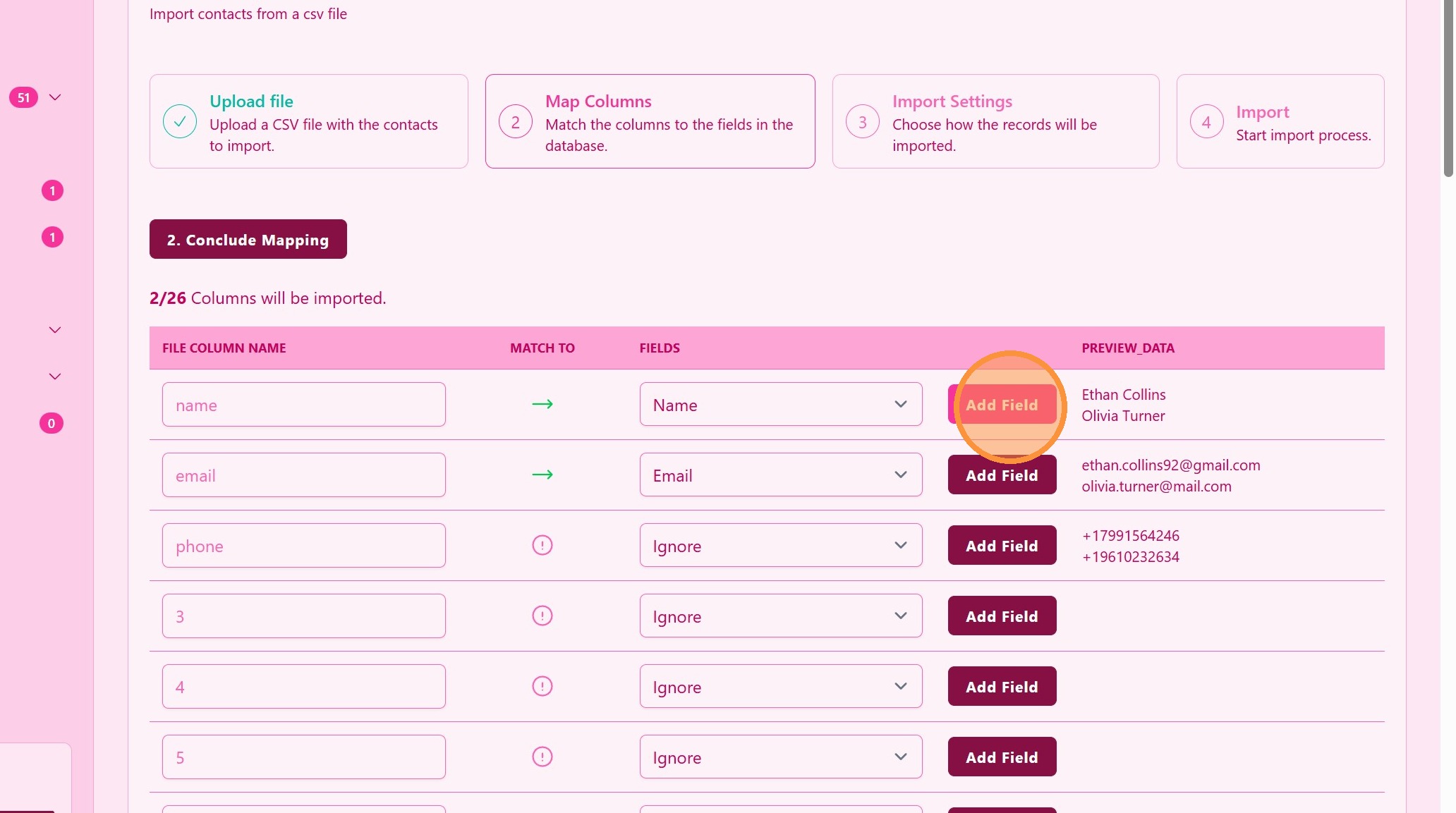
5. ### Vlastné polia
Kliknite na Add Field a vytvorte vlastné polia, ktoré zodpovedajú údajom vo vašom súbore
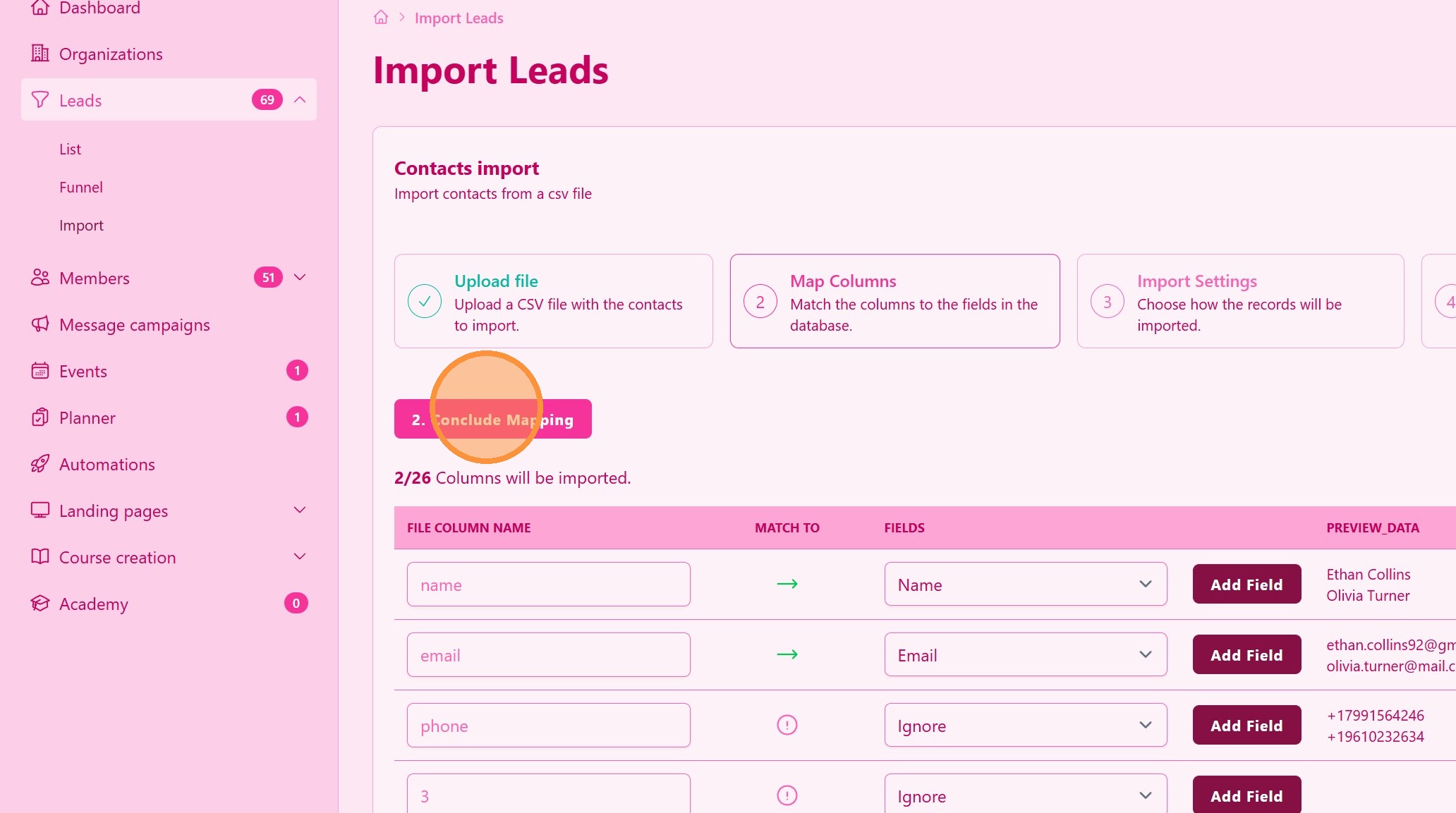
6. ### Potvrďte a dokončite import
Skontrolujte mapovanie a potvrďte import.
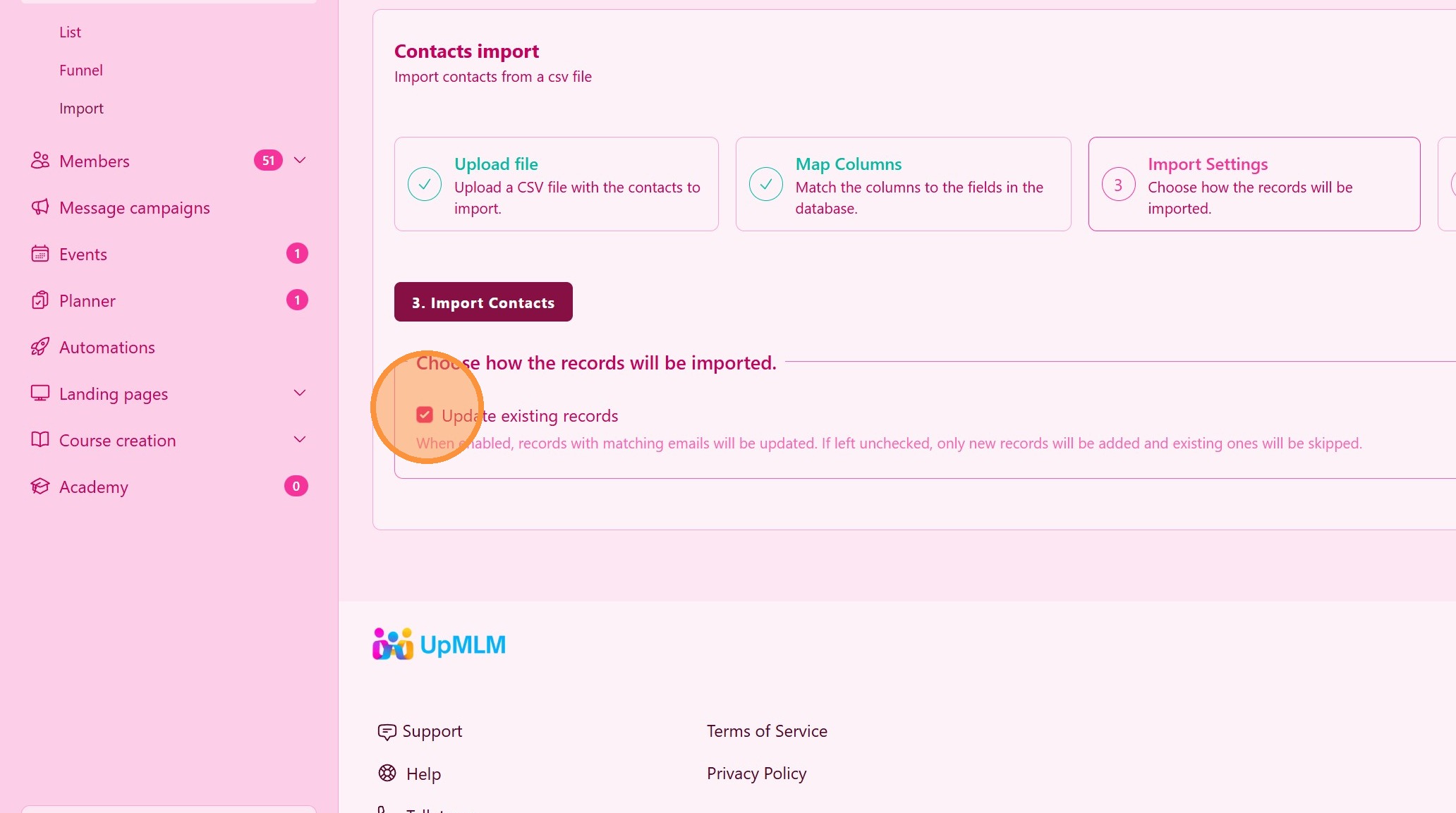
7. ### Kontrola a aktualizácia kontaktov
Ak je povolené, záznamy so zhodnými e-mailmi sa aktualizujú.
Ak je ponechané nezaškrtnuté, pridajú sa iba nové záznamy a existujúce budú preskočené.
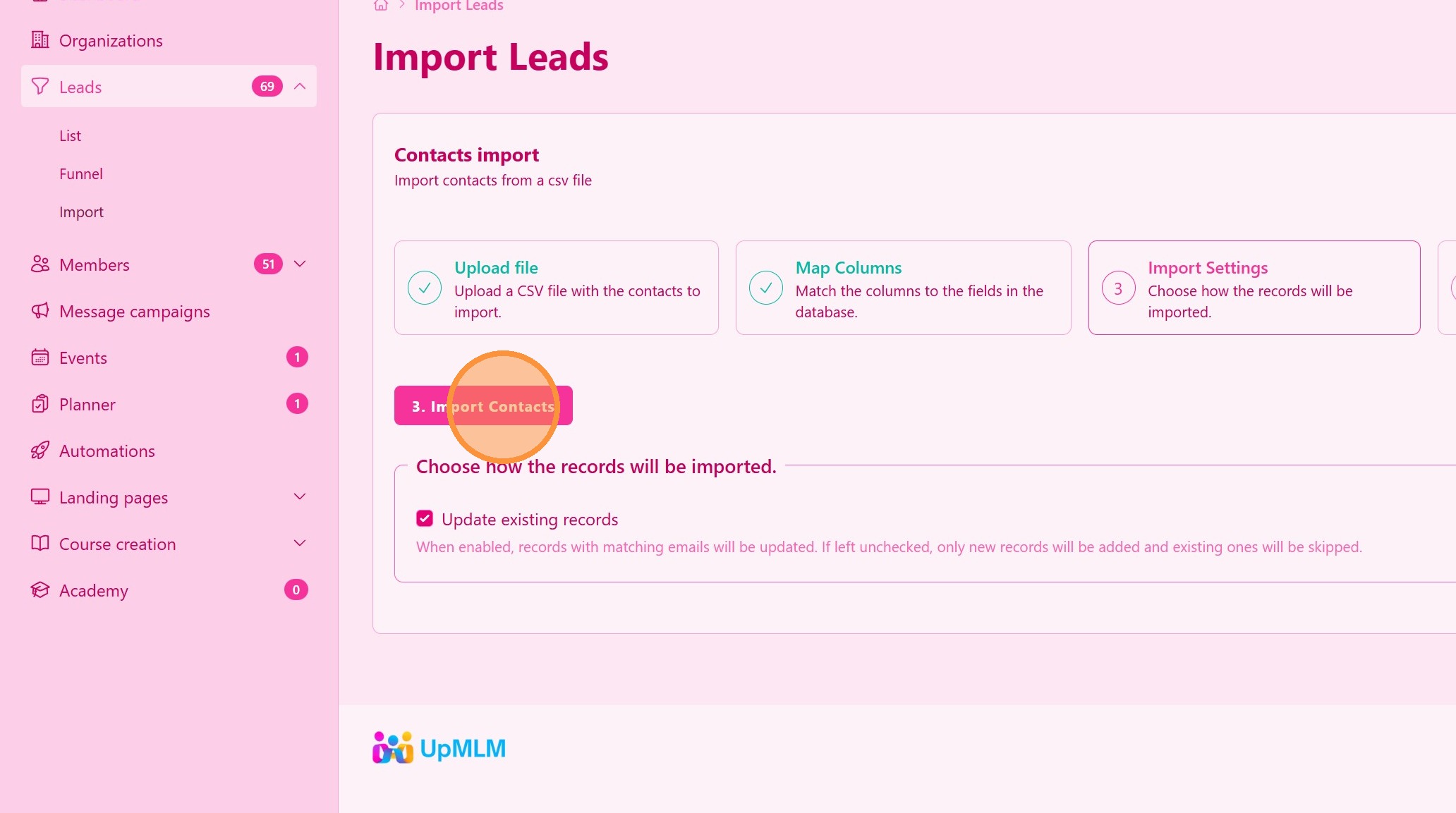
8. ### Import kontaktov
Kliknite na Import Contacts a spustite nahrávanie súboru a spracovanie leadov.
> Leady budú k dispozícii v tabuľke leadov
Tip: ## Praktické tipy
-
Použite odporúčanú šablónu: Pomáha to predchádzať problémom s formátovaním.
-
Skontrolujte duplicity: Vyčistite svoj súbor pred importom, aby ste predišli duplicitám.
-
Skontrolujte importované údaje: Po importe overte kontakty, aby ste zaistili presnosť.
Tip: ## Záver
Importovanie kontaktov pomocou UpMLM šetrí čas a pomáha vám efektívne spravovať veľké zoznamy kontaktov. Táto funkcia podporuje organizovanú komunikáciu a dôsledné sledovanie vašej publika.