Как импортировать лидов с помощью UpMLM
Введение
В этом руководстве вы узнаете, как импортировать лидов с помощью UpMLM. К концу этого руководства вы сможете загружать списки контактов, правильно сопоставлять поля и убедиться, что ваши контакты готовы к дальнейшему взаимодействию и коммуникации.
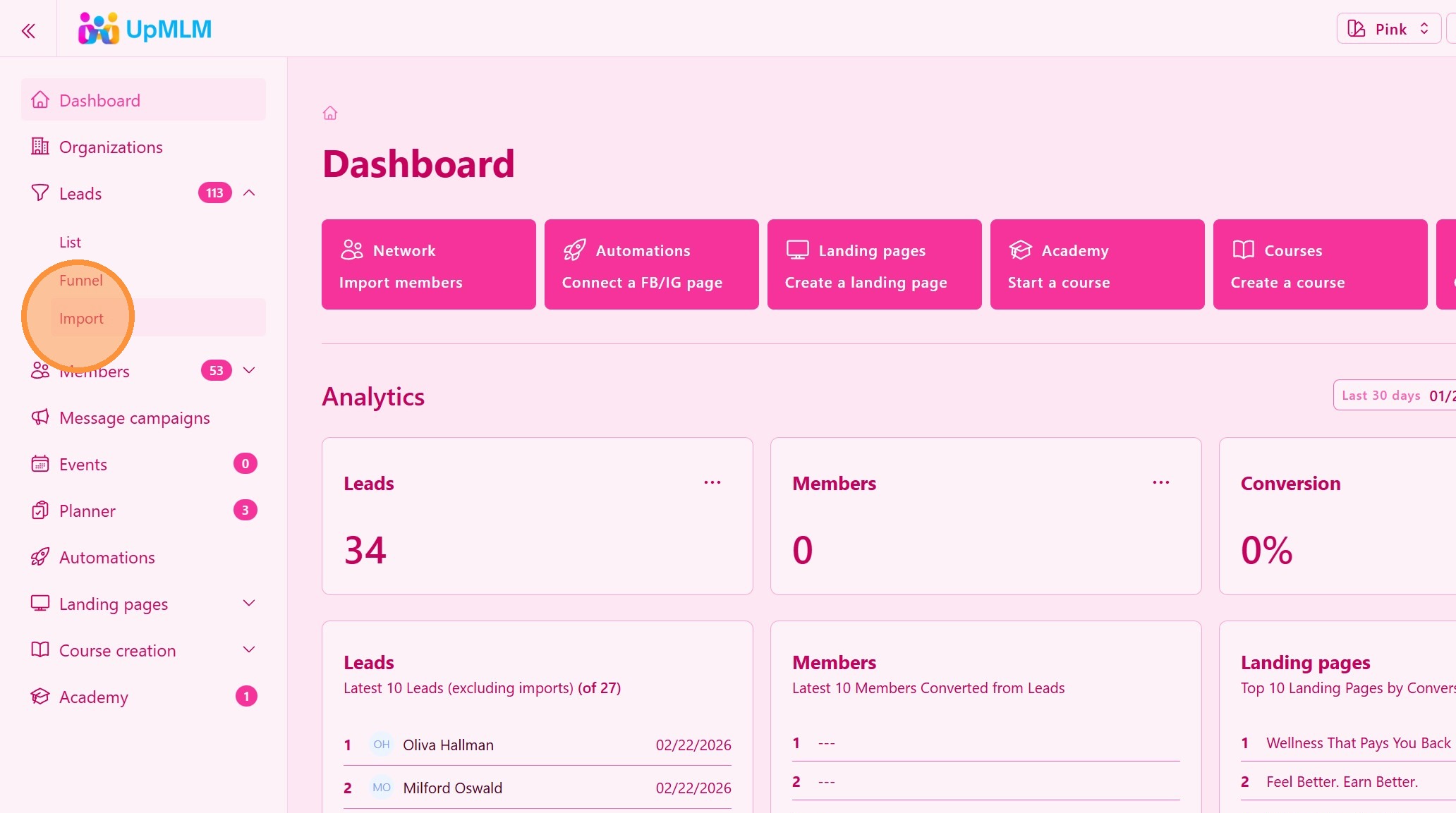
1. ### Откройте раздел “Лиды”
В главном меню навигации нажмите Лиды, а затем Импорт.
> Откроется мастер импорта.
2. ### Загрузите файл с контактами
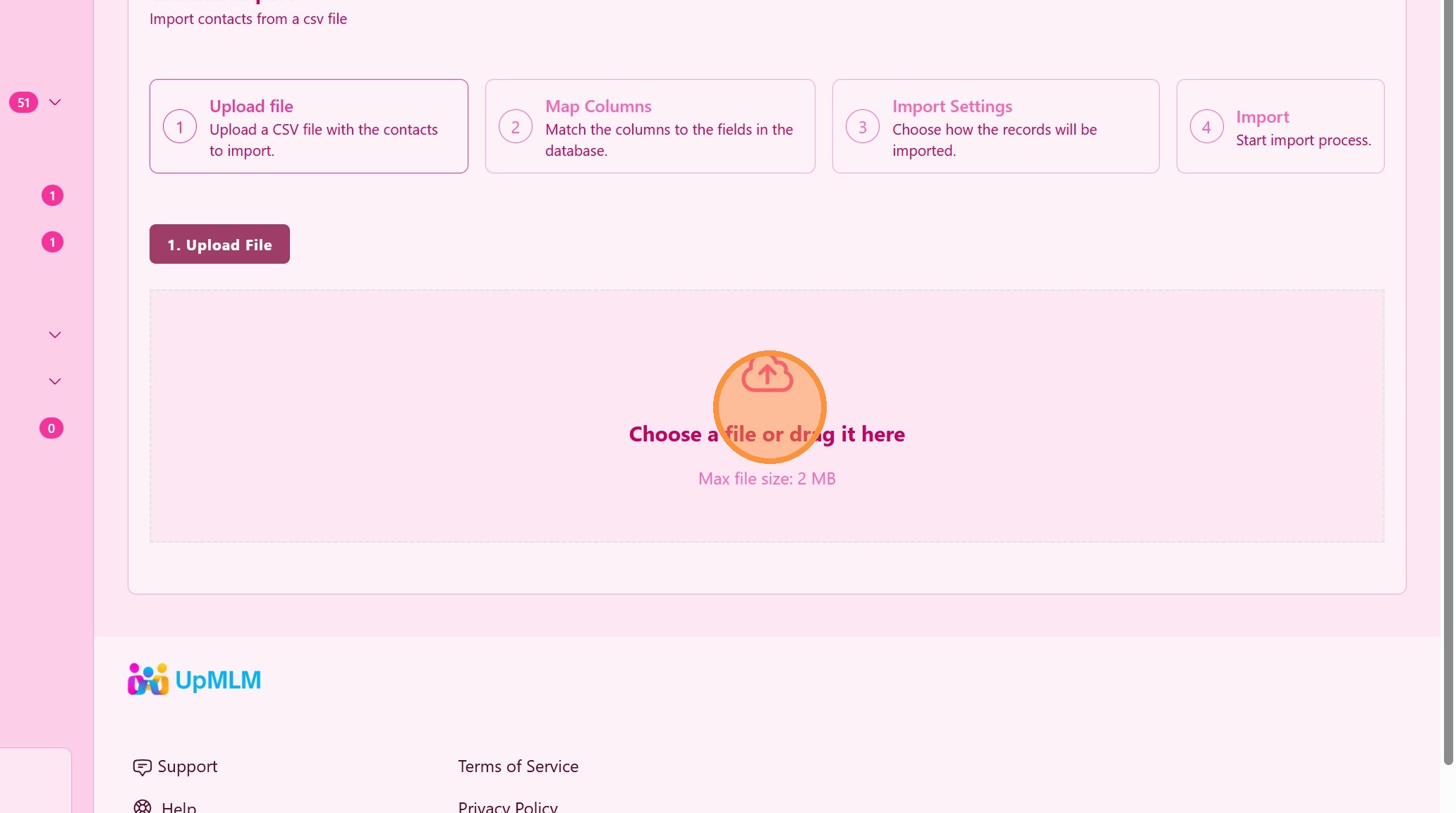
Выберите и загрузите ваш файл с контактами (файл Excel или CSV). Скачайте шаблон Excel или CSV.
> Убедитесь, что файл соответствует требуемому формату для успешного импорта.
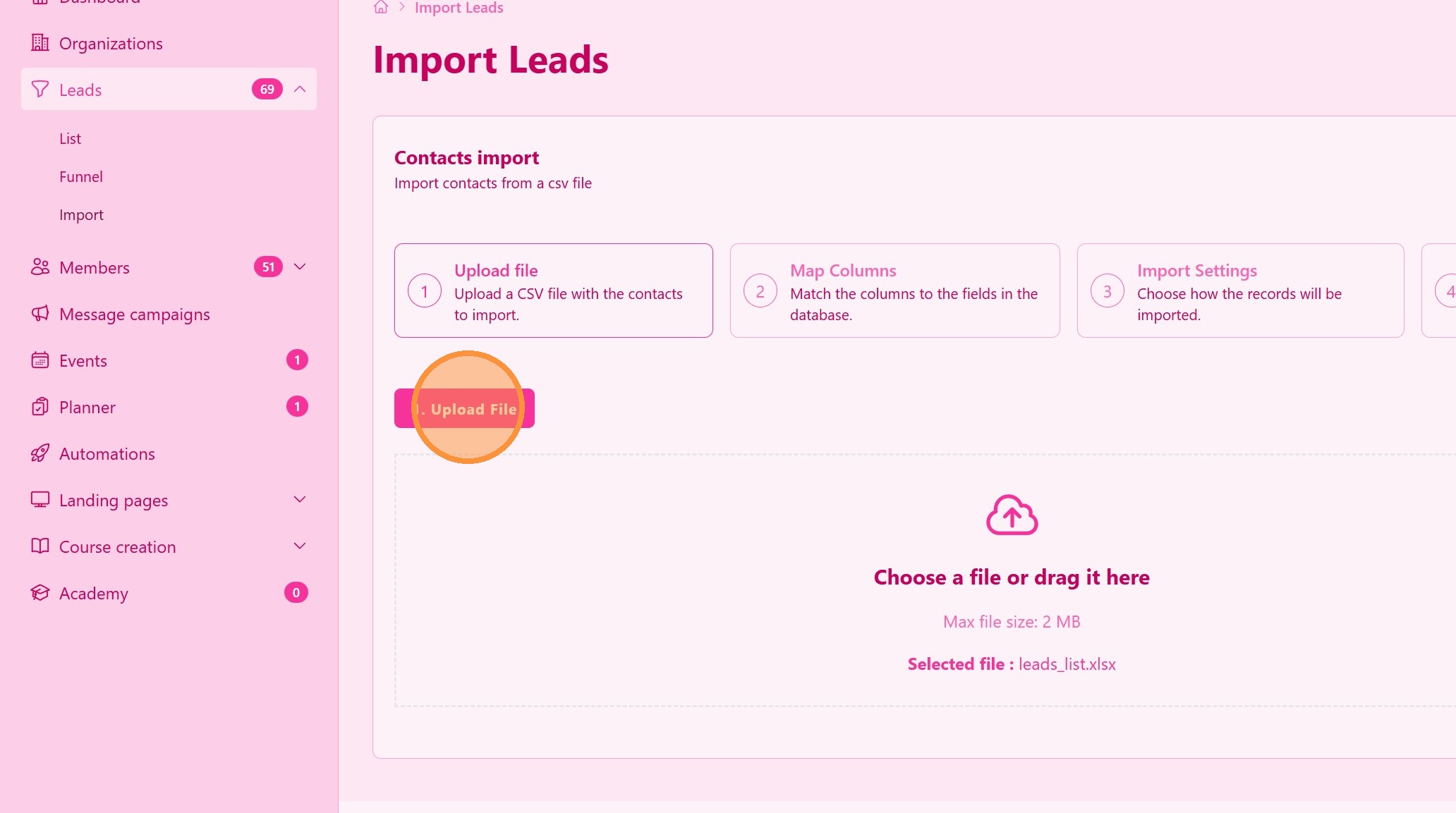
3. Нажмите “Загрузить файл”
4. ### Сопоставьте поля контактов
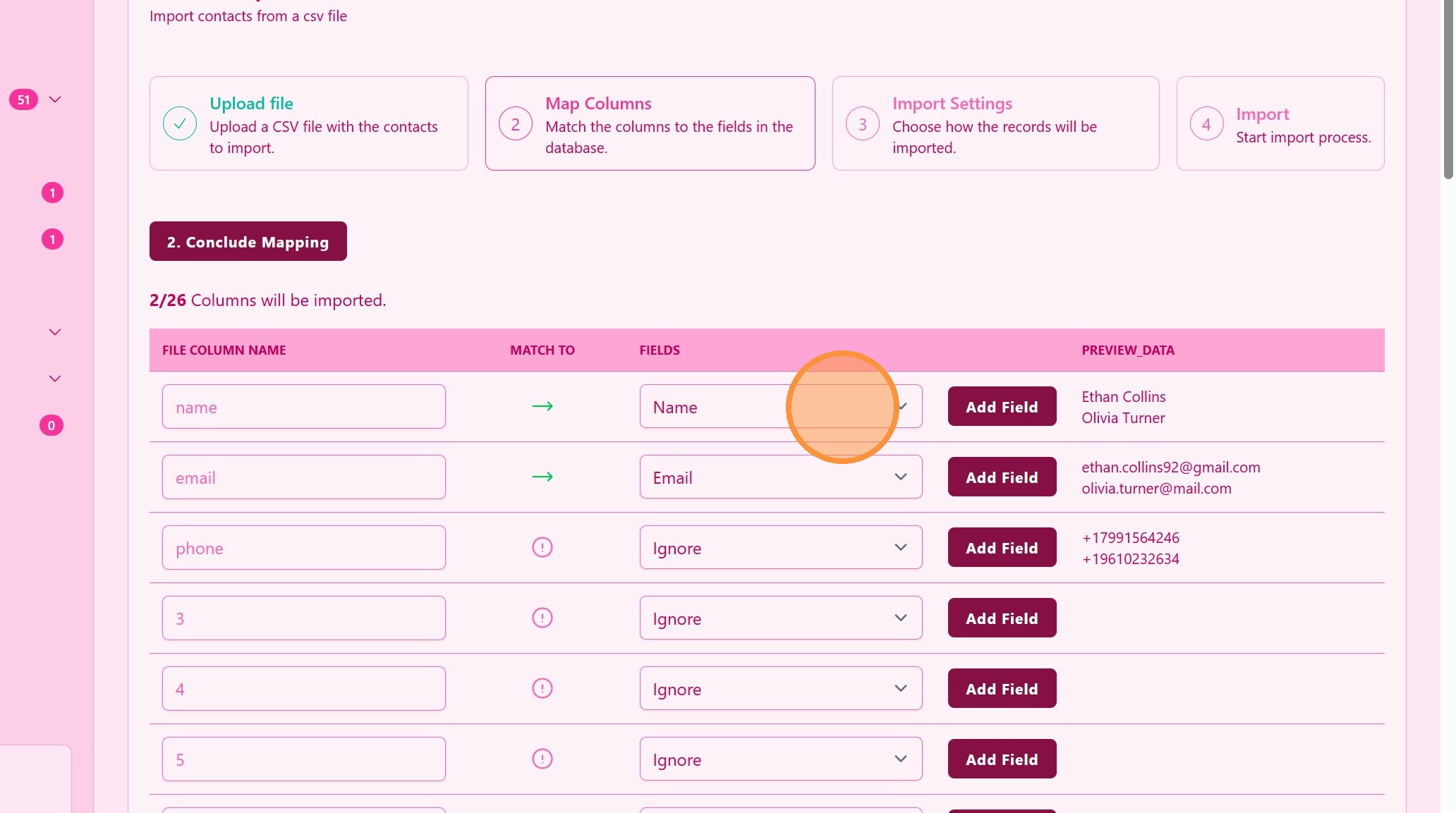
Сопоставьте столбцы в вашем файле с соответствующими полями в UpMLM.
> Правильное сопоставление гарантирует точность импорта данных.
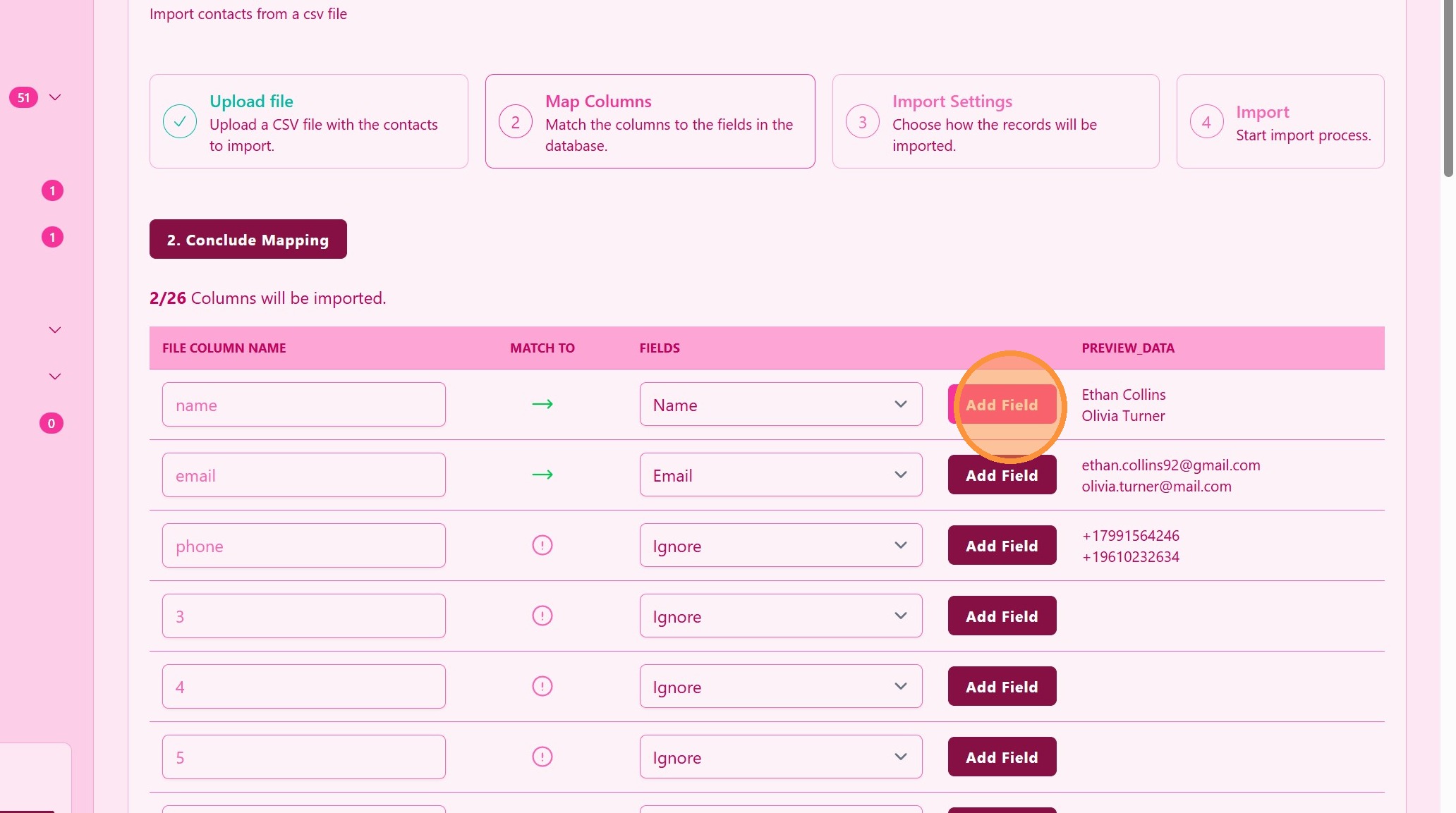
5. ### Пользовательские поля
Нажмите Добавить поле, чтобы создать пользовательские поля, соответствующие данным вашего файла
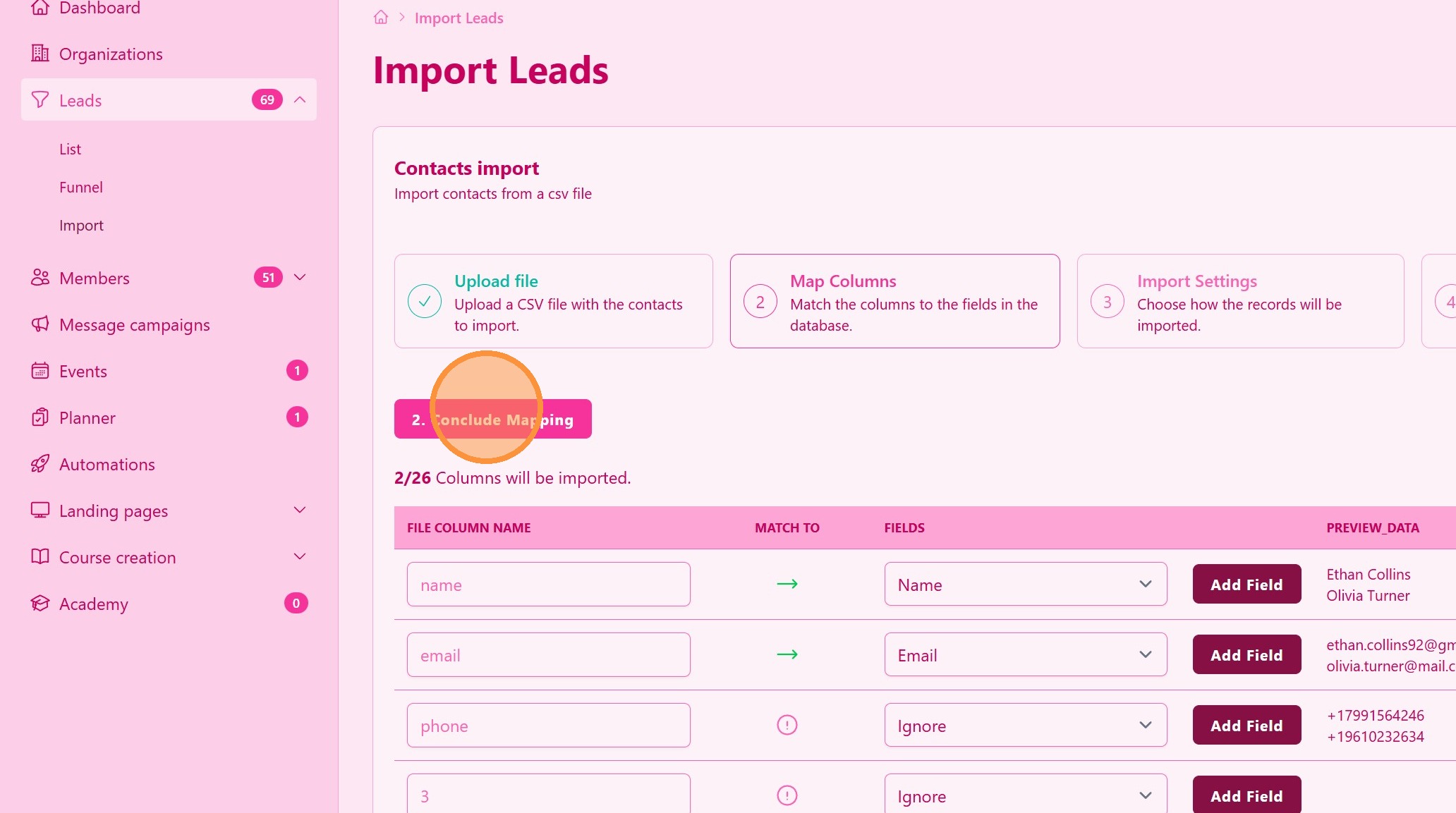
6. ### Подтвердите и завершите импорт
Проверьте сопоставление и подтвердите импорт.
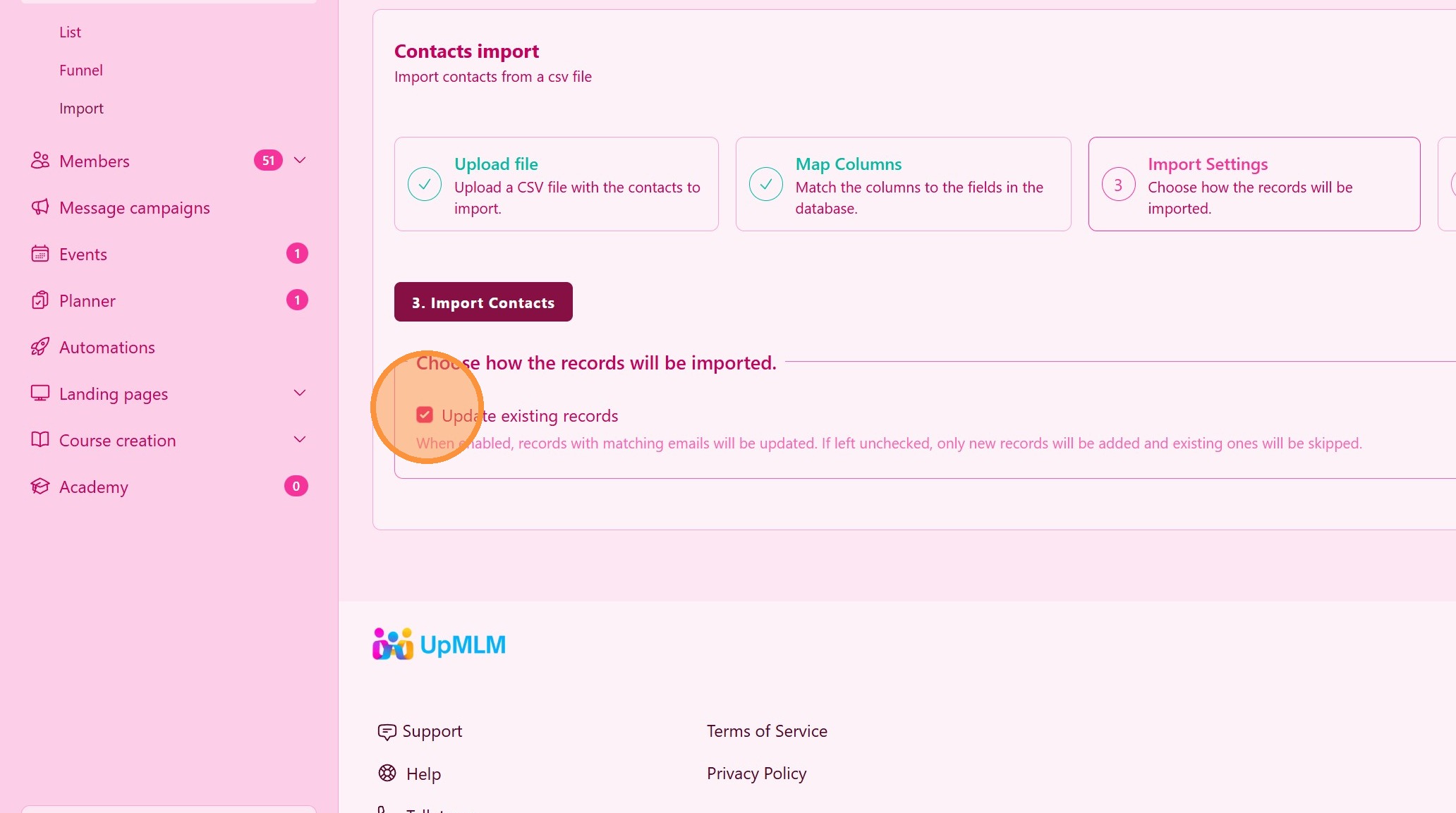
7. ### Проверьте “Обновить контакты”
Если опция включена, записи с совпадающими email-адресами будут обновлены.
Если оставить её выключенной, будут добавлены только новые записи, а существующие будут пропущены.
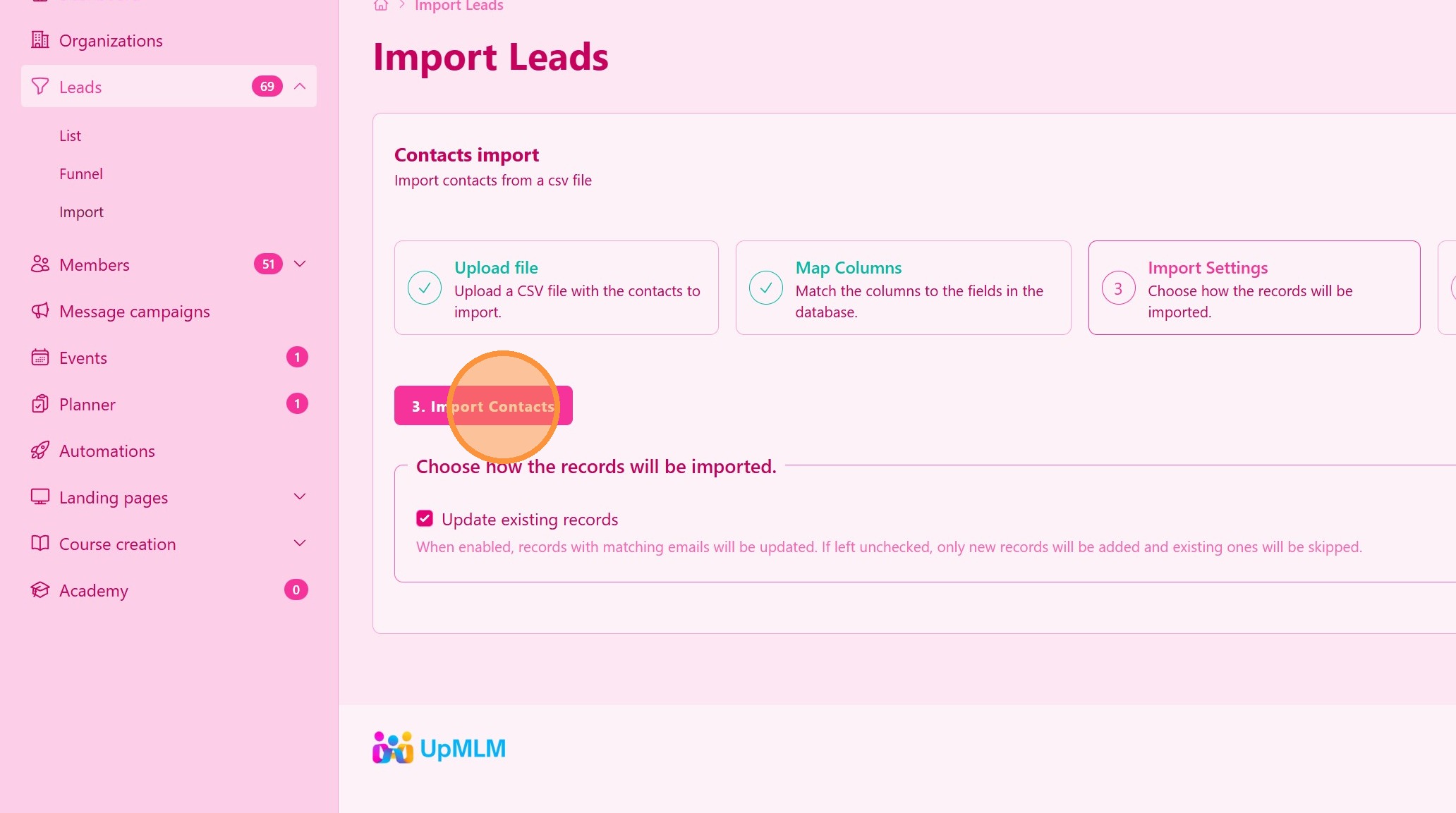
8. ### Импорт контактов
Нажмите Импортировать контакты, чтобы начать загрузку файла и обработку лидов.
> Лиды появятся в таблице лидов
Совет: ## Практические советы
-
Используйте рекомендуемый шаблон: Это помогает избежать проблем с форматированием.
-
Проверяйте на дубликаты: Очистите ваш файл перед импортом, чтобы предотвратить дублирование.
-
Проверяйте импортированные данные: Убедитесь в точности контактов после импорта.
Совет: ## Заключение
Импорт контактов с помощью UpMLM экономит время и помогает эффективно управлять большими списками контактов. Эта функция поддерживает организованную коммуникацию и последовательное взаимодействие с вашей аудиторией.