Как импортировать мою сеть
Введение
В этом руководстве вы узнаете, как импортировать контакты в UpMLM и отправить им приглашения. К концу этого руководства вы сможете добавлять несколько контактов одновременно и приглашать их взаимодействовать с вашей организацией на платформе.
1. ### Начните процесс импорта
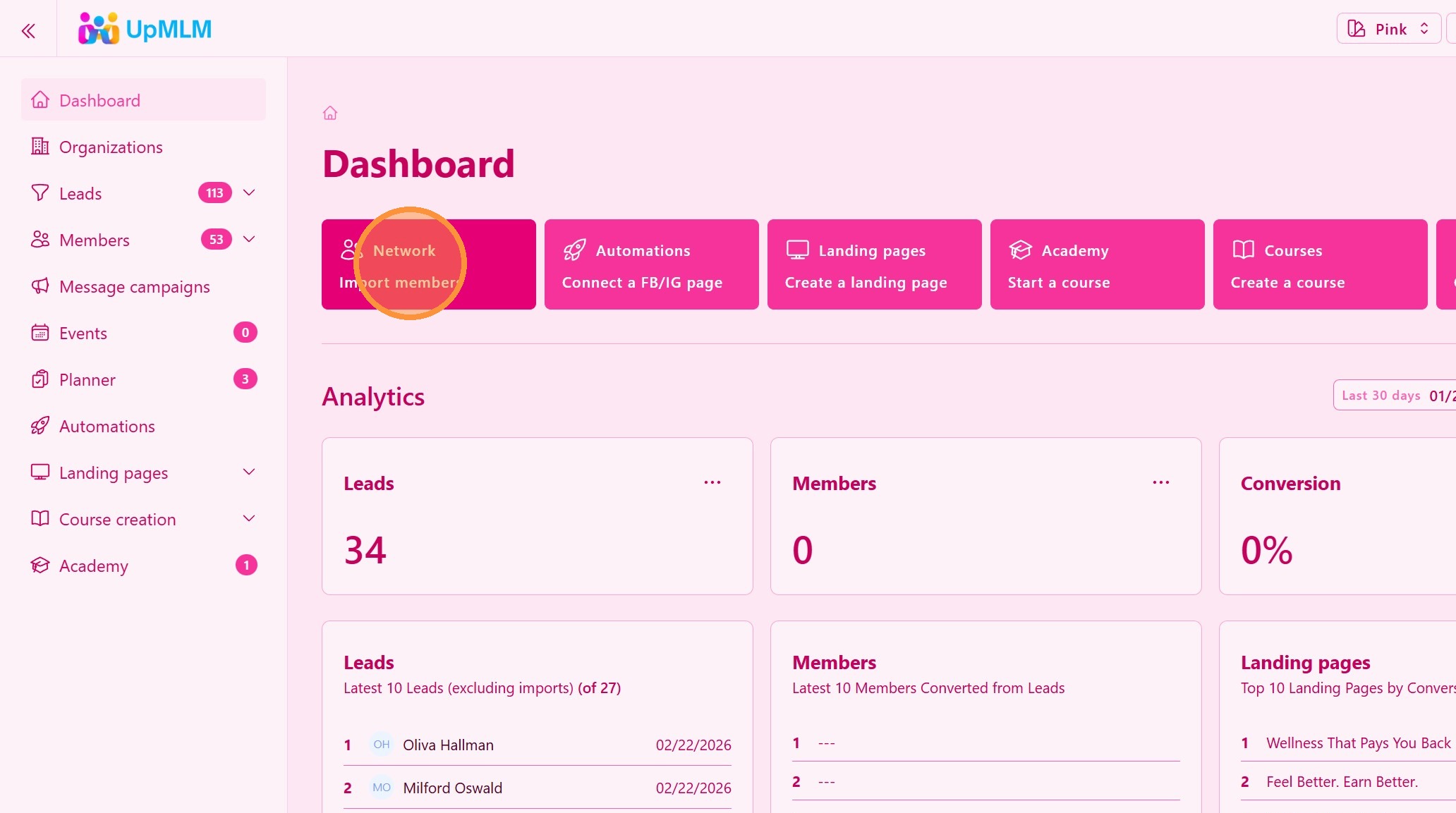
Нажмите кнопку Импорт участников сети.
> Эта опция позволяет загрузить вашу сеть сразу, а не добавлять их вручную.
2. ### Выберите файл со всеми вашими контактами
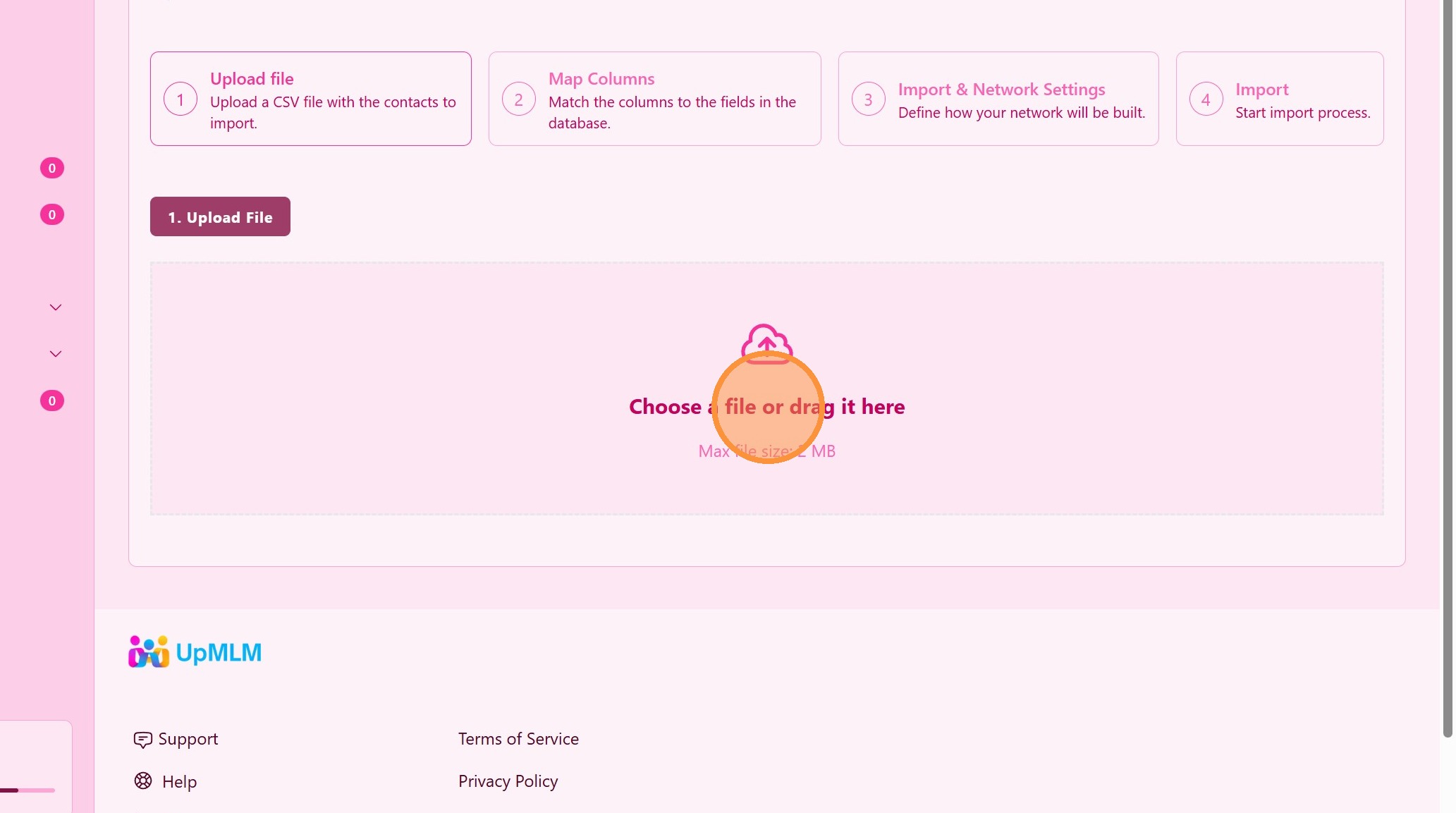
Выберите и загрузите файл с контактами (Скачайте образец в формате Excel или CSV).
> Убедитесь, что файл соответствует требуемому формату, чтобы все поля были импортированы корректно.
3. ### Загрузите файл с контактами
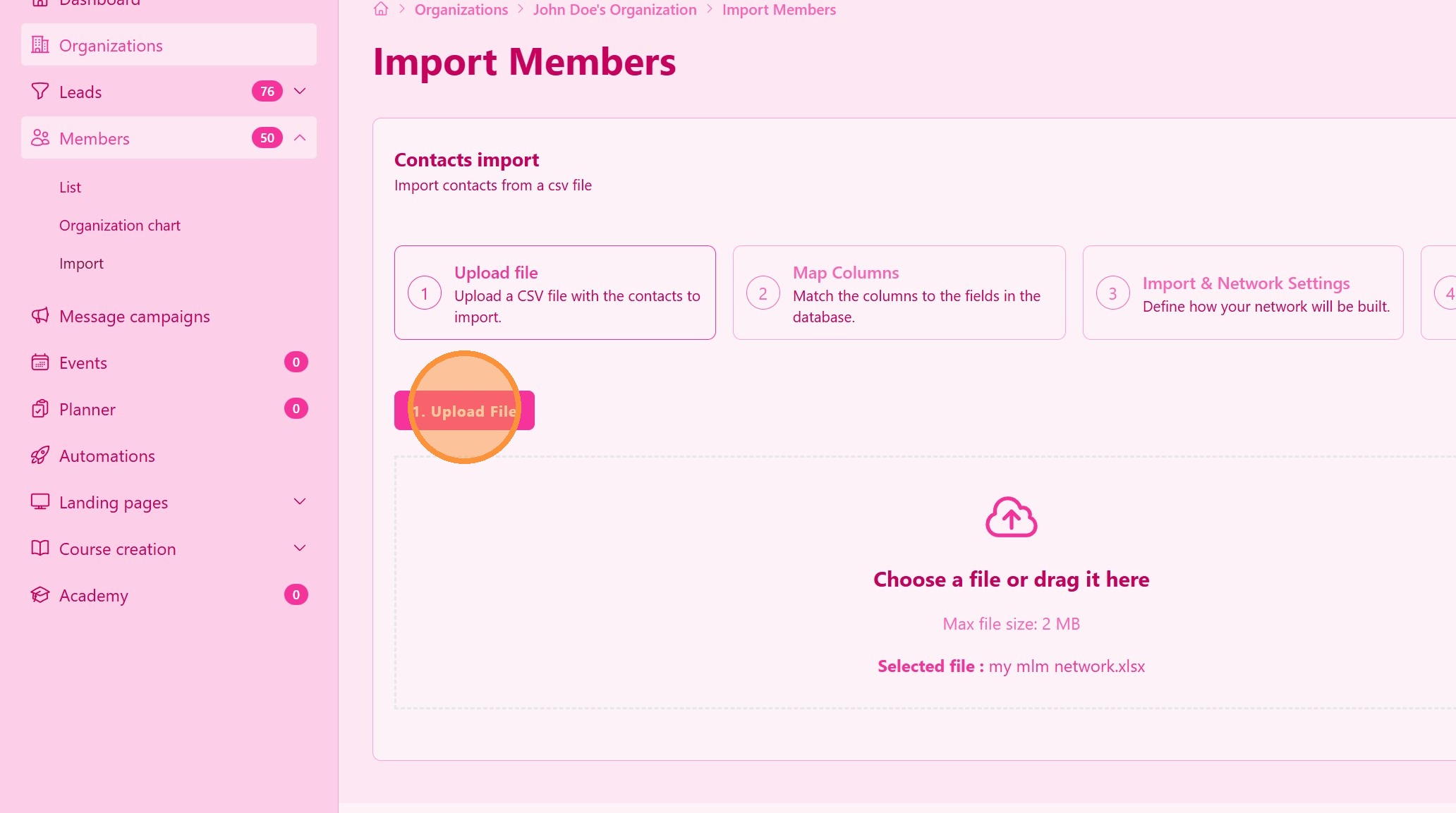
Нажмите кнопку Загрузить файл.
4. ### Сопоставьте поля контактов
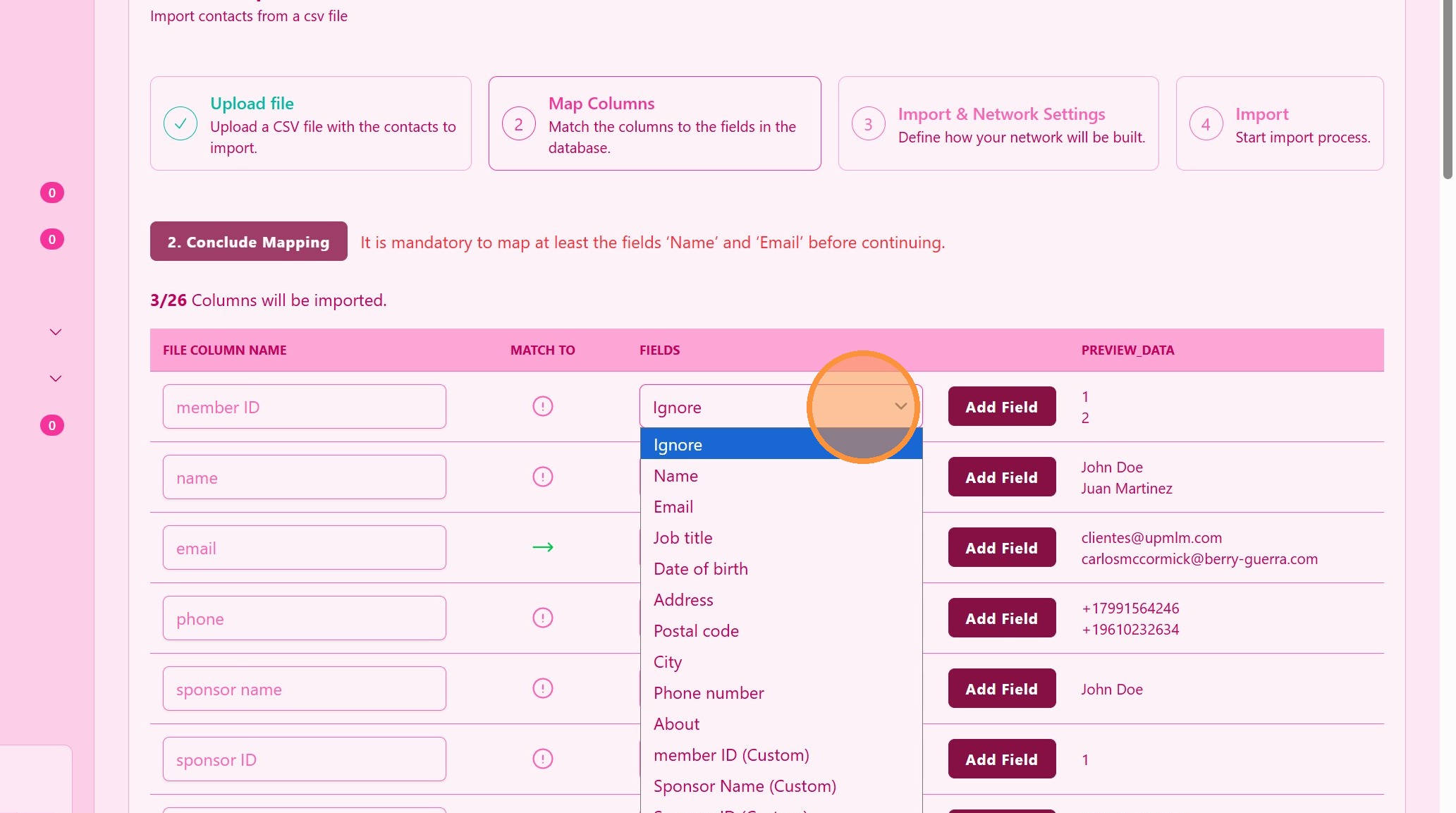
Сопоставьте столбцы в вашем файле с соответствующими полями контактов в UpMLM.
> Правильное сопоставление полей гарантирует, что имена, электронные адреса и другие данные будут сохранены в правильных местах.
5. ### Добавьте пользовательские поля
Если вы не нашли нужное пользовательское поле, нажмите “Добавить поле”, чтобы добавить пользовательские поля.
> Эти пользовательские поля будут доступны при следующем импорте.
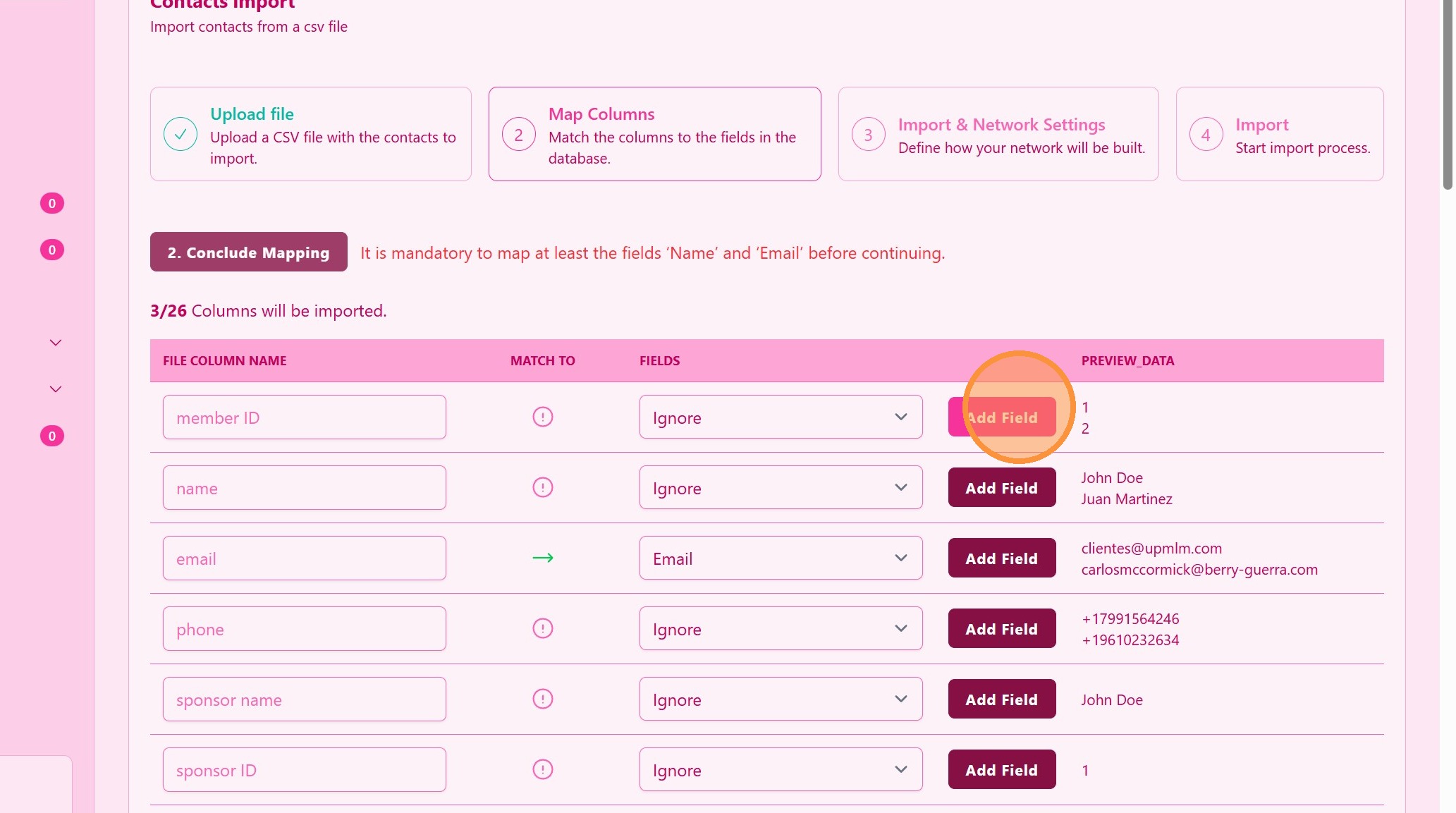
6. ### Создайте имя пользовательского поля
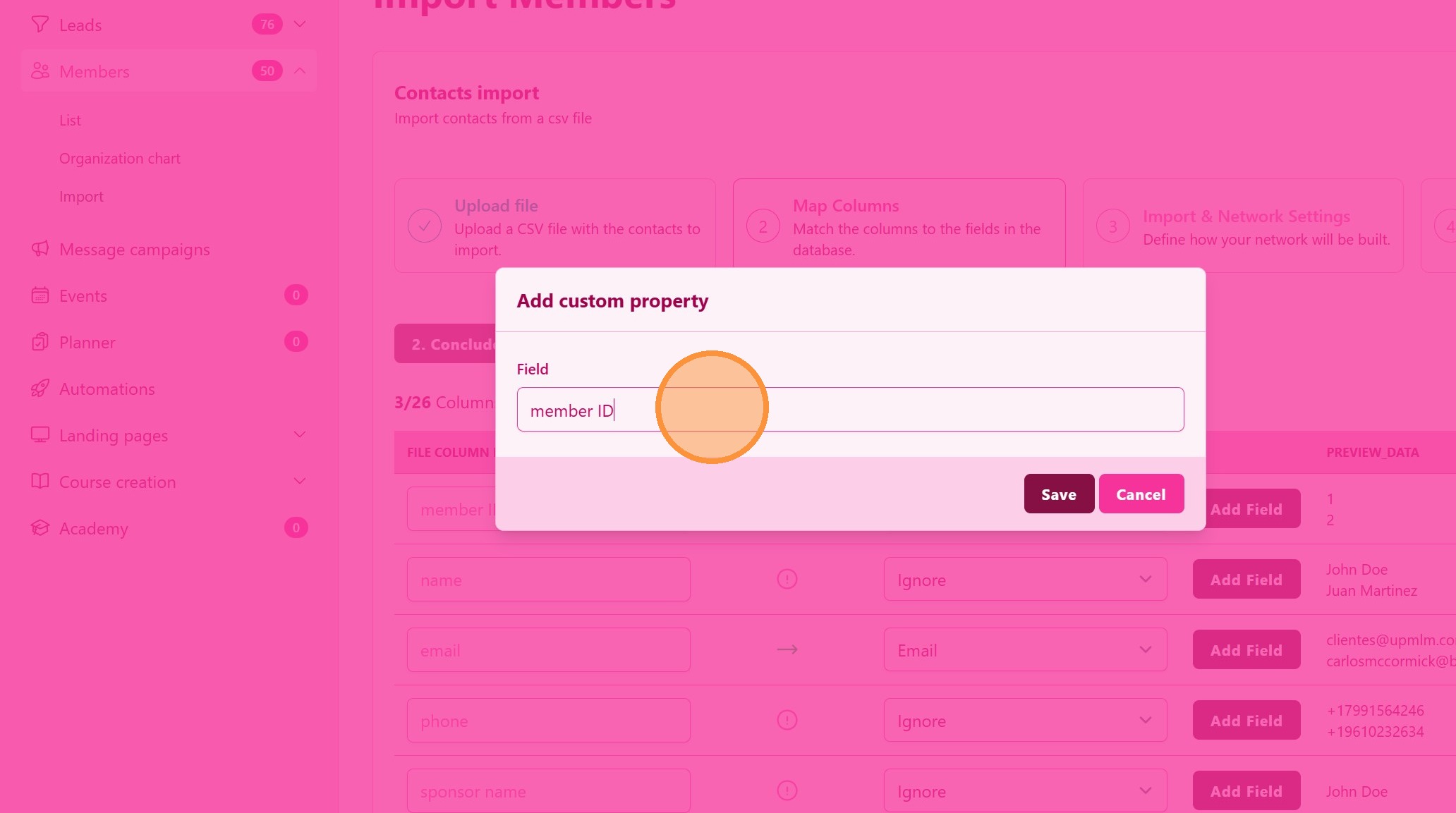
7. Нажмите “Сохранить”
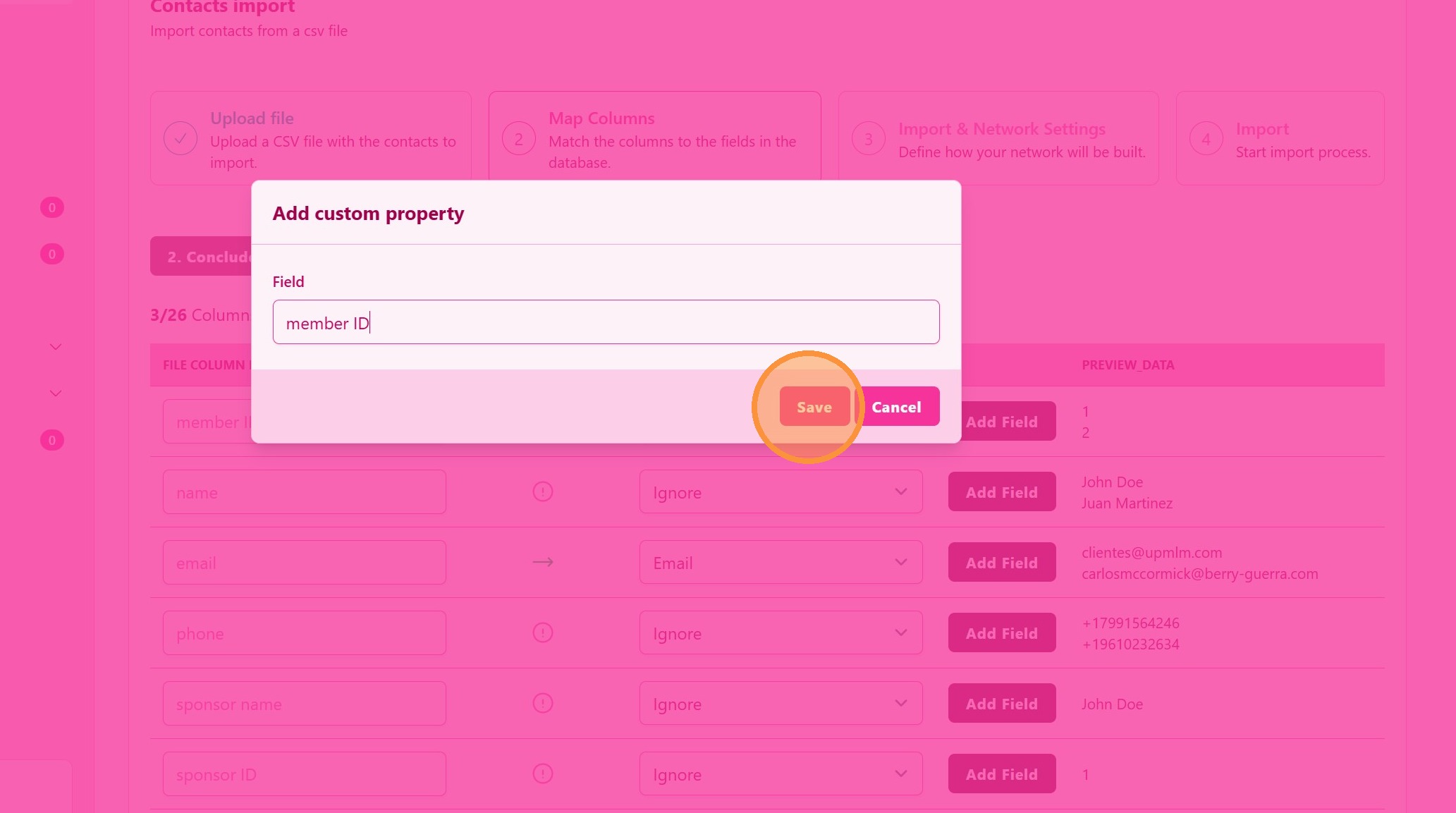
8. Ваше пользовательское поле автоматически назначается
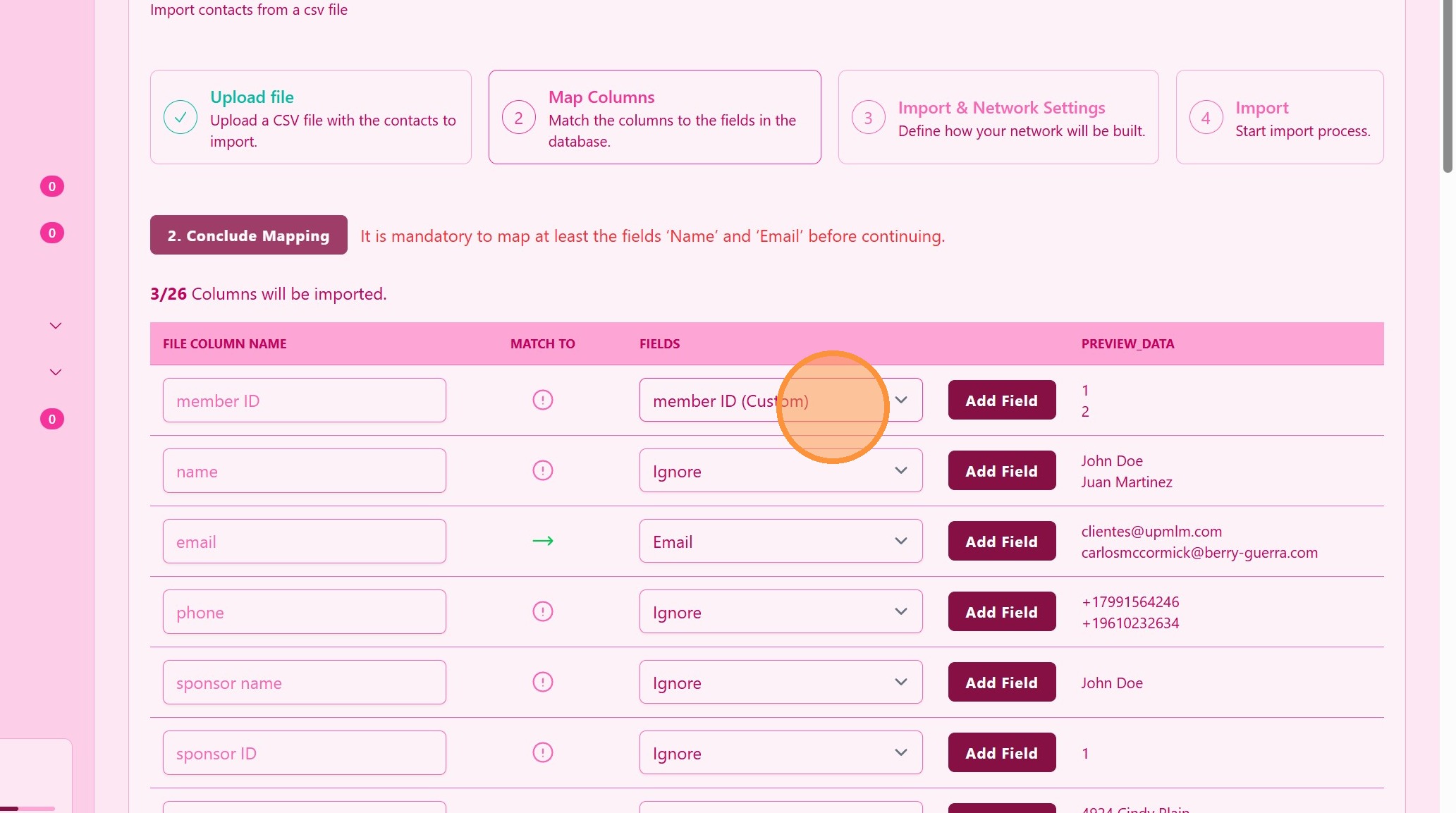
9. Сопоставьте имя
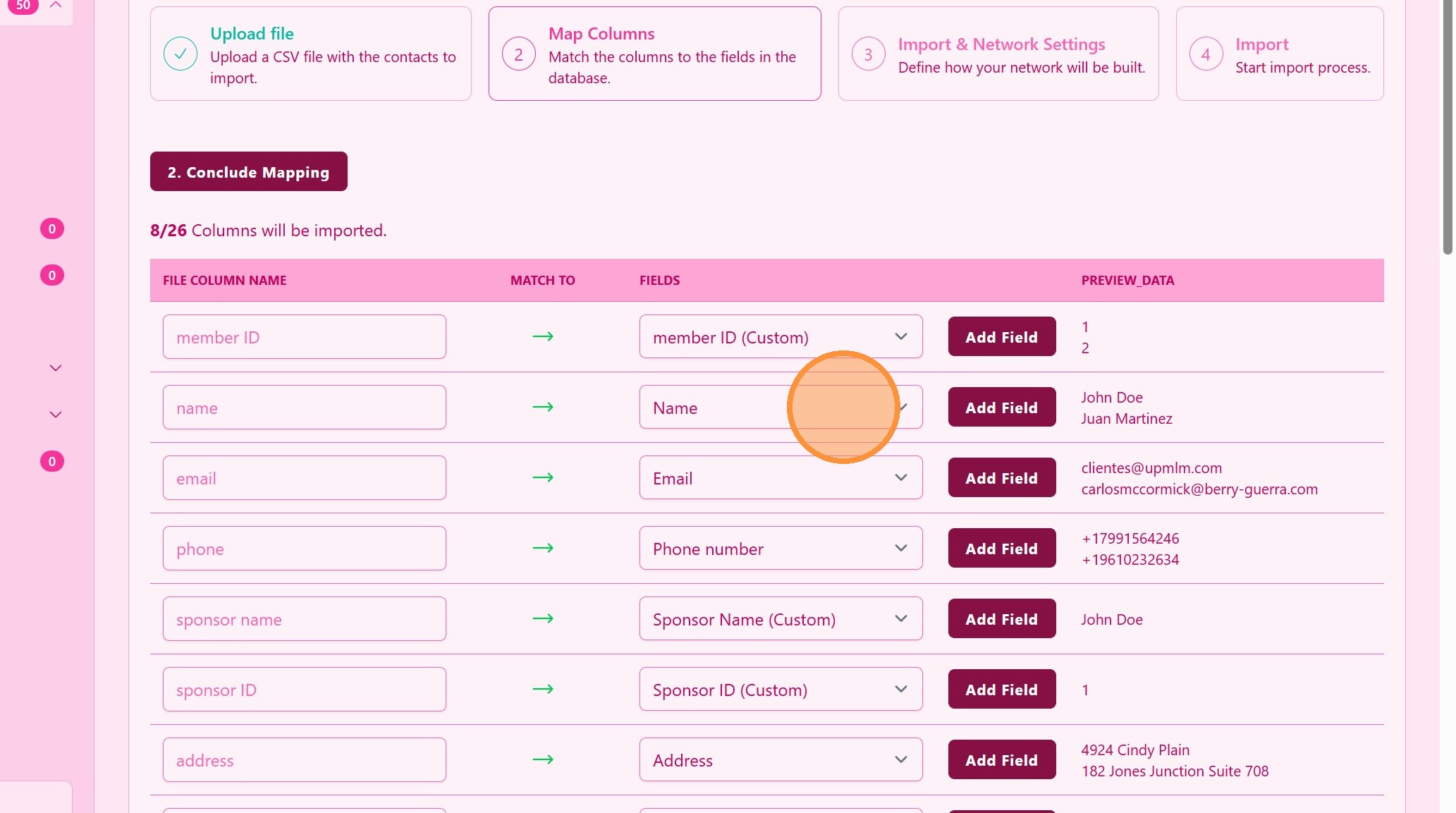
10. ### Построение бизнес-дерева
Если возможно, определите поле с ID спонсора и/или именем спонсора. Это не обязательно, но очень полезно для визуализации бизнес-дерева.
> С информацией о спонсоре вы можете построить дерево вашей сети!
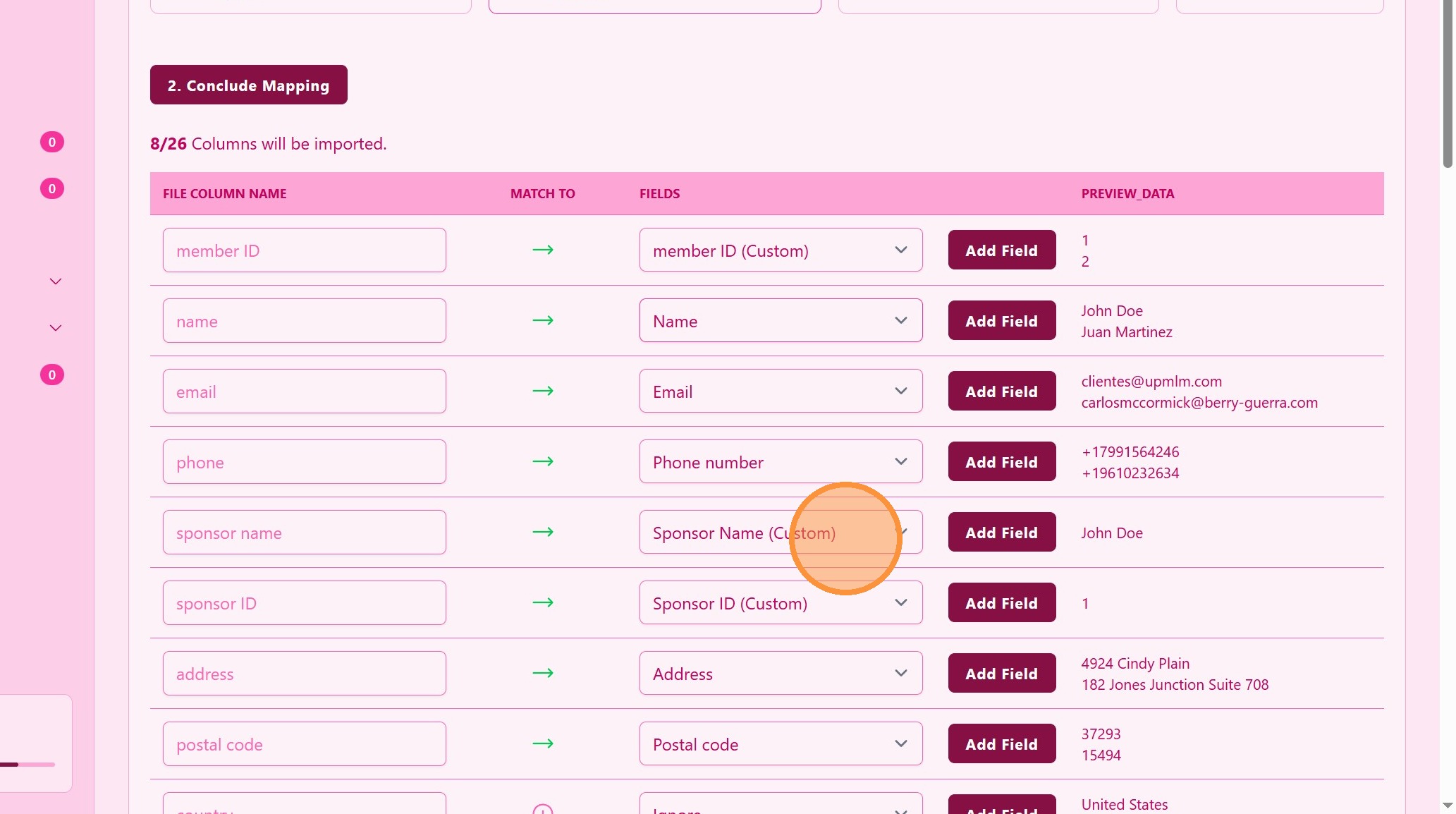
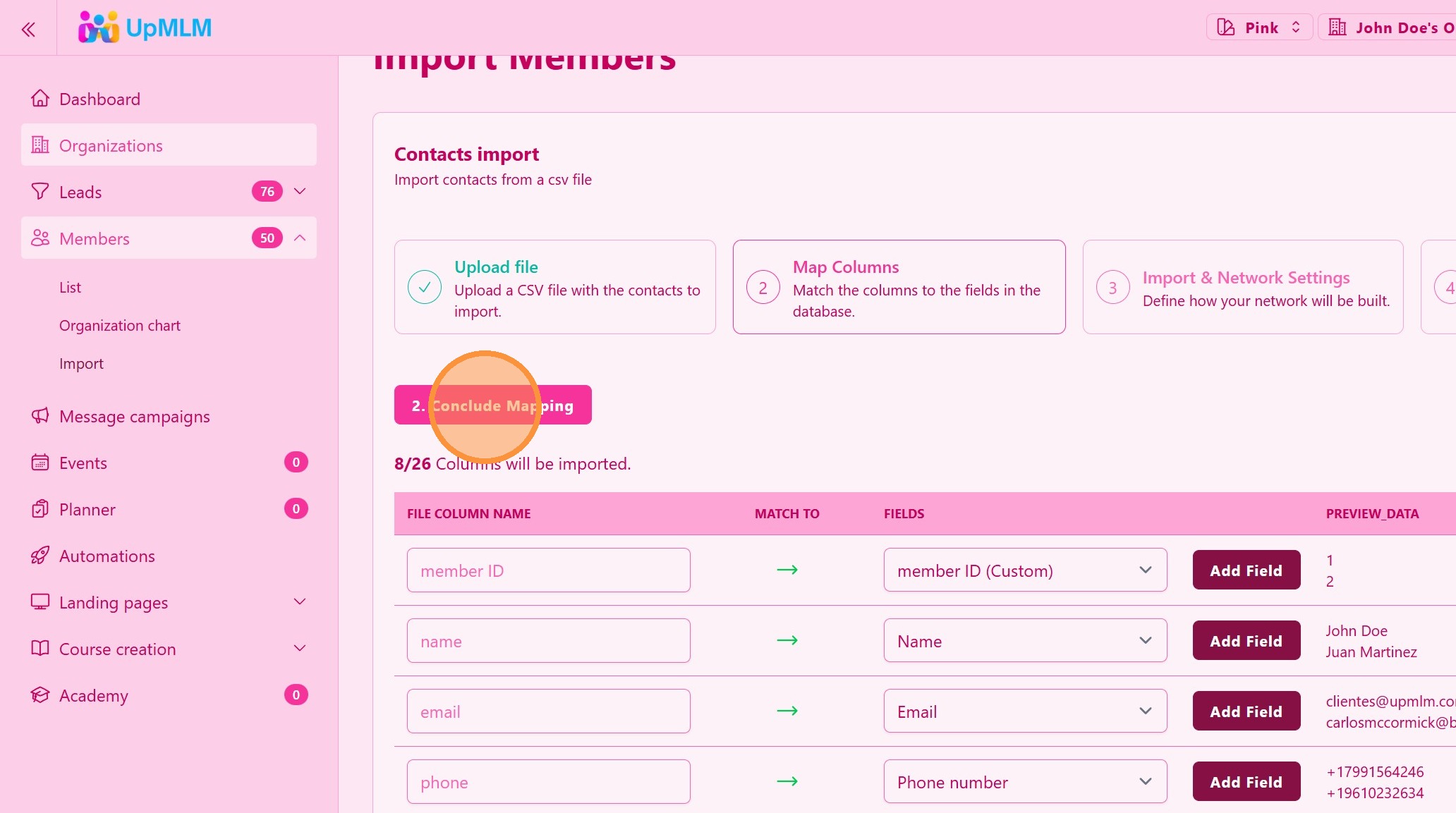
11. ### Завершите сопоставление
Проверьте сопоставление полей, помните, что поля вашего файла находятся слева, и они должны соответствовать полям UpMLM справа.
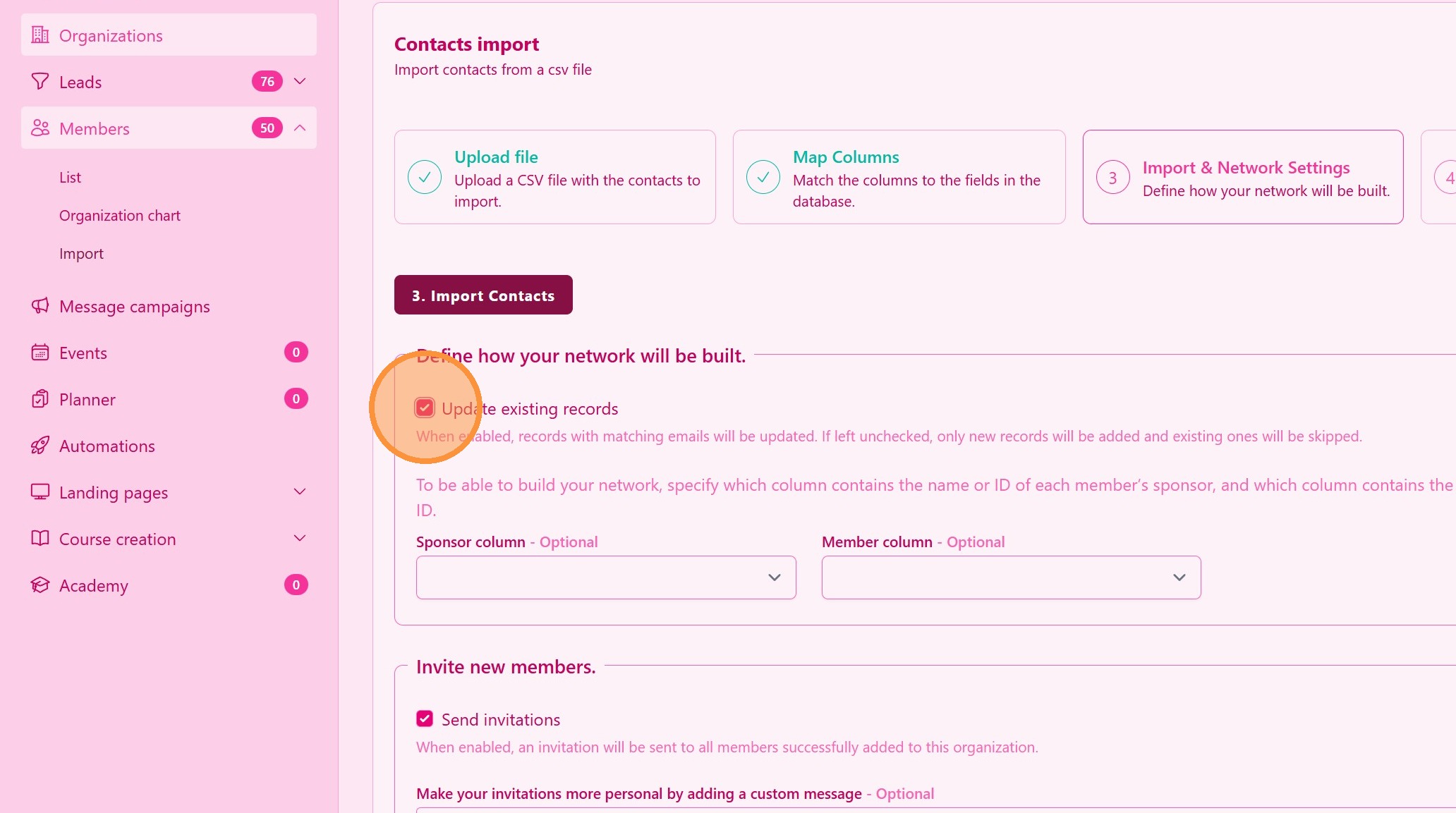
12. ### Обновить существующие записи
Если выбрано, поля, которые вы сопоставляете здесь, будут обновлены в базе данных UpMLM. Если не выбрано, будут импортированы только участники с новыми электронными адресами.
13. ### Постройте дерево вашей сети
Если у вас есть имя спонсора, вы можете сопоставить имя спонсора (слева) для каждого участника (справа).
> Этот шаг не является обязательным, но настоятельно рекомендуется.
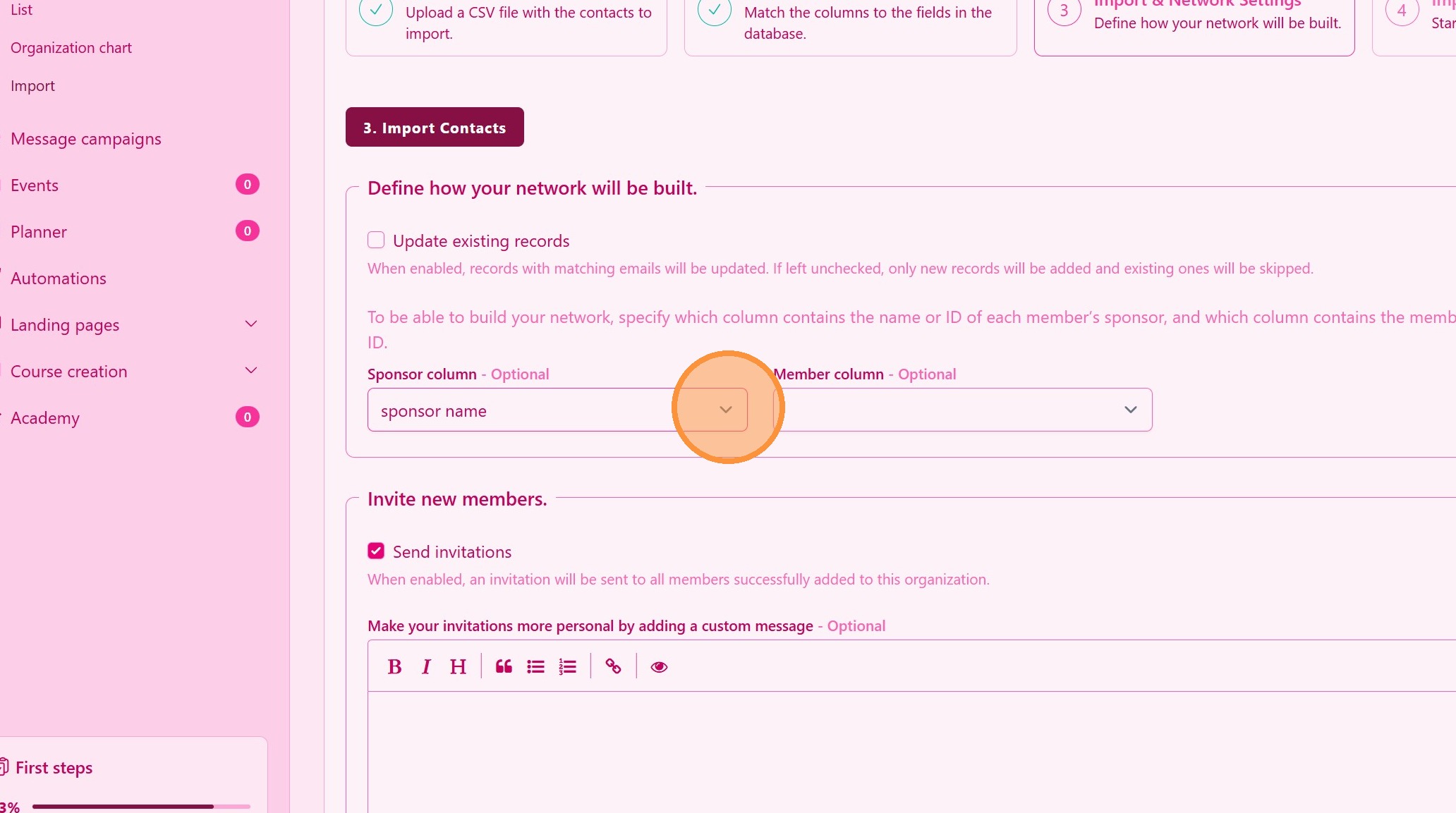
14. Нажмите на это выпадающее меню.
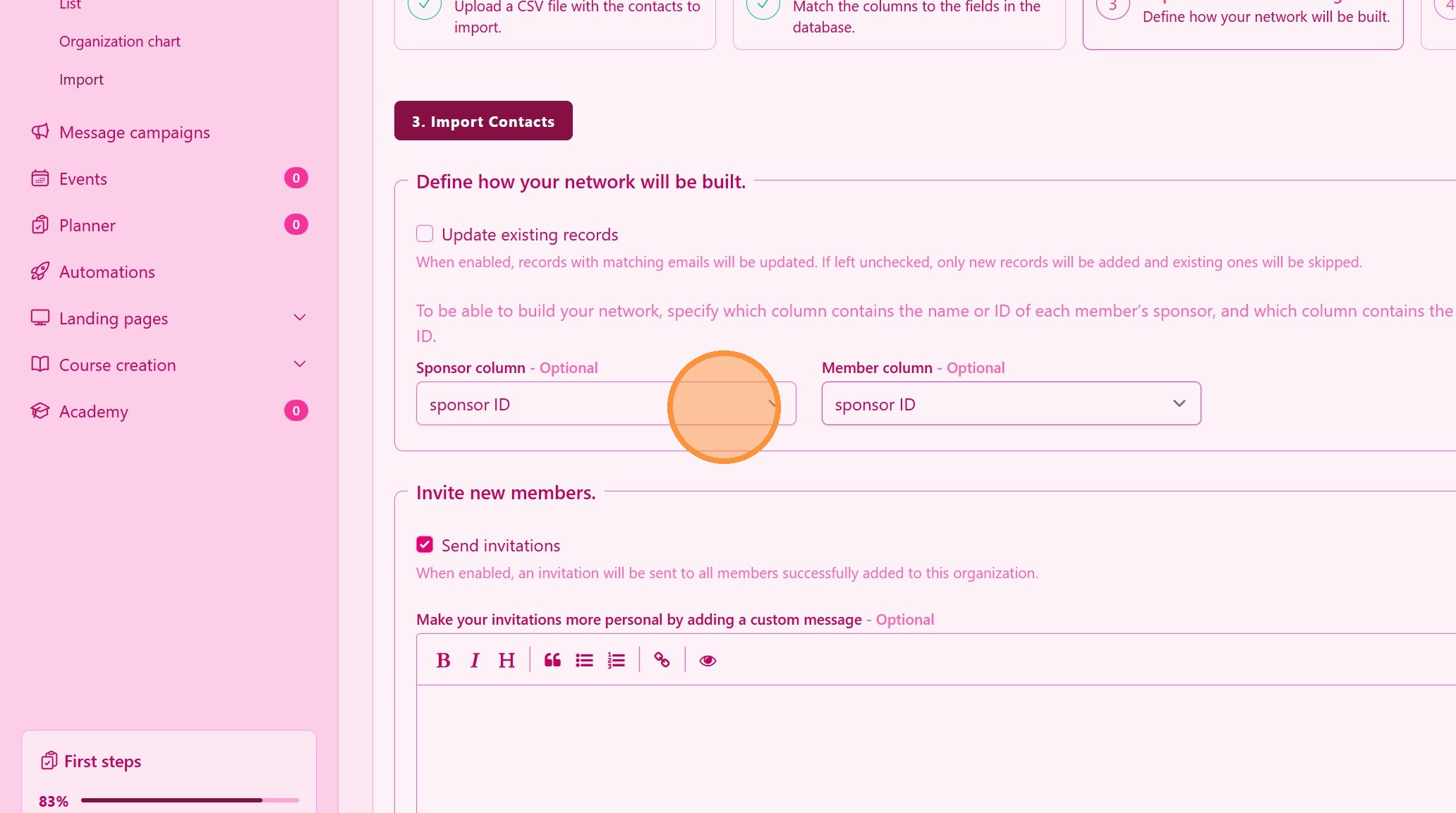
15. ### Альтернативное построение дерева сети
Если у вас есть ID спонсора, вы можете сопоставить ID спонсора (слева) с ID каждого участника (справа).
> Вы не можете сопоставлять имя спонсора с именем участника или наоборот.
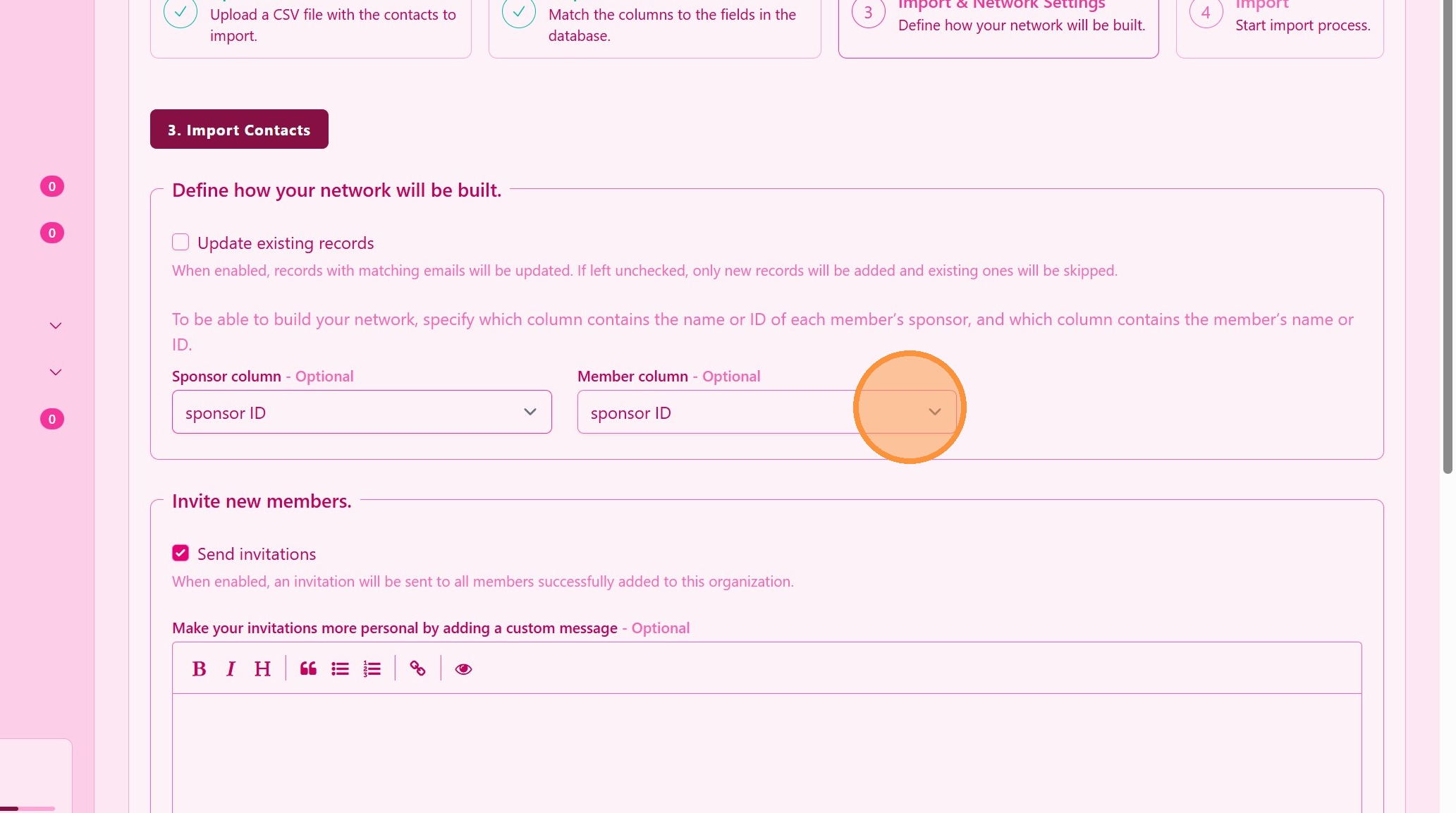
16. ### Отправьте приглашения импортированным контактам
После импорта выберите Отправить приглашения вашей сети, чтобы присоединиться бесплатно.
> Приглашения позволяют контактам подключиться и получить доступ ко всему вашему контенту на платформе UpMLM бесплатно.
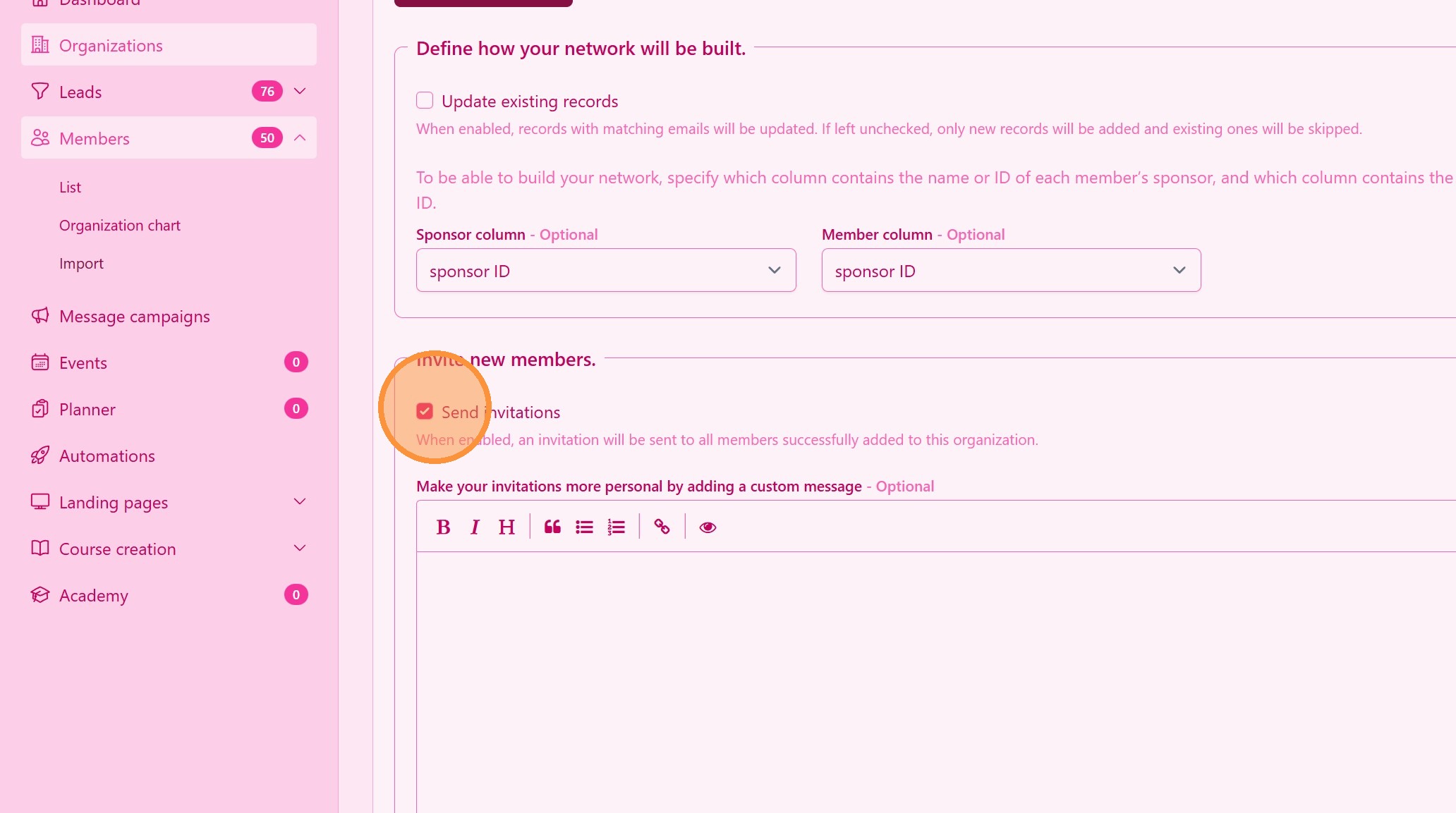
17. Создайте пользовательское сообщение для вашей команды
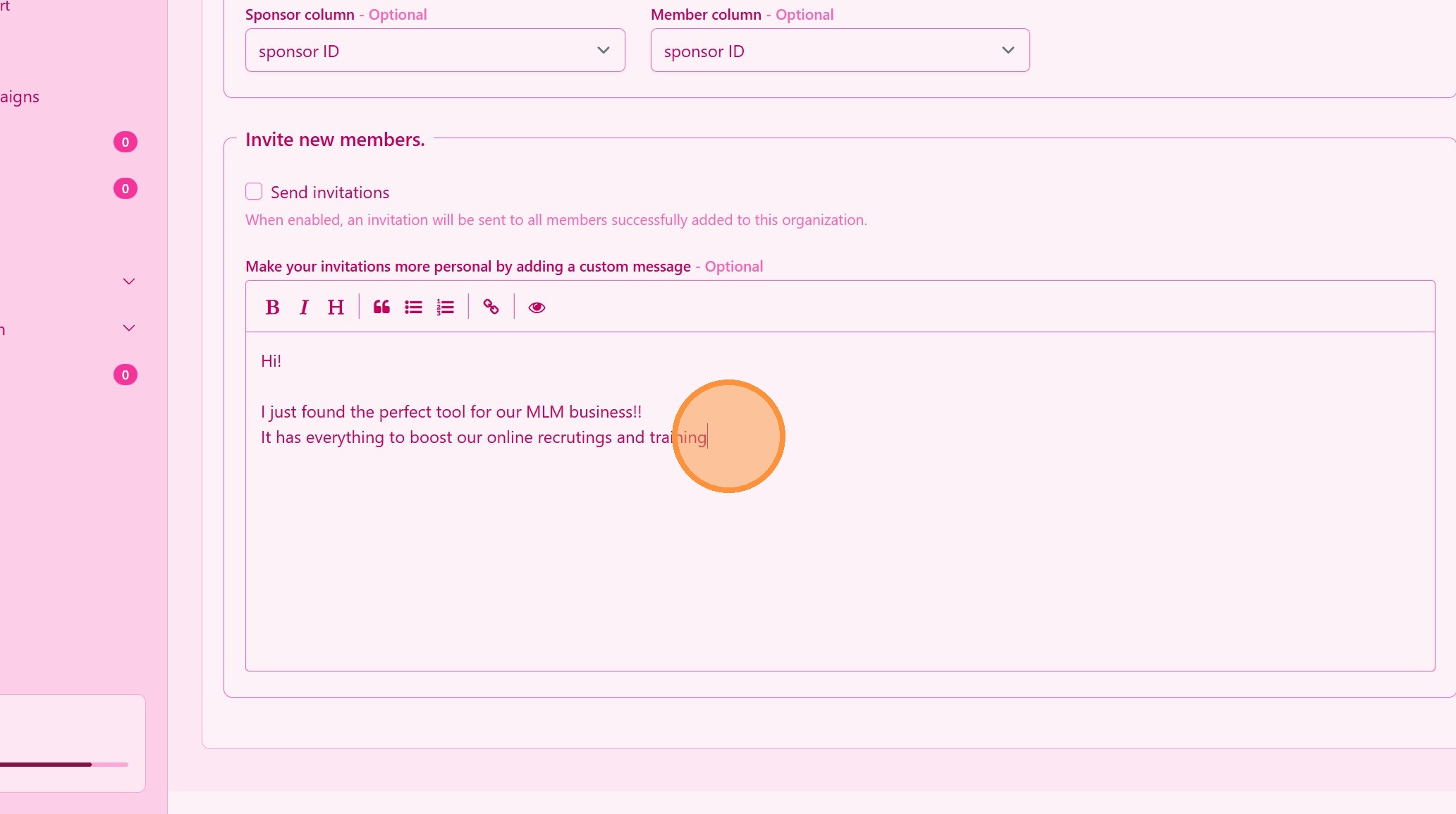
18. ### Импорт контактов
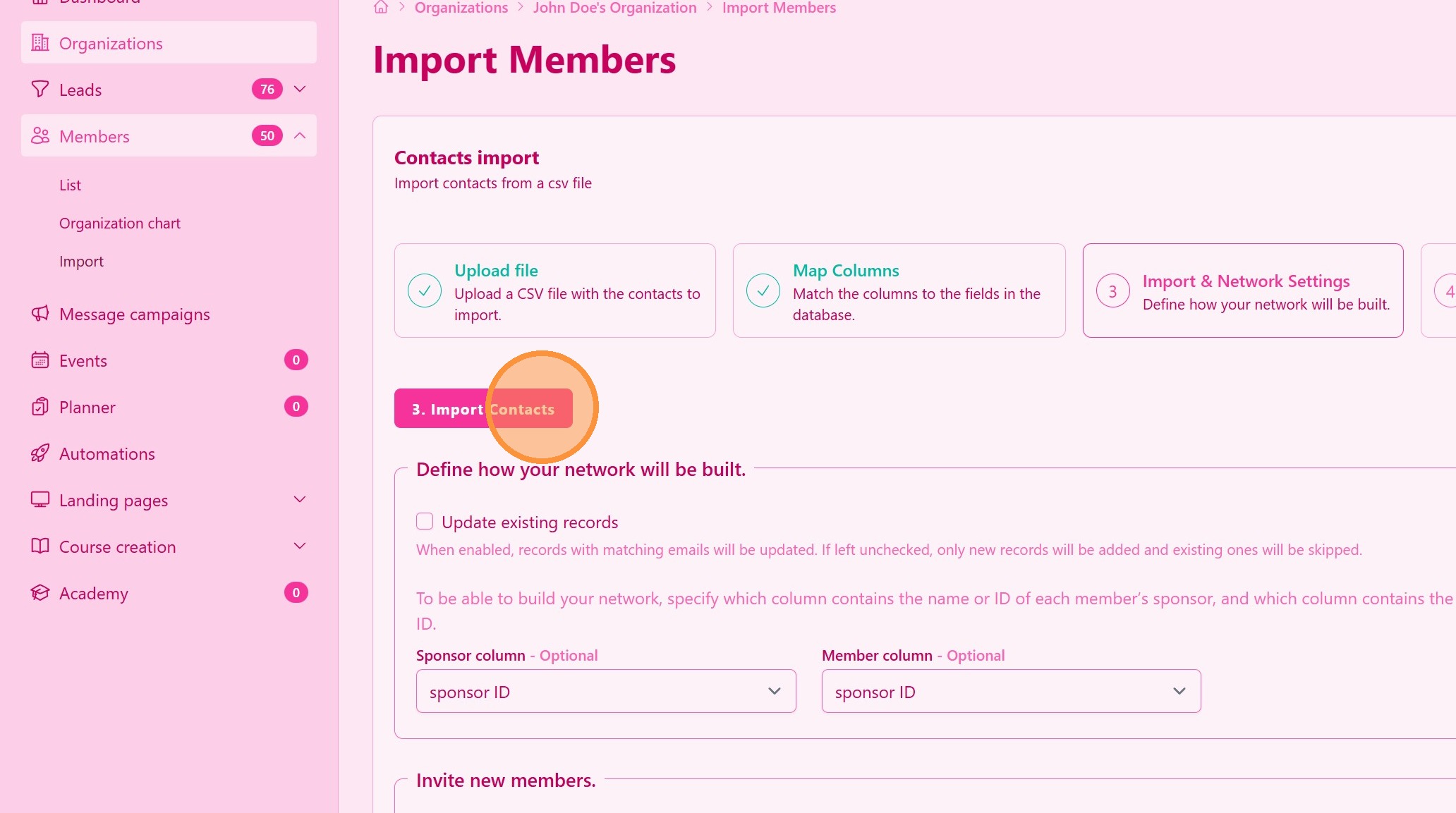
Нажмите Импортировать контакты, и всё готово. Вы можете перейти к другим задачам, пока мы обрабатываем и строим дерево вашей сети.
> Этот процесс может занять несколько минут. Мы отправим уведомление, когда закончим.
Совет: ## Практические советы
-
Проверьте формат вашего файла: Мы принимаем только файлы в форматах Excel или CSV. Скачайте здесь шаблон Excel или шаблон CSV
-
Избегайте дубликатов: Проверьте существующие контакты перед импортом, чтобы предотвратить дублирование.
-
Персонализируйте приглашения: По возможности настройте сообщение приглашения, чтобы повысить процент принятия.
Совет: ## Заключение
Импорт контактов и отправка приглашений в UpMLM помогает вам быстро расширять вашу сеть, сохраняя данные организованными. Этот процесс экономит время, сокращает ручную работу и поддерживает постоянное взаимодействие с новыми контактами.