Cum să îmi import rețeaua
Introducere
În acest tutorial, vei învăța cum să imporți contacte în UpMLM și să le trimiți invitații. La finalul acestui ghid, vei putea adăuga mai multe contacte deodată și să le inviți să interacționeze cu organizația ta pe platformă.
1. ### Începe procesul de import
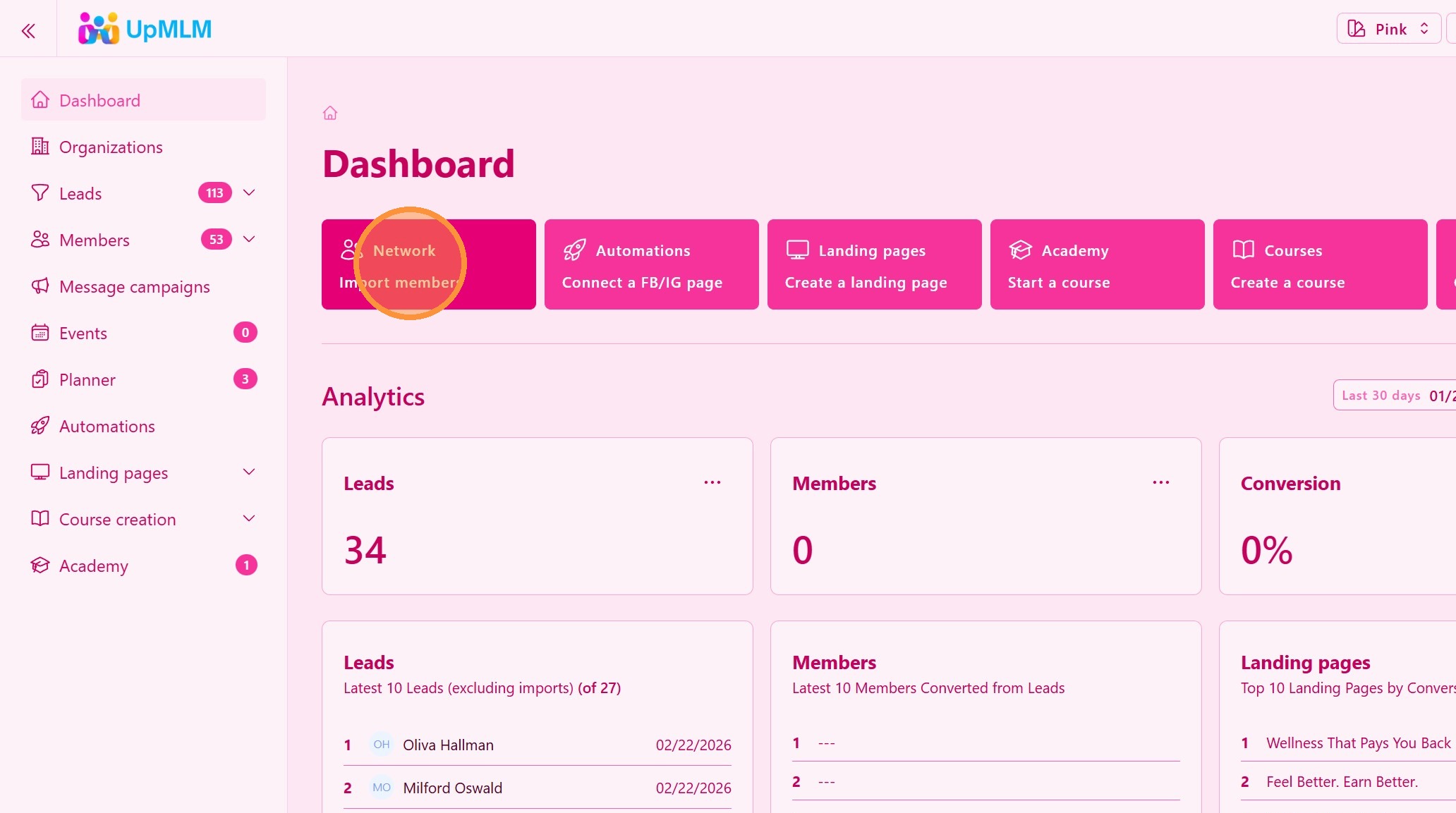
Apasă butonul Import Membri Rețea.
> Această opțiune îți permite să încarci rețeaua ta deodată în loc să o adaugi manual.
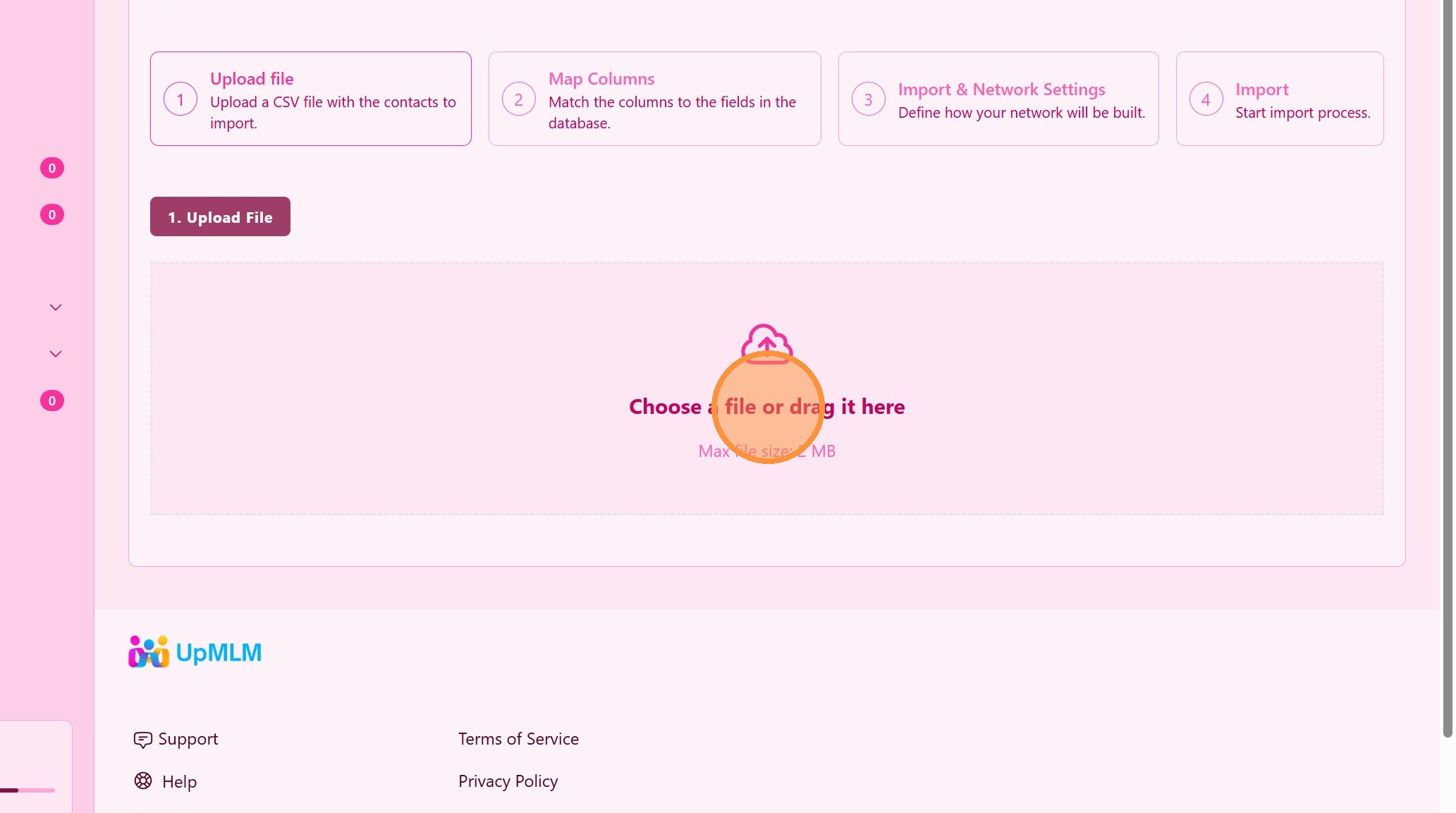
2. ### Alege un fișier cu toate contactele tale
Selectează și încarcă fișierul cu contacte (Descarcă un model Excel sau CSV).
> Asigură-te că fișierul respectă formatul necesar pentru ca toate câmpurile să fie importate corect.
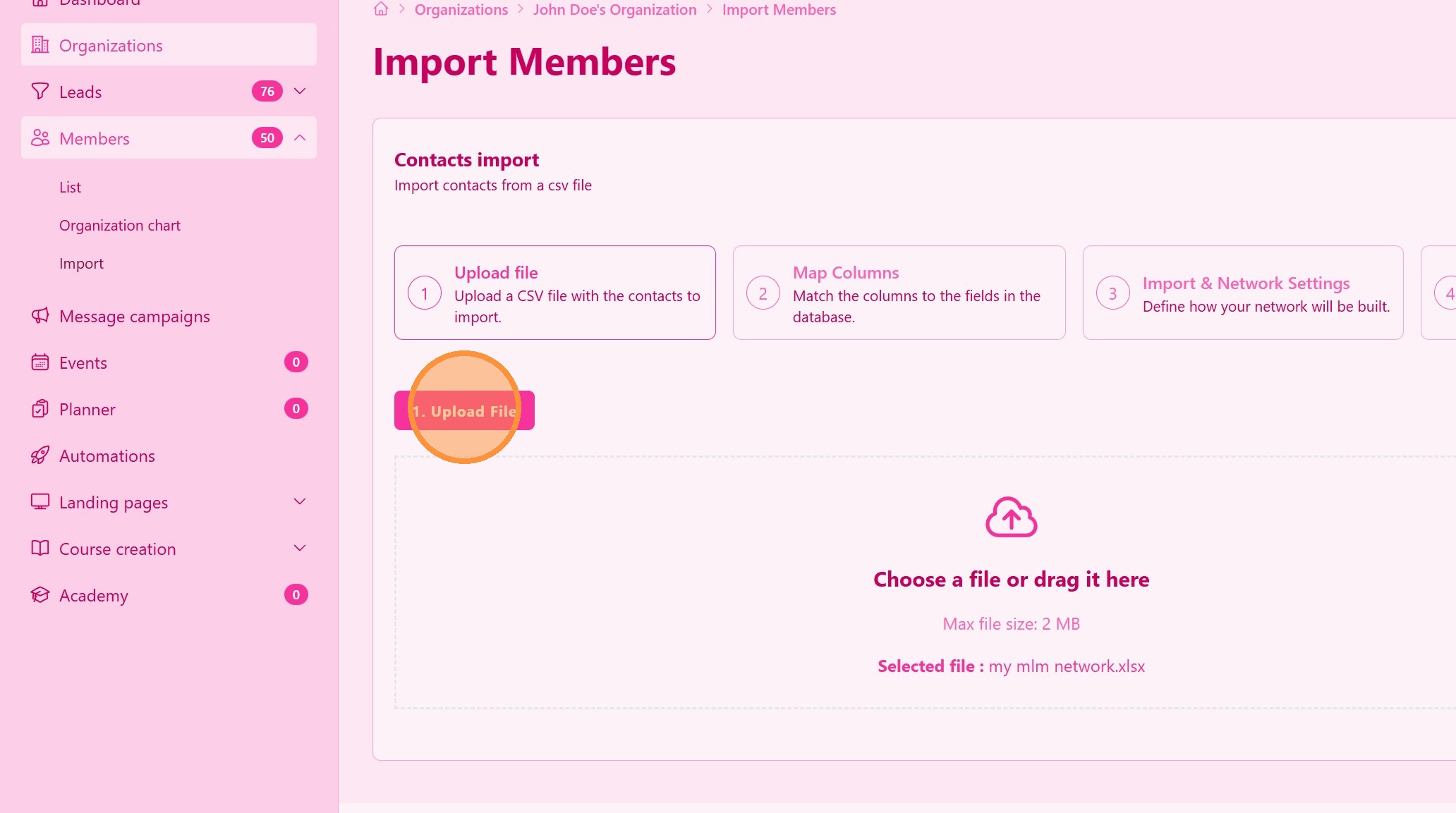
3. ### Încarcă fișierul cu contacte
Apasă butonul Încarcă Fișier.
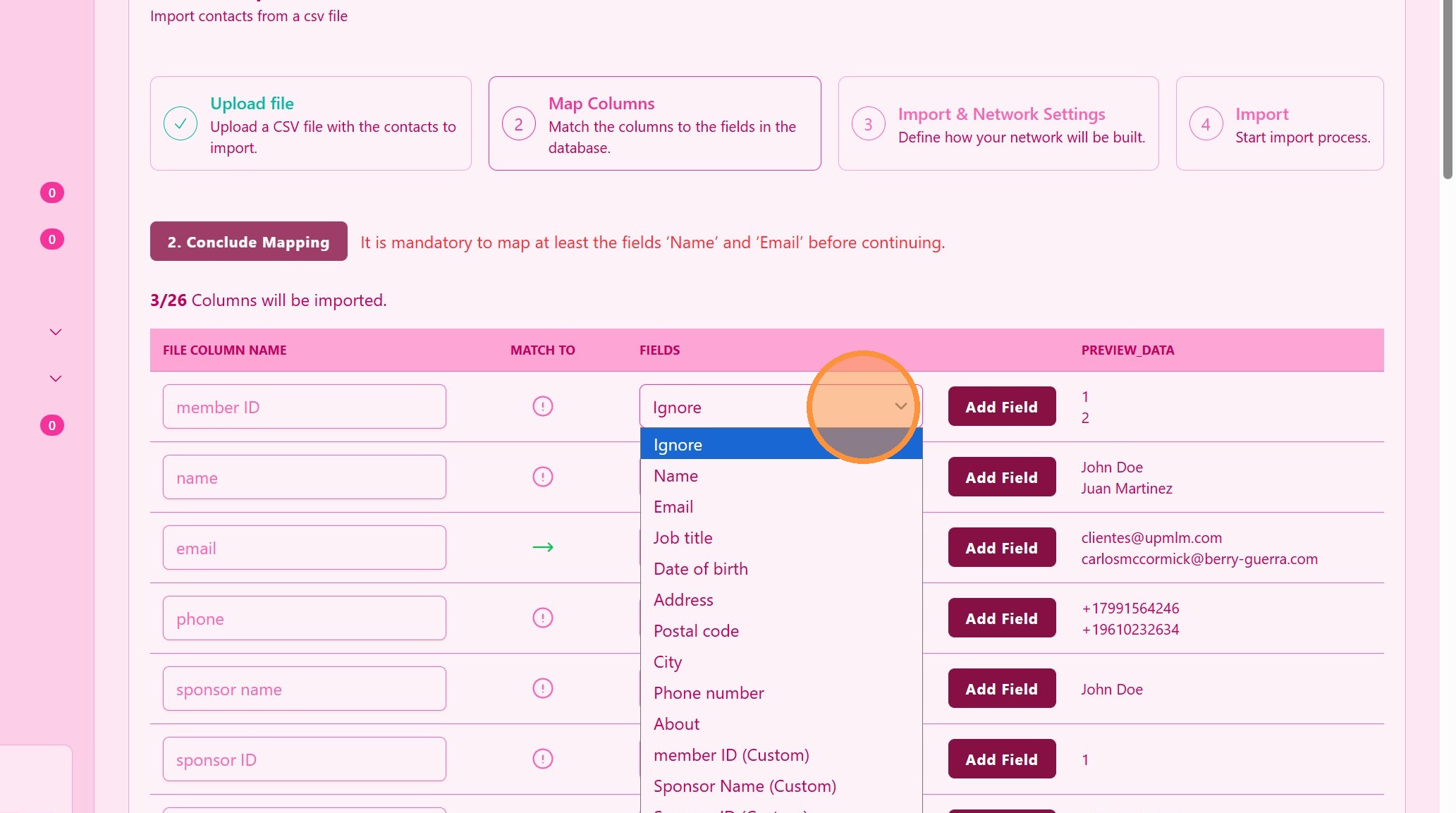
4. ### Asociază câmpurile de contact
Potrivește coloanele din fișierul tău cu câmpurile de contact corespunzătoare din UpMLM.
> Asocierea corectă a câmpurilor asigură că numele, emailurile și alte detalii sunt salvate în locurile potrivite.
5. ### Adaugă câmpuri personalizate
Dacă nu găsești un câmp personalizat, apasă pe Adaugă Câmp pentru a adăuga câmpuri personalizate
> Aceste câmpuri personalizate vor fi disponibile la următorul tău import.
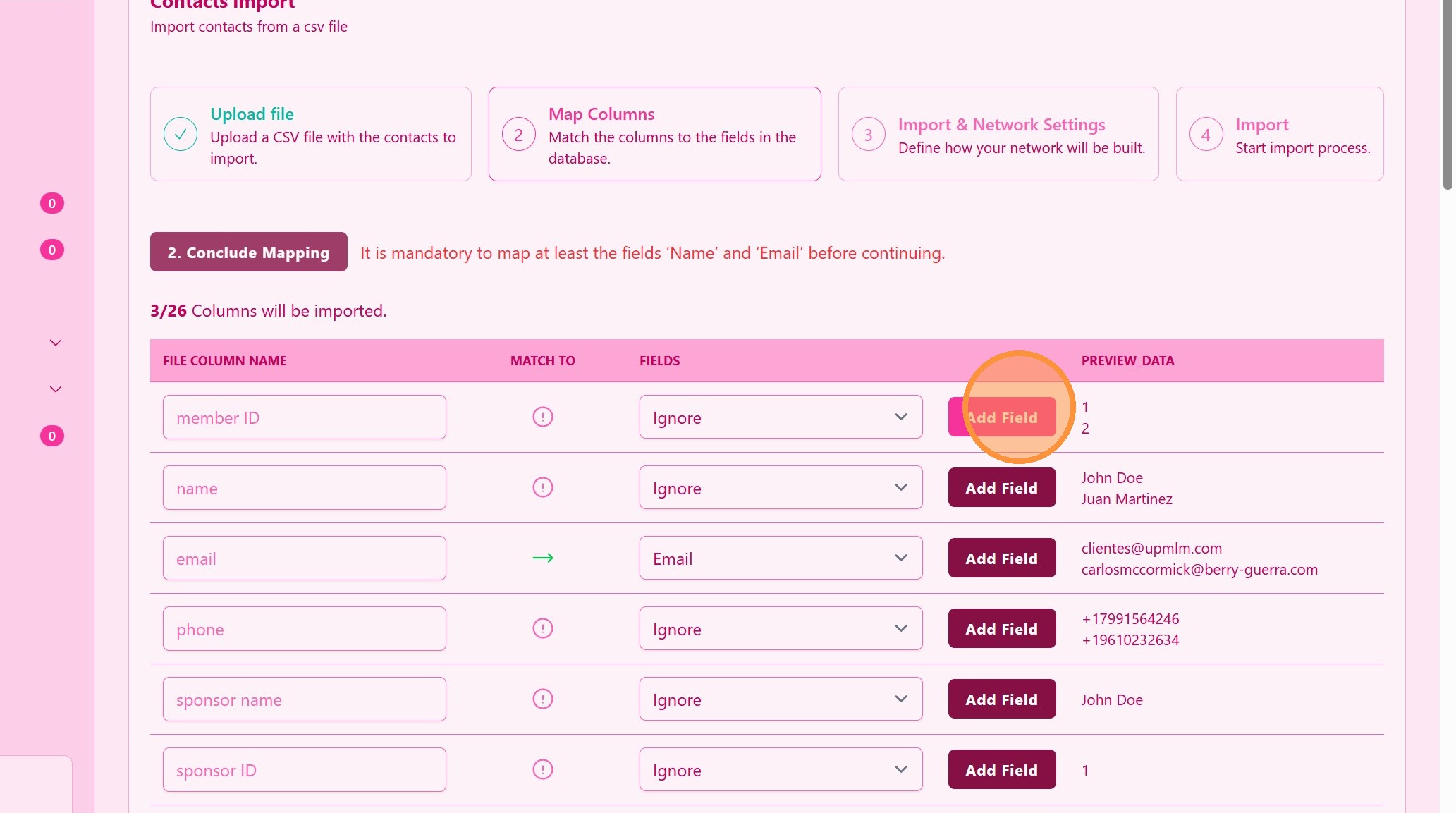
6. ### Creează un nume pentru câmpul personalizat
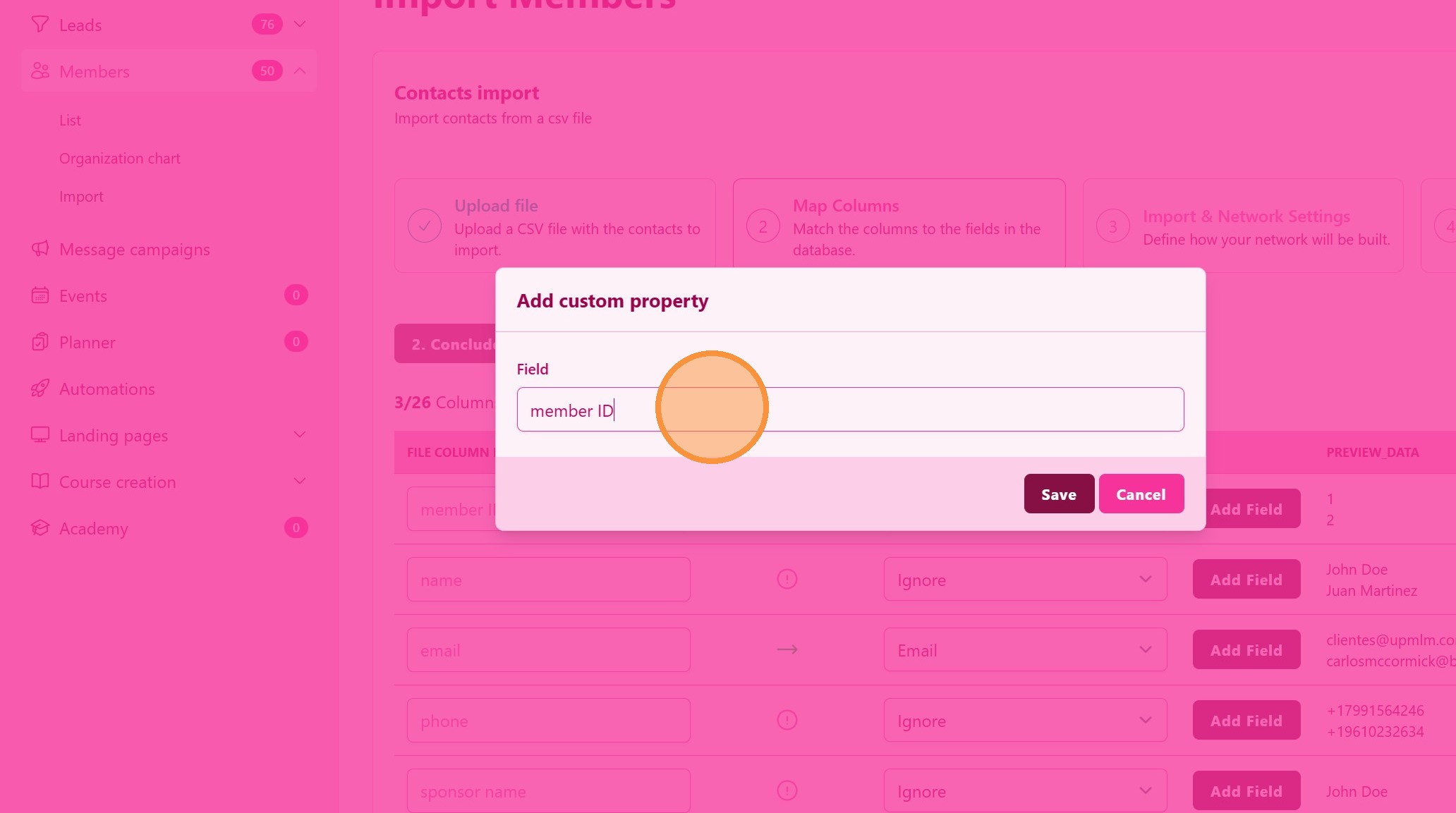
7. Apasă “Salvează”
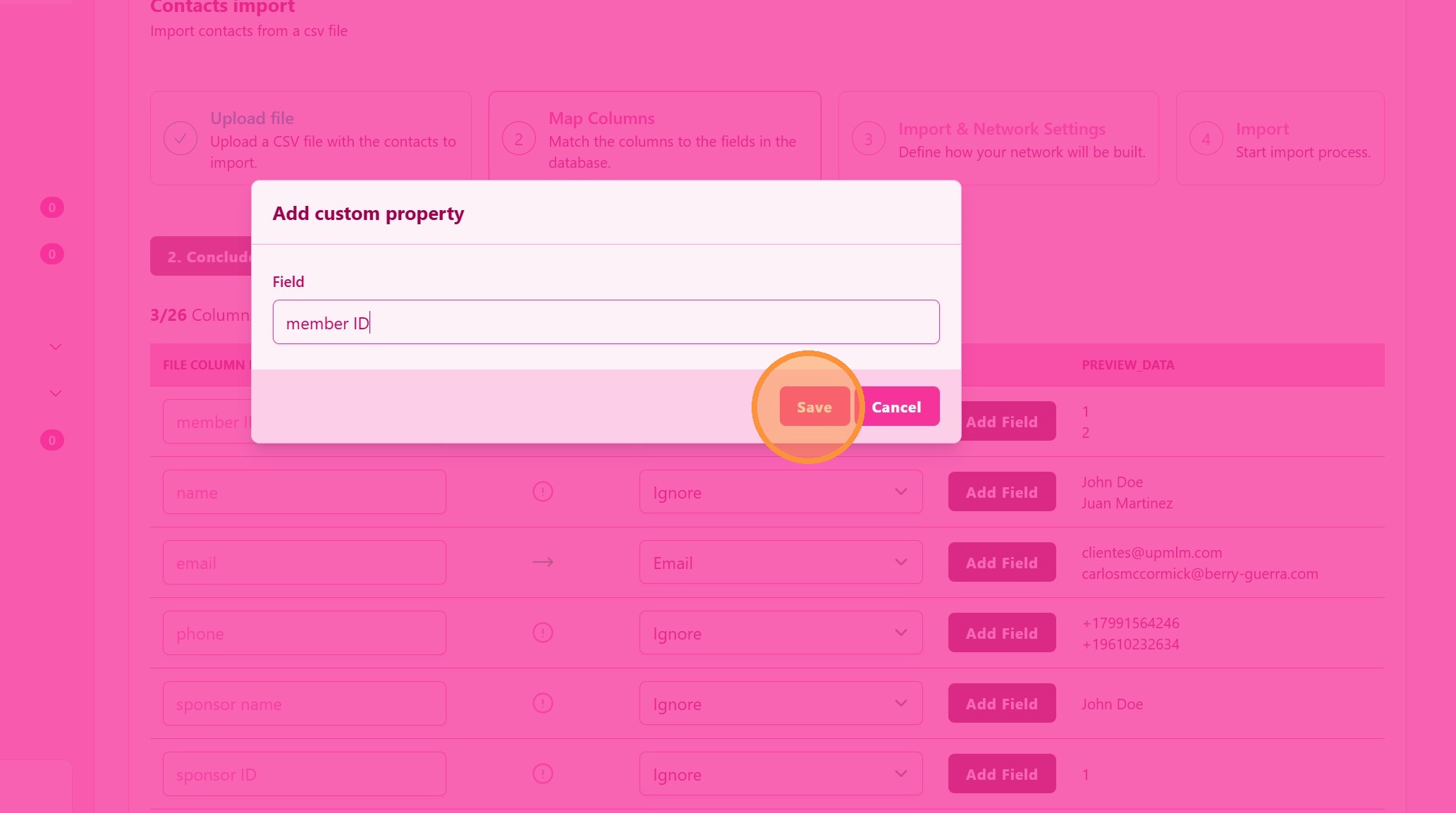
8. Câmpul tău personalizat este atribuit automat
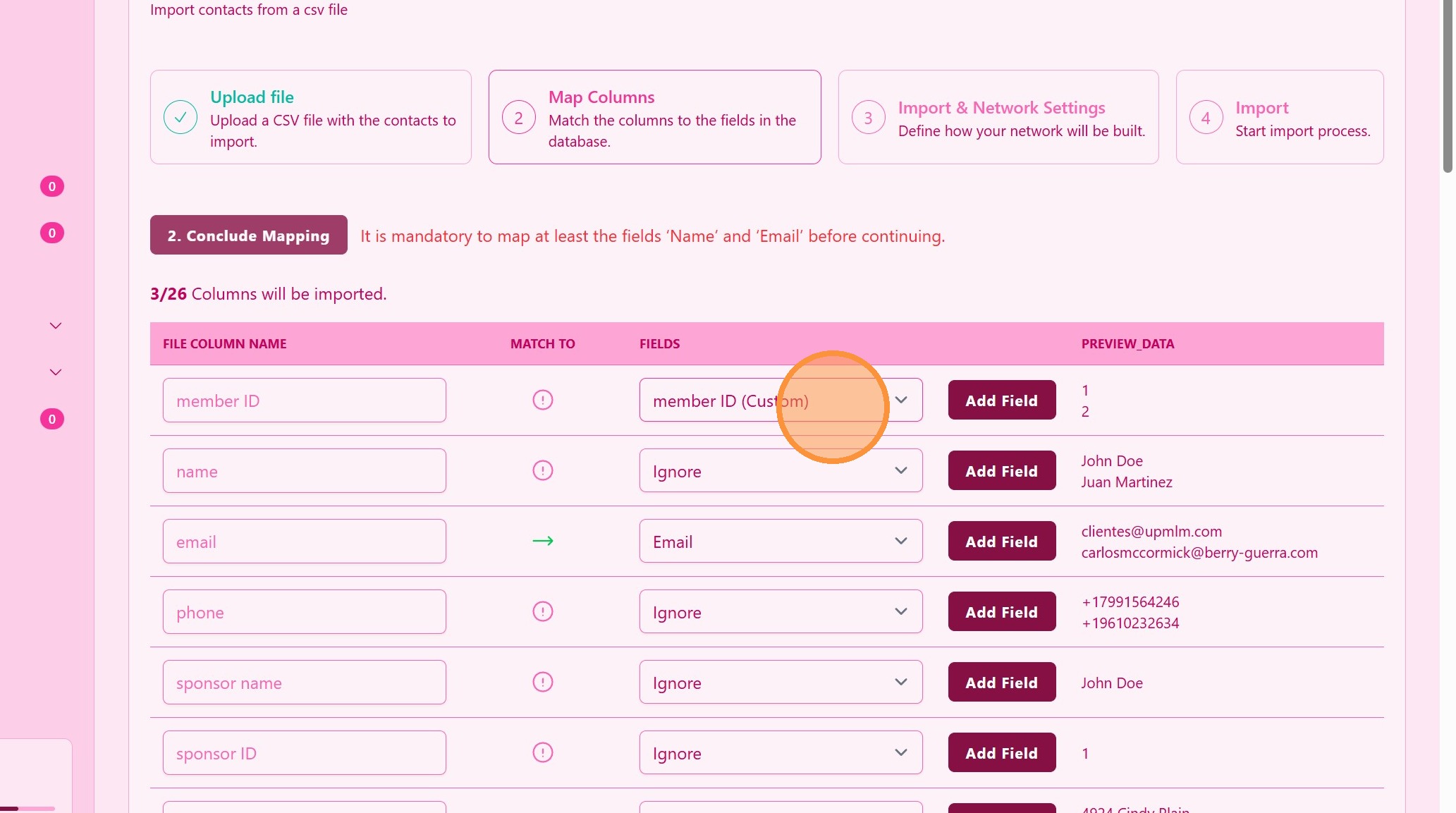
9. Potrivește Numele
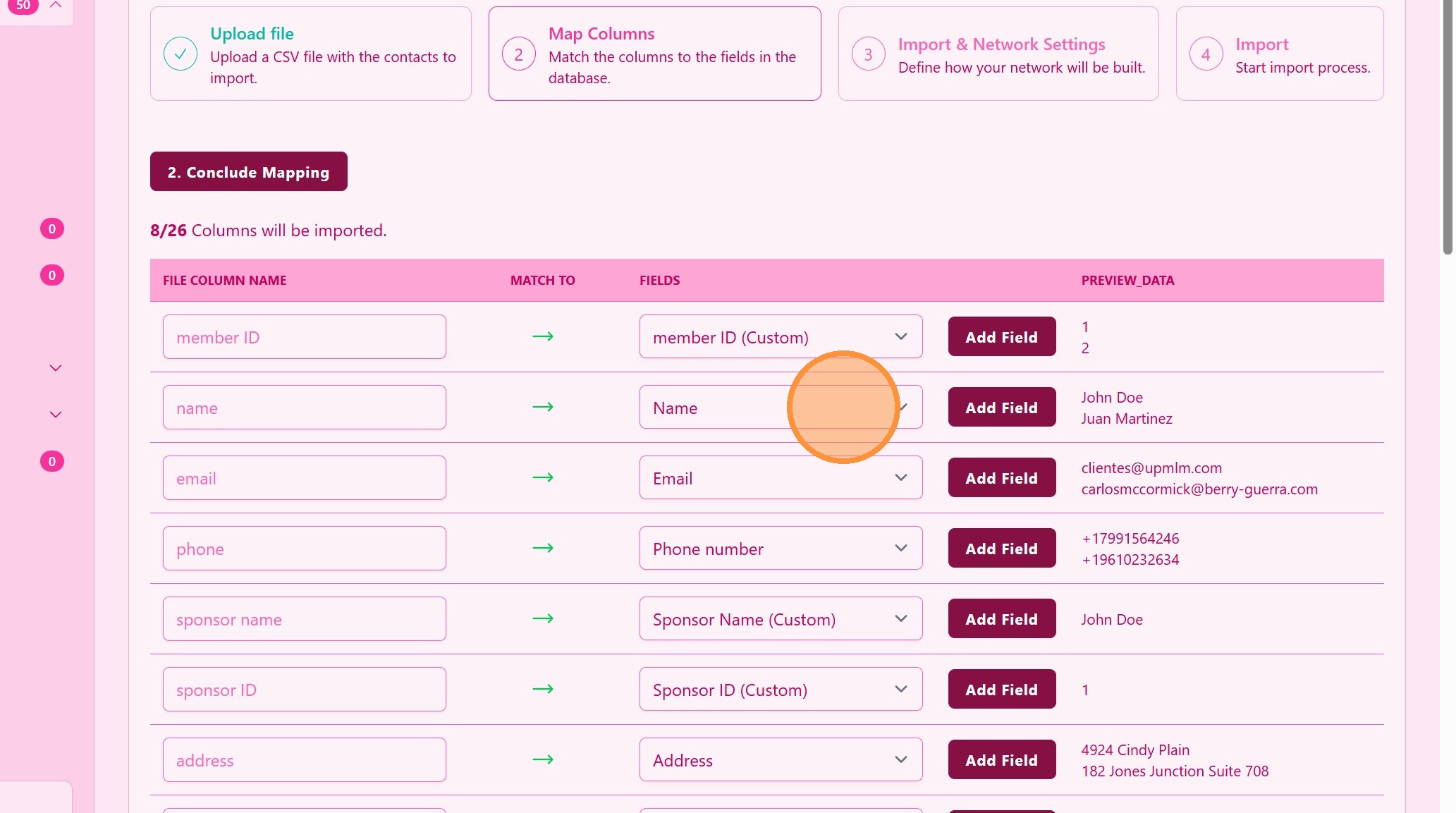
10. ### Construirea arborelui de afaceri
Dacă este posibil, identifică câmpul cu ID-ul sponsorului și/sau numele sponsorului. Acest lucru nu este obligatoriu, dar este foarte util pentru vizualizarea arborelui de afaceri.
> Cu informațiile despre sponsor poți construi arborele rețelei tale!
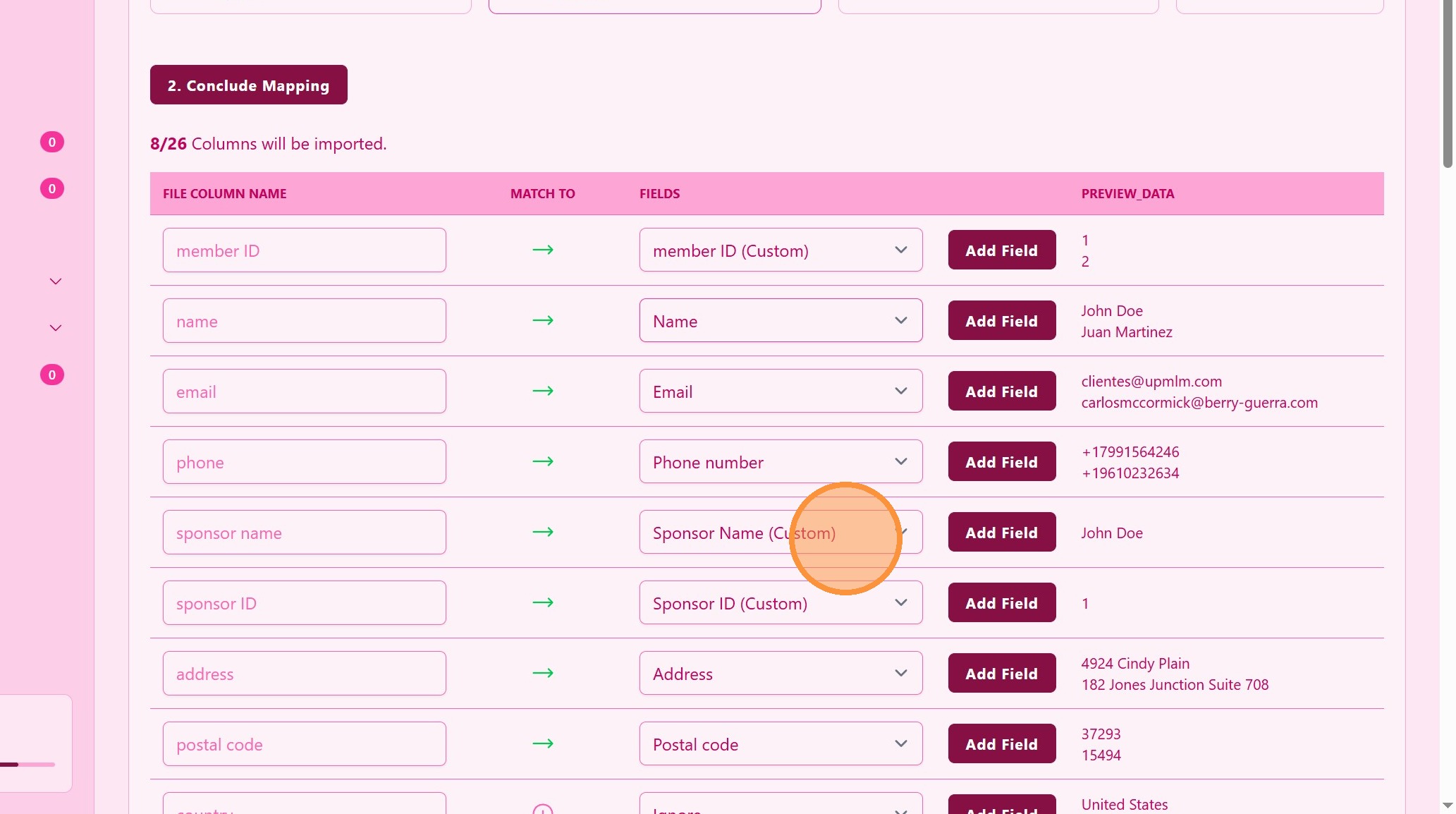
11. ### Finalizează asocierea
Revizuiește potrivirea câmpurilor, amintește-ți, câmpurile din fișierul tău sunt în stânga și trebuie să se potrivească cu câmpurile UpMLM din dreapta.
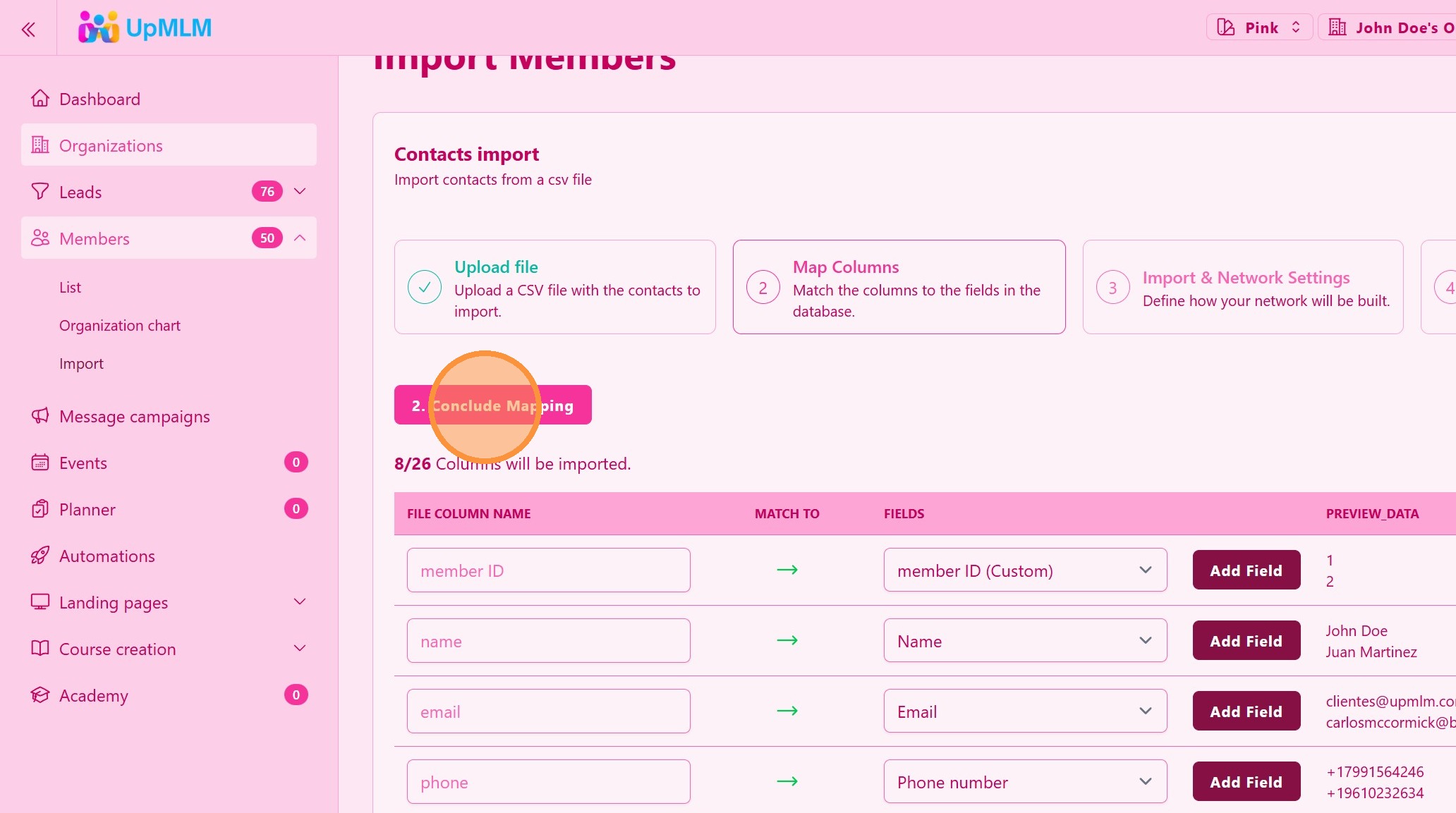
12. ### Actualizează înregistrările existente
Dacă este selectat, câmpurile pe care le asociezi aici vor fi actualizate în baza de date UpMLM. Dacă nu este selectat, vor fi importați doar membrii cu emailuri noi.
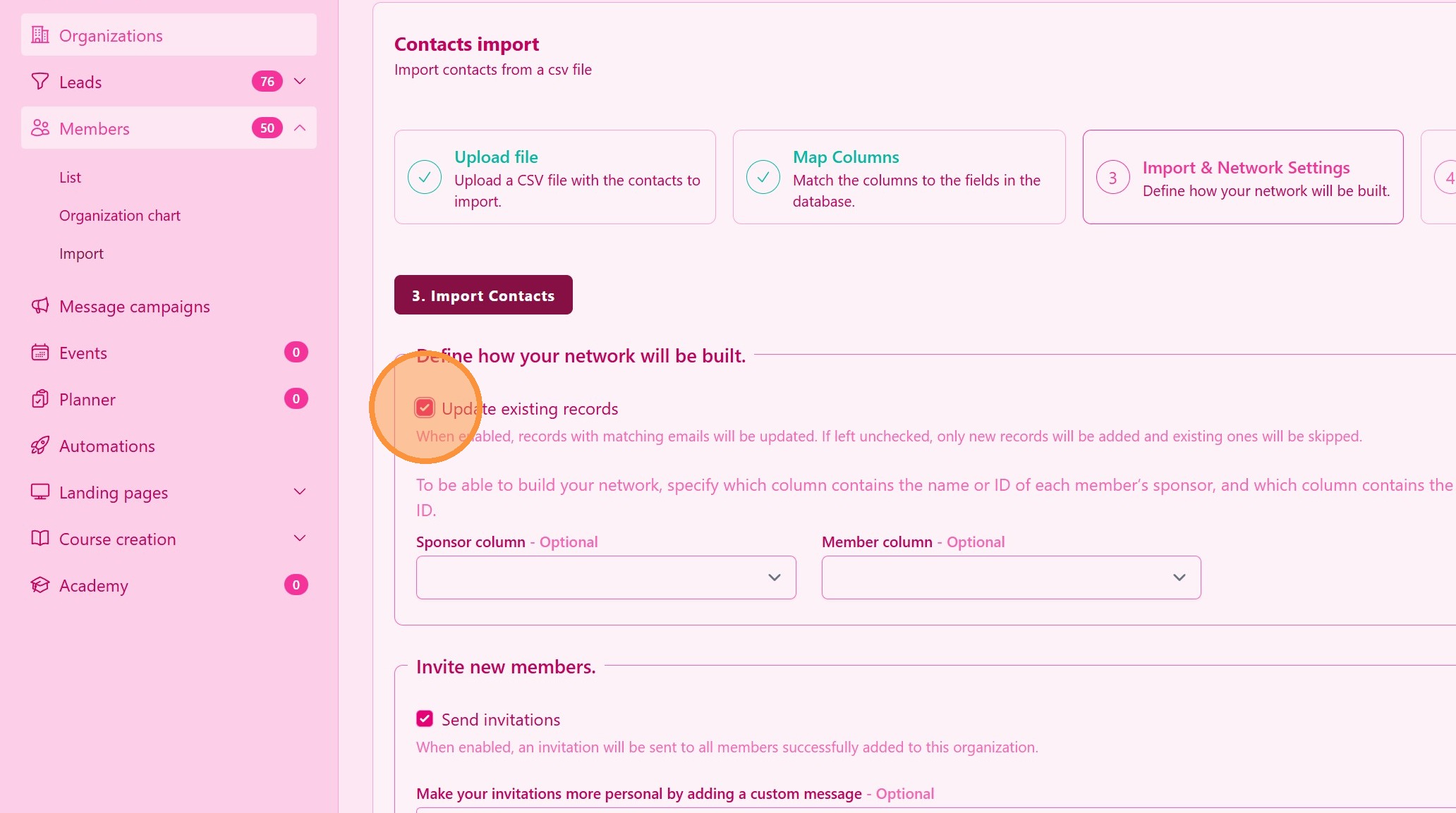
13. ### Construiește arborele rețelei tale
Dacă ai numele sponsorului, poți asocia numele sponsorului (în stânga) pentru fiecare membru (în dreapta)
> Acest pas nu este obligatoriu, dar este foarte recomandat
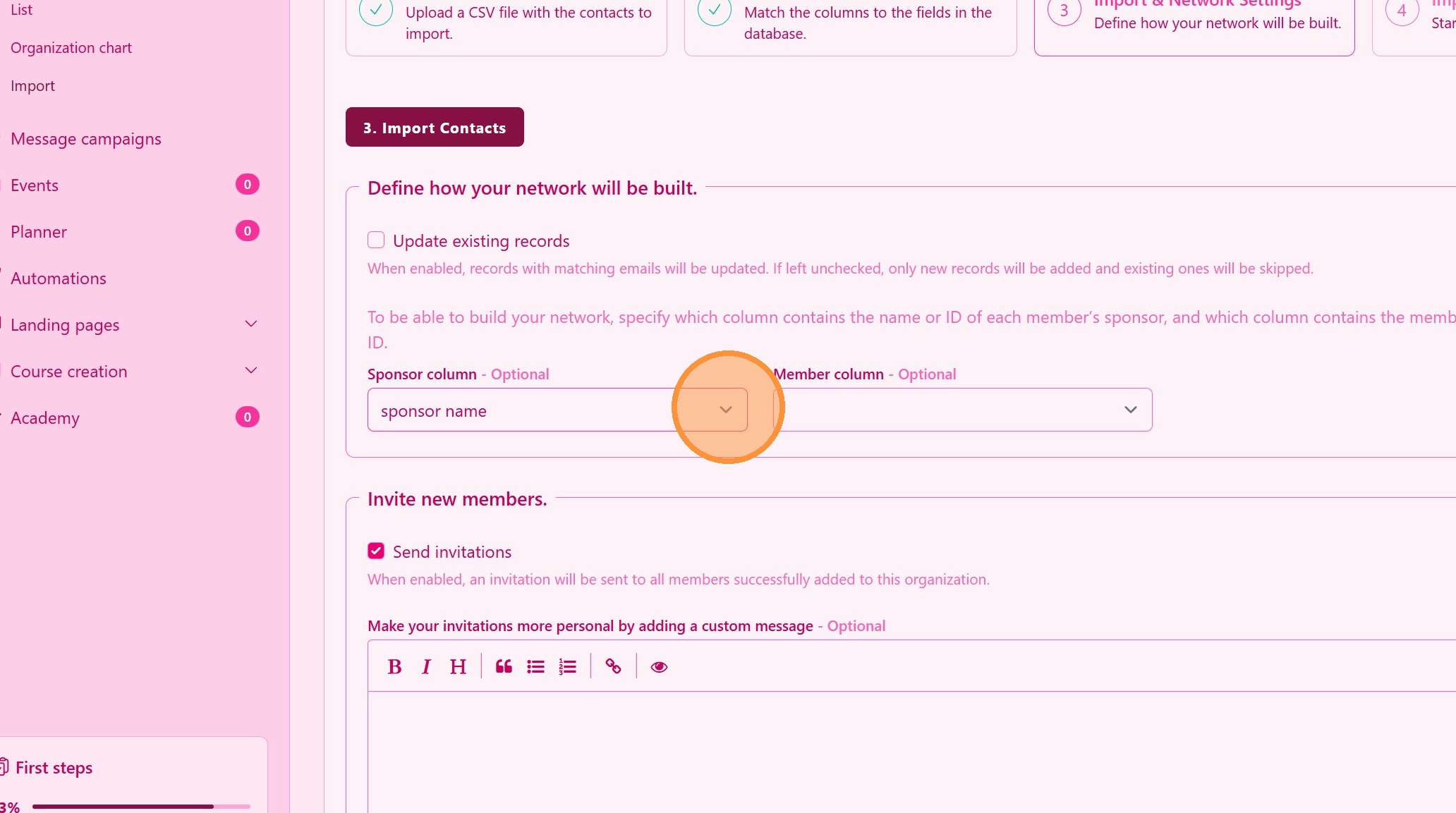
14. Apasă pe acest meniu derulant.
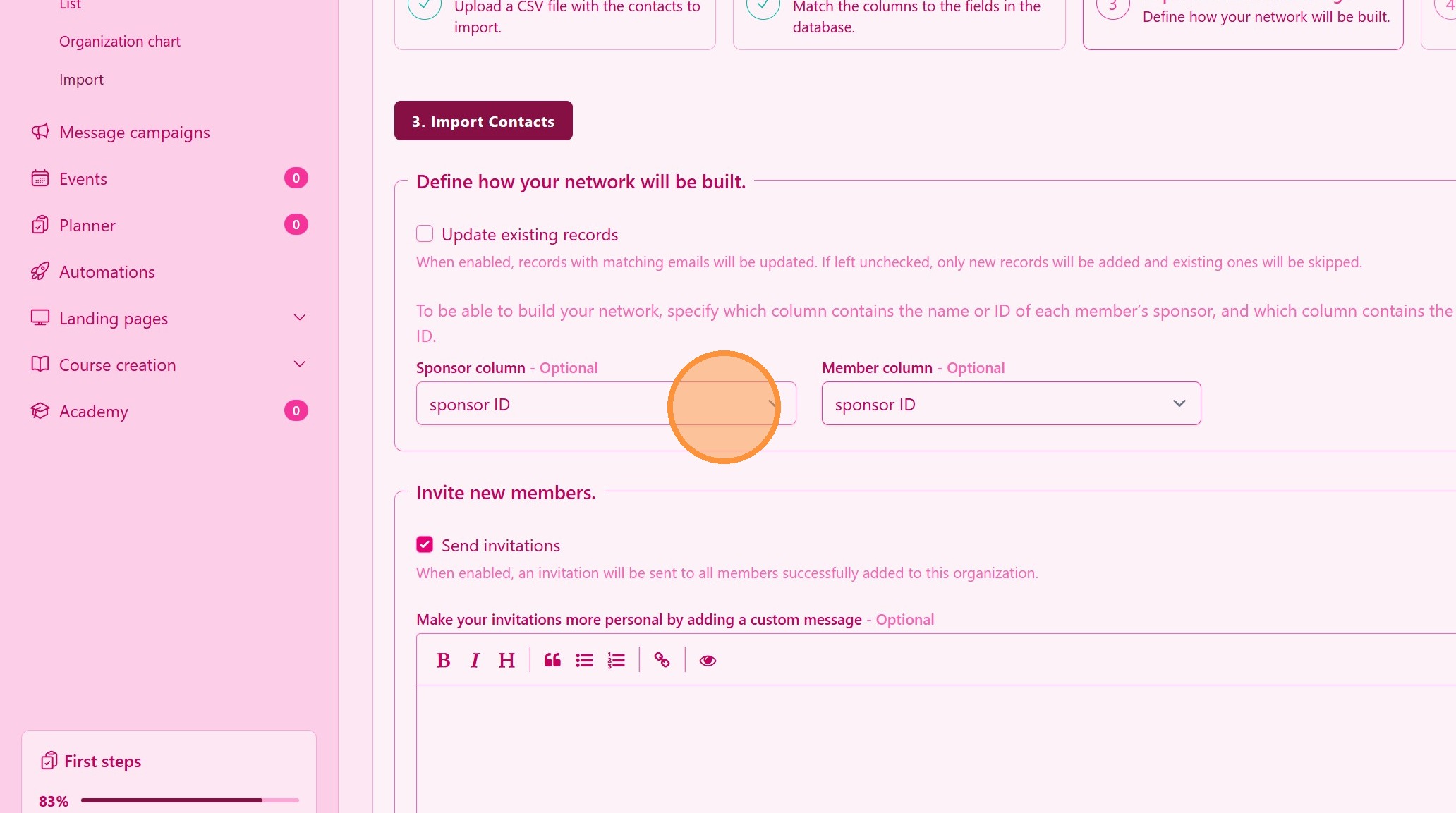
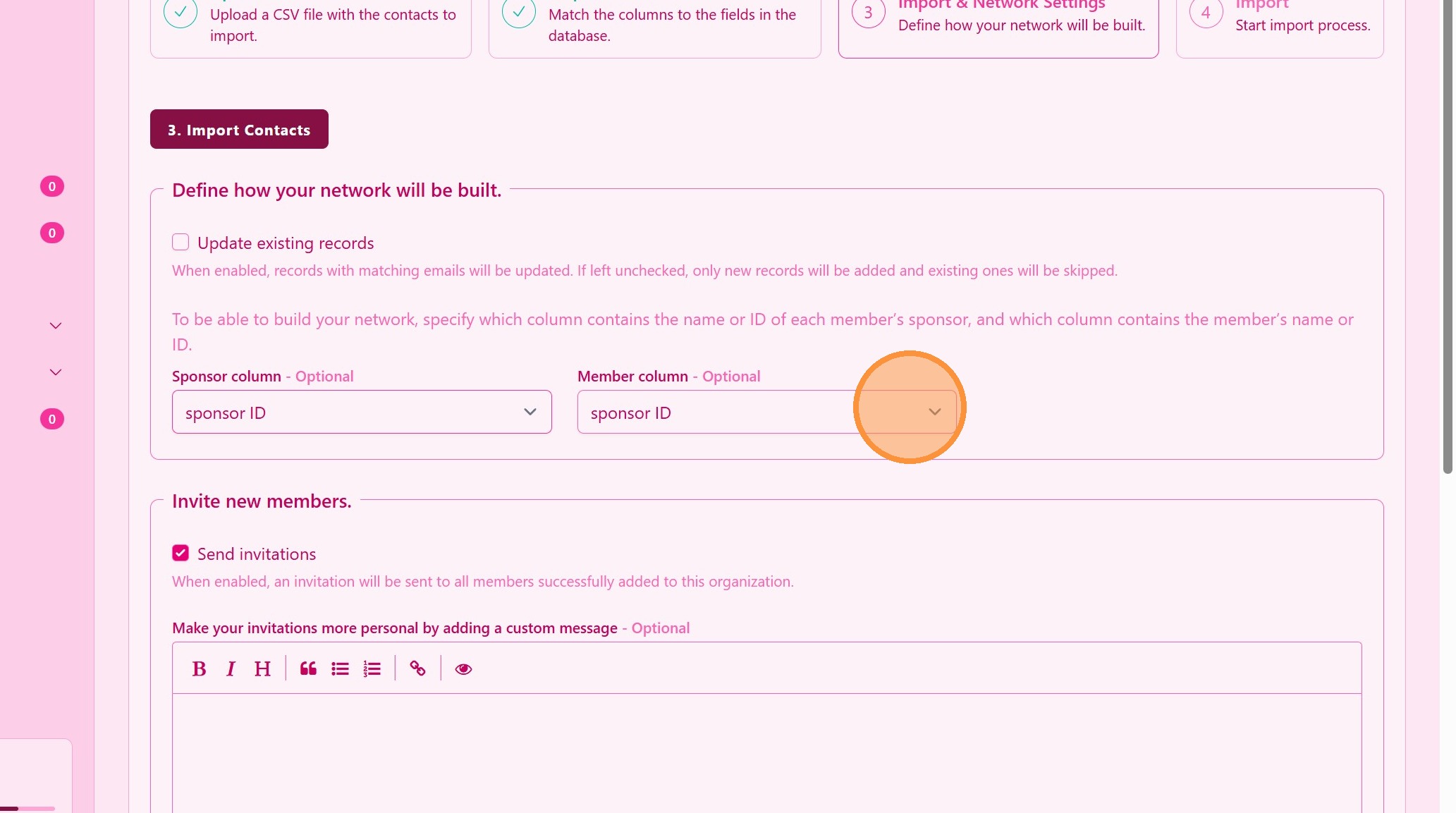
15. ### Construirea alternativă a arborelui rețelei
Dacă ai ID-ul sponsorului, poți asocia ID-ul sponsorului (în stânga) pentru fiecare ID de membru (în dreapta)
> Nu poți asocia numele sponsorului cu numele membrului sau invers
16. ### Trimite invitații la contactele importate
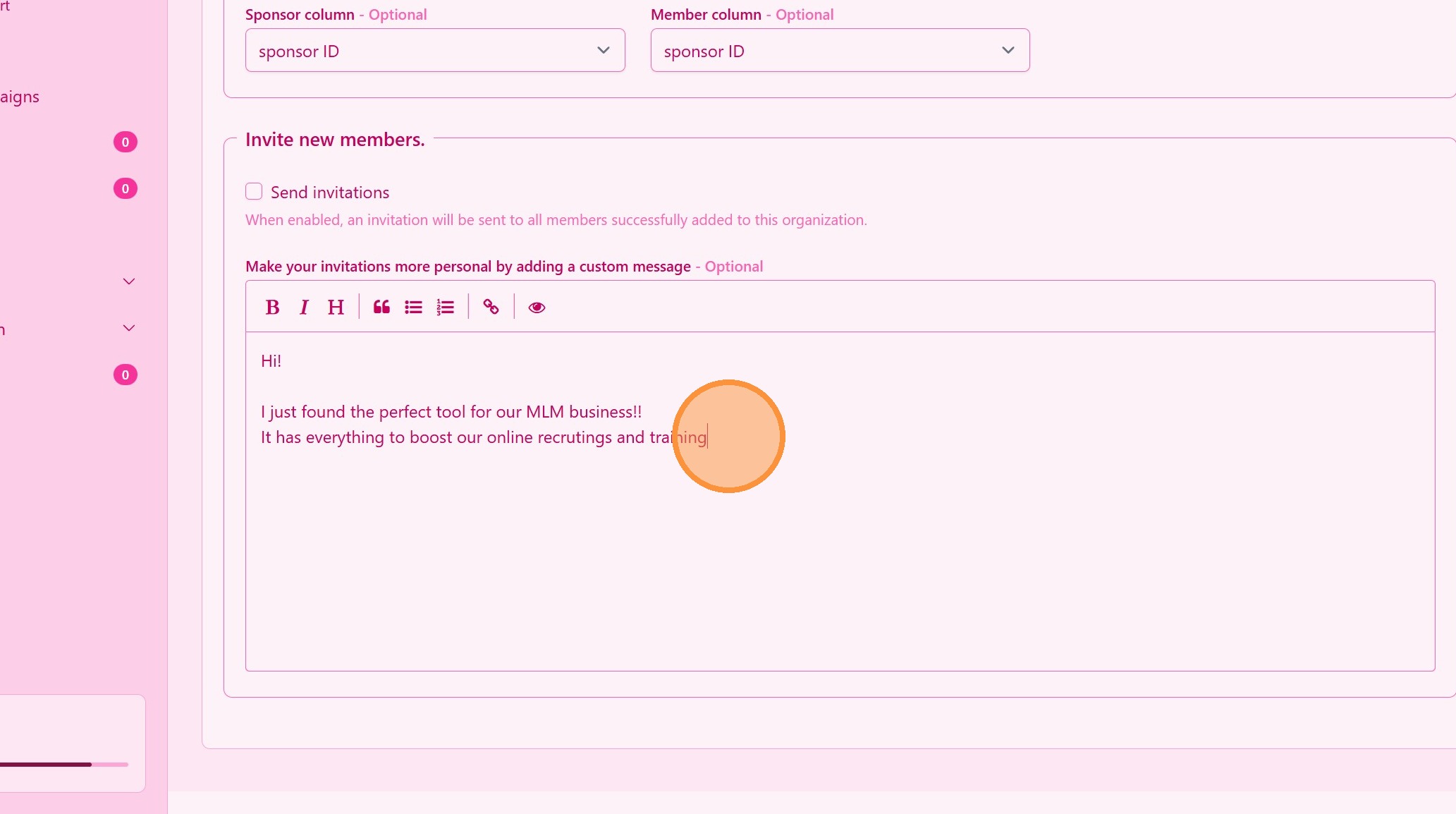
După import, selectează Trimite Invitații către rețeaua ta pentru a se alătura gratuit.
> Invitațiile permit contactelor să se conecteze și să acceseze gratuit tot conținutul tău pe platforma UpMLM.
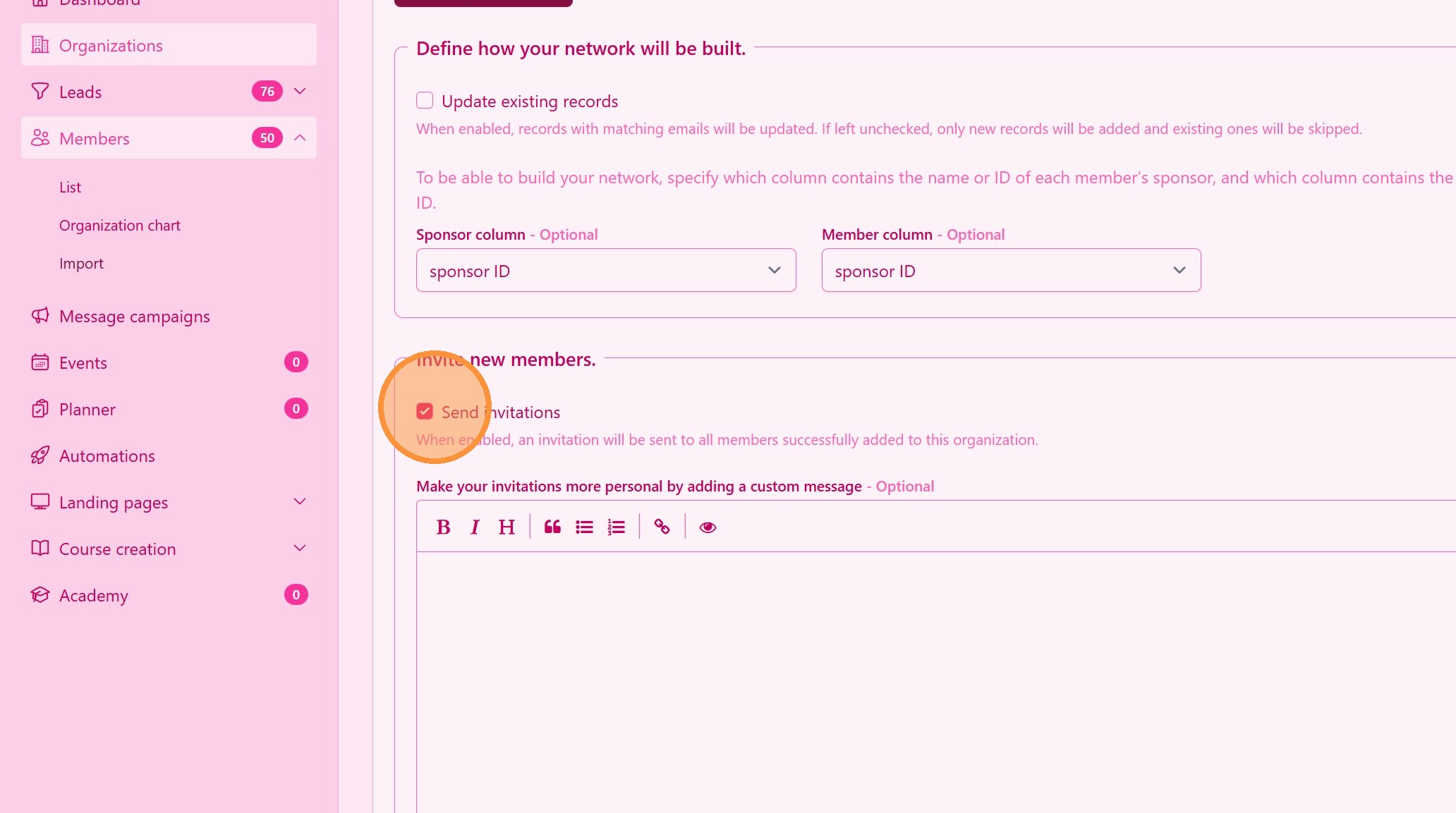
17. Creează un mesaj personalizat pentru echipa ta
18. ### Importă contacte
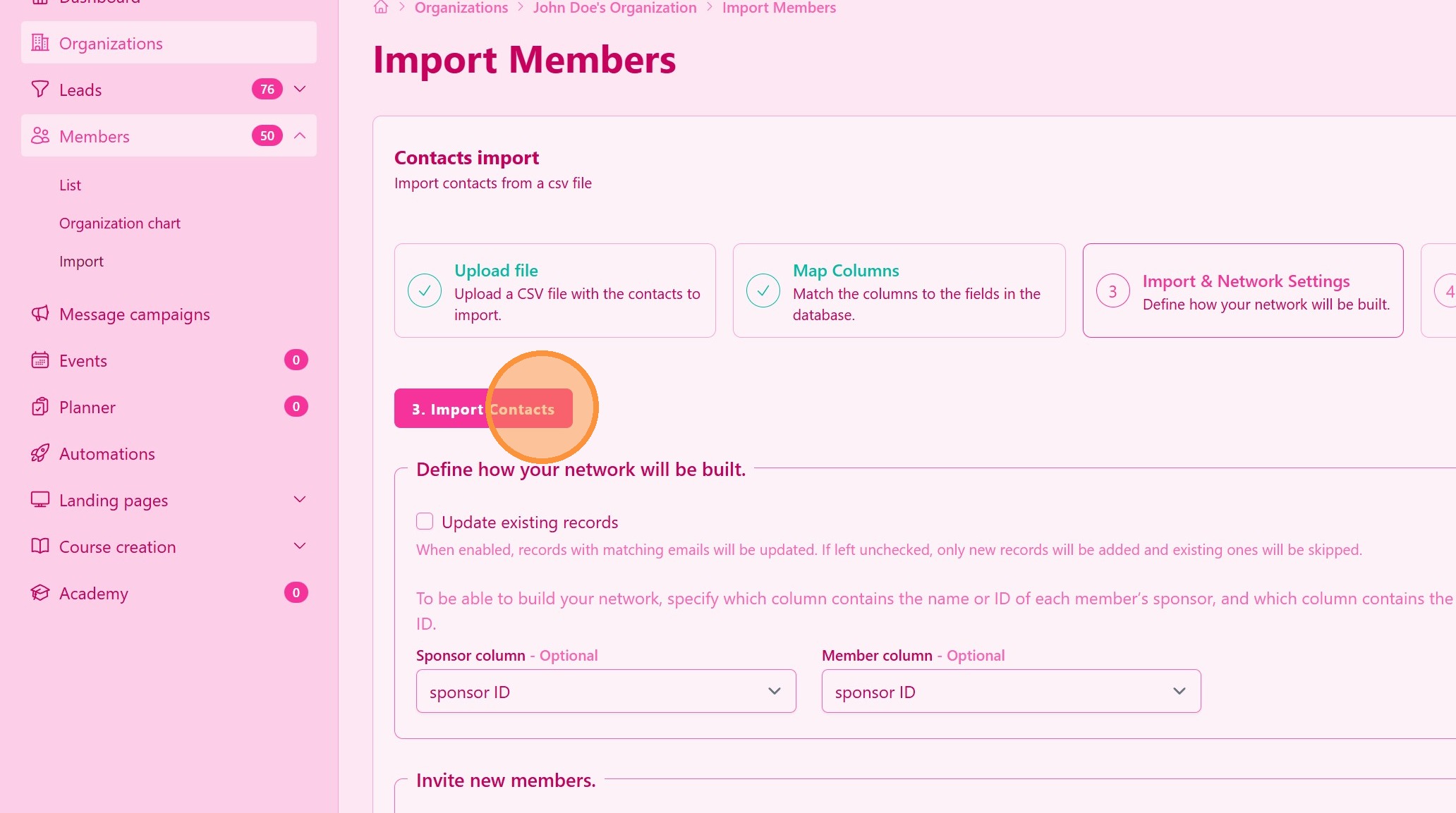
Apasă Importă Contacte și ai terminat. Poți naviga în altă parte în timp ce procesăm și construim arborele rețelei tale.
> Acest proces poate dura câteva minute. Vom trimite o notificare când terminăm.
Sfat: ## Sfaturi practice
-
Verifică formatul fișierului: Acceptăm doar formatele de fișiere Excel sau CSV. Descarcă aici un model Excel sau un model CSV
-
Evită duplicatele: Revizuiește contactele existente înainte de import pentru a preveni duplicatele.
-
Personalizează invitațiile: Dacă este posibil, personalizează mesajul de invitație pentru a crește rata de acceptare.
Sfat: ## Concluzie
Importul contactelor și trimiterea invitațiilor în UpMLM te ajută să îți dezvolți rețeaua rapid, păstrând în același timp datele organizate. Acest proces economisește timp, reduce munca manuală și sprijină urmărirea consistentă a noilor contacte.