Como importar a minha rede
Introdução
Neste tutorial, irá aprender como importar contactos para o UpMLM e enviar-lhes convites. No final deste guia, será capaz de adicionar múltiplos contactos de uma só vez e convidá-los a interagir com a sua organização na plataforma.
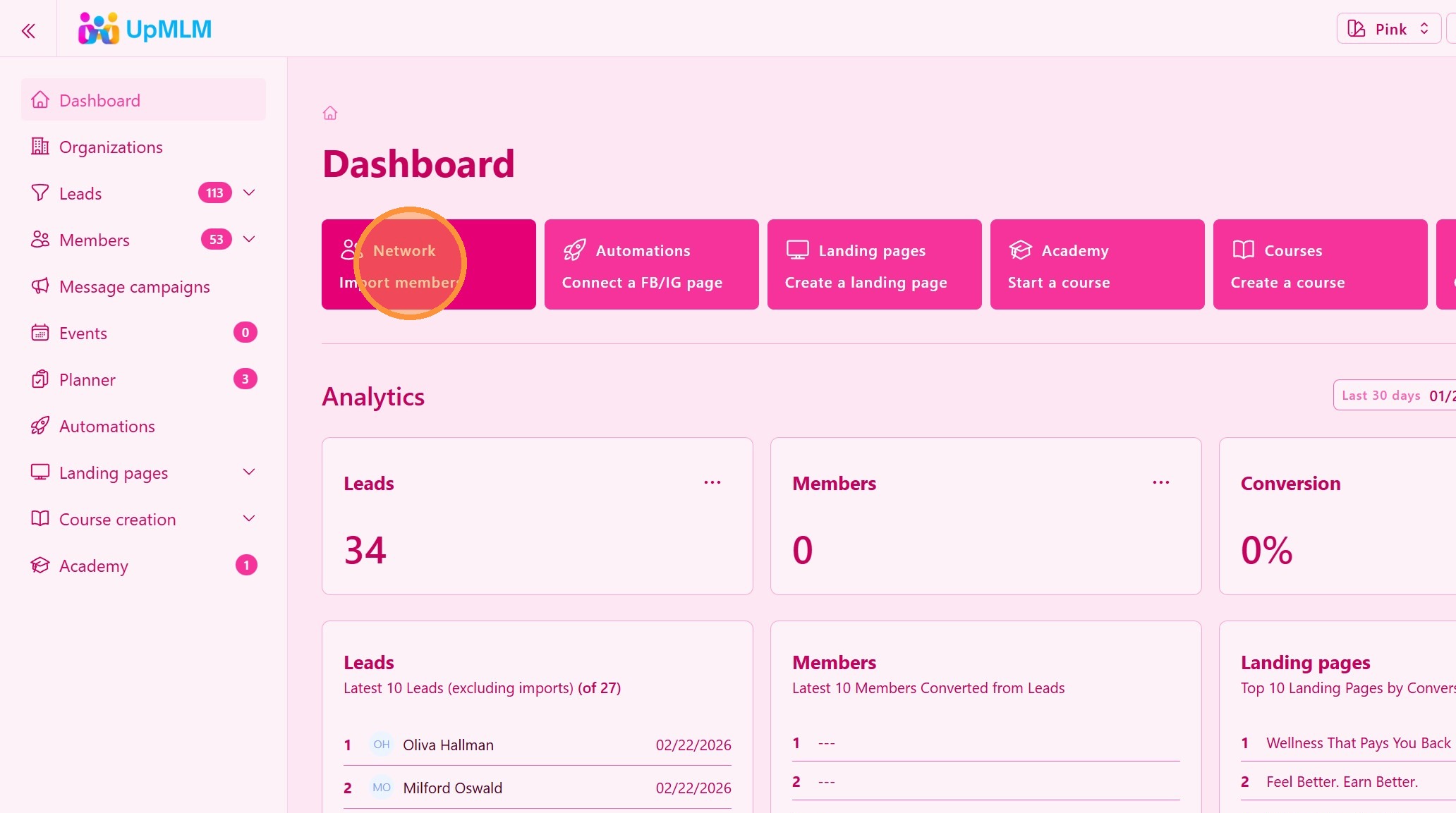
1. ### Iniciar o Processo de Importação
Clique no botão Importar Membros da Rede.
> Esta opção permite-lhe carregar a sua rede de uma só vez em vez de os adicionar manualmente.
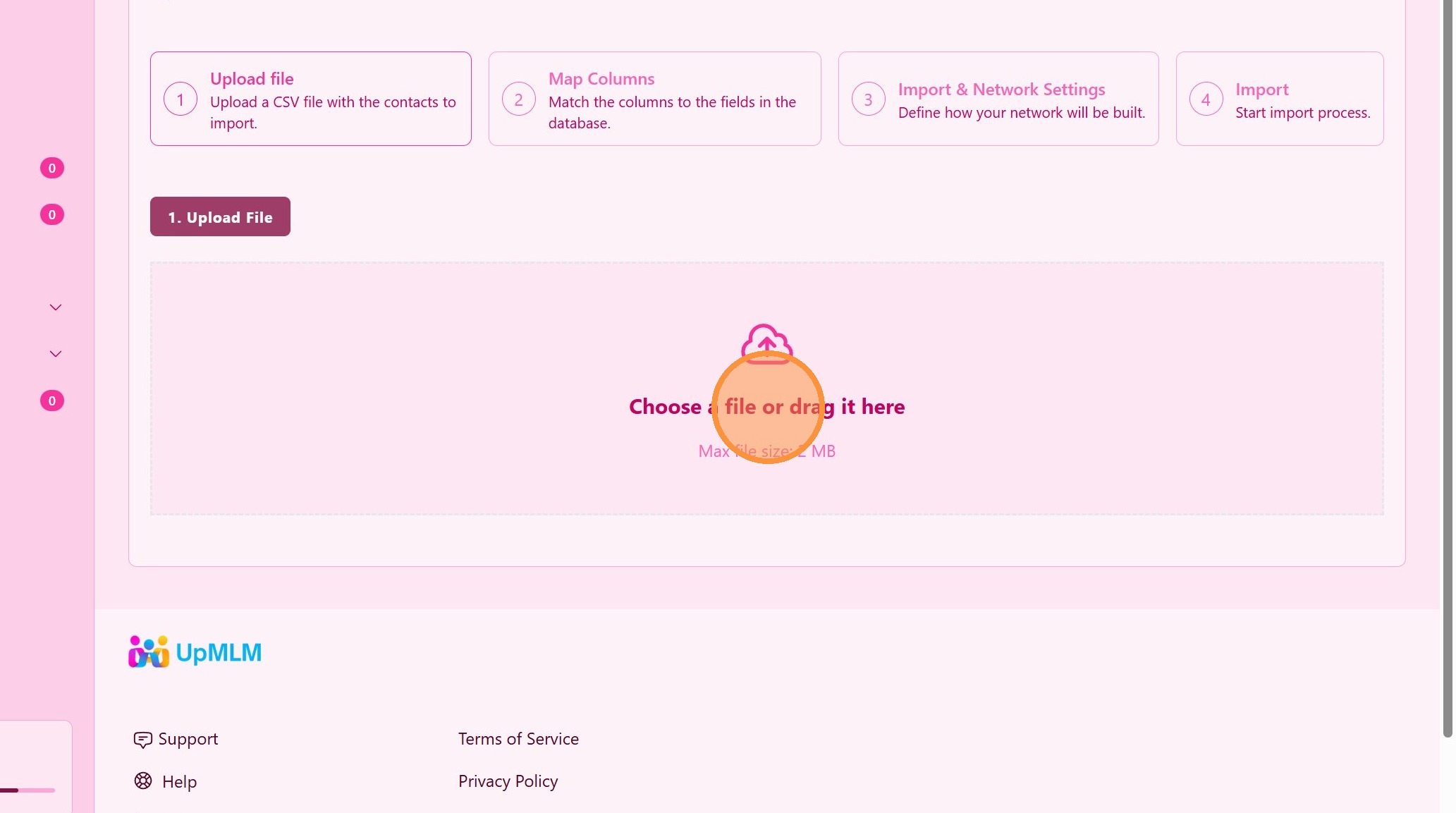
2. ### Escolher um Ficheiro com Todos os Seus Contactos
Selecione e carregue o seu ficheiro de contactos (Descarregue um exemplo em Excel ou CSV).
> Certifique-se de que o ficheiro segue o formato exigido para que todos os campos sejam importados corretamente.
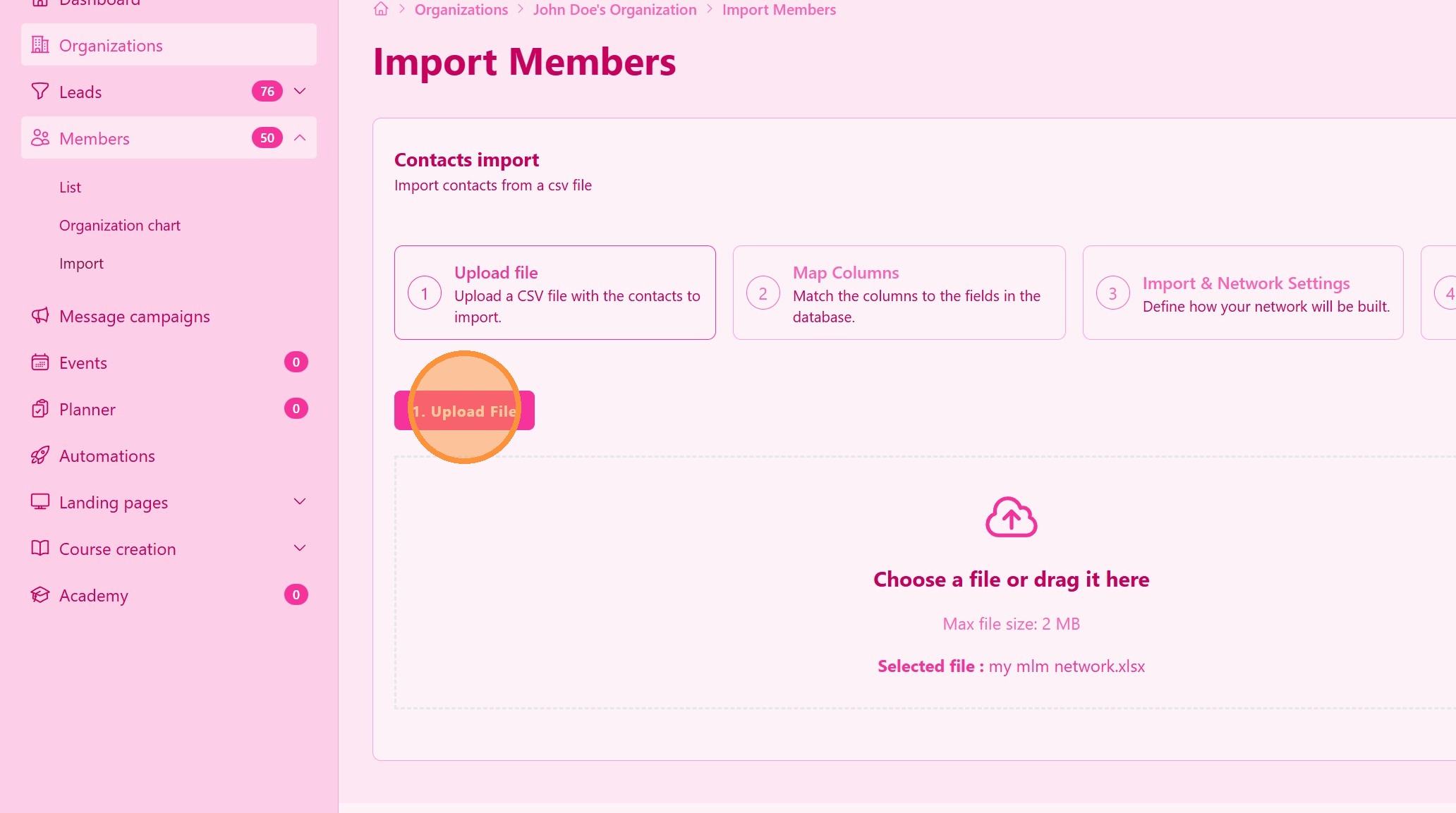
3. ### Carregar o Ficheiro de Contactos
Clique no botão Carregar Ficheiro.
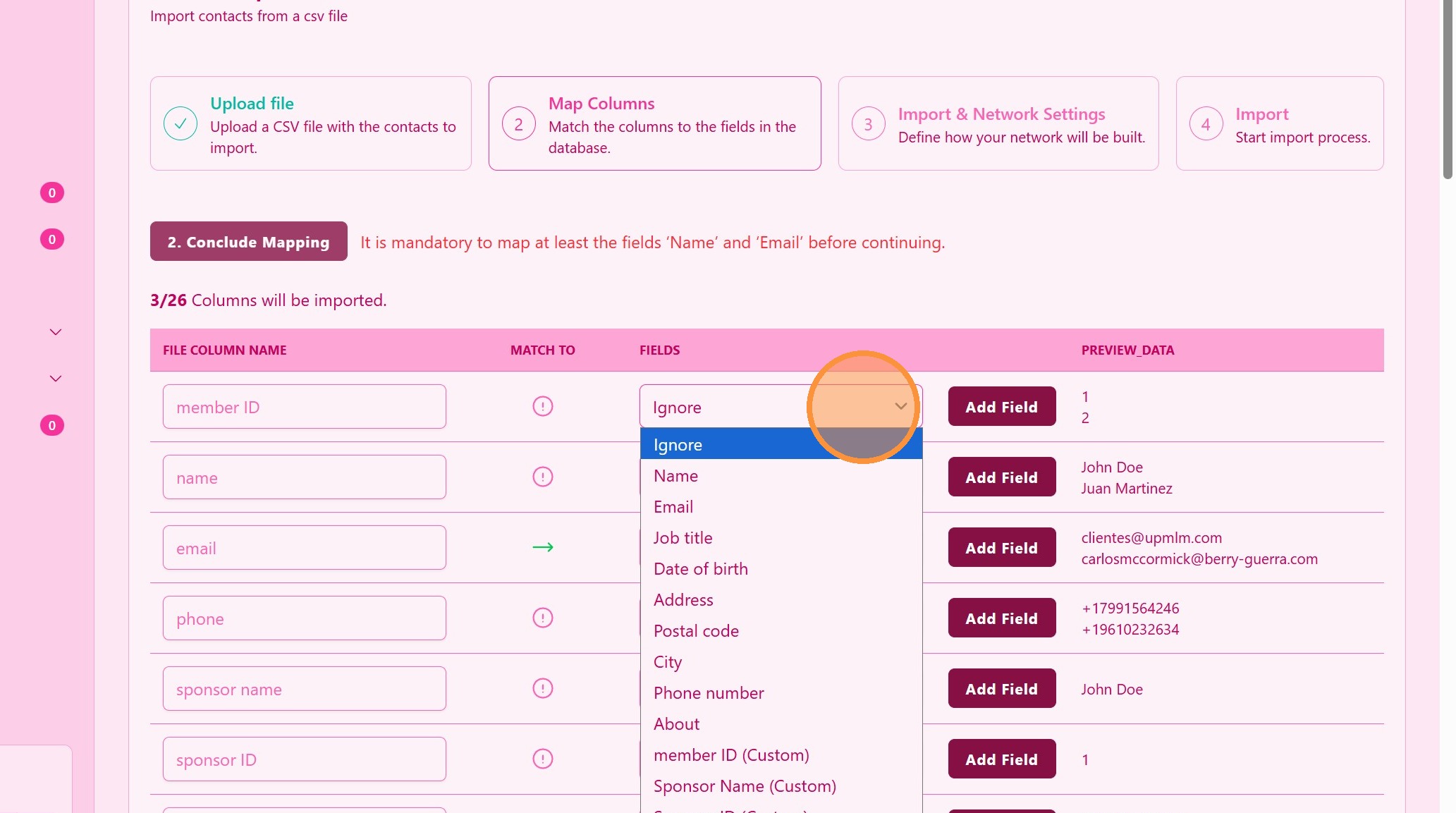
4. ### Mapear os Campos dos Contactos
Corresponda as colunas do seu ficheiro aos campos de contacto correspondentes no UpMLM.
> Um mapeamento correto dos campos garante que os nomes, emails e outros detalhes são guardados nos locais corretos.
5. ### Adicionar Campos Personalizados
Se não encontrar um campo personalizado, clique em Adicionar Campo para adicionar campos personalizados
> Estes campos personalizados estarão disponíveis na sua próxima importação.
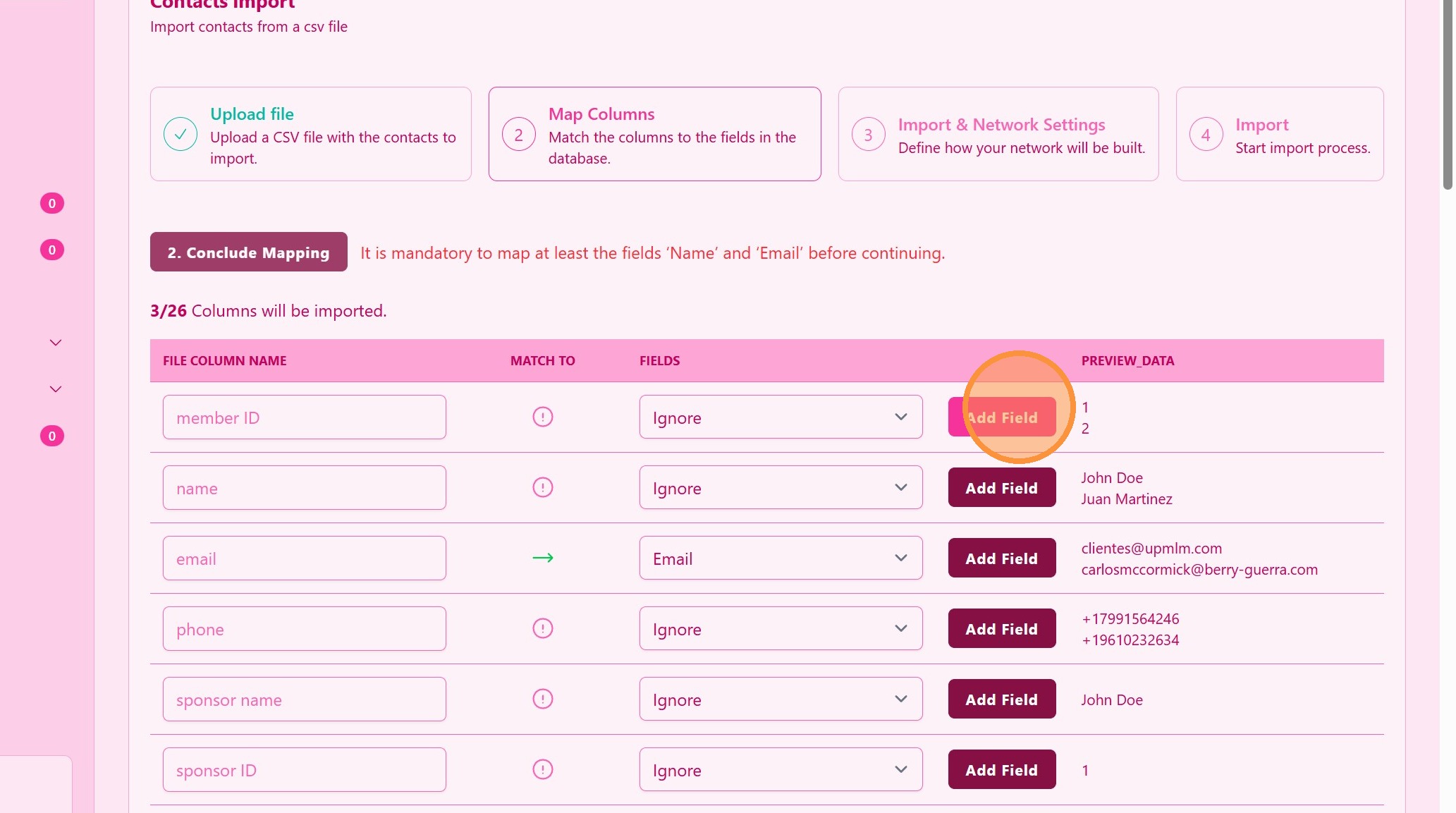
6. ### Criar um Nome de Campo Personalizado
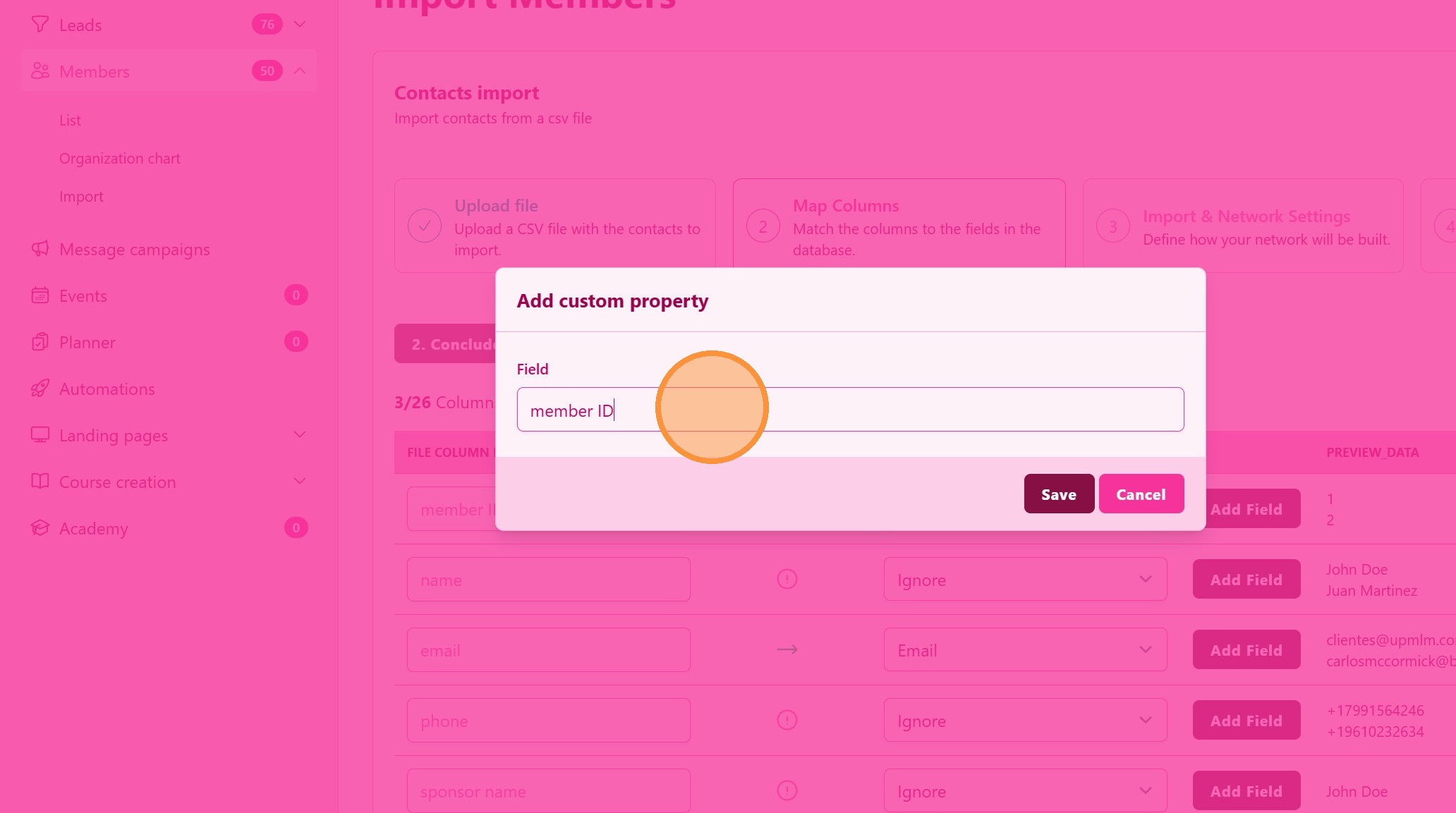
7. Clique em “Guardar”
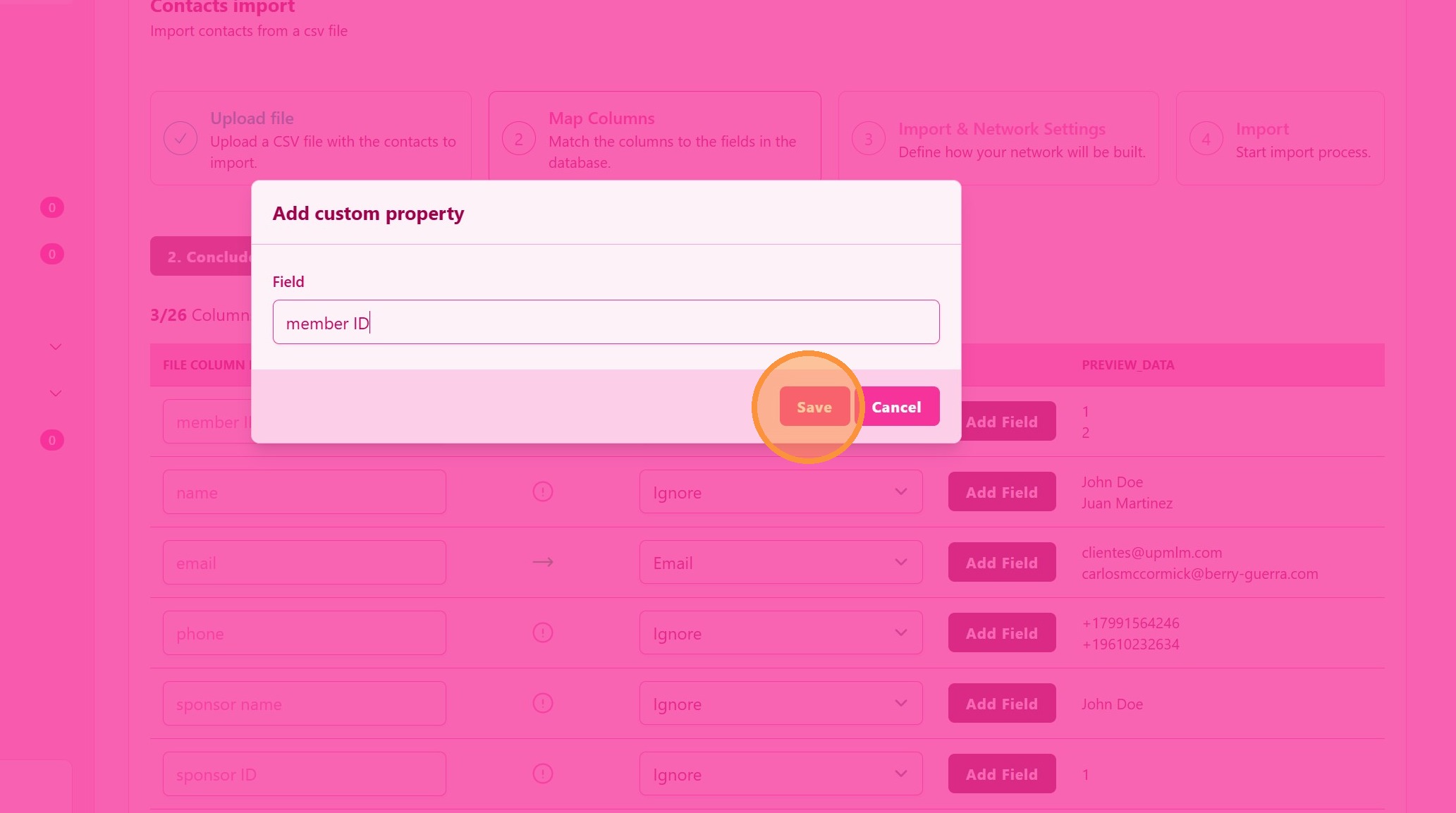
8. O Seu Campo Personalizado é Atribuído Automaticamente
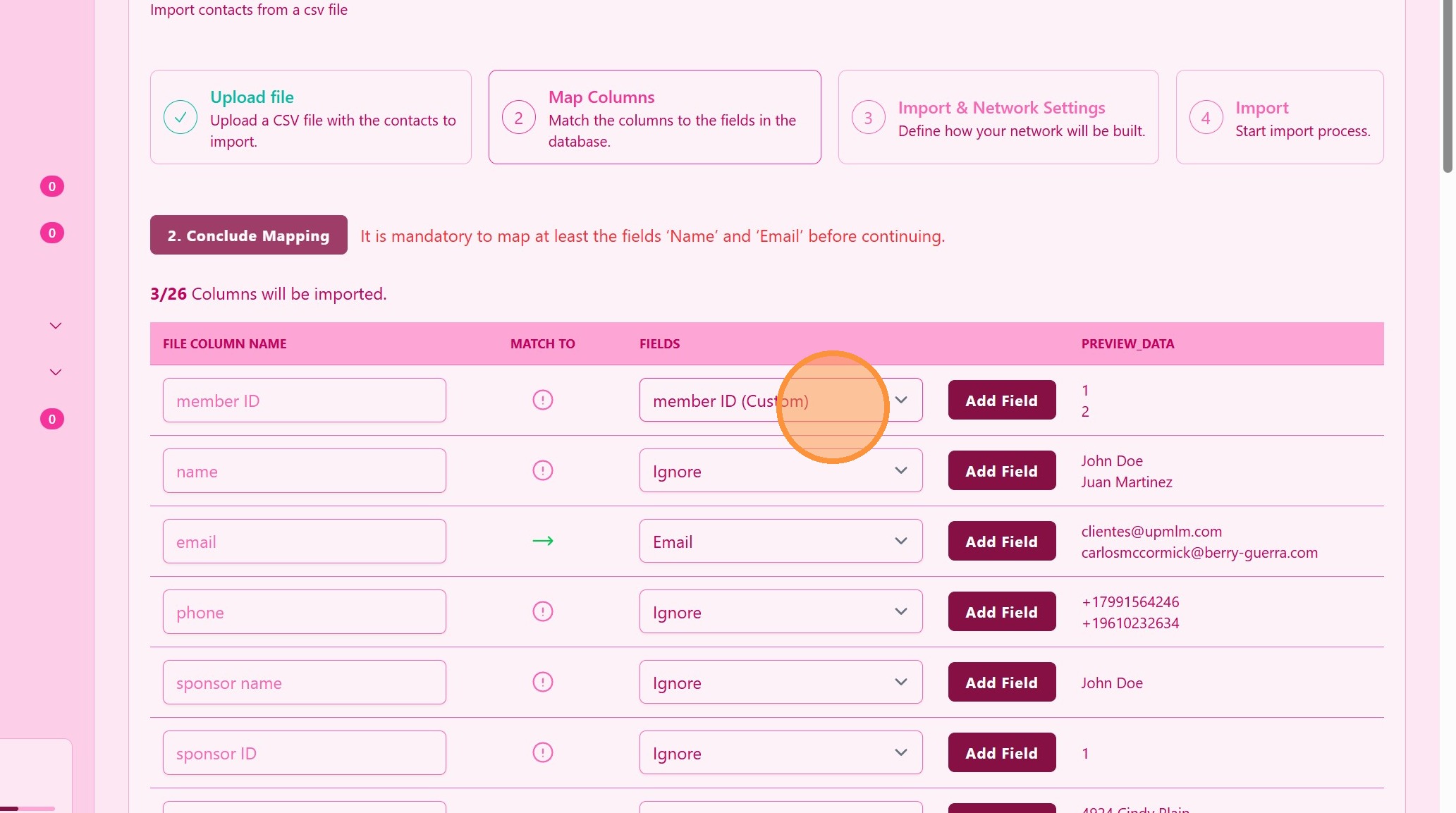
9. Corresponder Nome
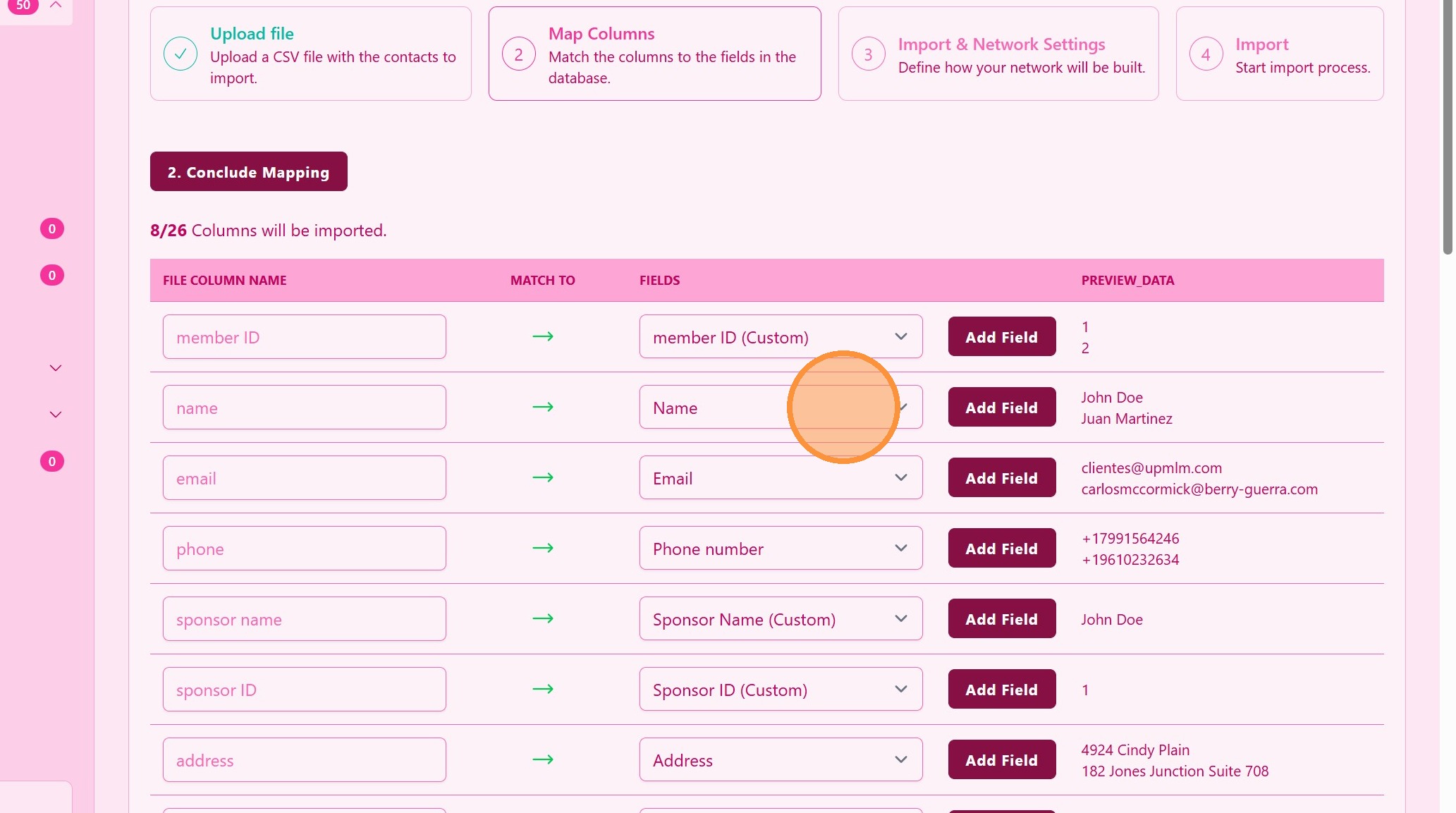
10. ### Construção da Árvore de Negócios
Se possível, identifique o campo com o ID do patrocinador e/ou o nome do patrocinador. Isto não é obrigatório, mas muito útil para a visualização da árvore de negócios.
> Com a informação do patrocinador pode construir a sua árvore de rede!
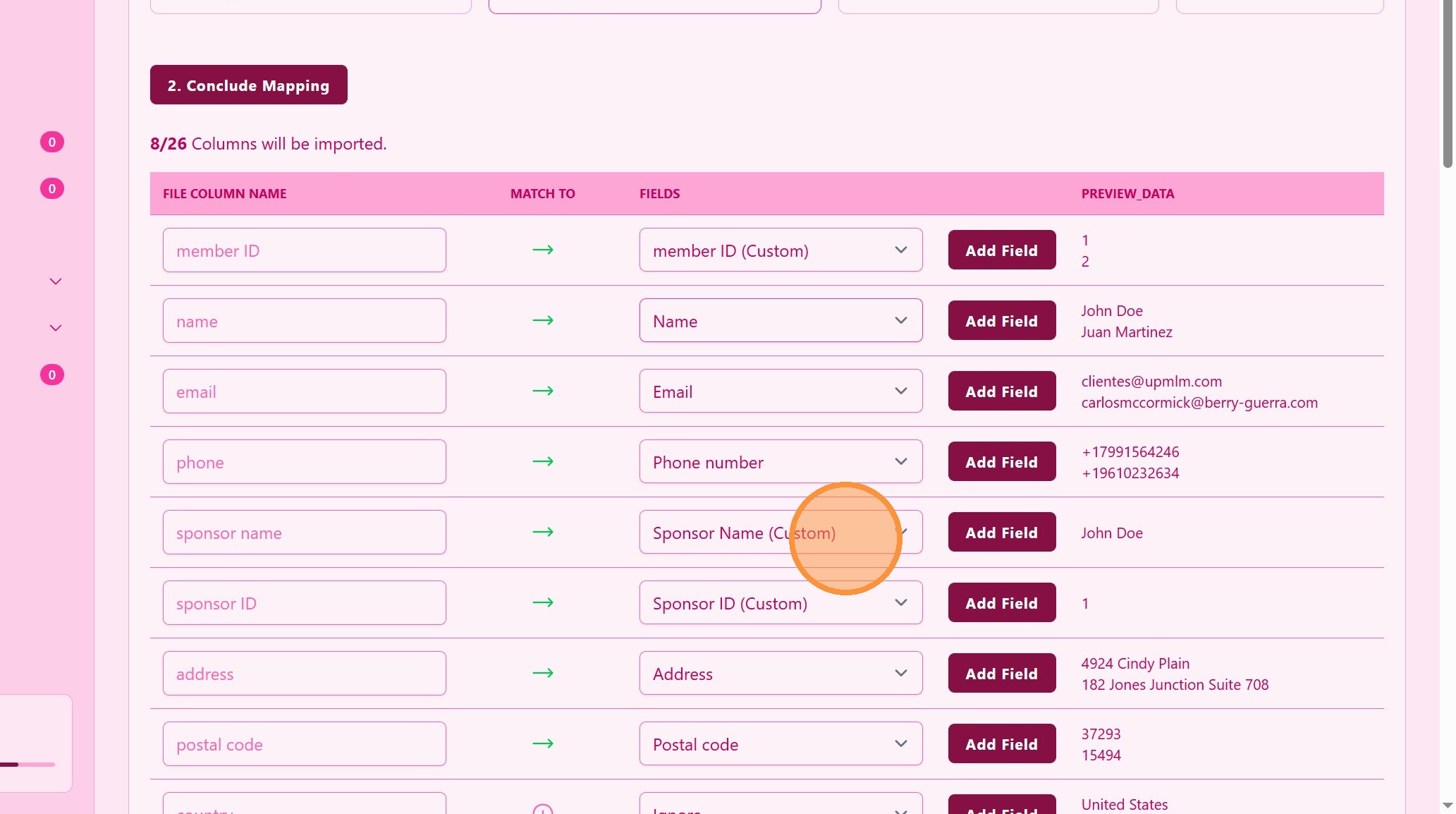
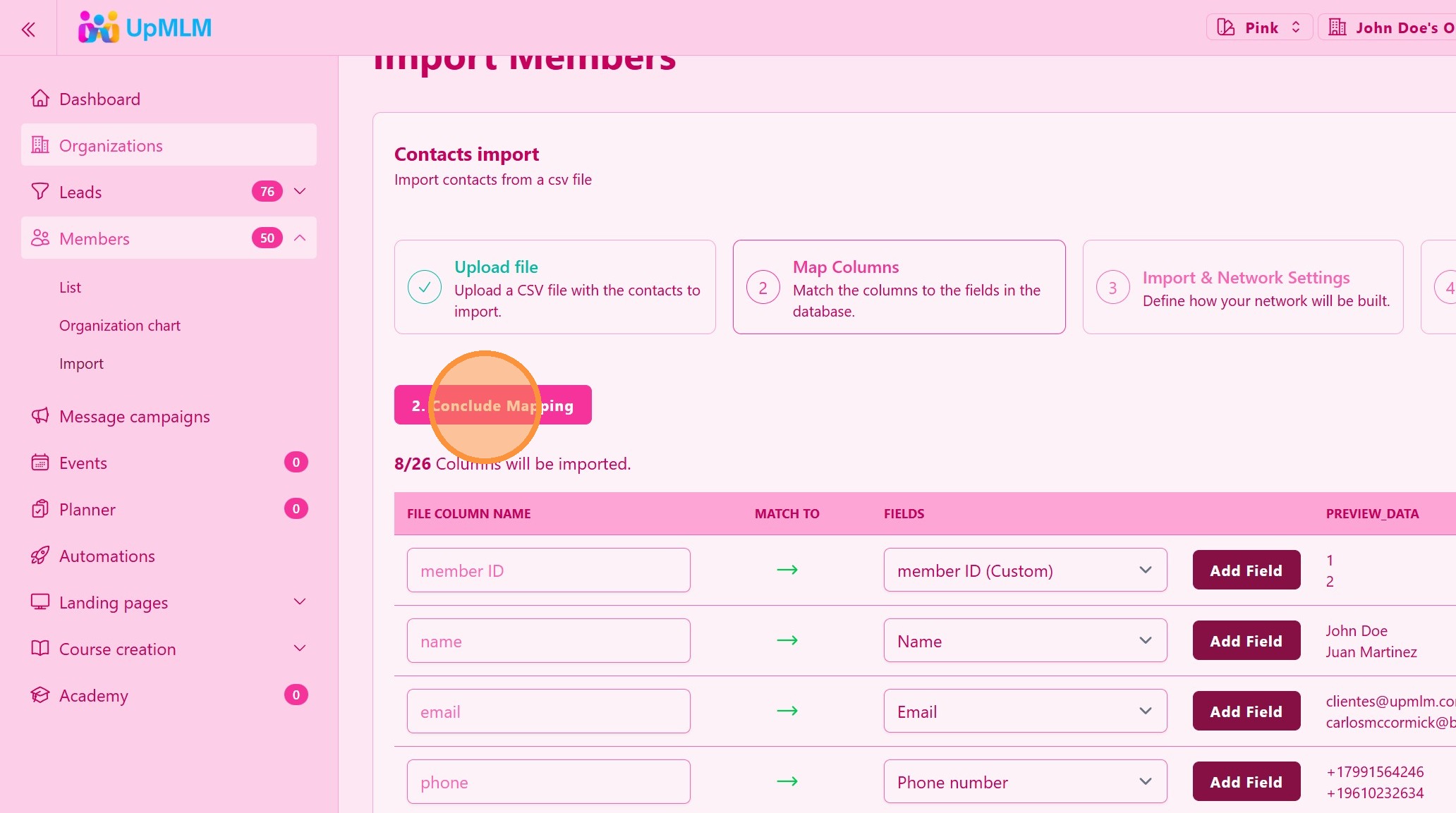
11. ### Concluir o Mapeamento
Revise a correspondência de campos, lembre-se, os campos do seu ficheiro estão à esquerda e devem corresponder aos campos do UpMLM à direita.
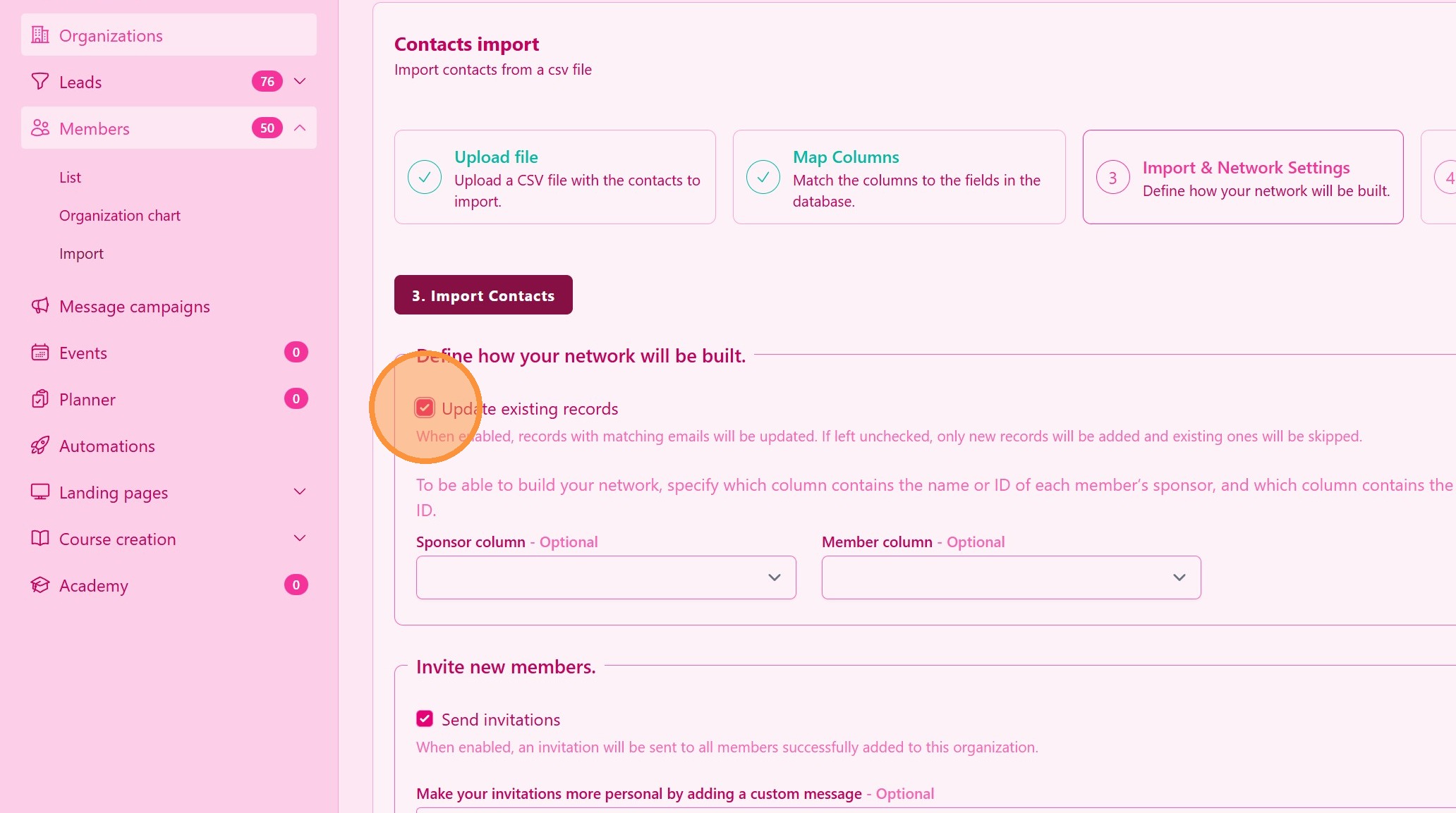
12. ### Atualizar Registos Existentes
Se selecionado, os campos que corresponder aqui serão atualizados na base de dados do UpMLM. Se não for selecionado, apenas membros com novos emails serão importados.
13. ### Construir a Sua Árvore de Rede
Se tiver o nome do patrocinador, pode corresponder o nome do patrocinador (à esquerda) de cada membro (à direita)
> Este passo não é obrigatório, mas é altamente recomendado
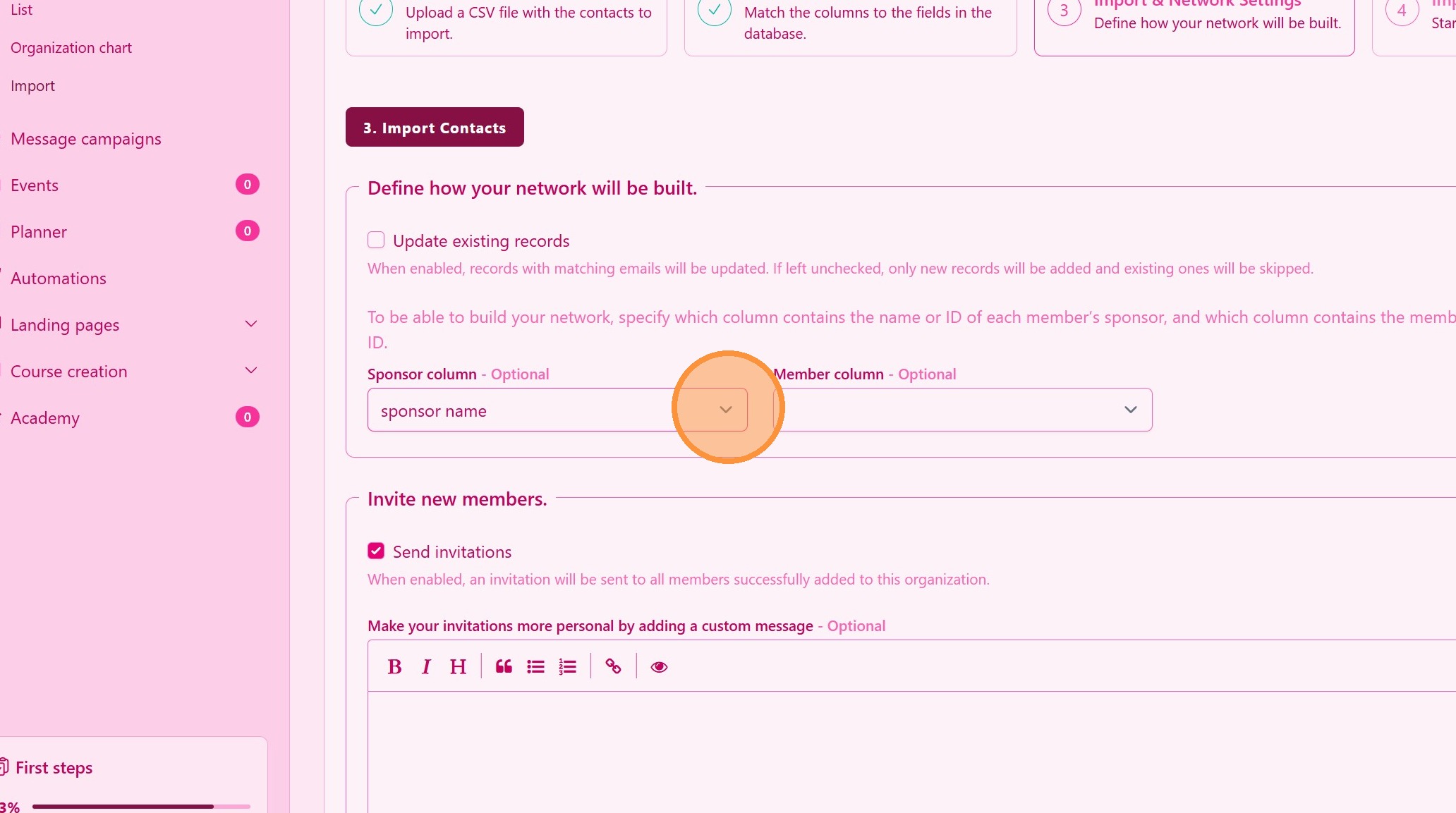
14. Clique neste menu pendente.
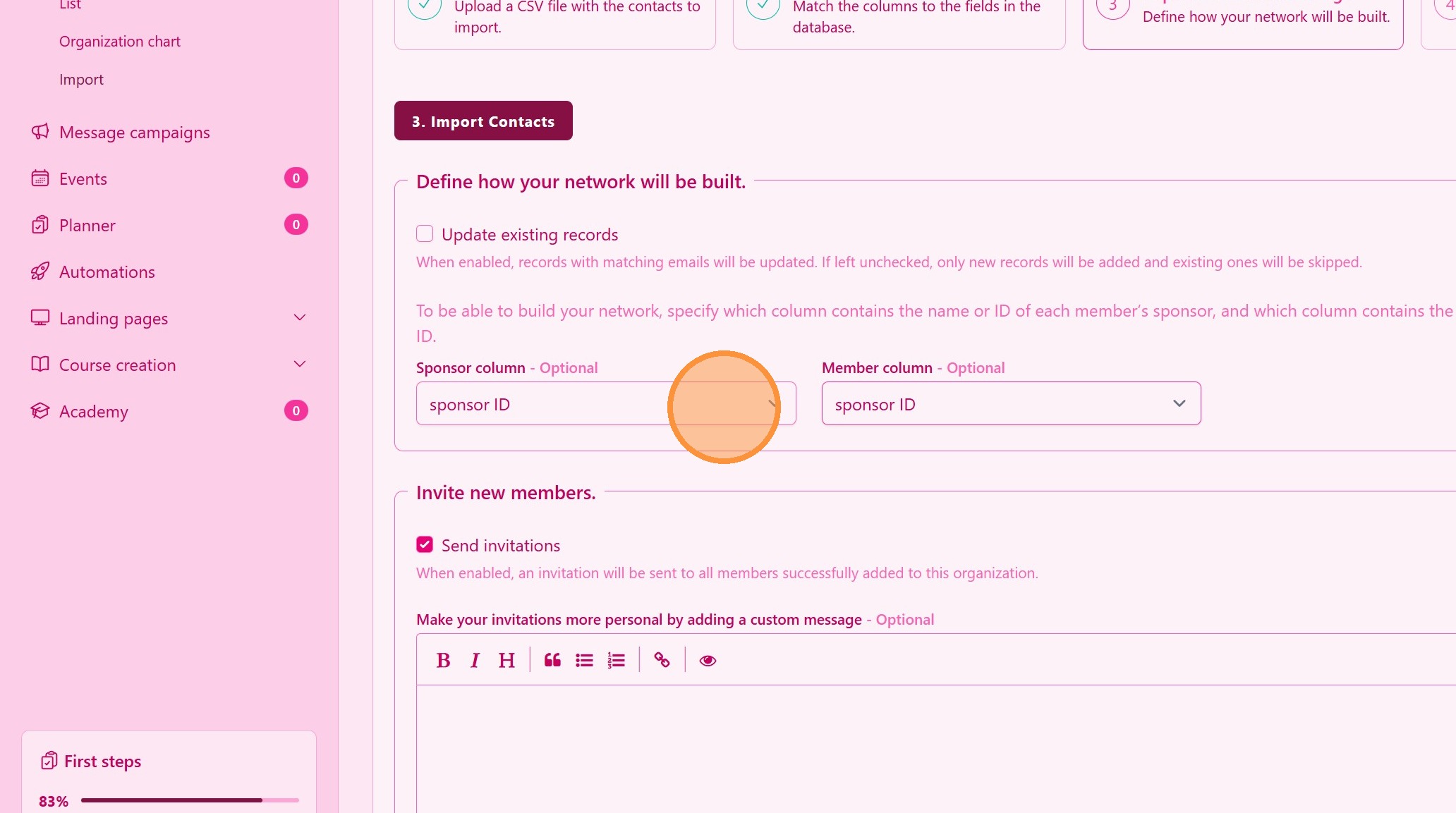
15. ### Construção Alternativa da Árvore de Rede
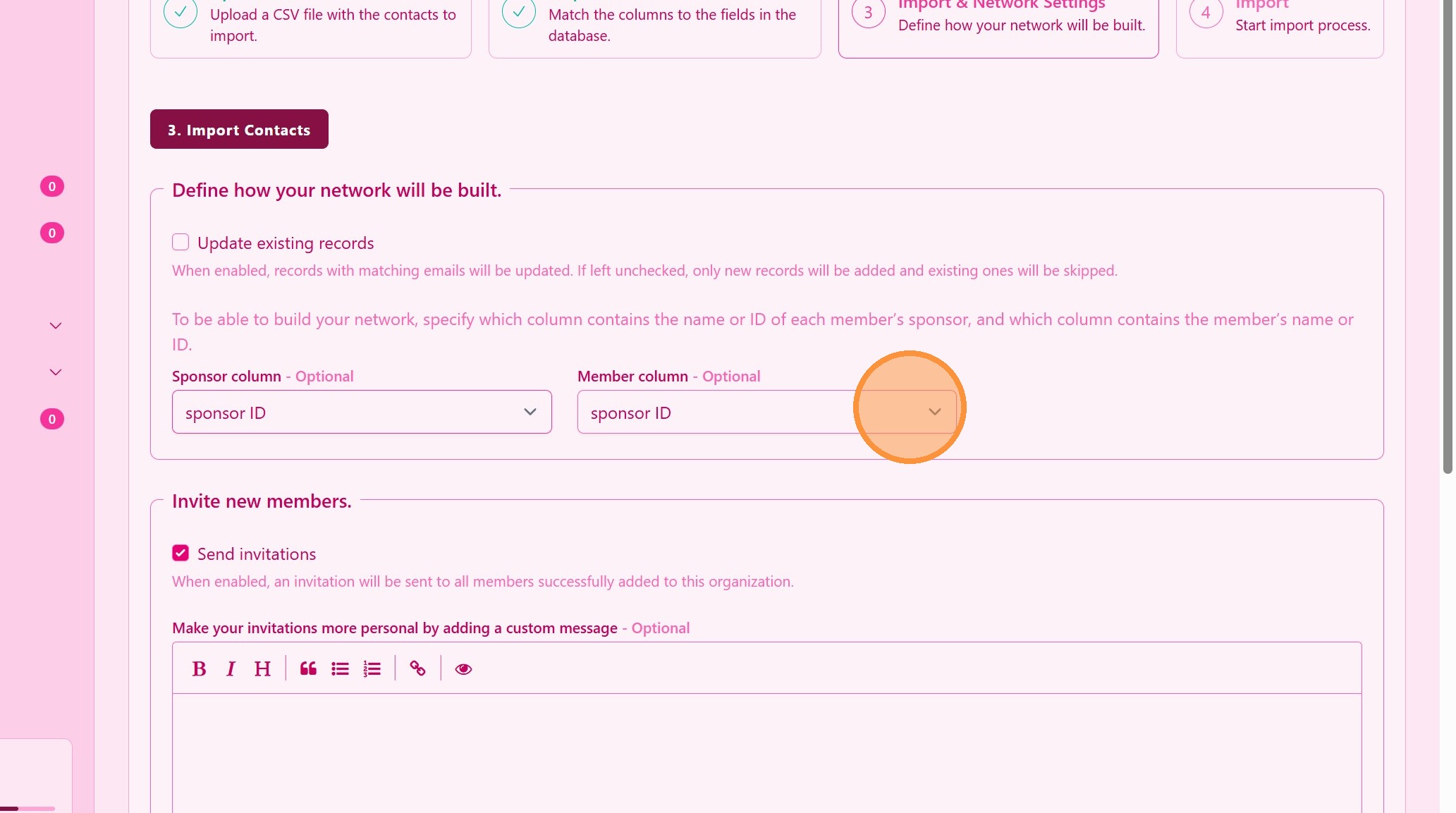
Se tiver o ID do patrocinador, pode corresponder o ID do patrocinador (à esquerda) de cada ID de membro (à direita)
> Não pode corresponder o nome do patrocinador com o nome do membro ou vice-versa
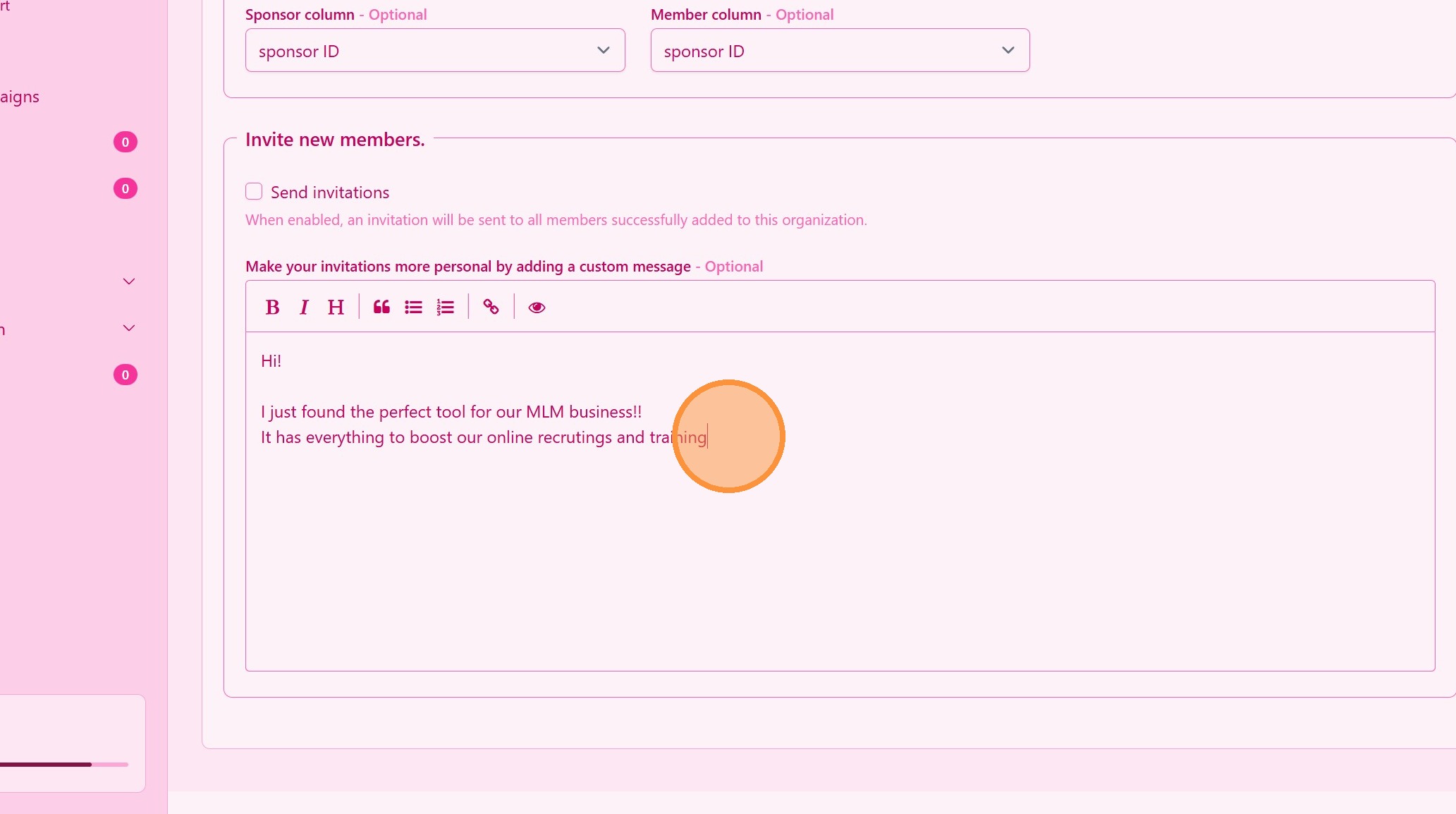
16. ### Enviar Convites para os Contactos Importados
Após a importação, selecione Enviar Convites para a sua rede se juntar gratuitamente.
> Os convites permitem que os contactos se conectem e acedam a todo o seu conteúdo na plataforma UpMLM gratuitamente.
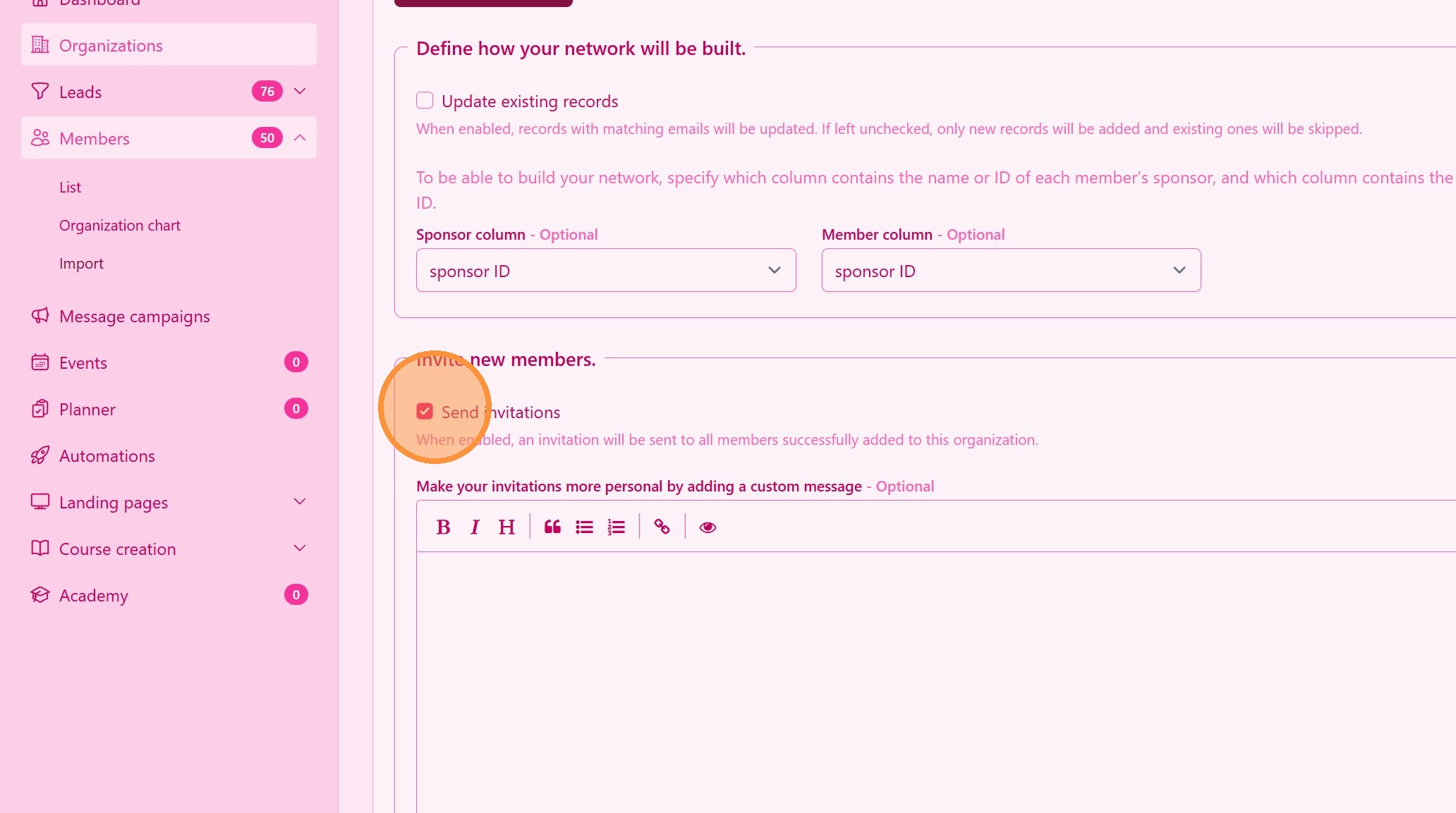
17. Criar uma Mensagem Personalizada para a Sua Equipa
18. ### Importar Contactos
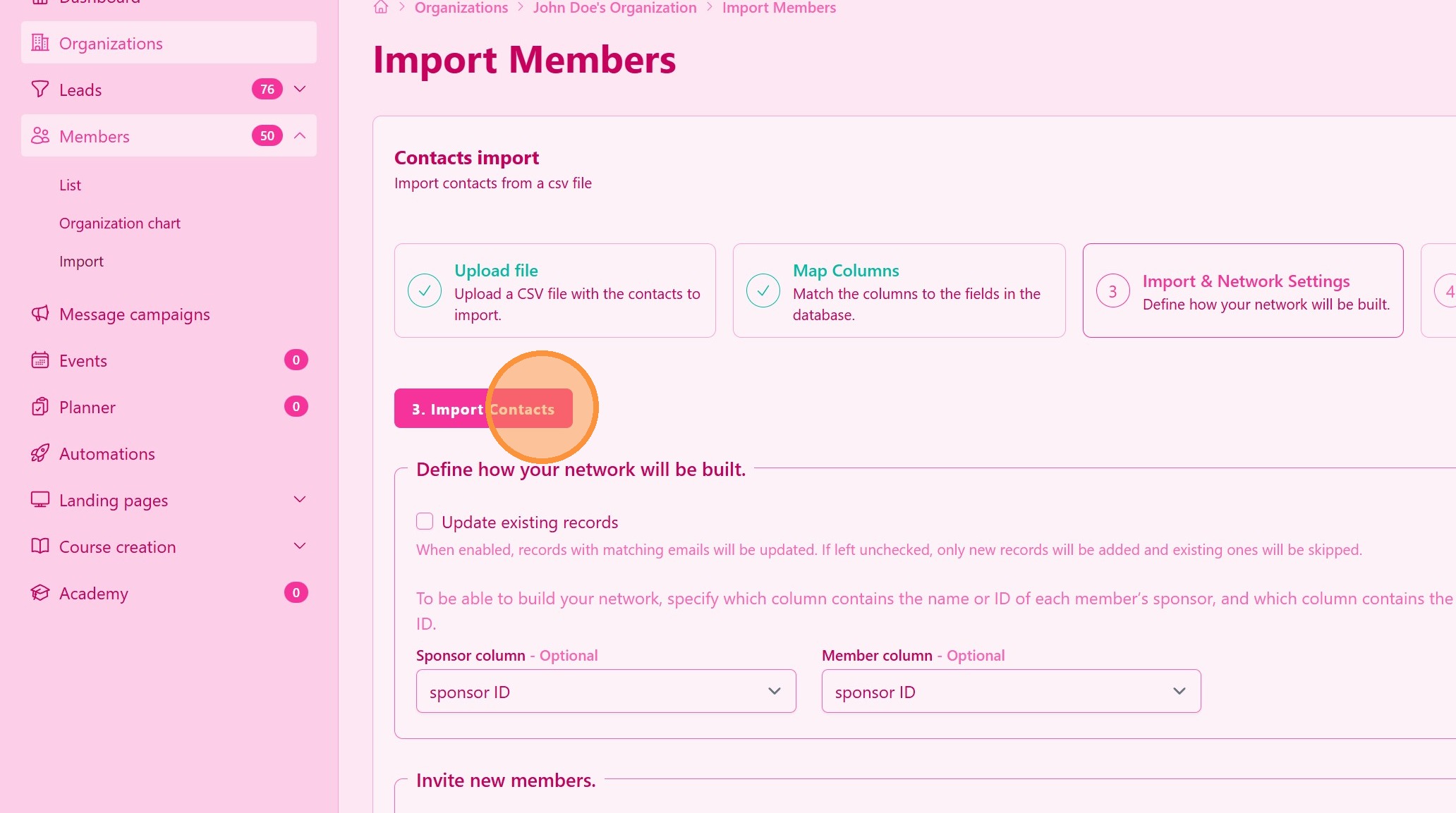
Clique em Importar Contactos e está concluído. Pode navegar para outra página enquanto processamos e construímos a sua árvore de rede.
> Este processo pode demorar alguns minutos. Enviaremos uma notificação quando terminarmos.
Dica: ## Dicas Práticas
-
Verifique o formato do seu ficheiro: Apenas aceitamos formatos de ficheiro Excel ou CSV. Descarregue aqui um modelo Excel ou um modelo CSV
-
Evite duplicados: Reveja os contactos existentes antes de importar para evitar duplicados.
-
Personalize os convites: Se possível, personalize a mensagem de convite para aumentar as taxas de aceitação.
Dica: ## Conclusão
Importar contactos e enviar convites no UpMLM ajuda-o a expandir a sua rede rapidamente, mantendo os seus dados organizados. Este processo poupa tempo, reduz o trabalho manual e suporta um acompanhamento consistente com novos contactos.