Como Importar Leads Utilizando o UpMLM
Introdução
Neste tutorial, irá aprender como importar leads utilizando o UpMLM. No final deste guia, será capaz de carregar listas de contactos, mapear campos corretamente e garantir que os seus contactos estão prontos para acompanhamento e comunicação.
1. ### Abrir a Secção de Leads
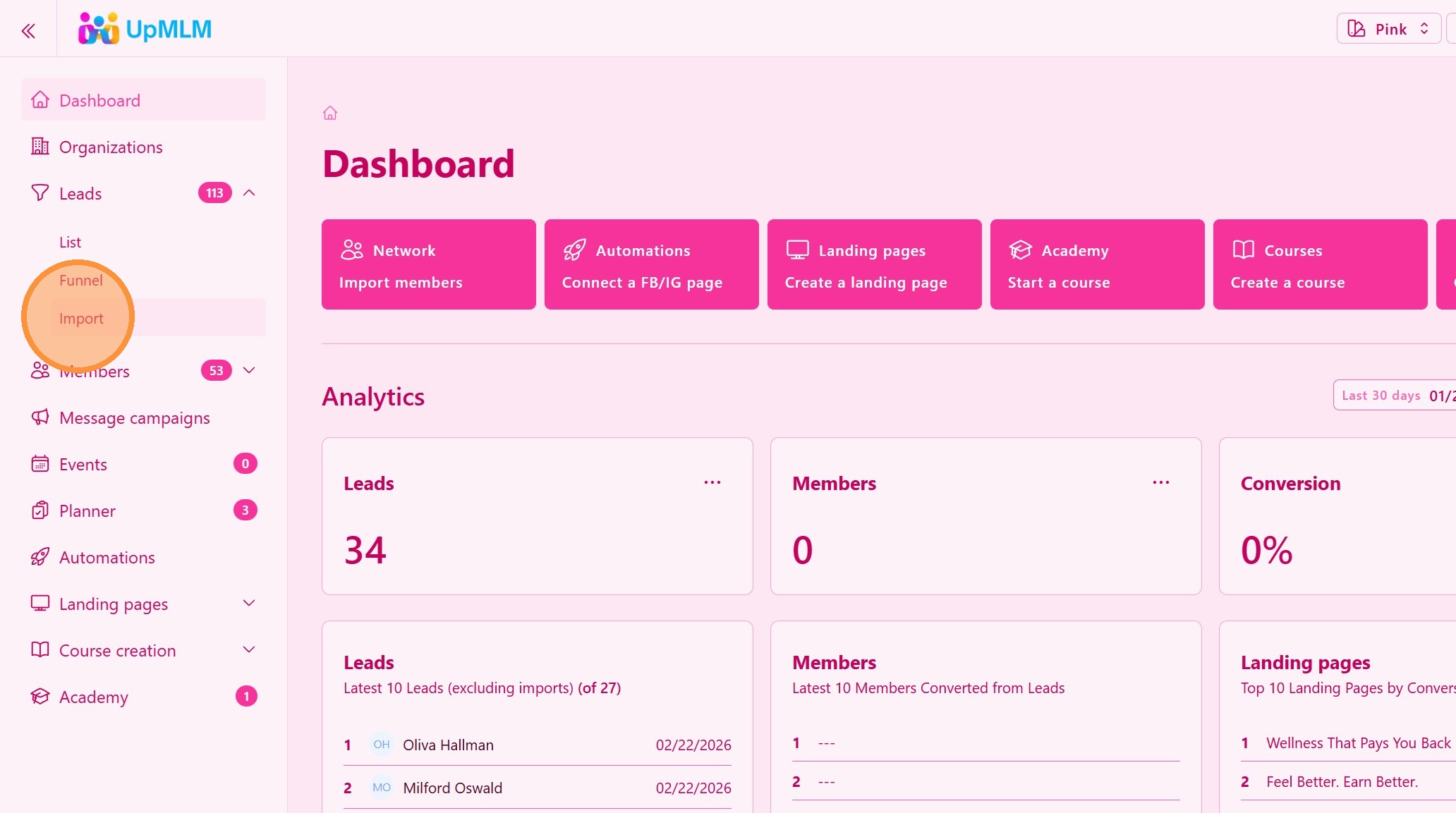
A partir do menu de navegação principal, clique em Leads e depois em Importar.
> Isto irá abrir um assistente de importação.
2. ### Carregar o Ficheiro de Contactos
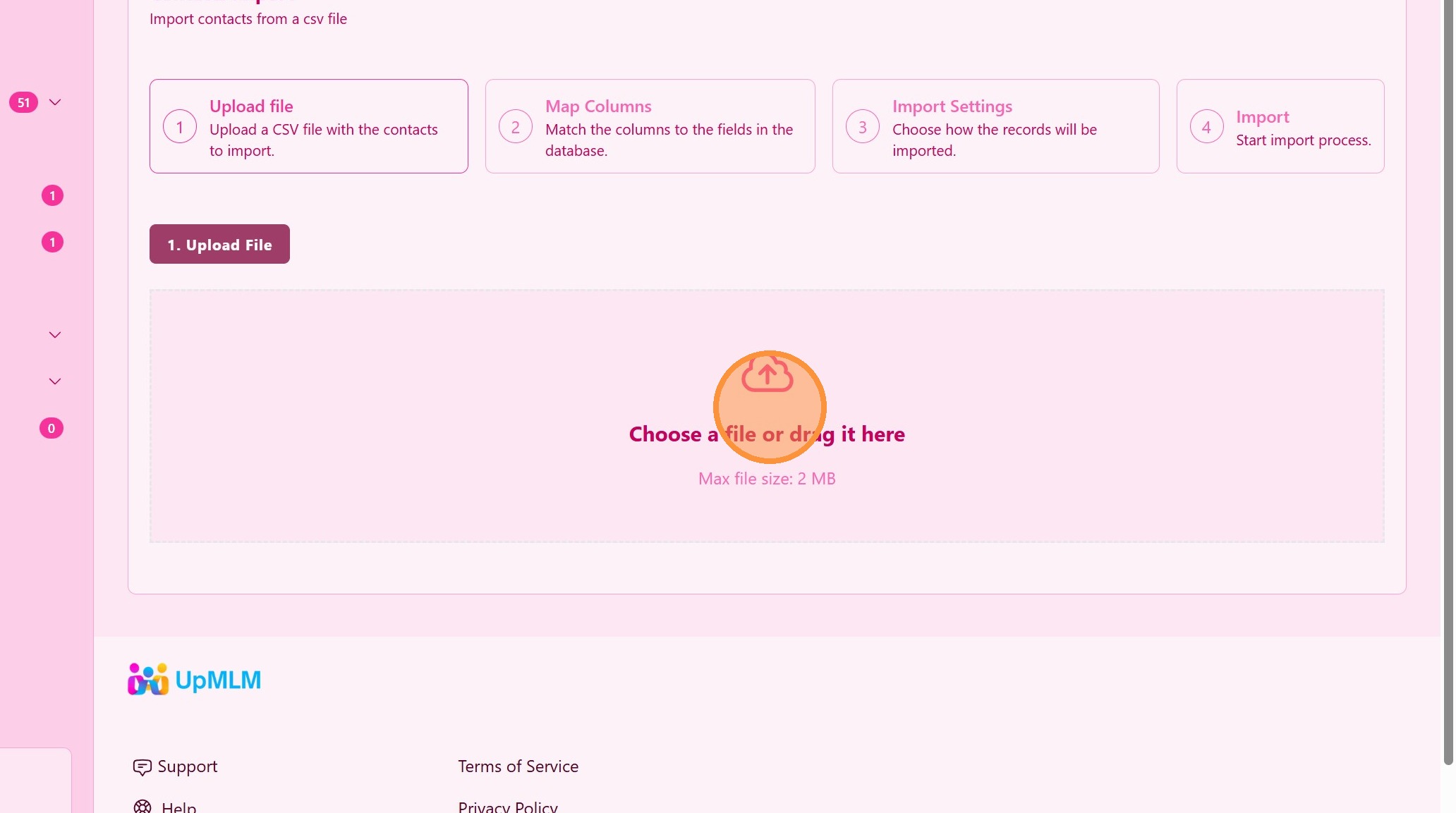
Selecione e carregue o seu ficheiro de contactos (ficheiro Excel ou CSV). Descarregue um modelo Excel ou CSV.
> Certifique-se de que o ficheiro segue o formato exigido para uma importação bem-sucedida.
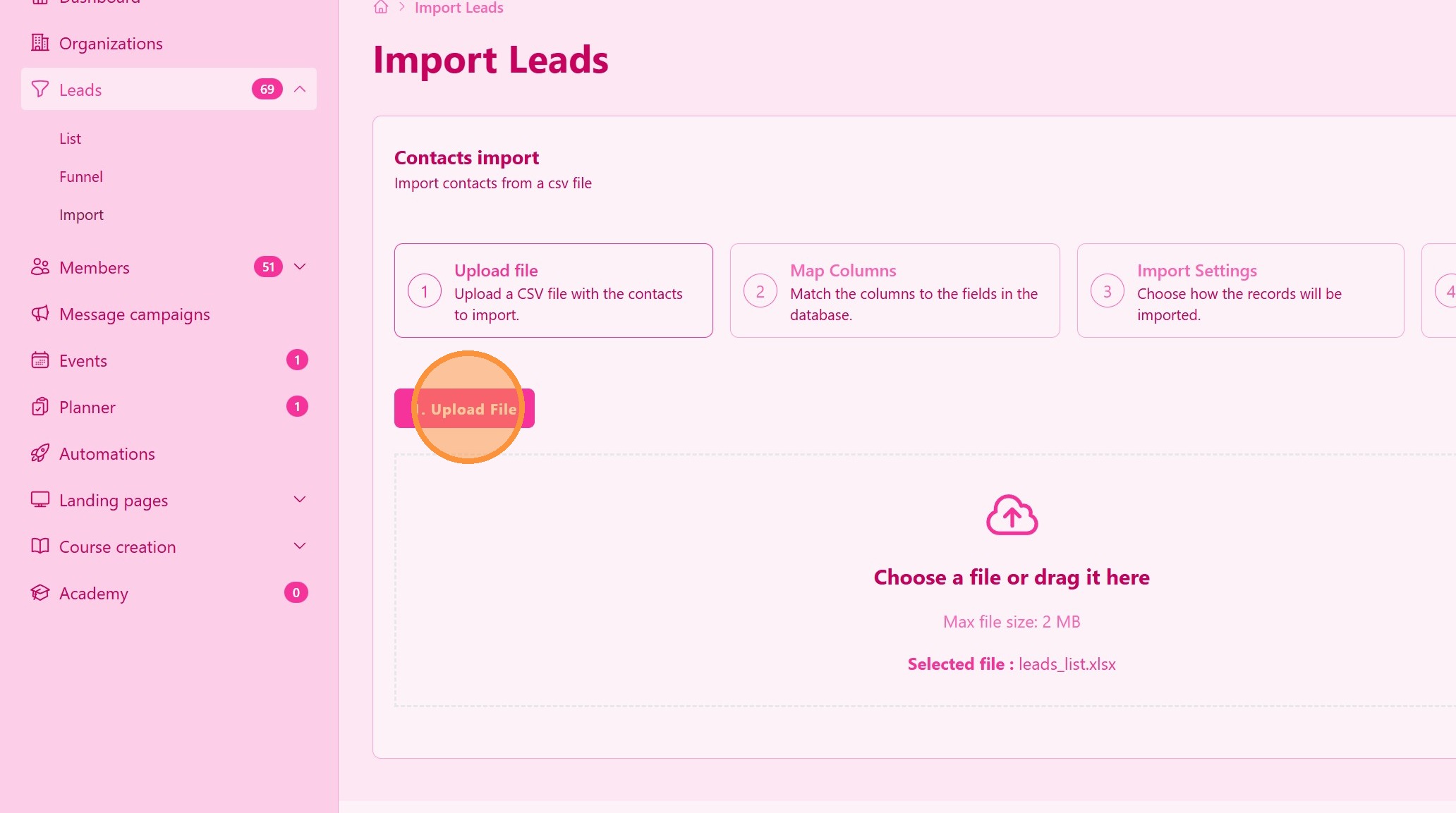
3. Clique em “Carregar Ficheiro”
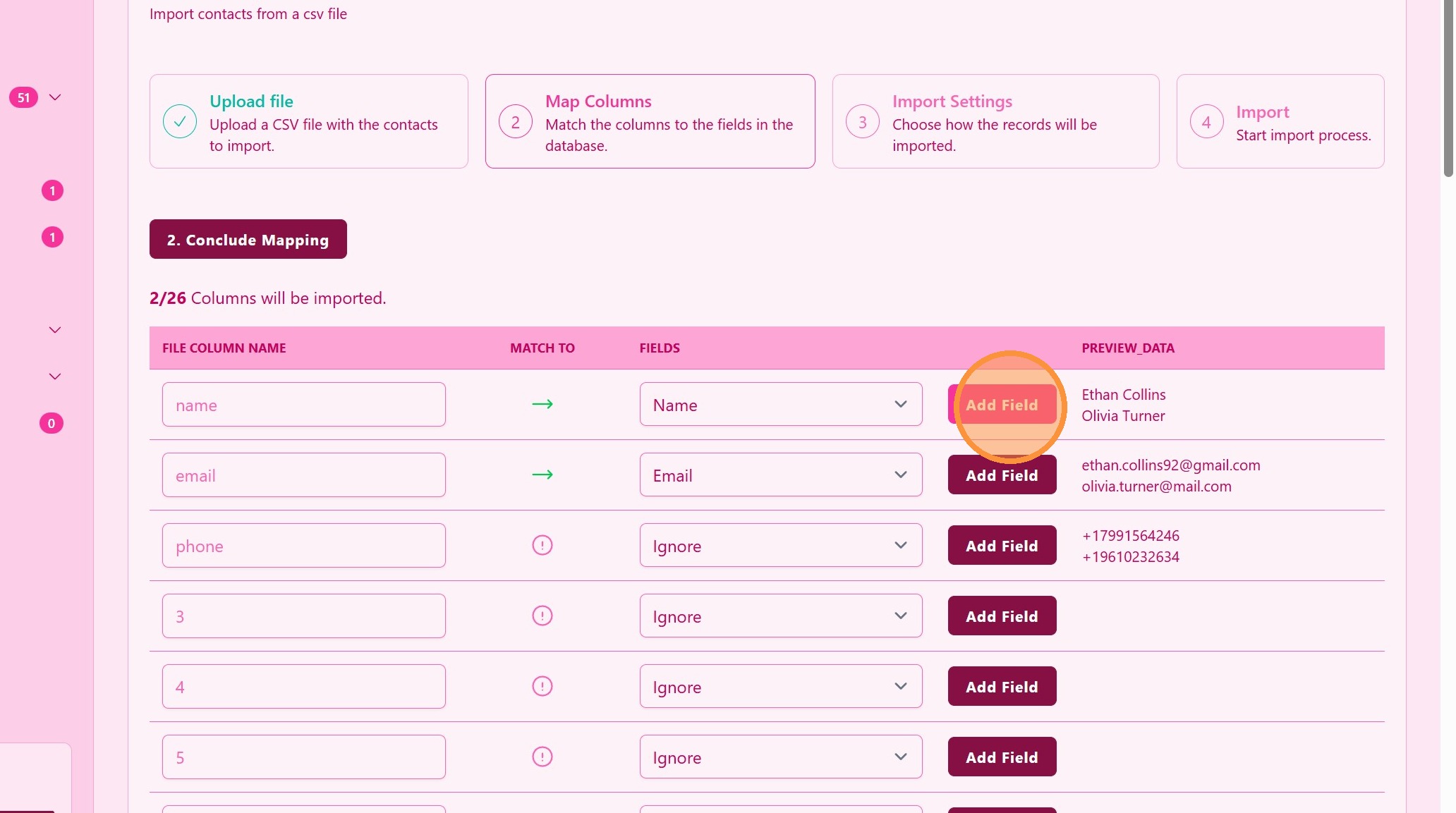
4. ### Mapear Campos de Contacto
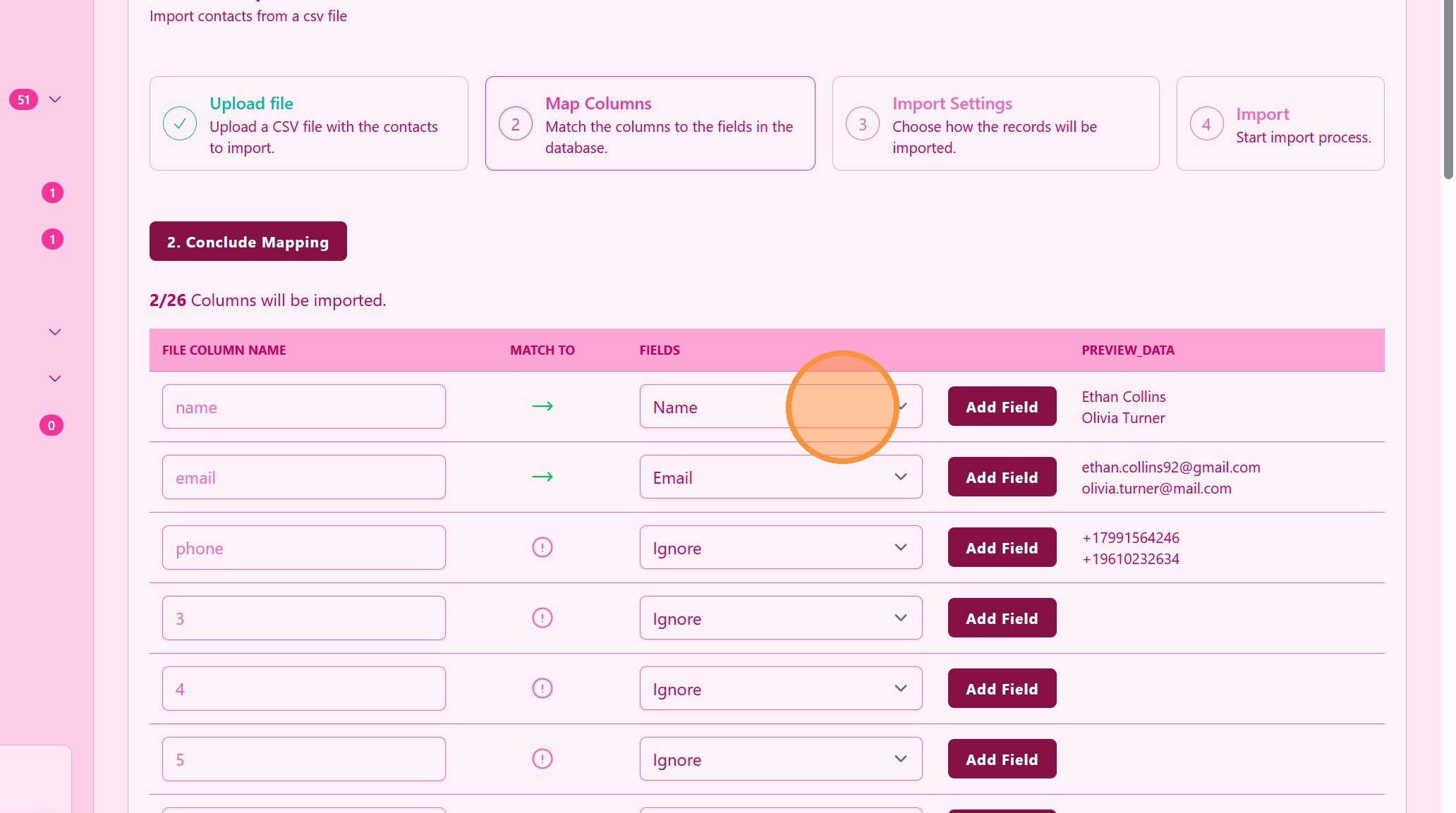
Corresponda as colunas no seu ficheiro aos campos correspondentes no UpMLM.
> Um mapeamento correto garante que os dados são importados com precisão.
5. ### Campos Personalizados
Clique em Adicionar Campo para criar campos personalizados que correspondam aos dados do seu ficheiro
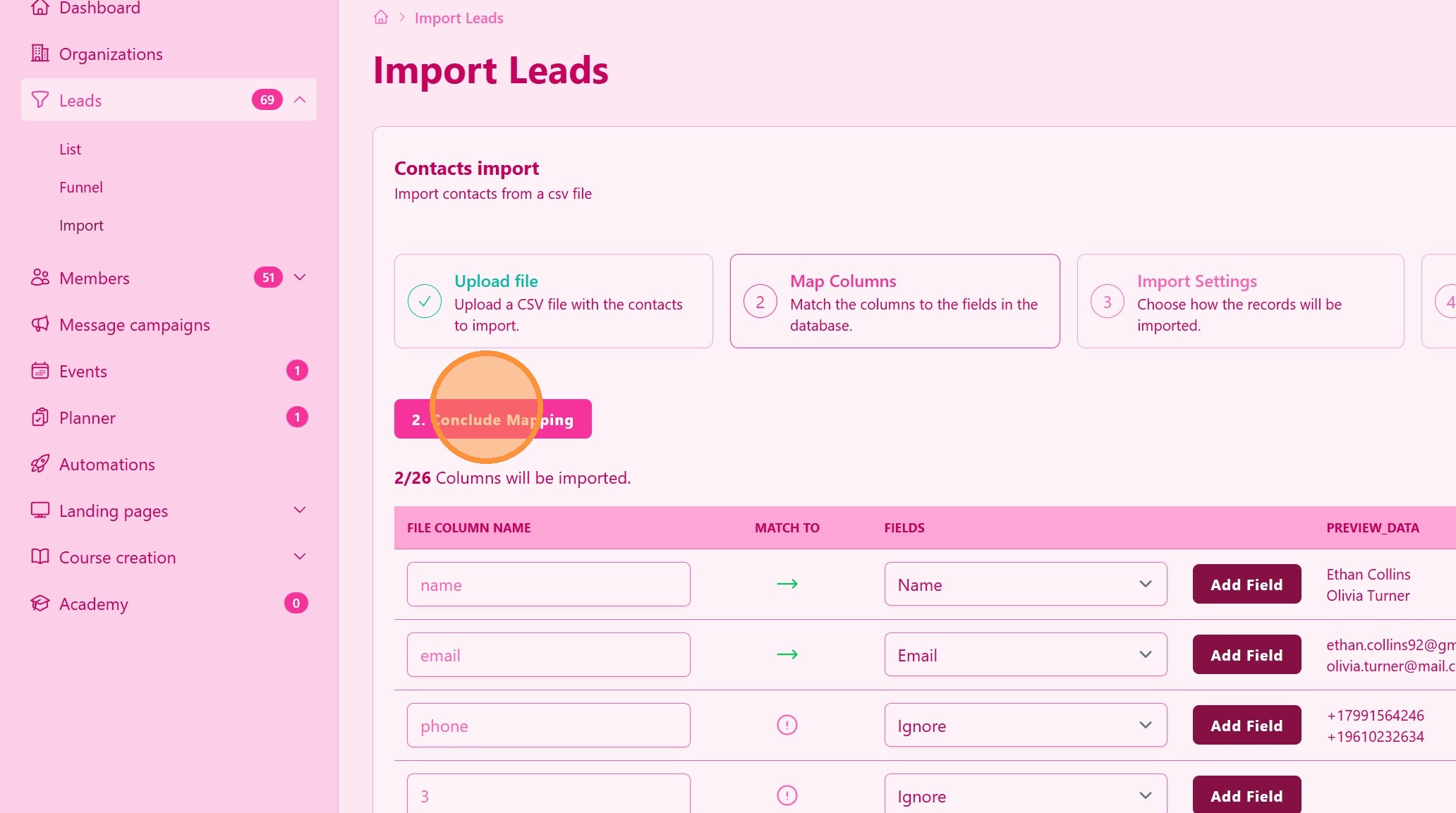
6. ### Confirmar e Concluir a Importação
Revise o mapeamento e confirme a importação.
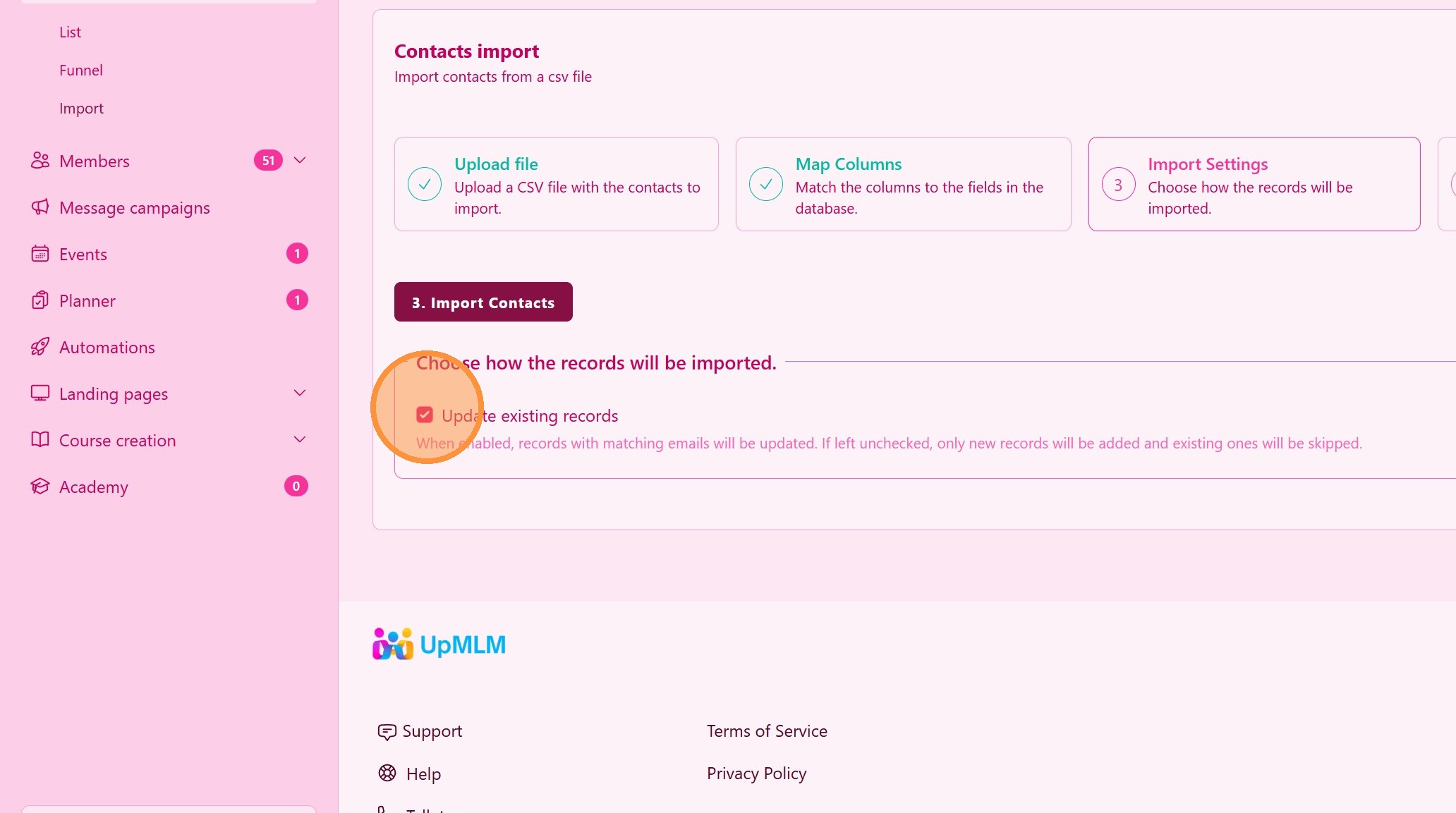
7. ### Verificar Atualizar Contactos
Quando ativada, os registos com e-mails correspondentes serão atualizados.
Se deixar desmarcado, apenas serão adicionados novos registos e os existentes serão ignorados.
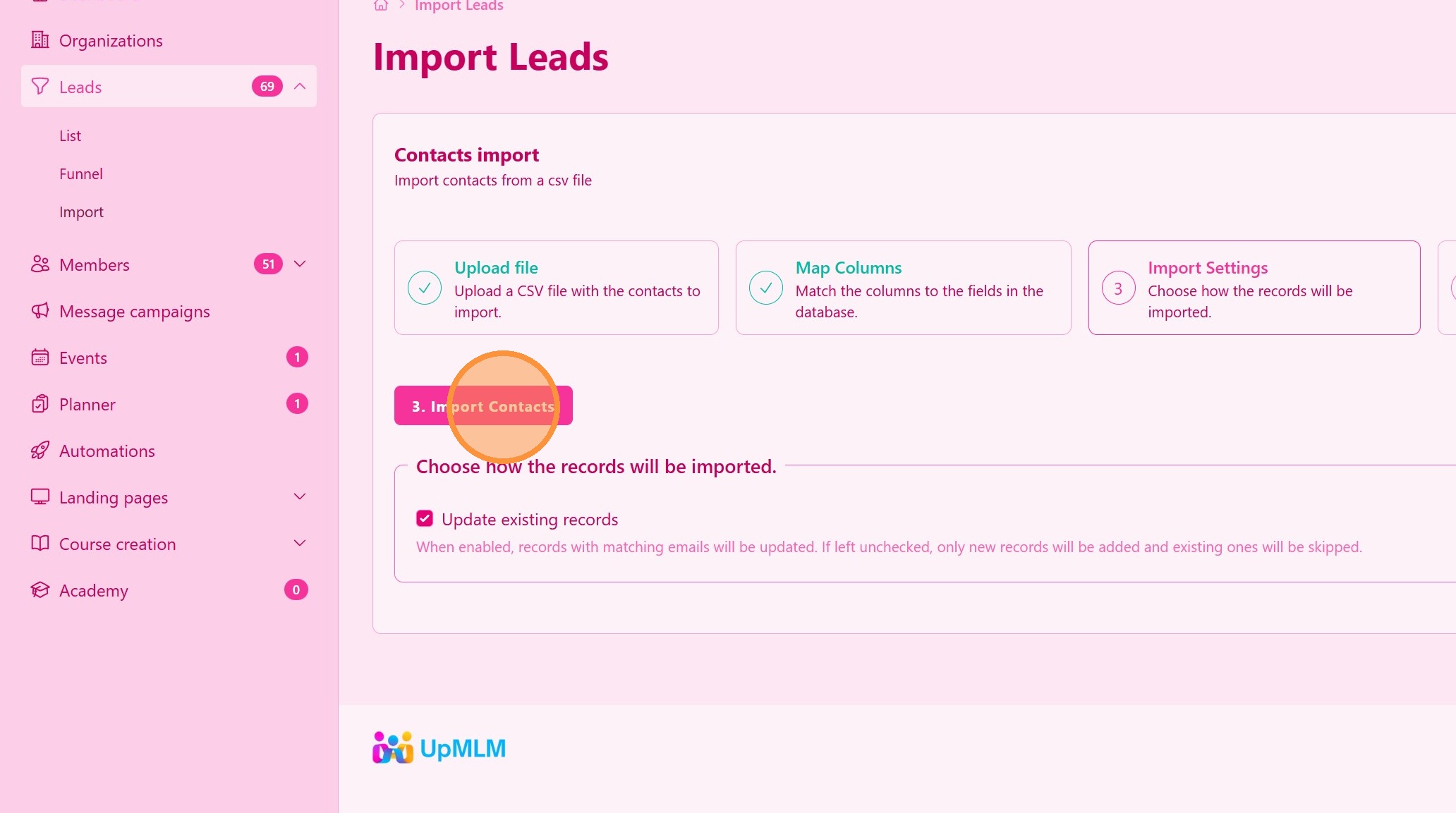
8. ### Importar Contactos
Clique em Importar Contactos para iniciar o carregamento do ficheiro e o processamento dos leads.
> Os leads ficarão disponíveis na tabela de leads
Dica: ## Dicas Práticas
-
Utilize o modelo recomendado: Isto ajuda a evitar problemas de formatação.
-
Verifique se há duplicados: Limpe o seu ficheiro antes de importar para evitar duplicados.
-
Revise os dados importados: Verifique os contactos após a importação para garantir precisão.
Dica: ## Conclusão
Importar contactos utilizando o UpMLM poupa tempo e ajuda-o a gerir grandes listas de contactos de forma eficiente. Esta funcionalidade suporta uma comunicação organizada e um acompanhamento consistente com o seu público.