Jak zaimportować moją sieć
Wprowadzenie
W tym samouczku nauczysz się, jak importować kontakty do UpMLM i wysyłać do nich zaproszenia. Po zapoznaniu się z tym przewodnikiem będziesz mógł dodać wiele kontaktów jednocześnie i zaprosić je do zaangażowania się w Twoją organizację na platformie.
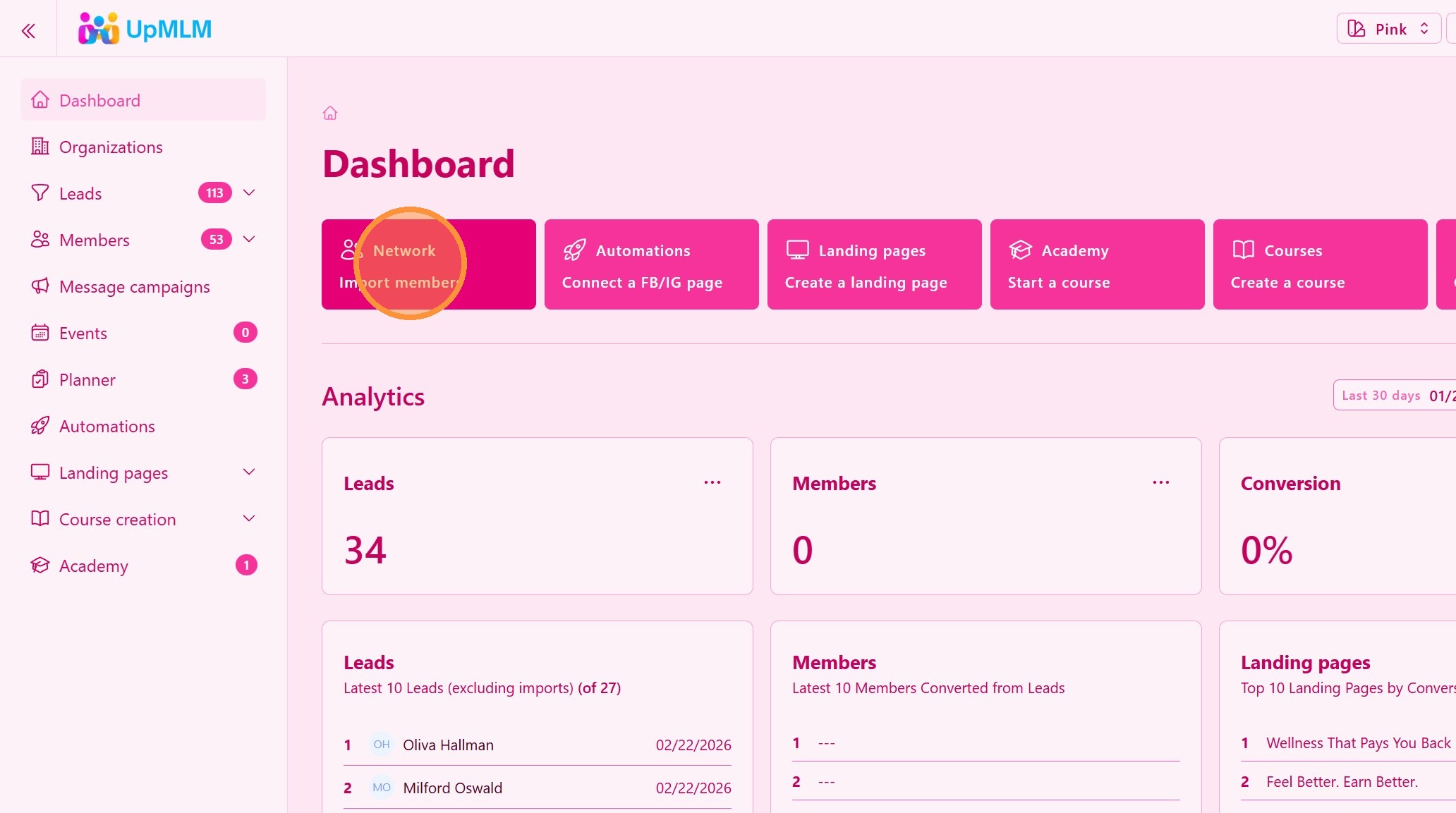
1. ### Rozpocznij proces importu
Kliknij przycisk Importuj członków sieci.
> Ta opcja pozwala na przesłanie całej sieci jednocześnie, zamiast dodawać kontakty ręcznie.
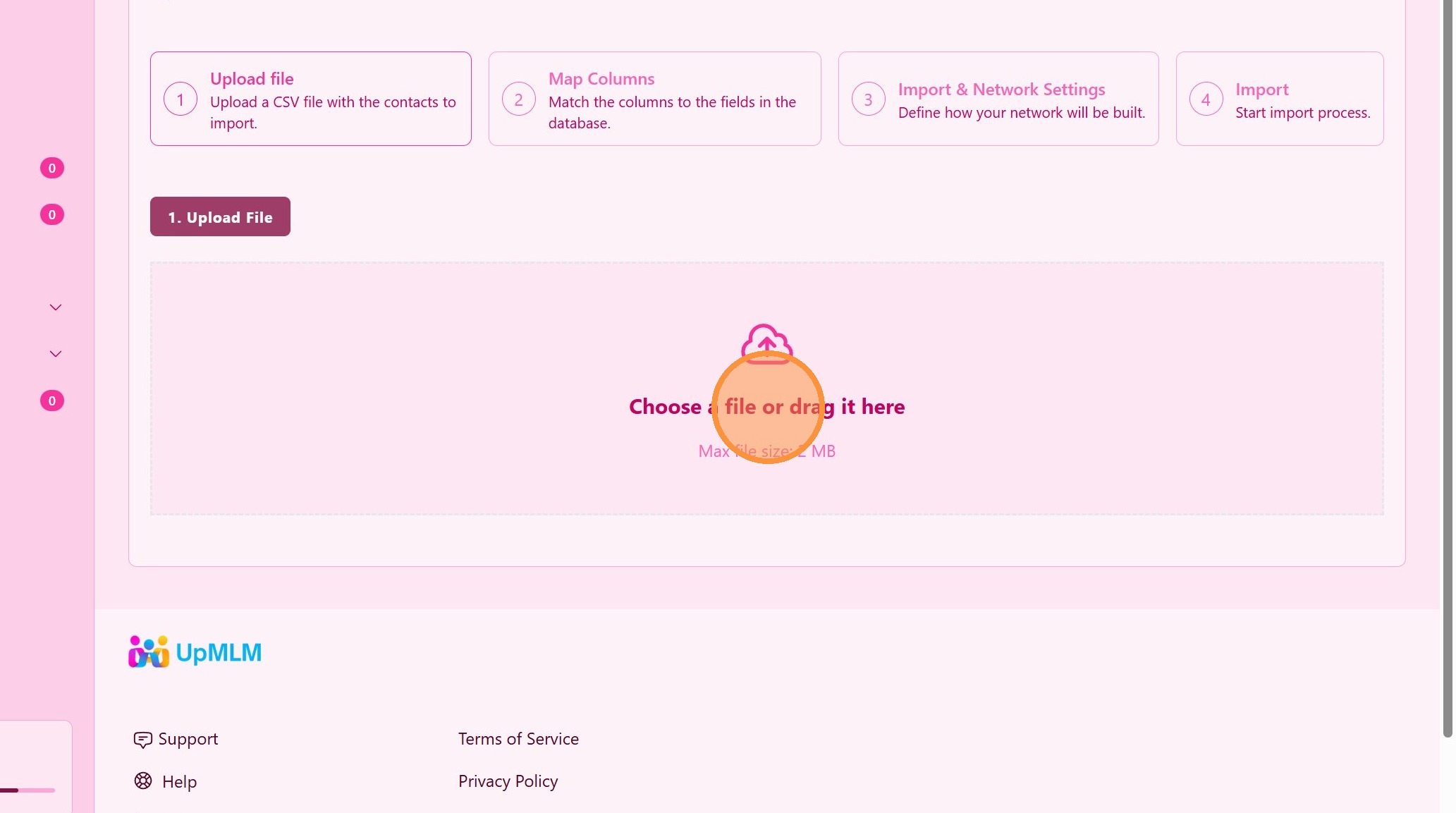
2. ### Wybierz plik ze wszystkimi kontaktami
Wybierz i prześlij swój plik kontaktowy (Pobierz przykładowy plik Excel lub CSV).
> Upewnij się, że plik jest w wymaganym formacie, aby wszystkie pola zostały poprawnie zaimportowane.
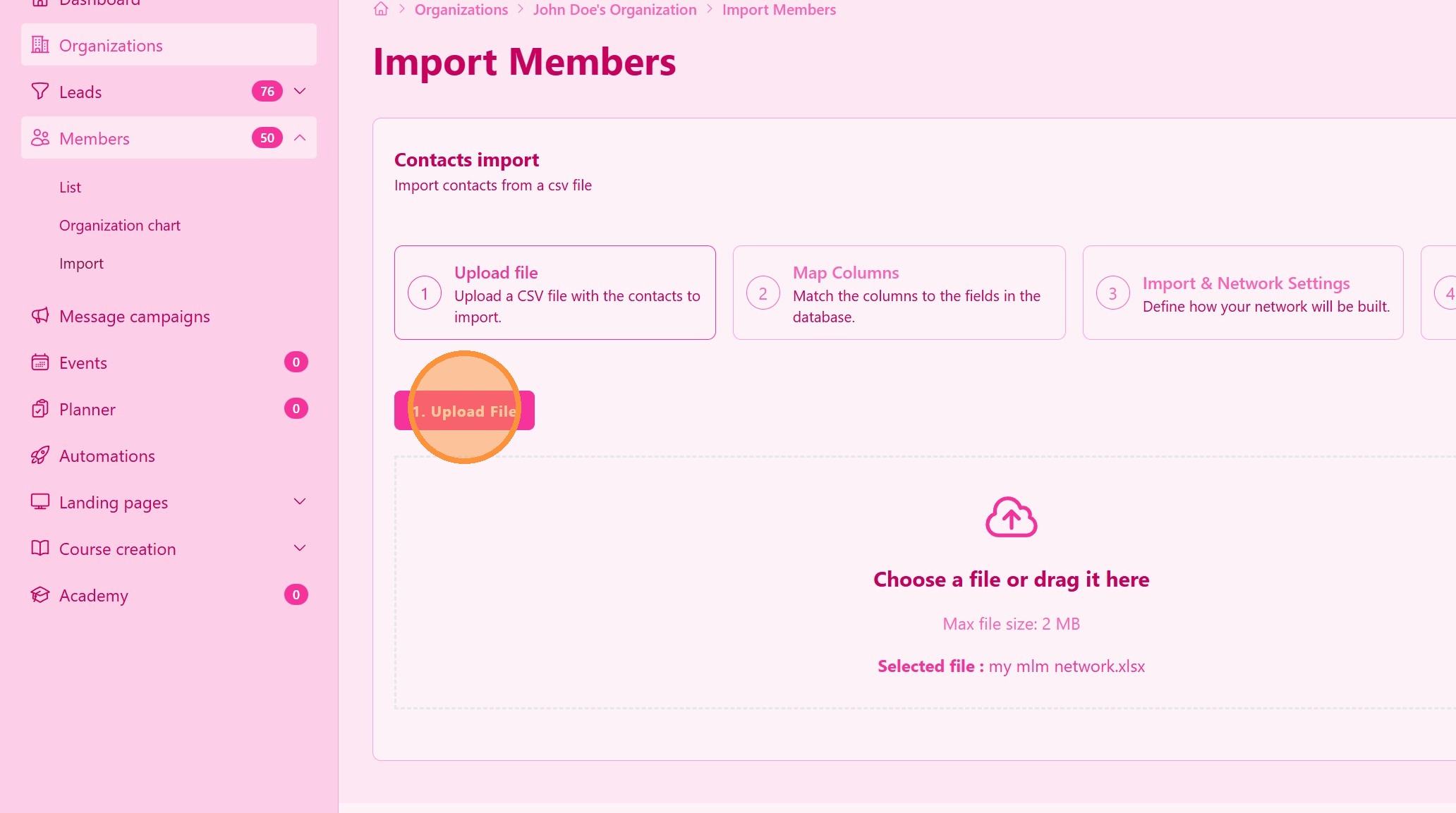
3. ### Prześlij plik kontaktowy
Kliknij przycisk Prześlij plik.
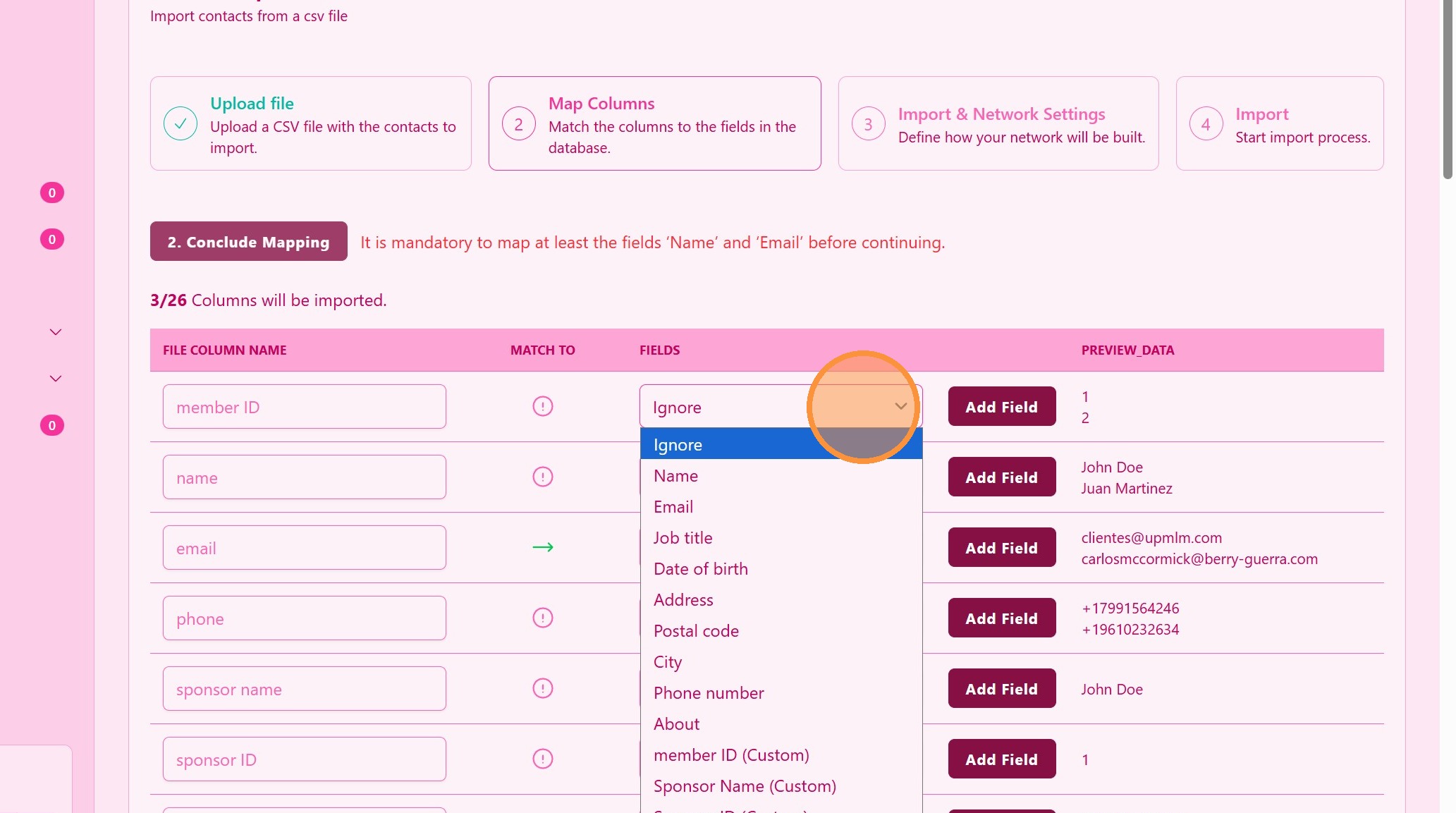
4. ### Mapuj pola kontaktów
Dopasuj kolumny w swoim pliku do odpowiednich pól kontaktowych w UpMLM.
> Prawidłowe mapowanie pól zapewnia, że imiona, adresy e-mail i inne dane zostaną zapisane we właściwych miejscach.
5. ### Dodaj pola niestandardowe
Jeśli nie znajdziesz potrzebnego pola niestandardowego, kliknij Dodaj pole, aby je utworzyć.
>> Te pola niestandardowe będą dostępne podczas kolejnego importu.
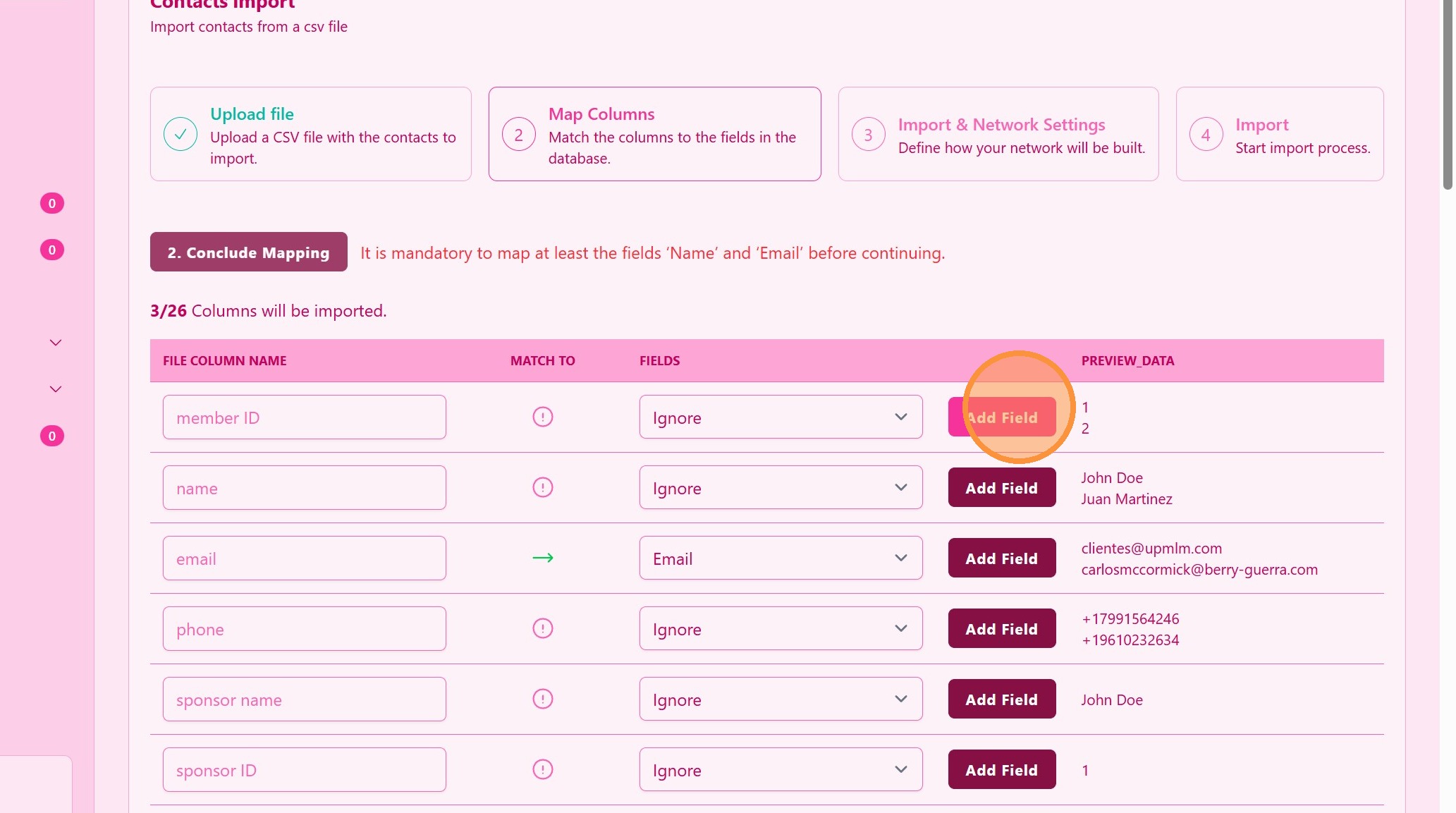
6. ### Utwórz nazwę pola niestandardowego
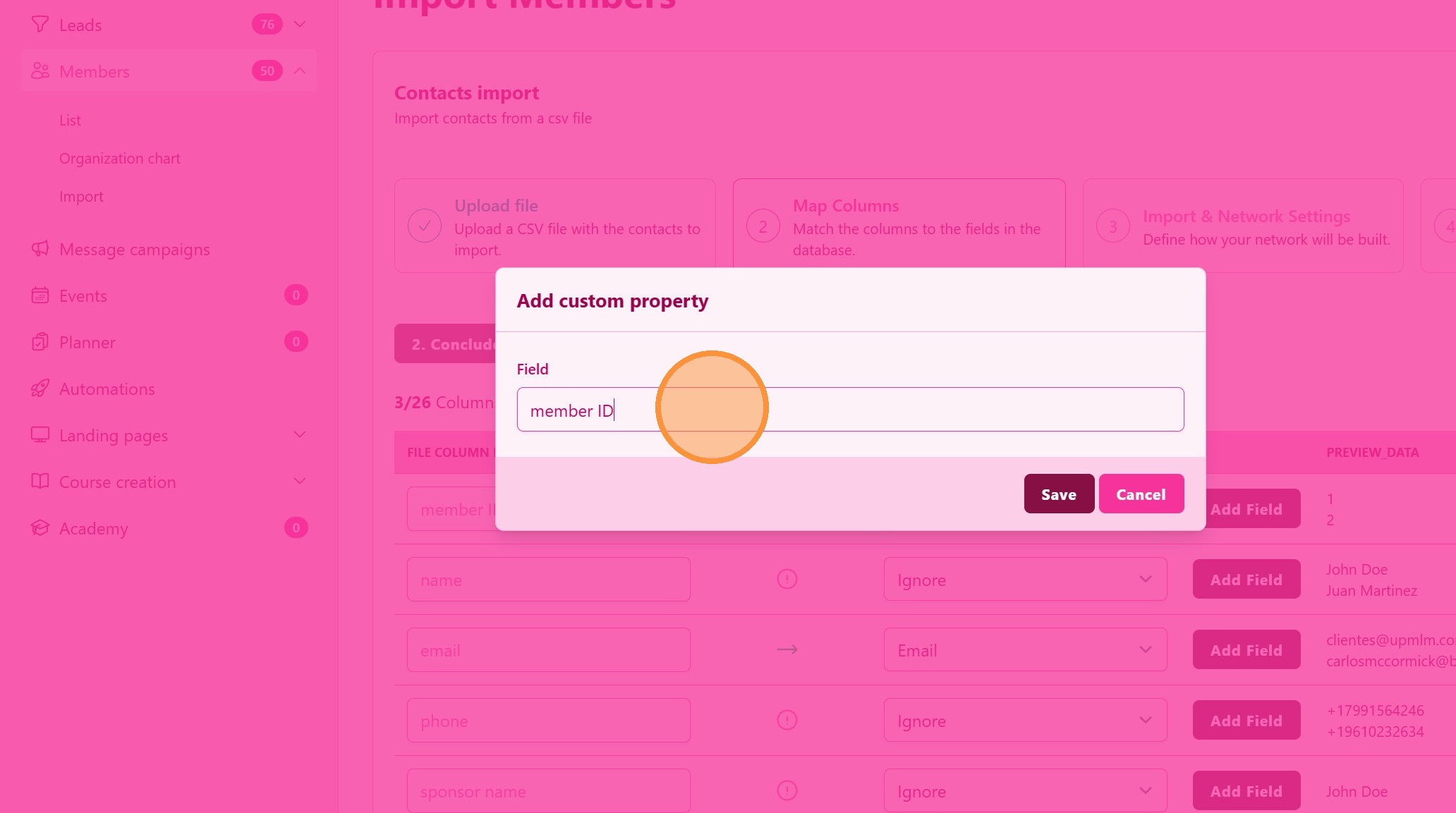
7. Kliknij “Zapisz”
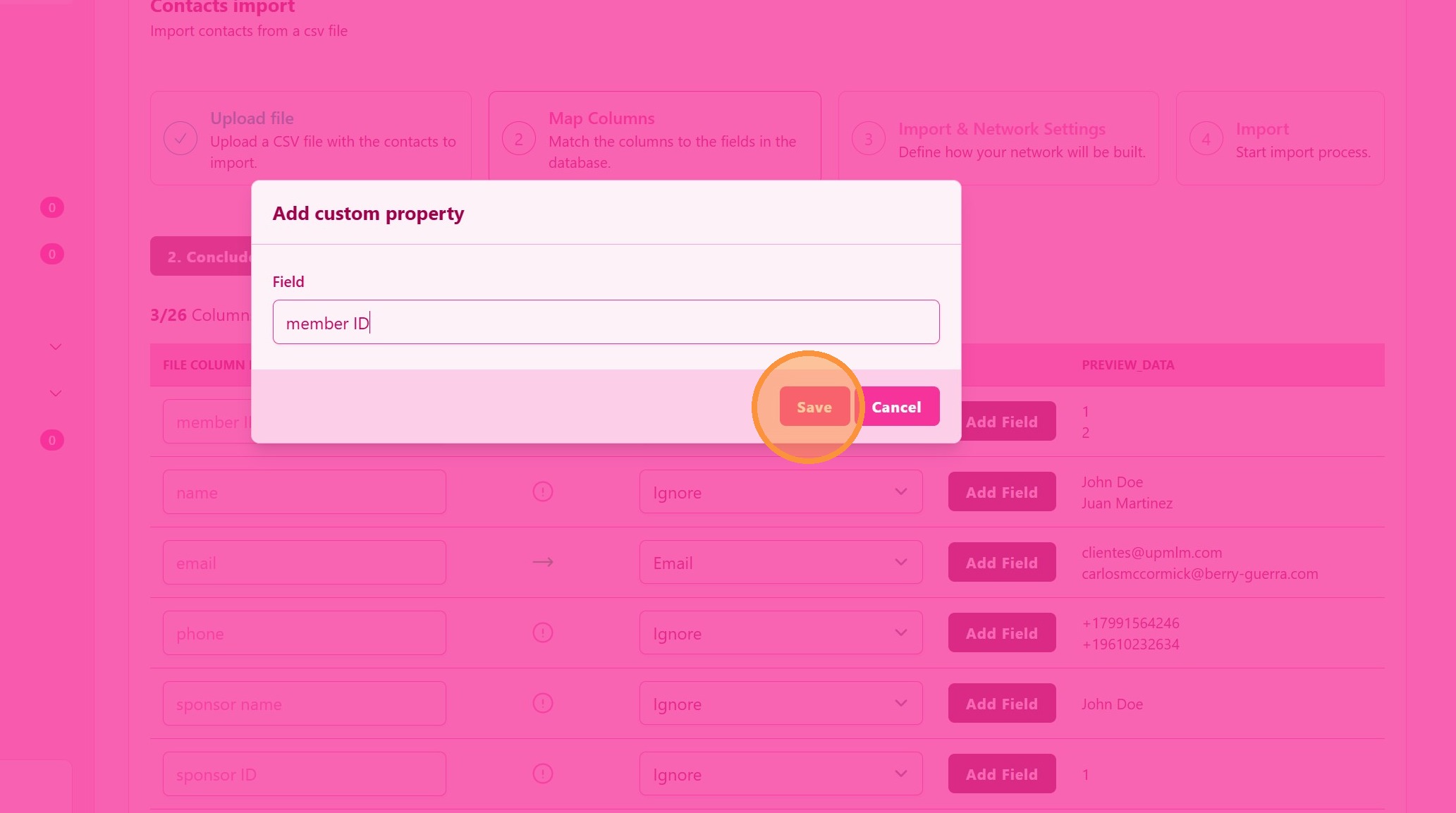
8. Twoje pole niestandardowe jest automatycznie przypisane
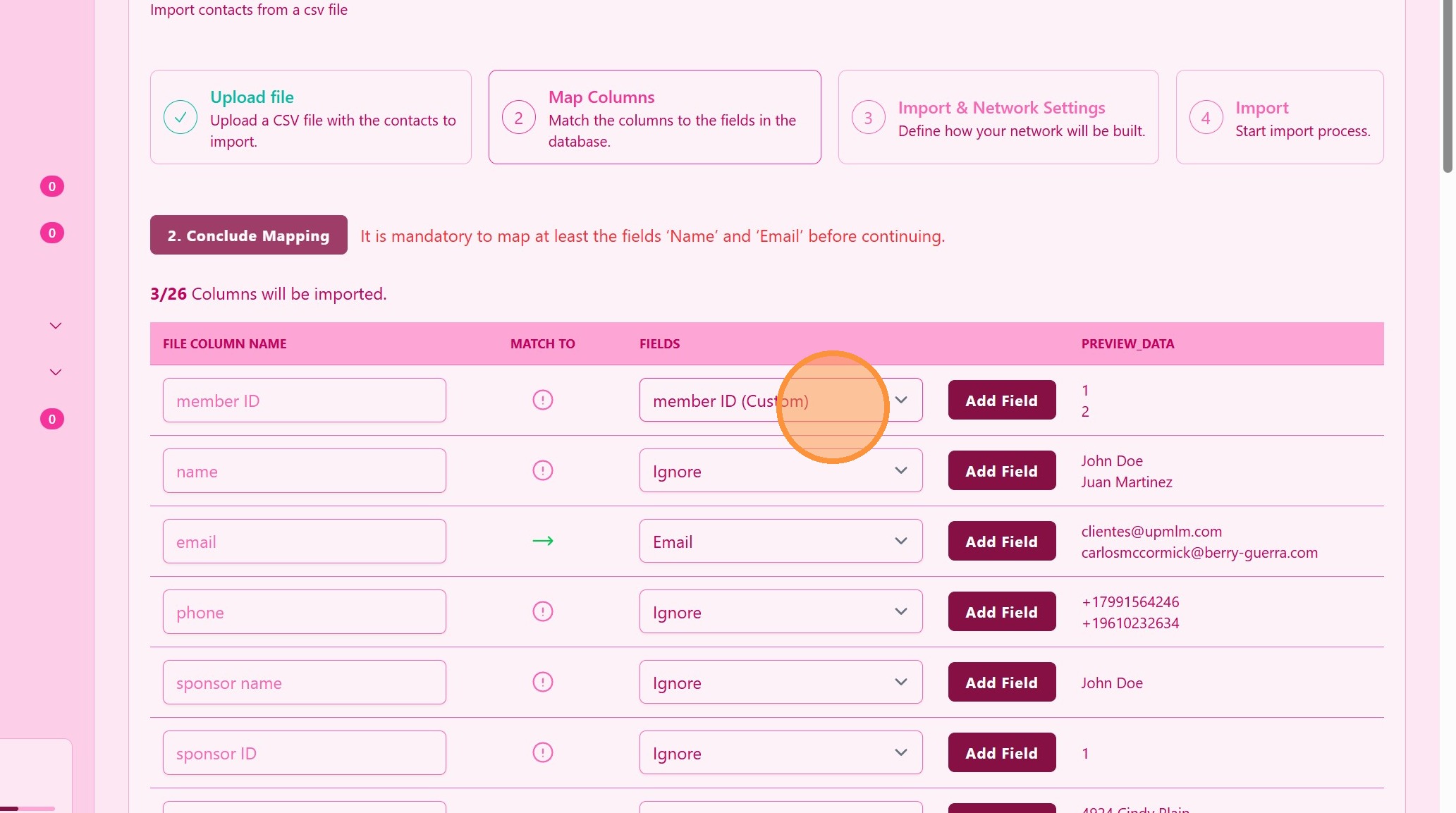
9. Dopasuj nazwę
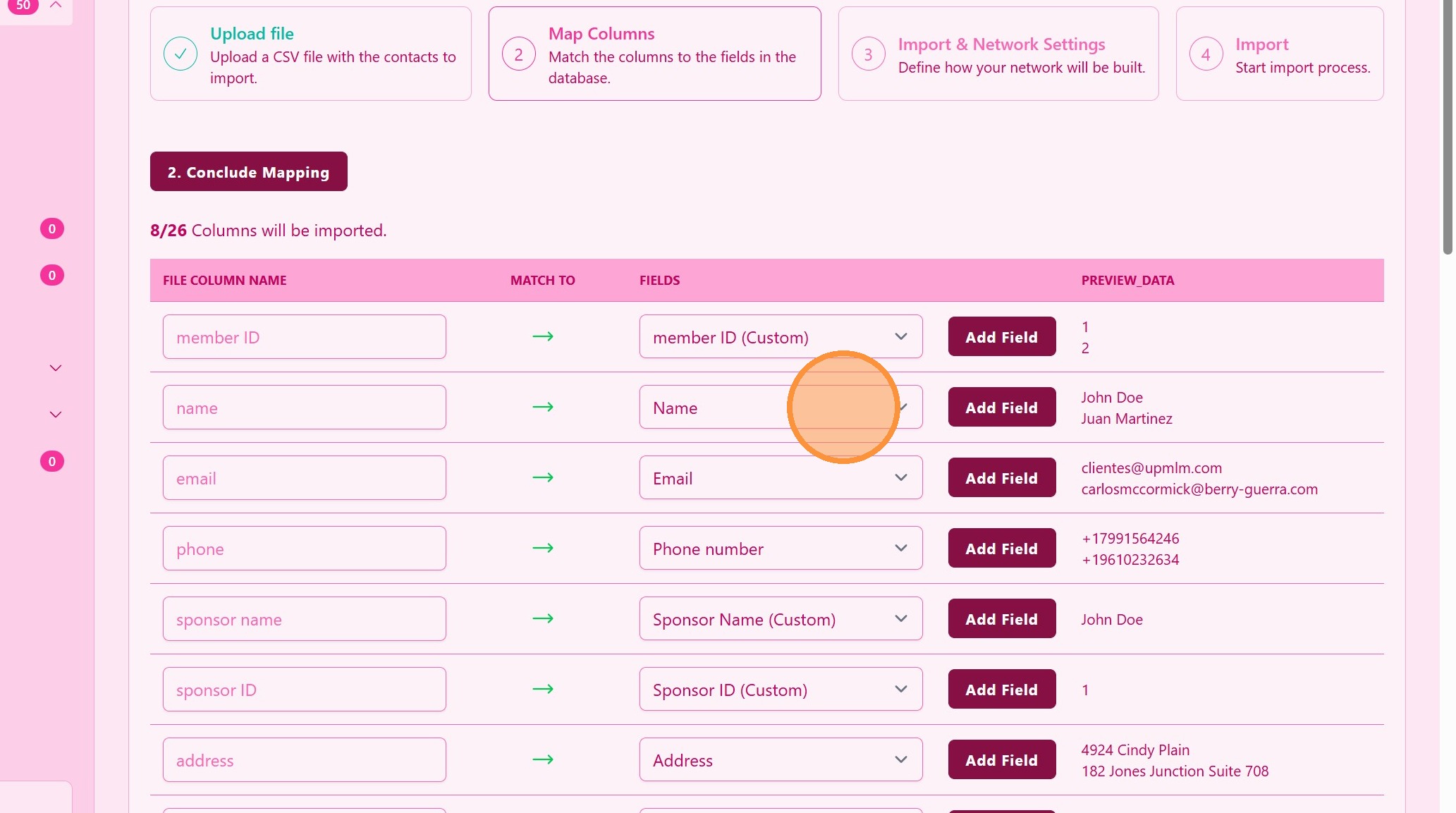
10. ### Budowanie drzewa biznesowego
Jeśli to możliwe, zidentyfikuj pole z identyfikatorem sponsora i/lub nazwą sponsora. Nie jest to obowiązkowe, ale bardzo przydatne do wizualizacji drzewa biznesowego.
> Dzięki informacjom o sponsorze możesz zbudować swoje drzewo sieci!
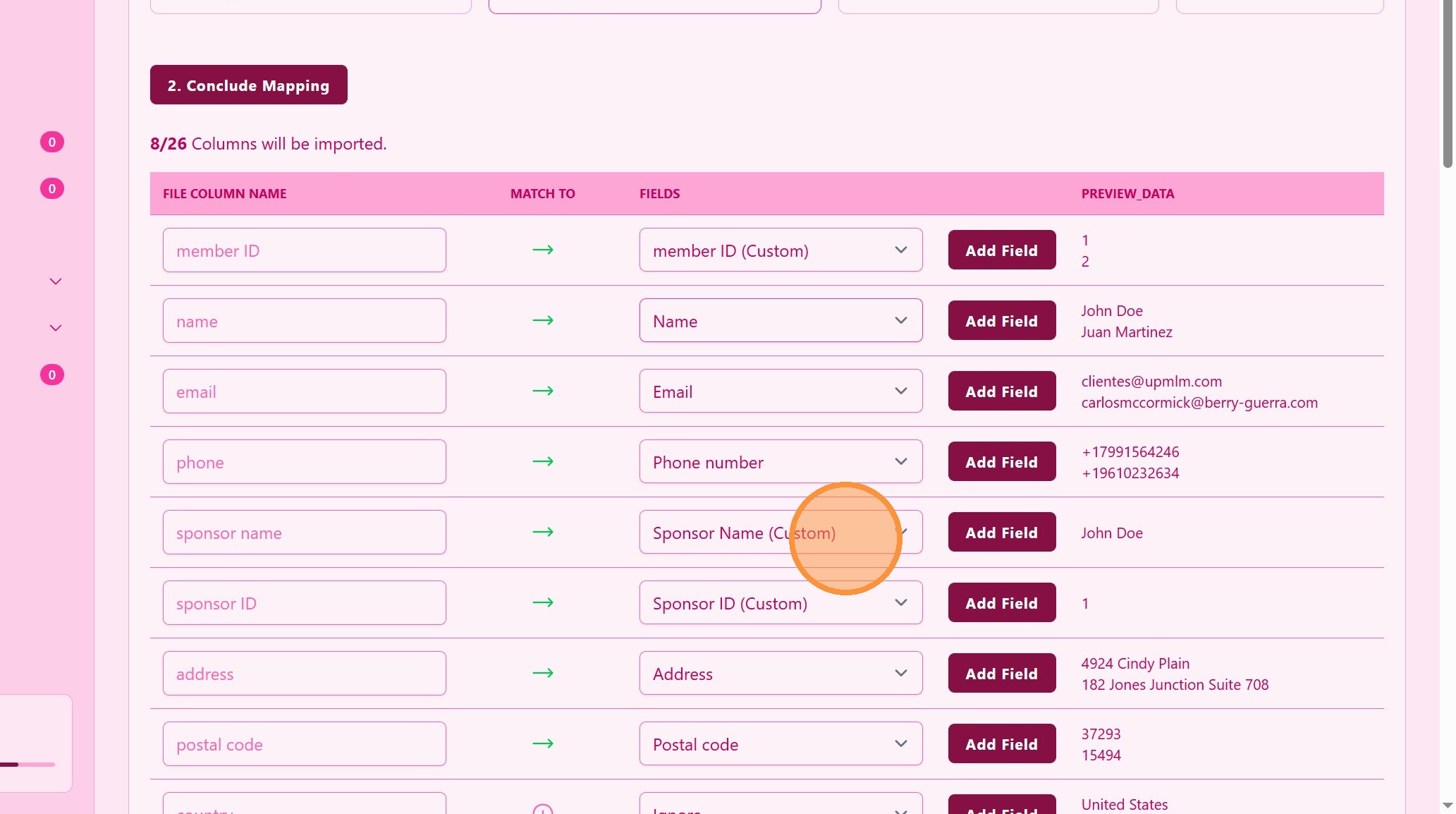
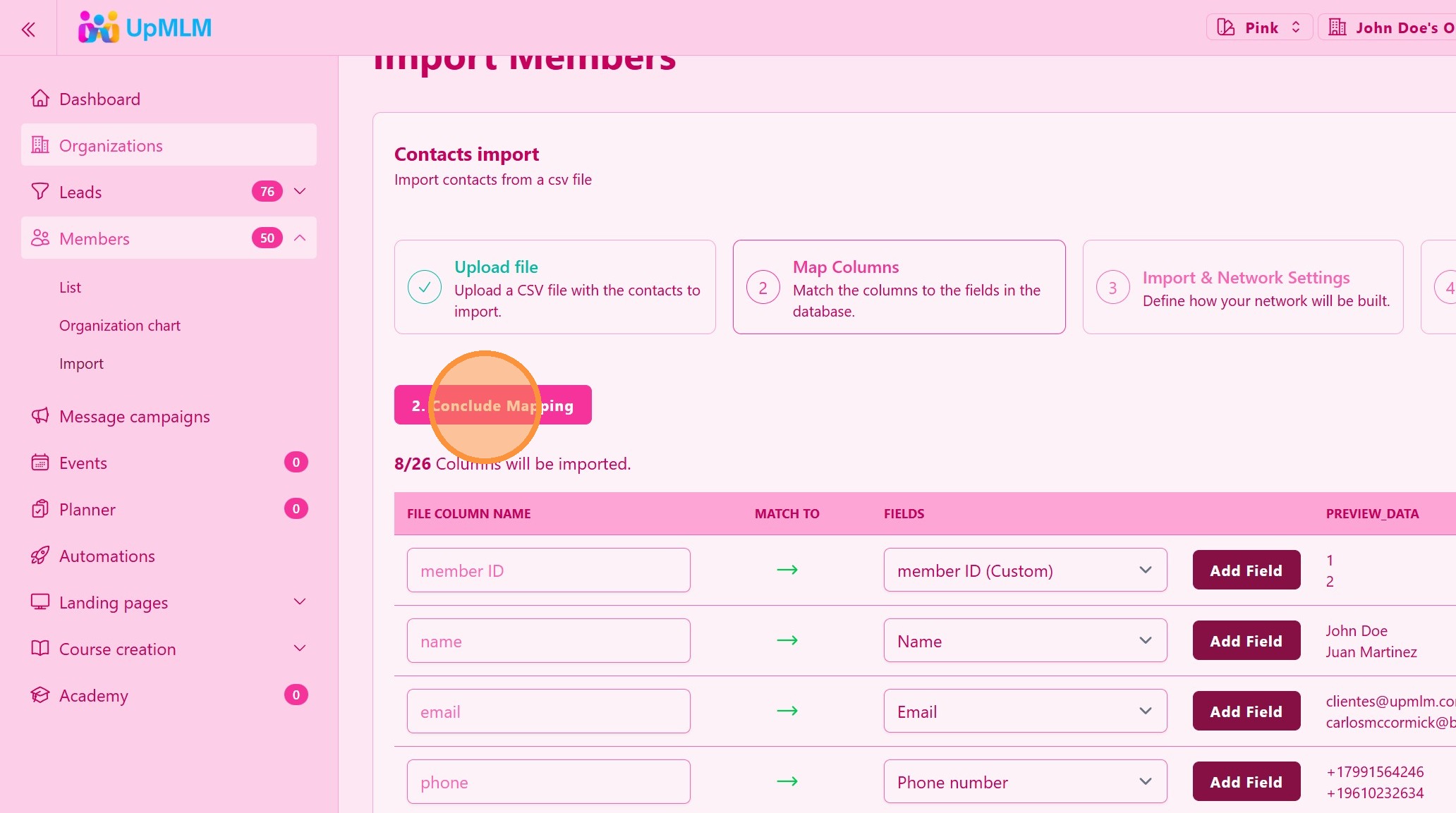
11. ### Zakończ mapowanie
Sprawdź dopasowanie pól, pamiętaj, że pola z Twojego pliku są po lewej stronie i muszą pasować do pól UpMLM po prawej stronie.
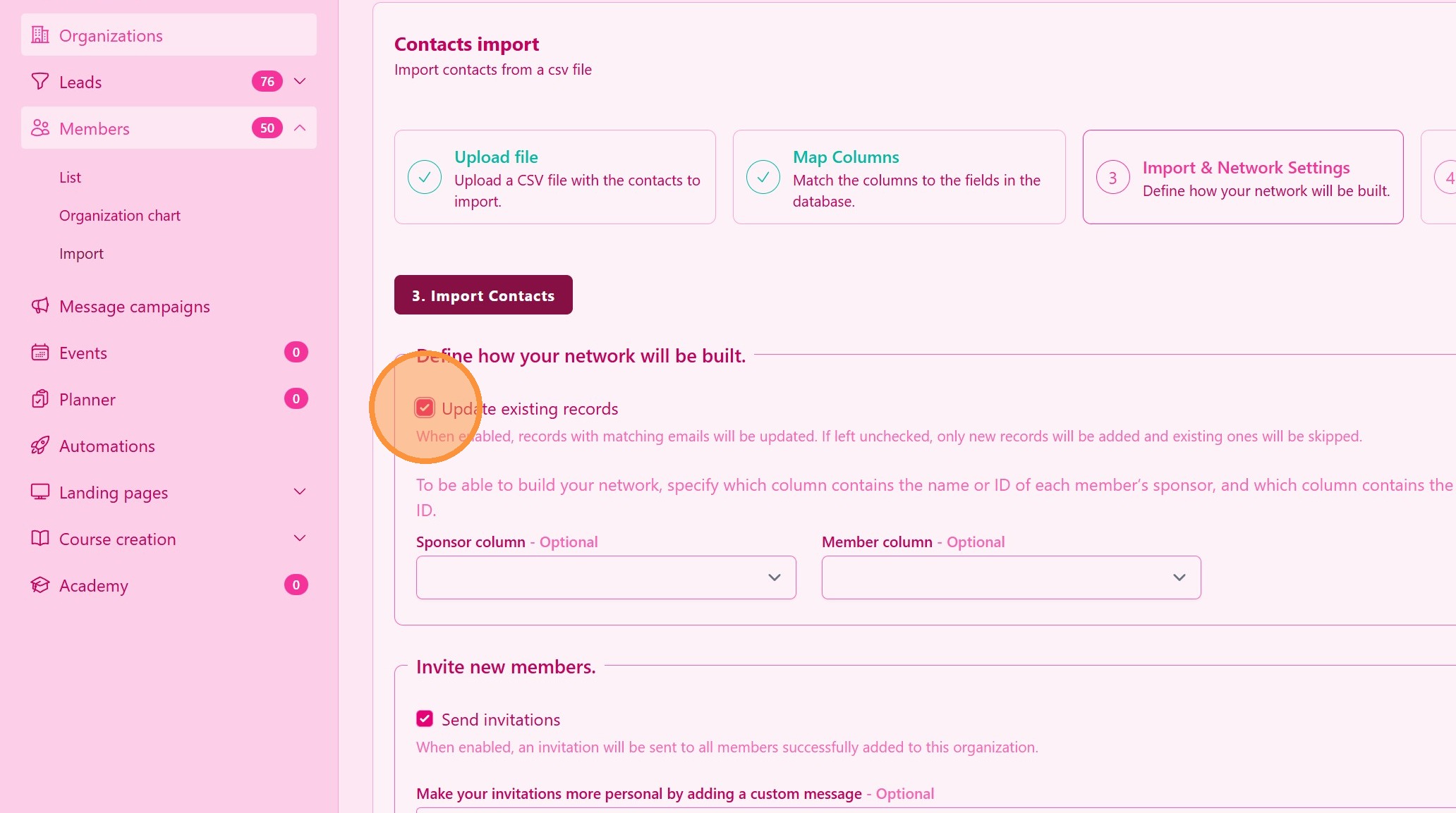
12. ### Aktualizuj istniejące rekordy
Jeśli opcja jest zaznaczona, pola, które tutaj dopasujesz, zostaną zaktualizowane w bazie danych UpMLM. Jeśli nie jest zaznaczona, zaimportowani zostaną tylko członkowie z nowymi adresami e-mail.
13. ### Zbuduj swoje drzewo sieci
Jeśli masz nazwę sponsora, możesz dopasować nazwę sponsora (po lewej) do każdego członka (po prawej).
> Ten krok nie jest obowiązkowy, ale jest bardzo zalecany.
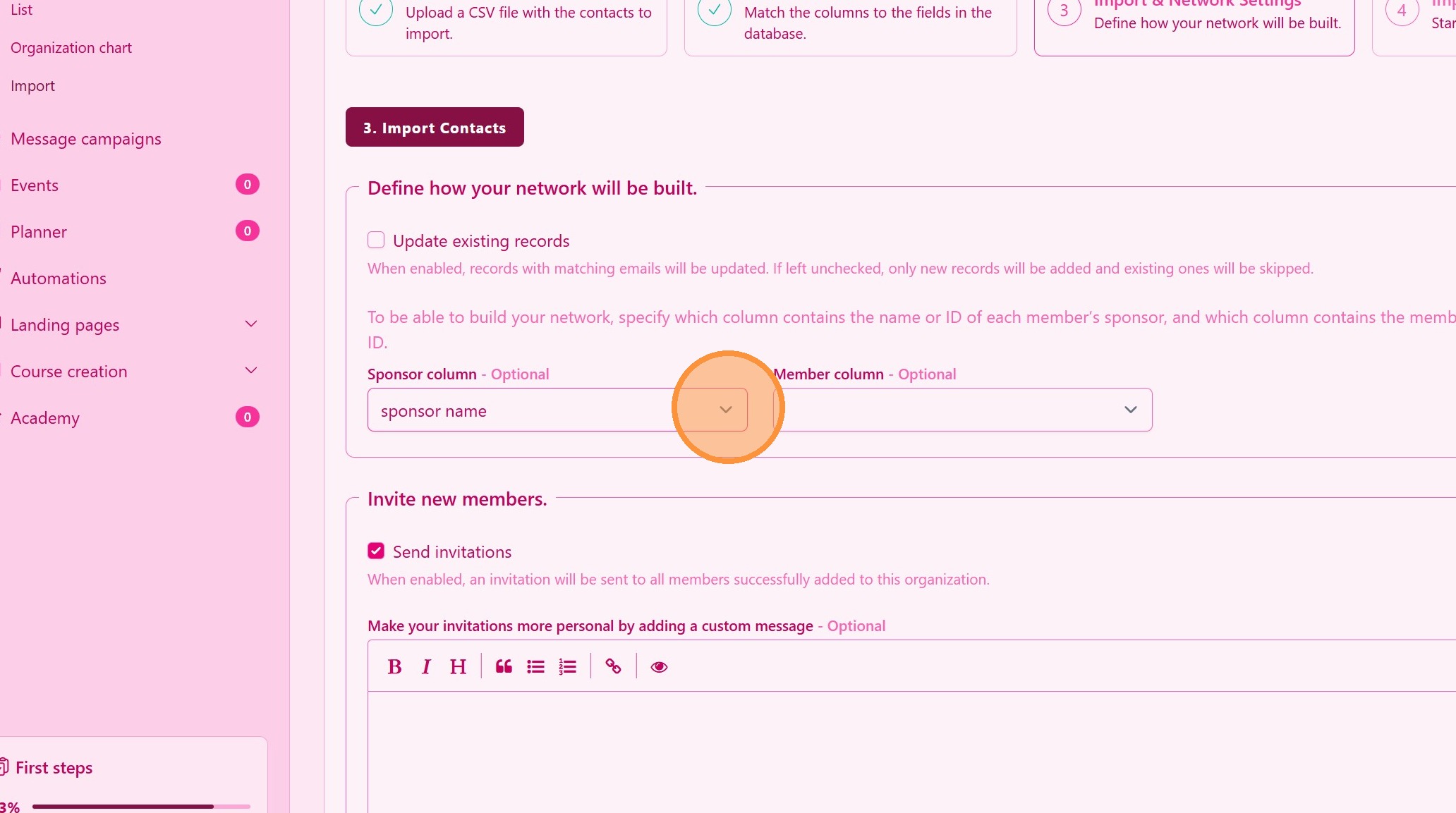
14. Kliknij tę listę rozwijaną.
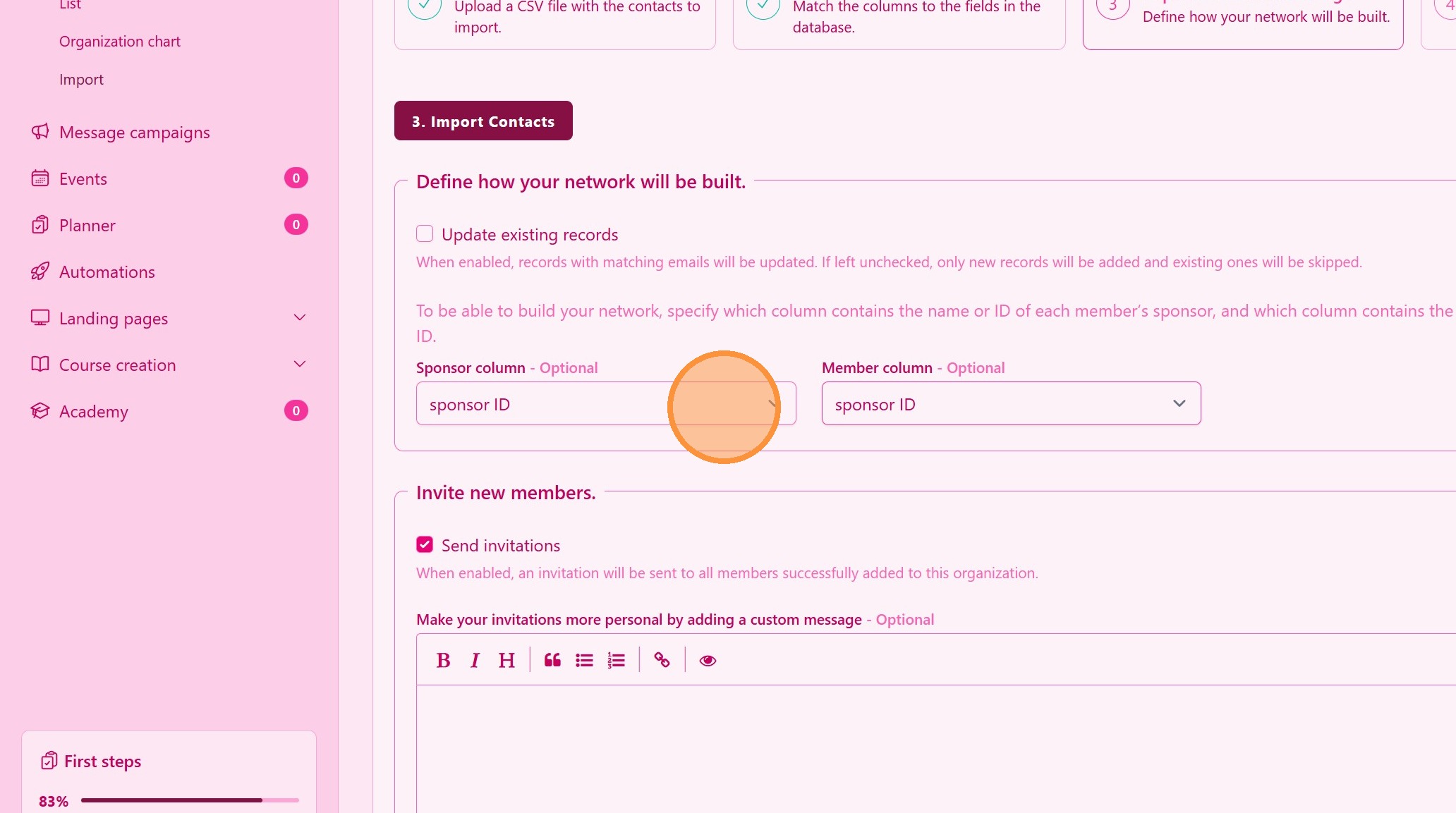
15. ### Alternatywne budowanie drzewa sieci
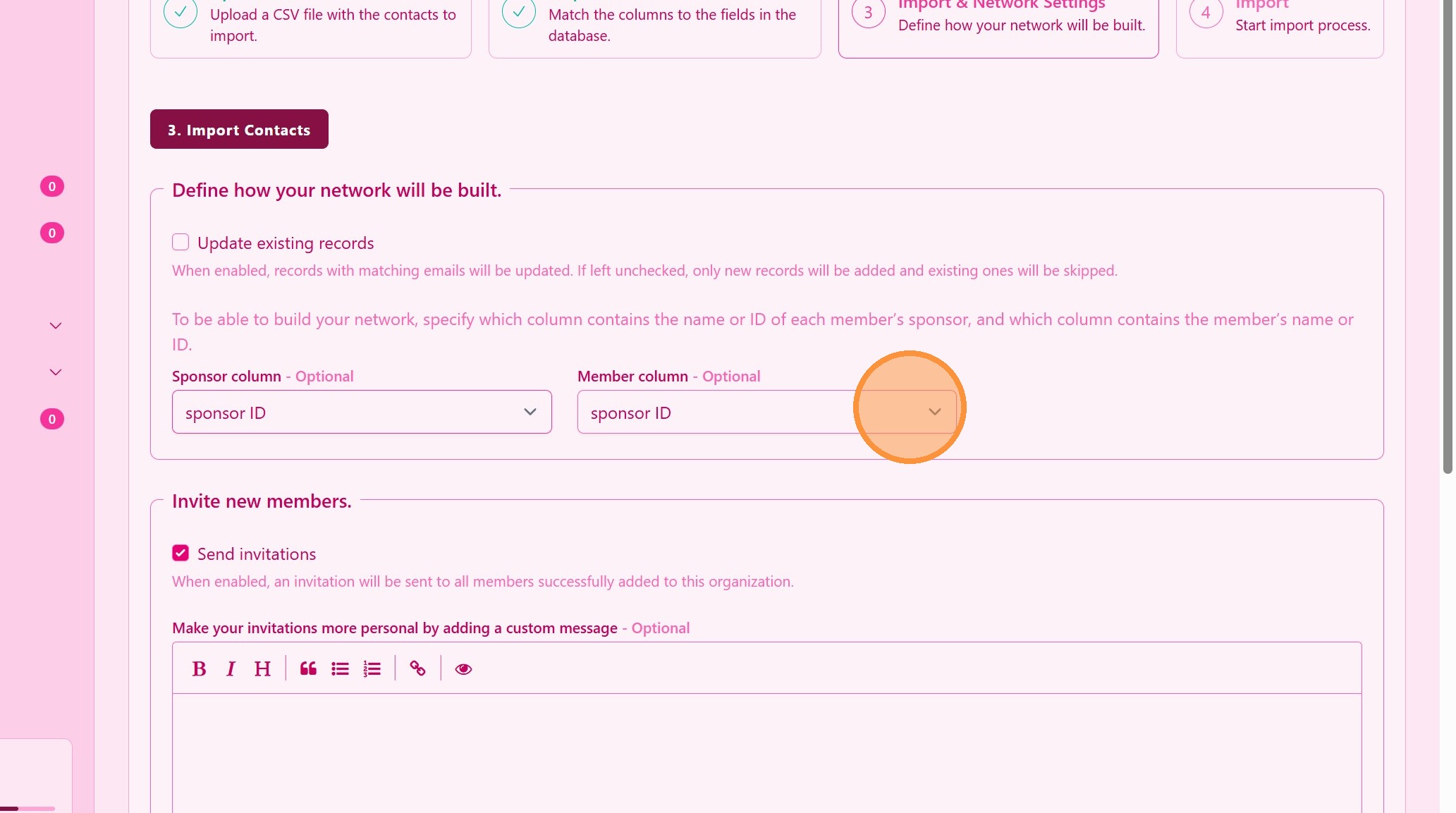
Jeśli masz identyfikator sponsora, możesz dopasować identyfikator sponsora (po lewej) do identyfikatora każdego członka (po prawej).
> Nie możesz dopasować nazwy sponsora do nazwy członka ani odwrotnie.
16. ### Wyślij zaproszenia do zaimportowanych kontaktów
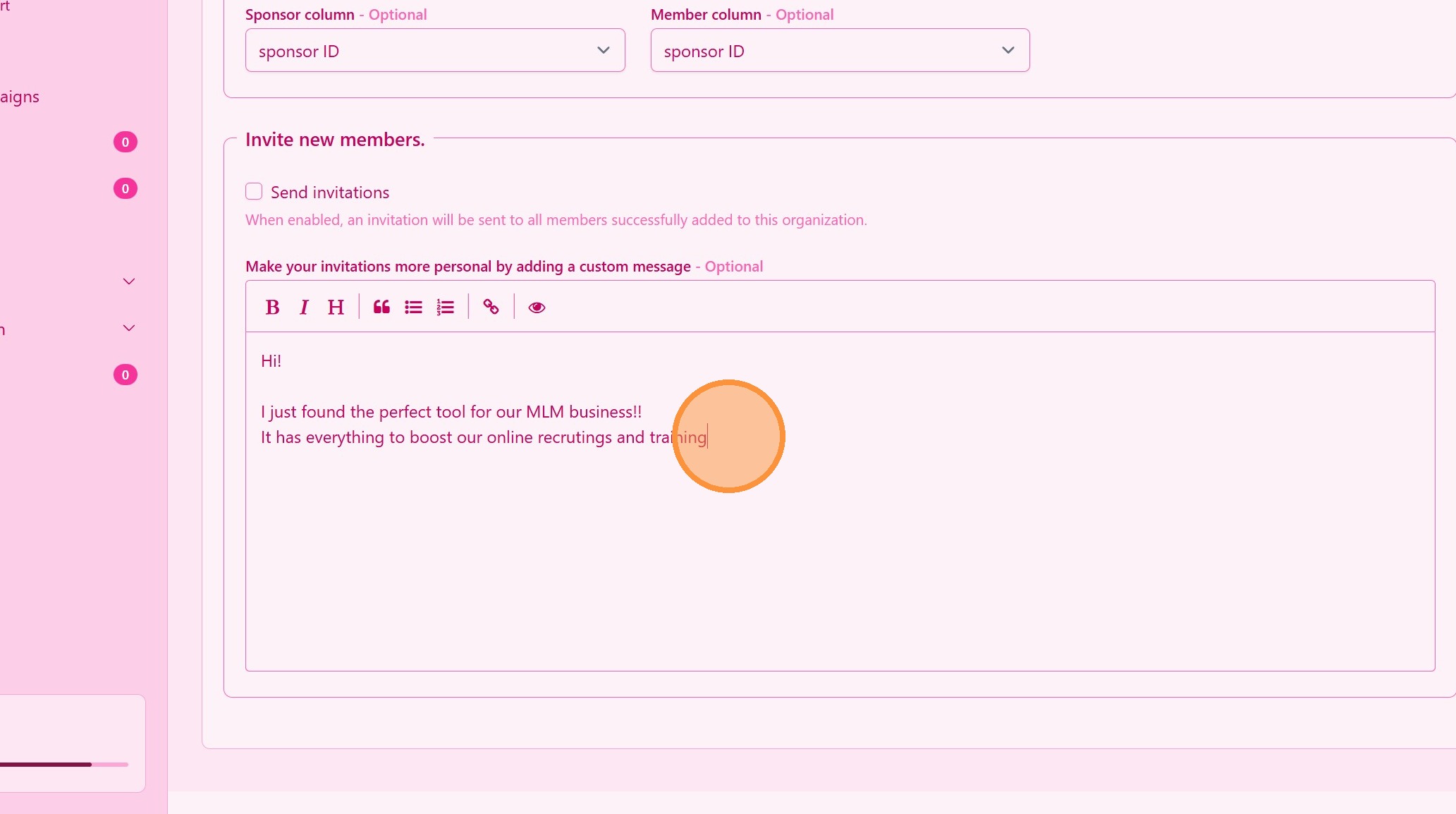
Po imporcie wybierz Wyślij zaproszenia, aby Twoja sieć mogła dołączyć za darmo.
> Zaproszenia pozwalają kontaktom na połączenie się i bezpłatny dostęp do wszystkich Twoich treści na platformie UpMLM.
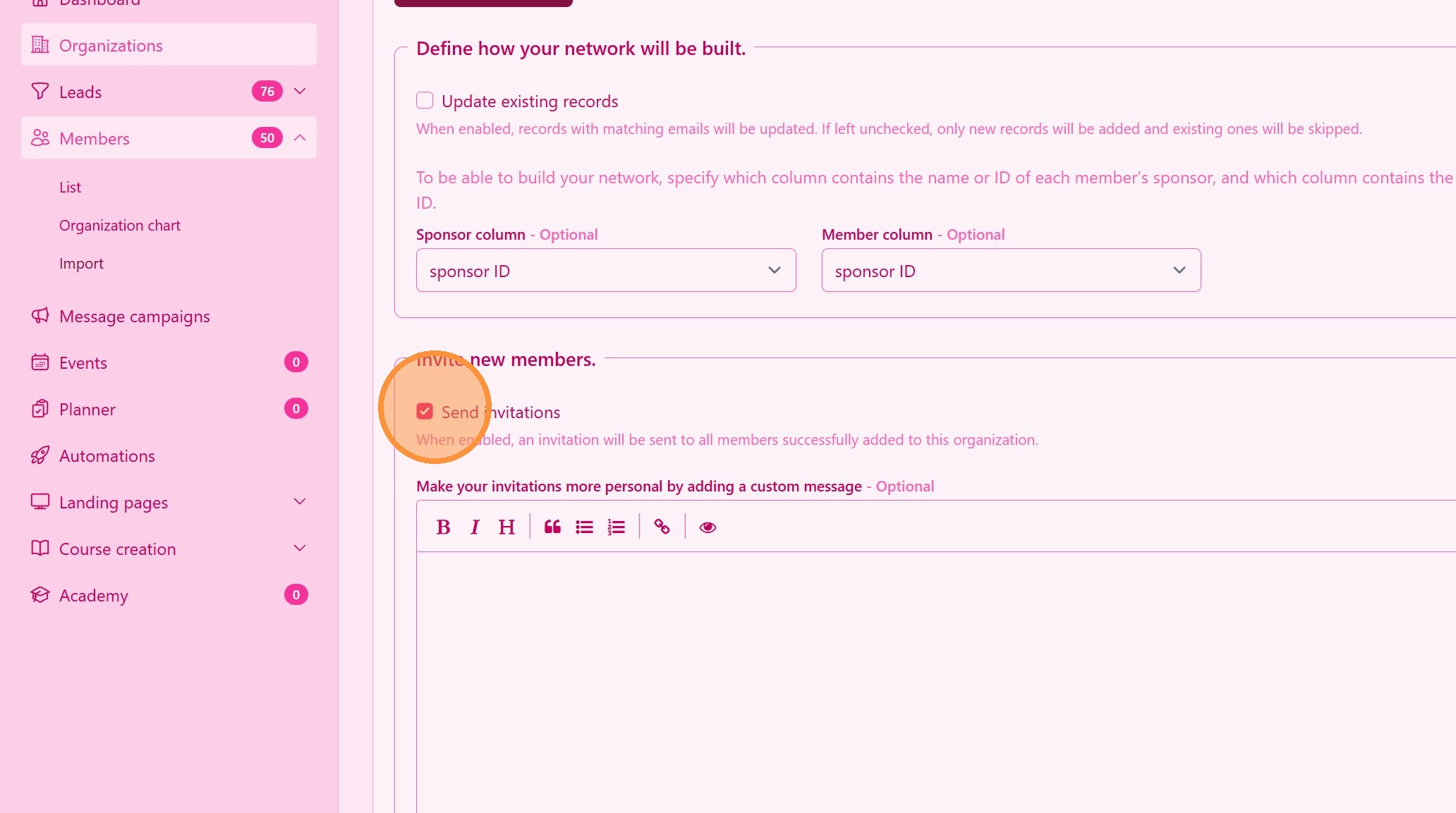
17. Utwórz niestandardową wiadomość dla swojego zespołu
18. ### Importuj kontakty
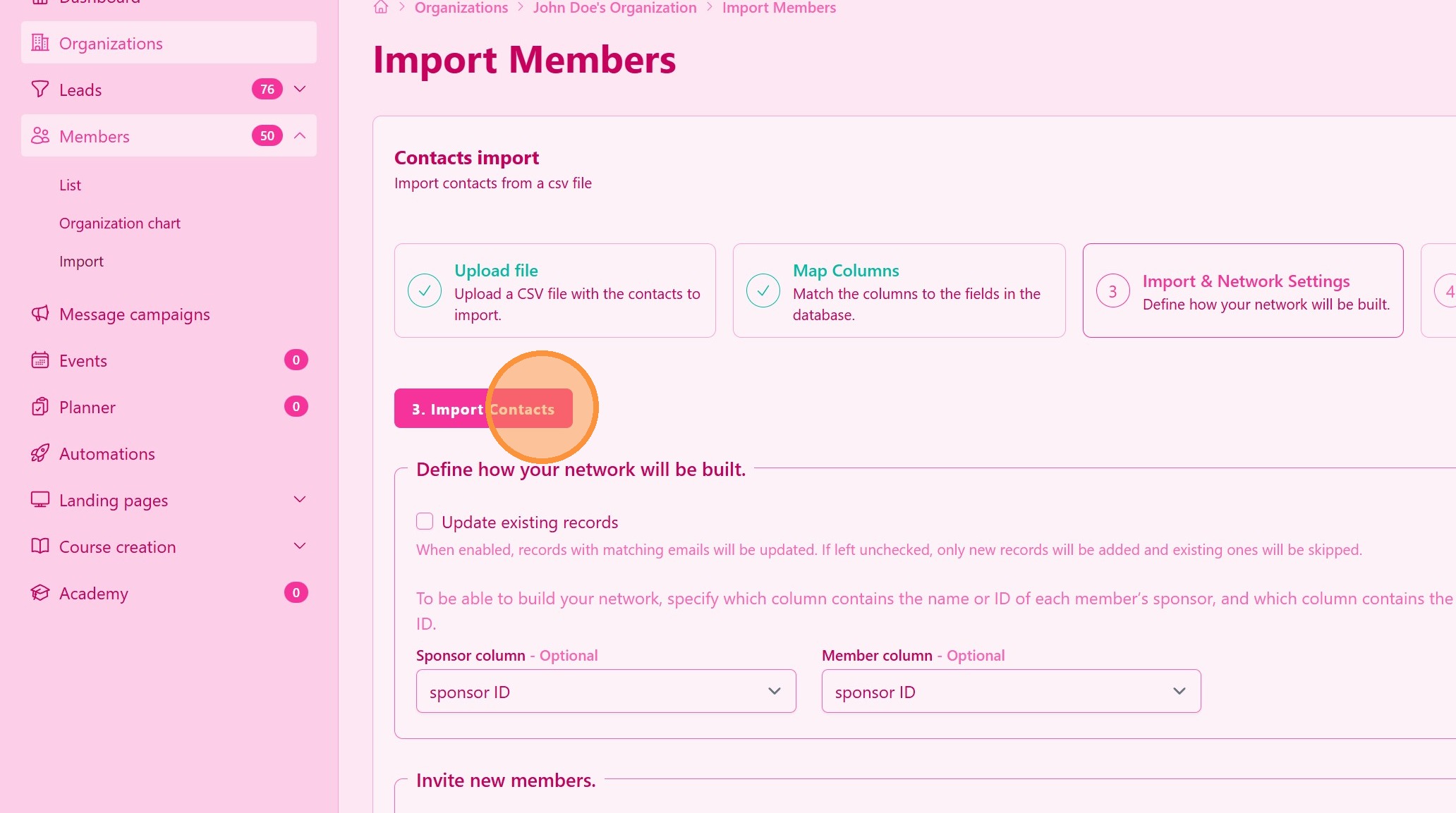
Kliknij Importuj kontakty i gotowe. Możesz opuścić stronę, podczas gdy przetwarzamy i budujemy Twoje drzewo sieci.
> Ten proces może zająć kilka minut. Wyślemy powiadomienie, gdy skończymy.
Wskazówka: ## Praktyczne wskazówki
-
Sprawdź format pliku: Akceptujemy tylko formaty plików Excel lub CSV. Pobierz tutaj szablon Excel lub szablon CSV
-
Unikaj duplikatów: Przejrzyj istniejące kontakty przed importem, aby zapobiec duplikatom.
-
Personalizuj zaproszenia: Jeśli to możliwe, dostosuj treść wiadomości zaproszenia, aby zwiększyć wskaźnik akceptacji.
Wskazówka: ## Podsumowanie
Importowanie kontaktów i wysyłanie zaproszeń w UpMLM pomaga szybko rozwijać Twoją sieć, jednocześnie utrzymując dane w porządku. Ten proces oszczędza czas, redukuje pracę ręczną i wspiera konsekwentną komunikację z nowymi kontaktami.