Jak importować leady za pomocą UpMLM
Wprowadzenie
W tym samouczku nauczysz się, jak importować leady za pomocą UpMLM. Po zapoznaniu się z tym przewodnikiem będziesz w stanie przesyłać listy kontaktów, poprawnie mapować pola i zapewnić, że Twoje kontakty są gotowe do dalszej komunikacji i działań.
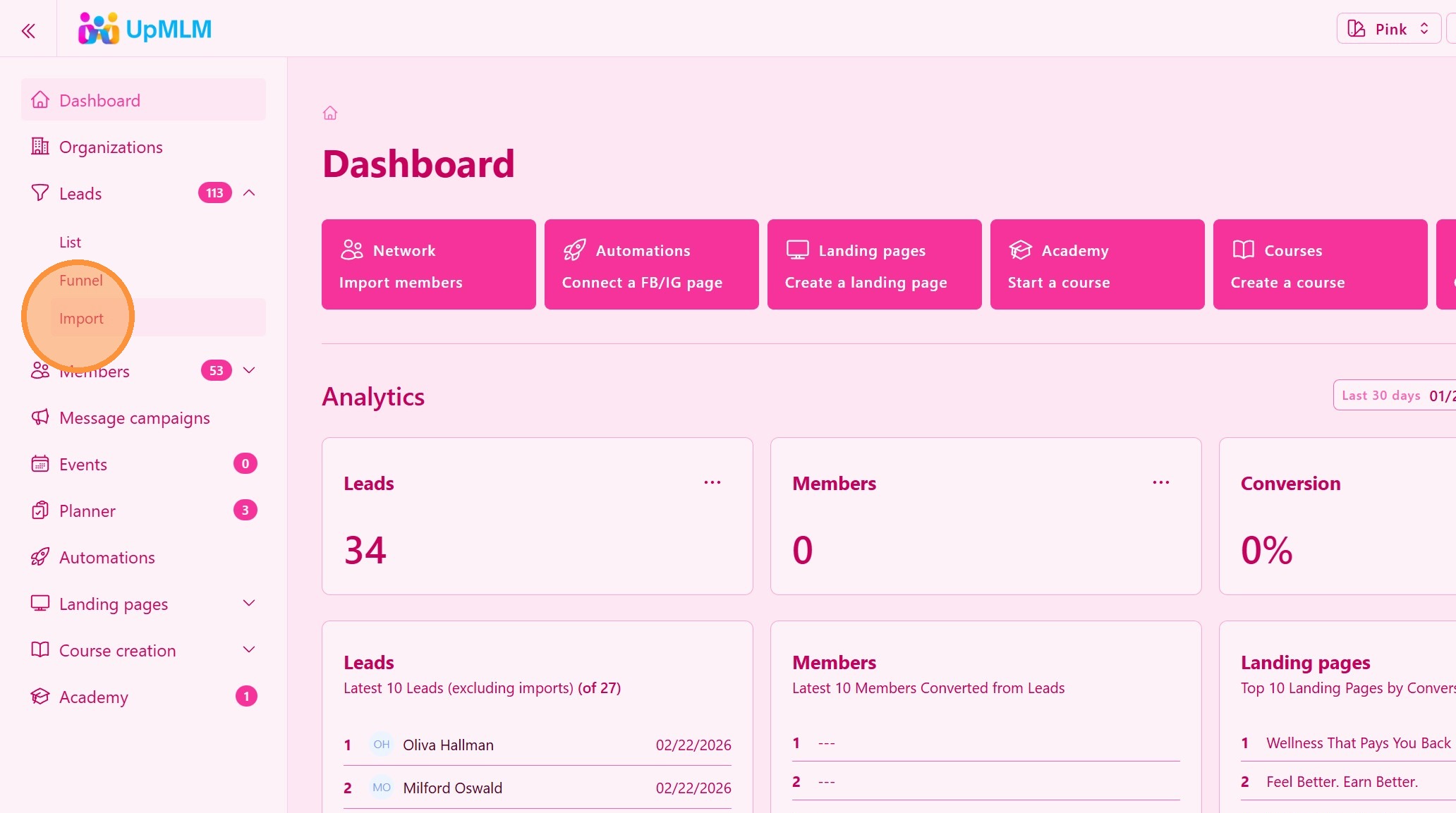
1. ### Otwórz sekcję Leady
Z głównego menu nawigacyjnego kliknij Leady, a następnie Importuj.
> Spowoduje to otwarcie kreatora importu.
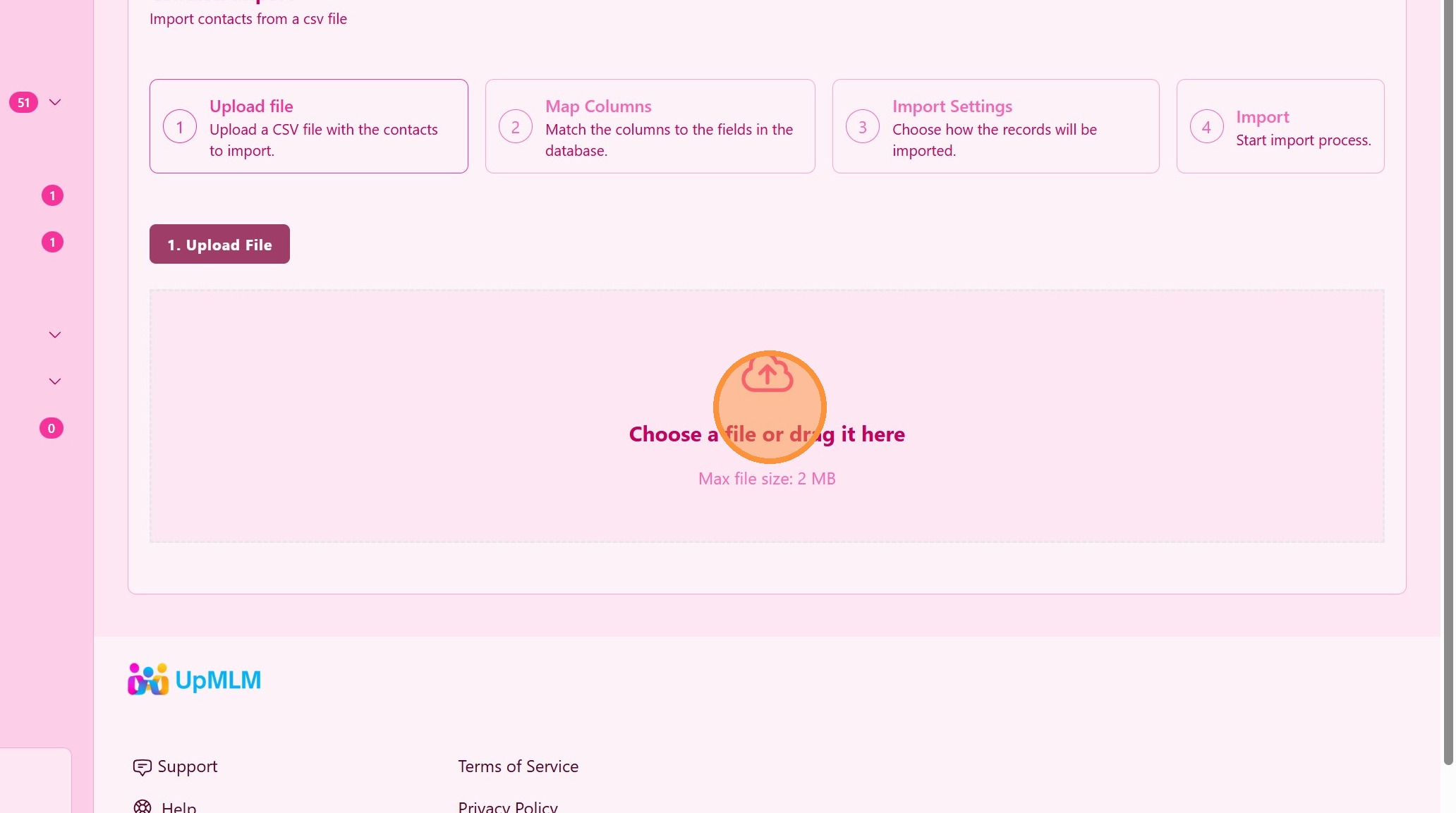
2. ### Prześlij plik z kontaktami
Wybierz i prześlij swój plik kontaktowy (plik Exel lub CSV). Pobierz szablon w formacie Excel lub CSV.
> Upewnij się, że plik jest w wymaganym formacie, aby import zakończył się sukcesem.
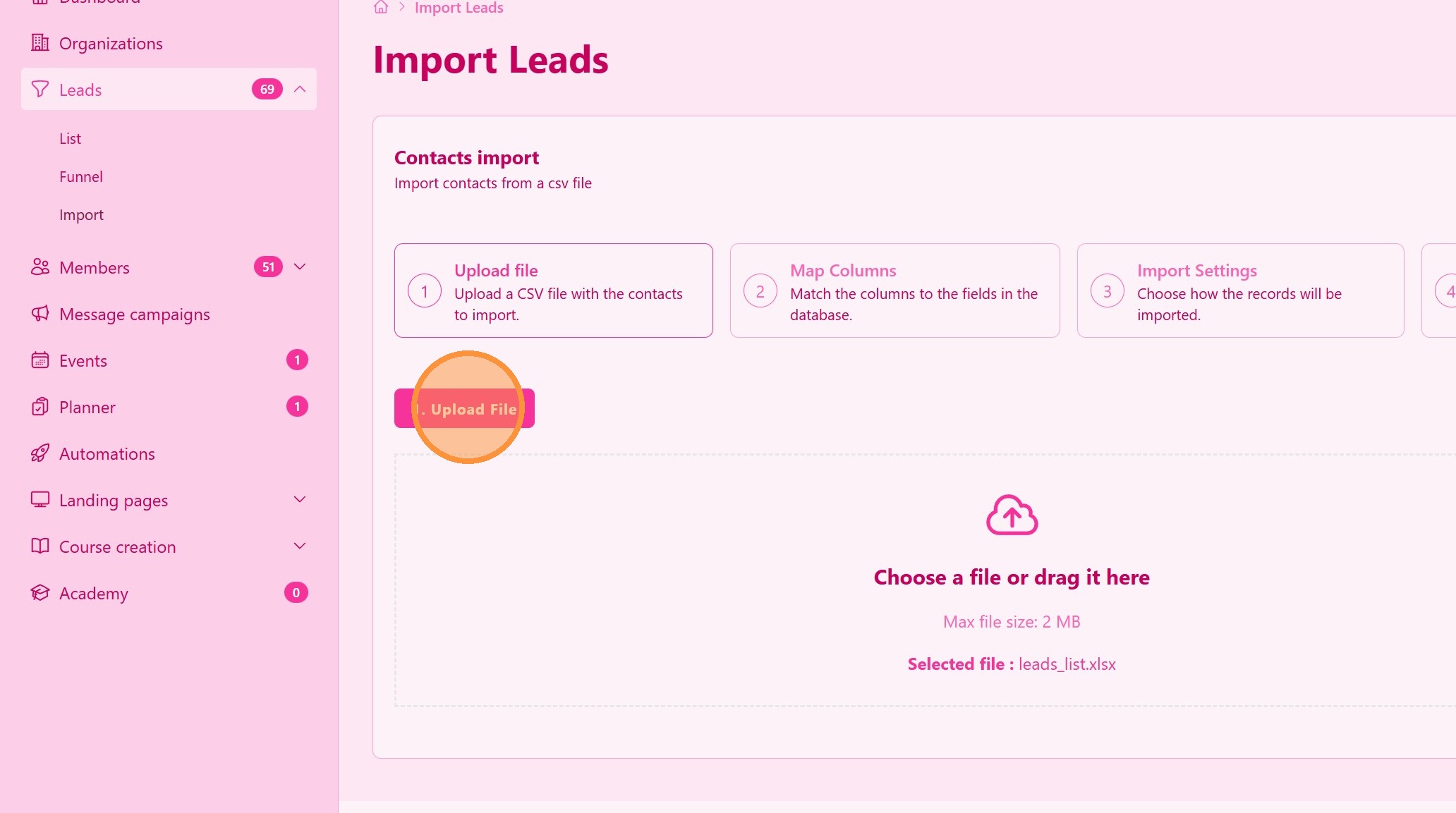
3. Kliknij “Prześlij plik”
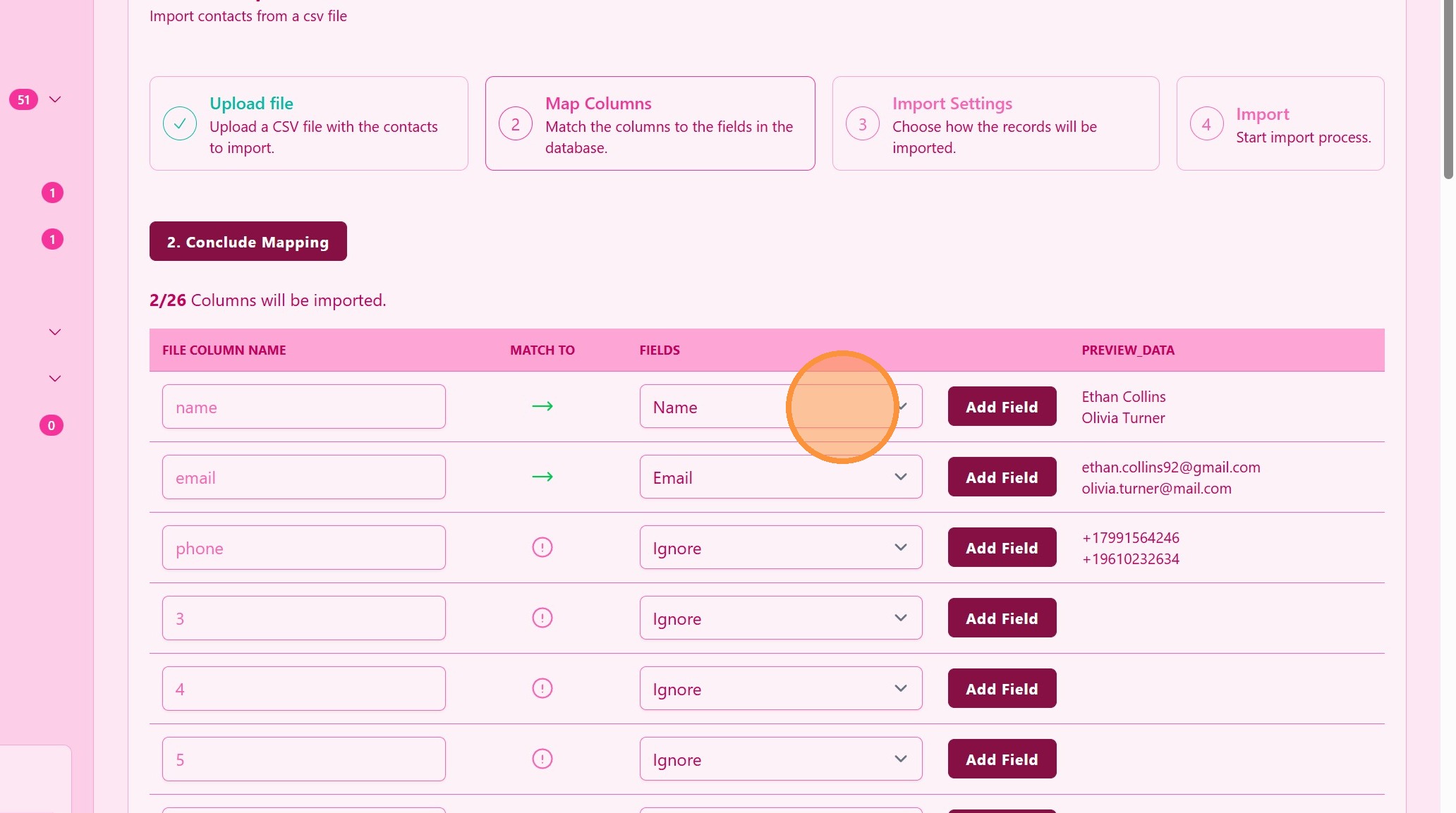
4. ### Mapuj pola kontaktowe
Dopasuj kolumny w swoim pliku do odpowiednich pól w UpMLM.
> Prawidłowe mapowanie zapewnia dokładność importowanych danych.
5. ### Pola niestandardowe
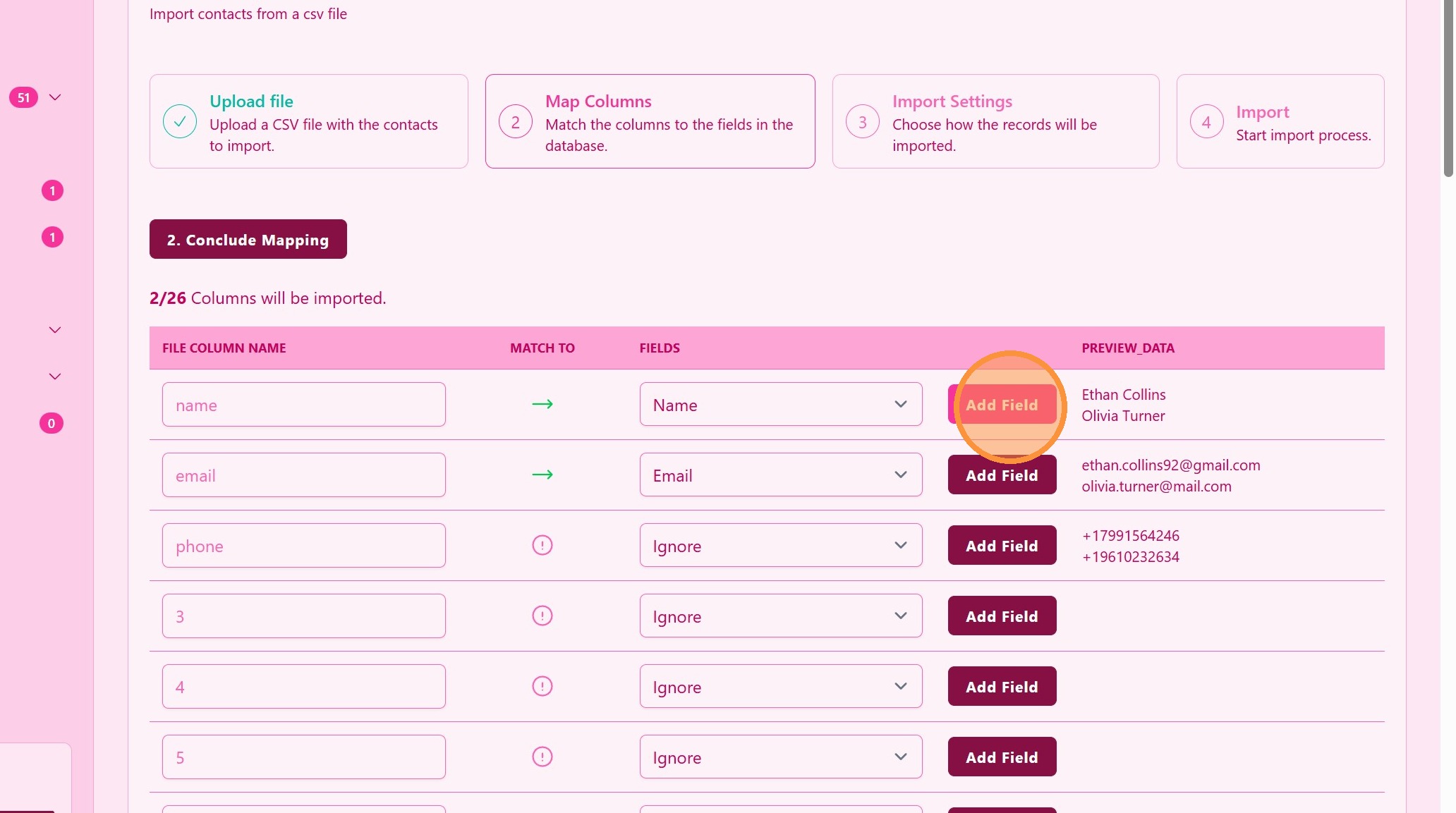
Kliknij Dodaj pole, aby utworzyć pola niestandardowe pasujące do danych w Twoim pliku
6. ### Potwierdź i zakończ import
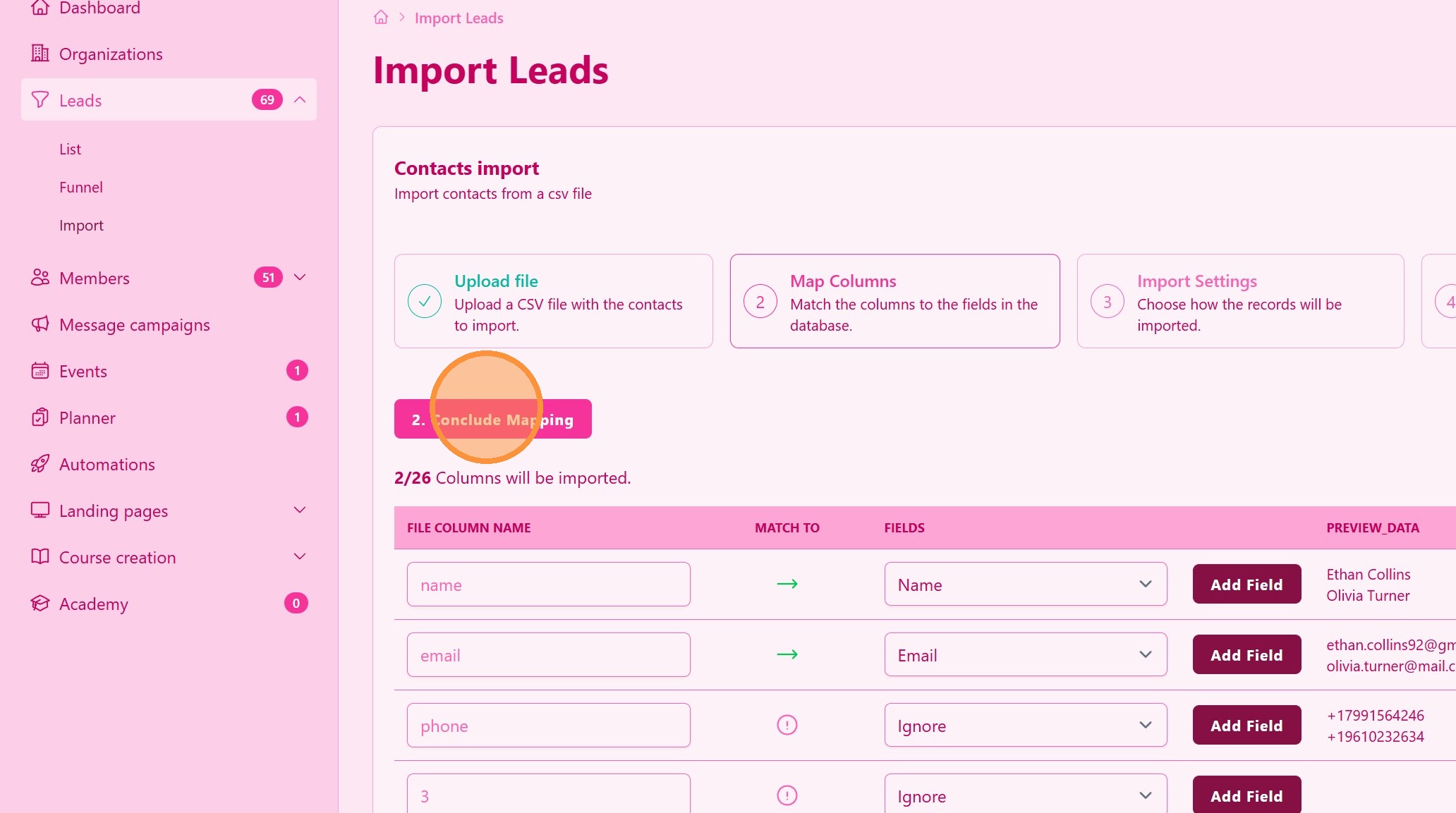
Sprawdź mapowanie i potwierdź import.
7. ### Sprawdź aktualizację kontaktów
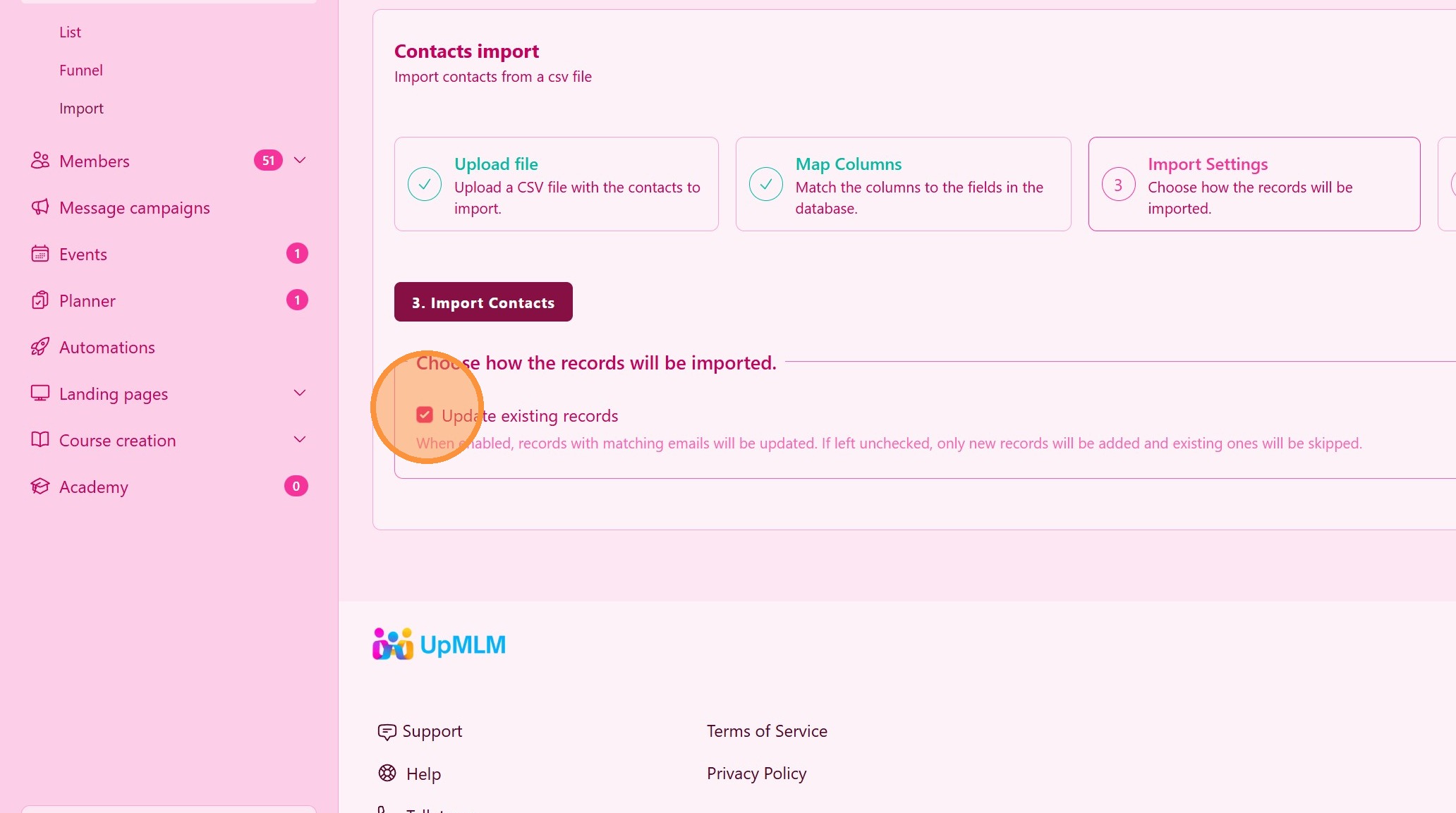
Po włączeniu tej opcji, rekordy z pasującymi adresami e-mail zostaną zaktualizowane.
Jeśli opcja pozostanie niezaznaczona, dodane zostaną tylko nowe rekordy, a istniejące zostaną pominięte.
8. ### Importuj kontakty
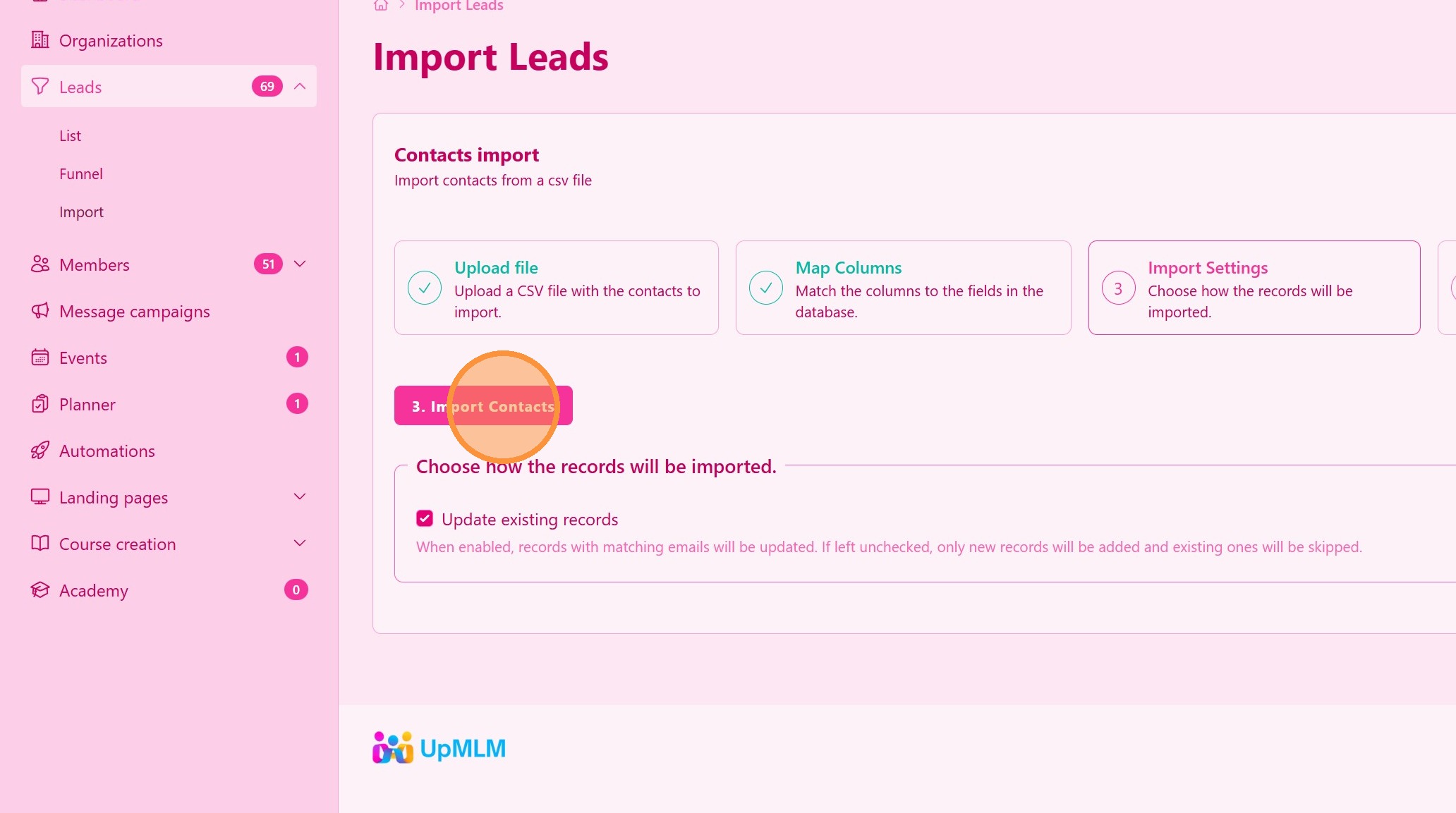
Kliknij Importuj kontakty, aby rozpocząć przesyłanie pliku i przetwarzanie leadów.
> Leady będą dostępne w tabeli leadów
Wskazówka: ## Praktyczne porady
-
Używaj zalecanego szablonu: Pomaga to uniknąć problemów z formatowaniem.
-
Sprawdź duplikaty: Oczyść swój plik przed importem, aby zapobiec duplikatom.
-
Sprawdź zaimportowane dane: Zweryfikuj kontakty po imporcie, aby zapewnić ich poprawność.
Wskazówka: ## Podsumowanie
Importowanie kontaktów za pomocą UpMLM oszczędza czas i pomaga efektywnie zarządzać dużymi listami kontaktów. Ta funkcja wspiera zorganizowaną komunikację i konsekwentną obsługę posprzedażową Twojej publiczności.