Hoe je leads importeert met UpMLM
Inleiding
In deze tutorial leer je hoe je leads importeert met UpMLM. Aan het einde van deze handleiding kun je contactlijsten uploaden, velden correct toewijzen en ervoor zorgen dat je contacten klaar zijn voor opvolging en communicatie.
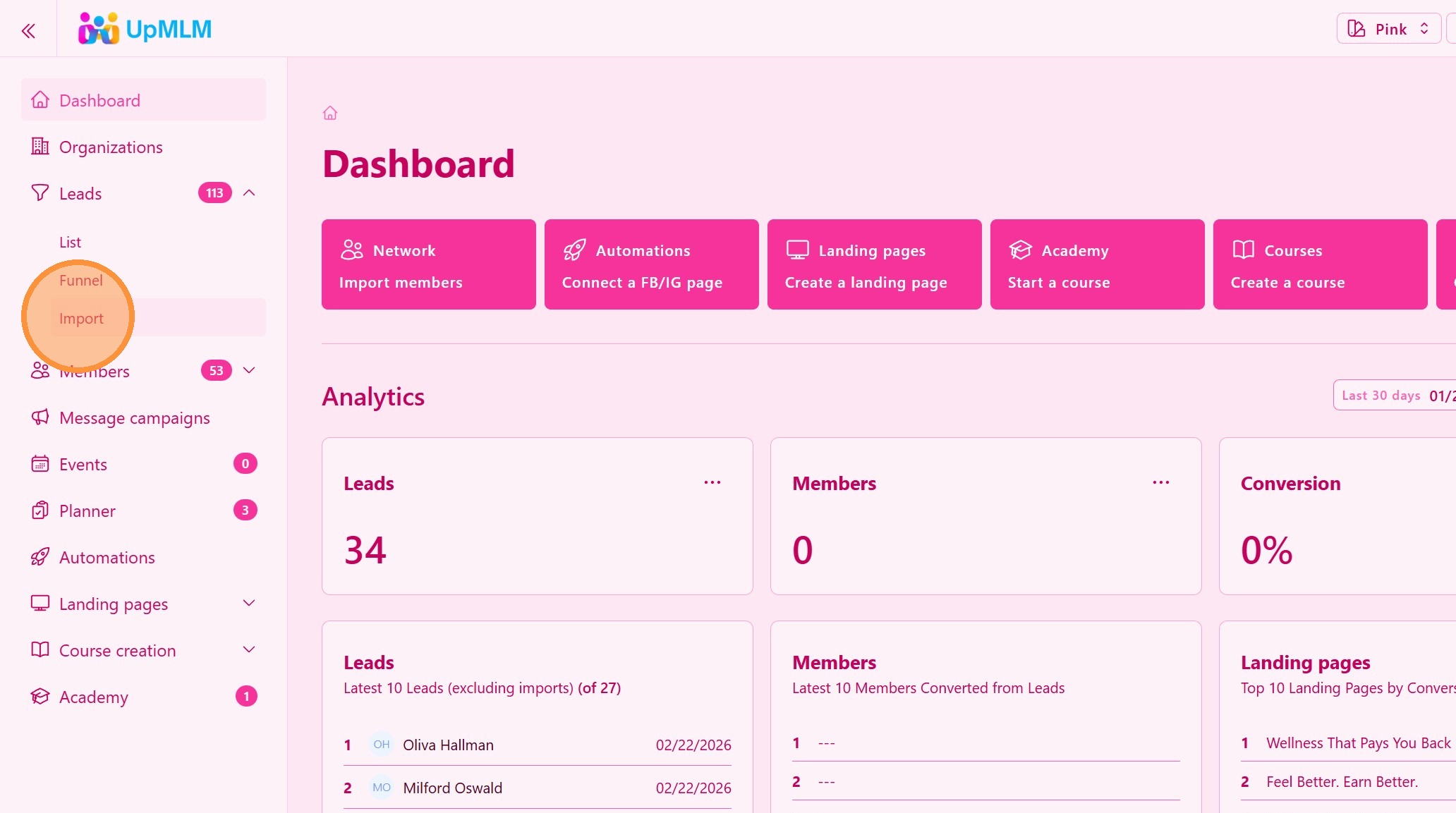
1. ### Open het Leads-gedeelte
Klik in het hoofd navigatiemenu op Leads en vervolgens op Importeren.
> Dit opent een importwizard.
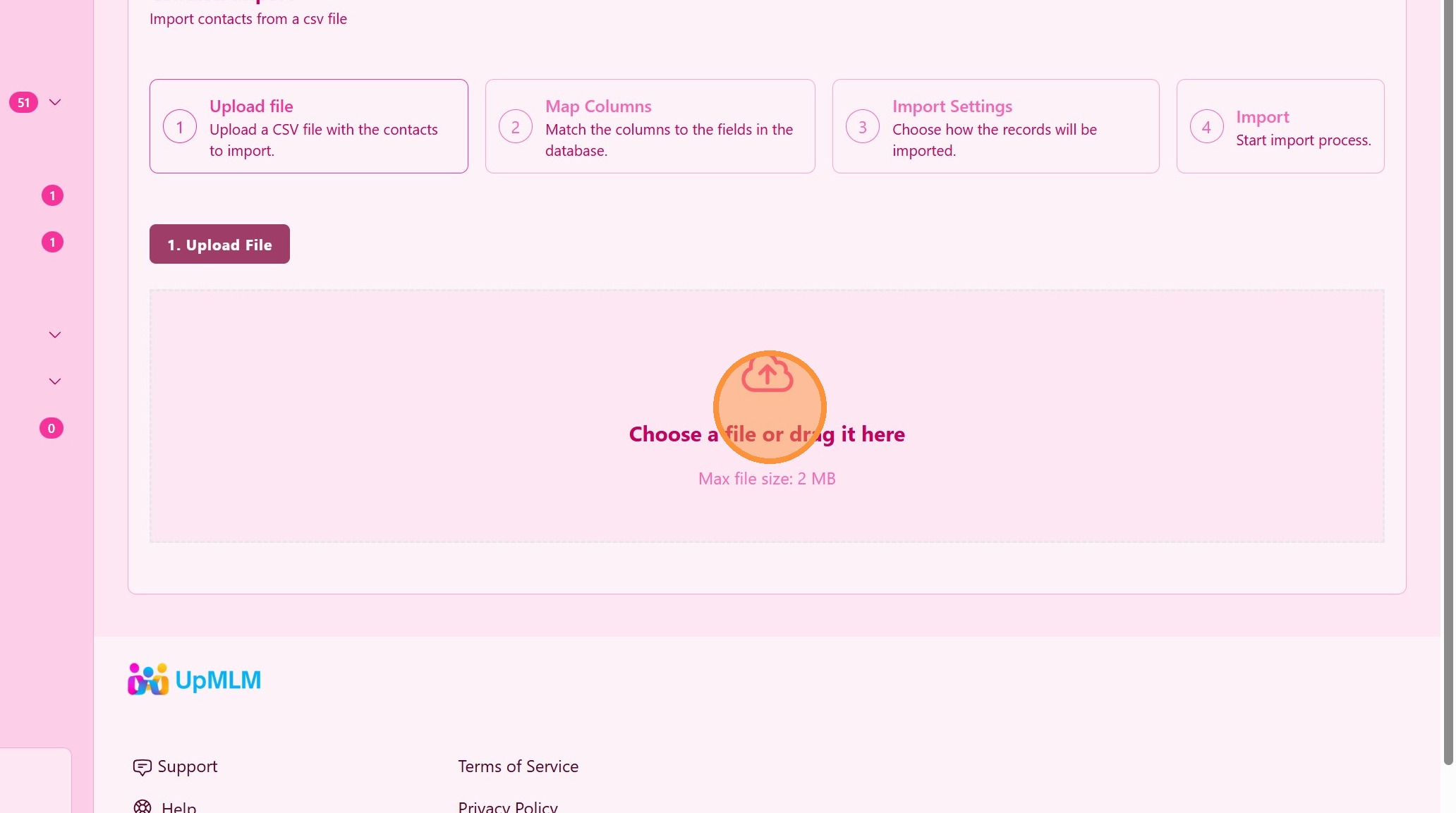
2. ### Upload het contactbestand
Selecteer en upload je contactbestand (Excel- of CSV-bestand). Download een Excel of CSV sjabloon.
> Zorg ervoor dat het bestand het vereiste formaat volgt voor een succesvolle import.
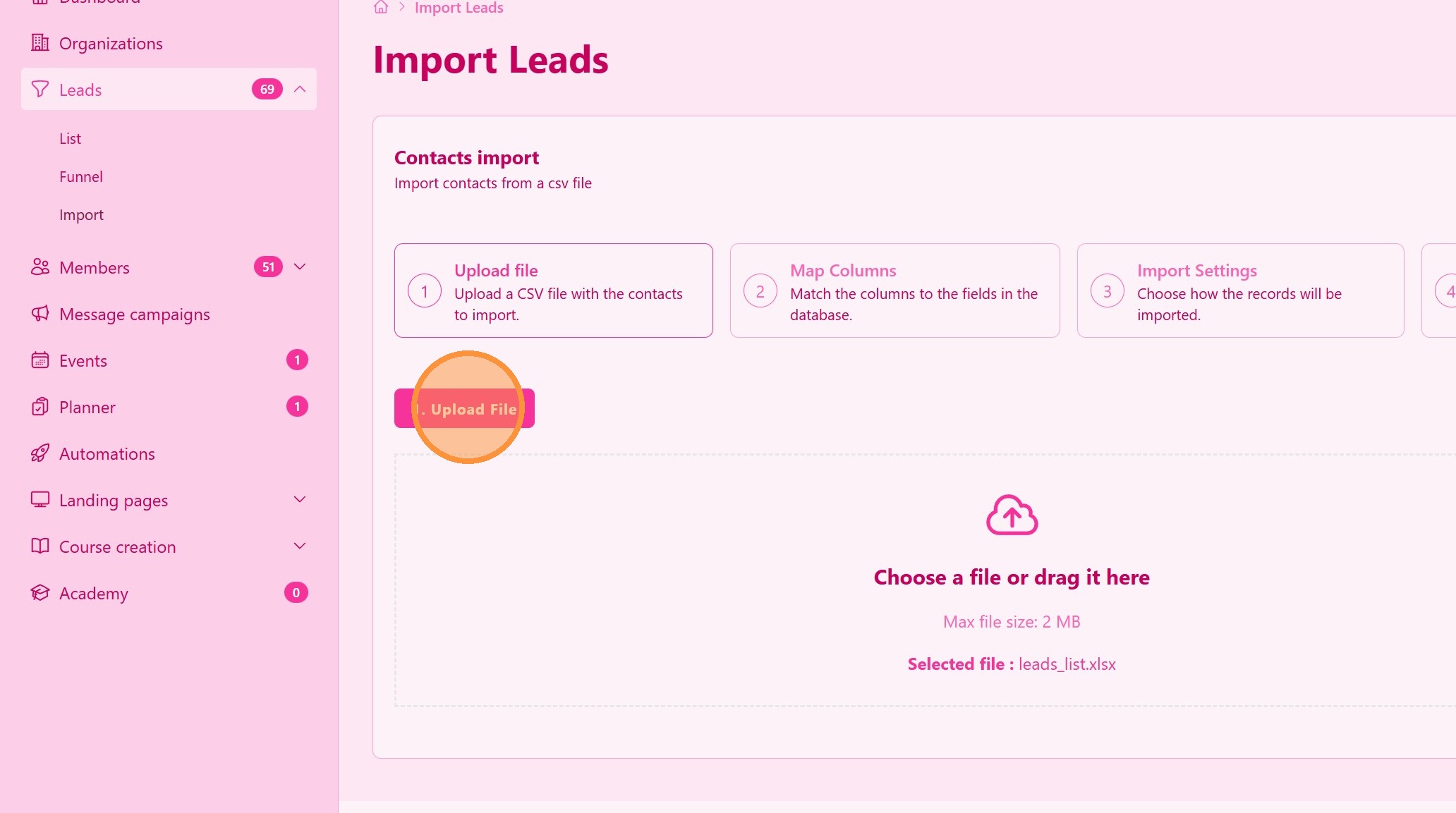
3. Klik op “Bestand uploaden”
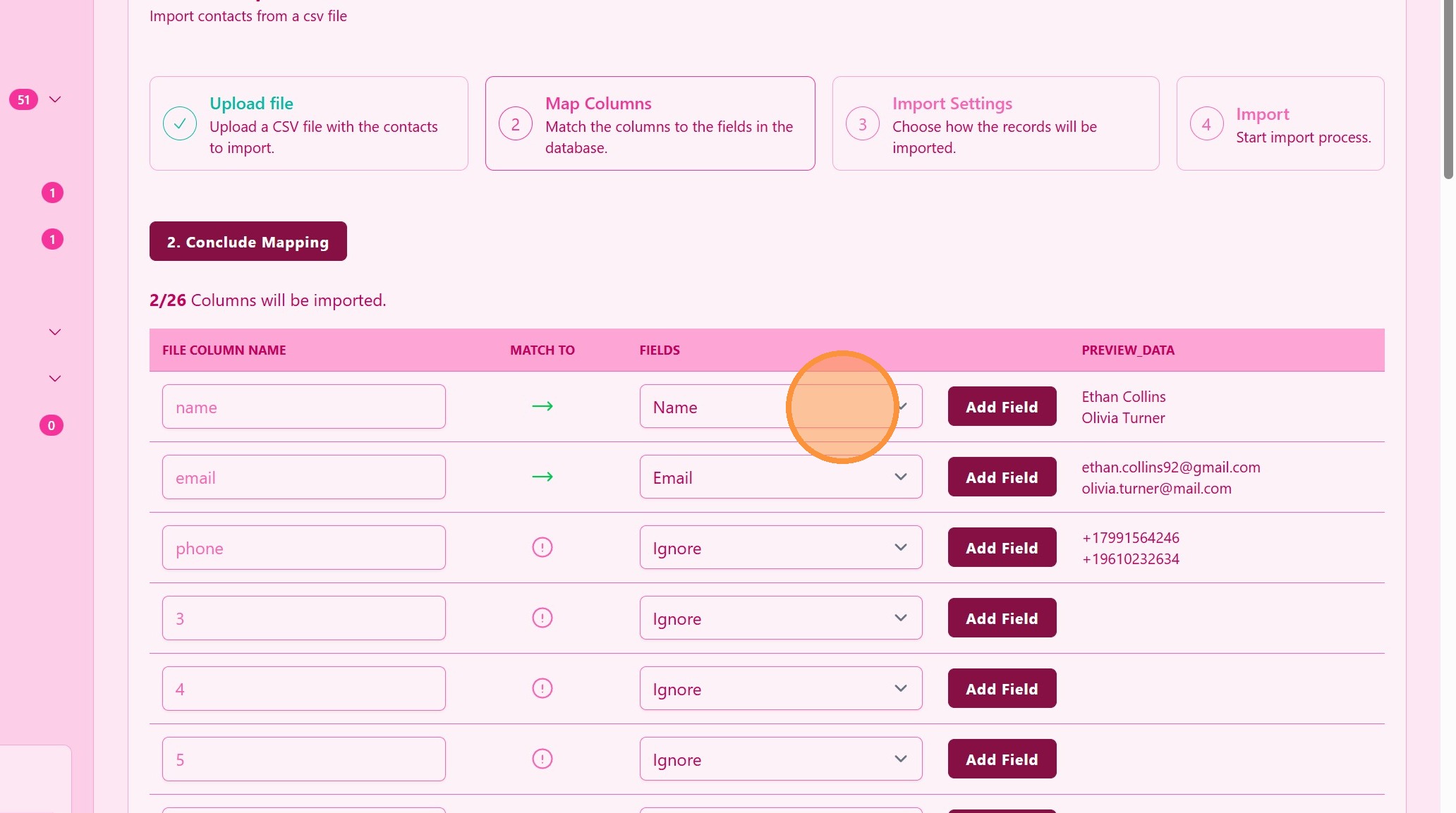
4. ### Wijs contactvelden toe
Koppel de kolommen in je bestand aan de overeenkomstige velden in UpMLM.
> Correcte toewijzing zorgt ervoor dat gegevens nauwkeurig worden geïmporteerd.
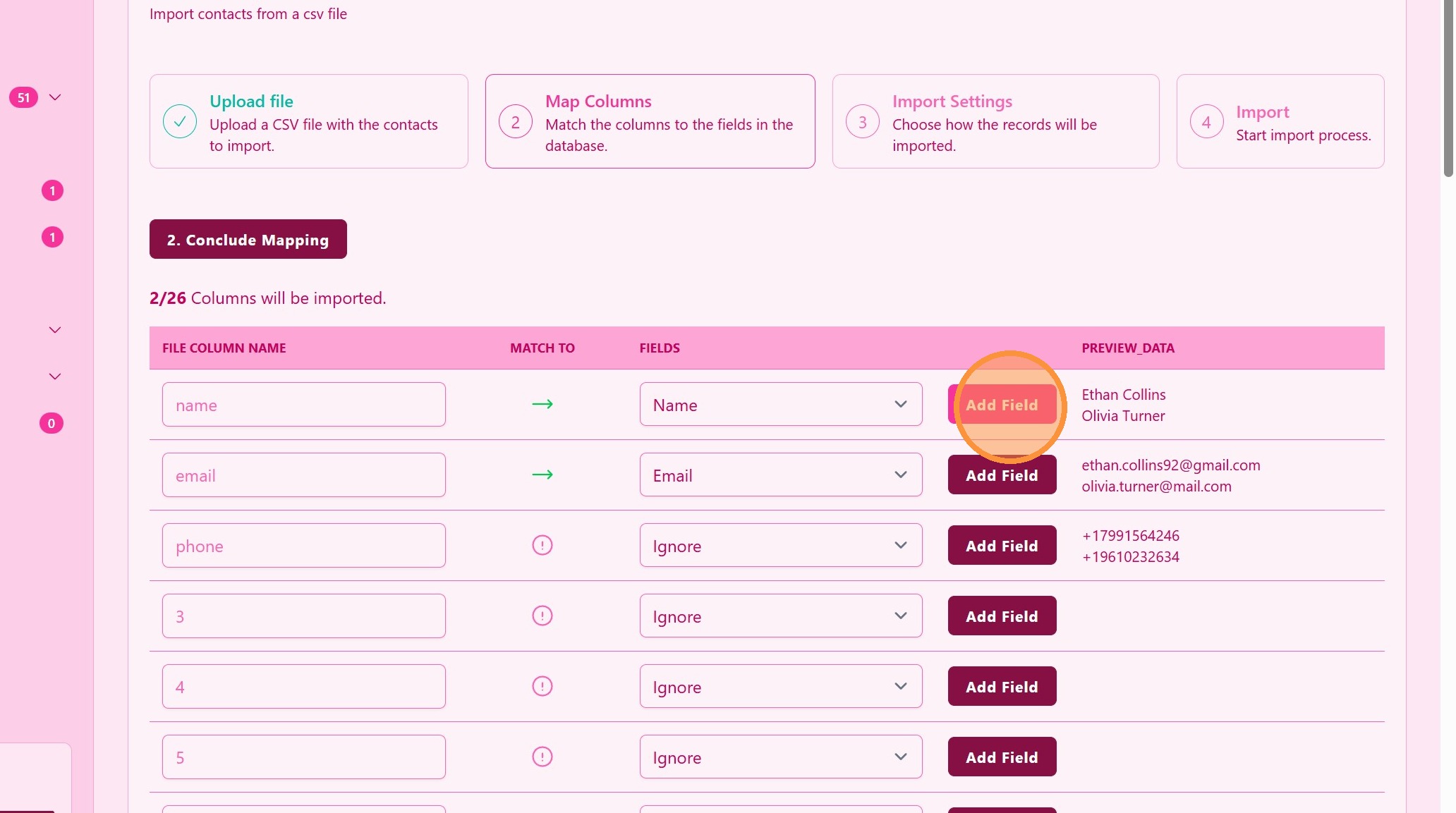
5. ### Aangepaste velden
Klik op Veld toevoegen om aangepaste velden aan te maken die overeenkomen met je bestandsgegevens
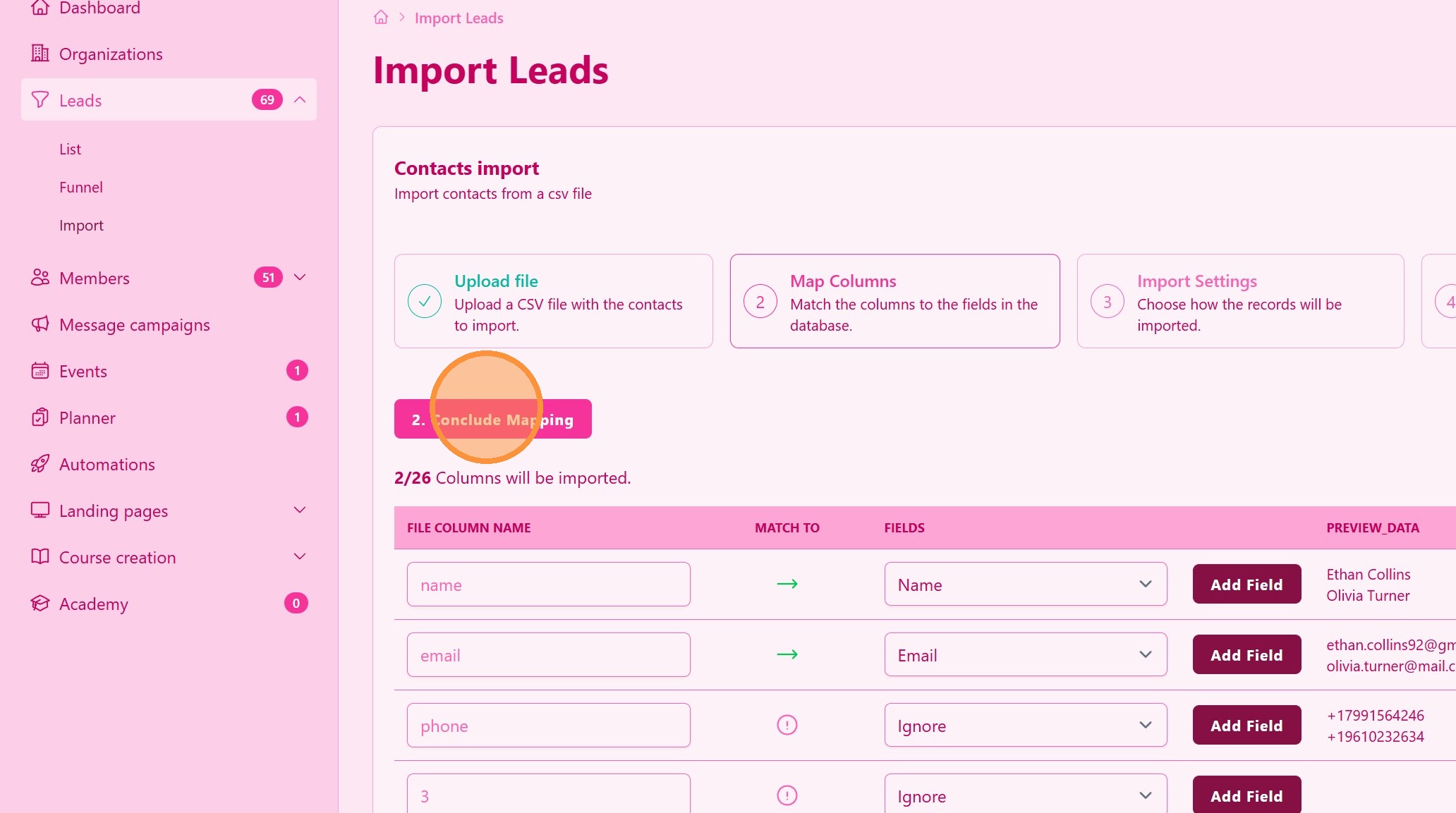
6. ### Bevestig en voltooi de import
Controleer de toewijzing en bevestig de import.
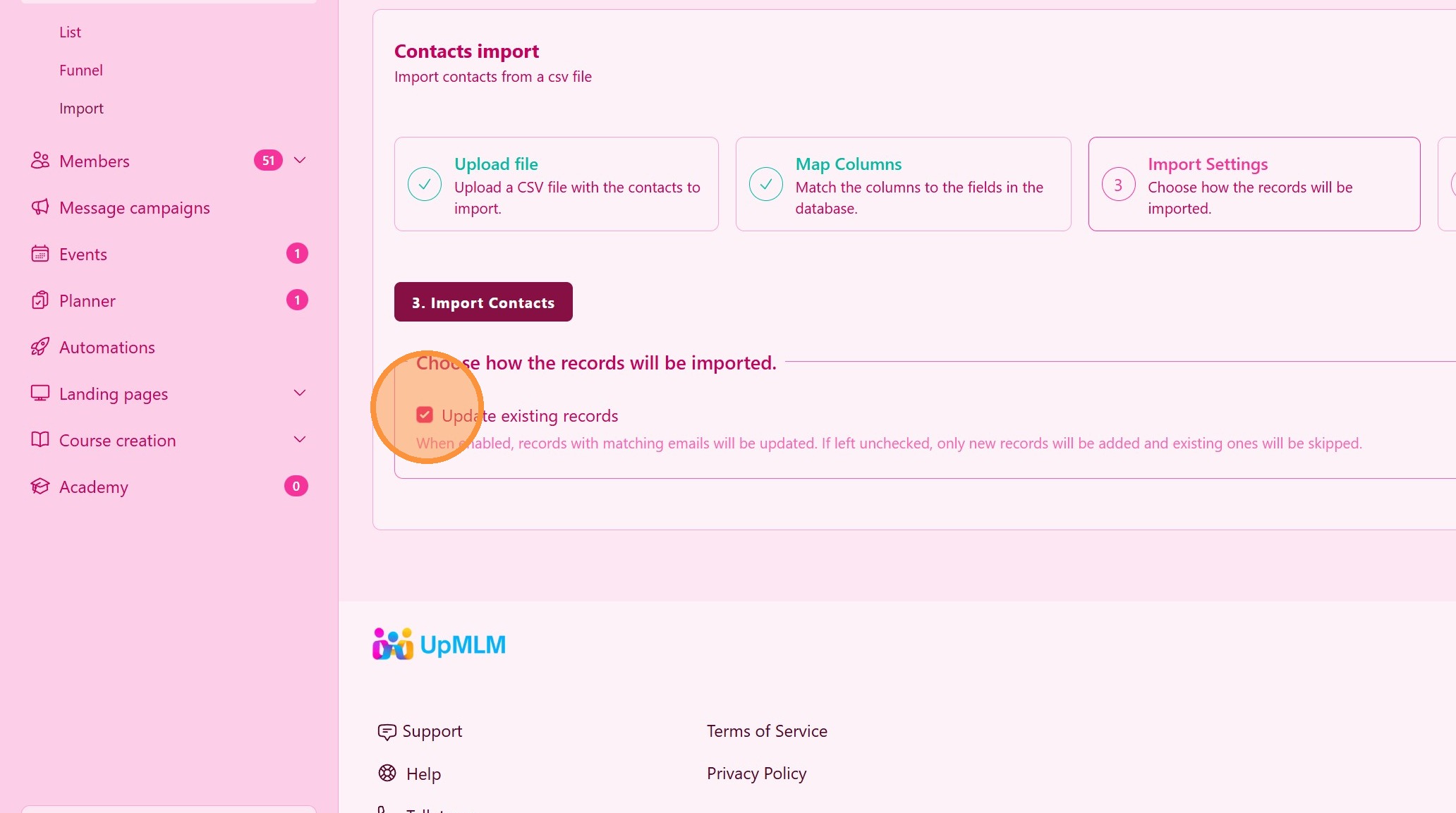
7. ### Controleer Update contacten
Wanneer ingeschakeld, worden records met overeenkomende e-mails bijgewerkt.
Indien niet aangevinkt, worden alleen nieuwe records toegevoegd en worden bestaande overgeslagen.
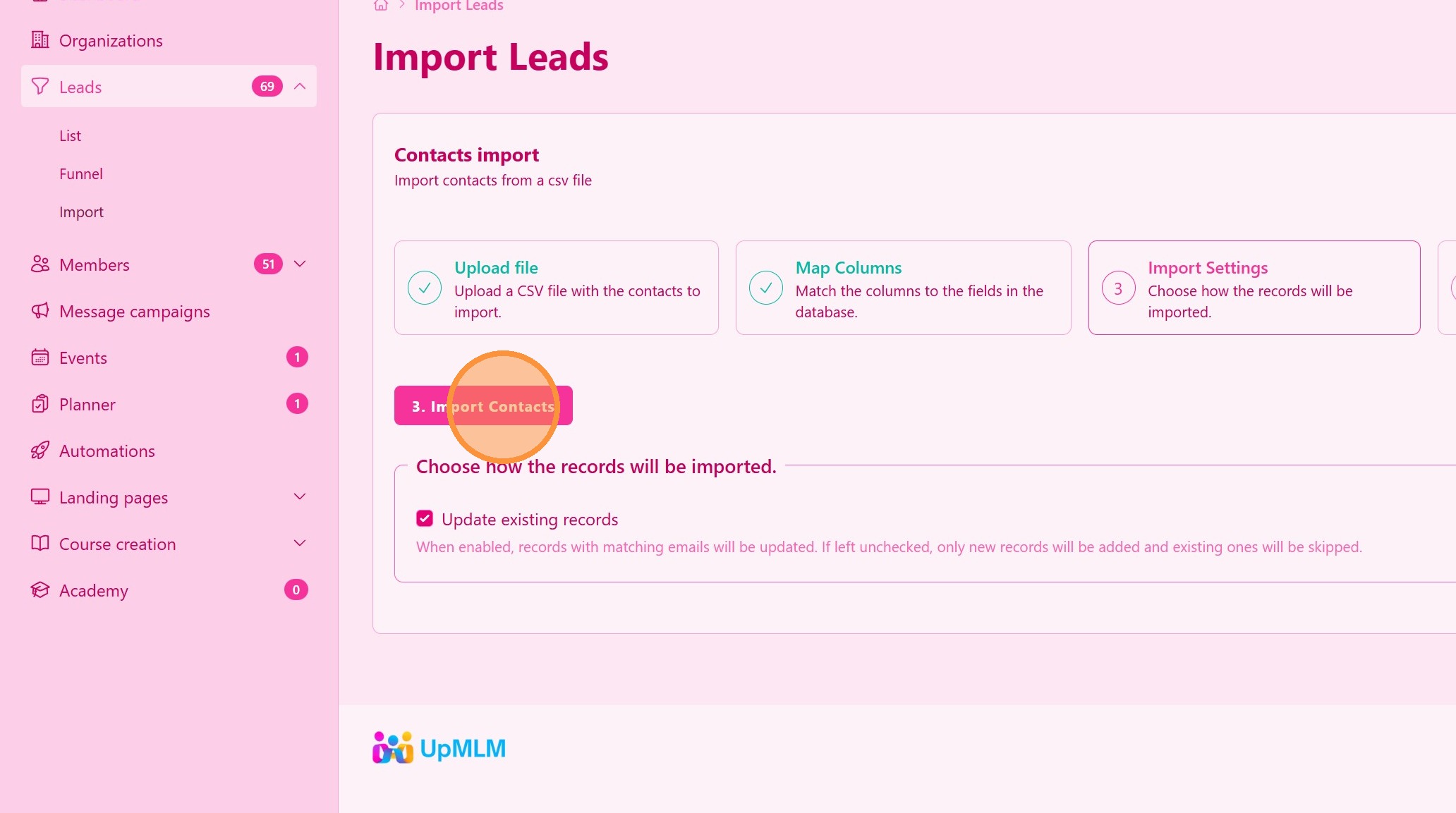
8. ### Contacten importeren
Klik op Contacten importeren om het uploaden van het bestand en het verwerken van de leads te starten.
> Leads zijn beschikbaar in de leadstabel
Tip: ## Praktische tips
-
Gebruik het aanbevolen sjabloon: Dit helpt opmaakproblemen te voorkomen.
-
Controleer op duplicaten: Maak je bestand schoon voor het importeren om duplicaten te voorkomen.
-
Controleer geïmporteerde gegevens: Verifieer contacten na import om de nauwkeurigheid te waarborgen.
Tip: ## Conclusie
Contacten importeren met UpMLM bespaart tijd en helpt je grote contactlijsten efficiënt te beheren. Deze functie ondersteunt georganiseerde communicatie en consistente opvolging met je doelgroep.