Hoe ik mijn netwerk importeer
Inleiding
In deze tutorial leer je hoe je contacten in UpMLM importeert en uitnodigingen naar hen verstuurt. Aan het einde van deze handleiding kun je meerdere contacten tegelijk toevoegen en ze uitnodigen om met je organisatie op het platform in contact te komen.
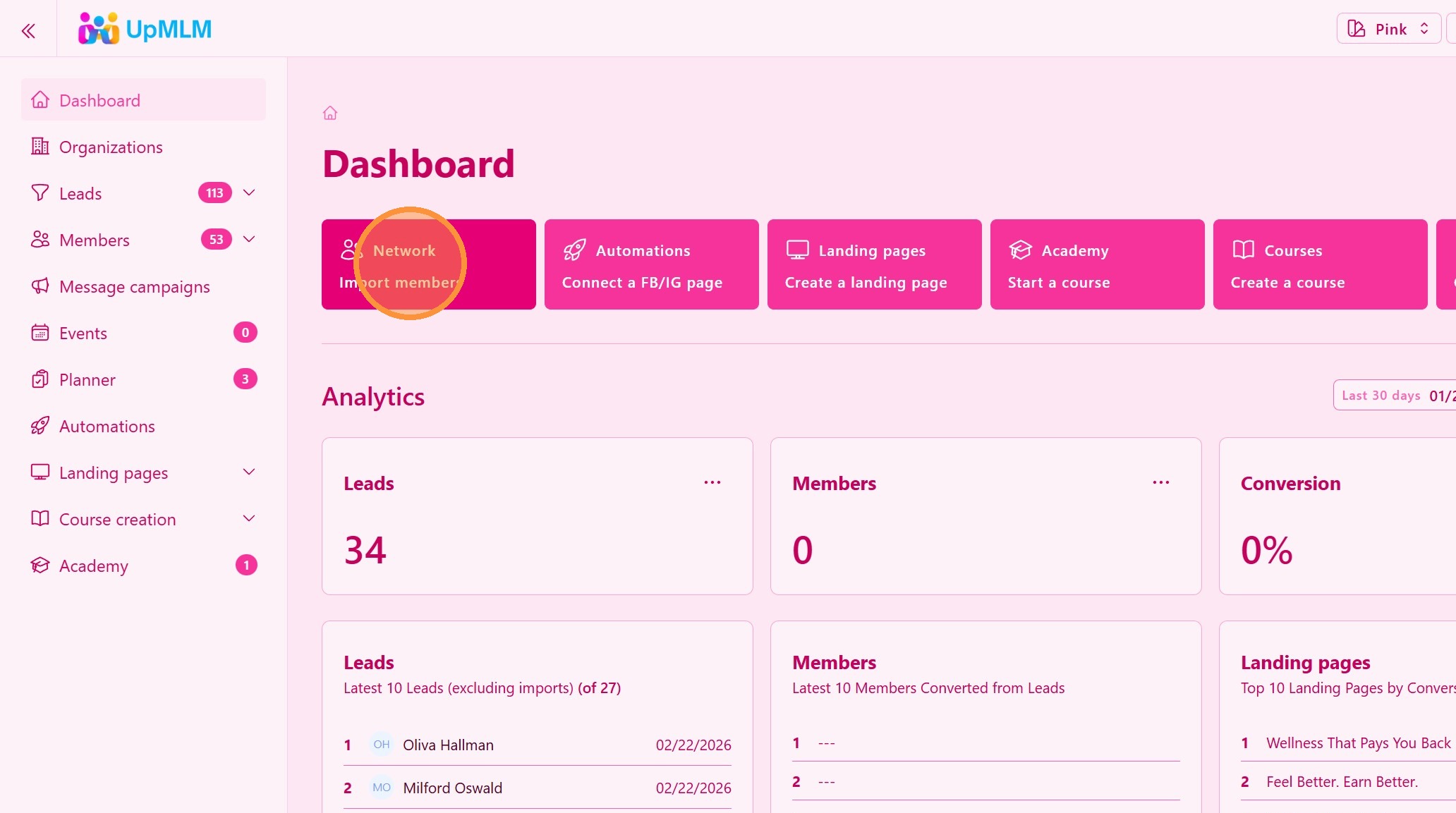
1. ### Start het importproces
Klik op de knop Netwerk Leden Importeren.
> Met deze optie kun je je netwerk in één keer uploaden in plaats van ze handmatig toe te voegen.
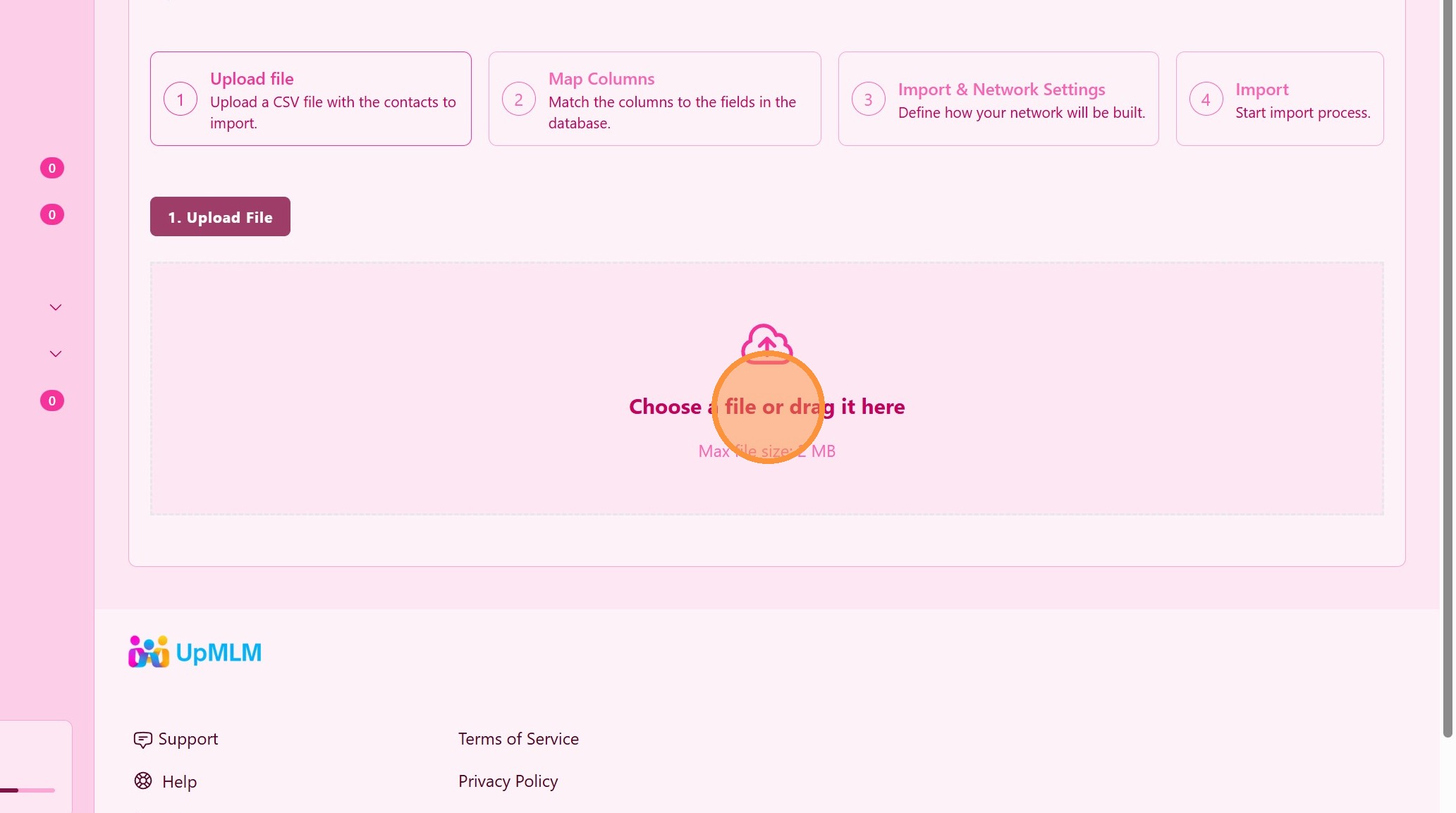
2. ### Kies een bestand met al je contacten
Selecteer en upload je contactbestand (Download een Excel of CSV voorbeeld).
> Zorg ervoor dat het bestand het vereiste formaat volgt, zodat alle velden correct worden geïmporteerd.
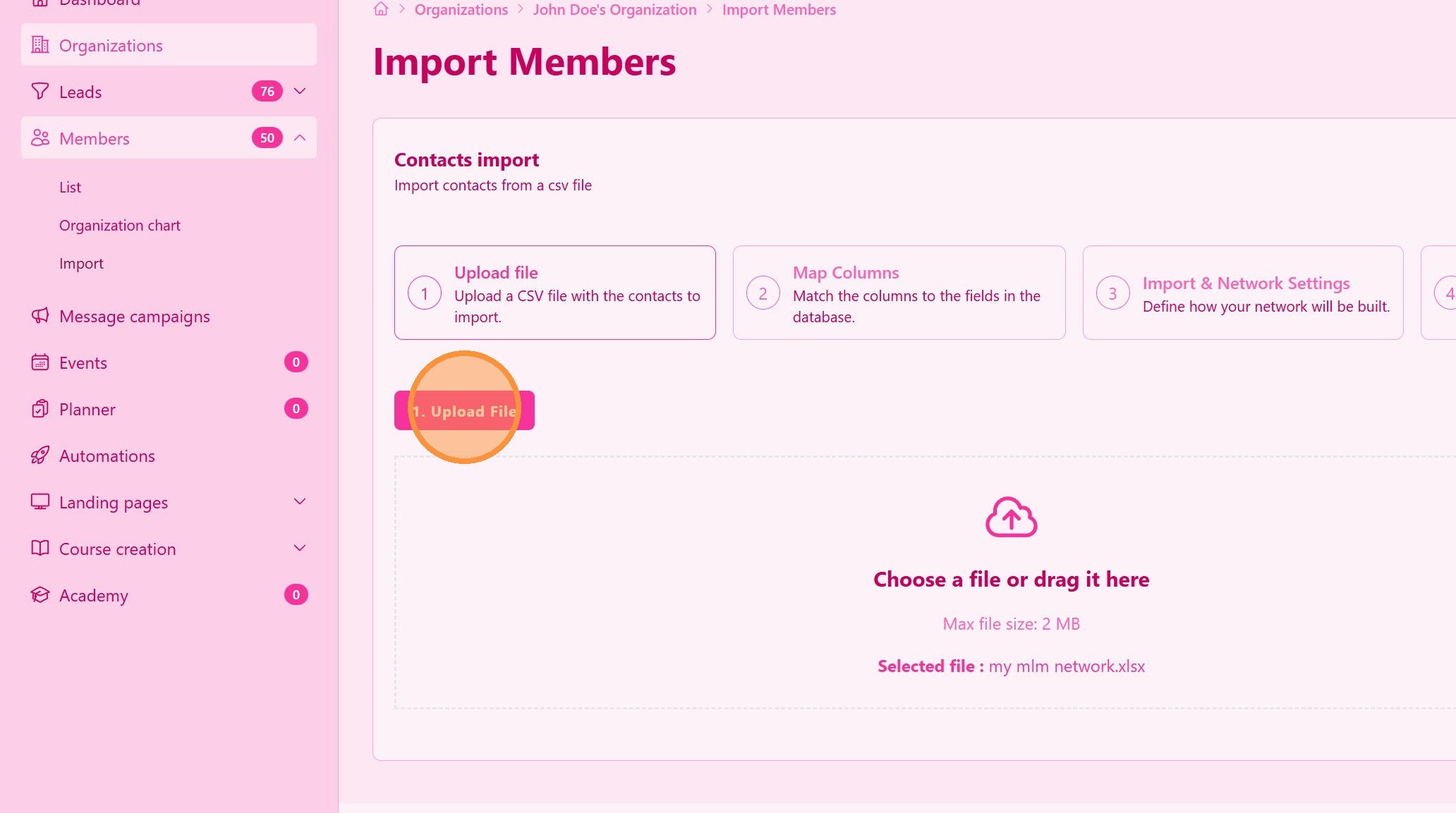
3. ### Upload het contactbestand
Klik op de knop Bestand uploaden.
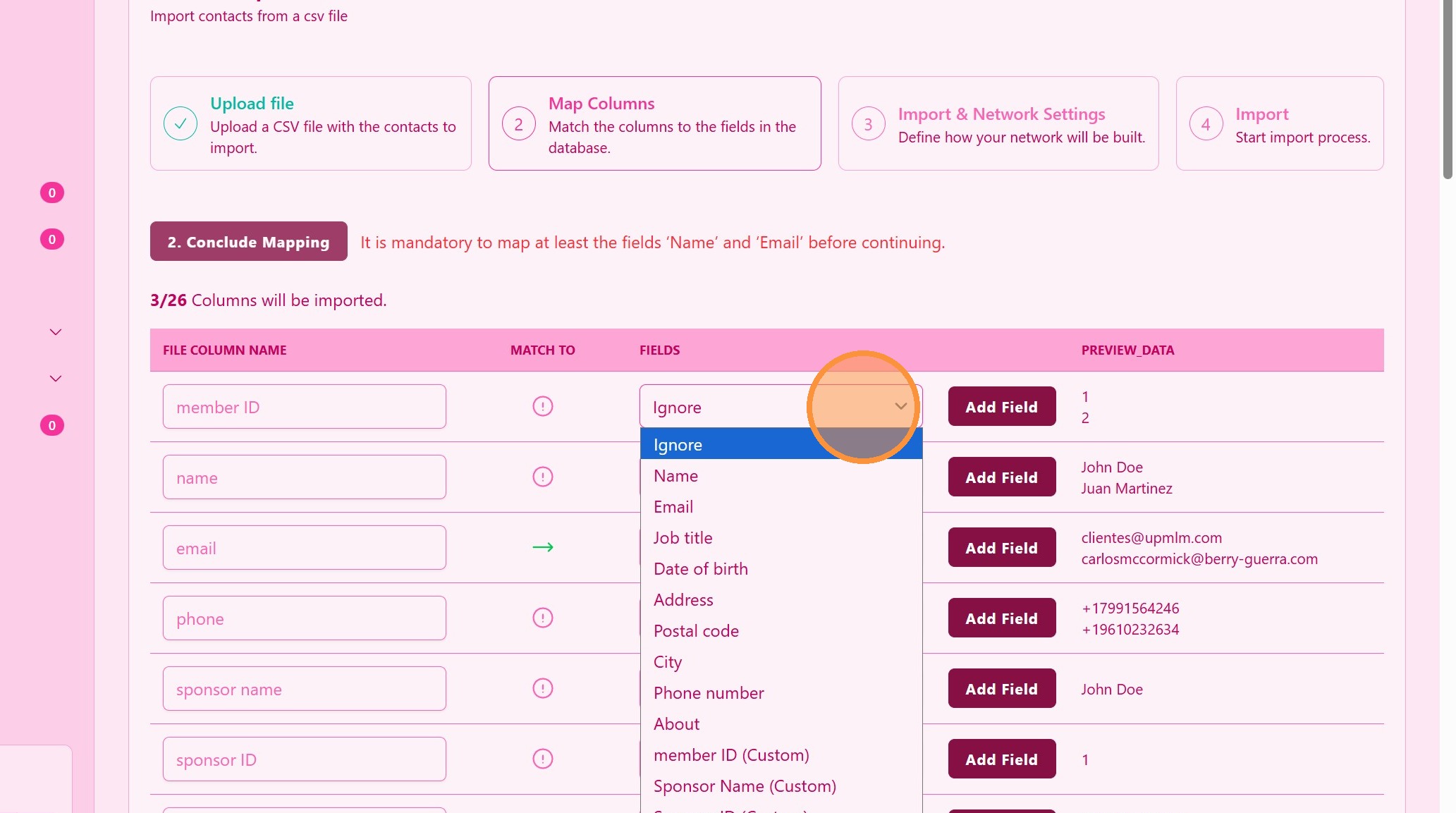
4. ### Koppel contactvelden
Koppel de kolommen in je bestand aan de overeenkomstige contactvelden in UpMLM.
> Correcte veldkoppeling zorgt ervoor dat namen, e-mails en andere gegevens op de juiste plaatsen worden opgeslagen.
5. ### Voeg aangepaste velden toe
Als je een aangepast veld niet kunt vinden, klik dan op Veld toevoegen om aangepaste velden toe te voegen
> Deze aangepaste velden zijn beschikbaar bij je volgende import.
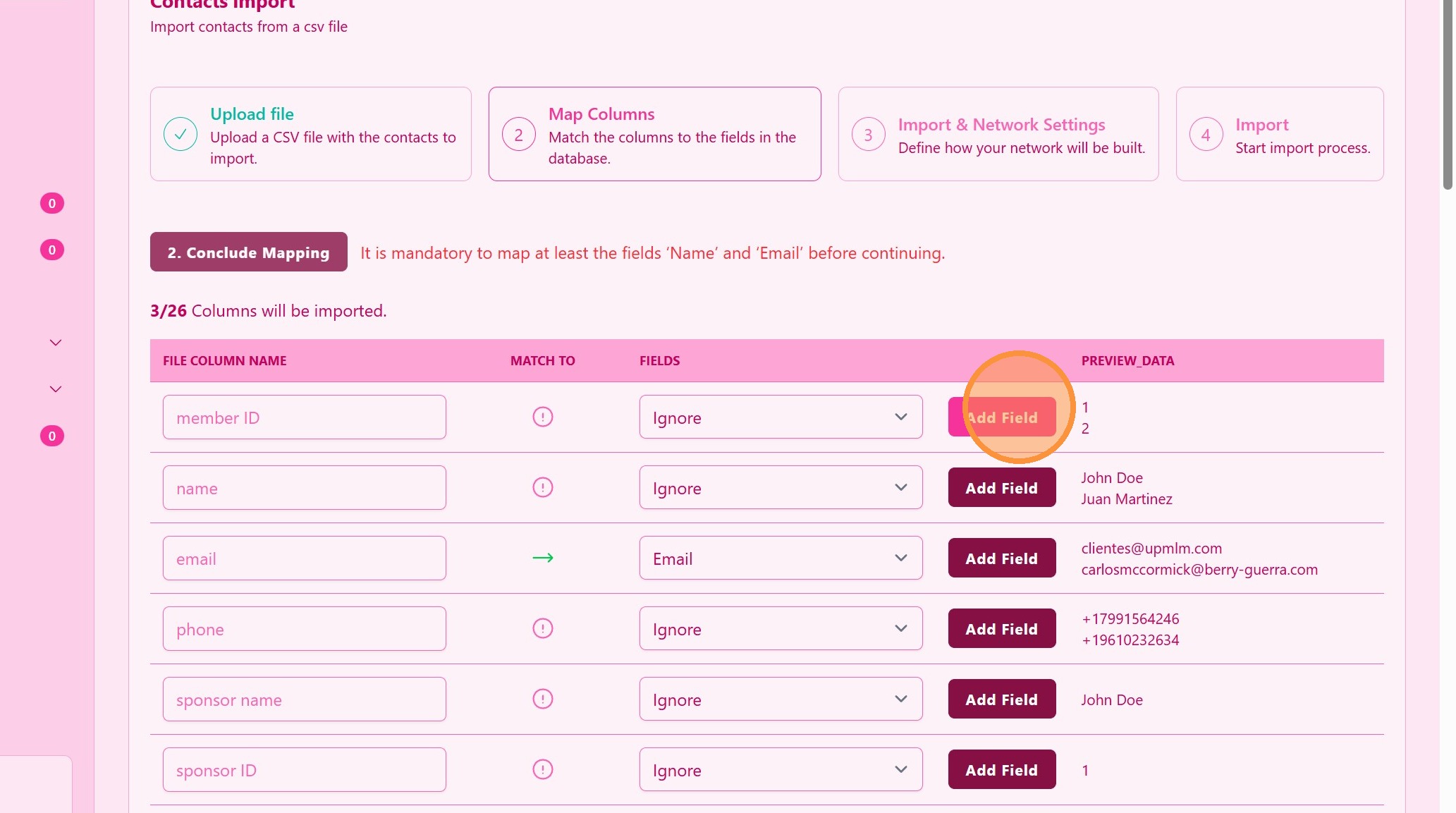
6. ### Maak een aangepaste veldnaam
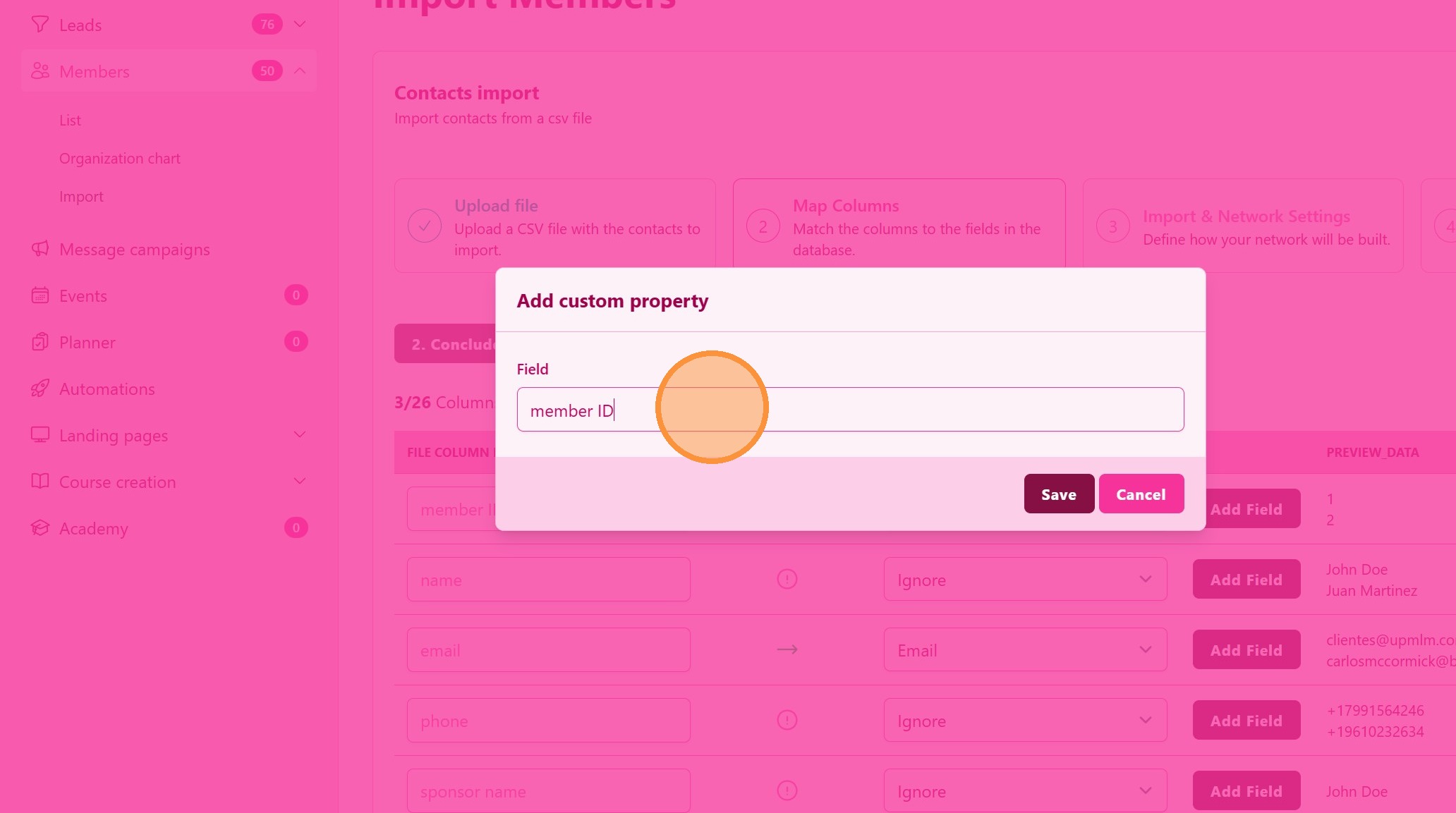
7. Klik op “Opslaan”
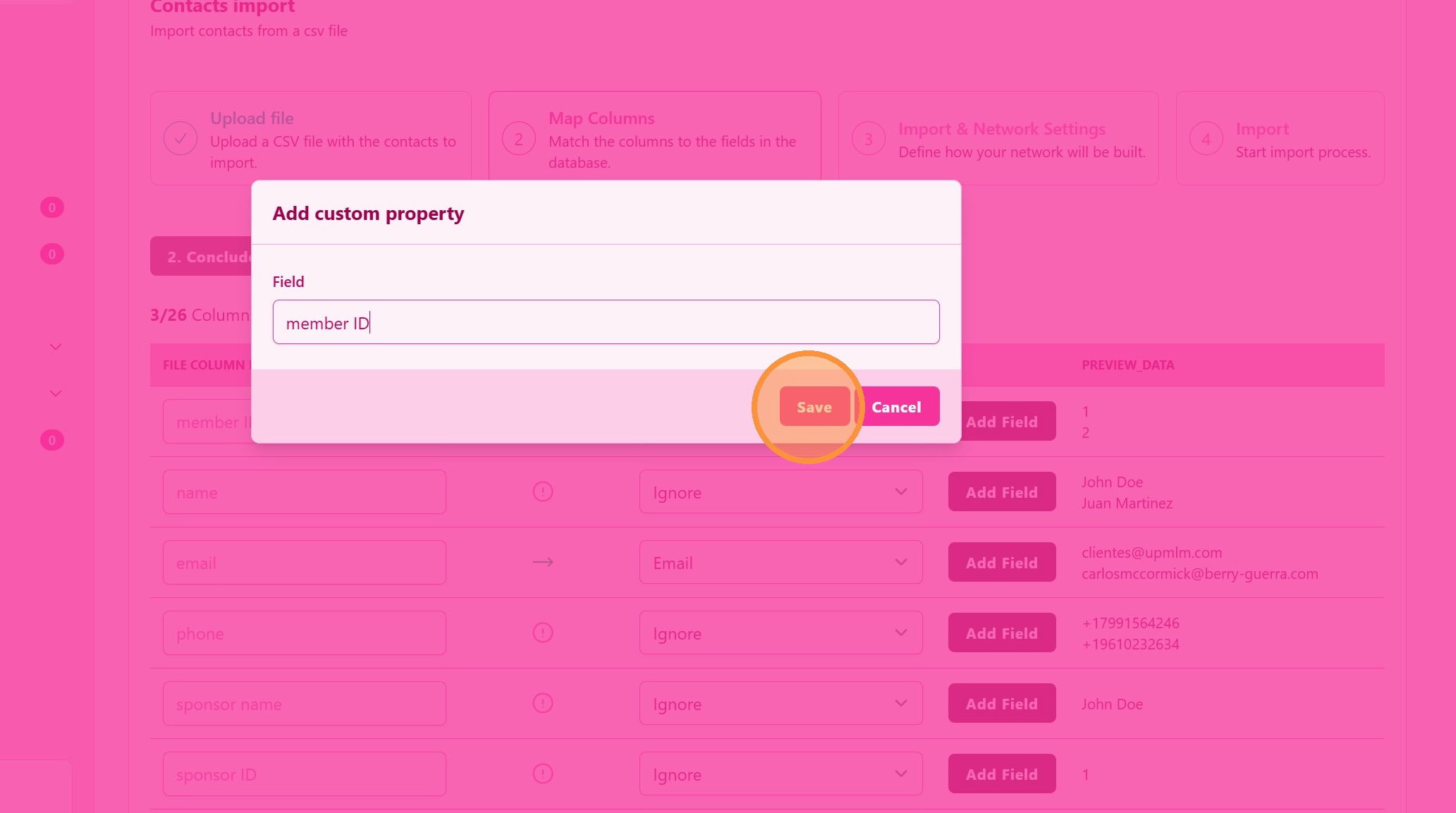
8. Je aangepaste veld wordt automatisch toegewezen
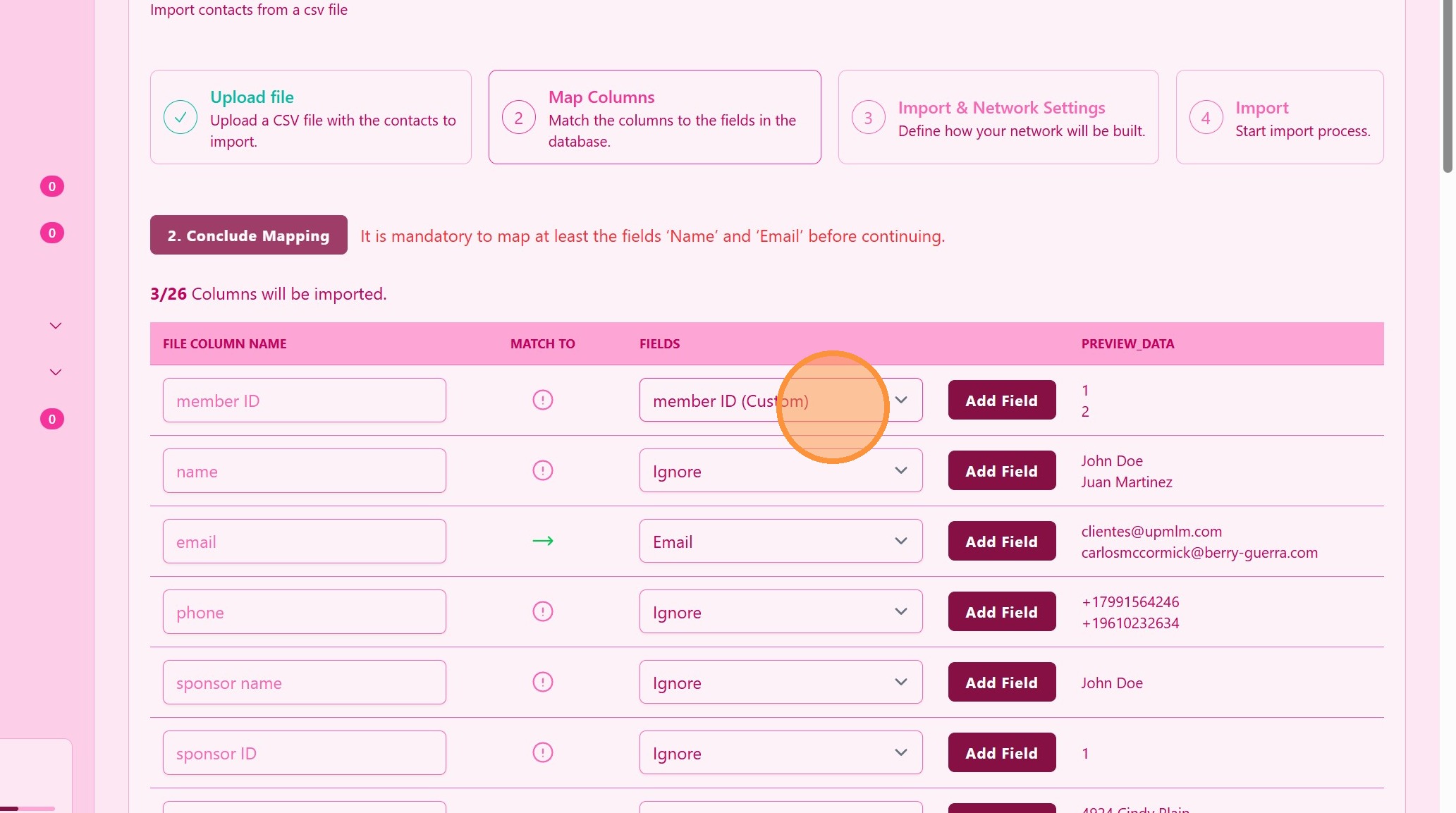
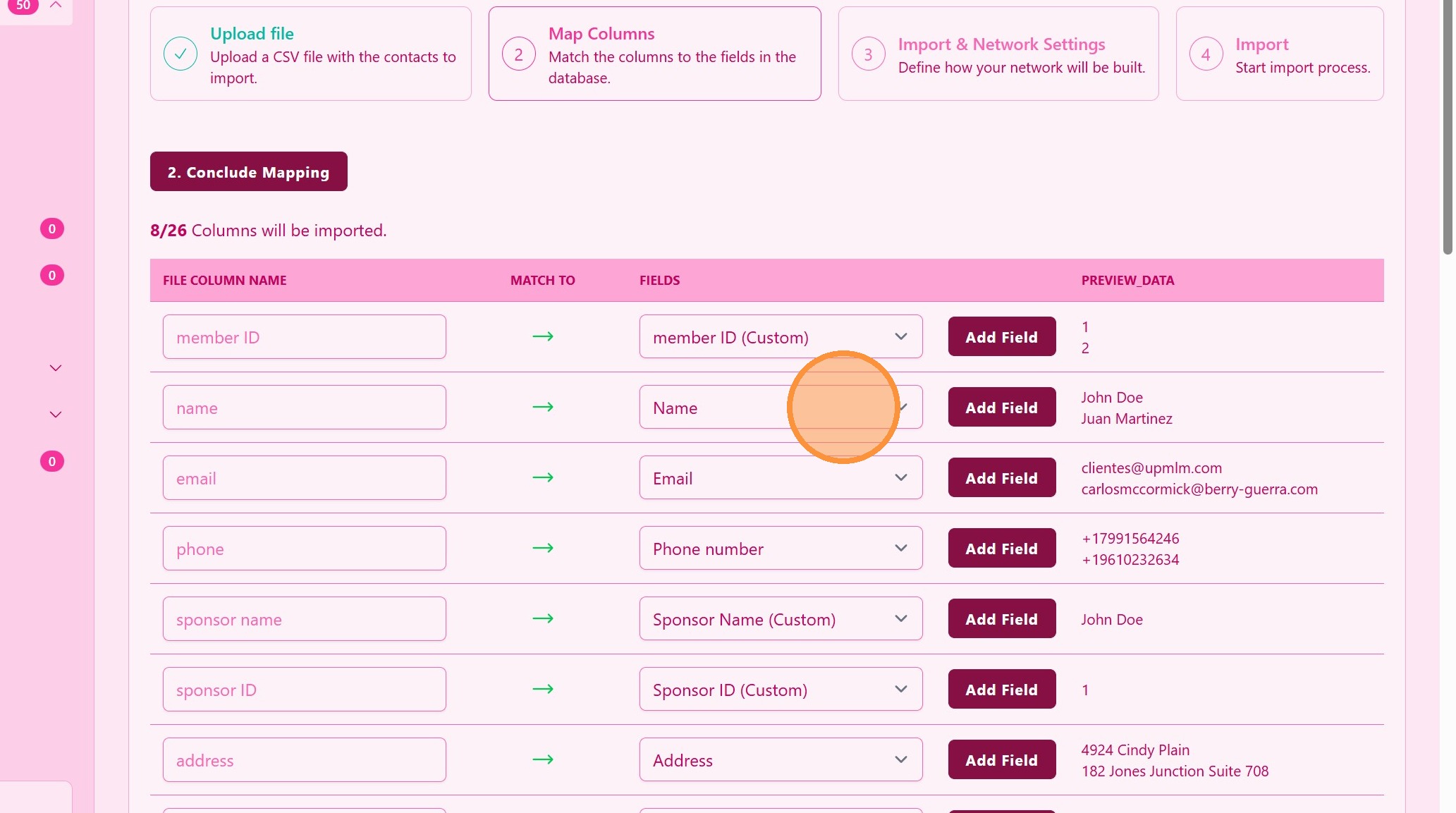
9. Koppel Naam
10. ### Business Tree Bouwen
Identificeer indien mogelijk het veld met sponsor-ID en/of sponsornaam. Dit is niet verplicht maar zeer nuttig voor de visualisatie van de business tree.
> Met de sponsorinfo kun je je netwerkboom bouwen!
11. ### Voltooi de koppeling
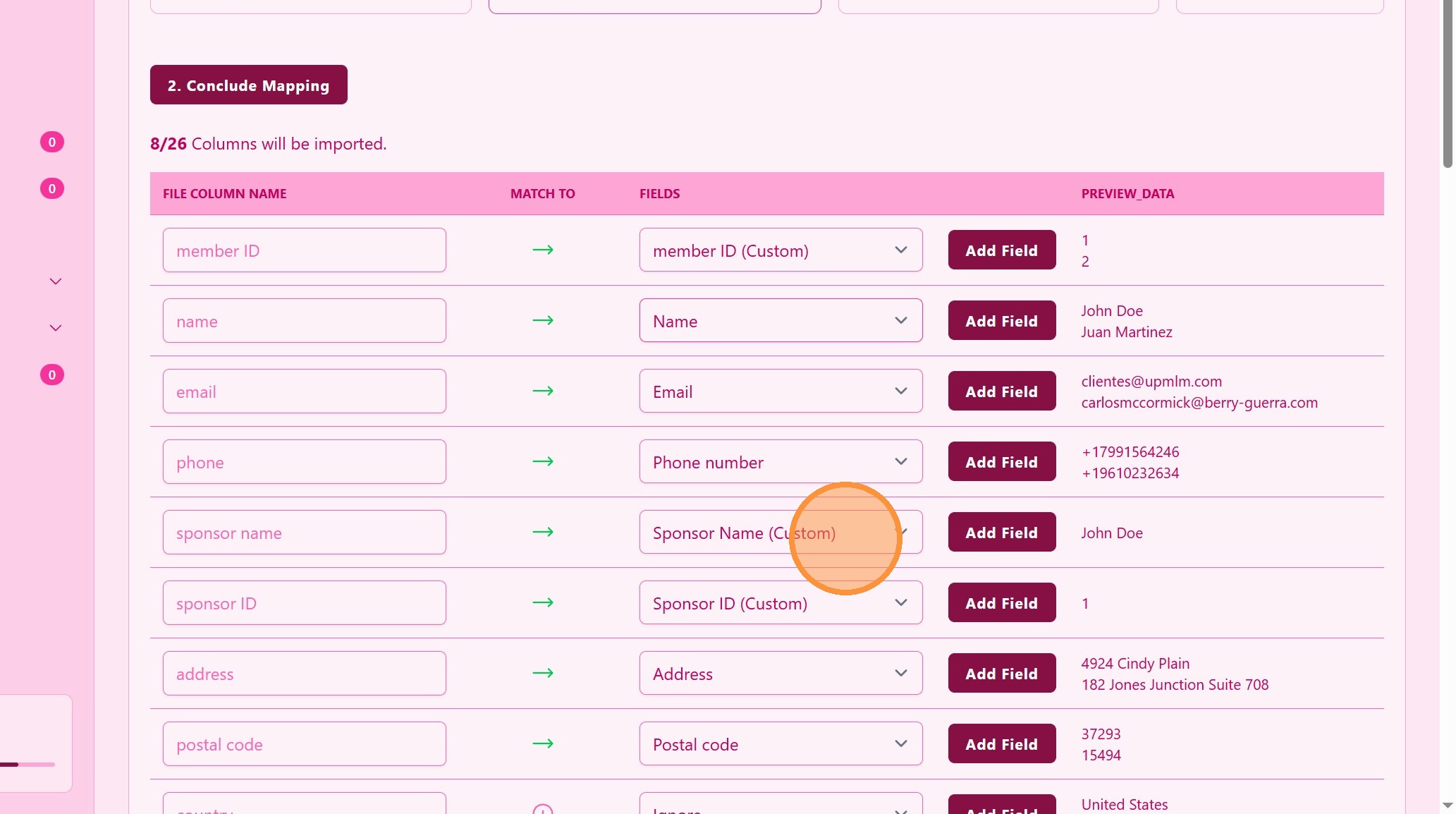
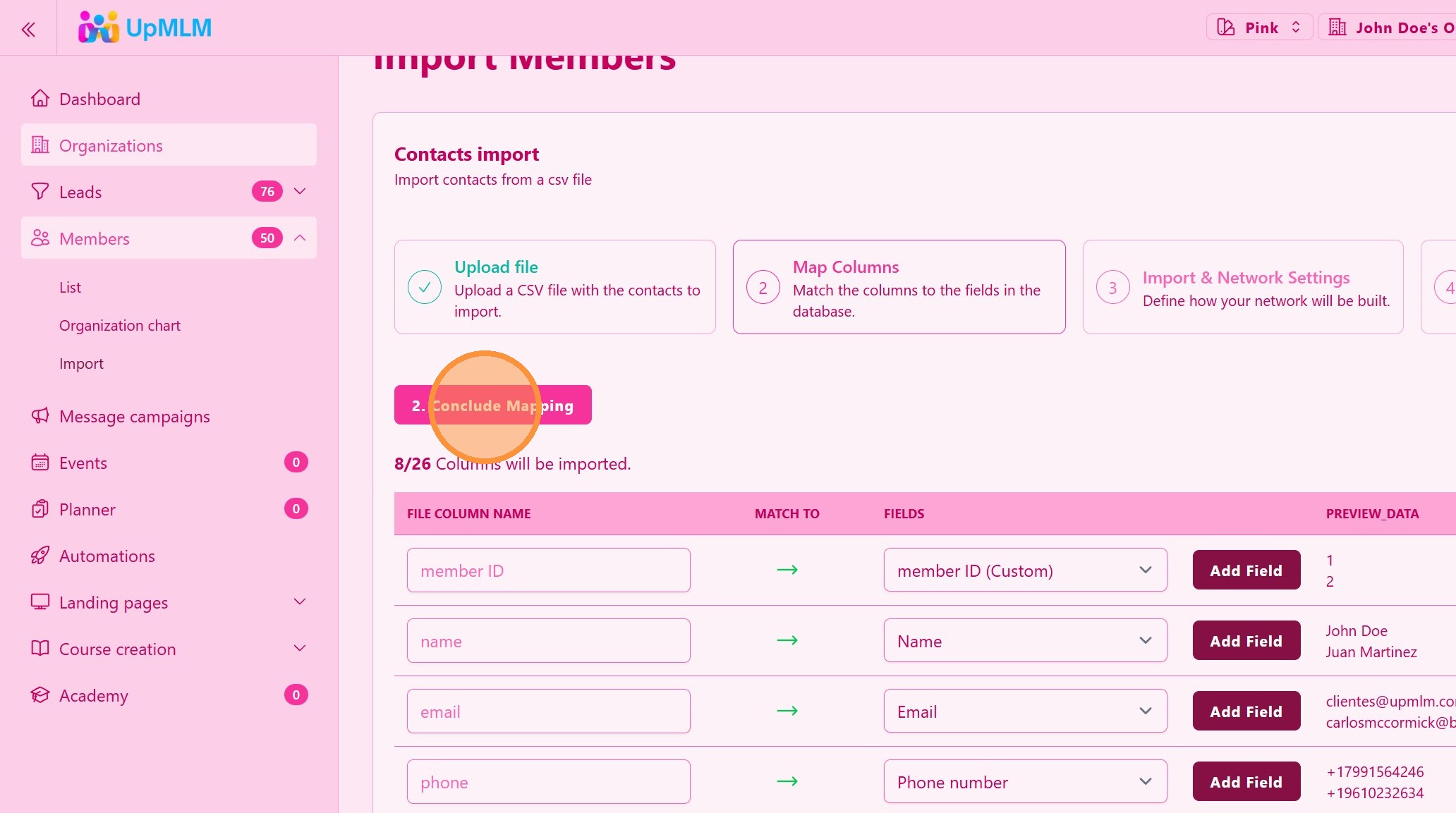
Controleer de veldkoppeling, onthoud: de velden van je bestand staan links en moeten overeenkomen met de UpMLM-velden rechts.
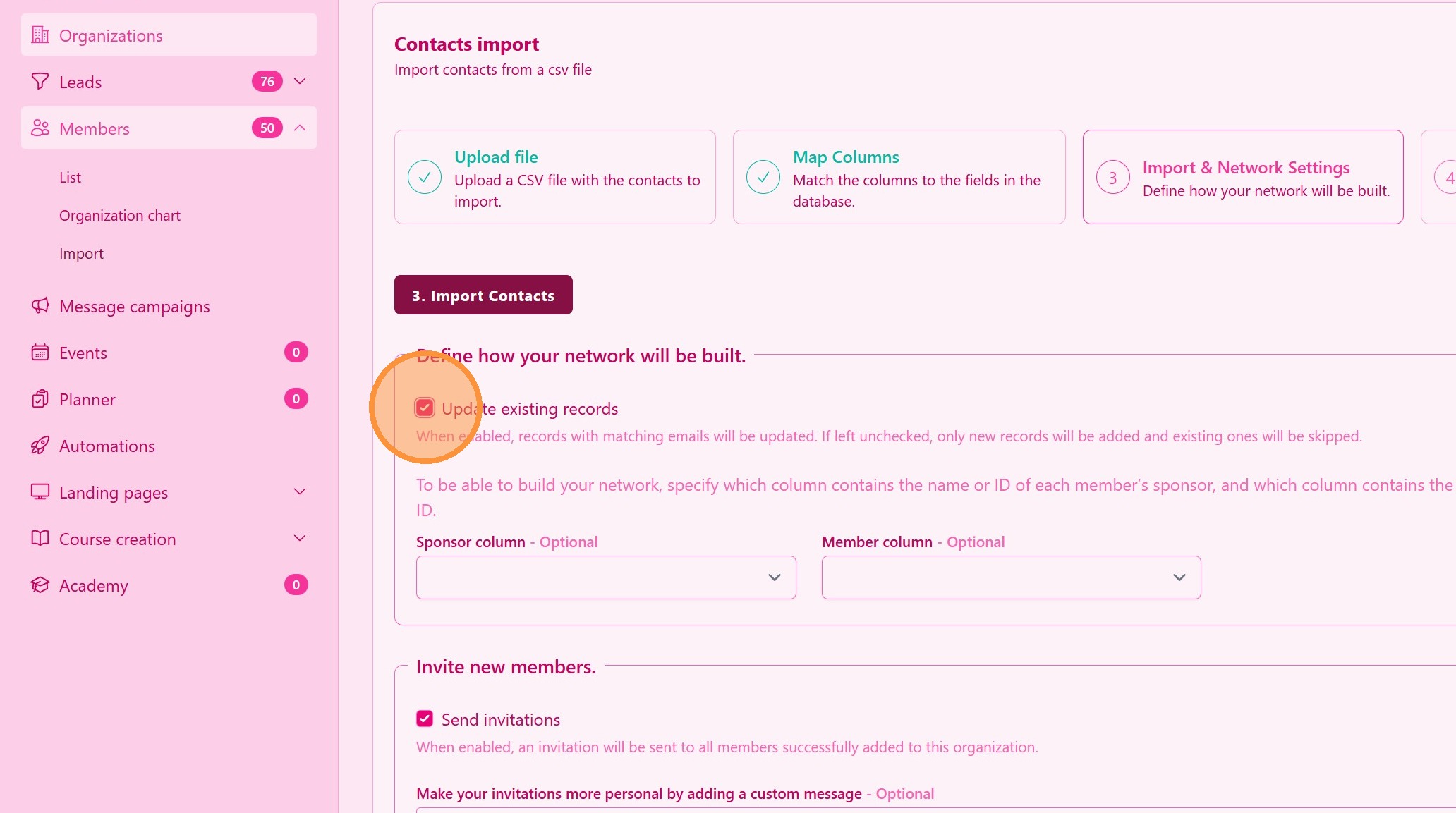
12. ### Bestaande records bijwerken
Indien geselecteerd, worden de velden die je hier koppelt bijgewerkt in de UpMLM-database. Indien niet geselecteerd, worden alleen leden met nieuwe e-mails geïmporteerd.
13. ### Bouw je netwerkboom
Als je de sponsornaam hebt, kun je de sponsornaam (links) van elk lid (rechts) koppelen
> Deze stap is niet verplicht maar wordt ten zeerste aanbevolen
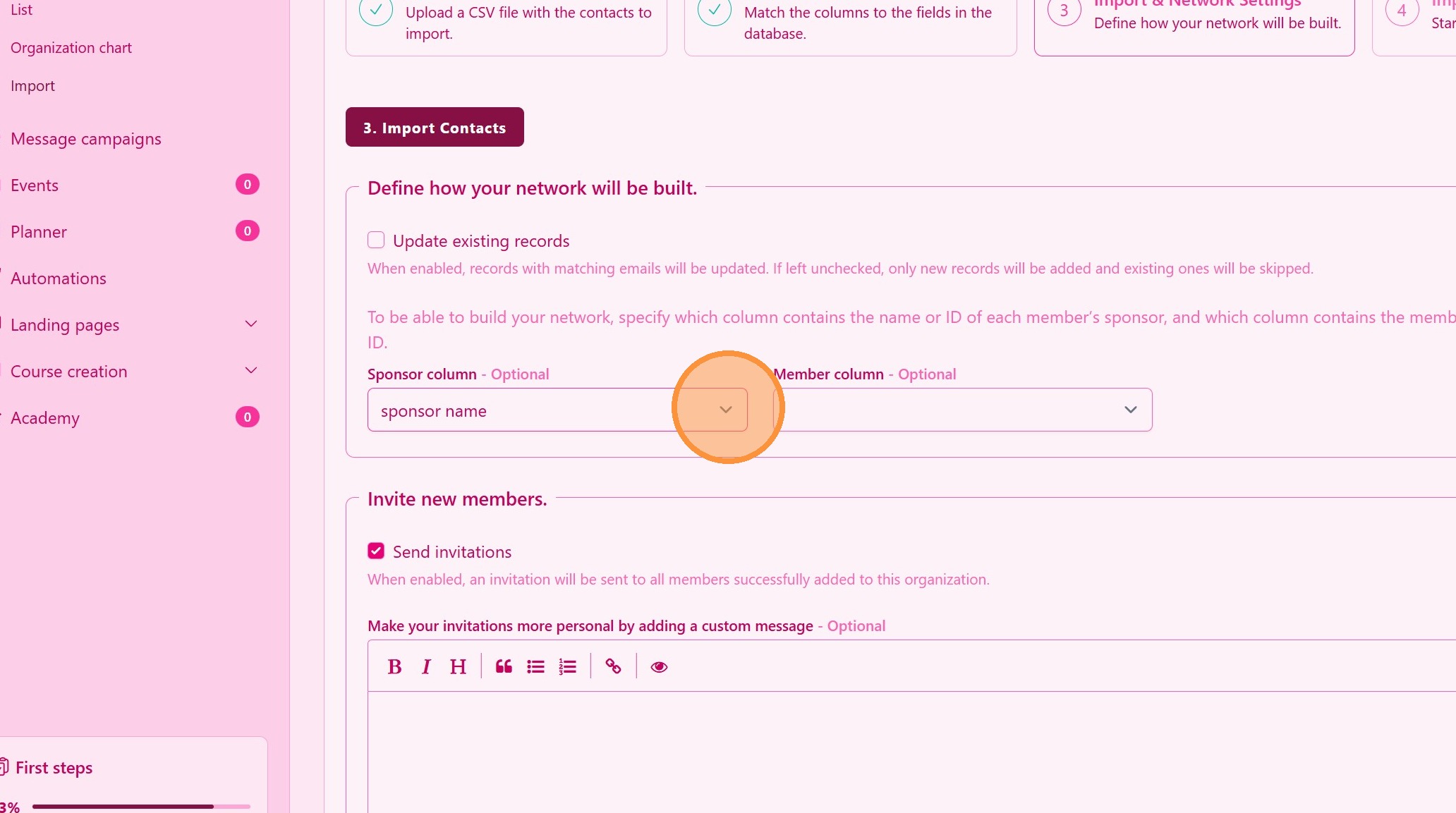
14. Klik op deze dropdown.
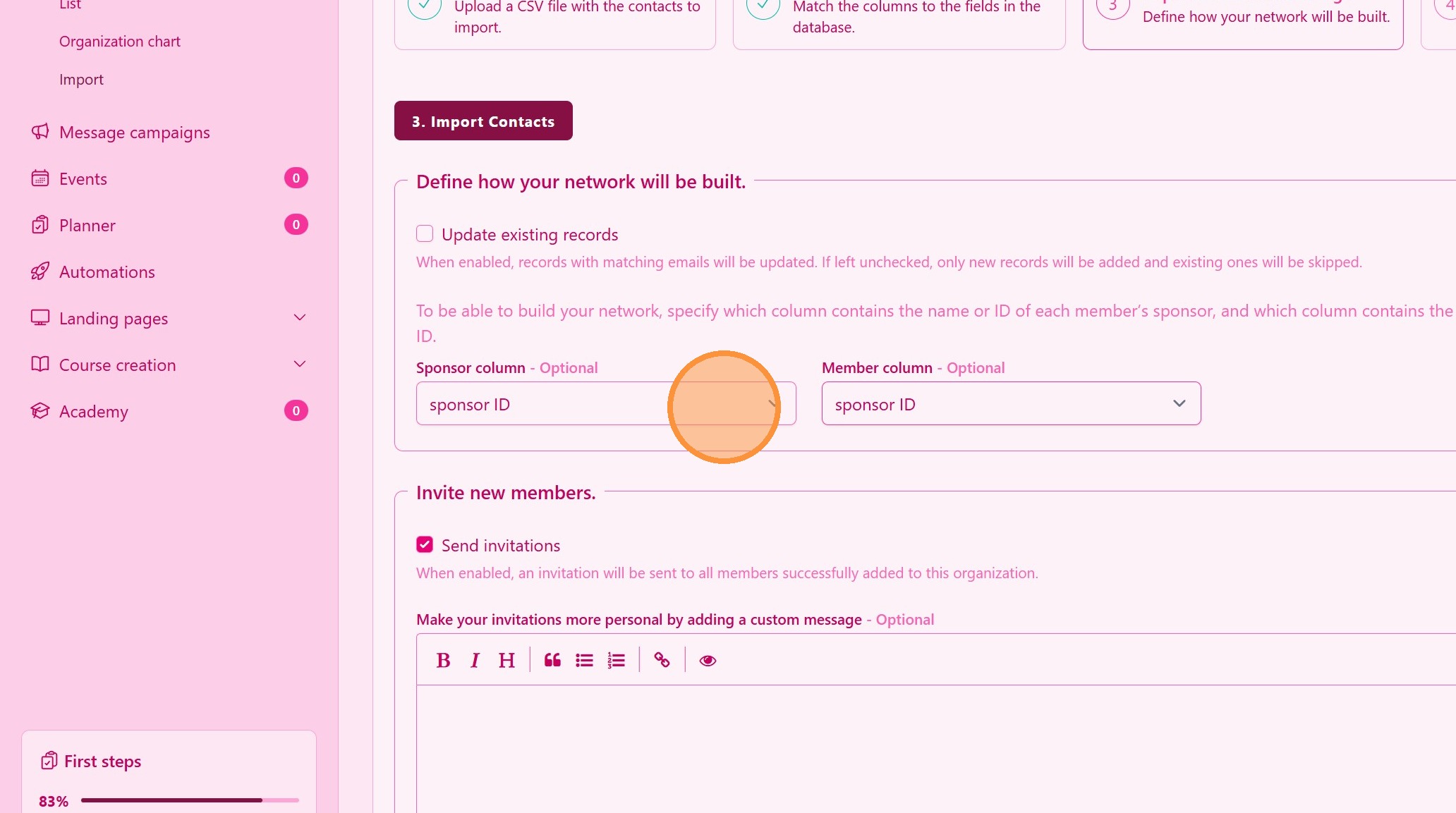
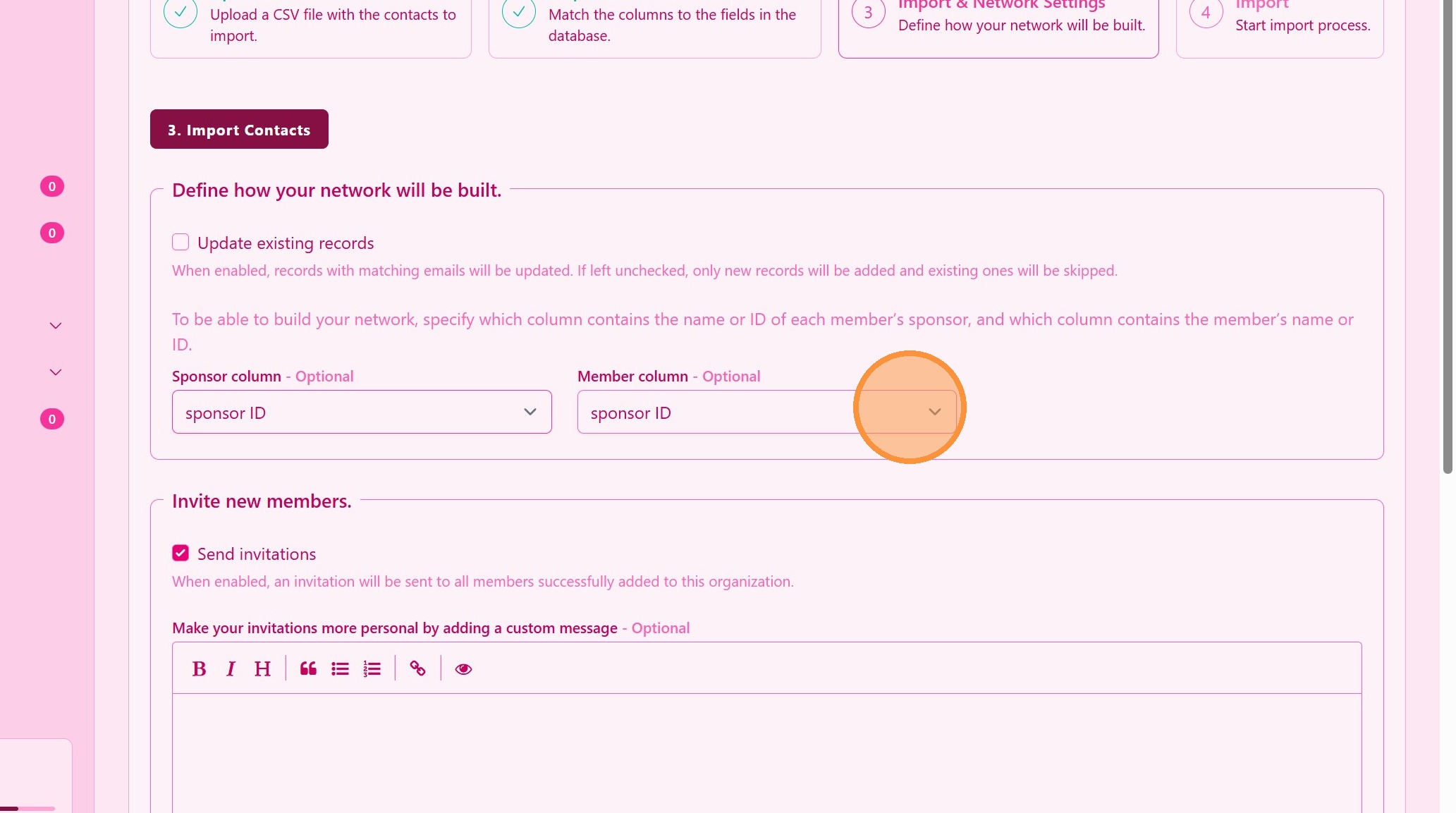
15. ### Alternatieve netwerkboom bouwen
Als je de sponsor-ID hebt, kun je de sponsor-ID (links) van elk lid-ID (rechts) koppelen
> Je kunt sponsornaam niet koppelen met lidnaam of vice versa
16. ### Stuur uitnodigingen naar geïmporteerde contacten
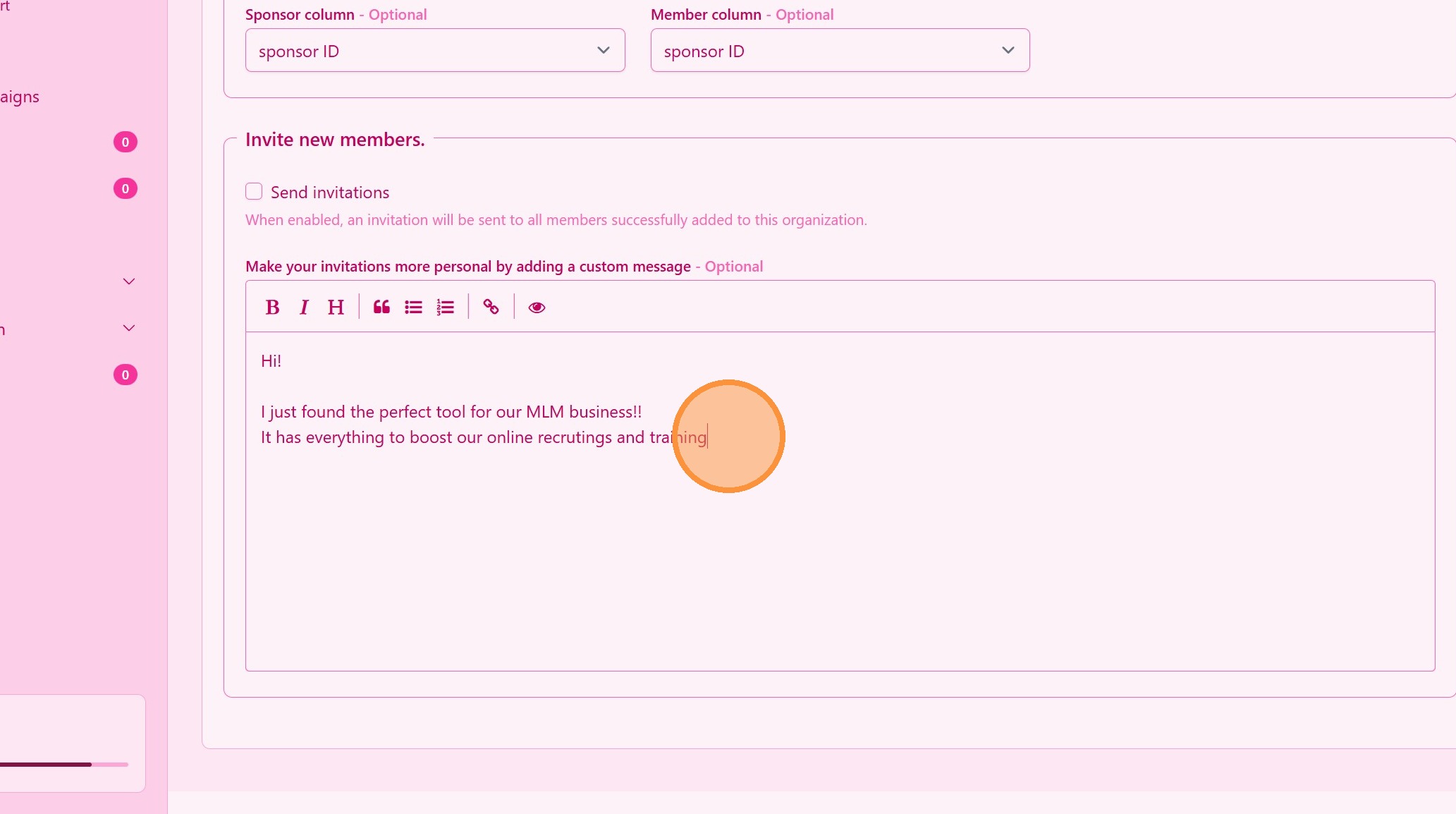
Na de import, selecteer Uitnodigingen versturen naar je netwerk om gratis lid te worden.
> Uitnodigingen stellen contacten in staat om verbinding te maken en gratis toegang te krijgen tot al je inhoud op het UpMLM-platform.
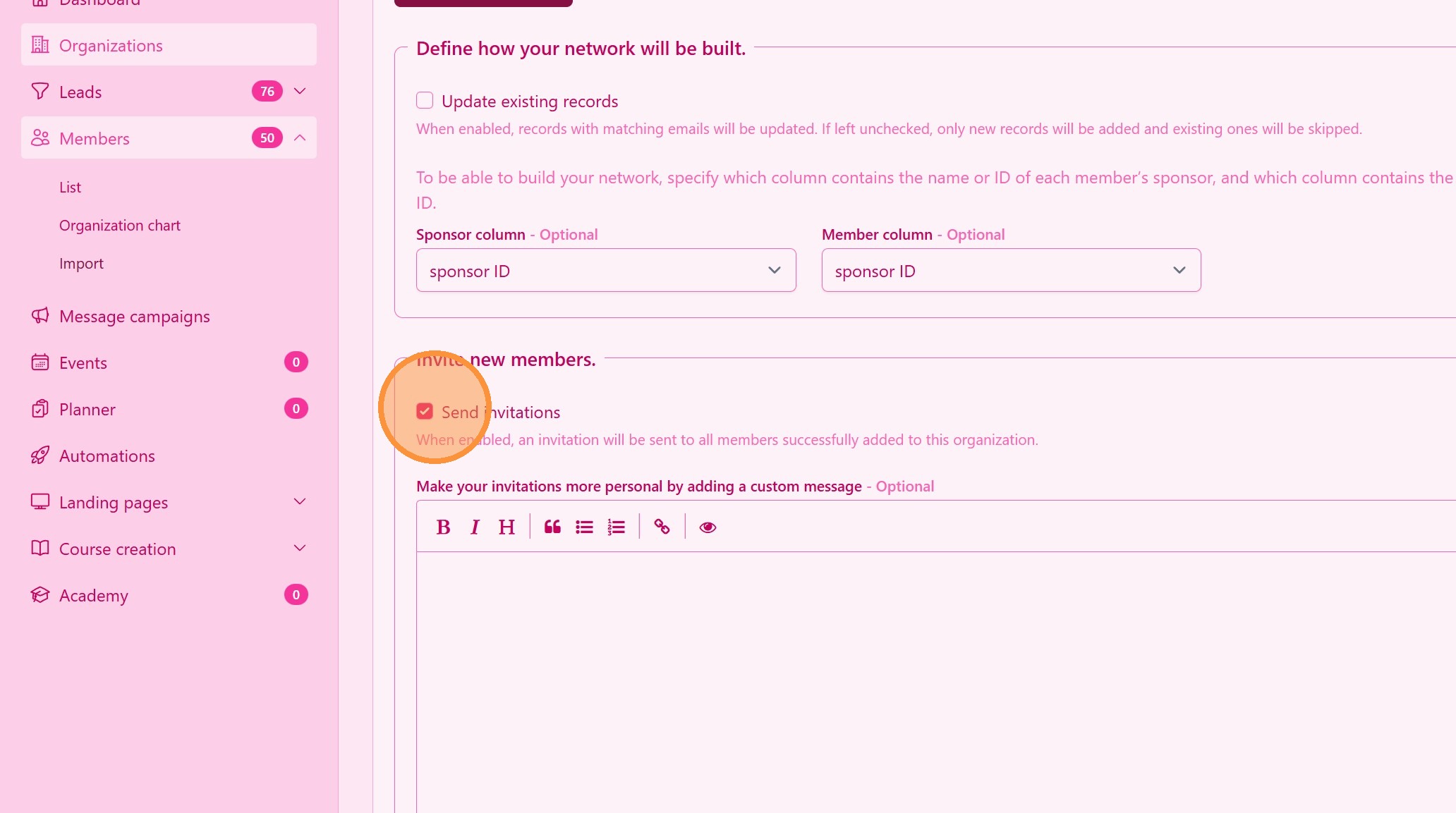
17. Maak een aangepast bericht voor je team
18. ### Importeer contacten
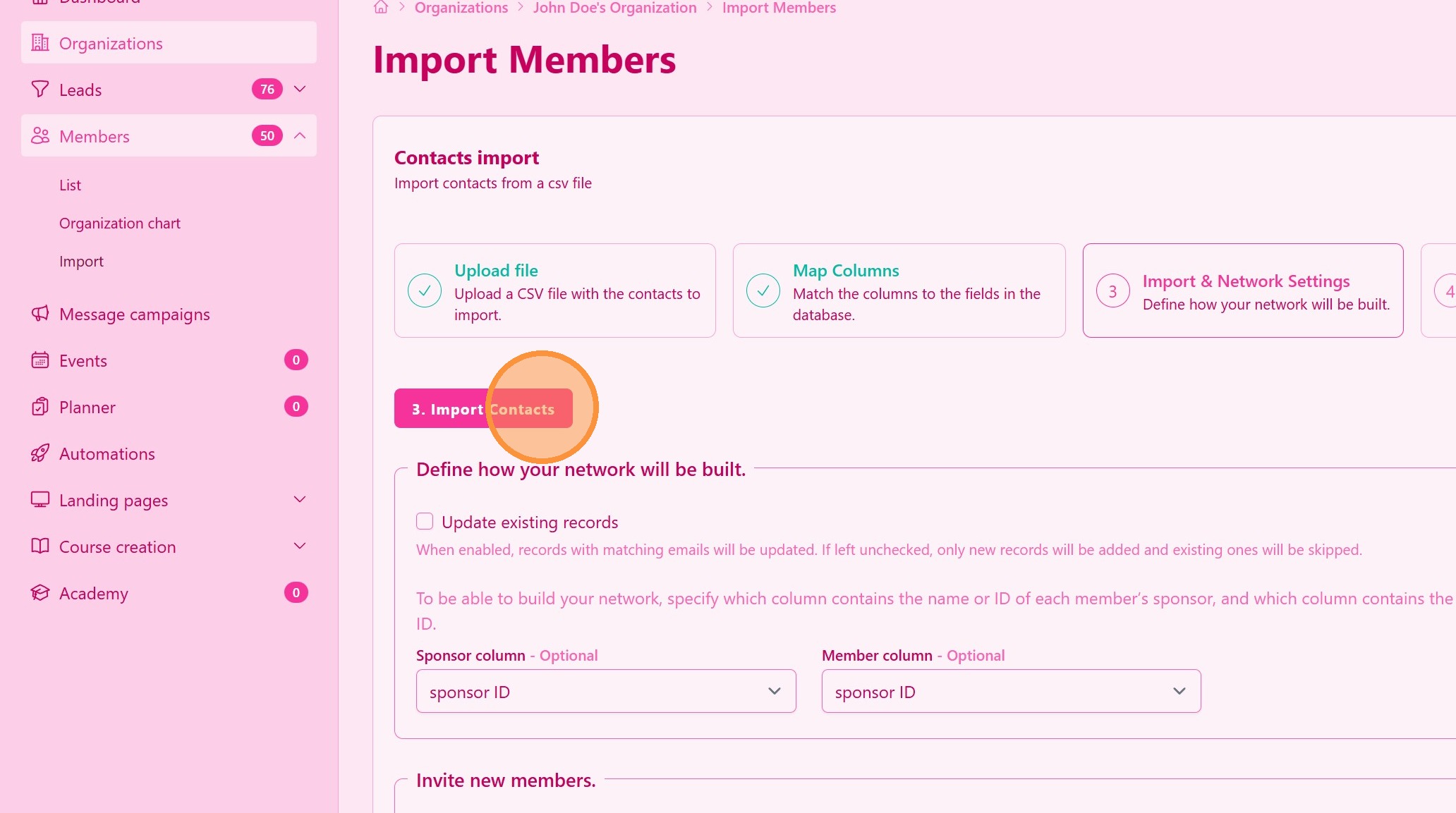
Klik op Contacten importeren en je bent klaar. Je kunt weg navigeren terwijl we je netwerkboom verwerken en bouwen.
> Dit proces kan enkele minuten duren. We sturen een melding wanneer we klaar zijn.
Tip: ## Praktische tips
-
Controleer je bestandsformaat: We accepteren alleen Excel- of CSV-bestandsformaten. Download hier een Excel-sjabloon of CSV-sjabloon
-
Vermijd duplicaten: Controleer bestaande contacten voor het importeren om duplicaten te voorkomen.
-
Personaliseer uitnodigingen: Pas indien mogelijk het uitnodigingsbericht aan om acceptatiepercentages te verhogen.
Tip: ## Conclusie
Het importeren van contacten en het versturen van uitnodigingen in UpMLM helpt je om je netwerk snel te laten groeien terwijl je gegevens georganiseerd blijven. Dit proces bespaart tijd, vermindert handmatig werk en ondersteunt consistente follow-up met nieuwe contacten.