Hvordan importere nettverket mitt
Introduksjon
I denne opplæringen vil du lære hvordan du importerer kontakter til UpMLM og sender invitasjoner til dem. Ved slutten av denne veiledningen vil du kunne legge til flere kontakter på en gang og invitere dem til å engasjere seg med organisasjonen din på plattformen.
1. ### Start importprosessen
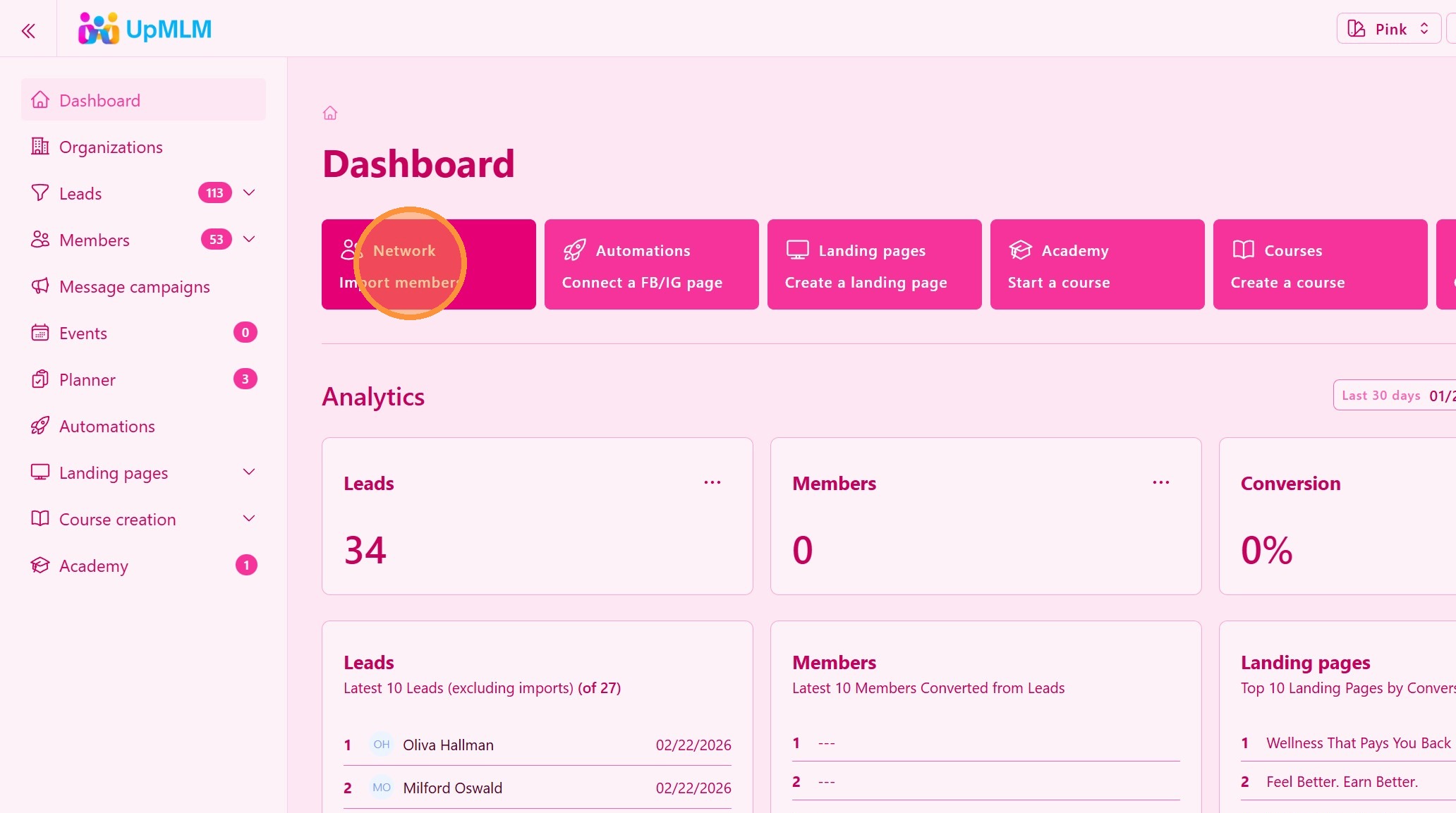
Klikk på knappen Nettverksimport medlemmer.
> Dette alternativet lar deg laste opp nettverket ditt på en gang i stedet for å legge dem til manuelt.
2. ### Velg en fil med alle kontaktene dine
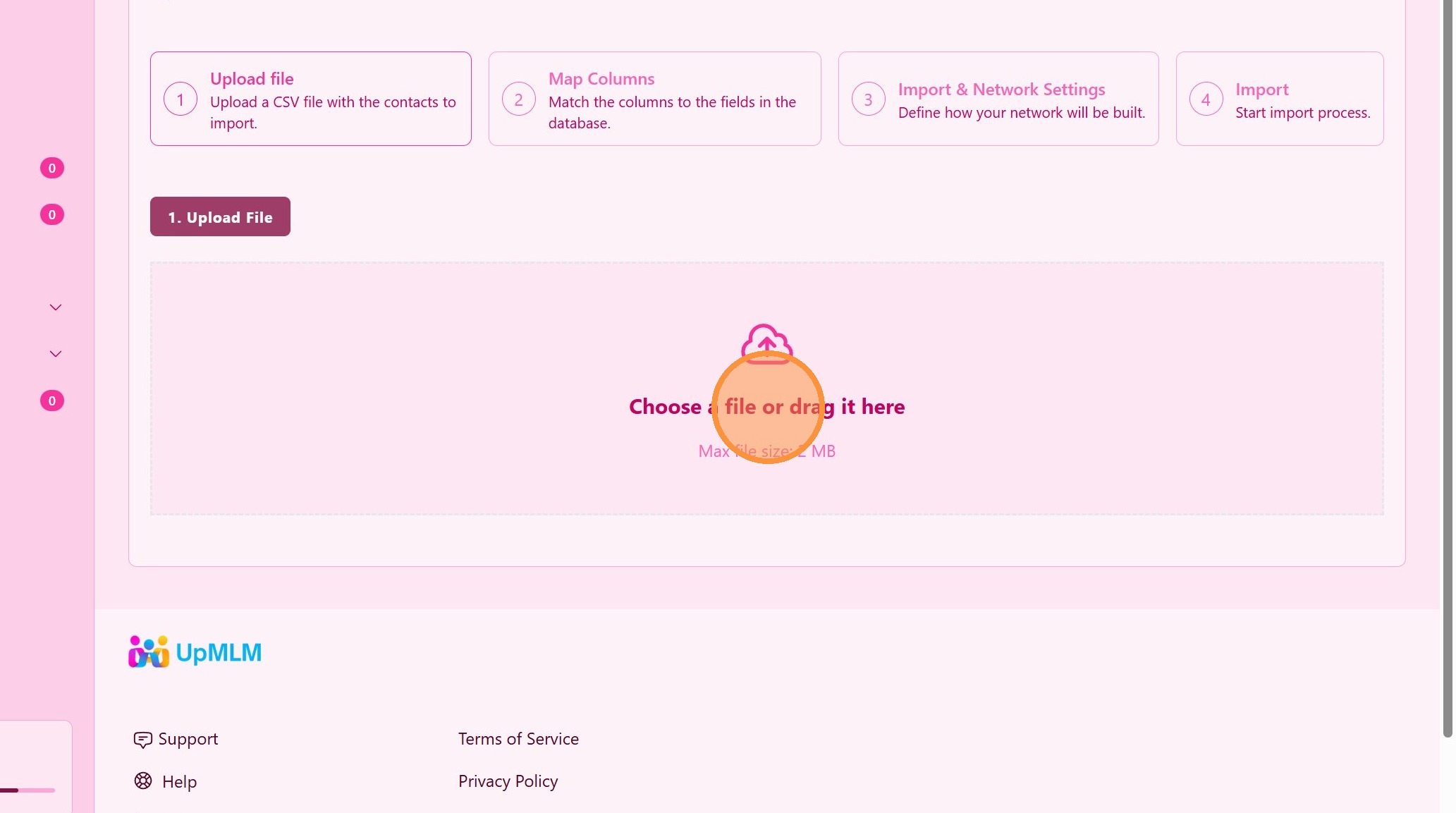
Velg og last opp kontaktfilen din (Last ned en Excel eller CSV mal).
> Sørg for at filen følger det nødvendige formatet slik at alle feltene importeres korrekt.
3. ### Last opp kontaktfilen
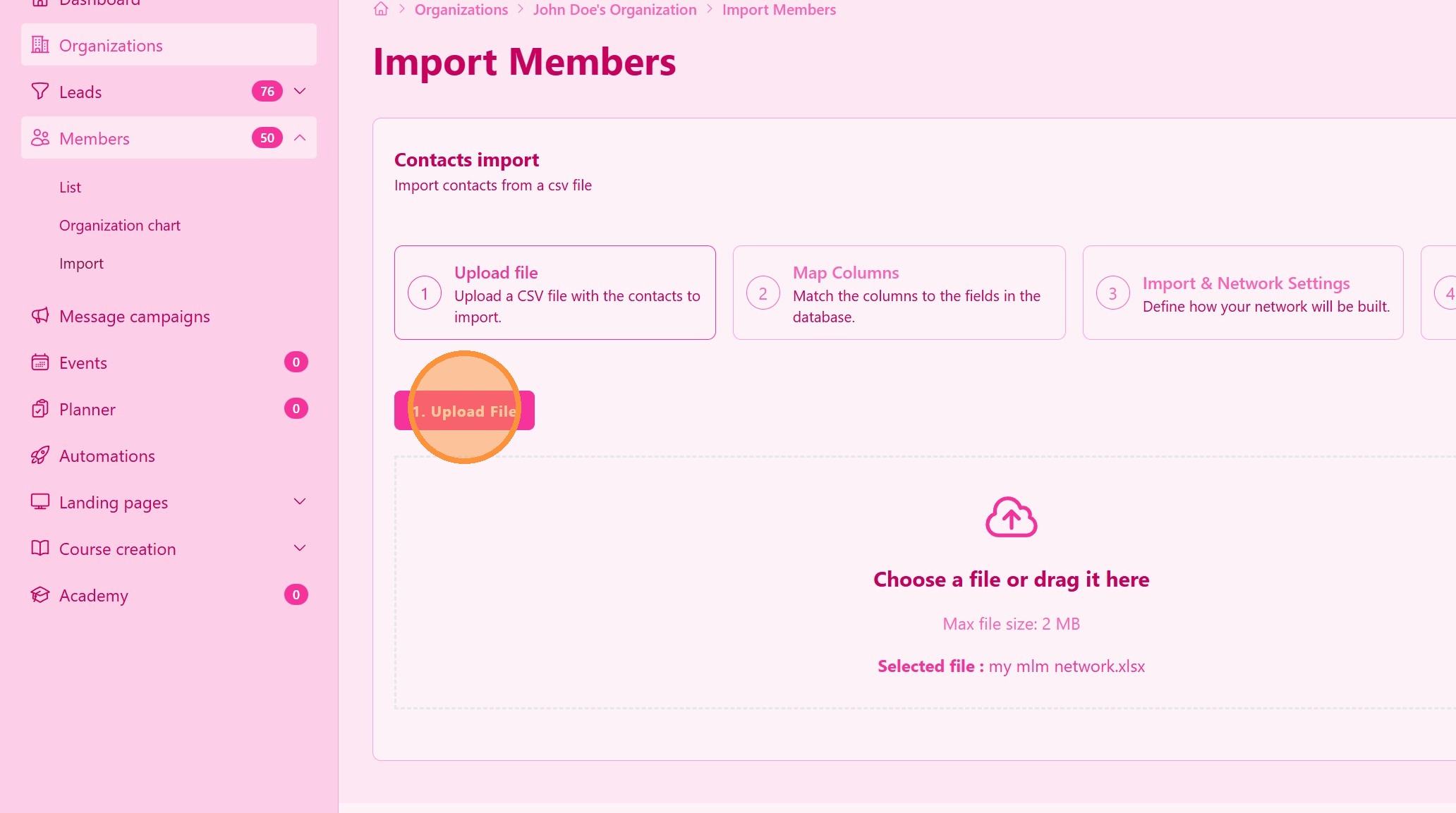
Klikk på knappen Last opp fil.
4. ### Tilknytt kontaktfelt
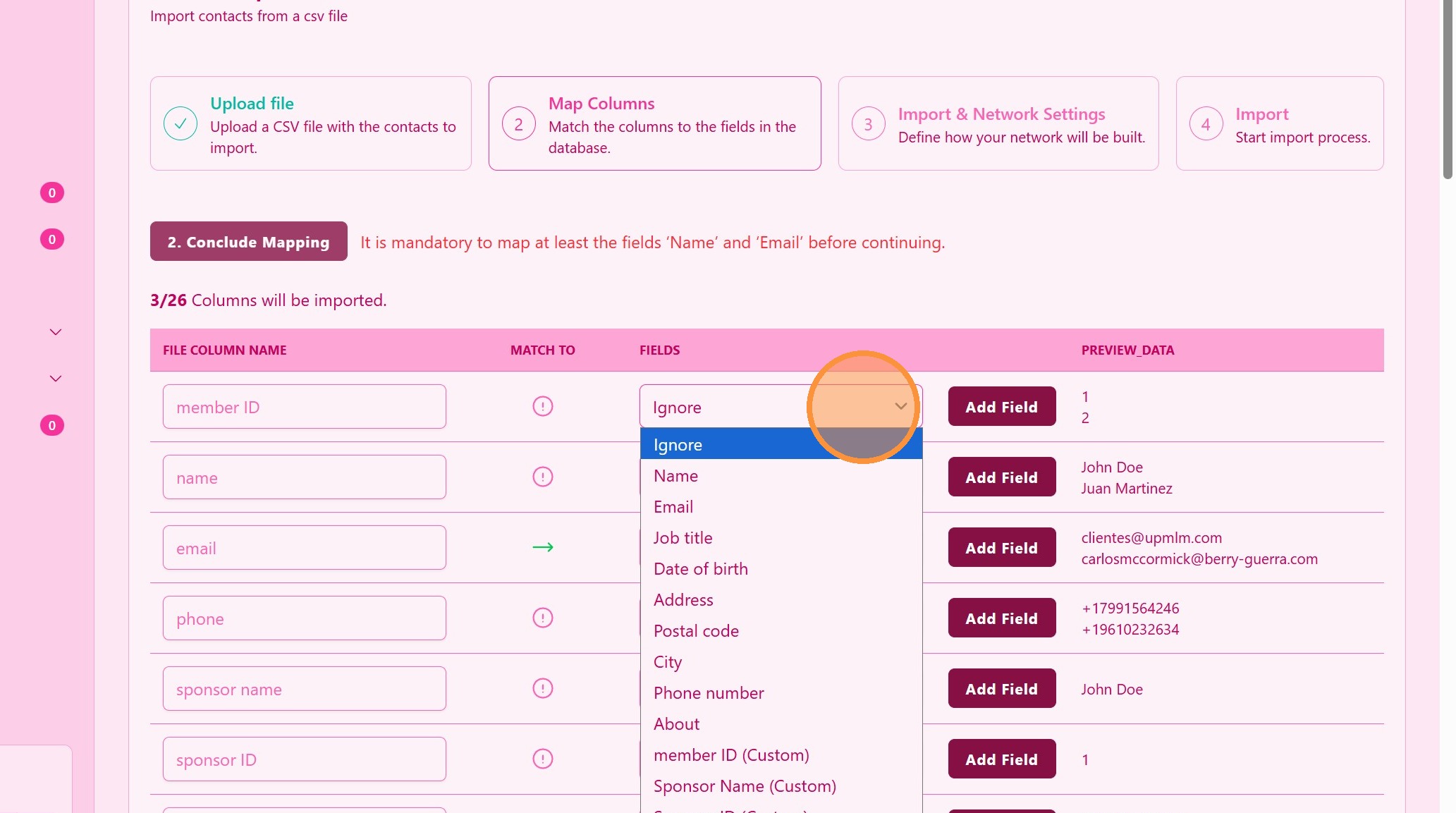
Sammenlign kolonnene i filen din med de tilsvarende kontaktfeltene i UpMLM.
> Riktig feltkartlegging sikrer at navn, e-postadresser og andre detaljer lagres på riktige steder.
5. ### Legg til egendefinerte felt
Hvis du ikke finner et egendefinert felt, klikk på Legg til felt for å legge til egendefinerte felt
> Disse egendefinerte feltene vil være tilgjengelige ved din neste import.
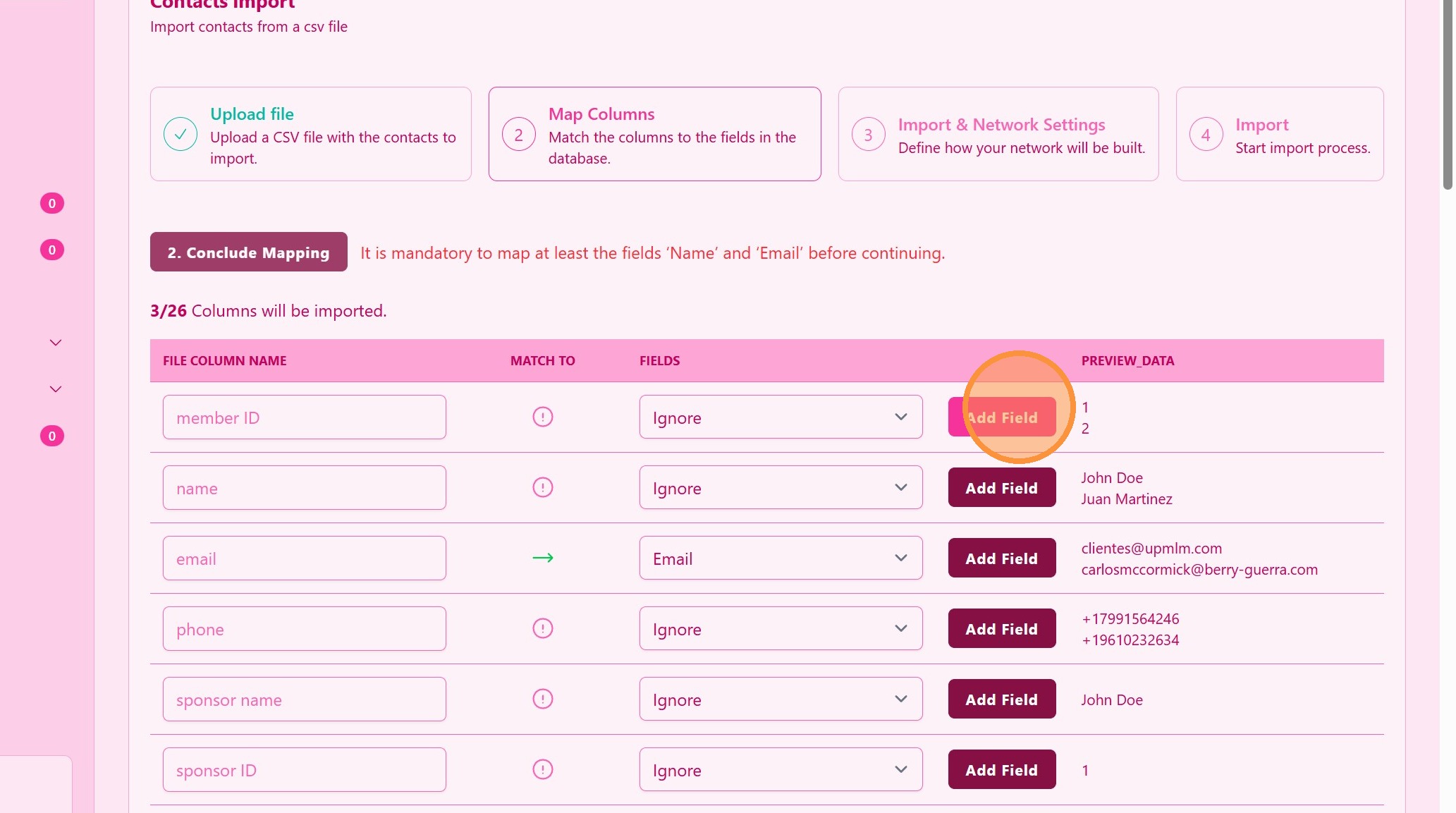
6. ### Opprett et egendefinert feltnavn
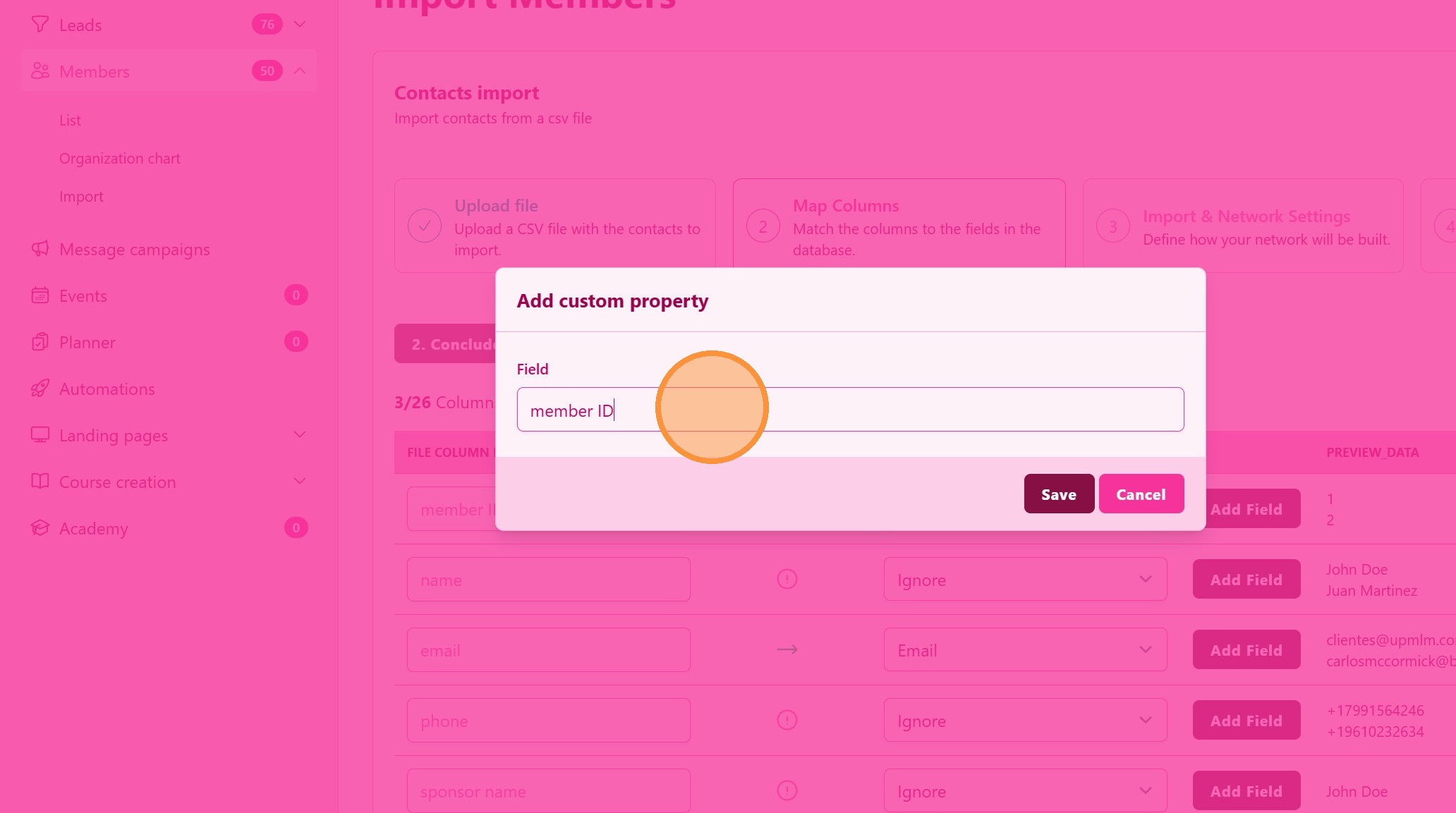
7. Klikk “Lagre”
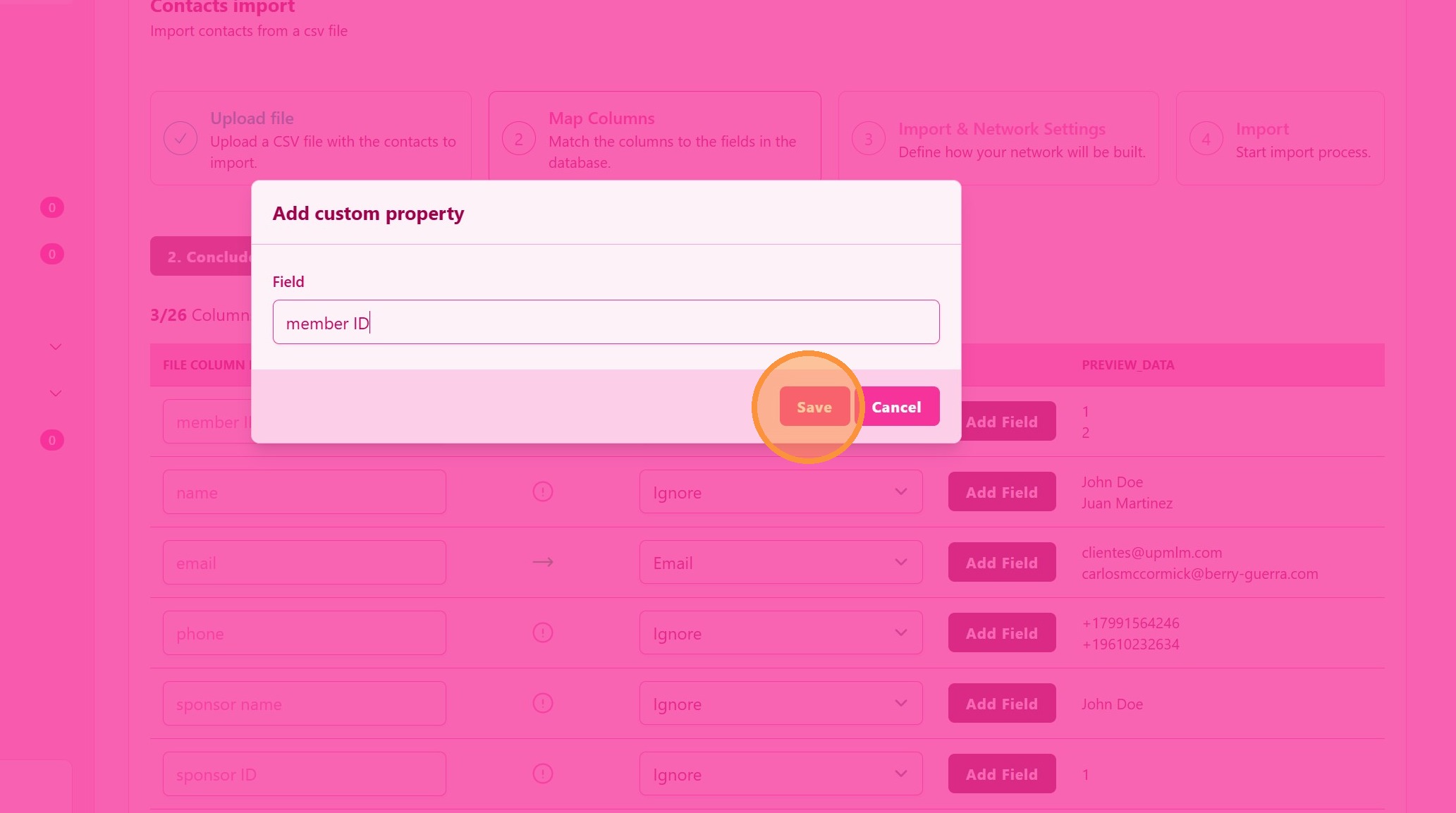
8. Ditt egendefinerte felt tilordnes automatisk
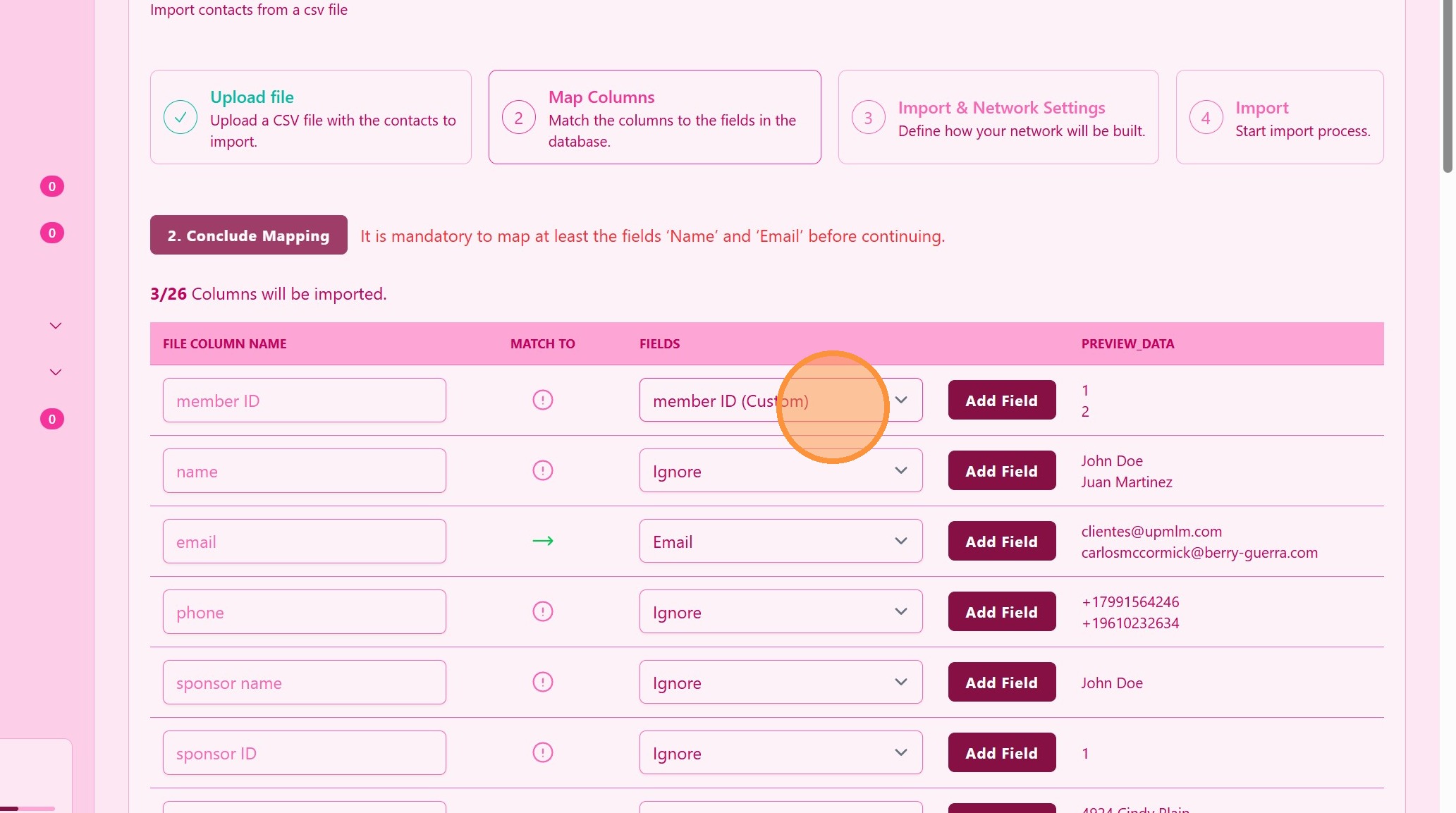
9. Sammenlign navn
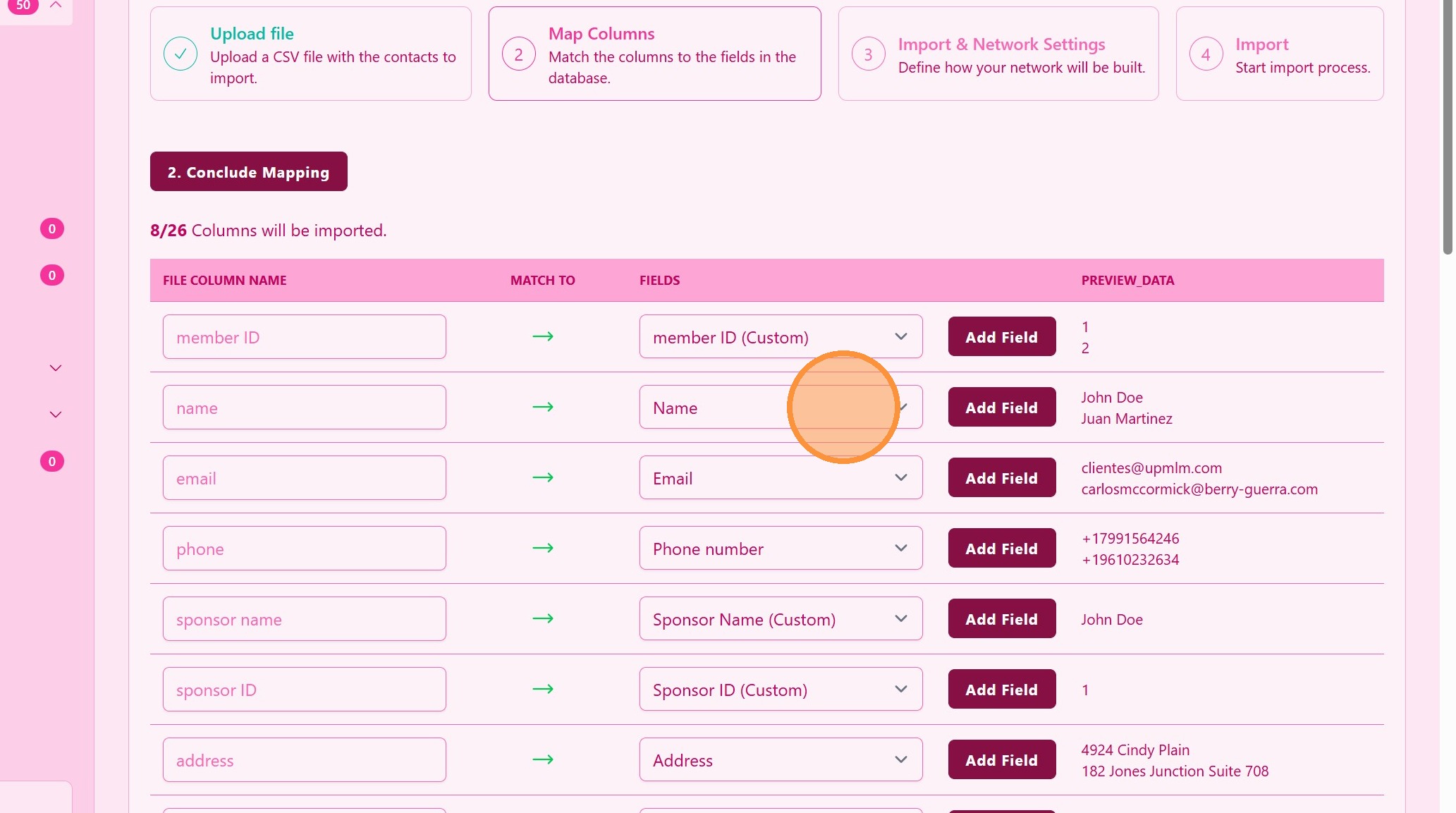
10. ### Bygging av forretningstre
Hvis mulig, identifiser feltet med sponsor-ID og/eller sponsornavn. Dette er ikke obligatorisk, men veldig nyttig for visualisering av forretningstreet,
> Med sponsorinformasjonen kan du bygge nettverkstreet ditt!
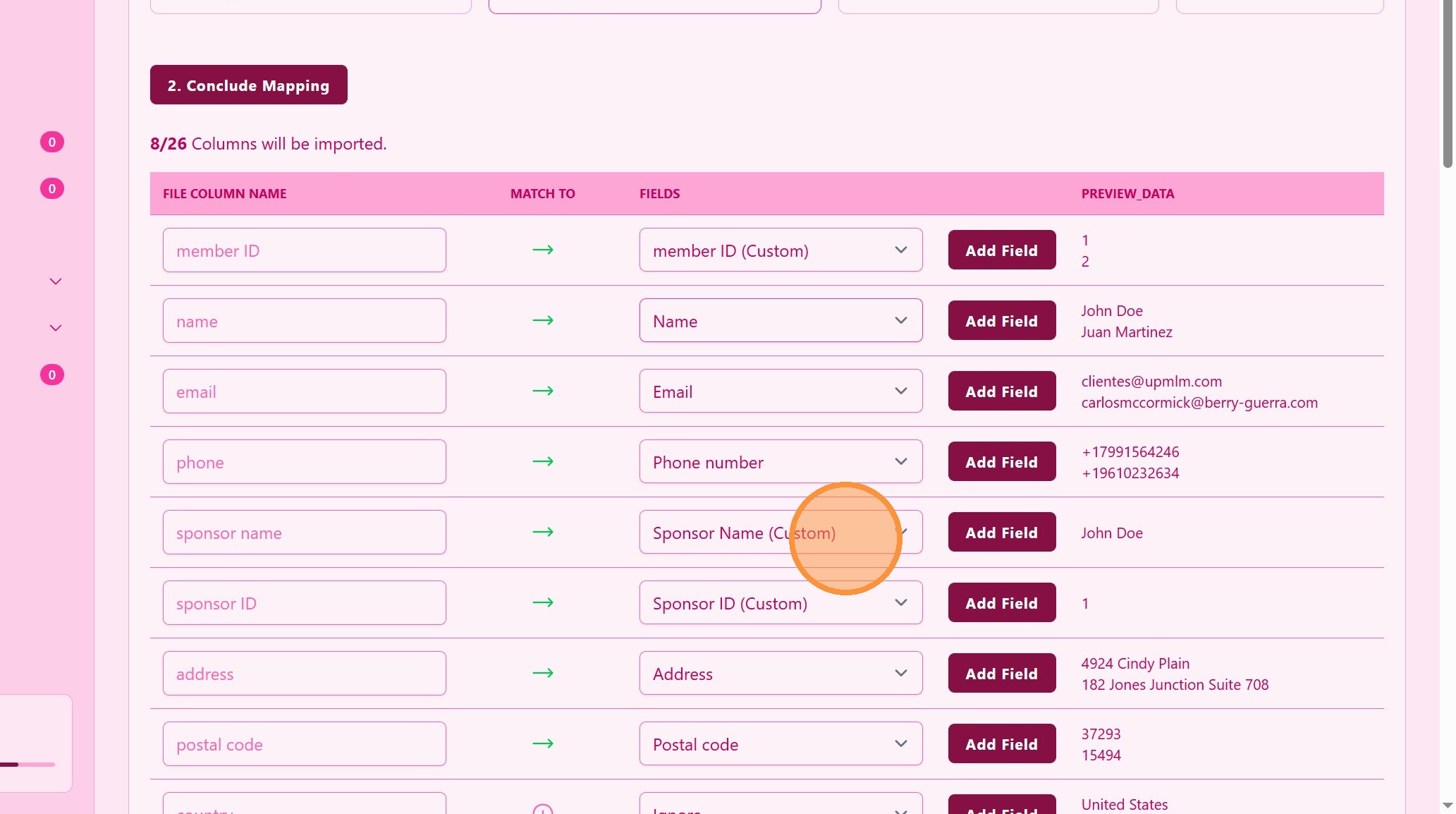
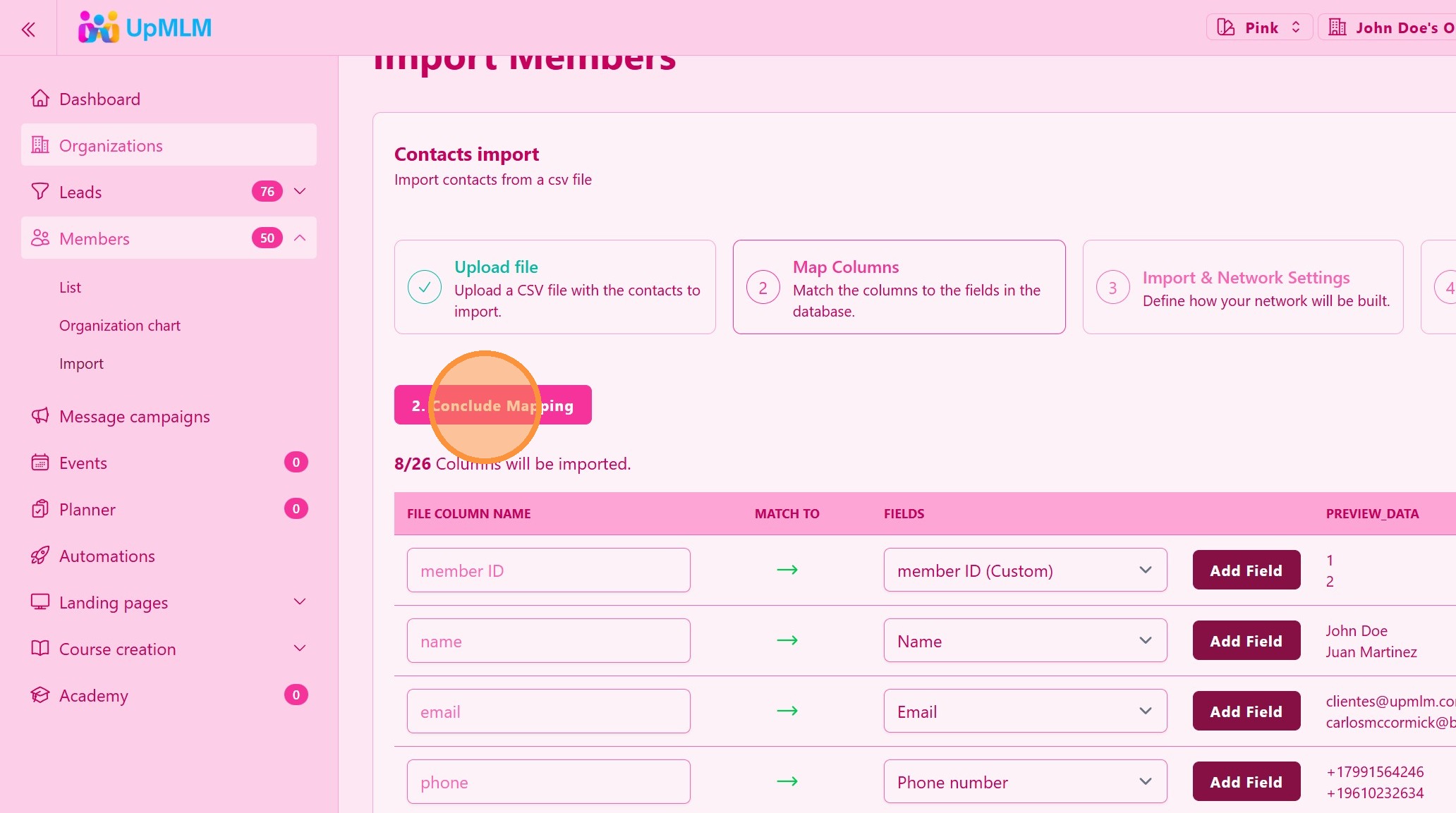
11. ### Fullfør tilknytning
Gå gjennom feltkartleggingen, husk at filens felt er til venstre og de må samsvare med UpMLM-feltene til høyre.
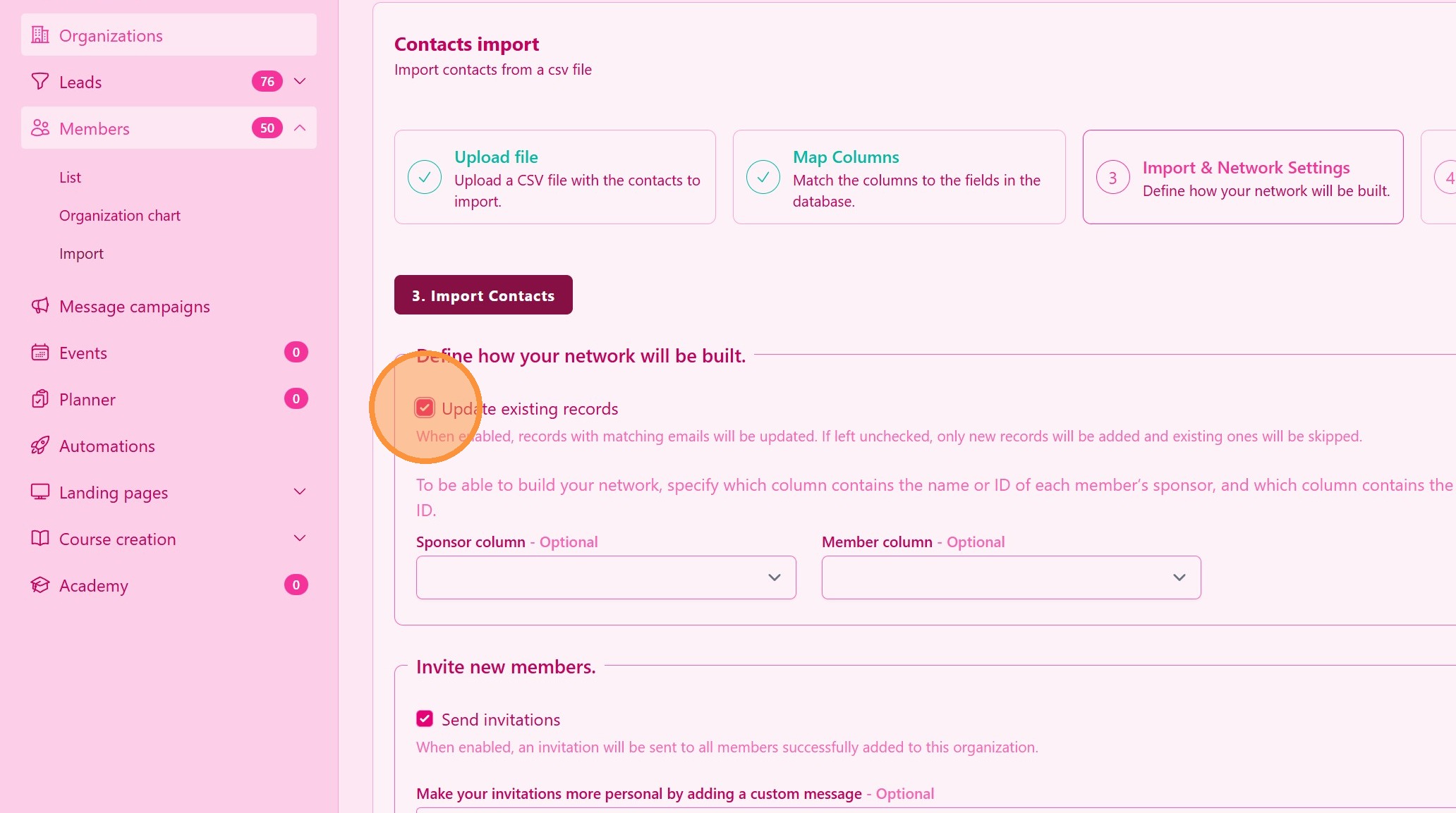
12. ### Oppdater eksisterende poster
Hvis valgt, vil feltene du tilknytter her bli oppdatert i UpMLM-databasen. Hvis ikke valgt, vil bare medlemmer med nye e-postadresser bli importert.
13. ### Bygg nettverkstreet ditt
Hvis du har sponsornavnet, kan du tilknytte sponsornavnet (til venstre) til hvert medlem (til høyre)
> Dette trinnet er ikke obligatorisk, men anbefales på det sterkeste
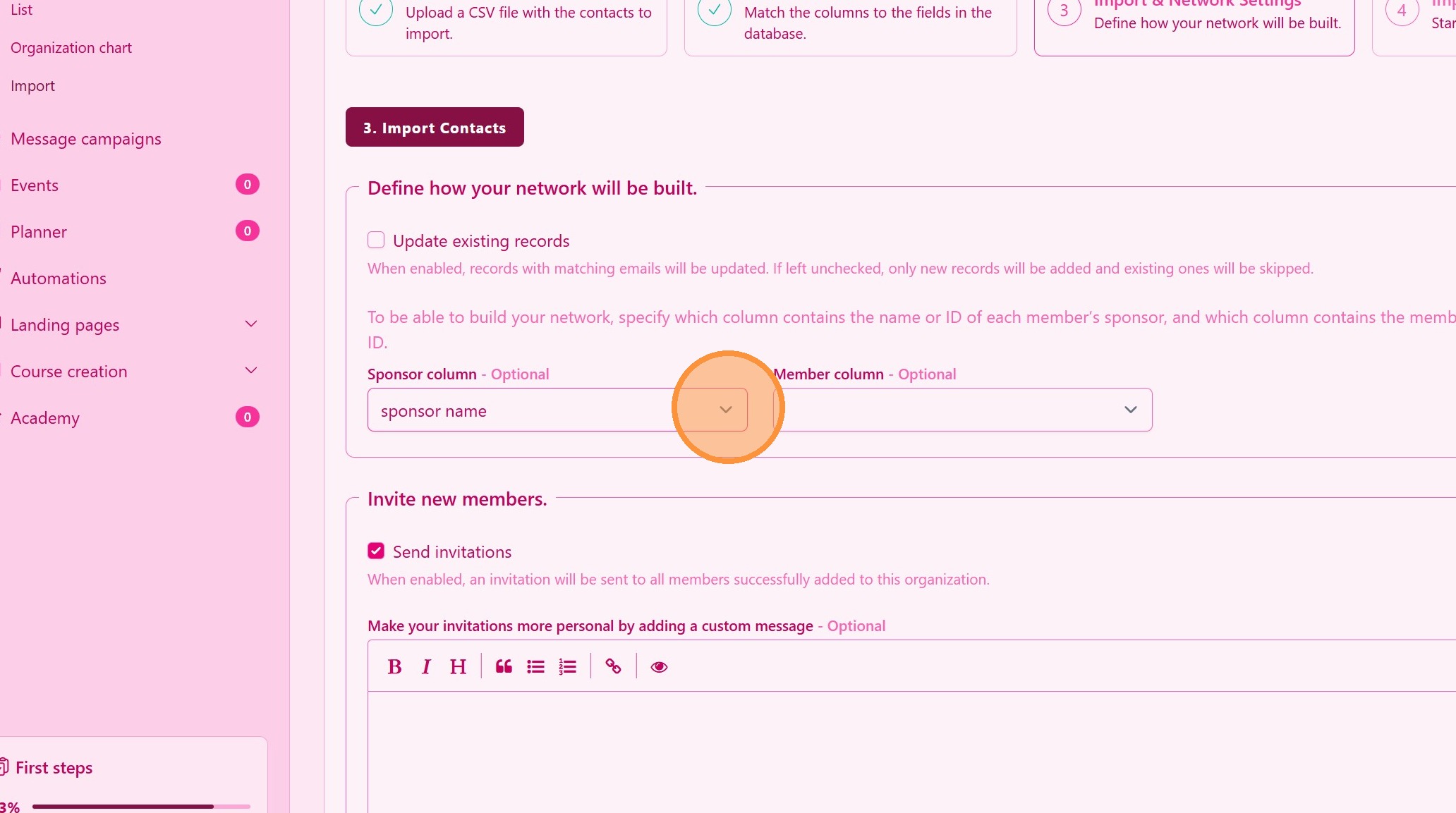
14. Klikk på denne rullegardinmenyen.
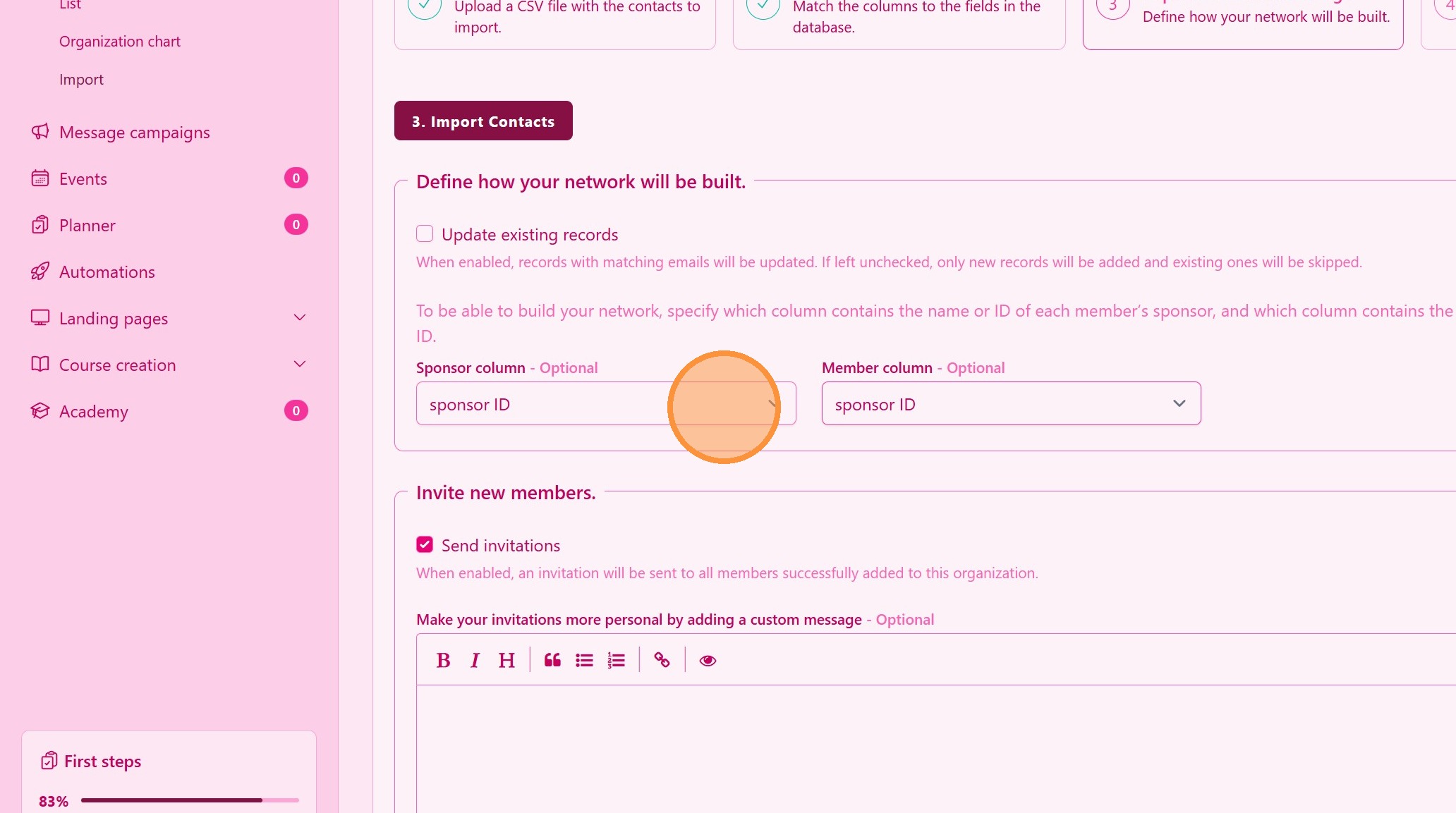
15. ### Alternativ bygging av nettverkstre
Hvis du har sponsor-ID, kan du tilknytte sponsor-ID (til venstre) til hvert medlems-ID (til høyre)
> Du kan ikke tilknytte sponsornavn med medlemsnavn eller omvendt
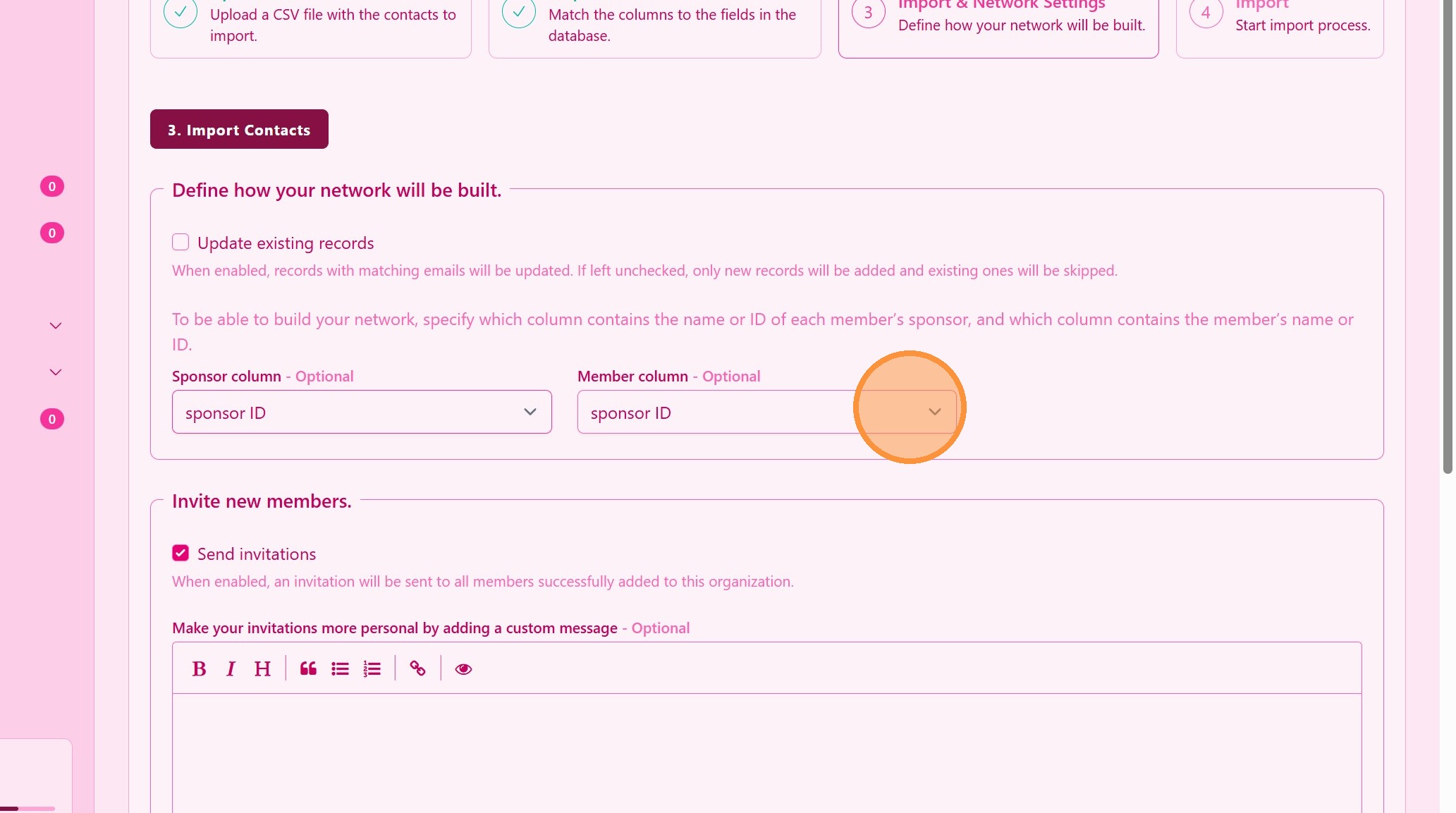
16. ### Send invitasjoner til importerte kontakter
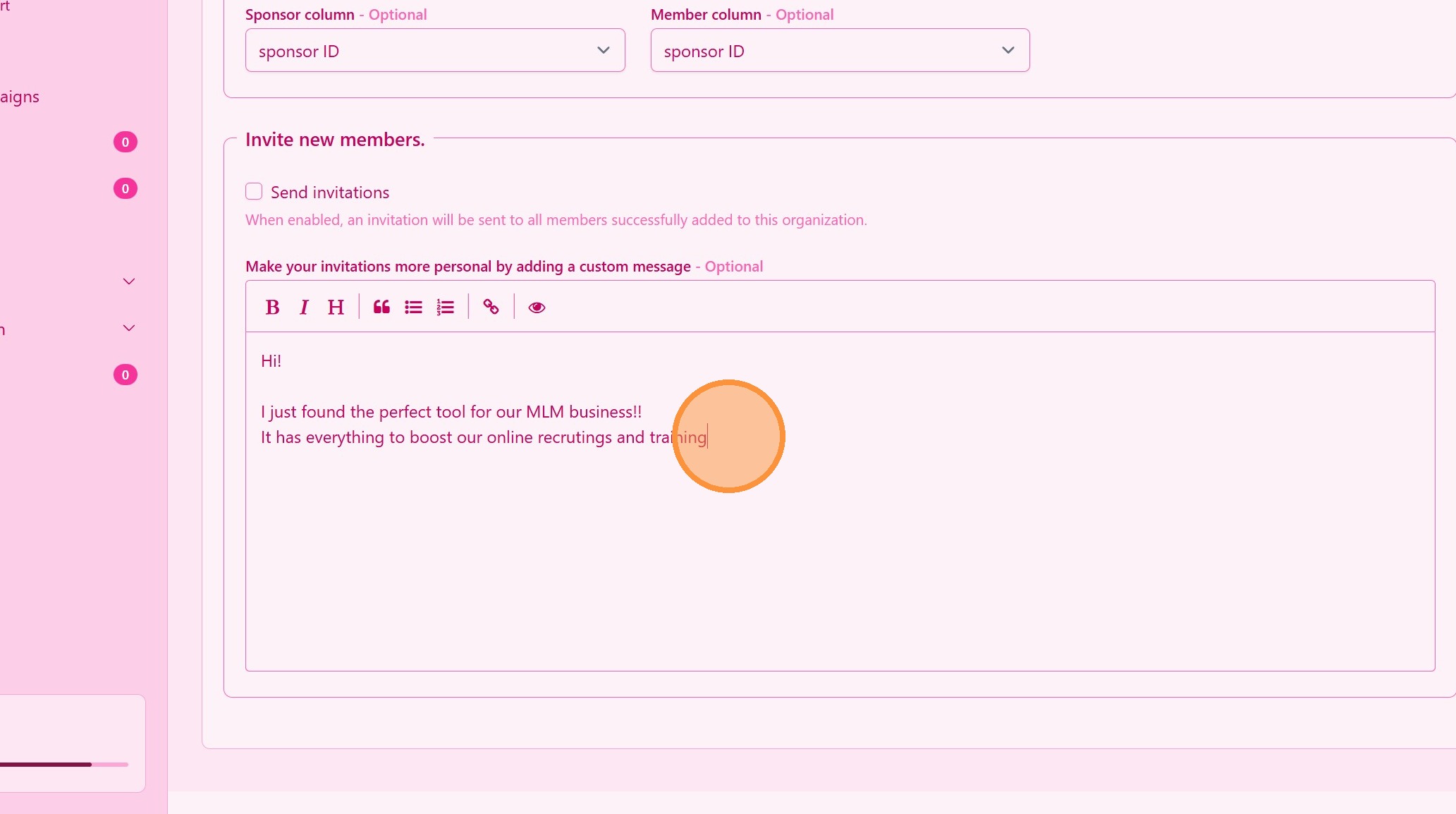
Etter importen, velg Send invitasjoner til nettverket ditt for å bli med gratis.
> Invitasjoner lar kontakter koble til og få tilgang til alt innholdet ditt på UpMLM-plattformen gratis.
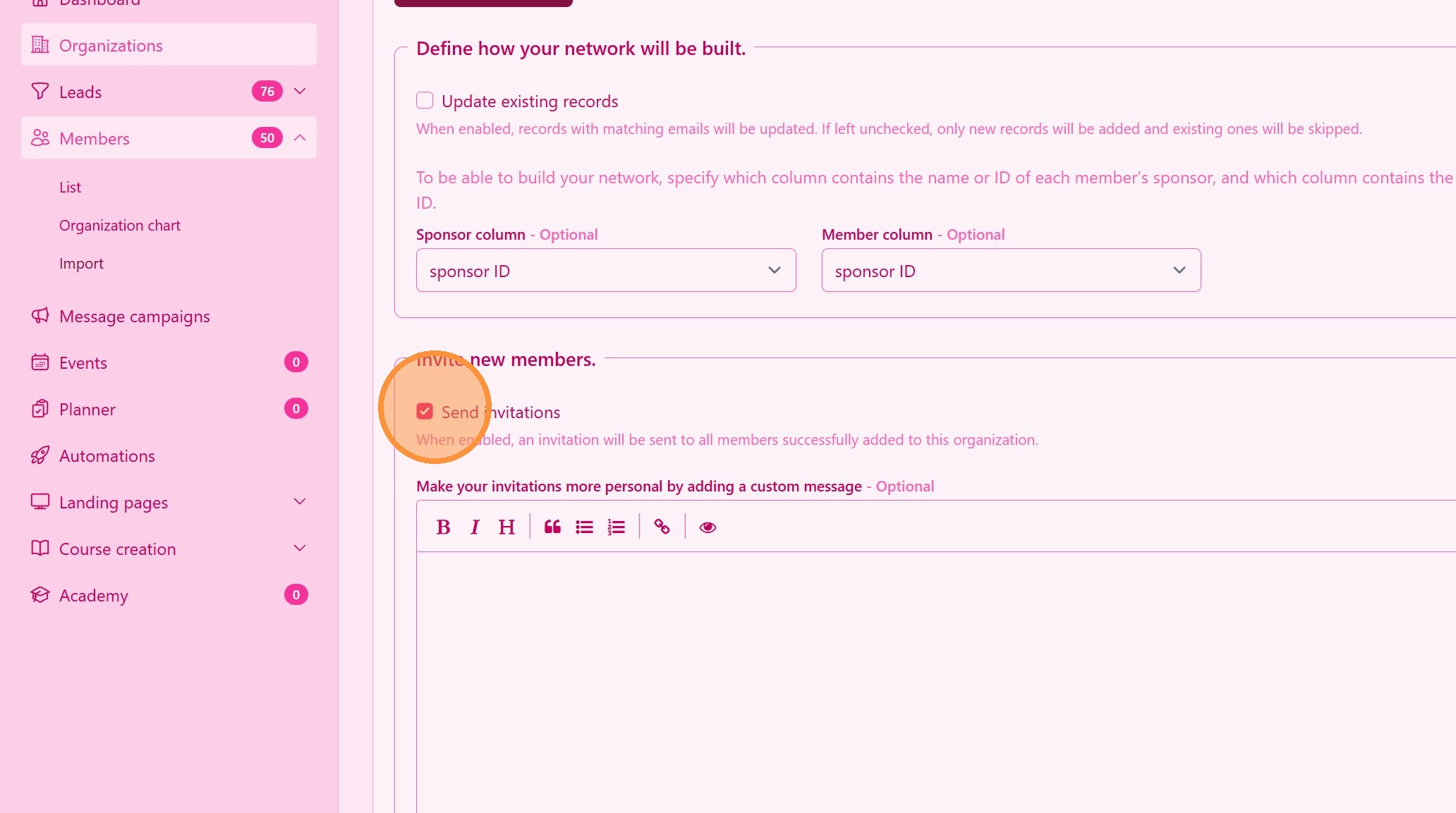
17. Opprett en tilpasset melding til teamet ditt
18. ### Importer kontakter
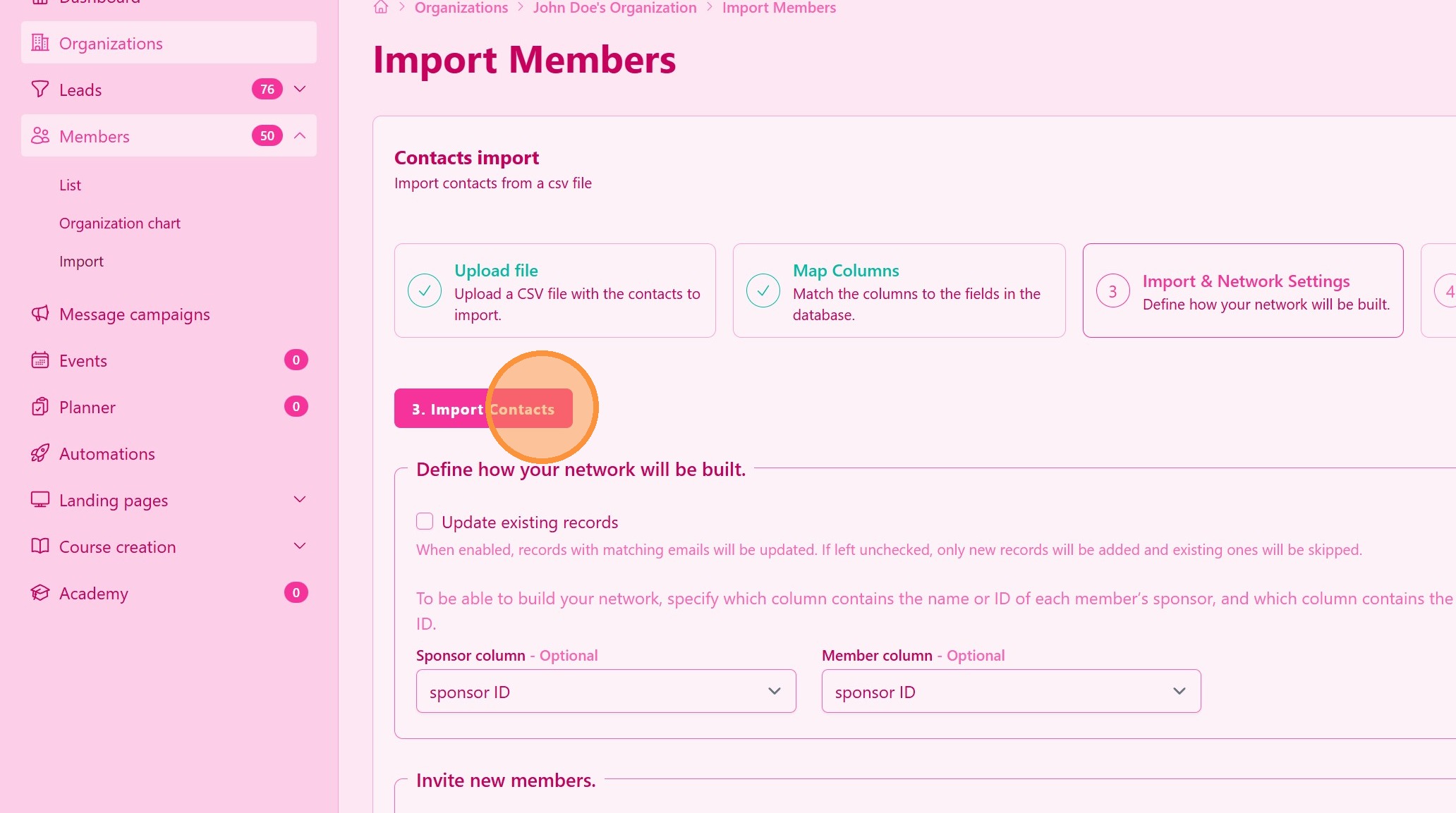
Klikk på Importer kontakter og du er ferdig. Du kan navigere bort mens vi behandler og bygger nettverkstreet ditt.
> Denne prosessen kan ta noen minutter. Vi sender en varsel når vi er ferdige.
Tips: ## Praktiske tips
-
Sjekk filformatet ditt: Vi aksepterer kun Excel- eller CSV-filformater. Last ned en Excel-mal eller CSV-mal her
-
Unngå duplikater: Gå gjennom eksisterende kontakter før import for å forhindre duplikater.
-
Tilpass invitasjoner: Tilpass invitasjonsmeldingen hvis mulig for å øke akseptraten.
Tips: ## Konklusjon
Import av kontakter og sending av invitasjoner i UpMLM hjelper deg med å vokse nettverket ditt raskt samtidig som dataene dine holdes organisert. Denne prosessen sparer tid, reduserer manuelt arbeid og støtter konsekvent oppfølging med nye kontakter.