Hvordan importere leads ved hjelp av UpMLM
Introduksjon
I denne opplæringen vil du lære hvordan du importerer leads ved hjelp av UpMLM. Ved slutten av denne veiledningen vil du kunne laste opp kontaktlister, tilordne felt riktig og sikre at kontaktene dine er klare for oppfølging og kommunikasjon.
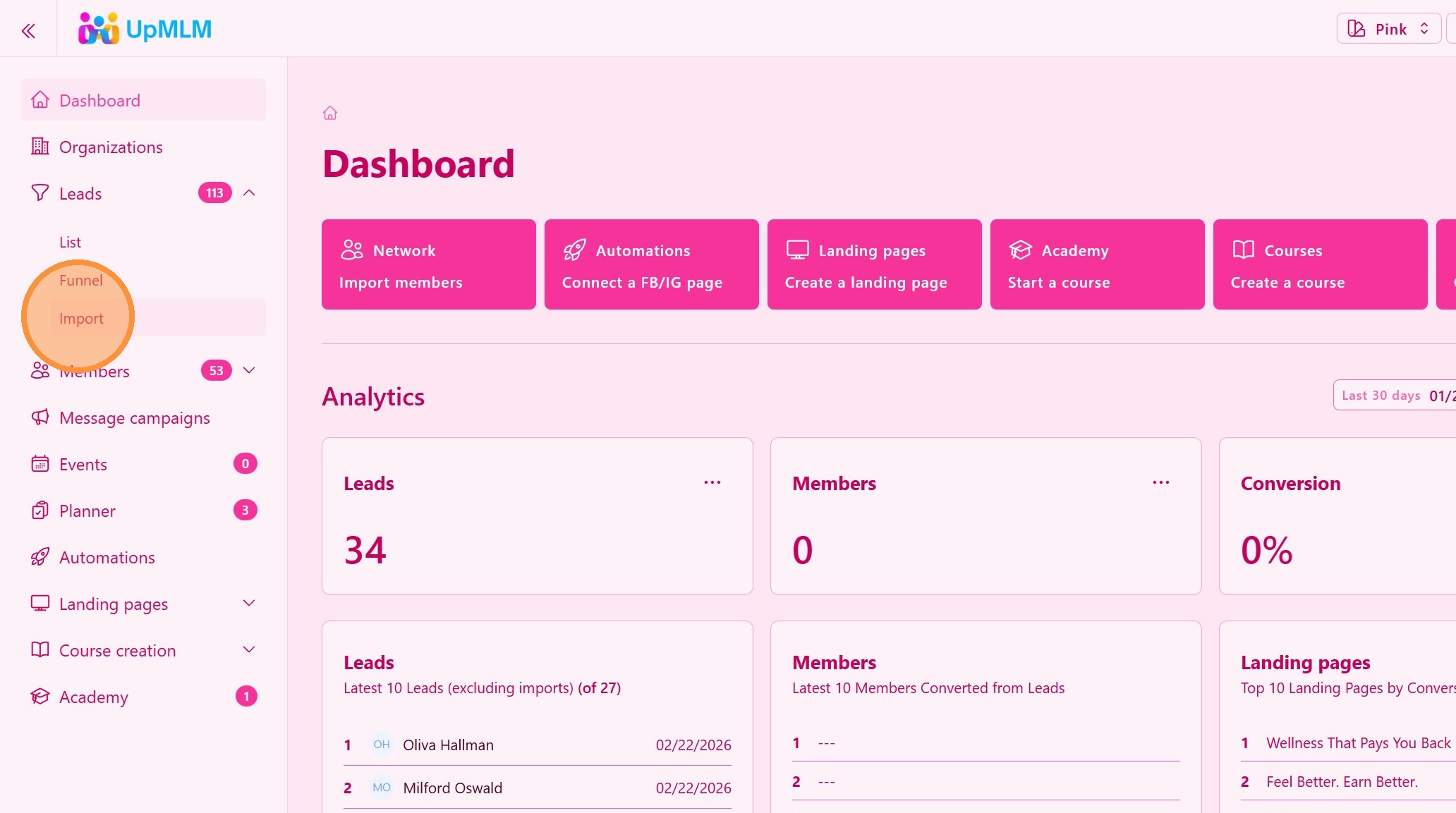
1. ### Åpne Leads-delen
Fra hovednavigasjonsmenyen, klikk på Leads og deretter Importer.
> Dette vil åpne en importveiviser.
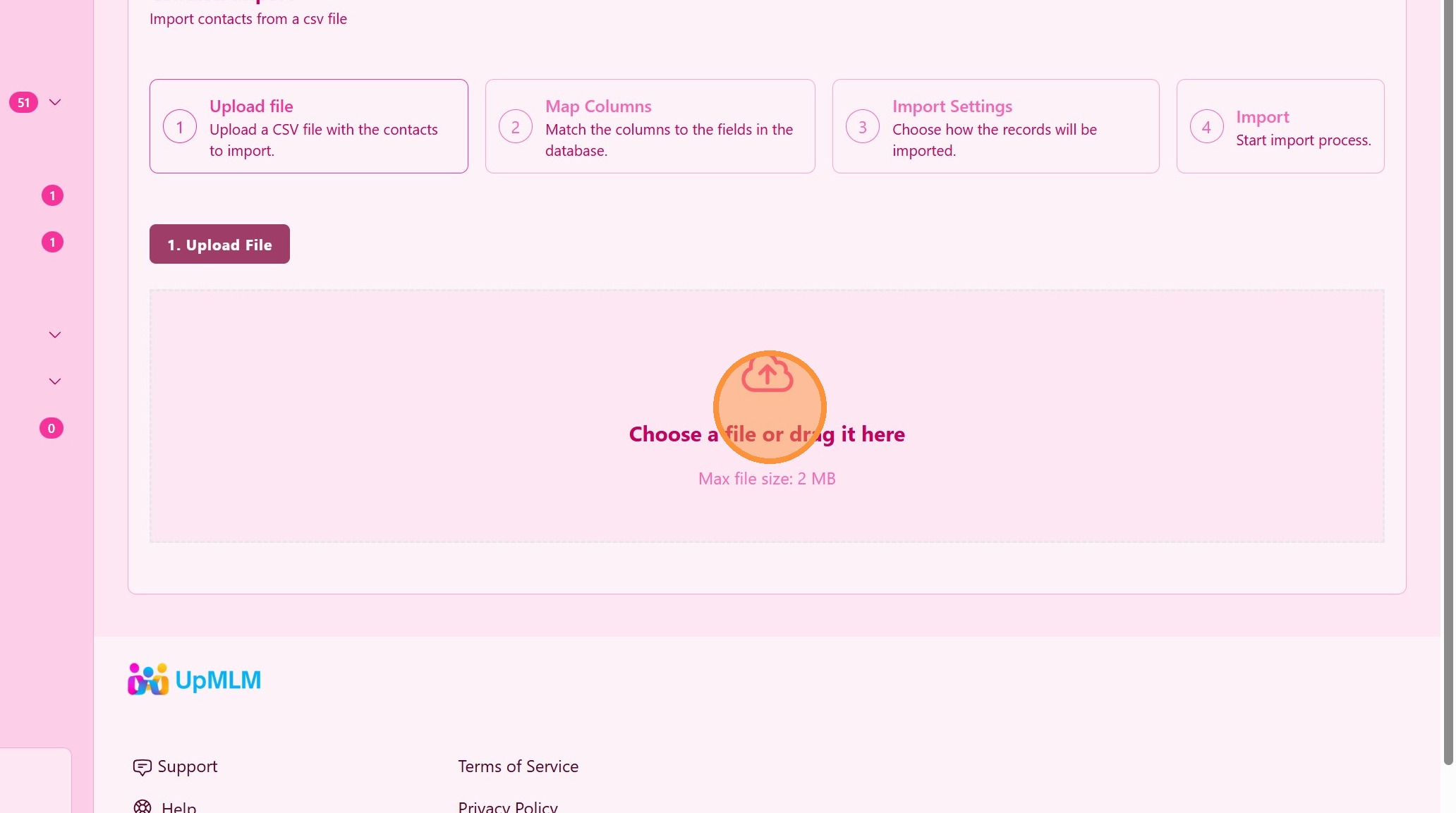
2. ### Last opp kontaktfilen
Velg og last opp din kontaktfil (Excel- eller CSV-fil). Last ned en Excel– eller CSV-mal.
> Sørg for at filen følger det nødvendige formatet for vellykket import.
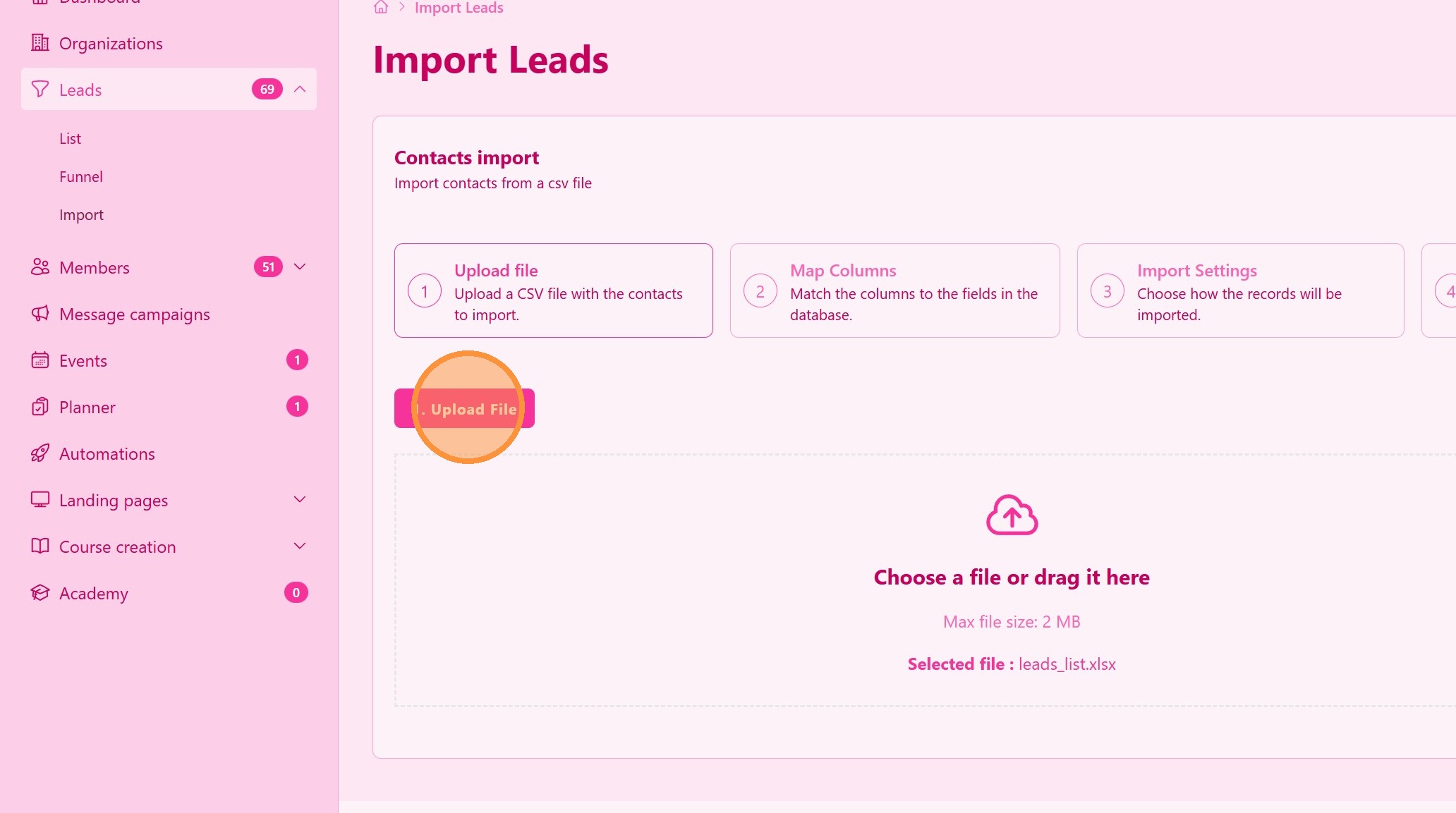
3. Klikk “Upload File”
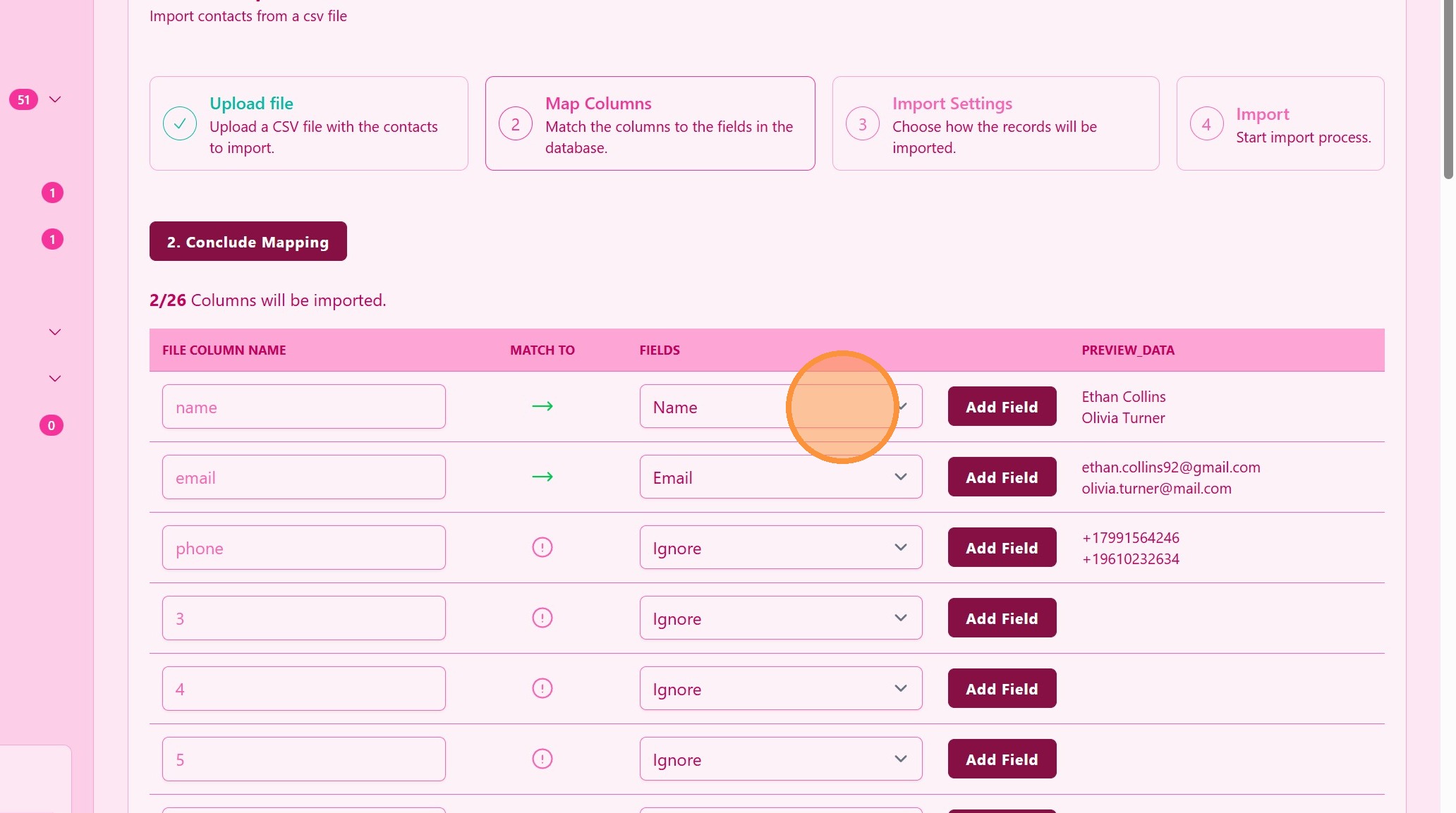
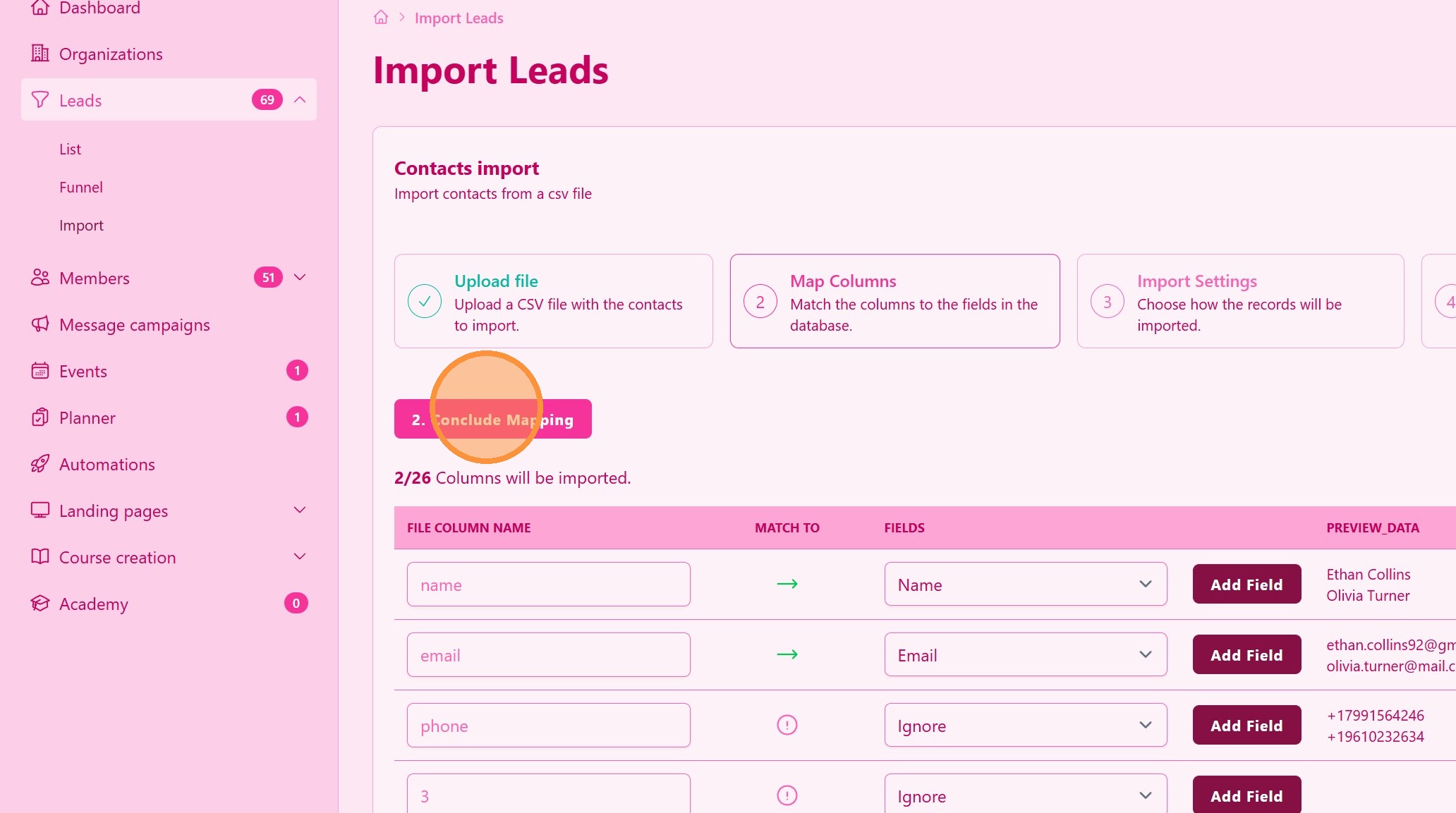
4. ### Tilordne kontaktfelt
Sammenlign kolonnene i filen din med de tilsvarende feltene i UpMLM.
> Riktig tilordning sikrer at data importeres nøyaktig.
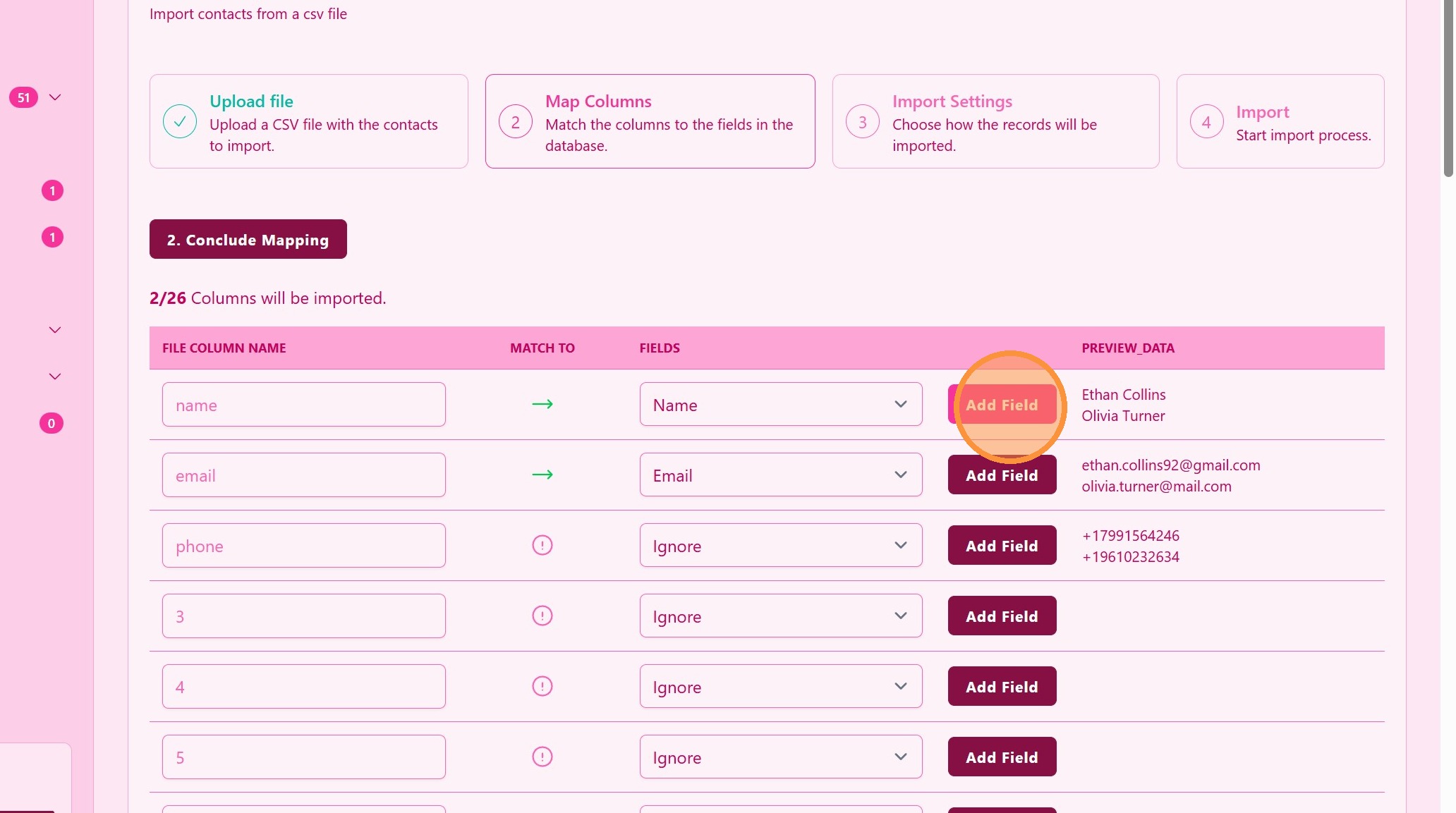
5. ### Egendefinerte felt
Klikk Add Field for å opprette egendefinerte felt som samsvarer med filens data
6. ### Bekreft og fullfør importen
Gjennomgå tilordningen og bekreft importen.
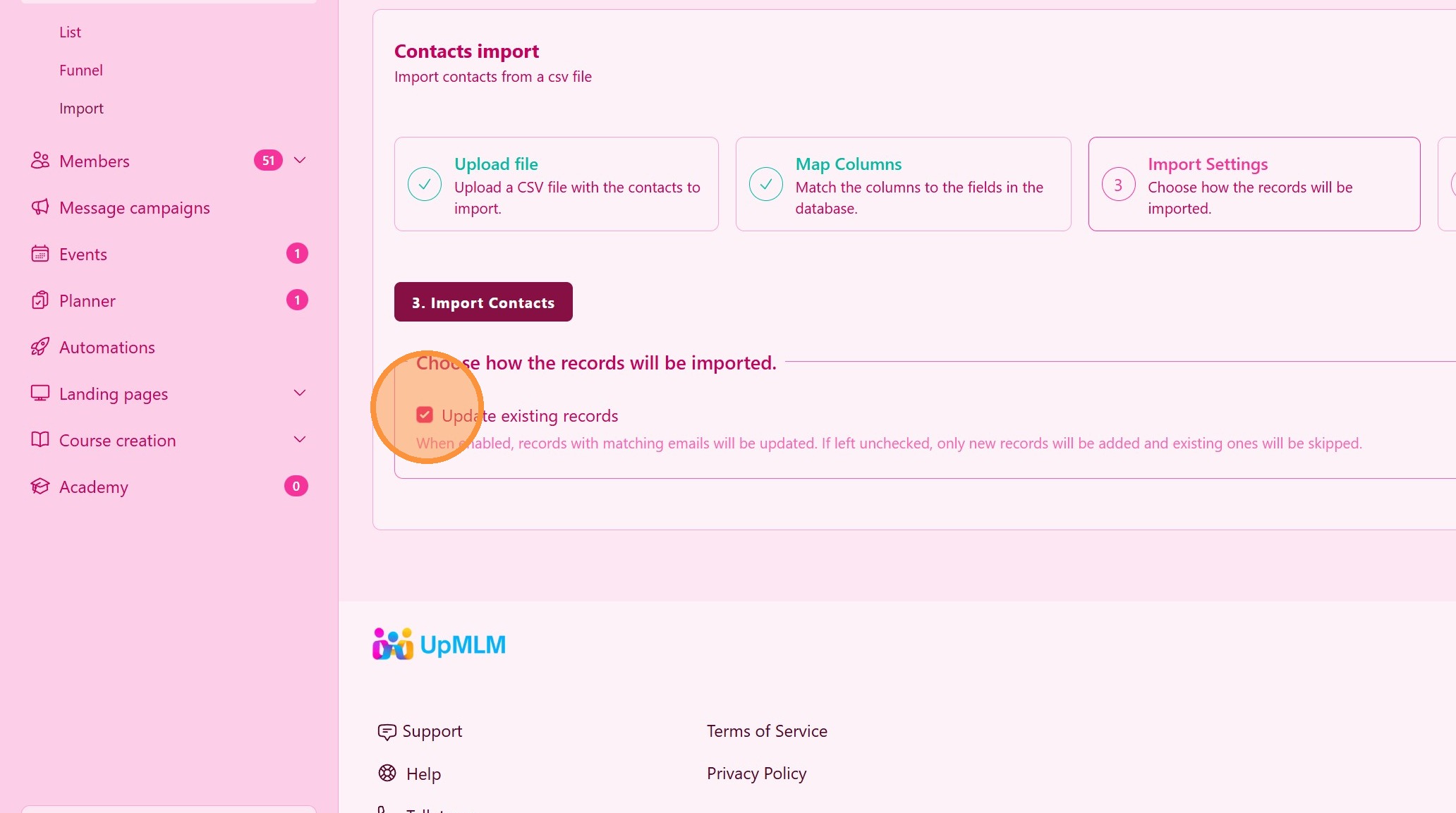
7. ### Sjekk Oppdater kontakter
Når aktivert, vil poster med matchende e-postadresser bli oppdatert.
Hvis det ikke er krysset av, vil kun nye poster bli lagt til og eksisterende vil bli hoppet over.
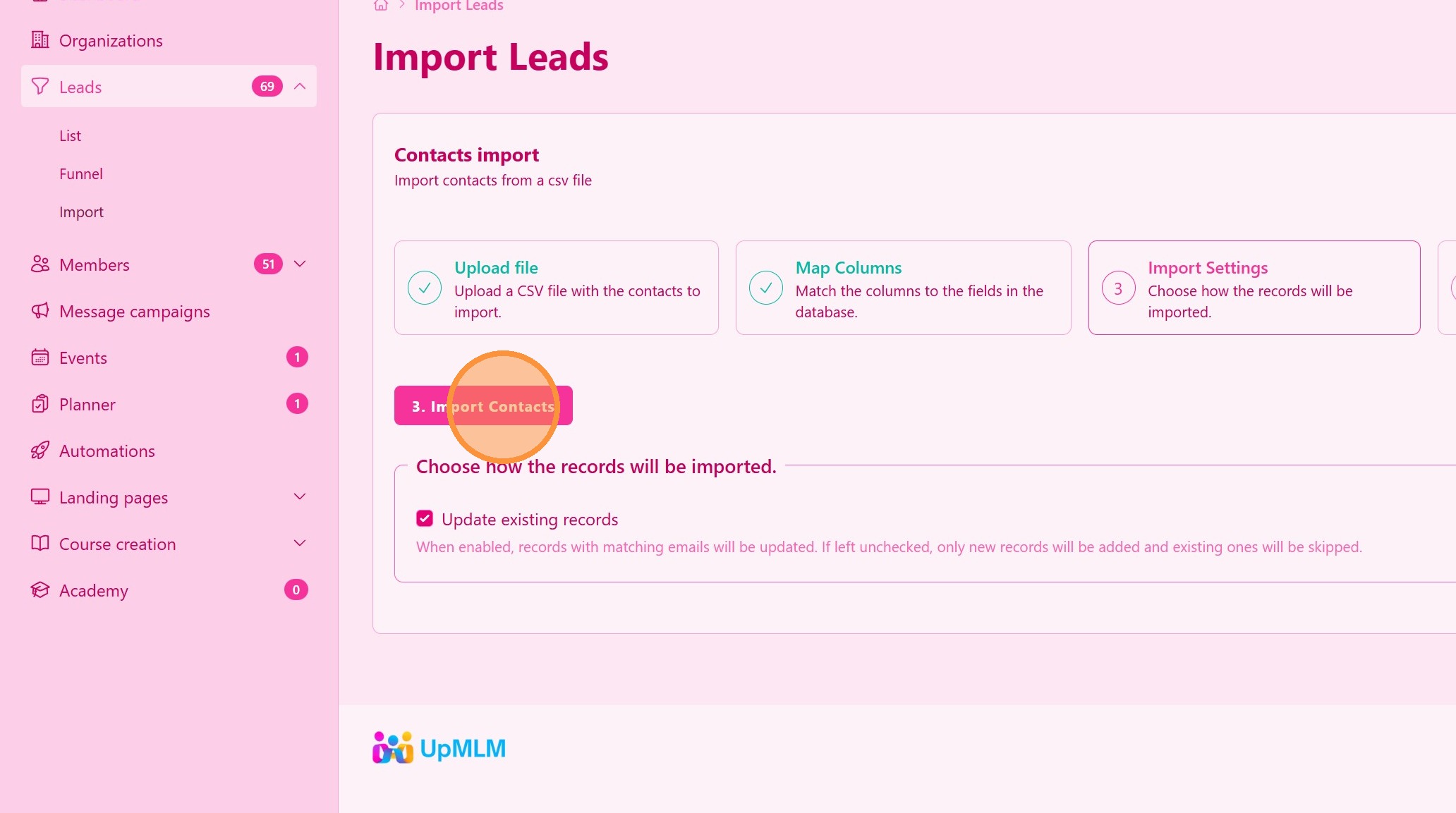
8. ### Importer kontakter
Klikk Import Contacts for å starte filopplasting og behandling av leads.
> Leads vil være tilgjengelige i leadstabellen
Tips: ## Praktiske tips
-
Bruk den anbefalte malen: Dette hjelper til med å unngå formateringsproblemer.
-
Sjekk for duplikater: Rens filen din før import for å forhindre duplikater.
-
Gjennomgå importerte data: Verifiser kontakter etter import for å sikre nøyaktighet.
Tips: ## Konklusjon
Å importere kontakter ved hjelp av UpMLM sparer tid og hjelper deg med å administrere store kontaktlister effektivt. Denne funksjonen støtter organisert kommunikasjon og konsekvent oppfølging med publikummet ditt.