Cara mengimport rangkaian saya
Pengenalan
Dalam tutorial ini, anda akan belajar cara mengimport kenalan ke dalam UpMLM dan menghantar jemputan kepada mereka. Pada akhir panduan ini, anda akan dapat menambah berbilang kenalan sekaligus dan menjemput mereka untuk terlibat dengan organisasi anda di platform ini.
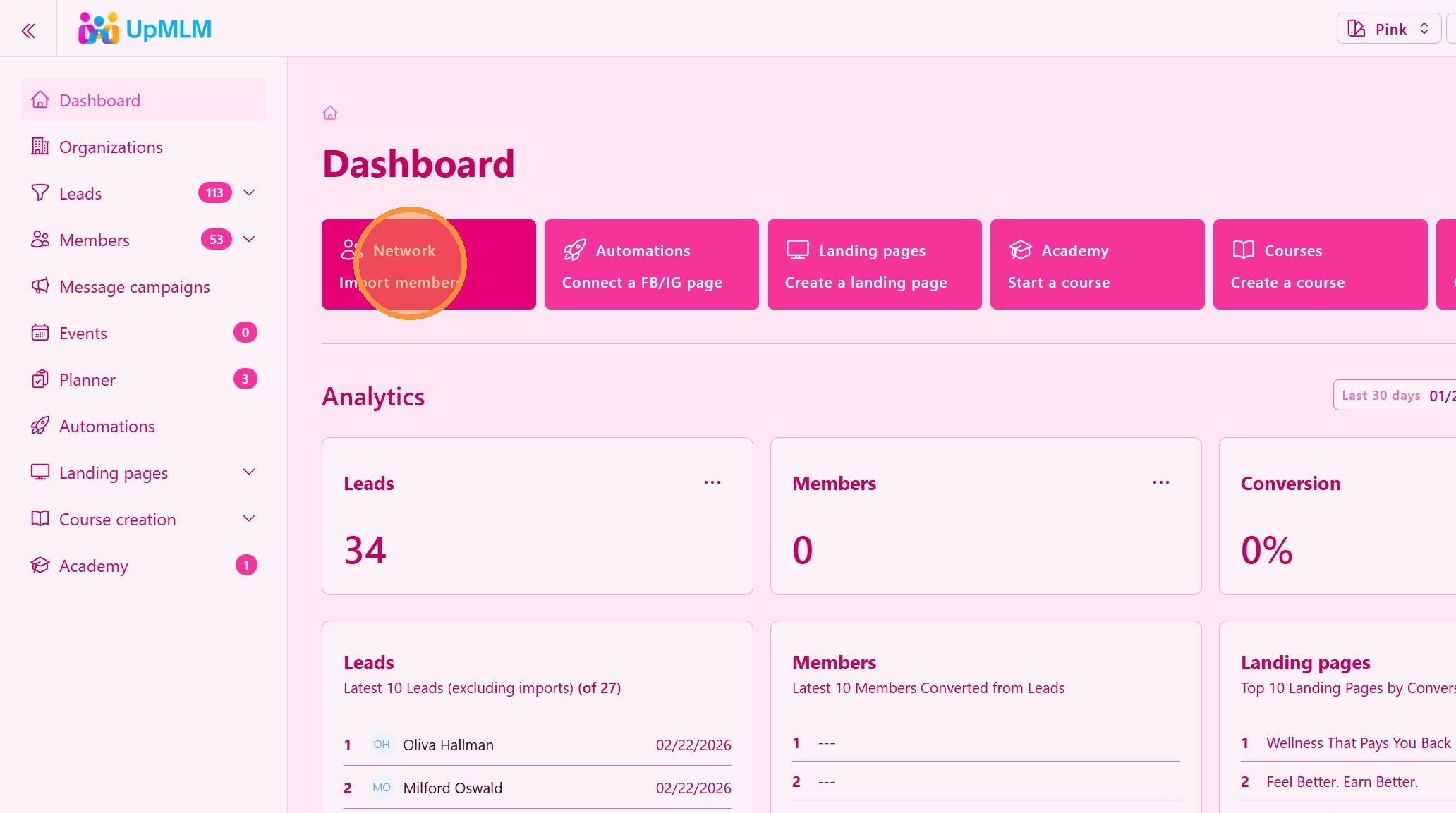
1. ### Mulakan Proses Import
Klik butang Import Ahli Rangkaian.
> Pilihan ini membolehkan anda memuat naik rangkaian anda sekaligus berbanding menambah mereka secara manual.
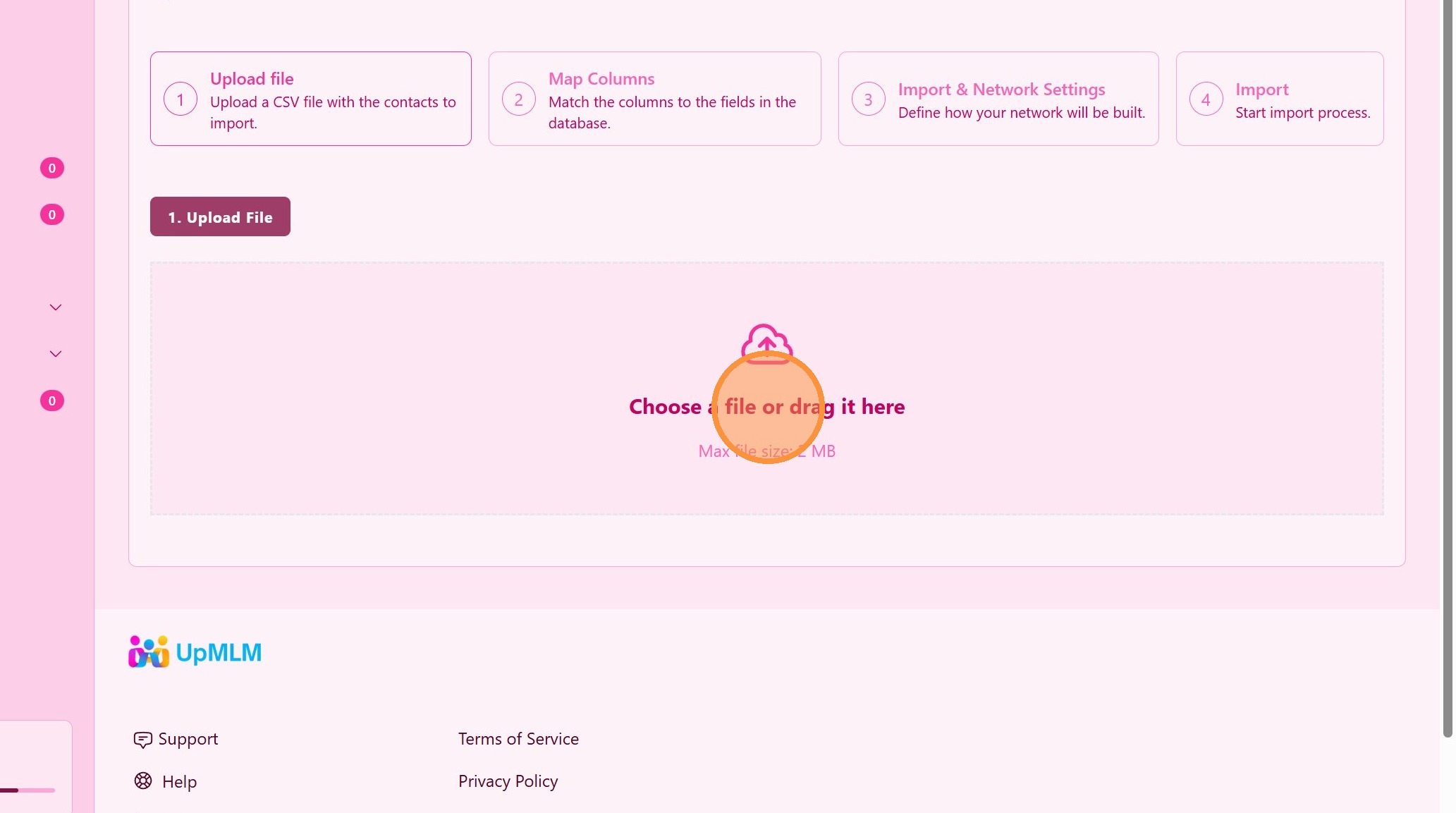
2. ### Pilih Fail Dengan Semua Kenalan Anda
Pilih dan muat naik fail kenalan anda (Muat turun sampel Excel atau CSV).
> Pastikan fail mengikut format yang diperlukan supaya semua medan diimport dengan betul.
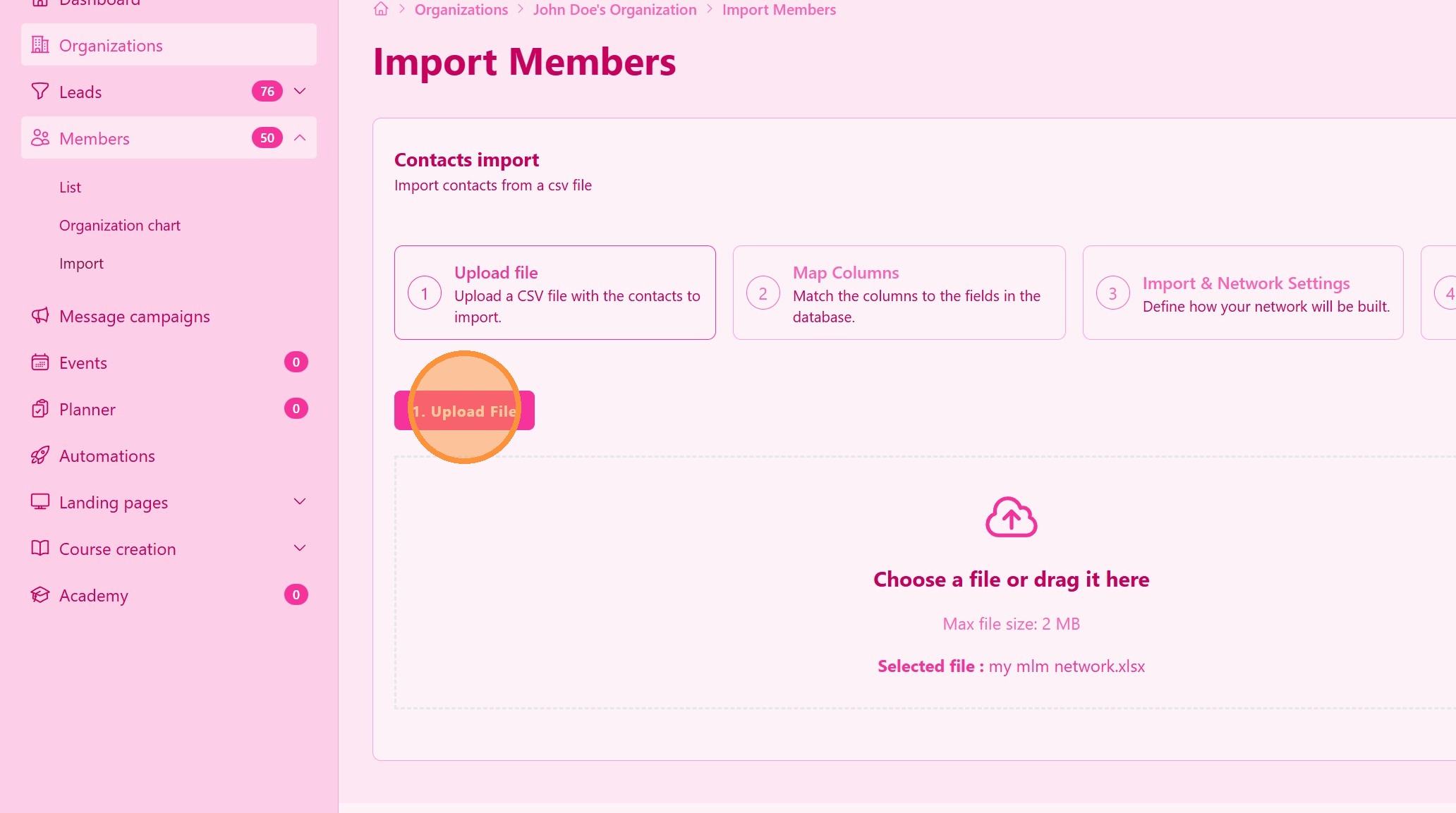
3. ### Muat Naik Fail Kenalan
Klik butang Muat Naik Fail.
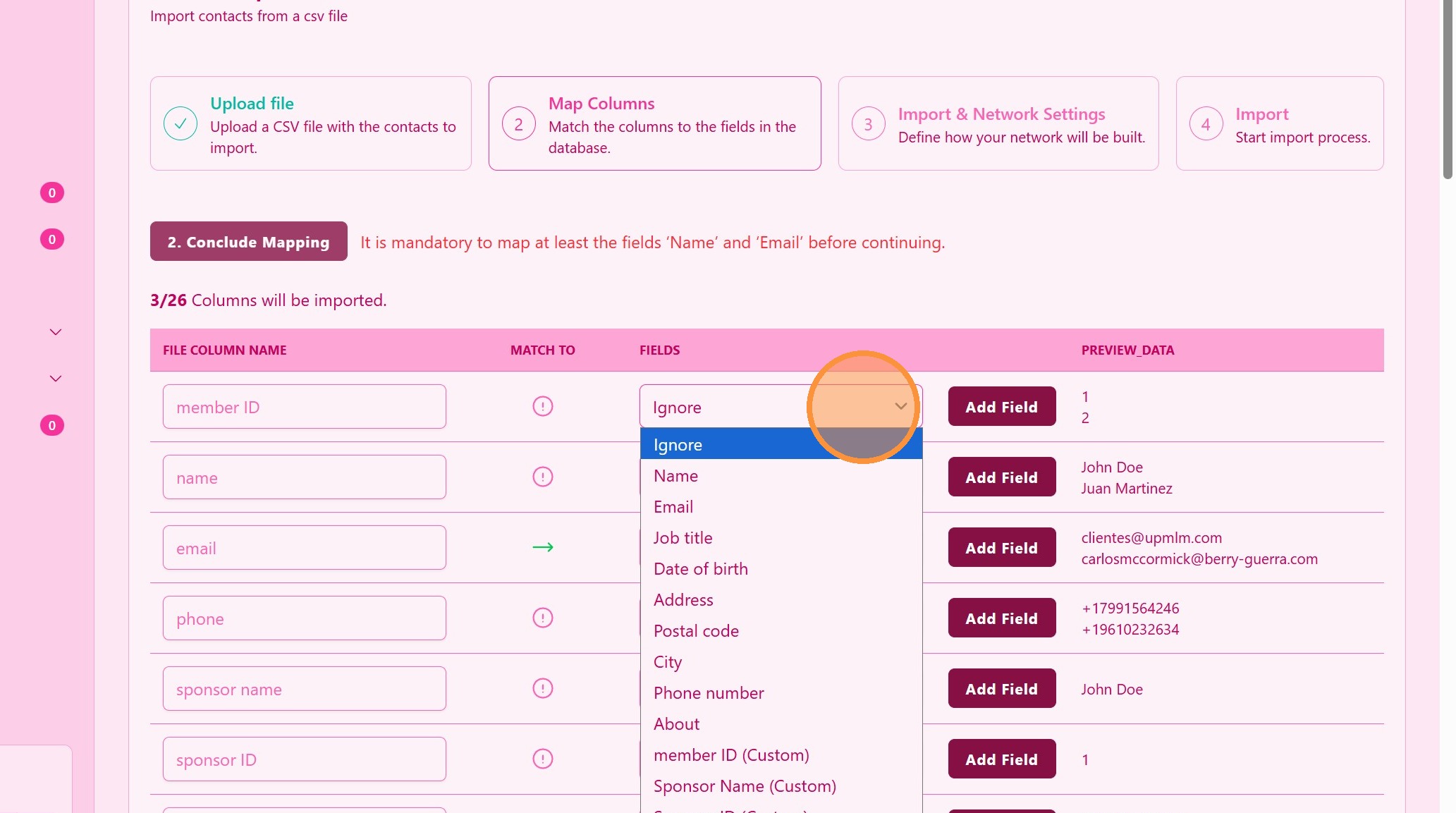
4. ### Peta Medan Kenalan
Padankan lajur dalam fail anda dengan medan kenalan yang sepadan dalam UpMLM.
> Pemetaan medan yang betul memastikan nama, e-mel dan butiran lain disimpan di tempat yang betul.
5. ### Tambah Medan Tersuai
Jika anda tidak jumpa medan tersuai, klik Tambah Medan untuk menambah medan tersuai
> Medan tersuai ini akan tersedia pada import seterusnya anda.
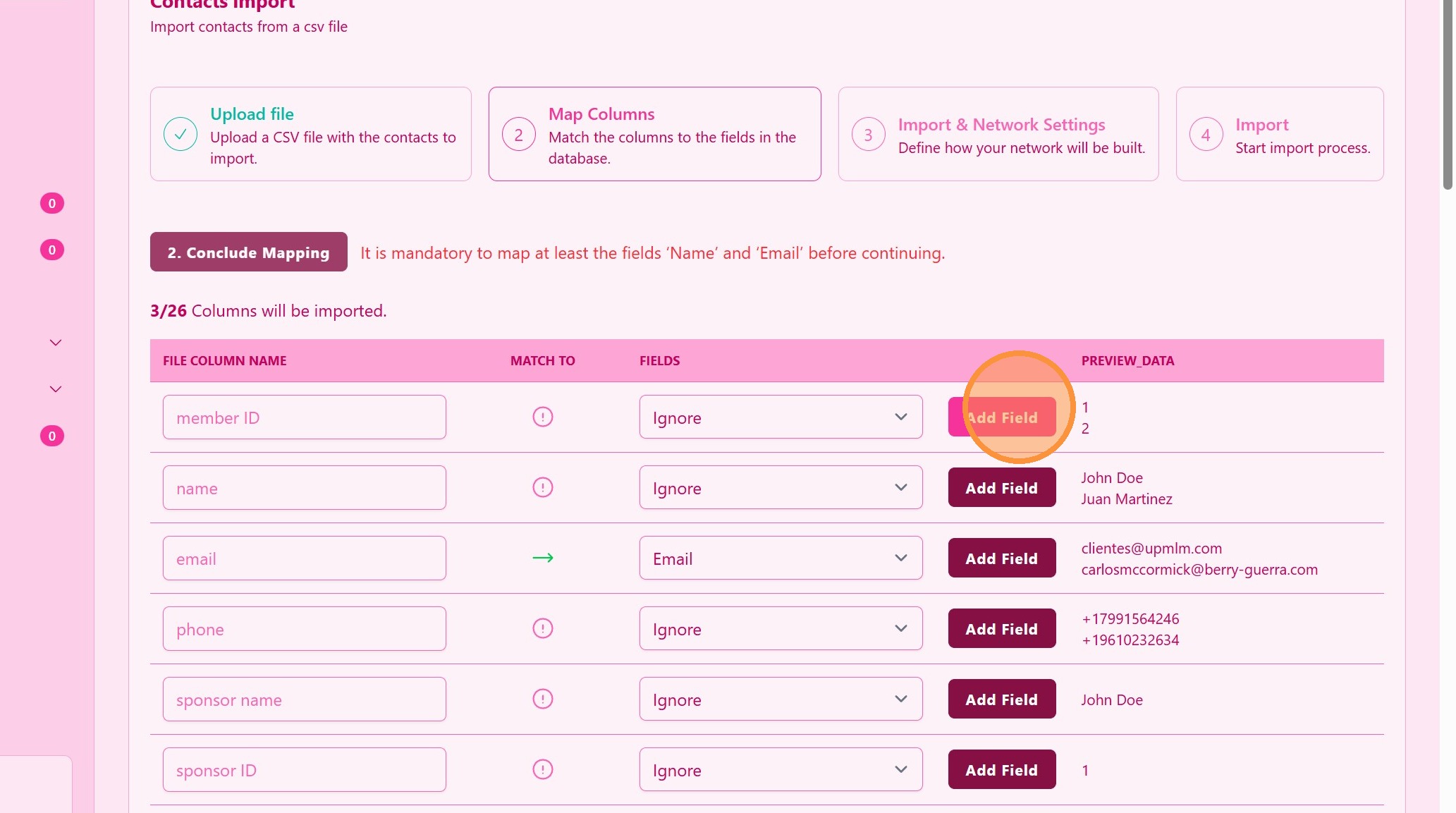
6. ### Cipta Nama Medan Tersuai
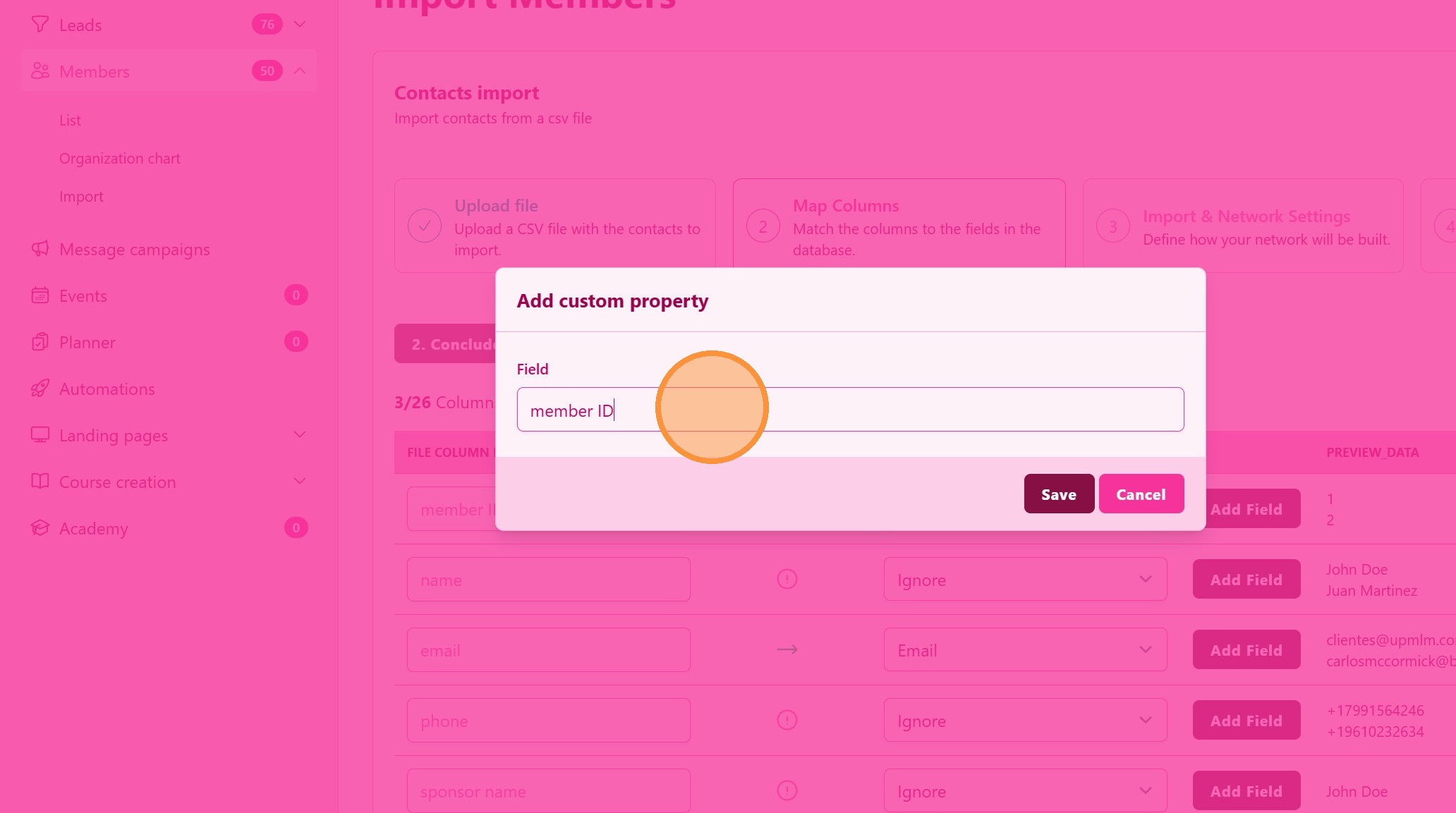
7. Klik “Simpan”
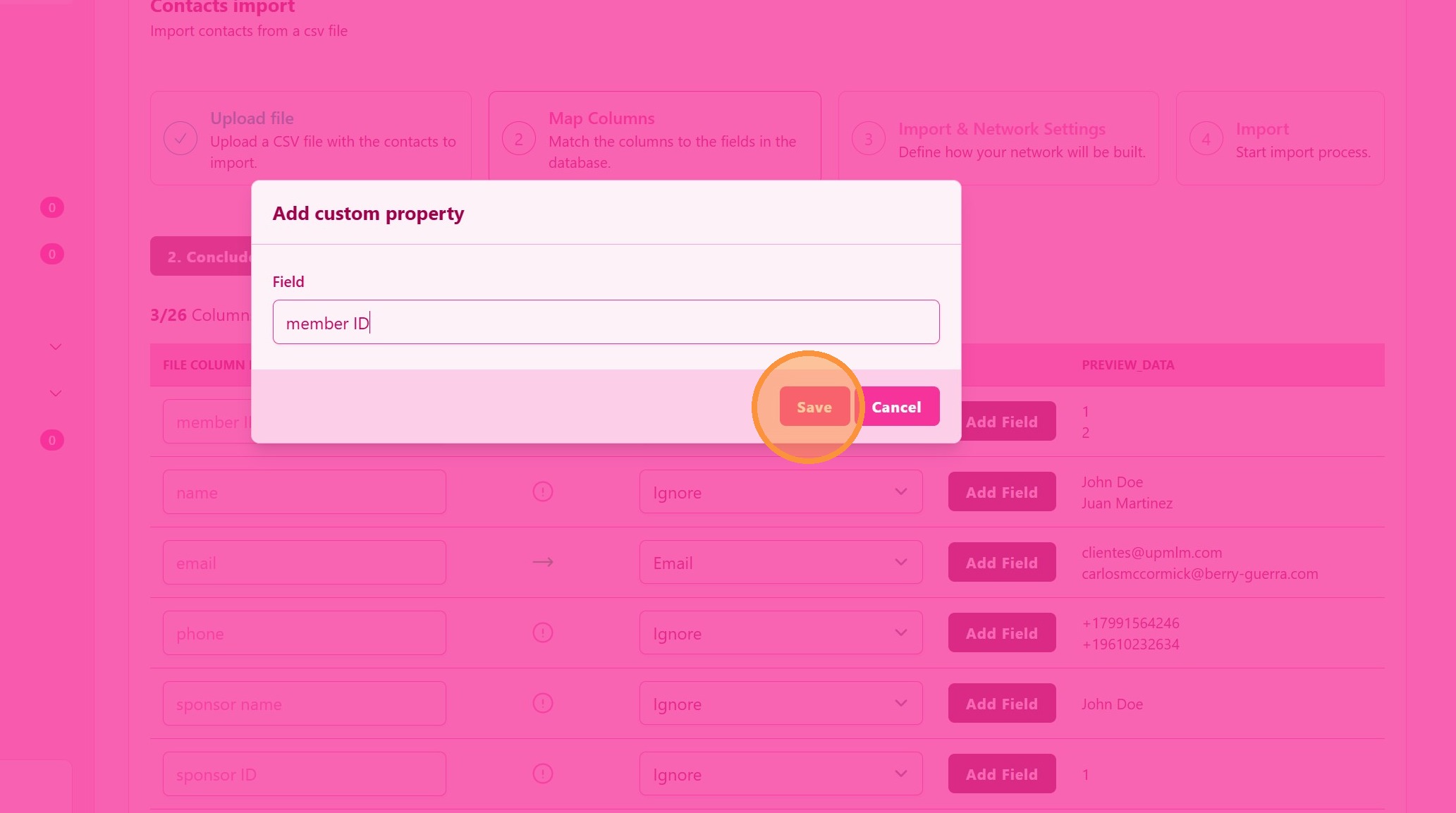
8. Medan Tersuai Anda Ditugaskan Secara Automatik
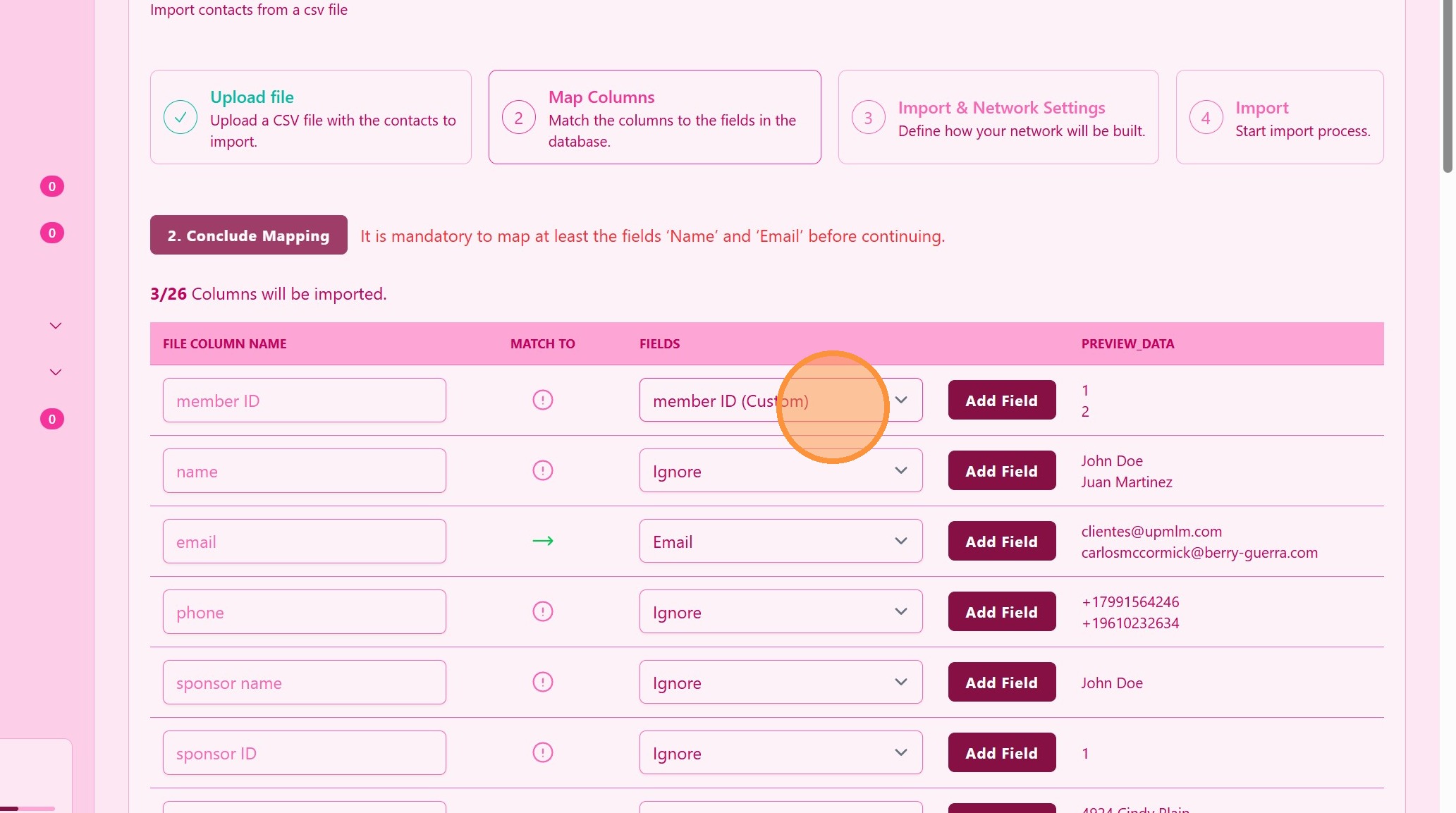
9. Padankan Nama
10. ### Pembinaan Pokok Perniagaan
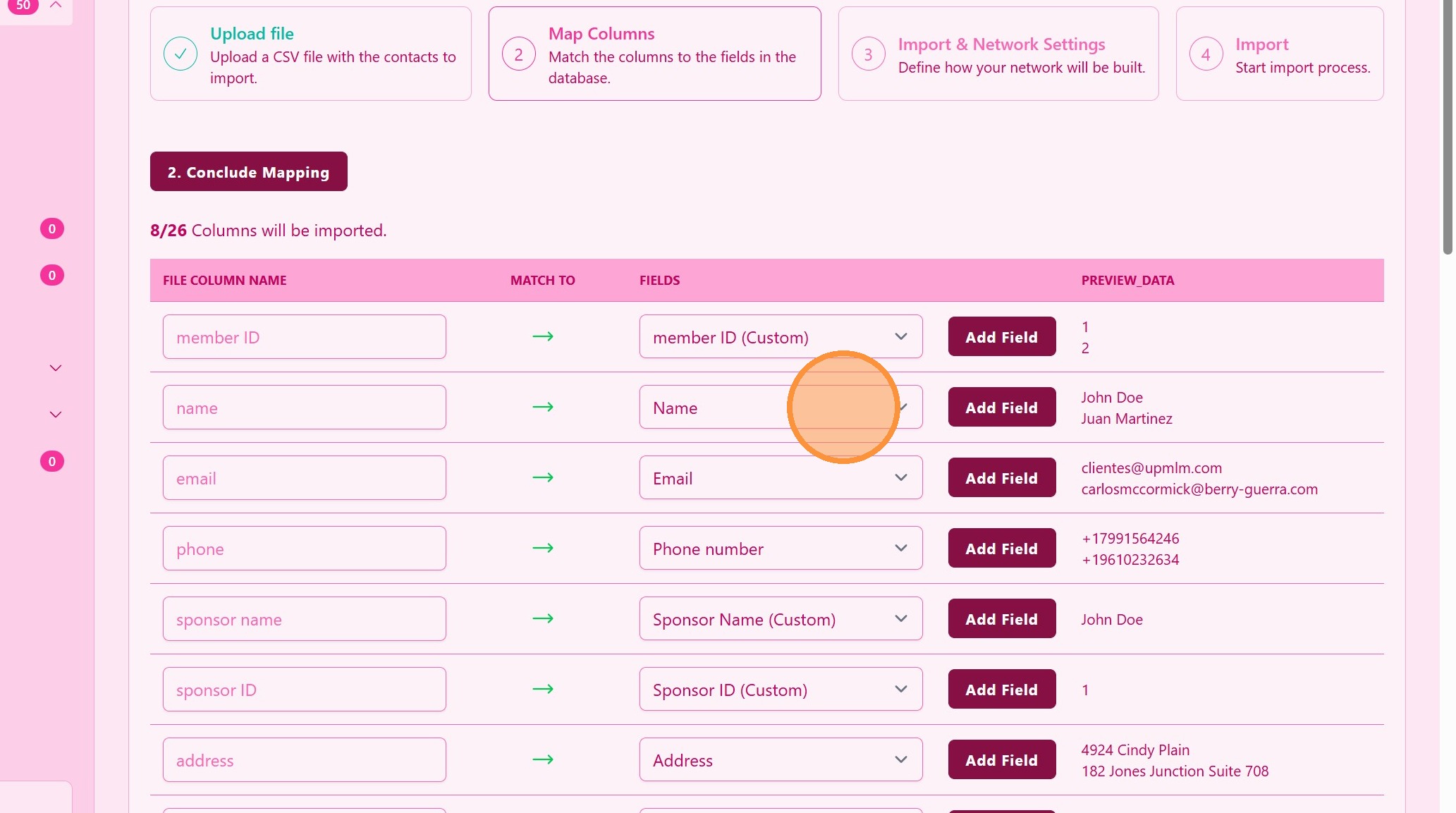
Jika boleh, kenal pasti medan dengan id penaja dan/atau nama penaja. Ini tidak wajib tetapi sangat berguna untuk visualisasi pokok perniagaan,
> Dengan maklumat penaja anda boleh membina pokok rangkaian anda!
11. ### Selesaikan Pemetaan
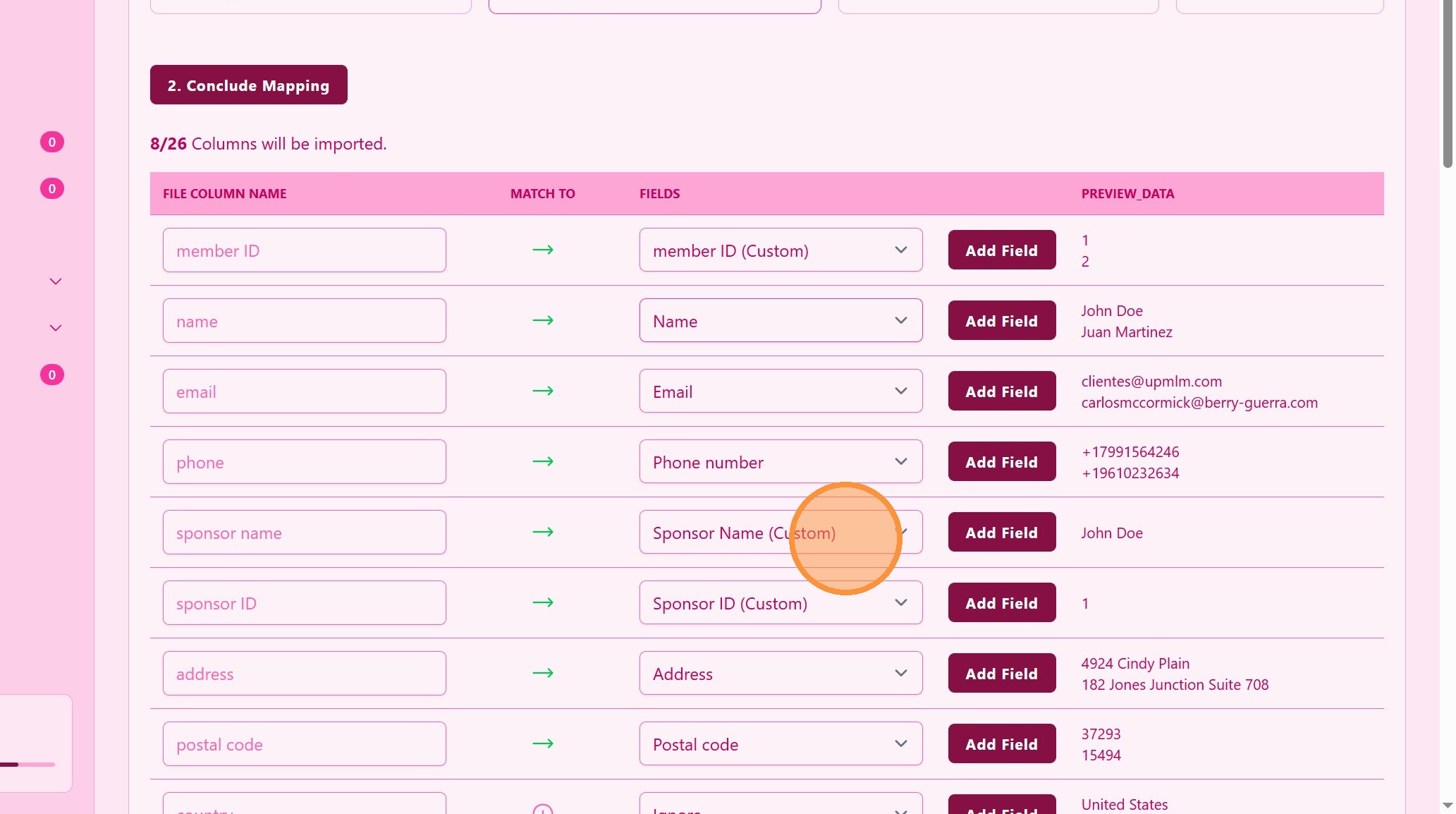
Semak padanan medan, ingat, medan fail anda berada di sebelah kiri dan mereka mesti sepadan dengan medan UpMLM di sebelah kanan.
12. ### Kemas Kini Rekod Sedia Ada
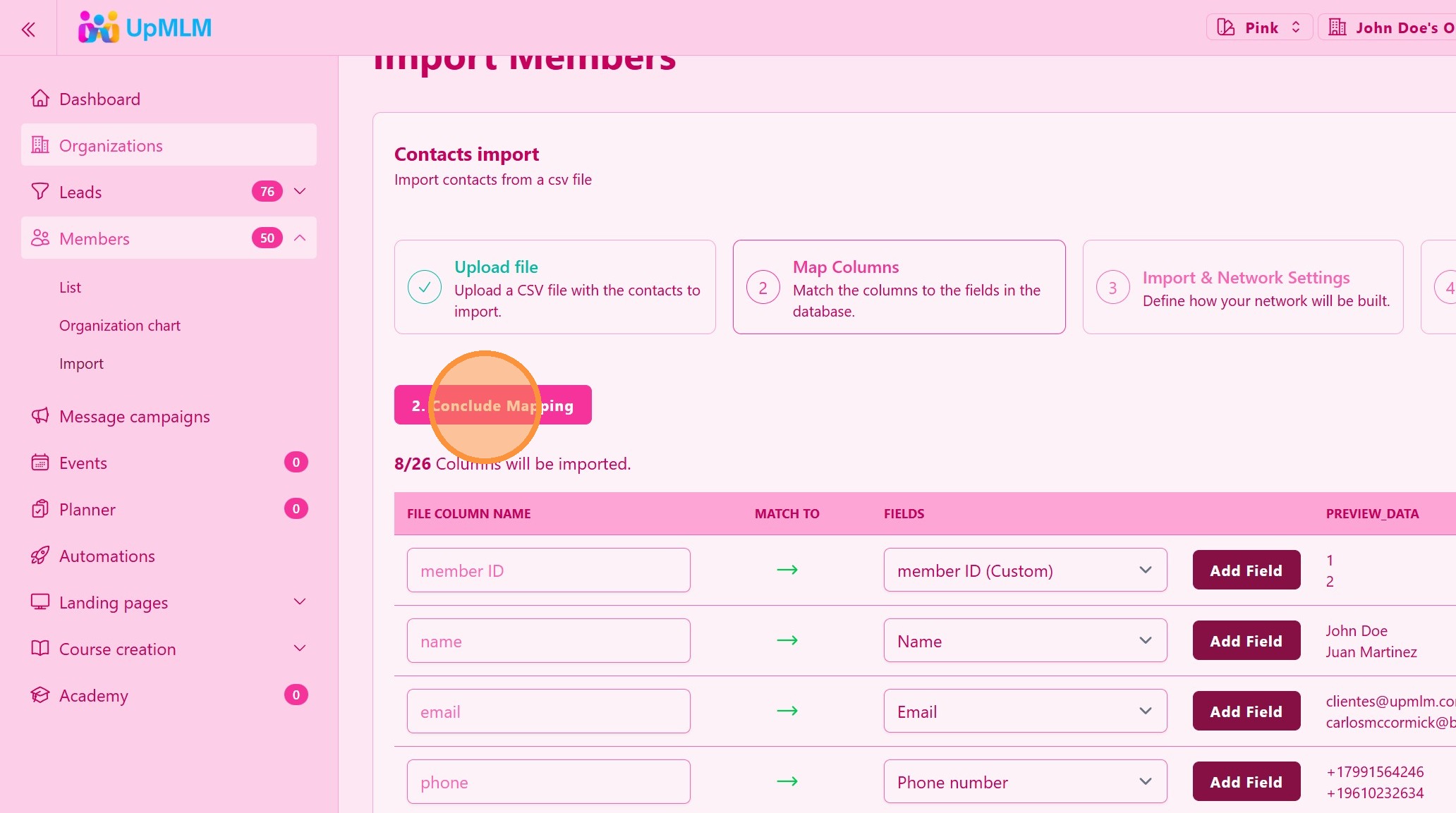
Jika dipilih, medan yang anda padankan di sini akan dikemas kini pada pangkalan data UpMLM. Jika tidak dipilih, hanya ahli dengan e-mel baharu akan diimport.
13. ### Bina Pokok Rangkaian Anda
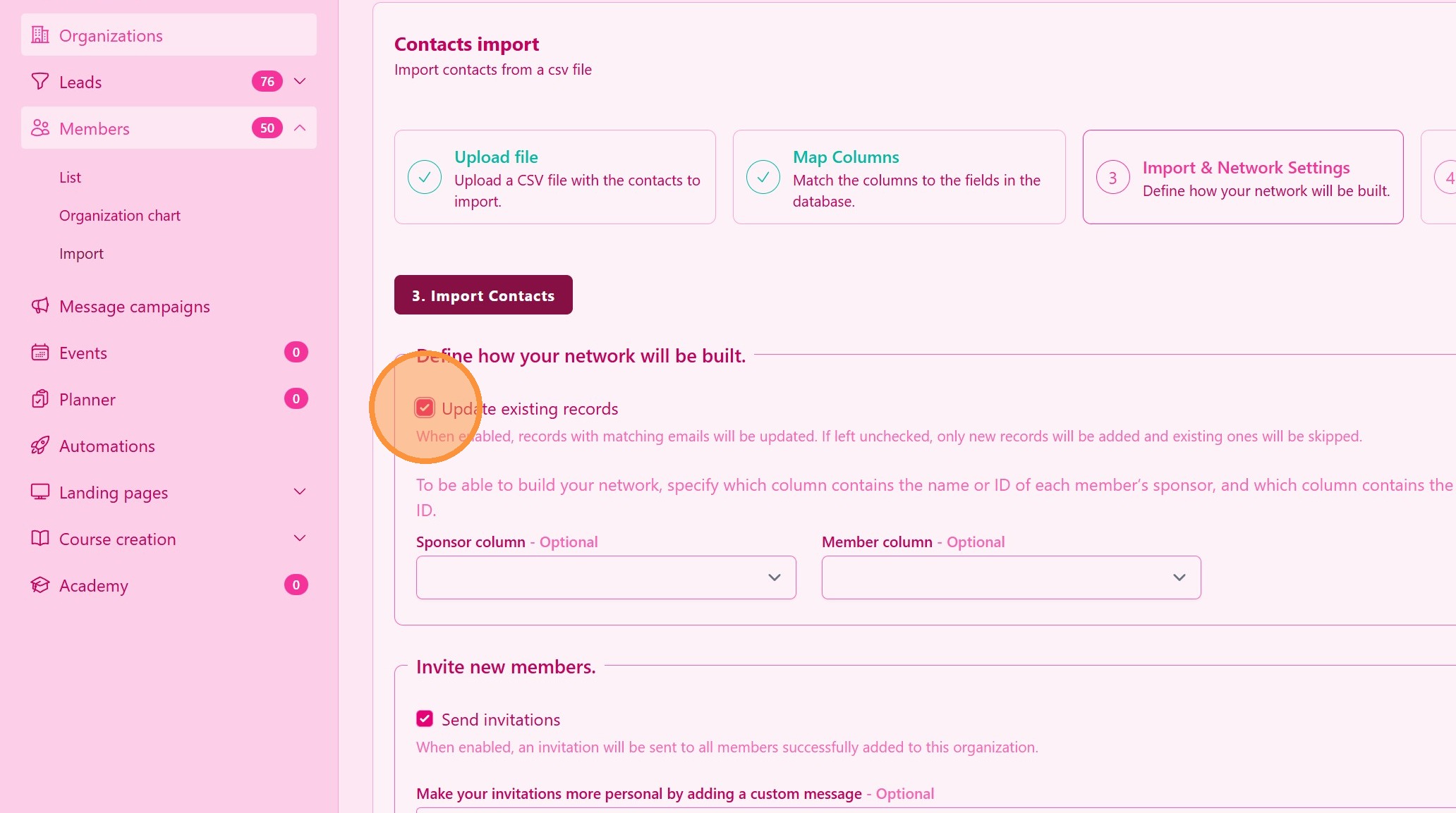
Jika anda mempunyai nama penaja, anda boleh memadankan nama penaja (di sebelah kiri) setiap ahli (di sebelah kanan)
> Langkah ini tidak wajib tetapi sangat disyorkan
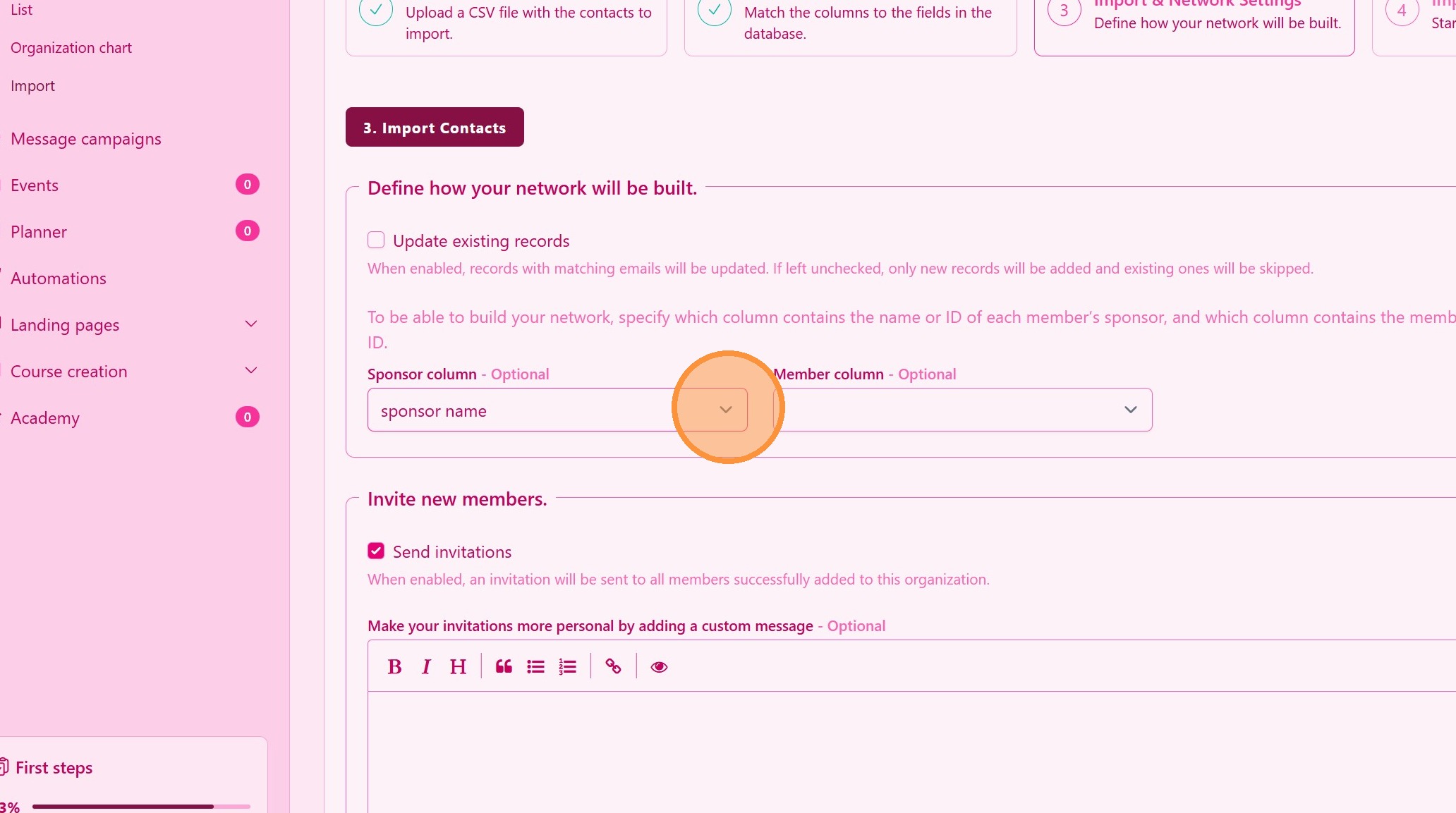
14. Klik menu lungsur ini.
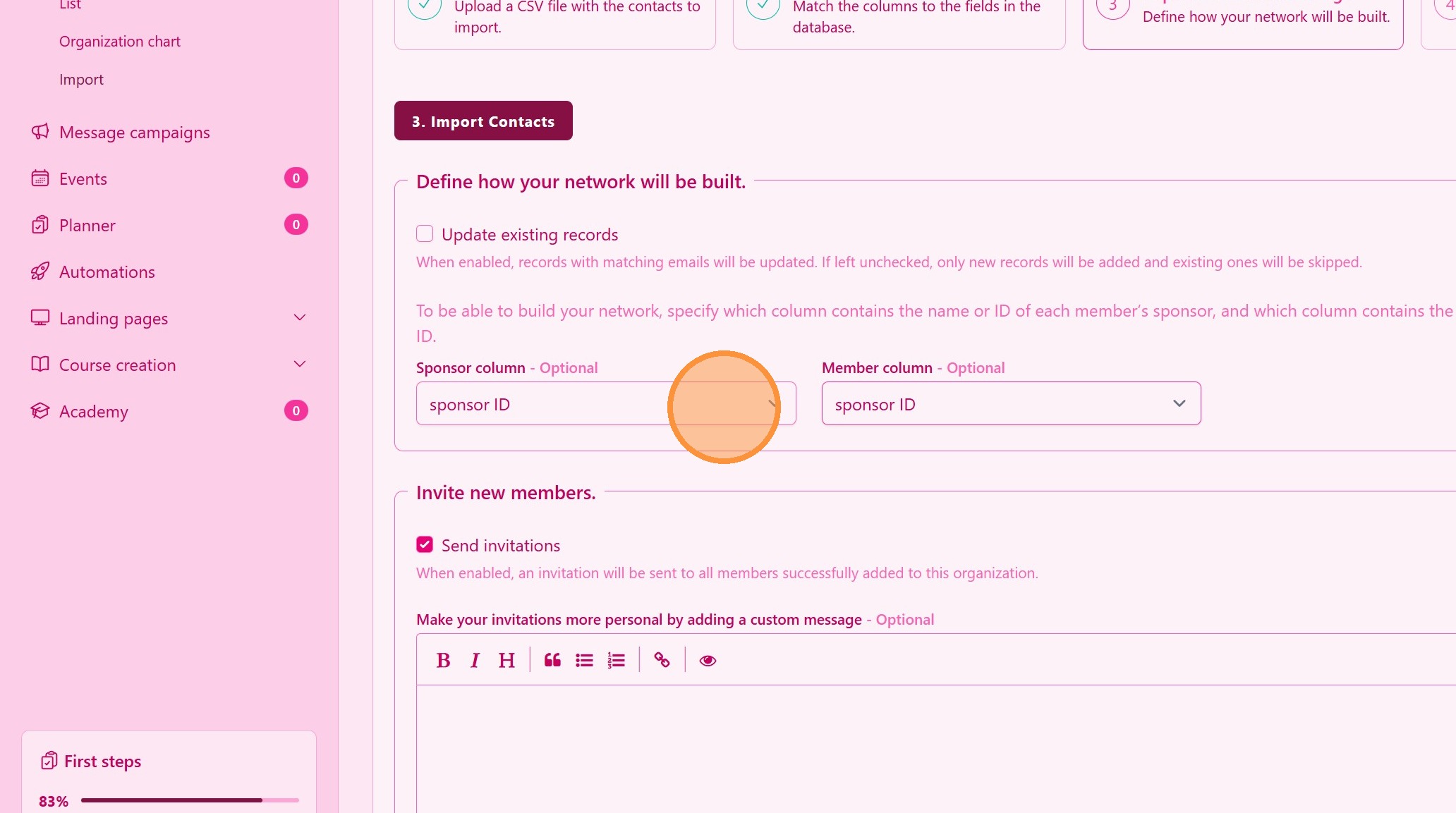
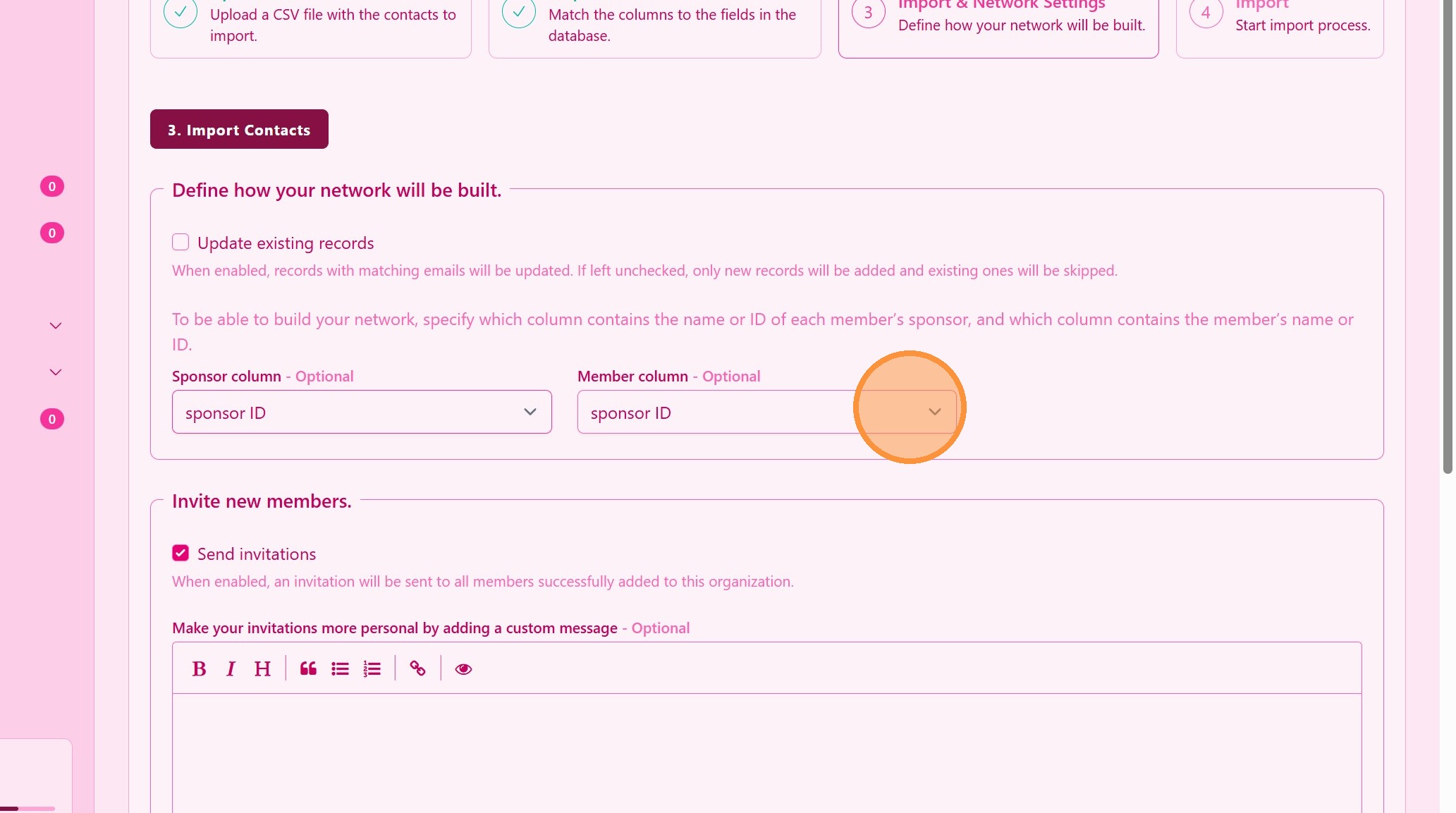
15. ### Pembinaan Pokok Rangkaian Alternatif
Jika anda mempunyai ID penaja, anda boleh memadankan ID penaja (di sebelah kiri) setiap ID ahli (di sebelah kanan)
> Anda tidak boleh memadankan nama penaja dengan nama ahli atau sebaliknya
16. ### Hantar Jemputan kepada Kenalan yang Diimport
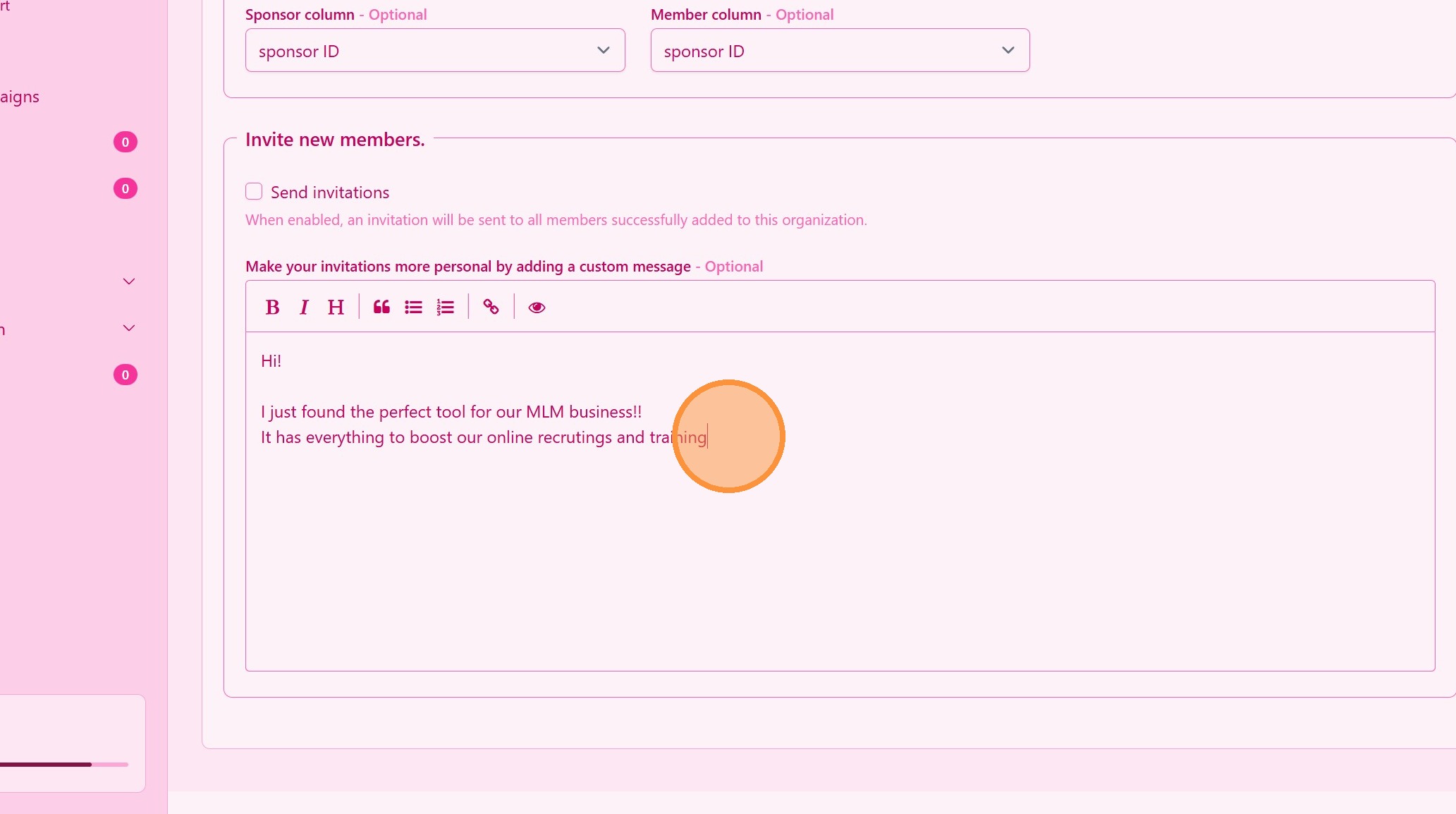
Selepas import, pilih Hantar Jemputan kepada rangkaian anda untuk menyertai secara percuma.
> Jemputan membolehkan kenalan berhubung dan mengakses semua kandungan anda dalam platform UpMLM secara percuma.
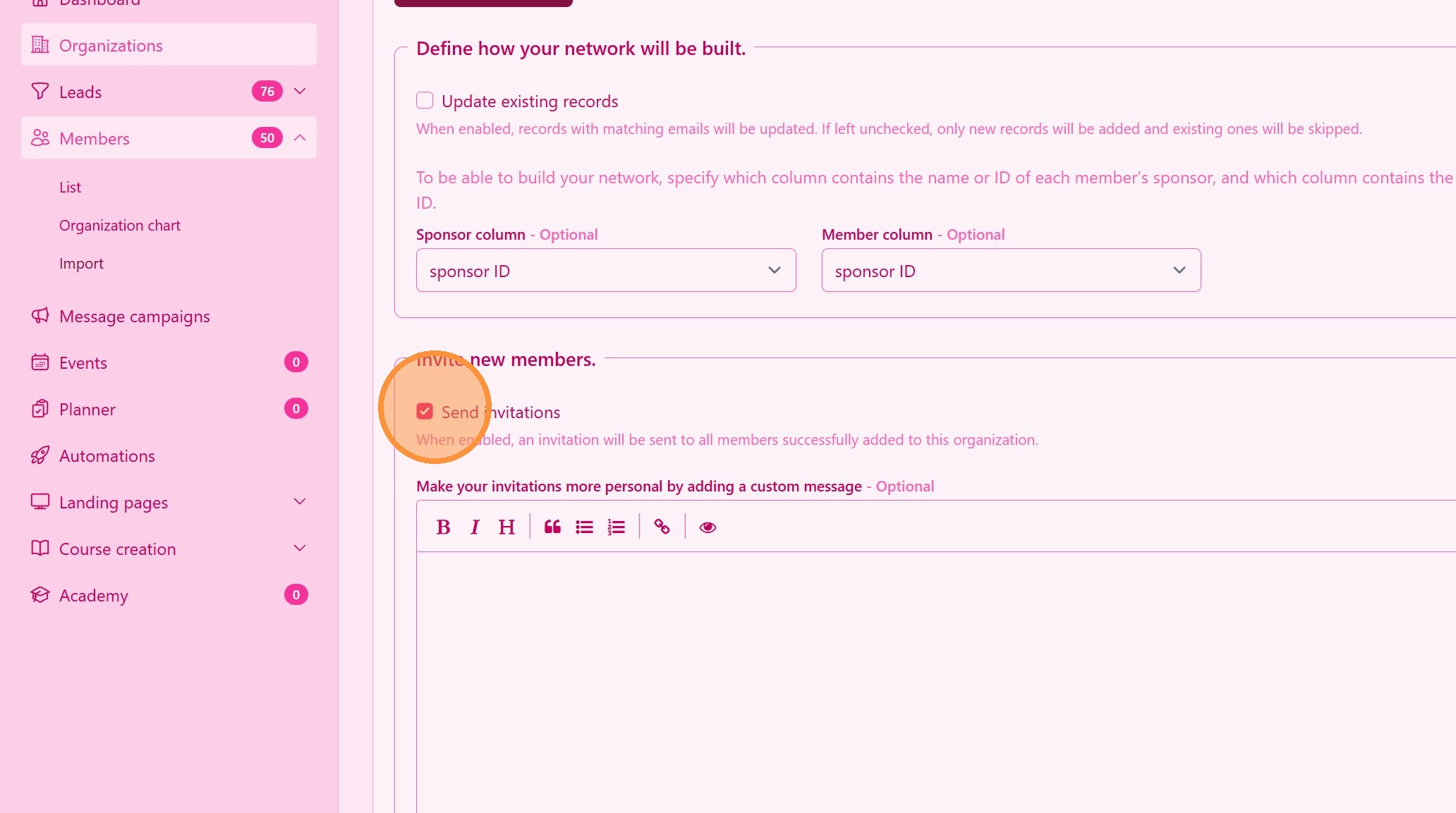
17. Cipta Mesej Tersuai untuk Pasukan Anda
18. ### Import Kenalan
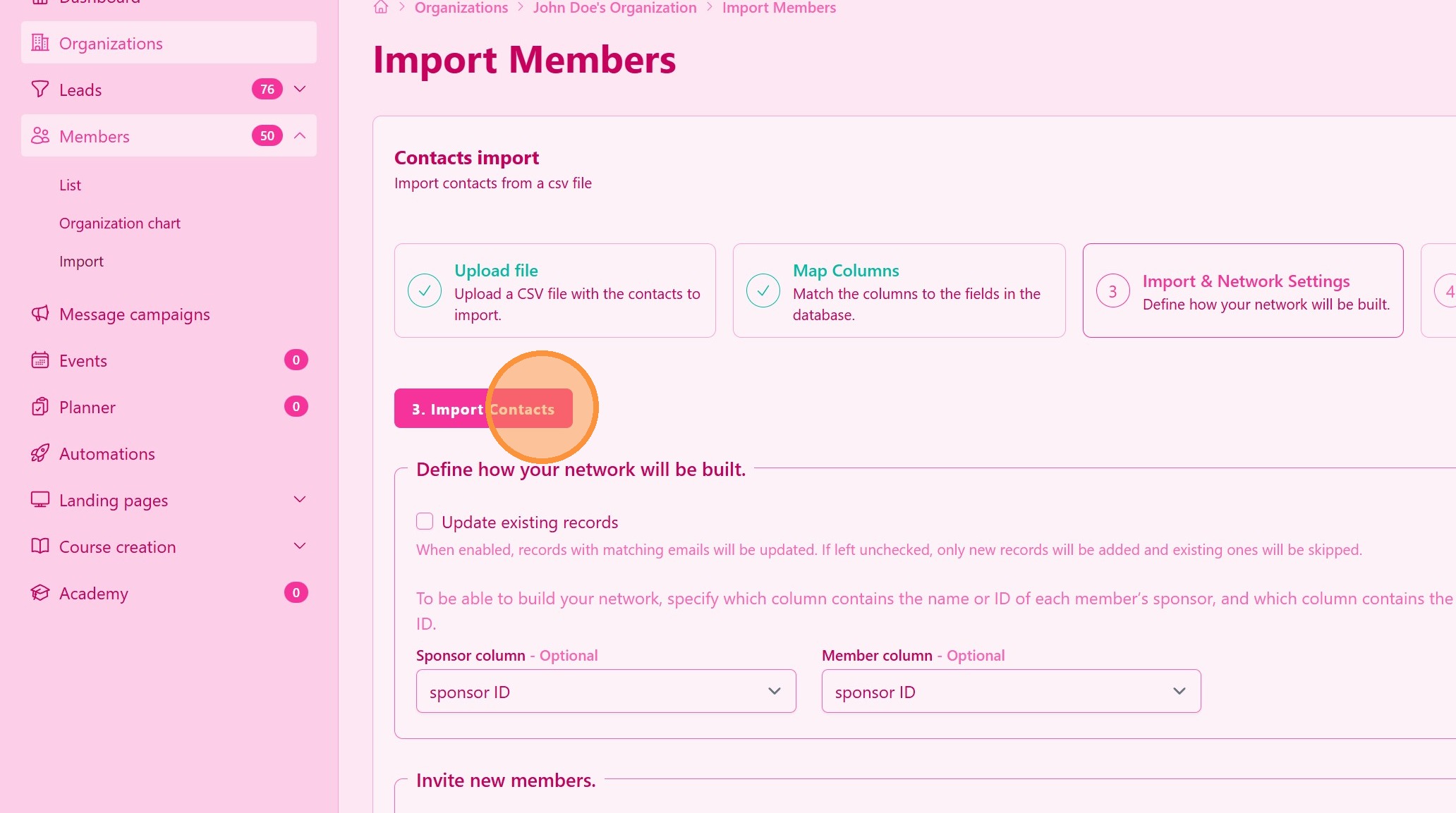
Klik Import Kenalan dan anda sudah selesai. Anda boleh navigasi keluar sementara kami memproses dan membina pokok rangkaian anda.
> Proses ini mungkin mengambil beberapa minit. Kami akan menghantar pemberitahuan apabila kami selesai.
Tip: ## Petua Praktikal
-
Semak format fail anda: Kami hanya menerima format fail Excel atau CSV. Muat turun templat Excel di sini atau templat CSV
-
Elakkan pendua: Semak kenalan sedia ada sebelum mengimport untuk mengelakkan pendua.
-
Peribadikan jemputan: Jika boleh, sesuaikan mesej jemputan untuk meningkatkan kadar penerimaan.
Tip: ## Kesimpulan
Mengimport kenalan dan menghantar jemputan dalam UpMLM membantu anda mengembangkan rangkaian anda dengan cepat sambil mengekalkan data anda teratur. Proses ini menjimatkan masa, mengurangkan kerja manual dan menyokong tindakan susulan yang konsisten dengan kenalan baharu.