내 네트워크를 가져오는 방법
소개
이 튜토리얼에서는 UpMLM에 연락처를 가져오고 초대장을 보내는 방법을 배우게 됩니다. 이 가이드를 마치면 여러 연락처를 한 번에 추가하고 플랫폼에서 조직과 소통하도록 초대할 수 있게 될 것입니다.
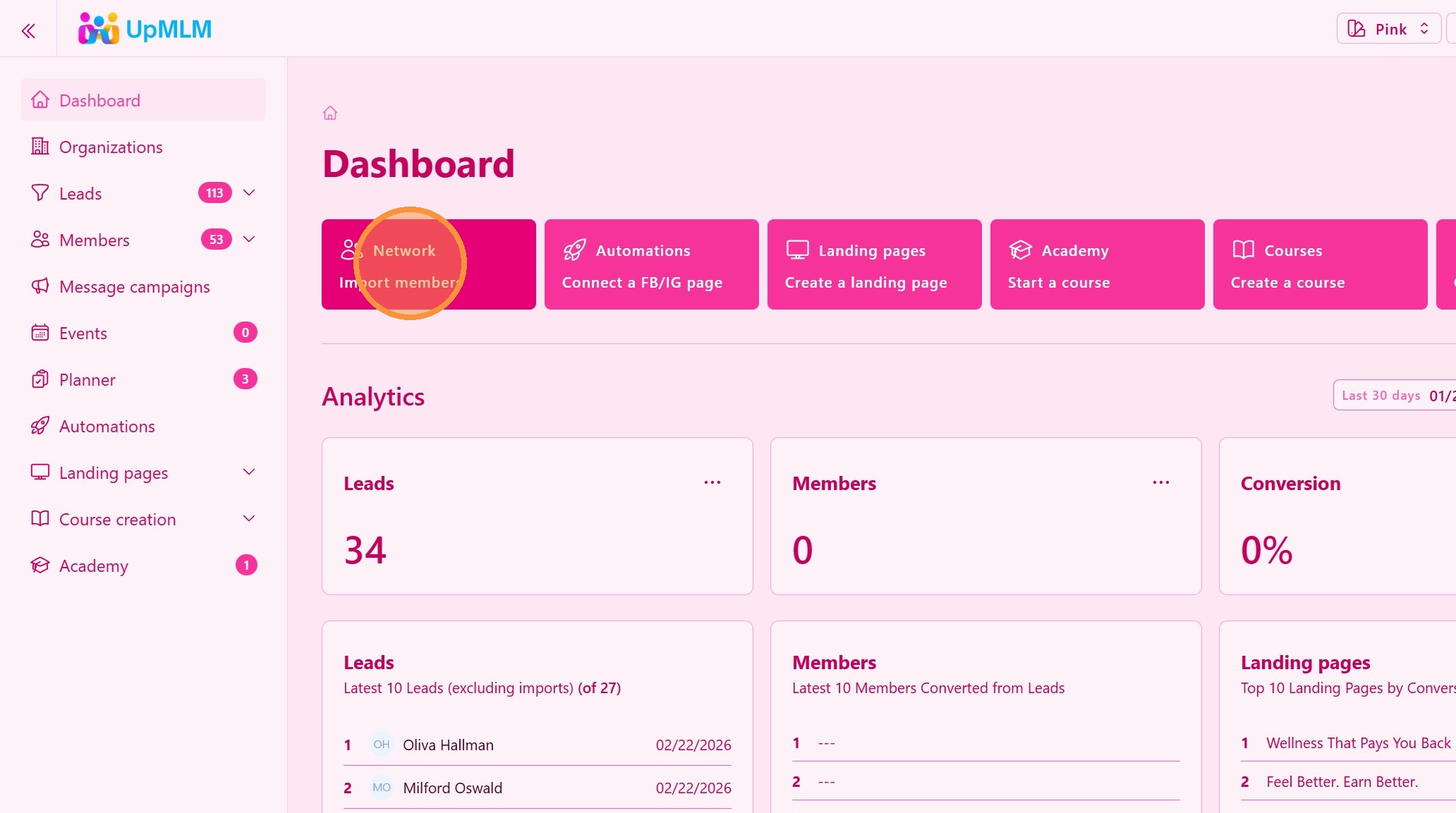
1. ### 가져오기 프로세스 시작
네트워크 구성원 가져오기 버튼을 클릭하세요.
> 이 옵션을 사용하면 수동으로 추가하는 대신 네트워크를 한 번에 업로드할 수 있습니다.
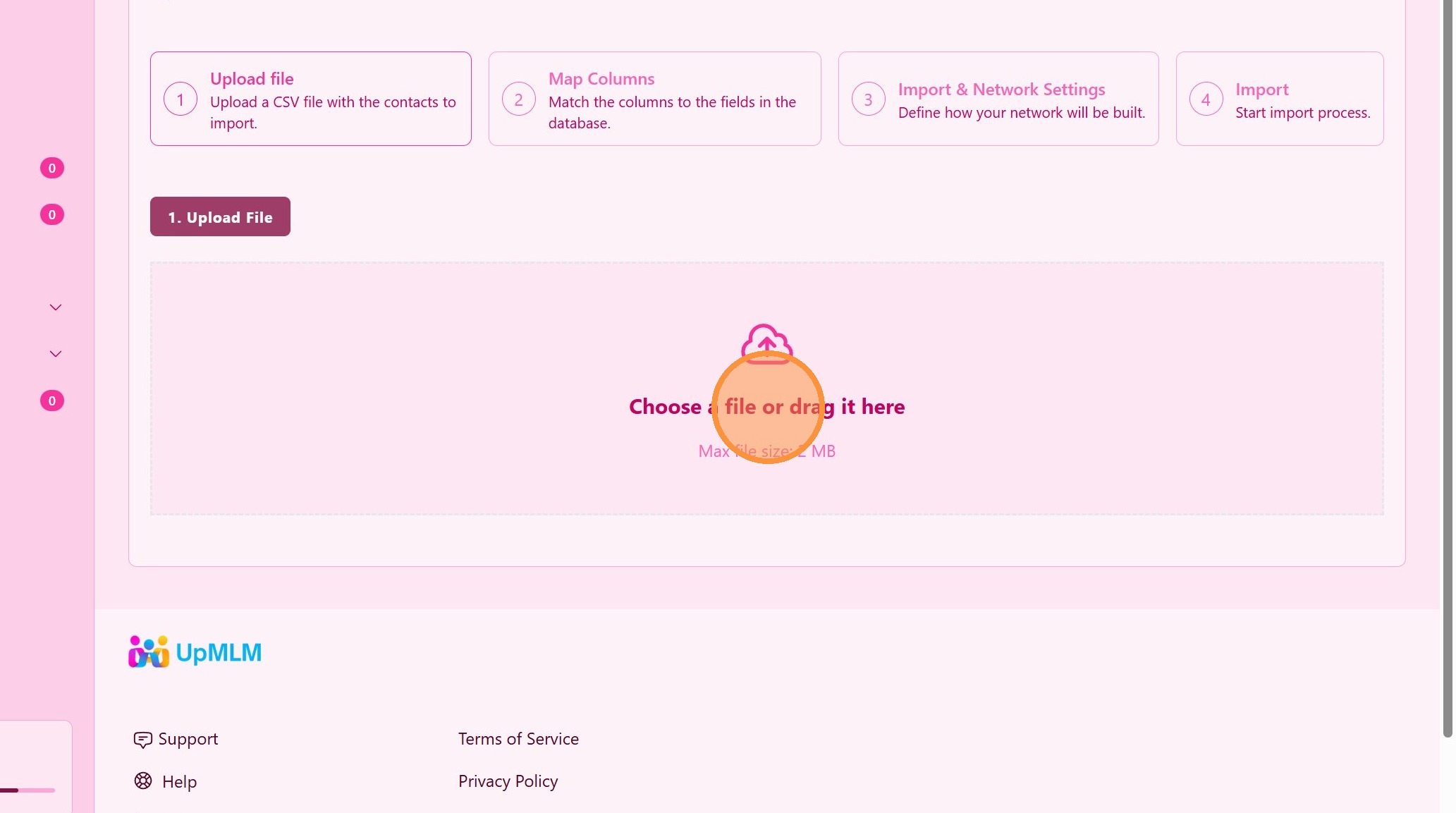
2. ### 모든 연락처가 포함된 파일 선택
연락처 파일을 선택하고 업로드하세요 (Excel 또는 CSV 샘플 다운로드).
> 모든 필드가 올바르게 가져오도록 파일이 필요한 형식을 따르는지 확인하세요.
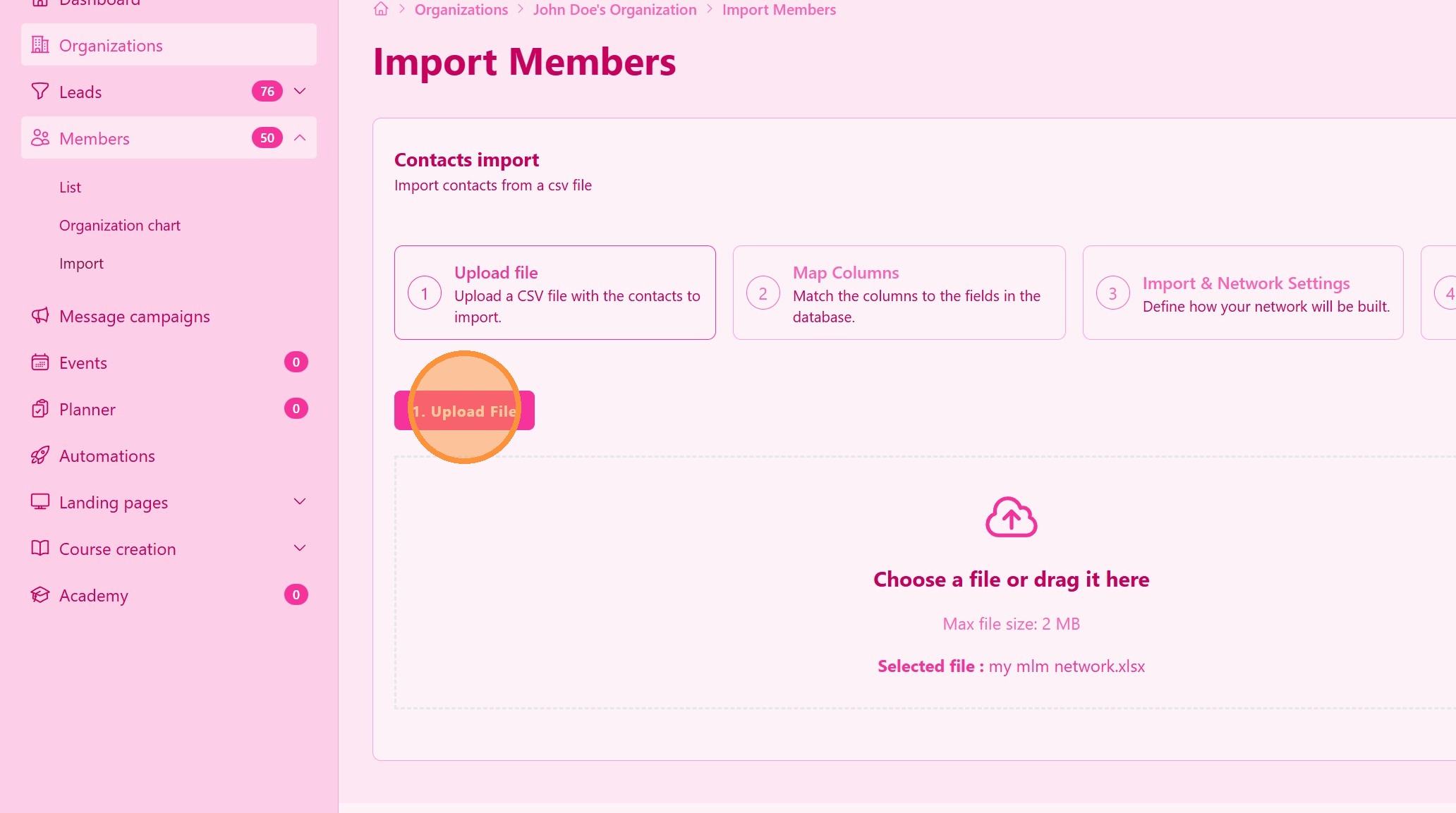
3. ### 연락처 파일 업로드
파일 업로드 버튼을 클릭하세요.
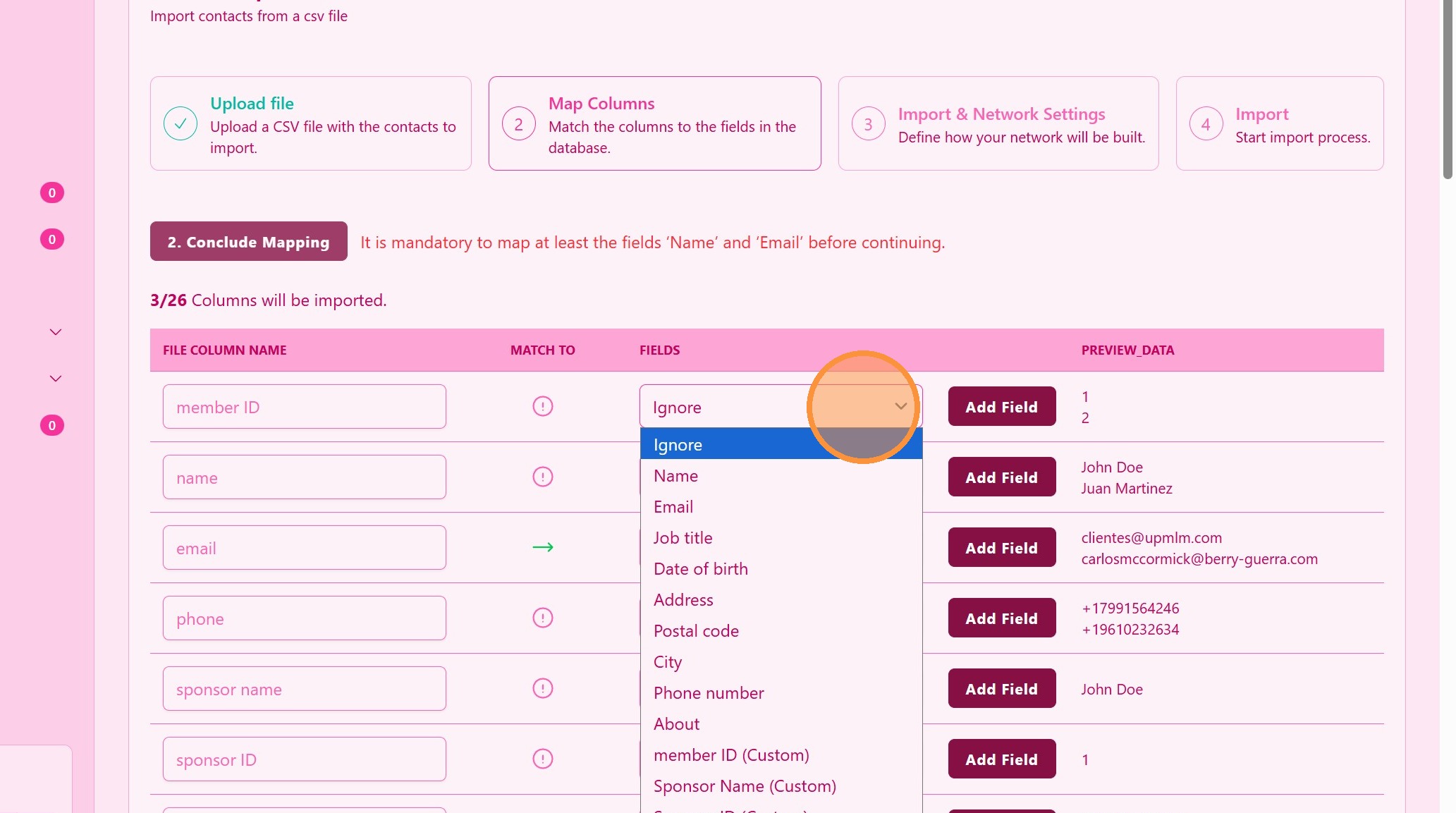
4. ### 연락처 필드 매핑
파일의 열을 UpMLM의 해당 연락처 필드와 일치시키세요.
> 올바른 필드 매핑은 이름, 이메일 및 기타 세부 정보가 올바른 위치에 저장되도록 합니다.
5. ### 사용자 정의 필드 추가
사용자 정의 필드를 찾을 수 없다면, 필드 추가를 클릭하여 사용자 정의 필드를 추가하세요
> 이 사용자 정의 필드는 다음 가져오기에서 사용할 수 있습니다.
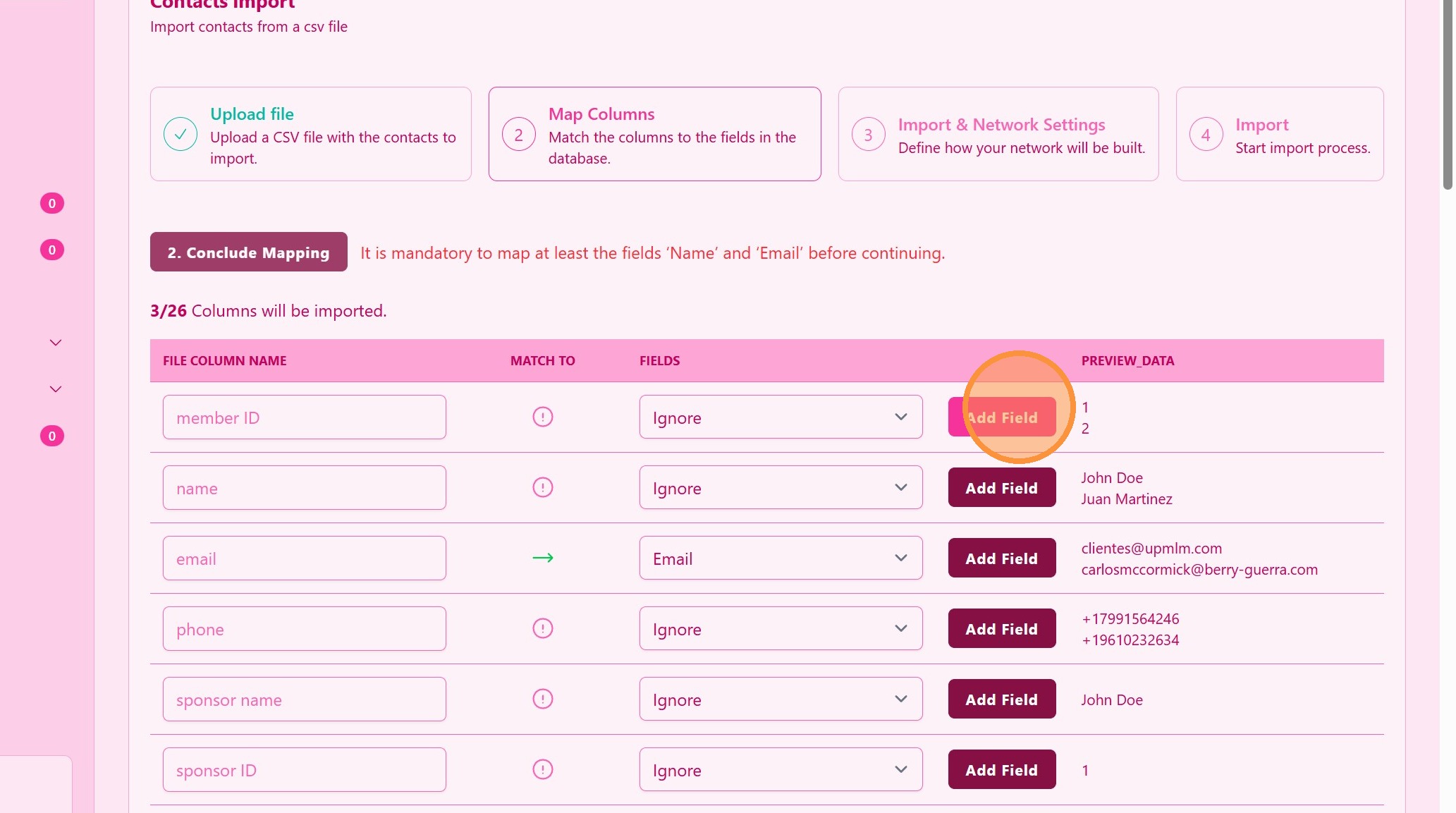
6. ### 사용자 정의 필드 이름 생성
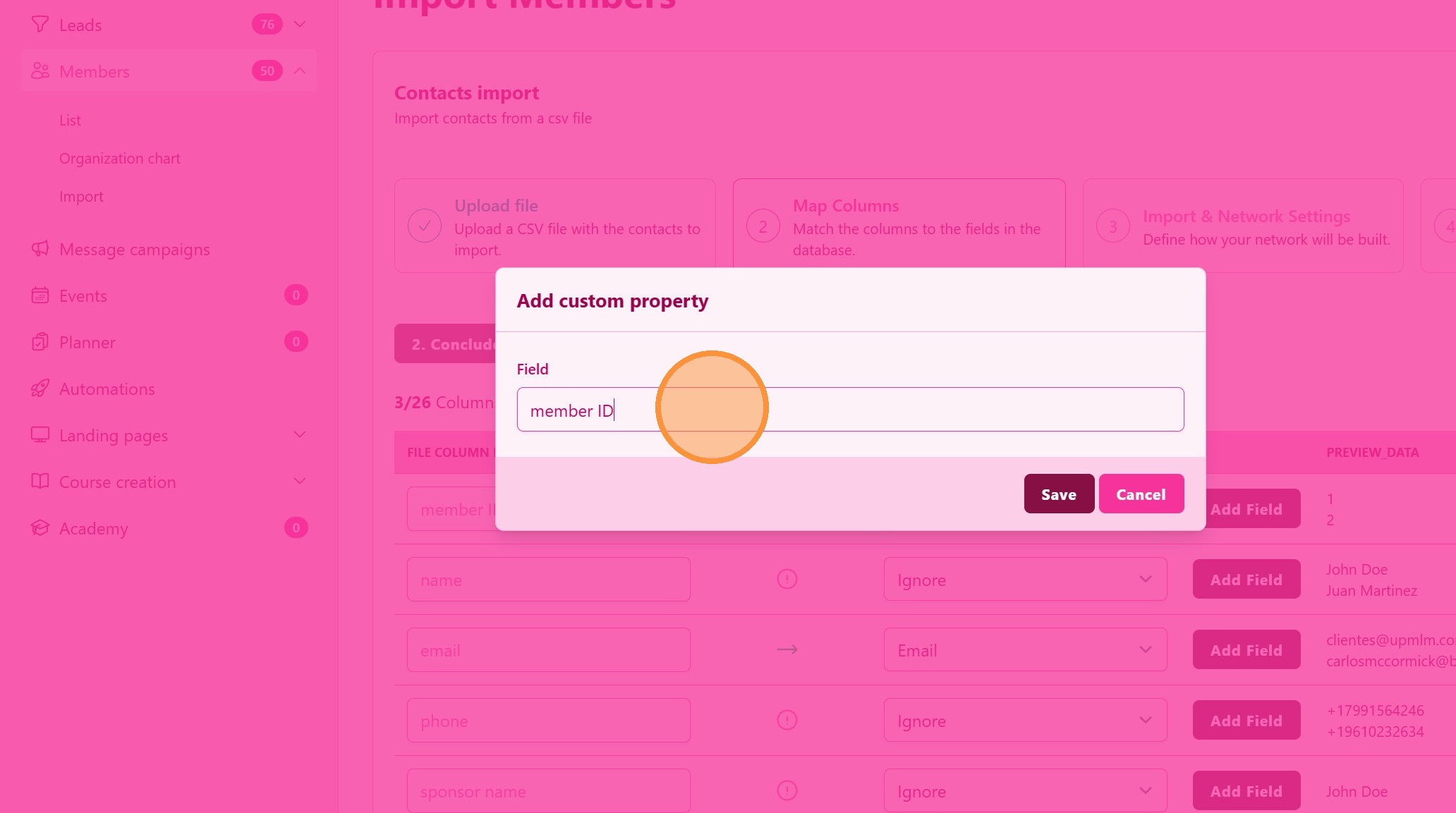
7. “저장” 클릭
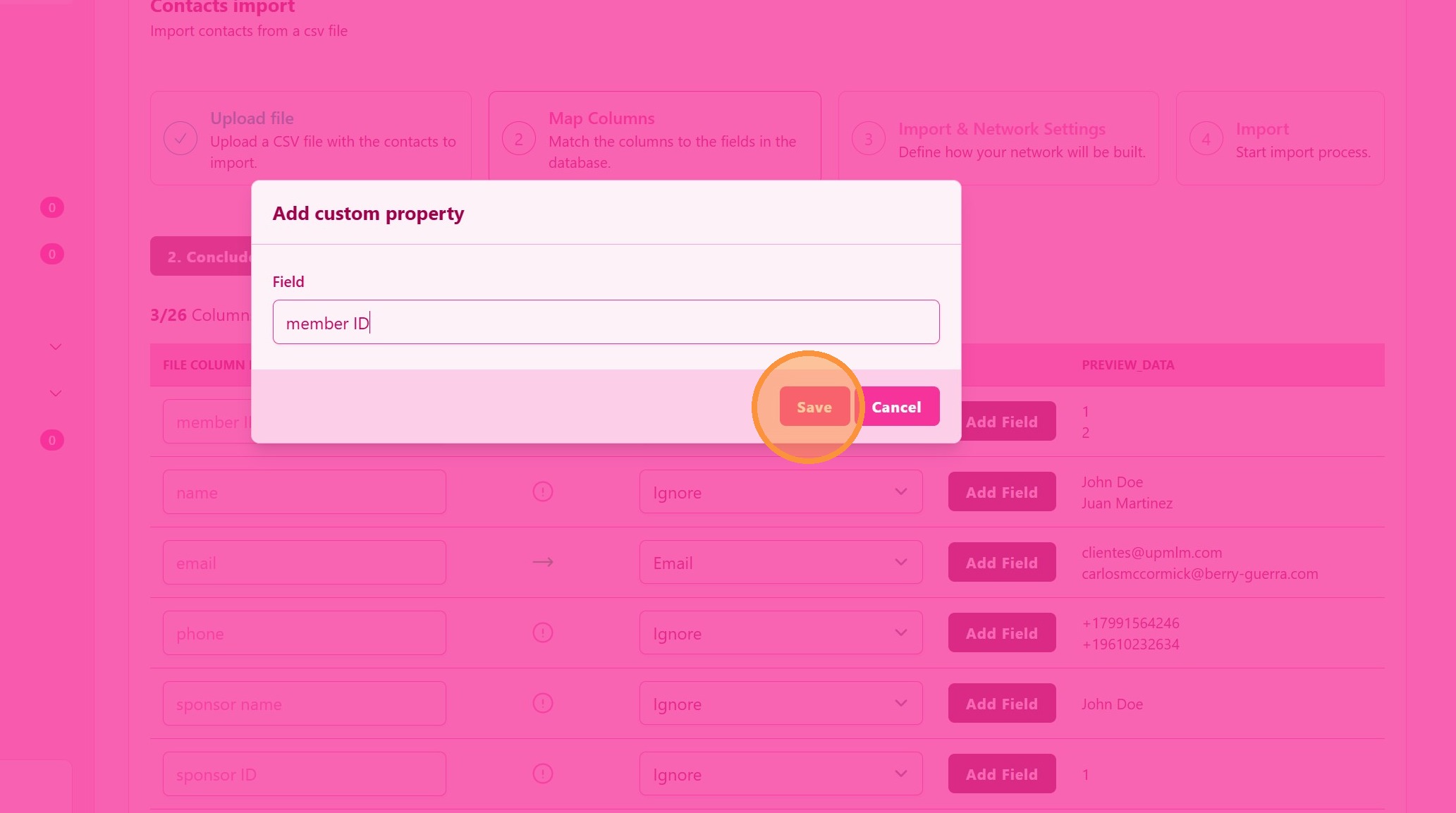
8. 사용자 정의 필드가 자동으로 할당됨
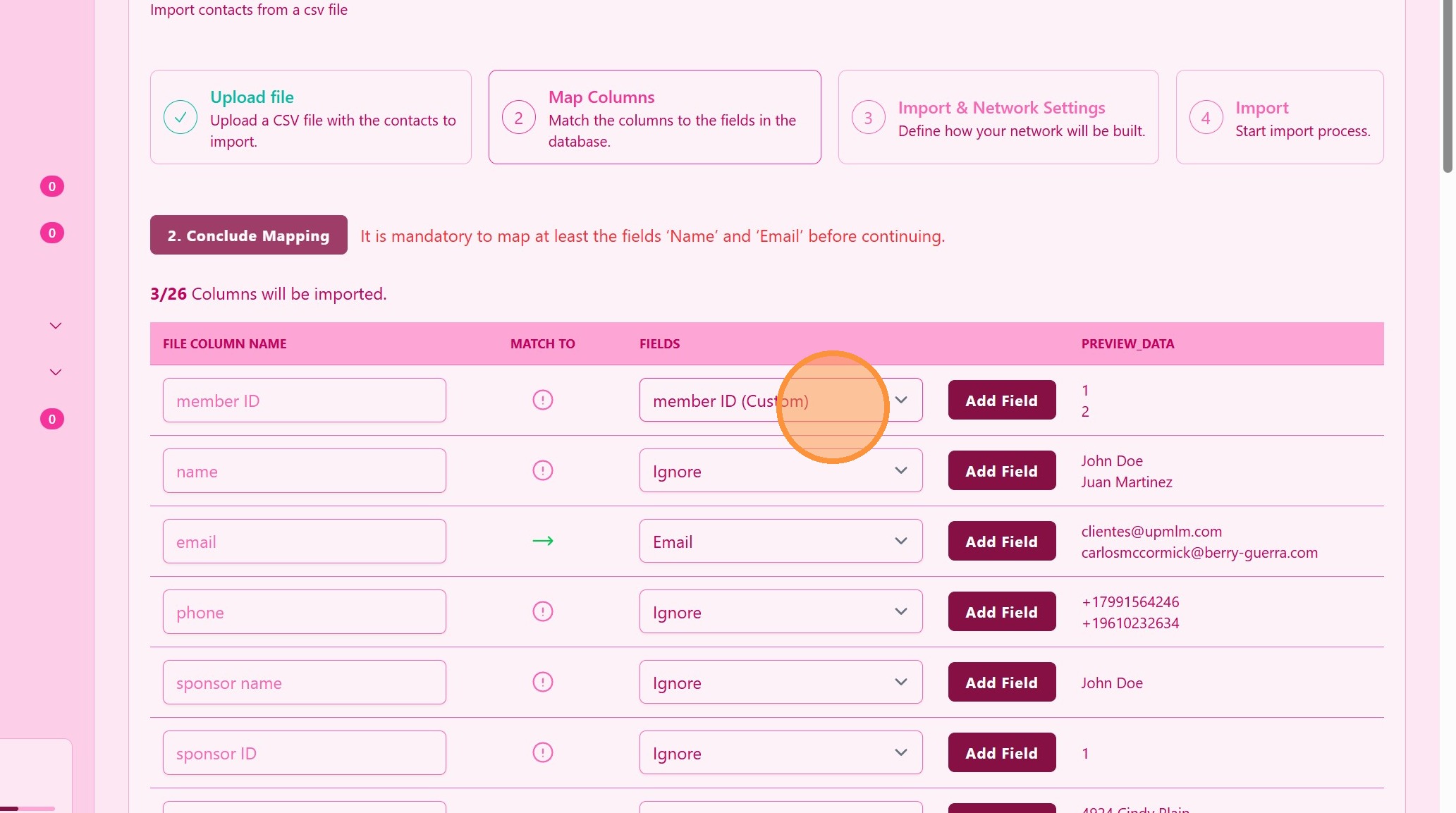
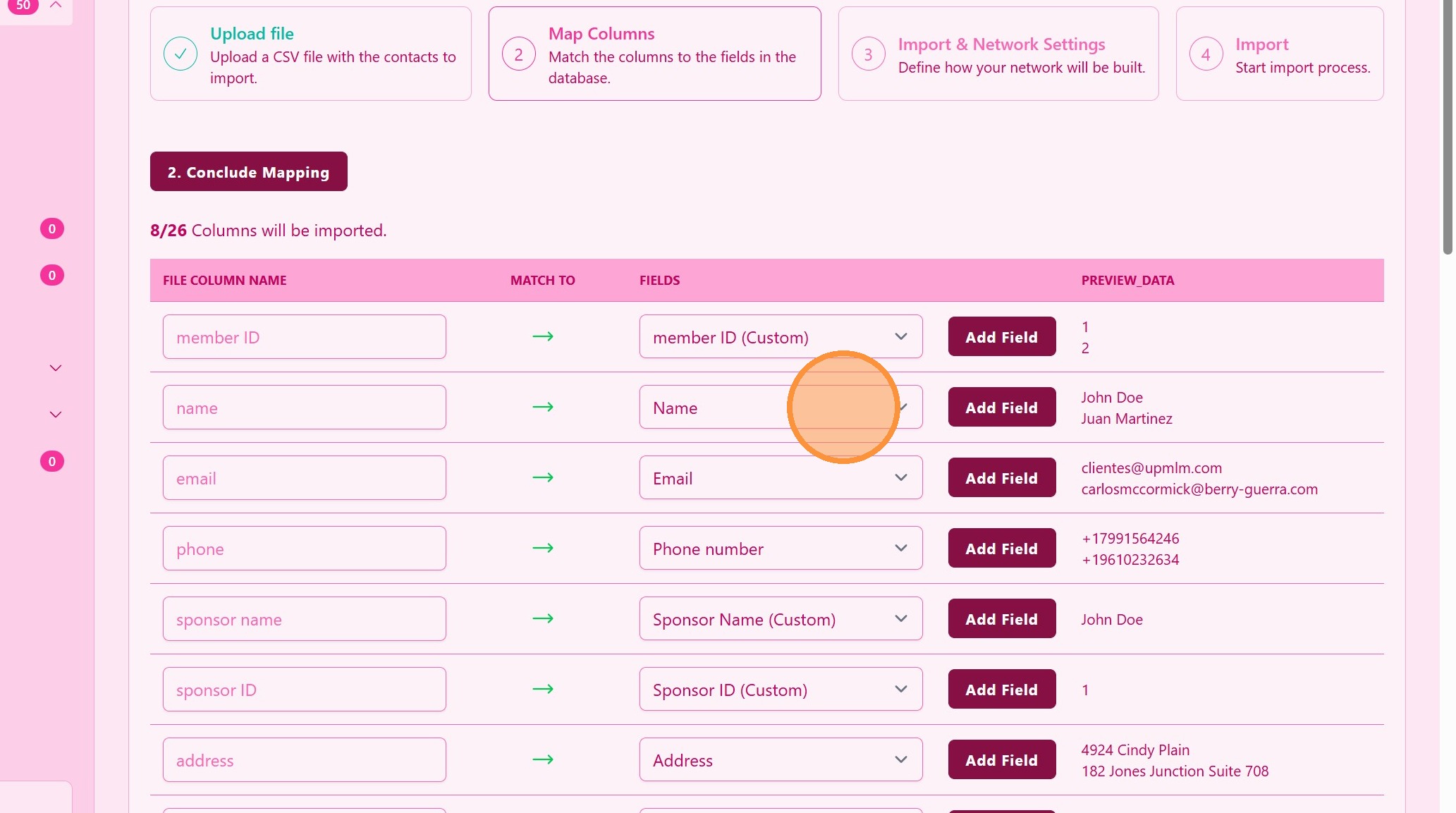
9. 이름 매칭
10. ### 비즈니스 트리 구축
가능하다면, 스폰서 ID 및/또는 스폰서 이름이 있는 필드를 식별하세요. 이것은 필수는 아니지만 비즈니스 트리 시각화에 매우 유용합니다.
> 스폰서 정보를 사용하여 네트워크 트리를 구축할 수 있습니다!
11. ### 매핑 완료
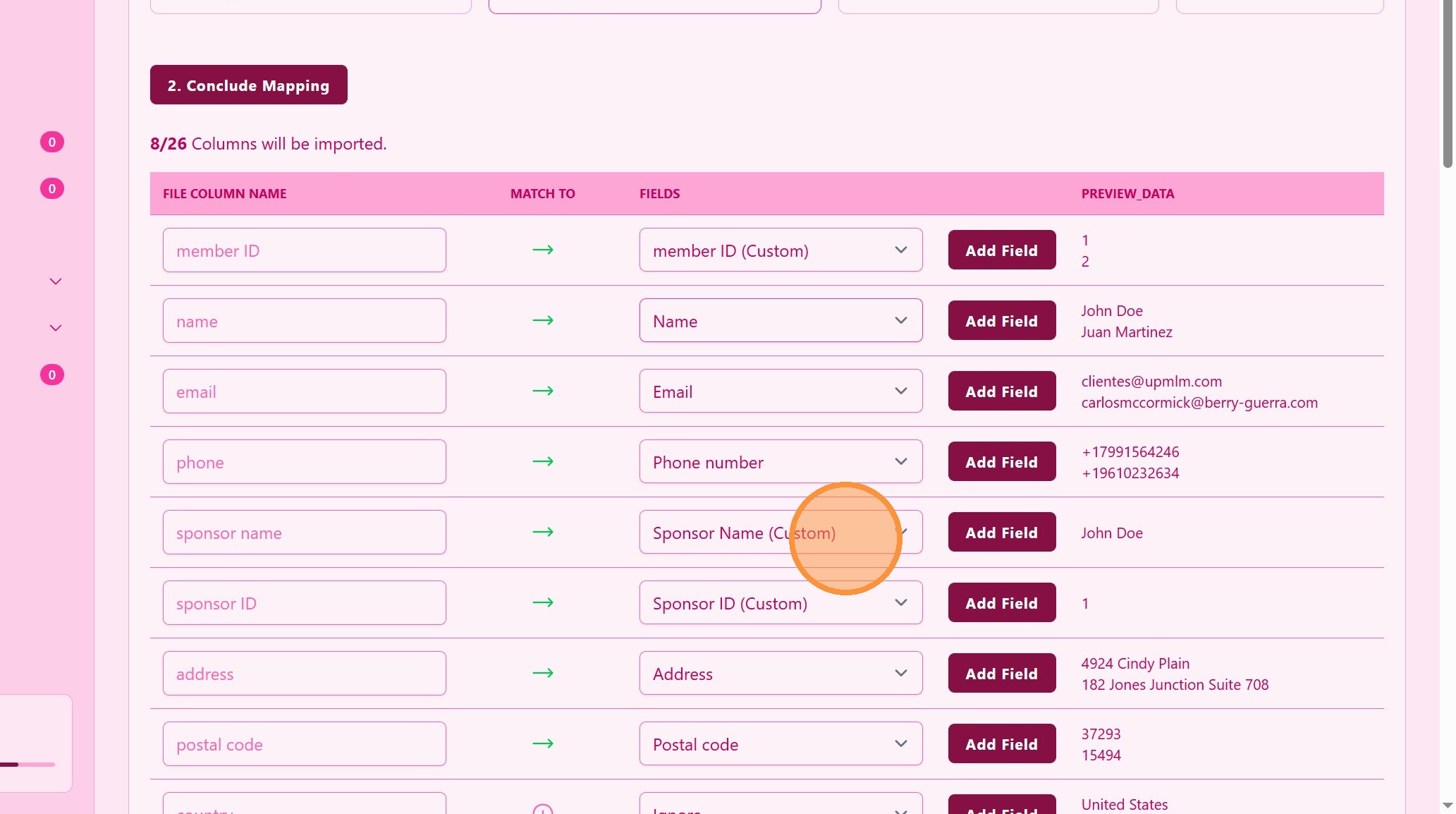
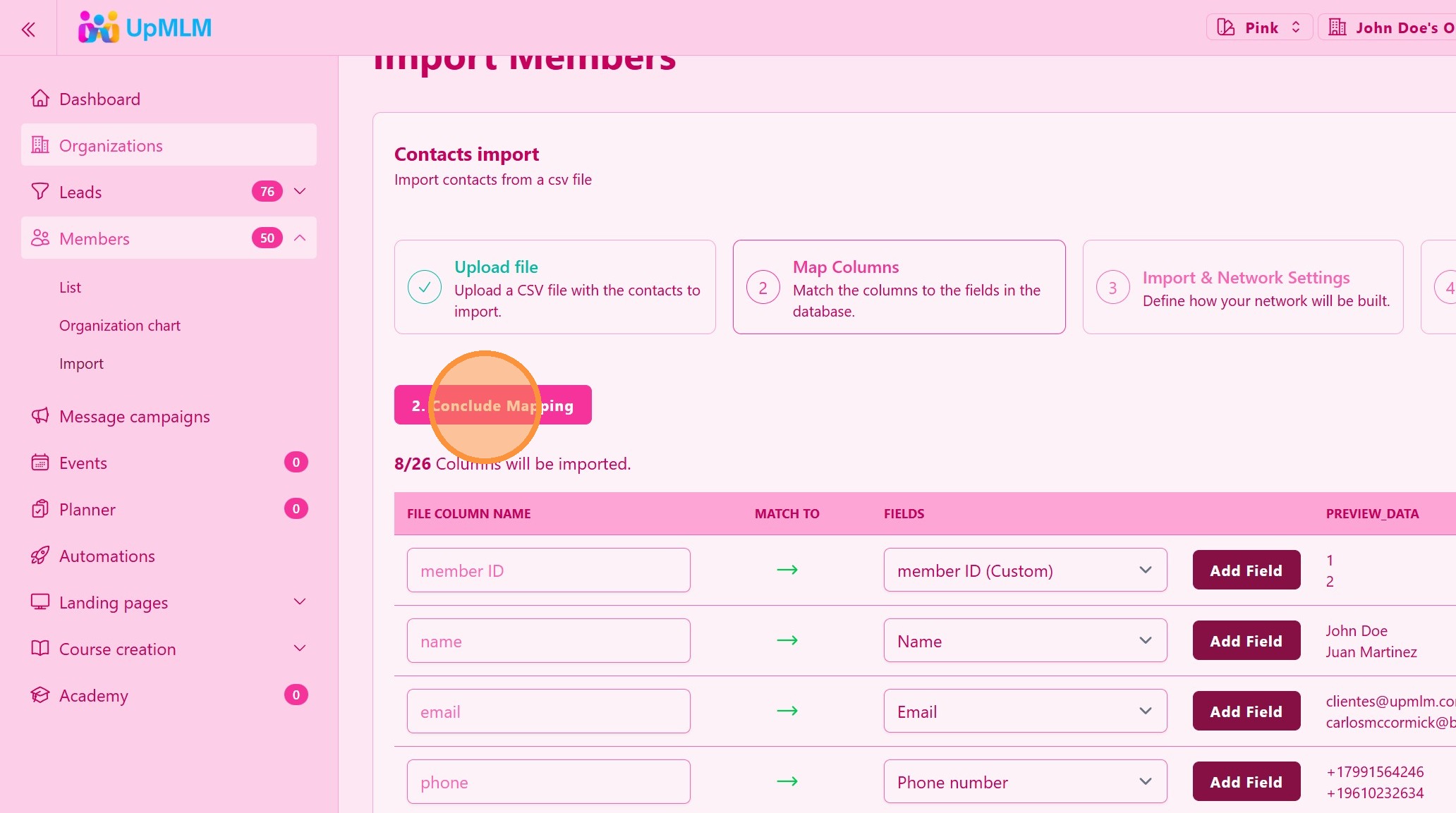
필드 매칭을 검토하세요. 기억하세요, 파일의 필드는 왼쪽에 있으며 오른쪽의 UpMLM 필드와 일치해야 합니다.
12. ### 기존 레코드 업데이트
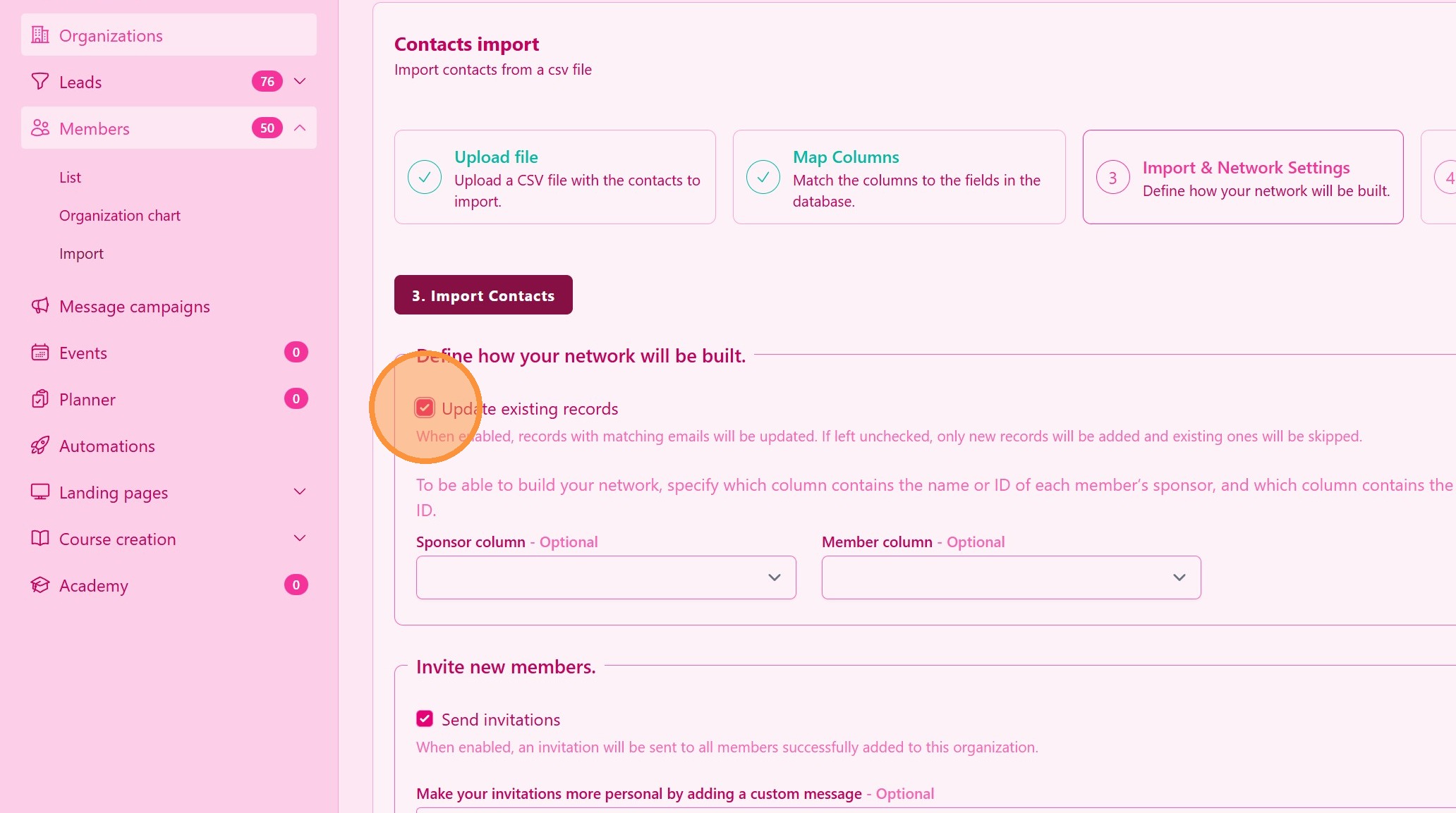
선택하면 여기서 매칭한 필드가 UpMLM 데이터베이스에서 업데이트됩니다. 선택하지 않으면 새 이메일을 가진 구성원만 가져옵니다.
13. ### 네트워크 트리 구축
스폰서 이름이 있다면, 각 구성원(오른쪽)의 스폰서 이름(왼쪽)을 매칭할 수 있습니다.
> 이 단계는 필수는 아니지만 매우 권장됩니다.
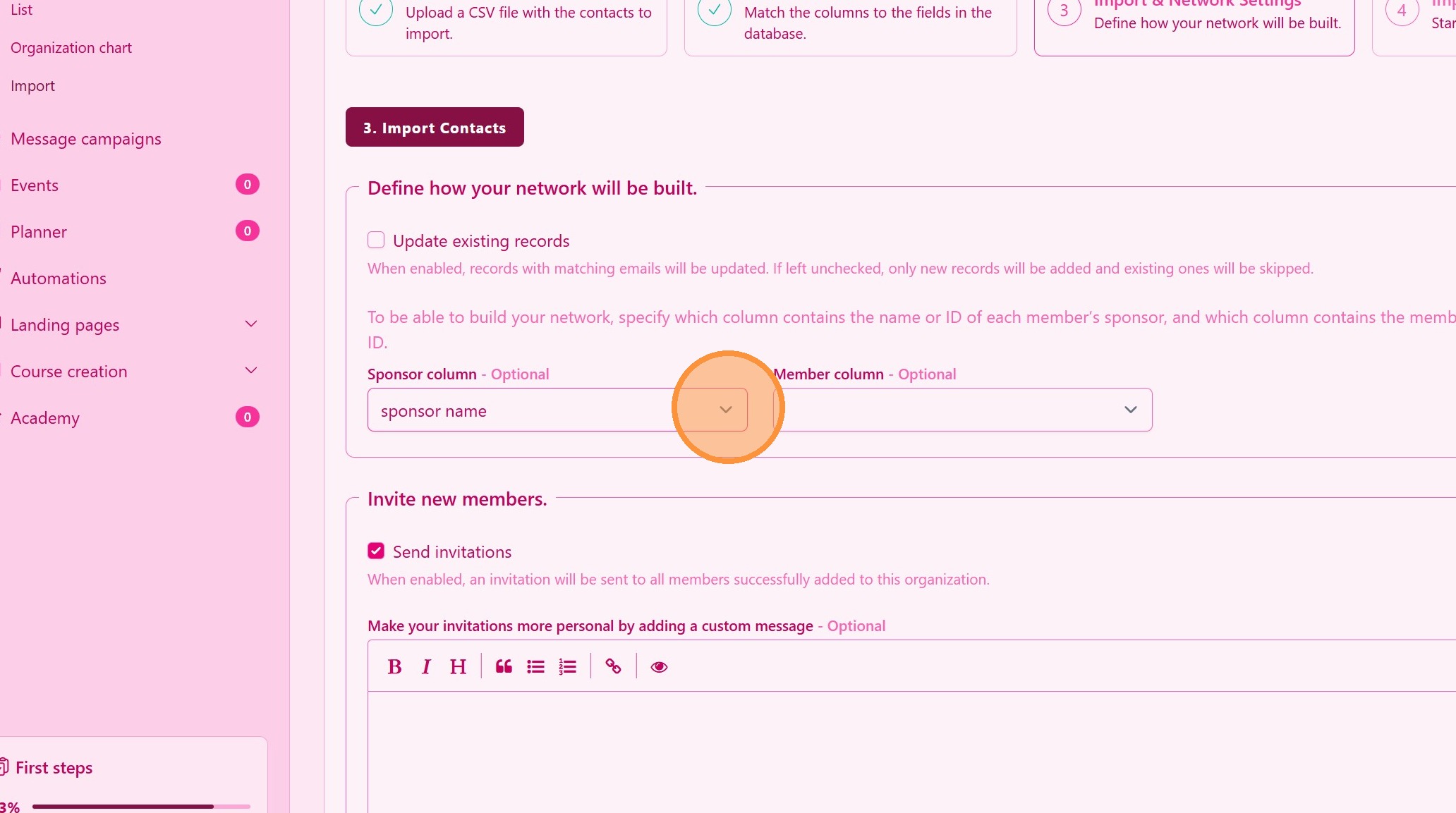
14. 이 드롭다운을 클릭하세요.
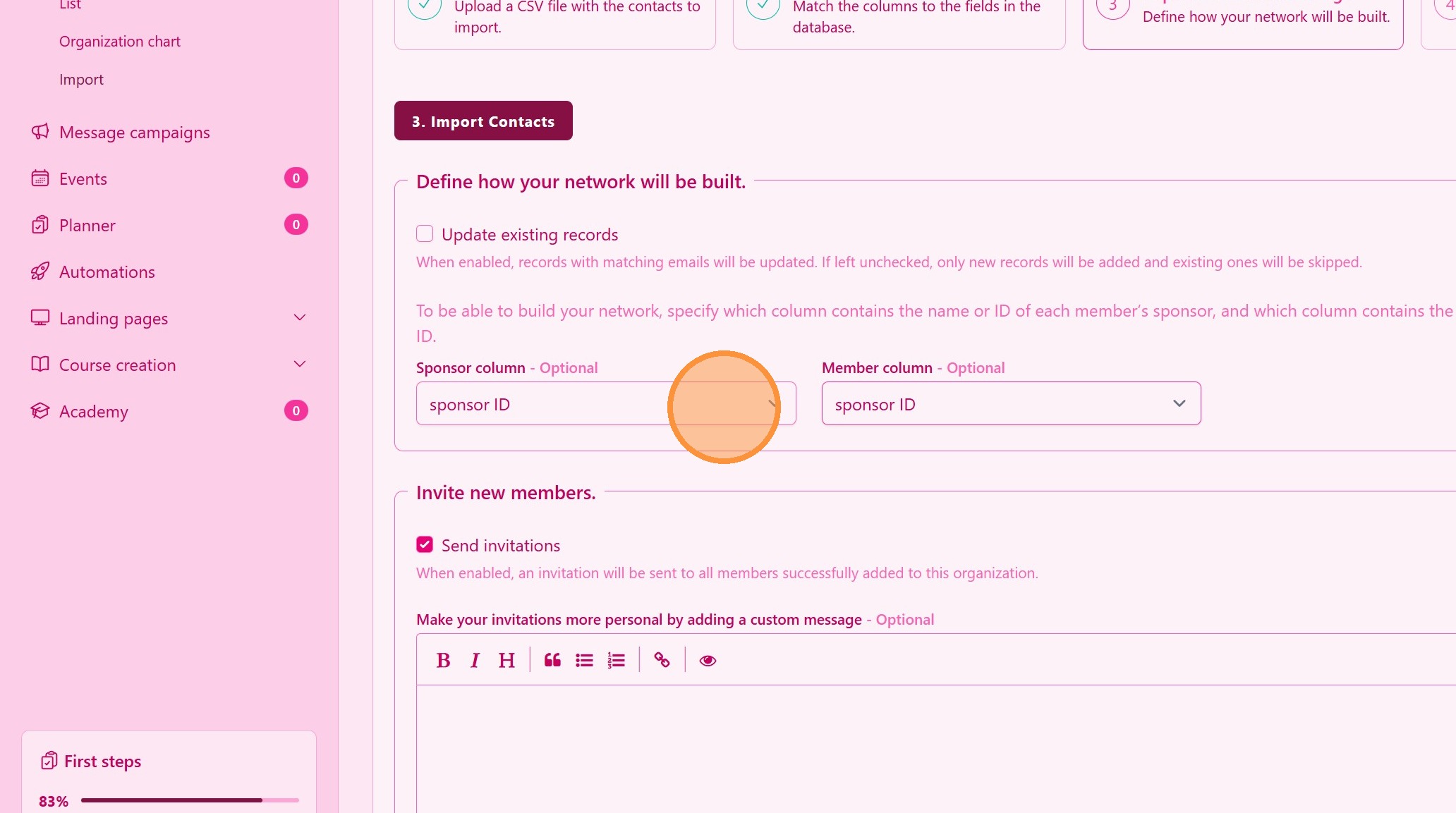
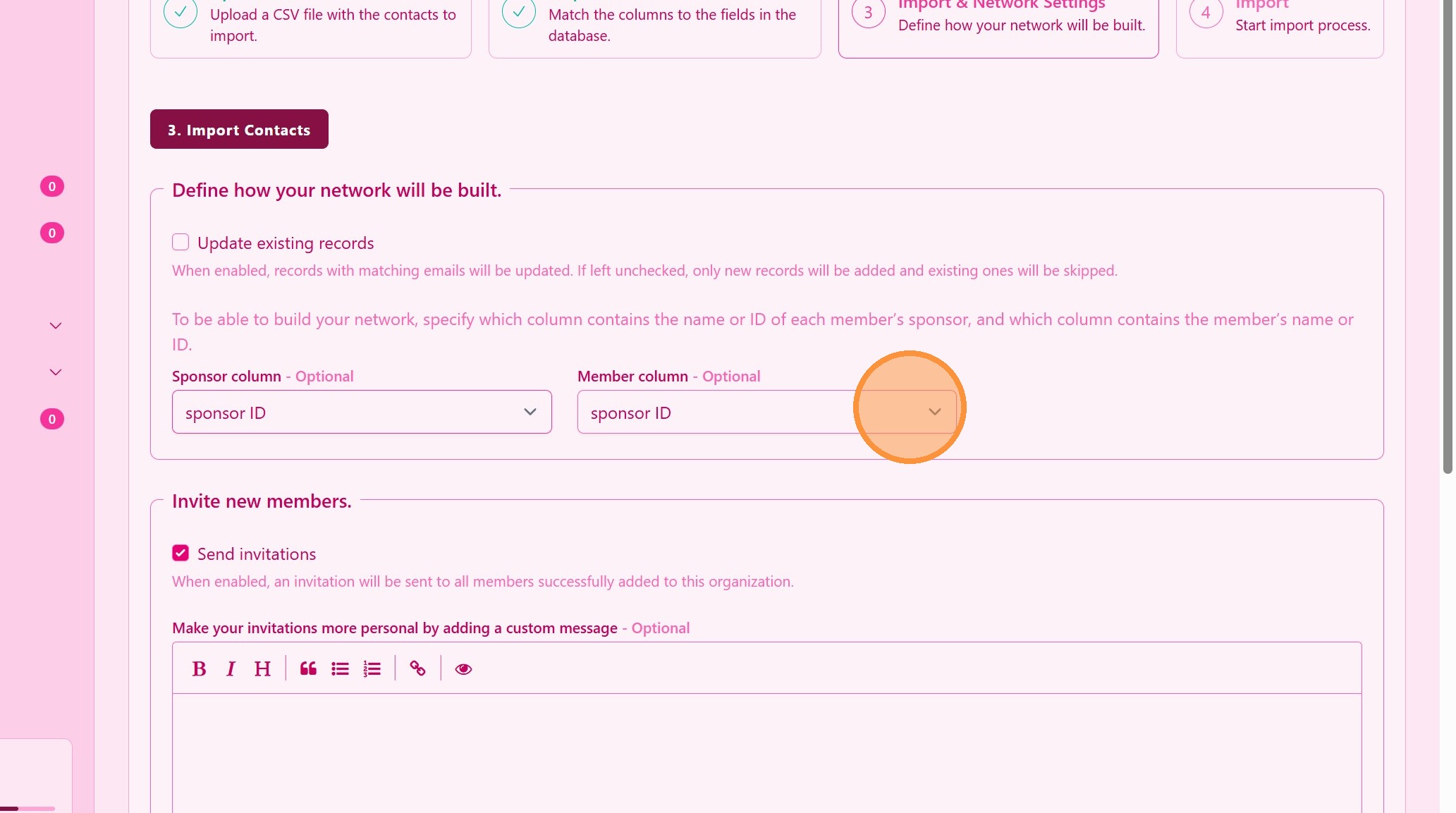
15. ### 대체 네트워크 트리 구축
스폰서 ID가 있다면, 각 구성원 ID(오른쪽)의 스폰서 ID(왼쪽)를 매칭할 수 있습니다.
> 스폰서 이름과 구성원 이름을 서로 매칭할 수 없습니다.
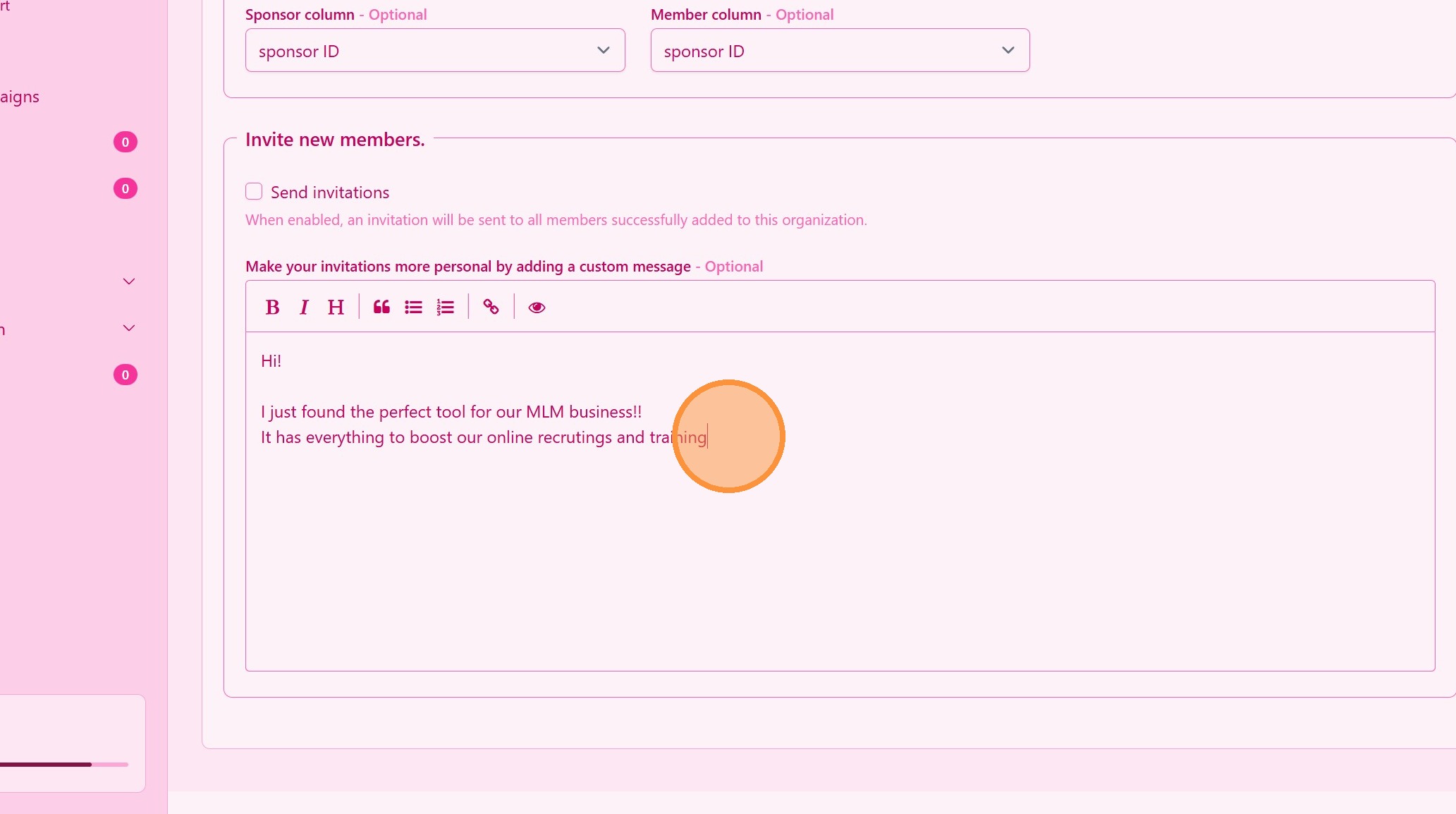
16. ### 가져온 연락처에 초대장 보내기
가져오기 후, 네트워크에 초대장 보내기를 선택하여 무료로 가입하도록 하세요.
> 초대장을 통해 연락처가 연결되고 UpMLM 플랫폼의 모든 콘텐츠에 무료로 액세스할 수 있습니다.
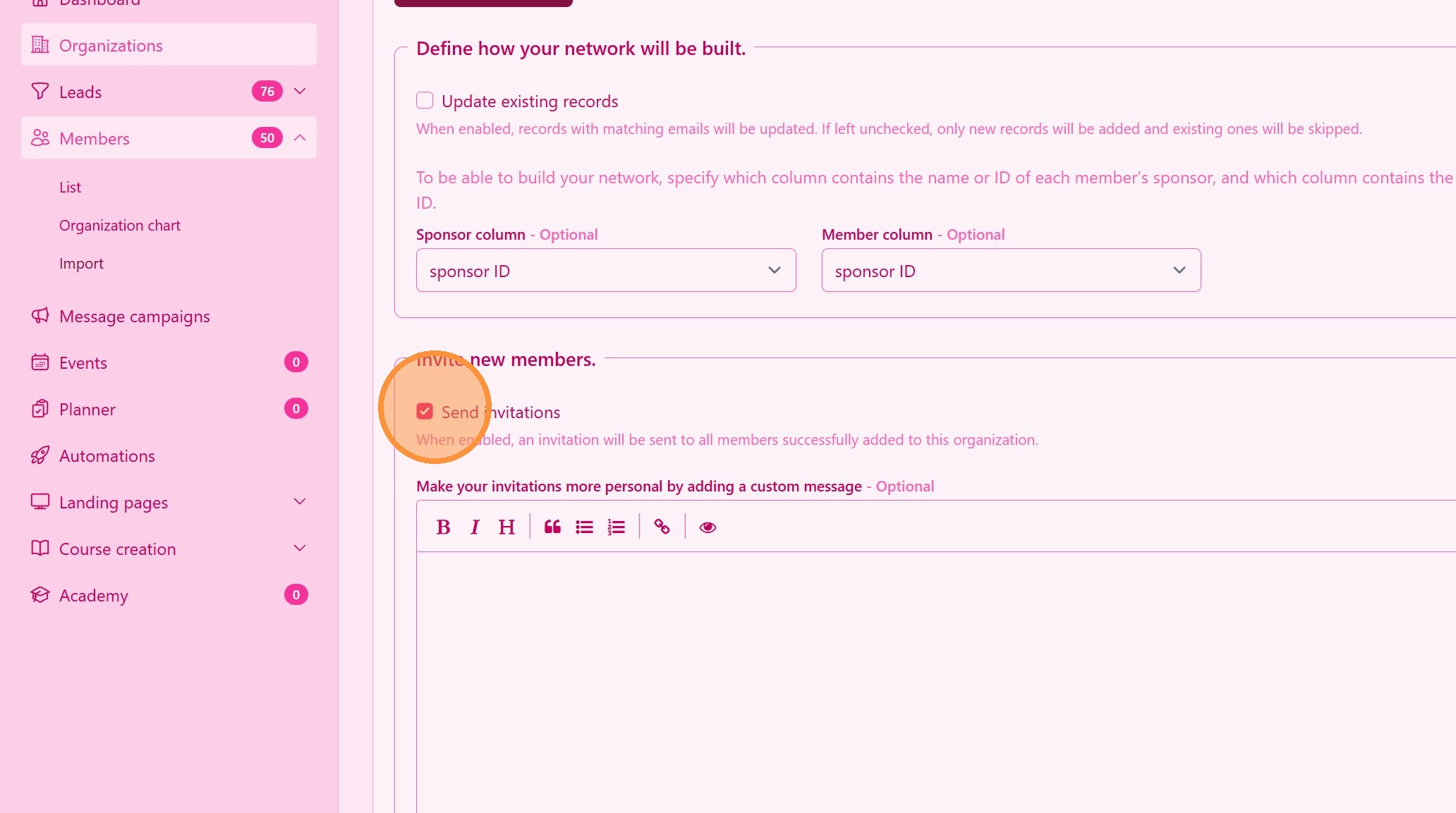
17. 팀을 위한 맞춤 메시지 작성
18. ### 연락처 가져오기
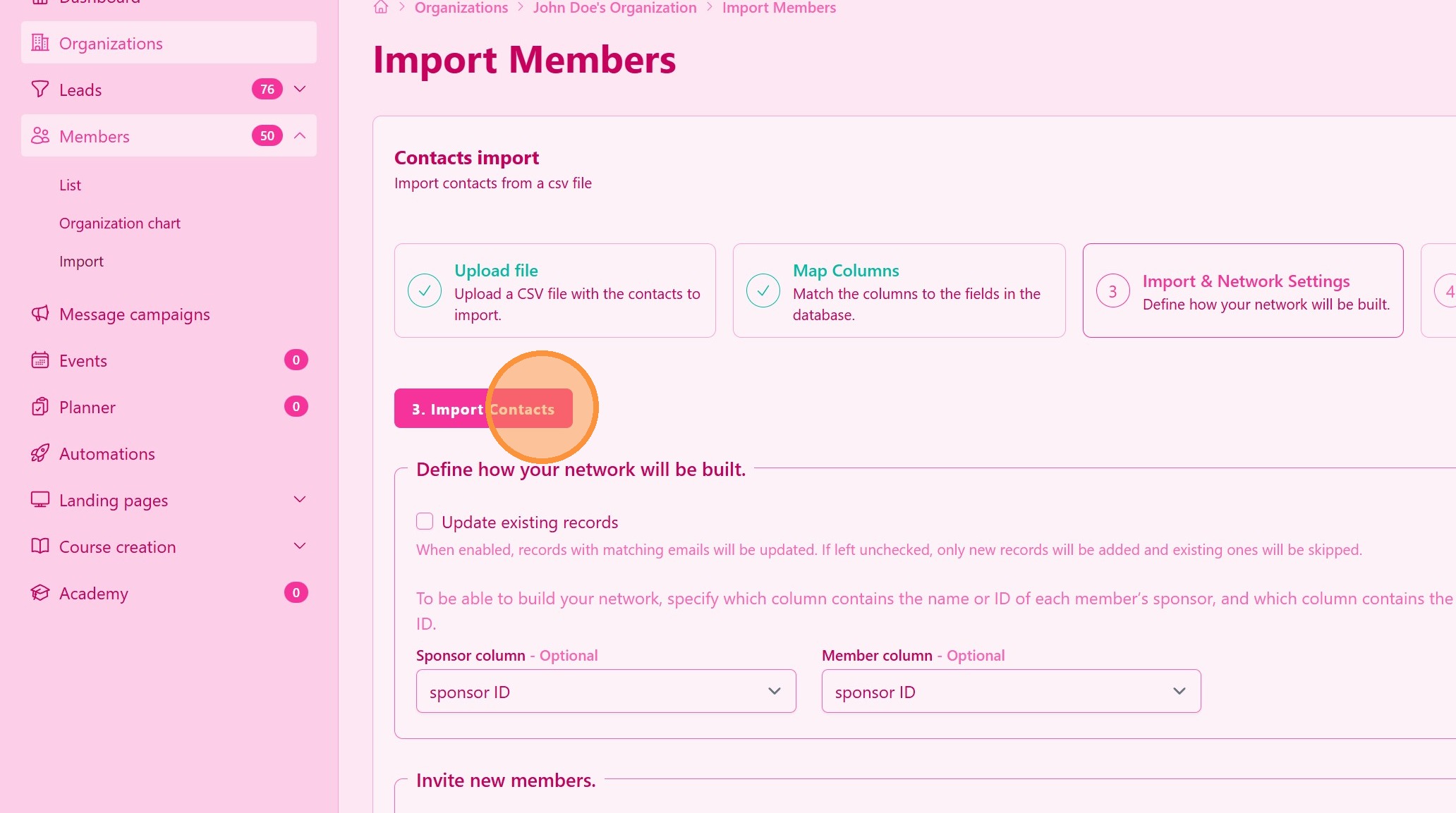
연락처 가져오기를 클릭하면 완료됩니다. 우리가 처리하고 네트워크 트리를 구축하는 동안 다른 페이지로 이동할 수 있습니다.
> 이 프로세스는 몇 분 정도 걸릴 수 있습니다. 완료되면 알림을 보내드립니다.
팁: ## 실용적인 팁
-
파일 형식 확인: Excel 또는 CSV 파일 형식만 허용됩니다. 여기서 Excel 템플릿 또는 CSV 템플릿을 다운로드하세요
-
중복 방지: 가져오기 전에 기존 연락처를 검토하여 중복을 방지하세요.
-
초대장 개인화: 가능하다면, 초대 메시지를 맞춤 설정하여 수락률을 높이세요.
팁: ## 결론
UpMLM에서 연락처를 가져오고 초대장을 보내는 것은 데이터를 체계적으로 유지하면서 네트워크를 빠르게 성장시키는 데 도움이 됩니다. 이 프로세스는 시간을 절약하고 수작업을 줄이며 새로운 연락처와의 일관된 후속 조치를 지원합니다.