UpMLM을 사용하여 리드 가져오는 방법
소개
이 튜토리얼에서는 UpMLM을 사용하여 리드를 가져오는 방법을 배웁니다. 이 가이드를 마치면 연락처 목록을 업로드하고, 필드를 올바르게 매핑하며, 연락처가 후속 조치와 커뮤니케이션을 준비할 수 있도록 할 수 있습니다.
1. ### 리드 섹션 열기
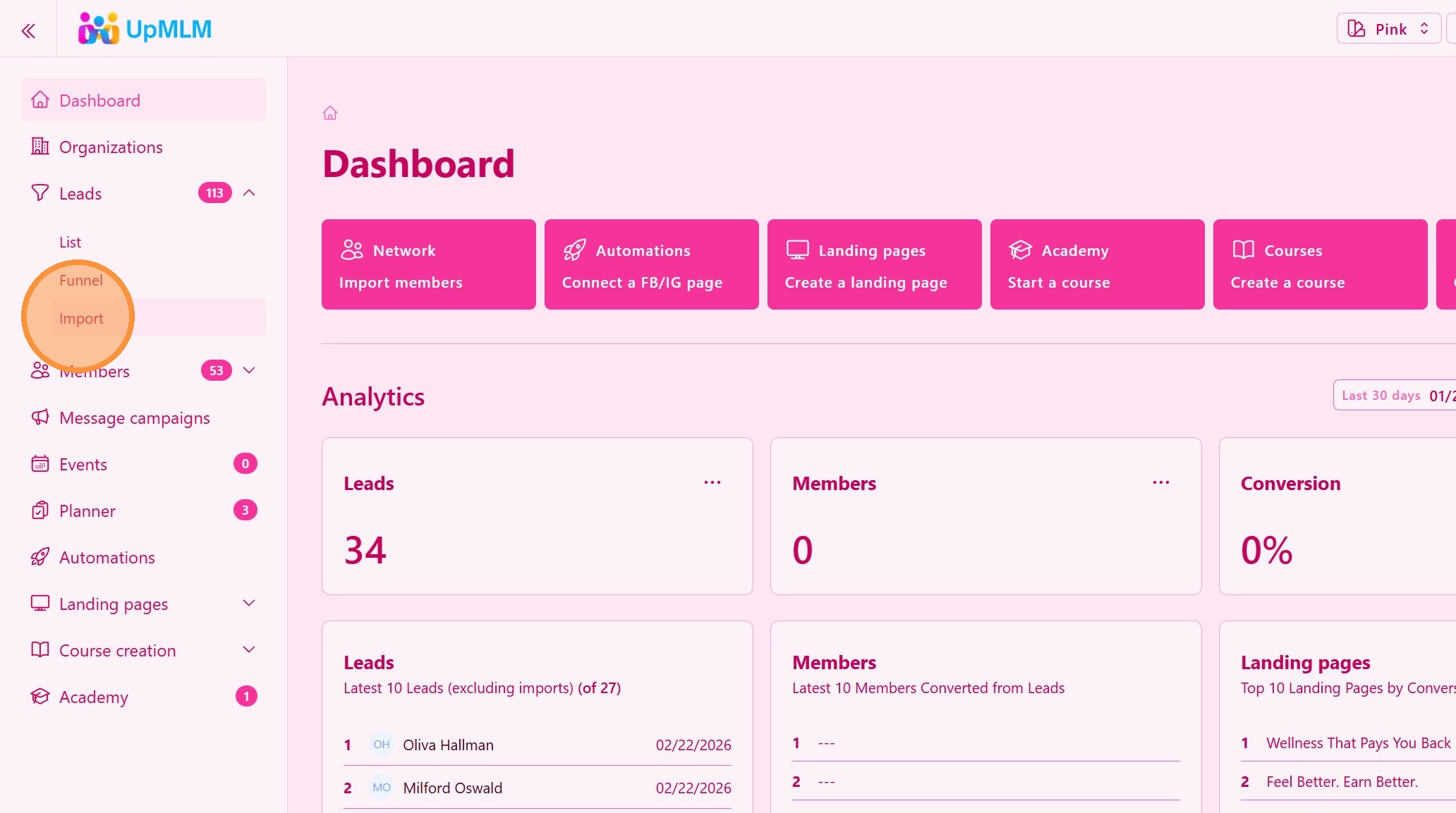
주 탐색 메뉴에서 리드를 클릭한 다음 가져오기를 클릭하세요.
> 이렇게 하면 가져오기 마법사가 열립니다.
2. ### 연락처 파일 업로드
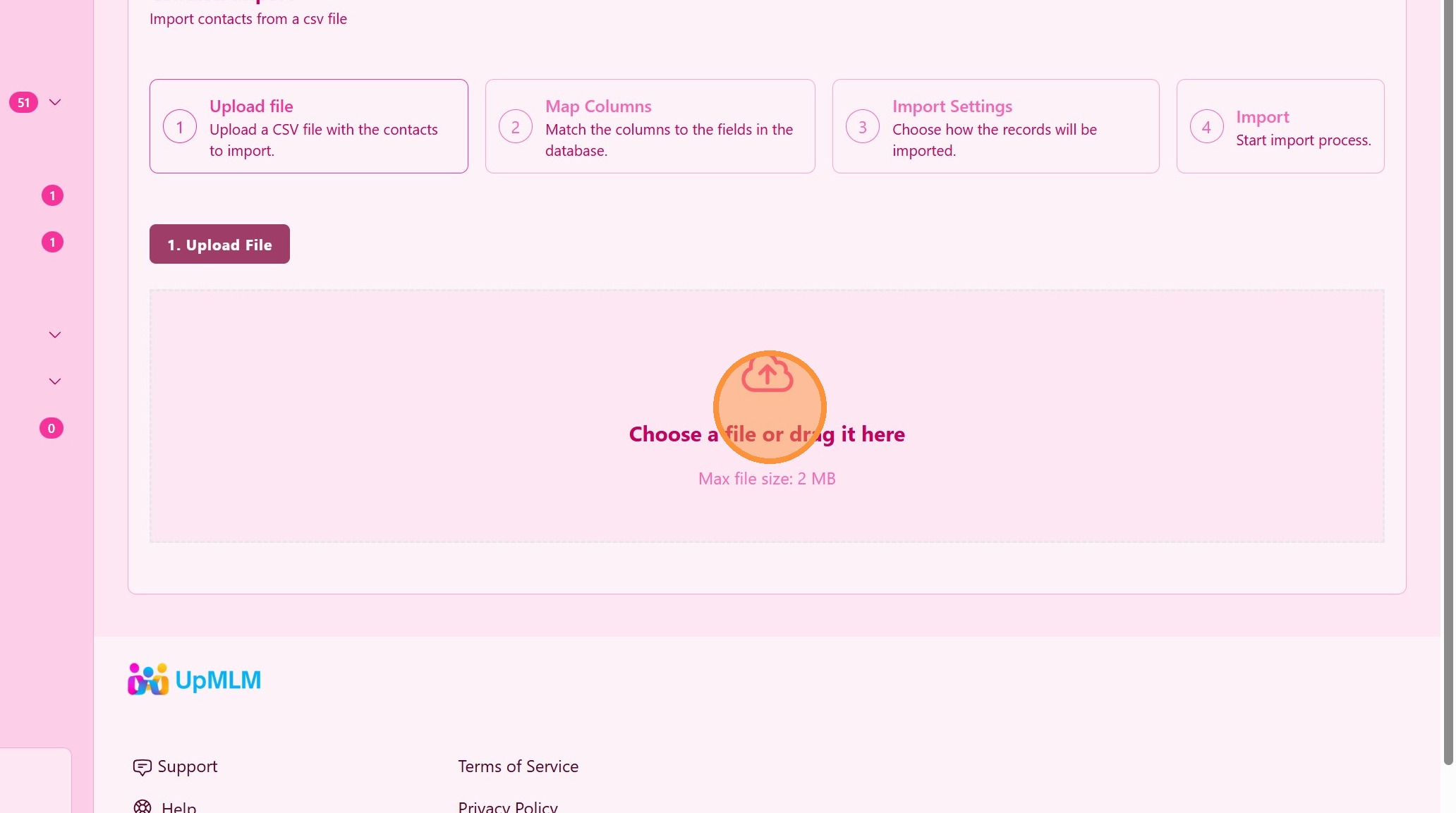
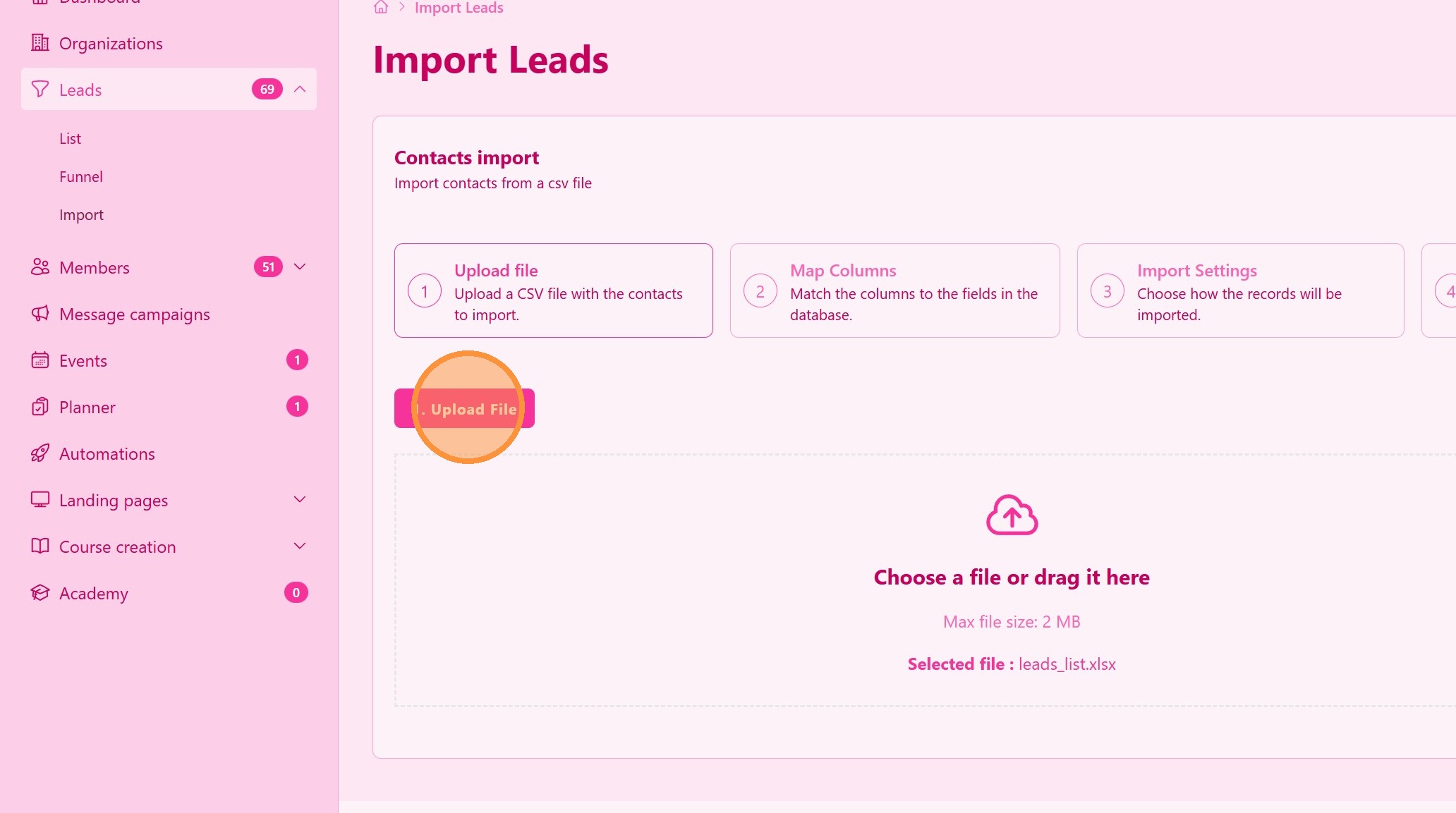
연락처 파일(Excel 또는 CSV 파일)을 선택하고 업로드하세요. Excel 또는 CSV 템플릿을 다운로드하세요.
> 성공적인 가져오기를 위해 파일이 필요한 형식을 따르는지 확인하세요.
3. “파일 업로드” 클릭
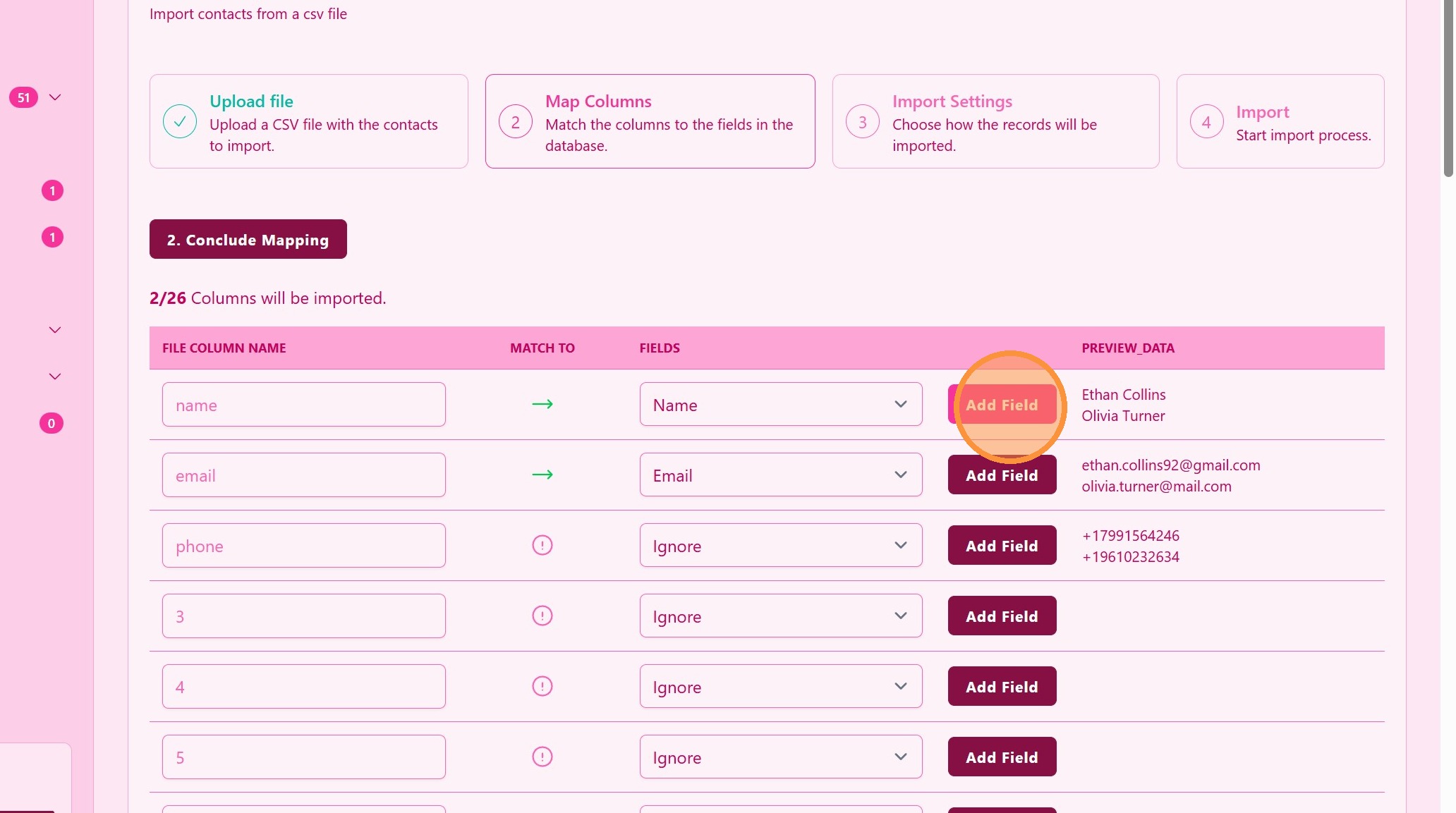
4. ### 연락처 필드 매핑
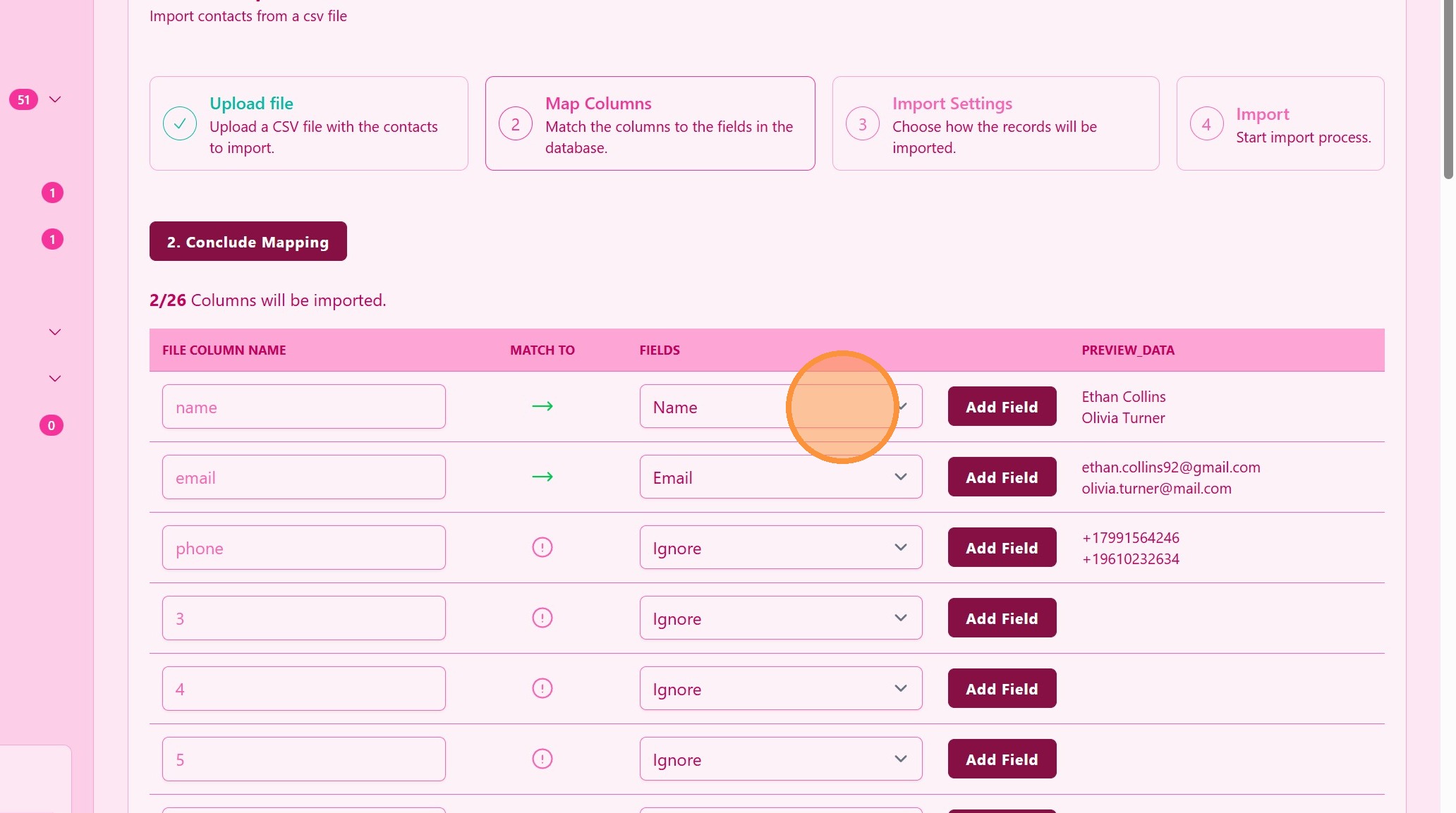
파일의 열을 UpMLM의 해당 필드와 일치시키세요.
> 올바른 매핑은 데이터가 정확하게 가져오기되도록 합니다.
5. ### 사용자 정의 필드
필드 추가를 클릭하여 파일 데이터와 일치하는 사용자 정의 필드를 생성하세요.
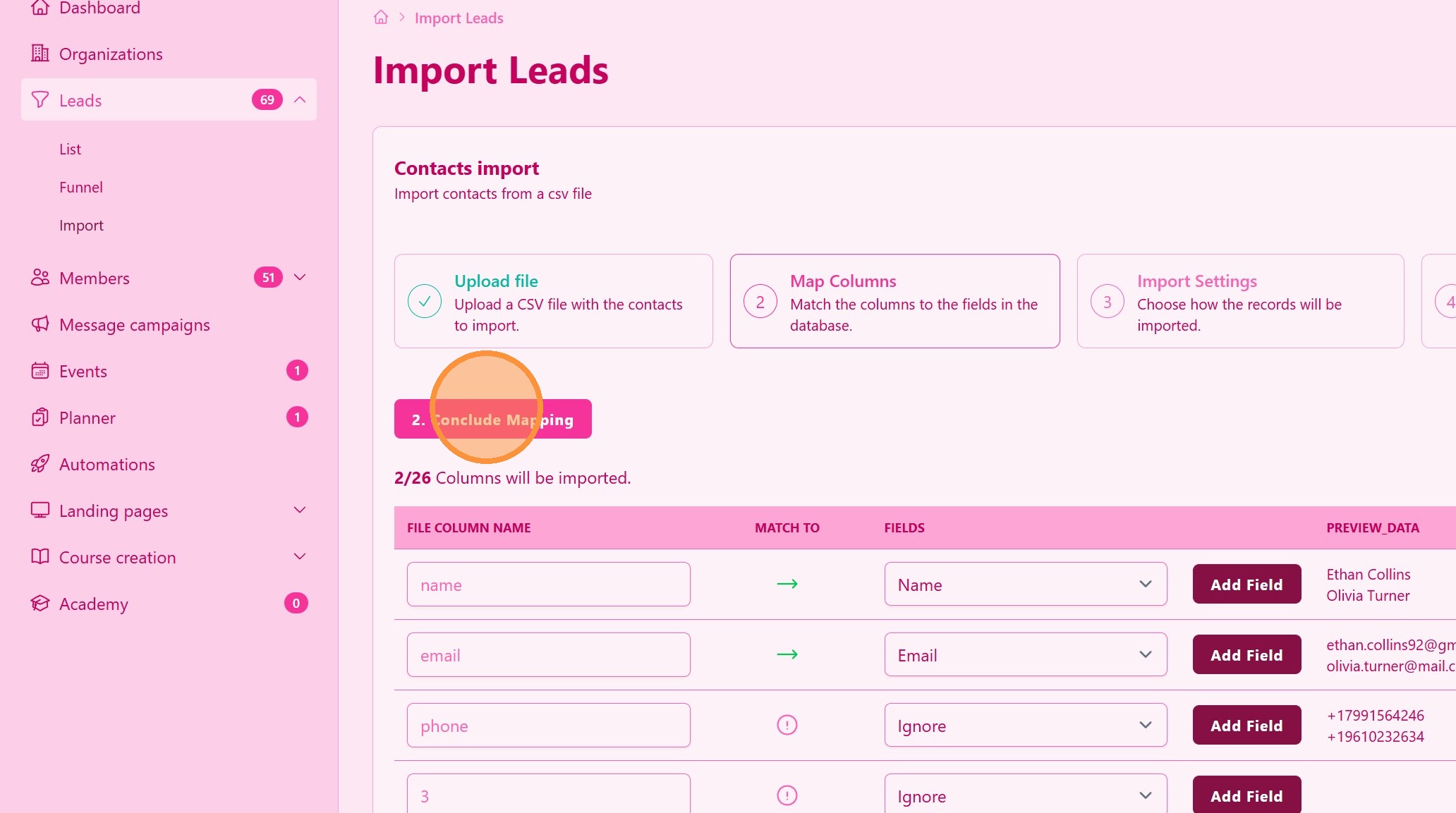
6. ### 가져오기 확인 및 완료
매핑을 검토하고 가져오기를 확인하세요.
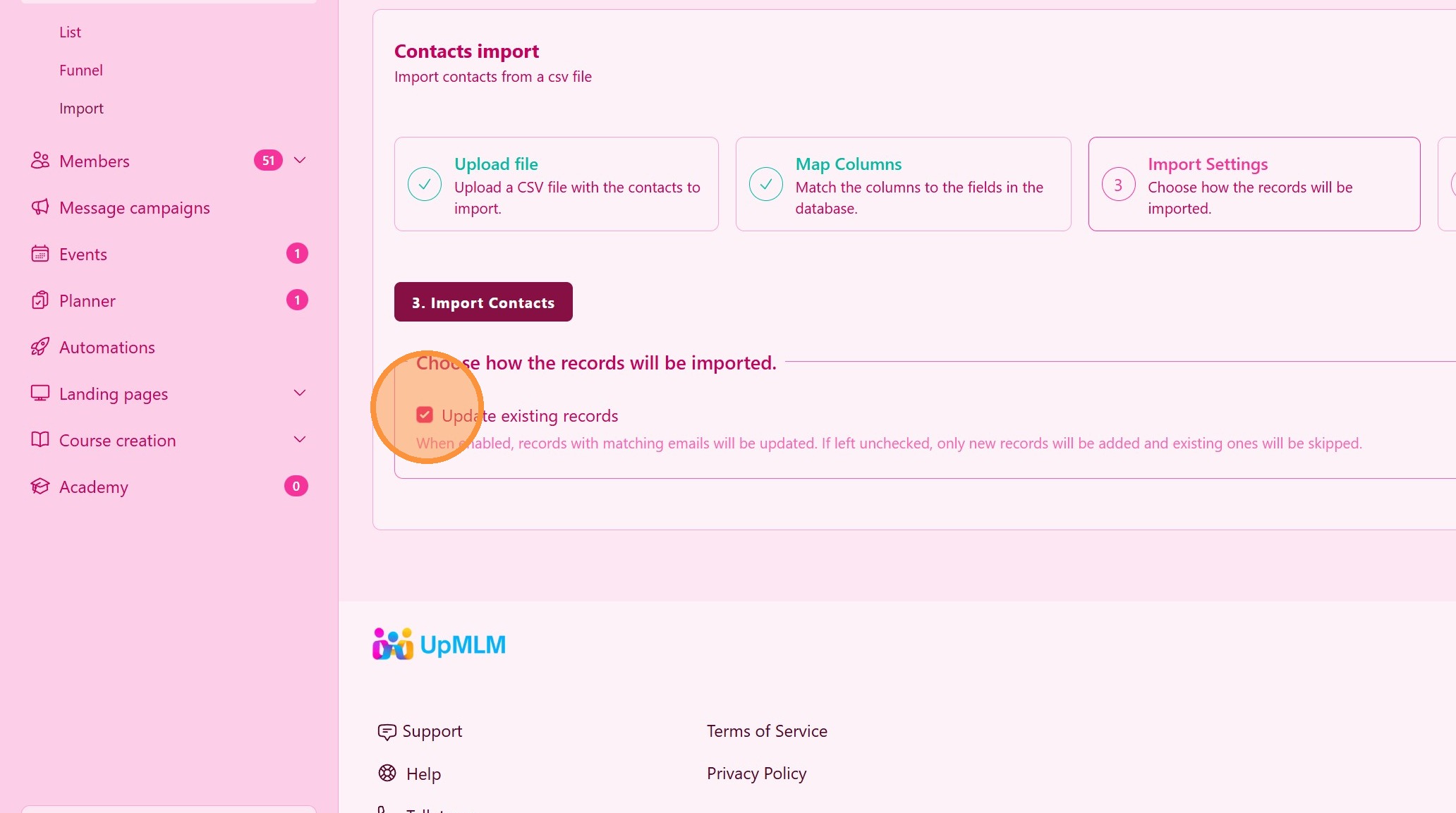
7. ### 연락처 업데이트 확인
활성화하면 일치하는 이메일이 있는 레코드가 업데이트됩니다.
선택하지 않으면 새 레코드만 추가되고 기존 레코드는 건너뜁니다.
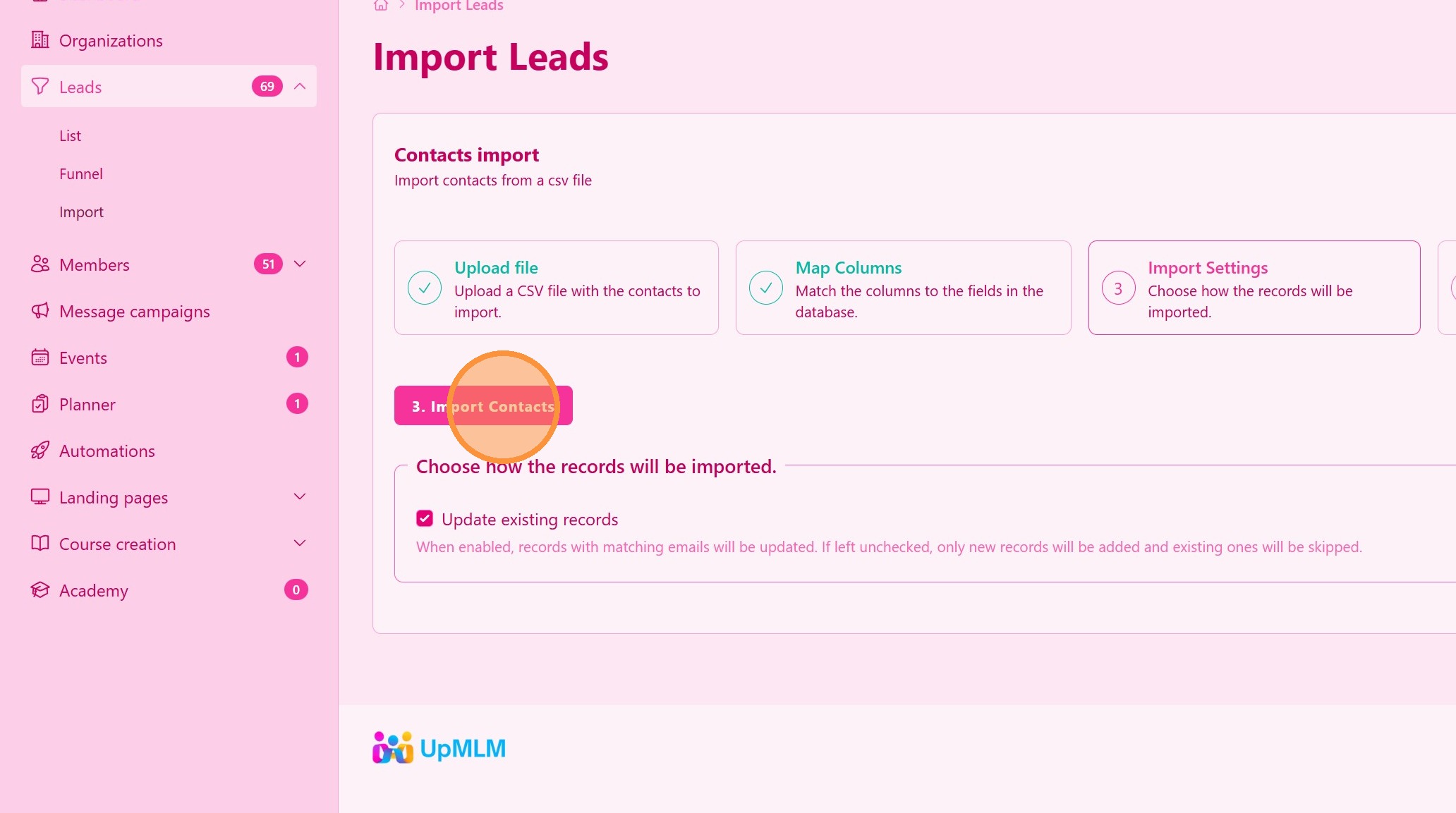
8. ### 연락처 가져오기
연락처 가져오기를 클릭하여 파일 업로드 및 리드 처리를 시작하세요.
> 리드는 리드 테이블에서 확인할 수 있습니다.
팁: ## 실용적인 팁
-
권장 템플릿 사용: 이렇게 하면 형식 문제를 피하는 데 도움이 됩니다.
-
중복 확인: 가져오기 전에 파일을 정리하여 중복을 방지하세요.
-
가져온 데이터 검토: 가져오기 후 연락처를 확인하여 정확성을 보장하세요.
팁: ## 결론
UpMLM을 사용하여 연락처를 가져오면 시간을 절약하고 대규모 연락처 목록을 효율적으로 관리할 수 있습니다. 이 기능은 체계적인 커뮤니케이션과 대상 고객과의 일관된 후속 조치를 지원합니다.