랜딩 페이지를 어떻게 만드나요?
## 소개
이 튜토리얼에서는 UpMLM에서 랜딩 페이지를 만드는 방법을 배우게 됩니다. 이 가이드를 마치면 새로운 리드를 효과적으로 유치하고 전환하는 데 도움이 되는 랜딩 페이지를 설계, 구성 및 게시할 수 있게 될 것입니다.
1. ### 랜딩 페이지 섹션 열기
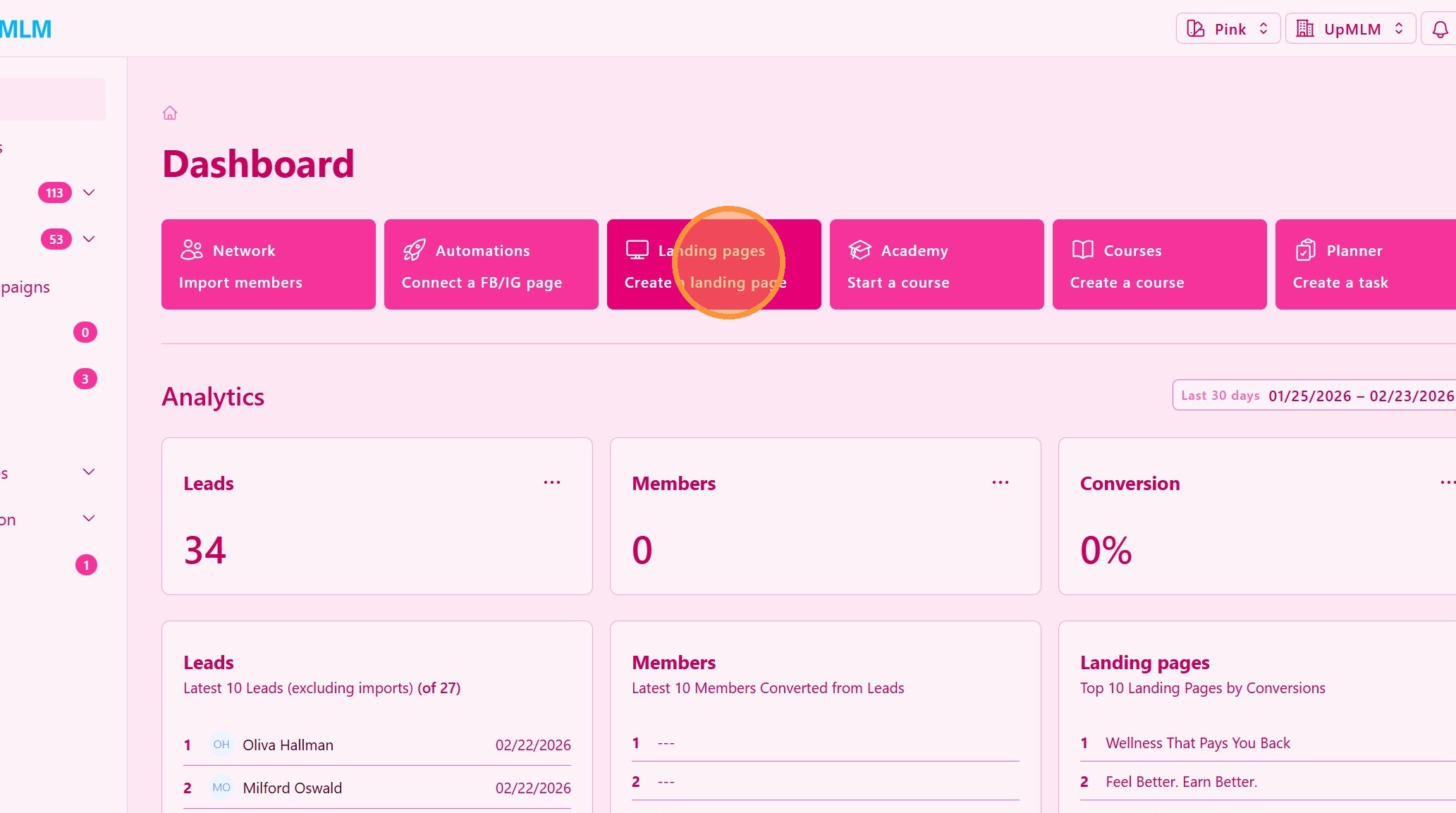
메인 네비게이션 메뉴에서 랜딩 페이지를 클릭하세요.
> 이 섹션에서는 플랫폼 내에서 생성된 모든 랜딩 페이지를 관리할 수 있습니다.
2. ### 템플릿 선택
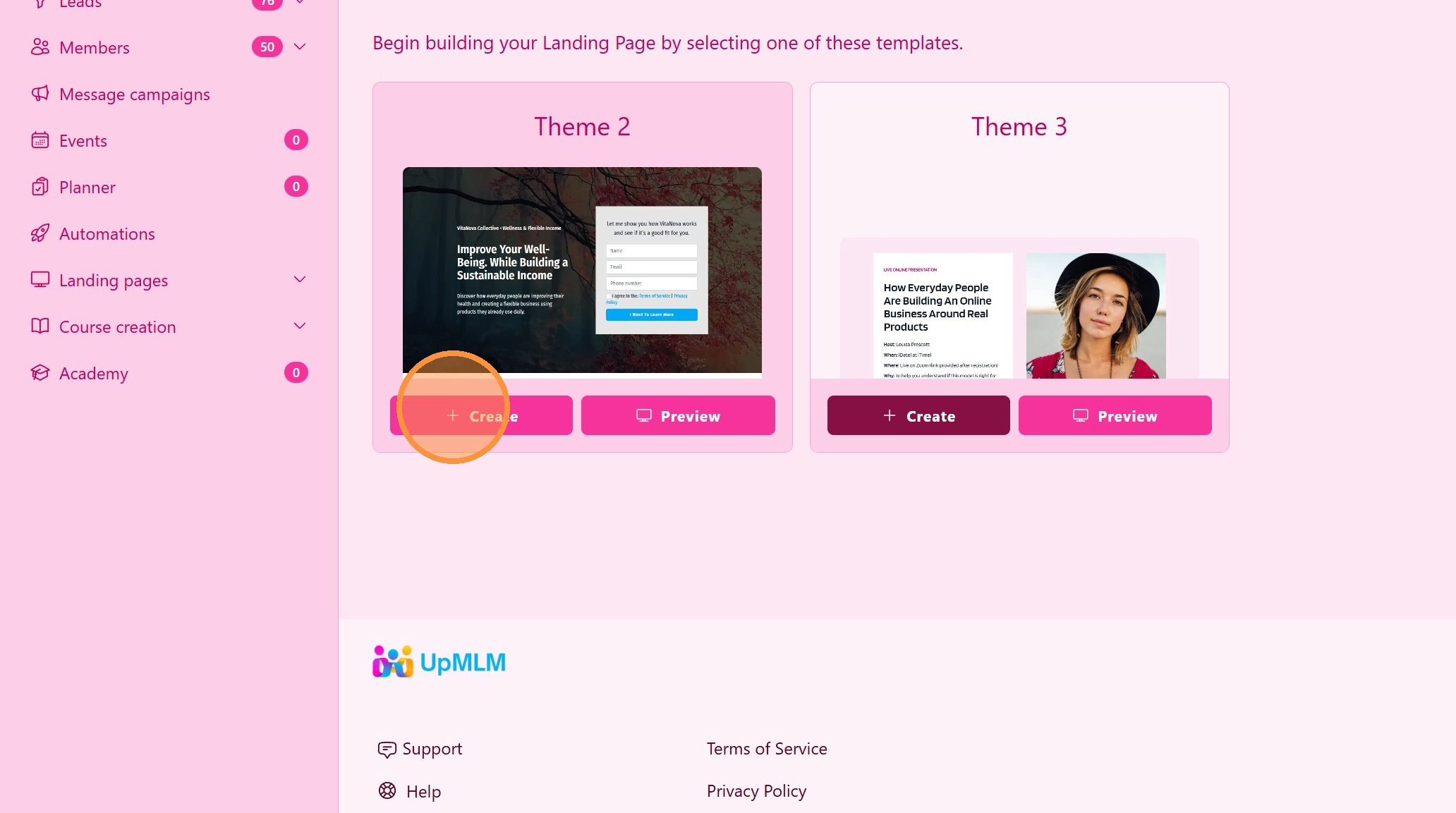
사용 가능한 옵션 중에서 랜딩 페이지 템플릿을 선택하세요.
> 템플릿은 검증된 구조로 빠르게 시작하는 데 도움이 됩니다.
3. ### 랜딩 페이지 콘텐츠 사용자 정의
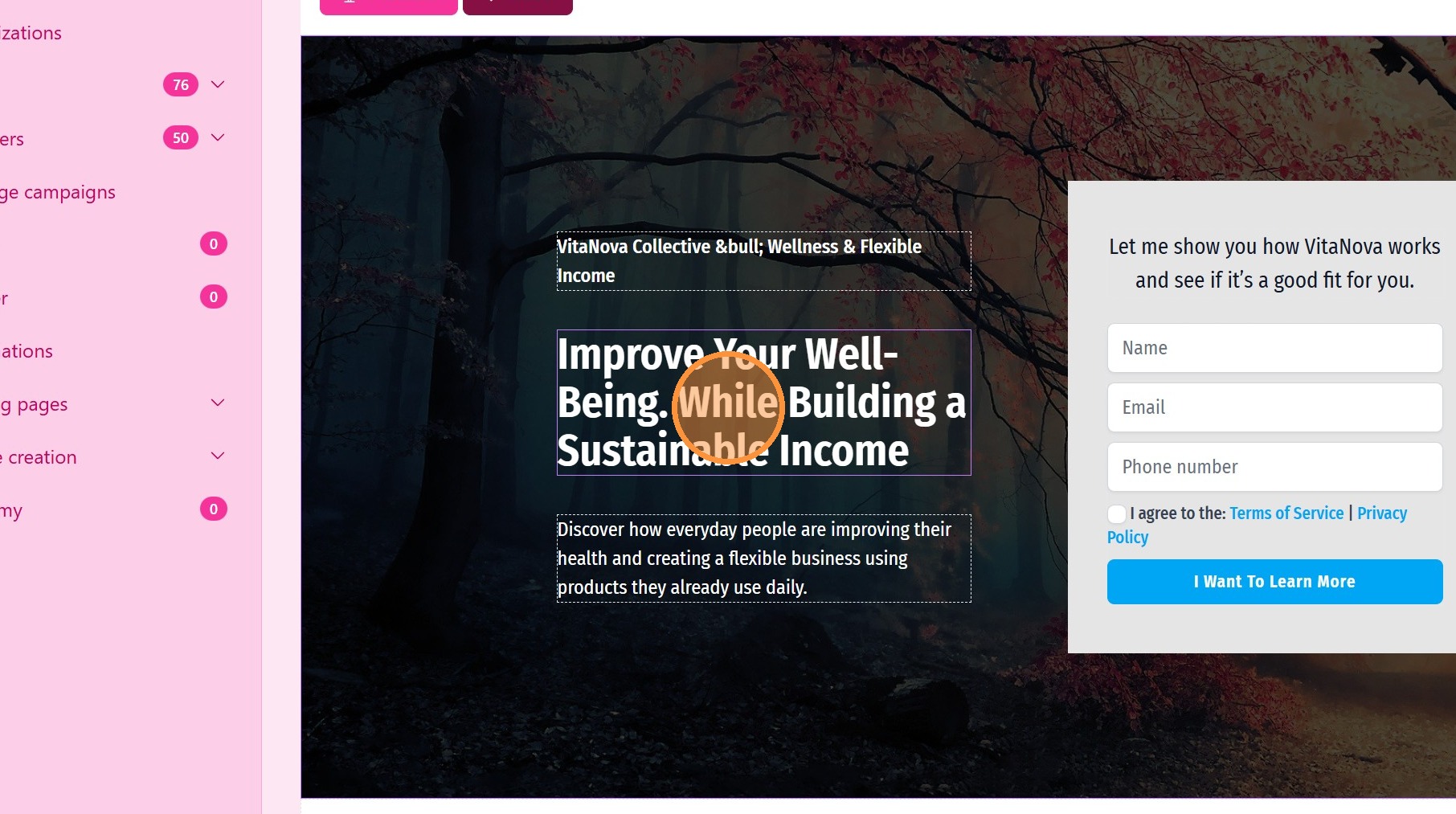
다음과 같은 페이지 요소를 편집하세요:
-
배경 이미지
-
헤드라인
-
텍스트 콘텐츠
-
이미지
-
폼 필드
-
행동 유도 버튼
-
폼 제출 후 리디렉션
> 명확한 메시지와 강력한 행동 유도는 전환율을 향상시킵니다.
4. ### 콘텐츠 편집기
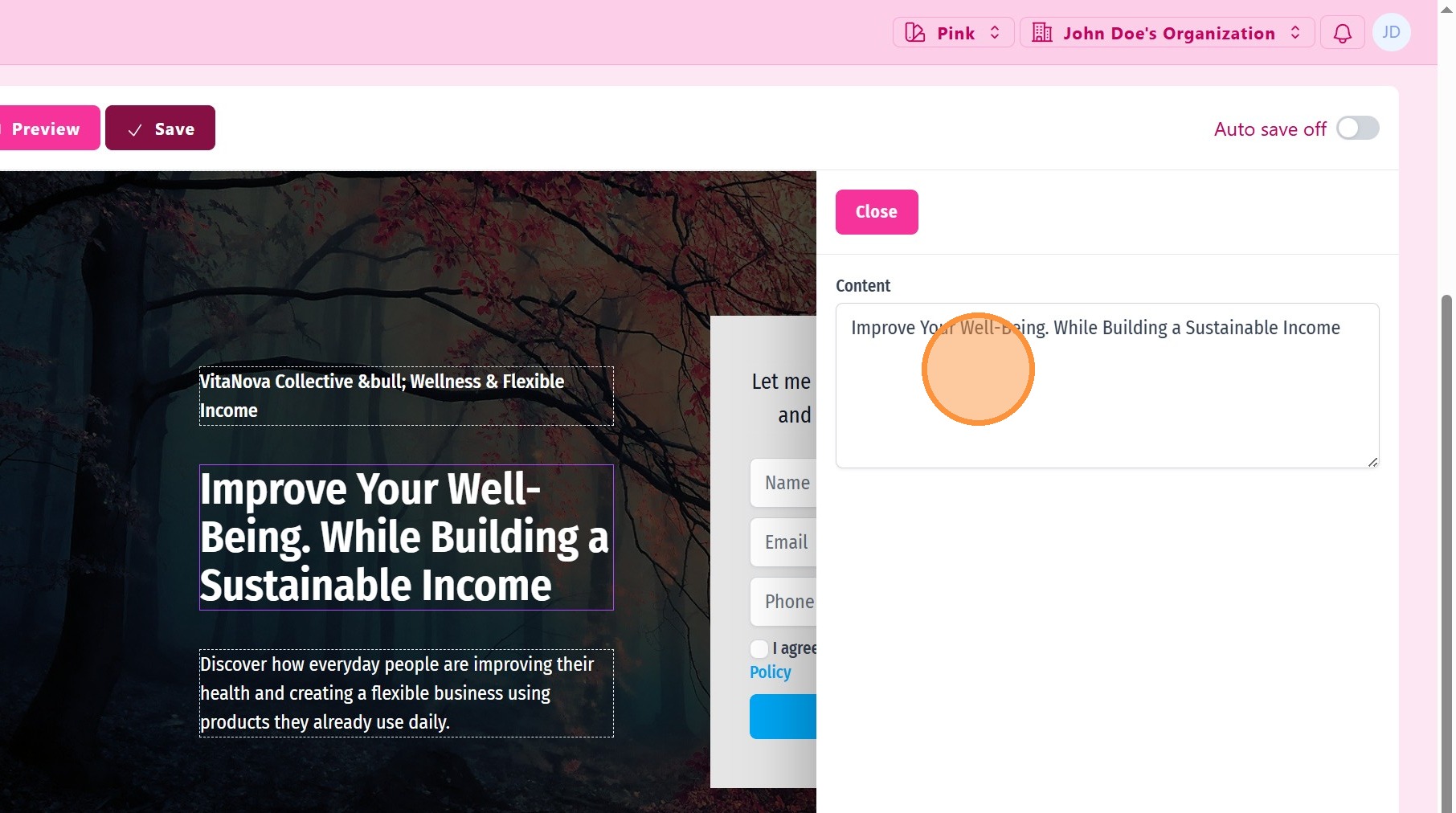
모든 요소를 편집할 수 있습니다. 일부 요소는 숨기거나 표시할 수 있습니다.
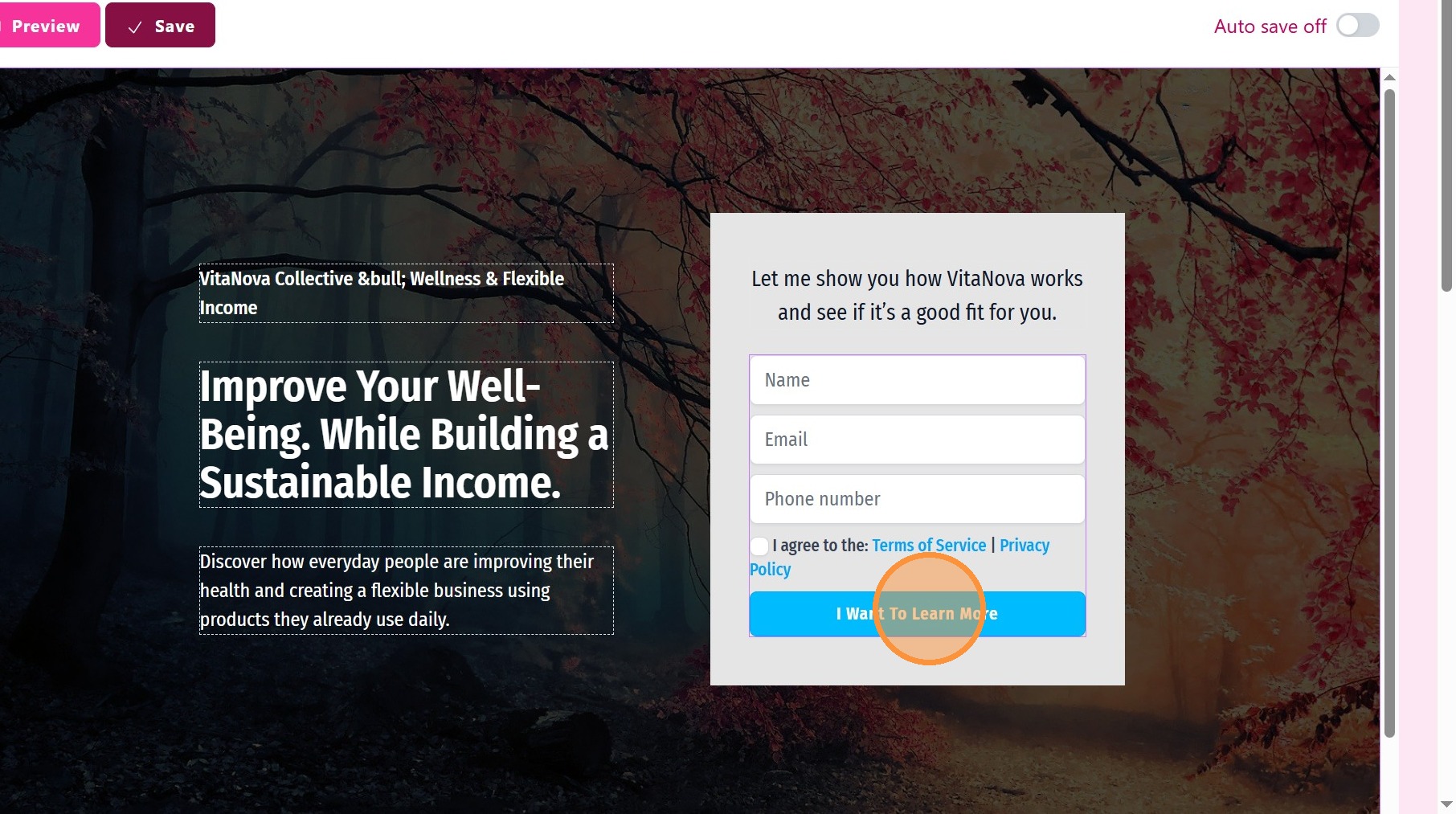
5. ### 폼 편집기
모든 폼 필드를 편집할 수 있습니다. 폼을 클릭하여 폼 편집기를 열세요.
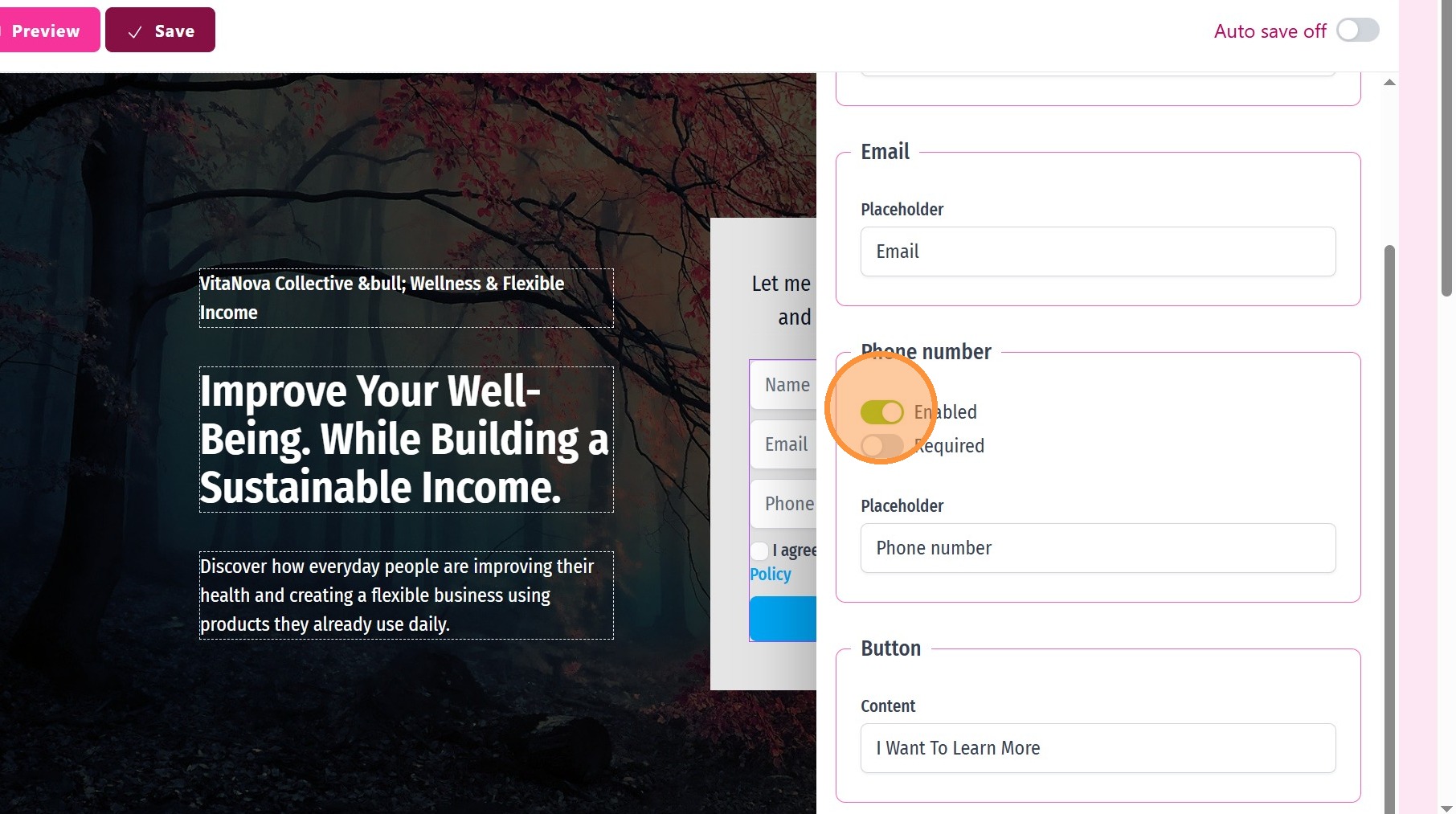
6. 전화번호 폼 필드 비활성화/활성화
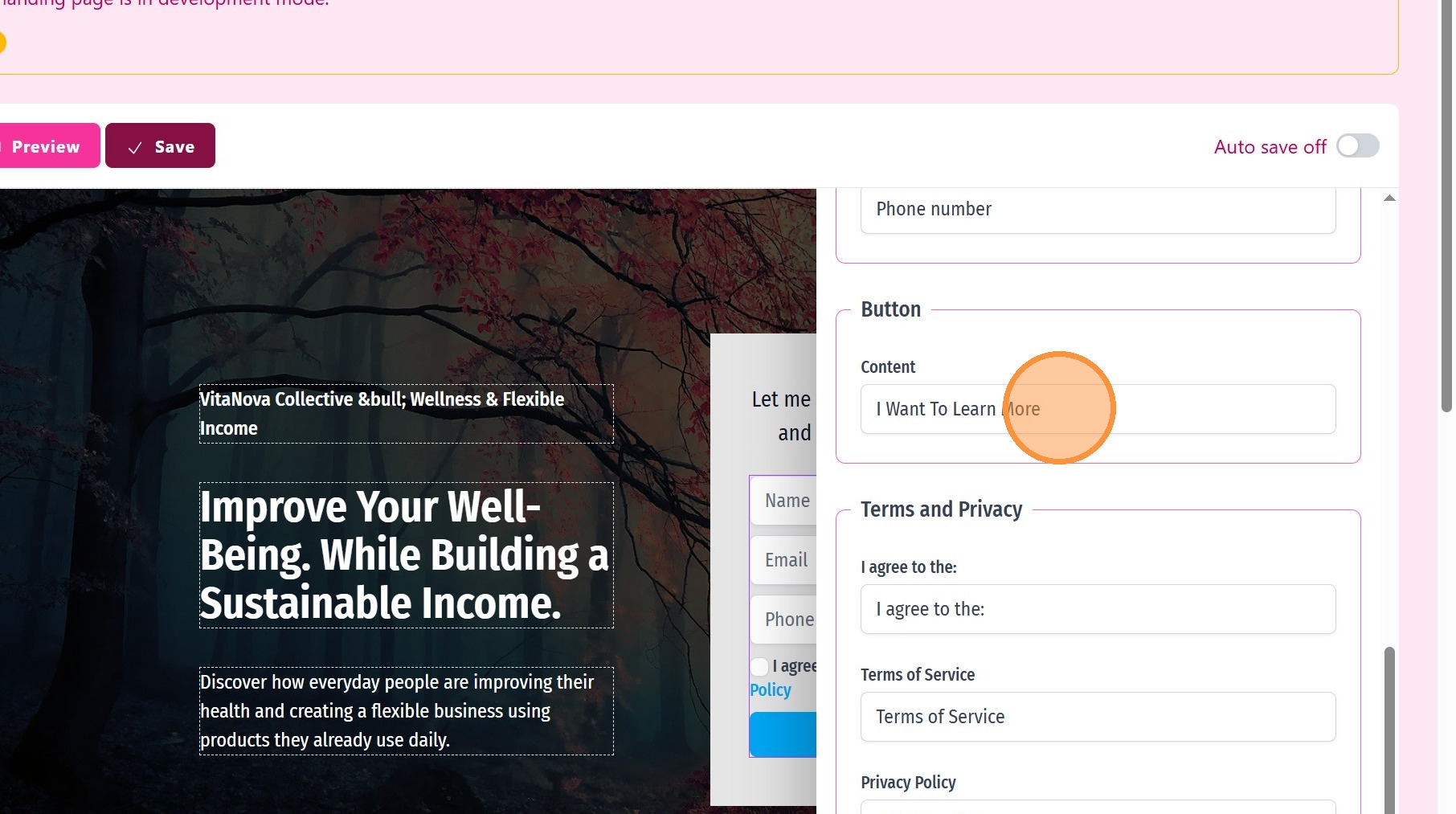
7. 버튼 CTA 편집
8. ### 감사 메시지
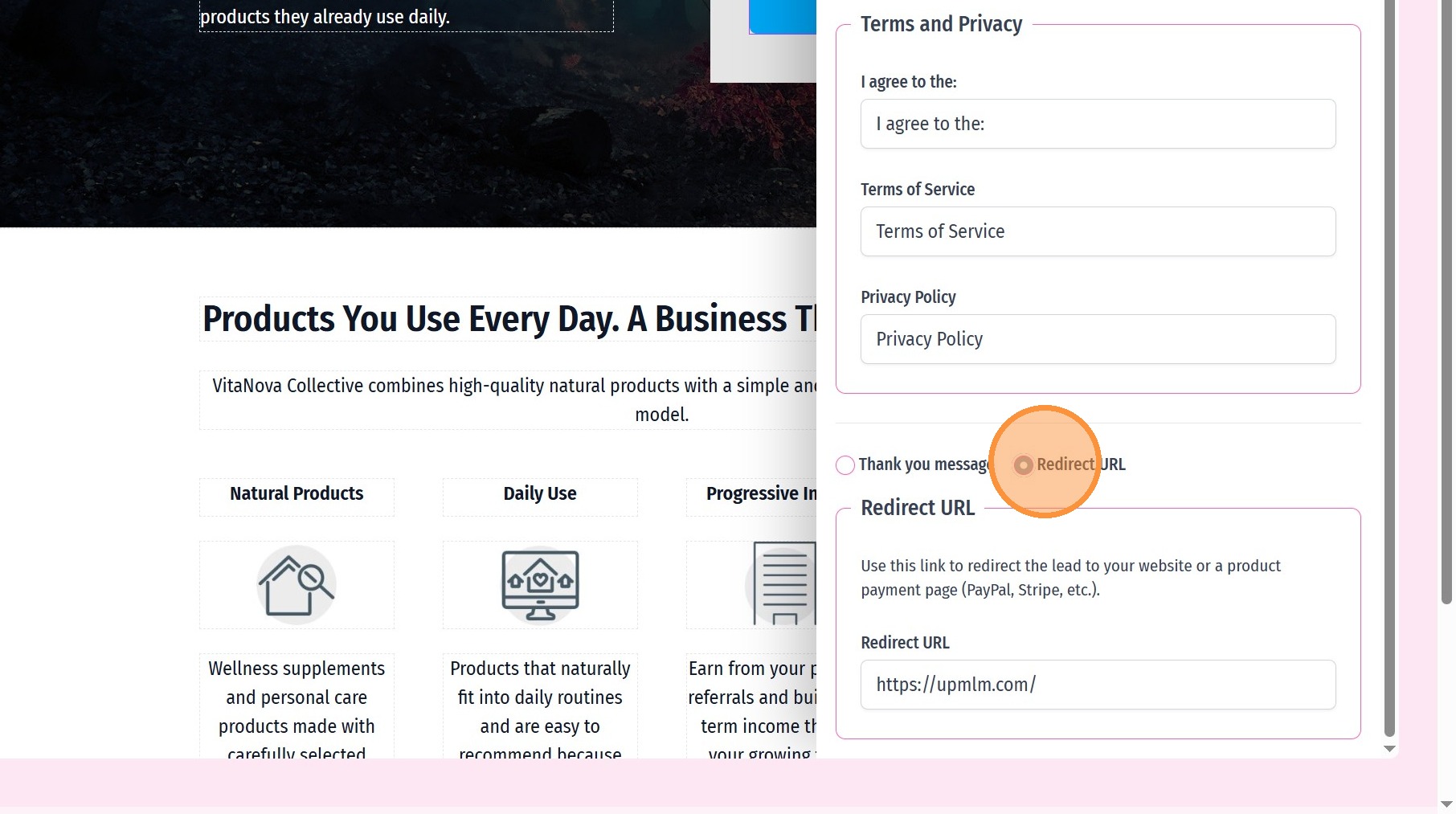
폼 제출 후 표시될 감사 메시지와 리디렉션 URL을 사용자 정의하세요
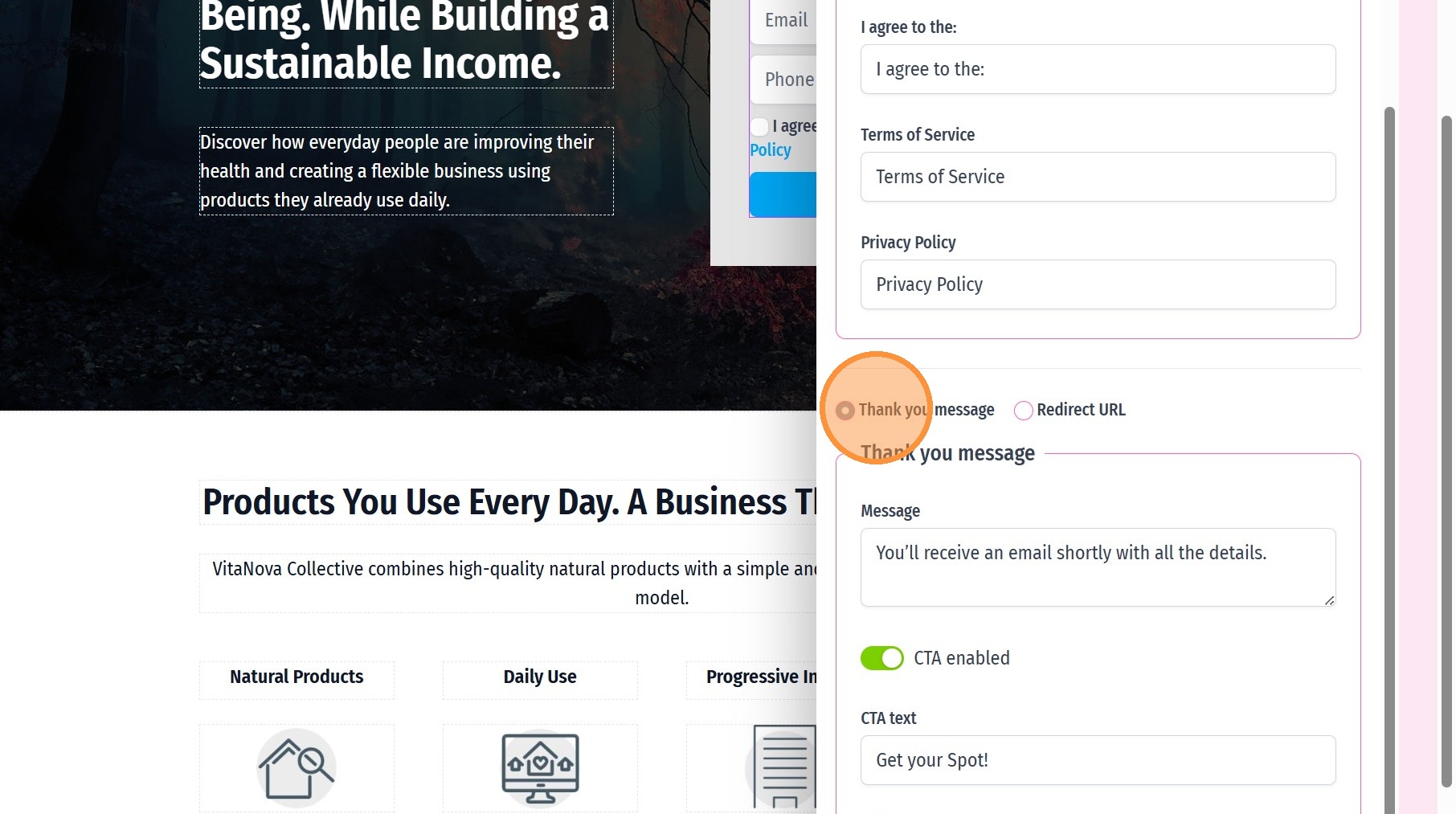
9. ### 리드 수익화
폼 제출 후 방문자를 다른 URL로 리디렉션하세요. 이 옵션을 사용하여 방문자를 PayPal 또는 Stripe 결제 링크로 유도하고 요금을 청구할 수 있습니다.
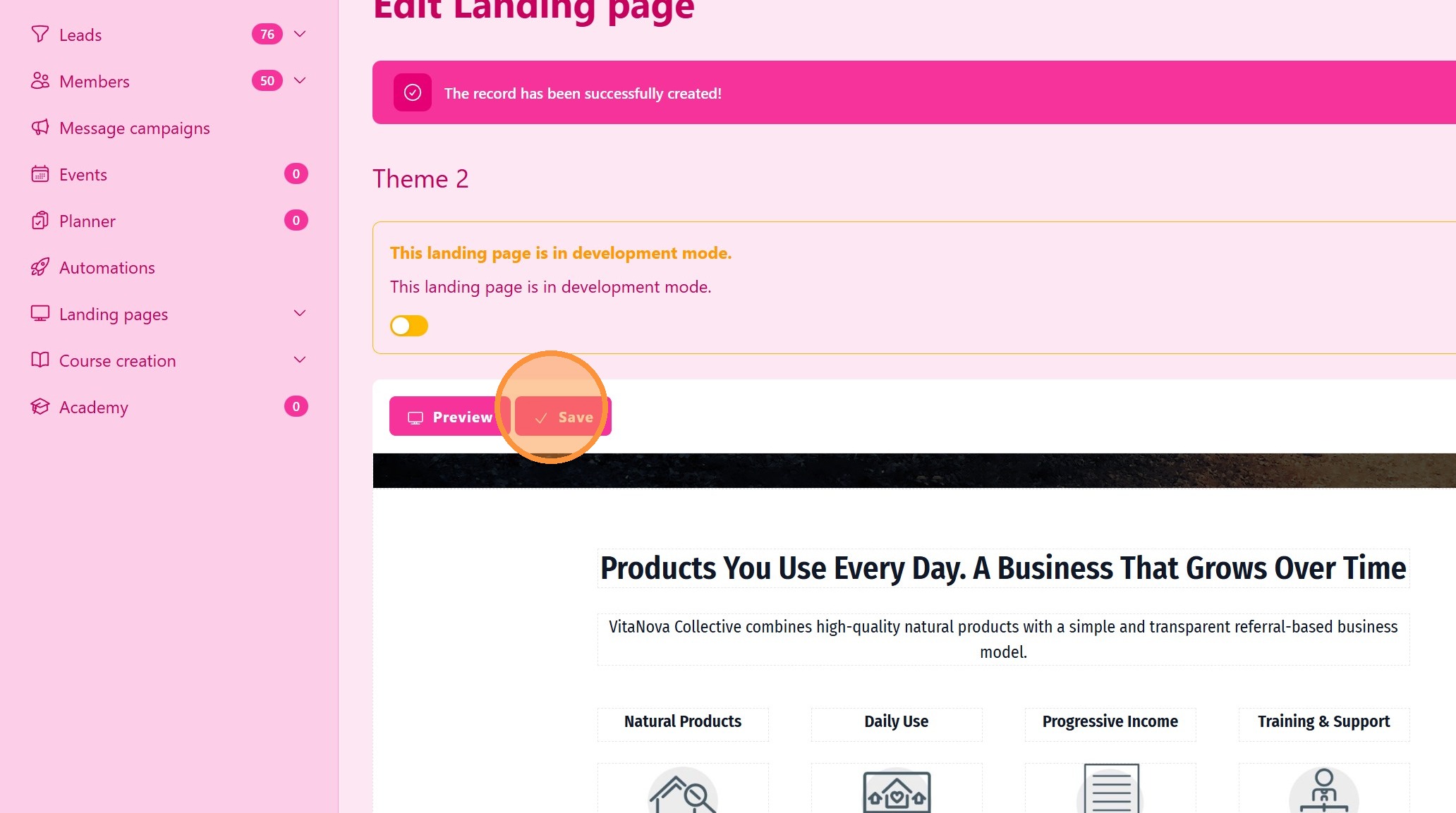
10. “저장”을 클릭하여 모든 편집 내용 저장
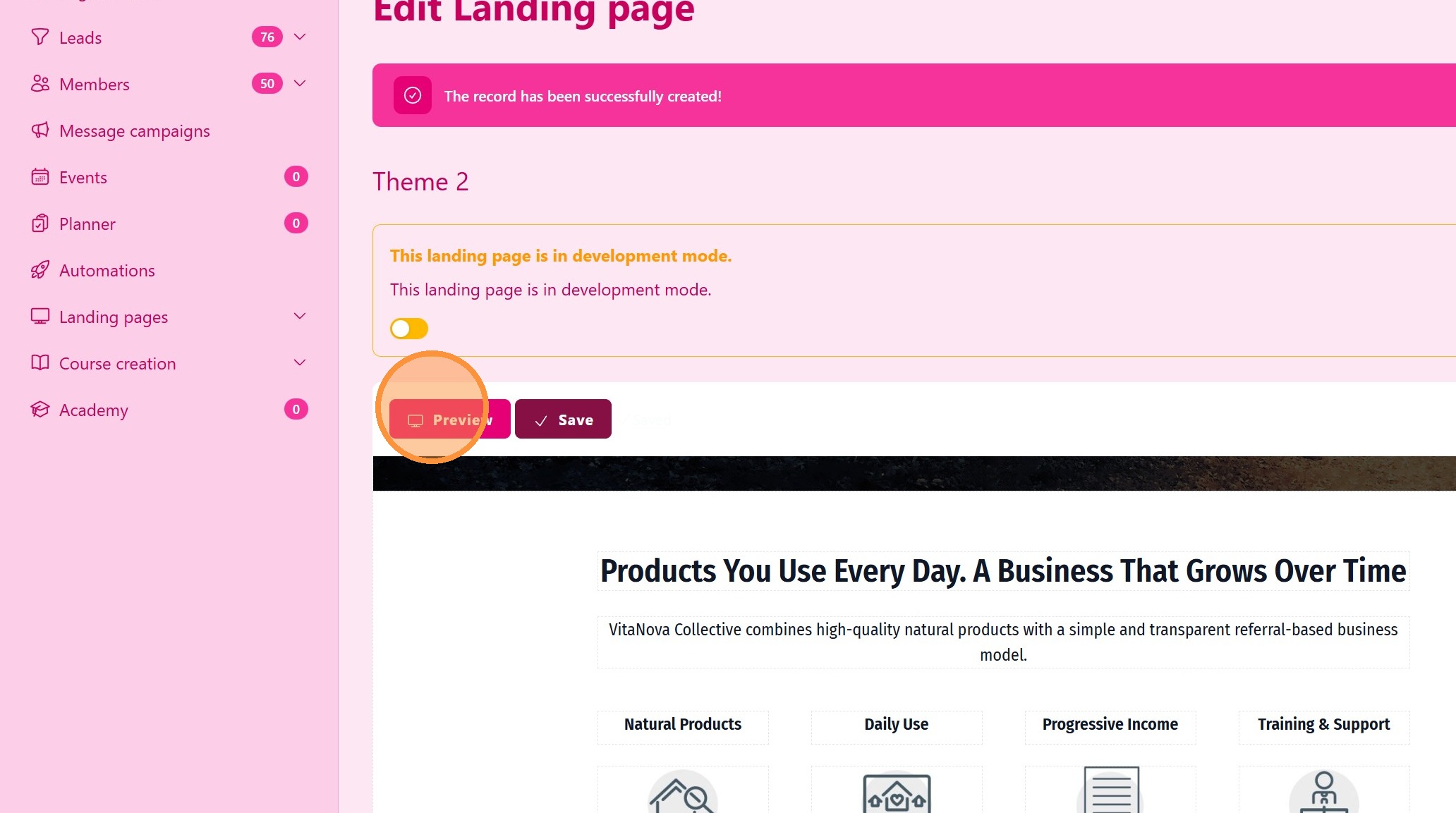
11. “미리보기”를 클릭하여 페이지 확인
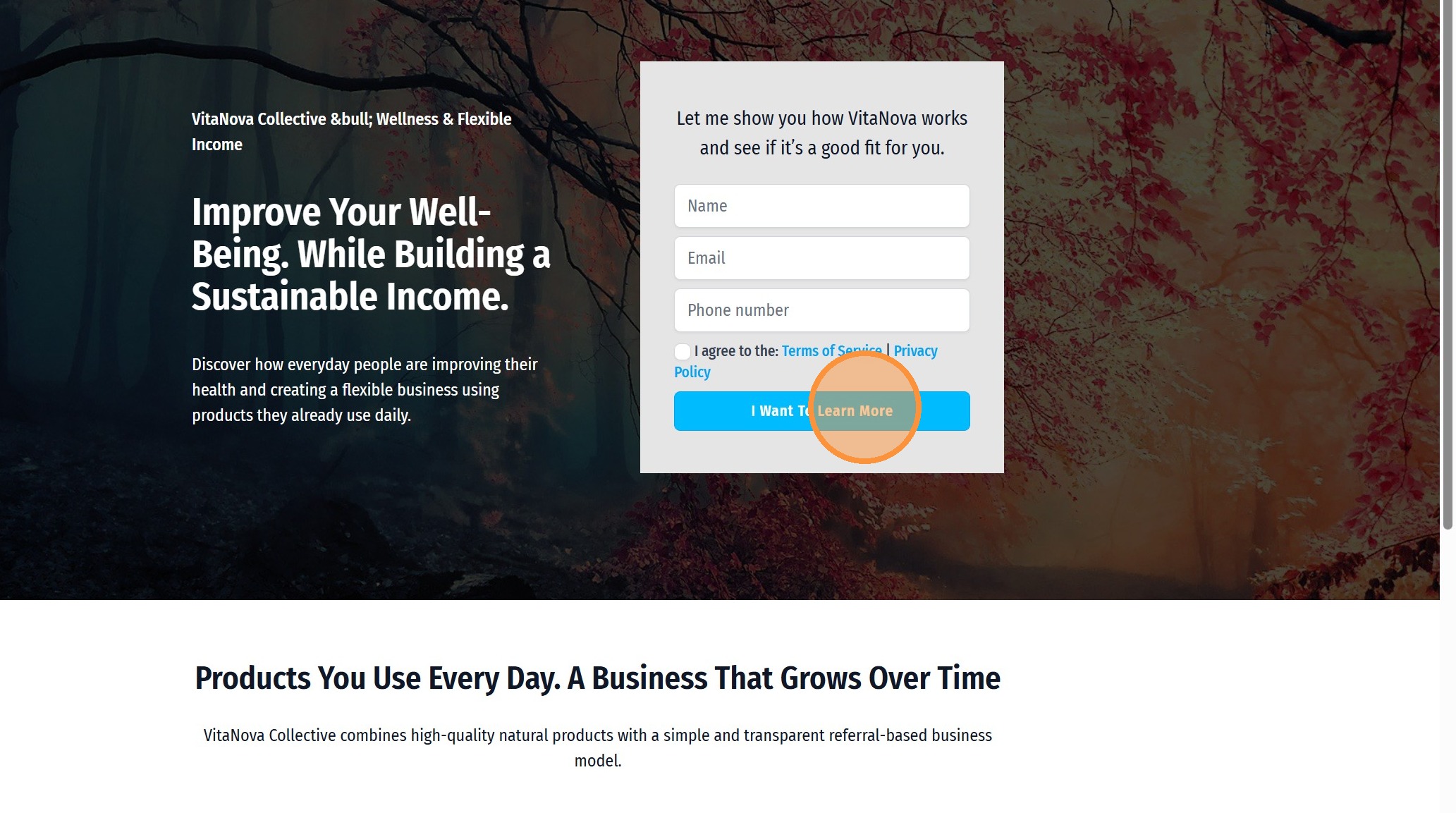
12. 랜딩 페이지 테스트
13. ### 랜딩 페이지 게시
게시를 클릭하여 랜딩 페이지를 라이브 상태로 만드세요.
> 게시되면 랜딩 페이지를 공유하고 리드를 수집하는 데 사용할 수 있습니다.
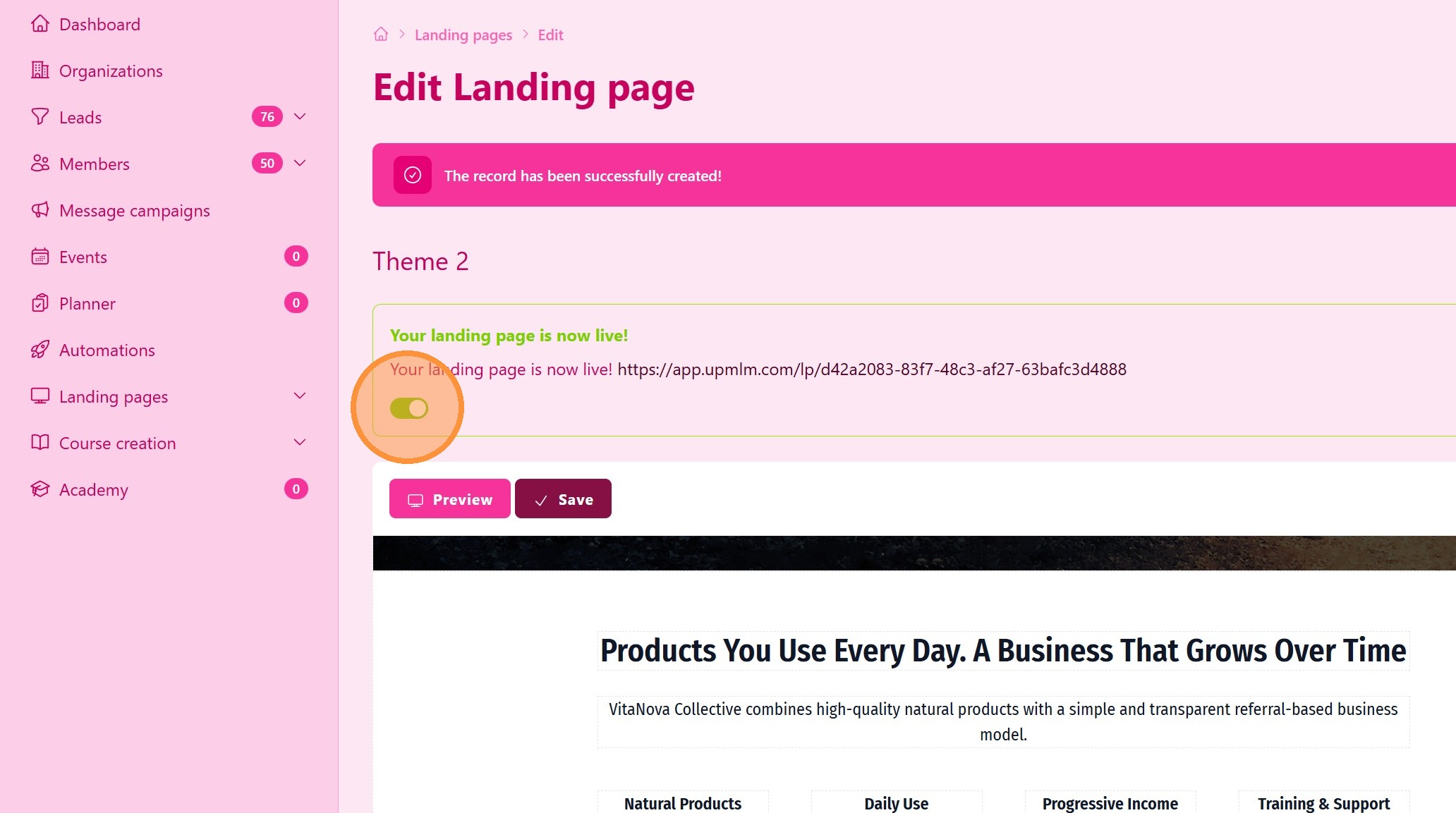
14. “편집”을 클릭하여 편집기 열기
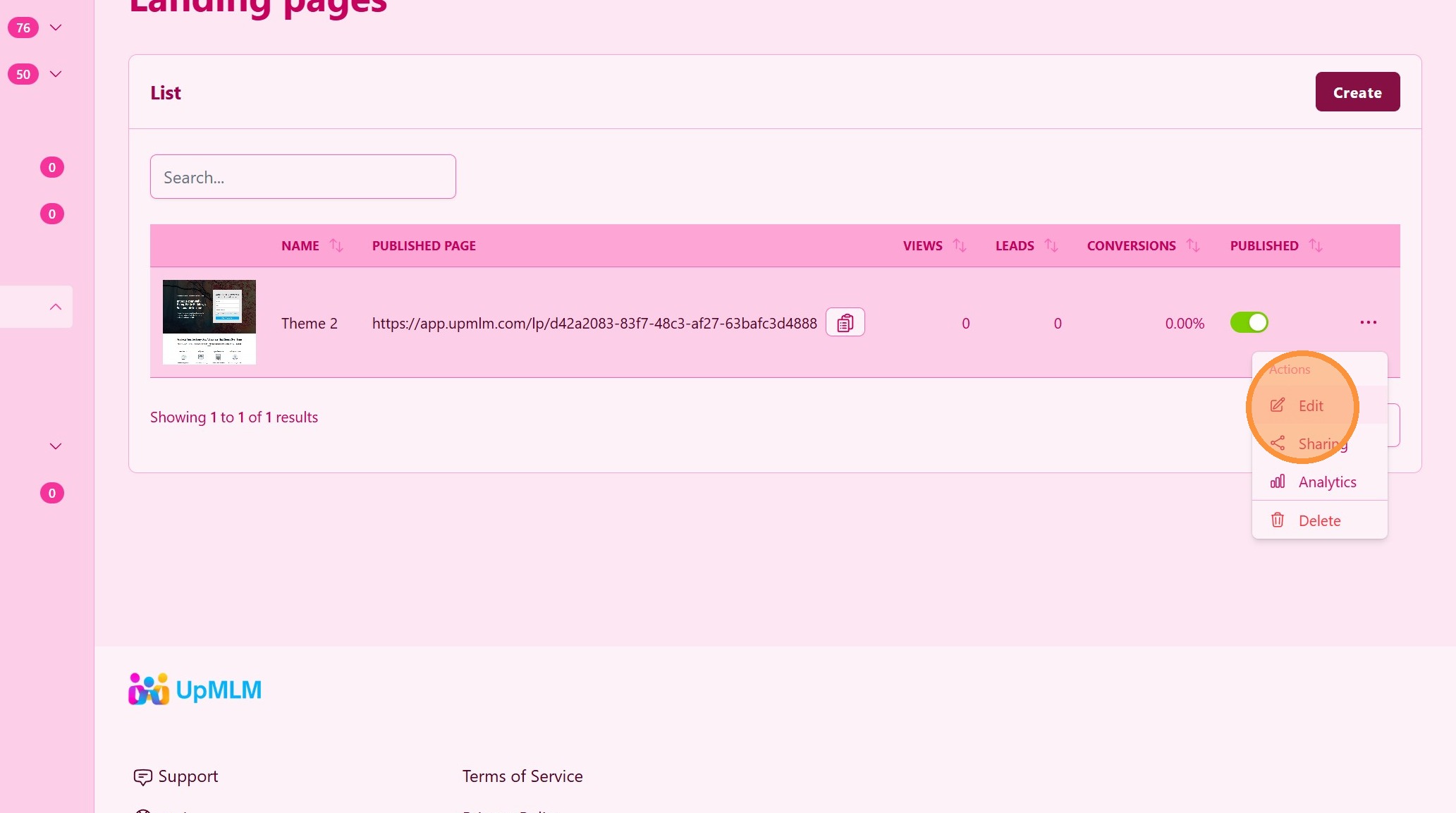
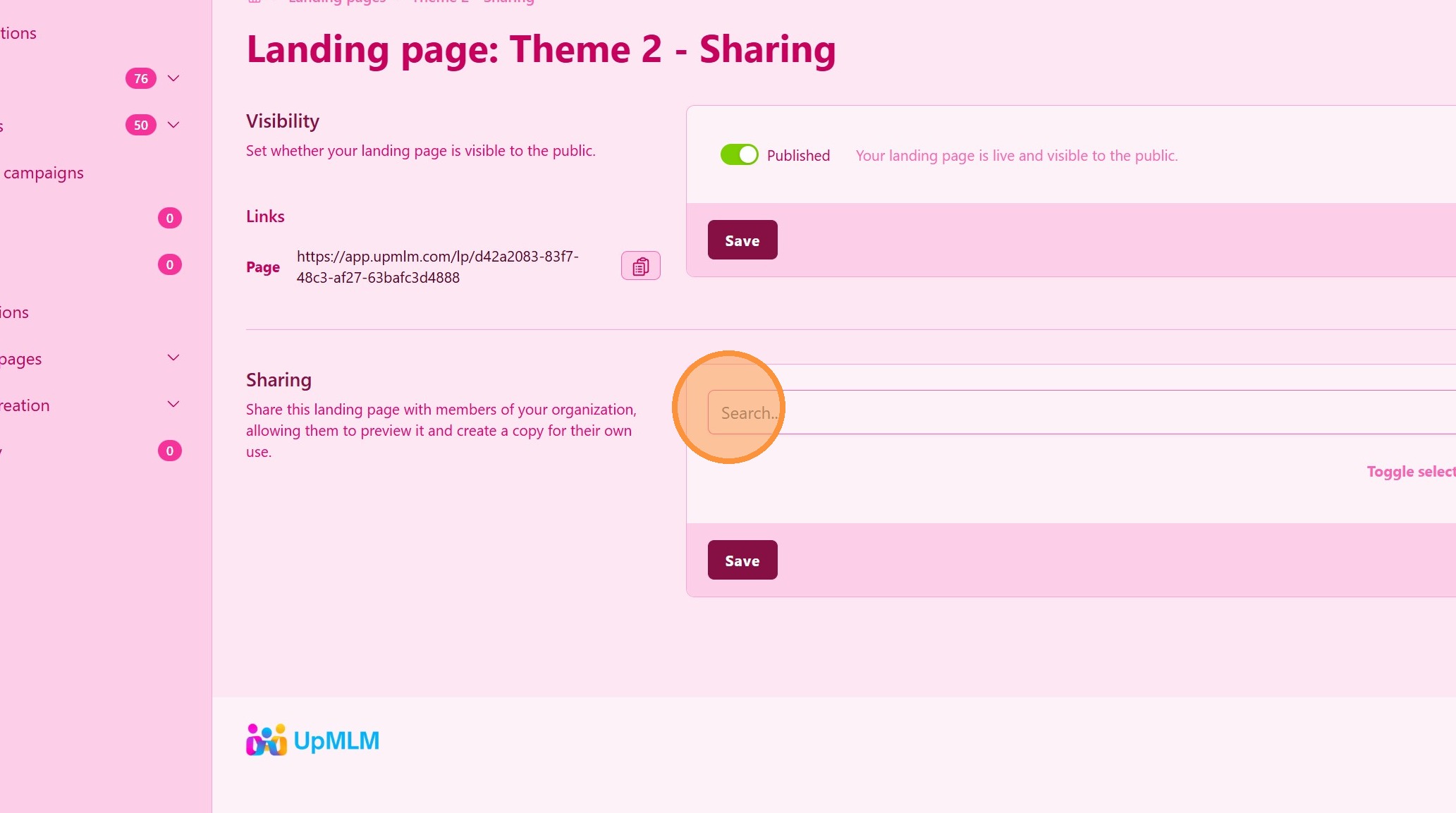
15. 공유 섹션
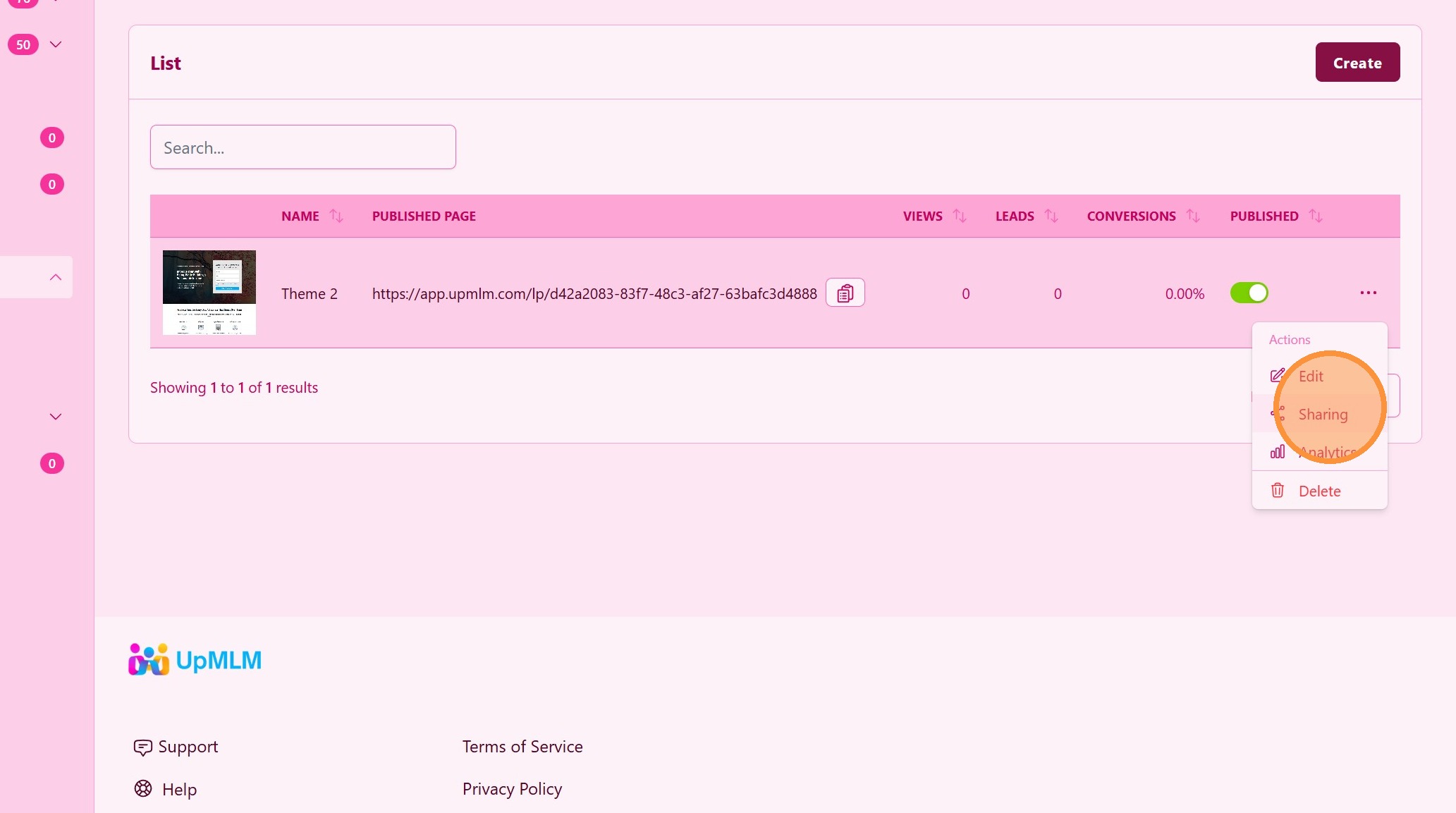
16. ### 공개 URL 복사
이 URL을 사용하여 Google Ads, Facebook, Instagram, 이메일 마케팅 등에 이 페이지를 공유하고 리드 수집을 시작하세요.
수집된 리드는 리드 테이블에 표시됩니다.
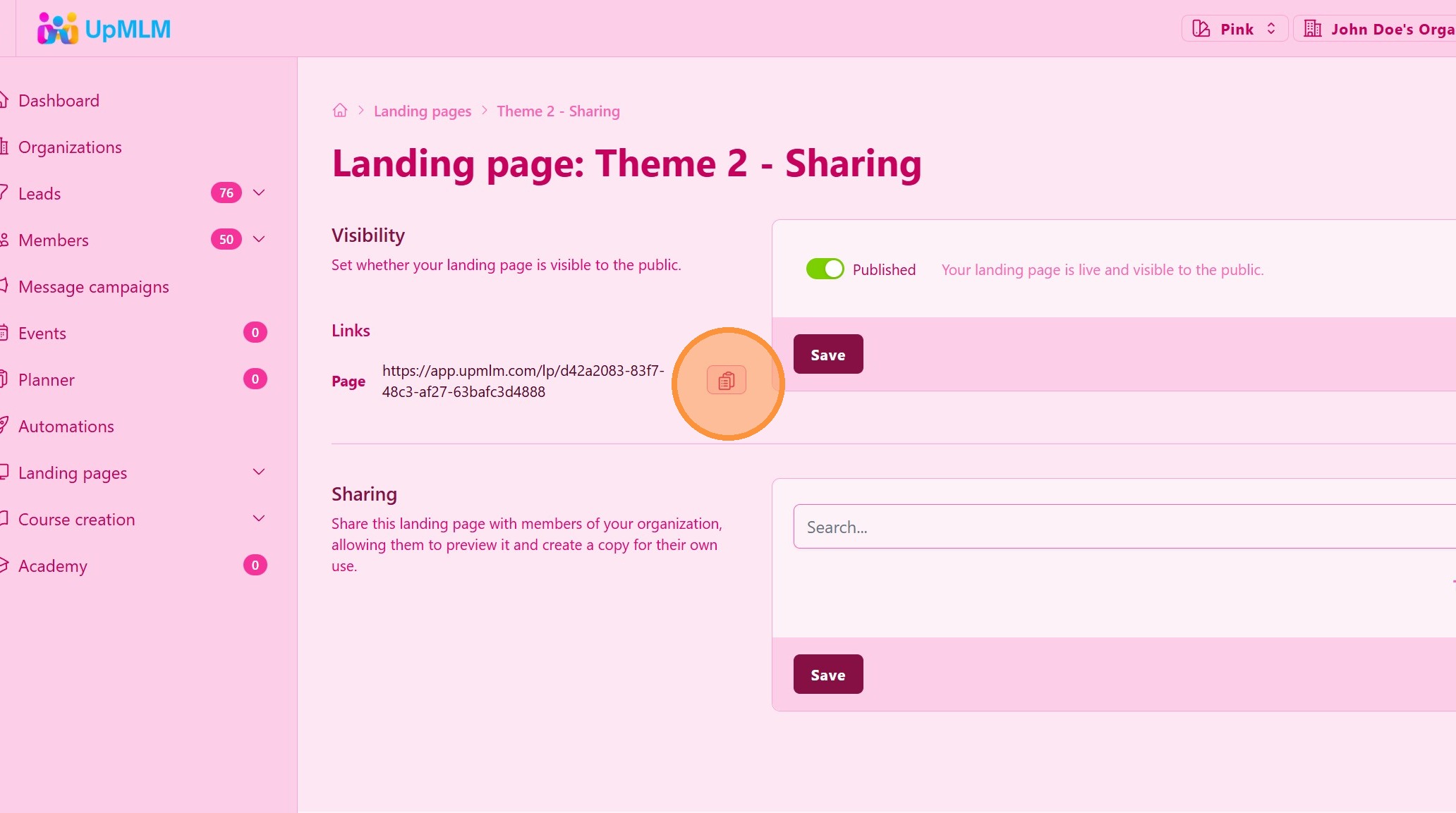
17. ### 팀과 공유
이 랜딩 페이지의 복사본을 선택한 팀원에게 보낼 수 있습니다. 그들은 사용할 수 있도록 이 랜딩 페이지의 복사본을 받게 됩니다.
이 페이지는 랜딩 페이지 > 공유 템플릿 섹션에서 사용할 수 있습니다.
팀원들은 자신의 복사본을 편집하고 자신의 랜딩 페이지를 사용하여 리드를 얻을 수 있습니다.
18. ### 분석
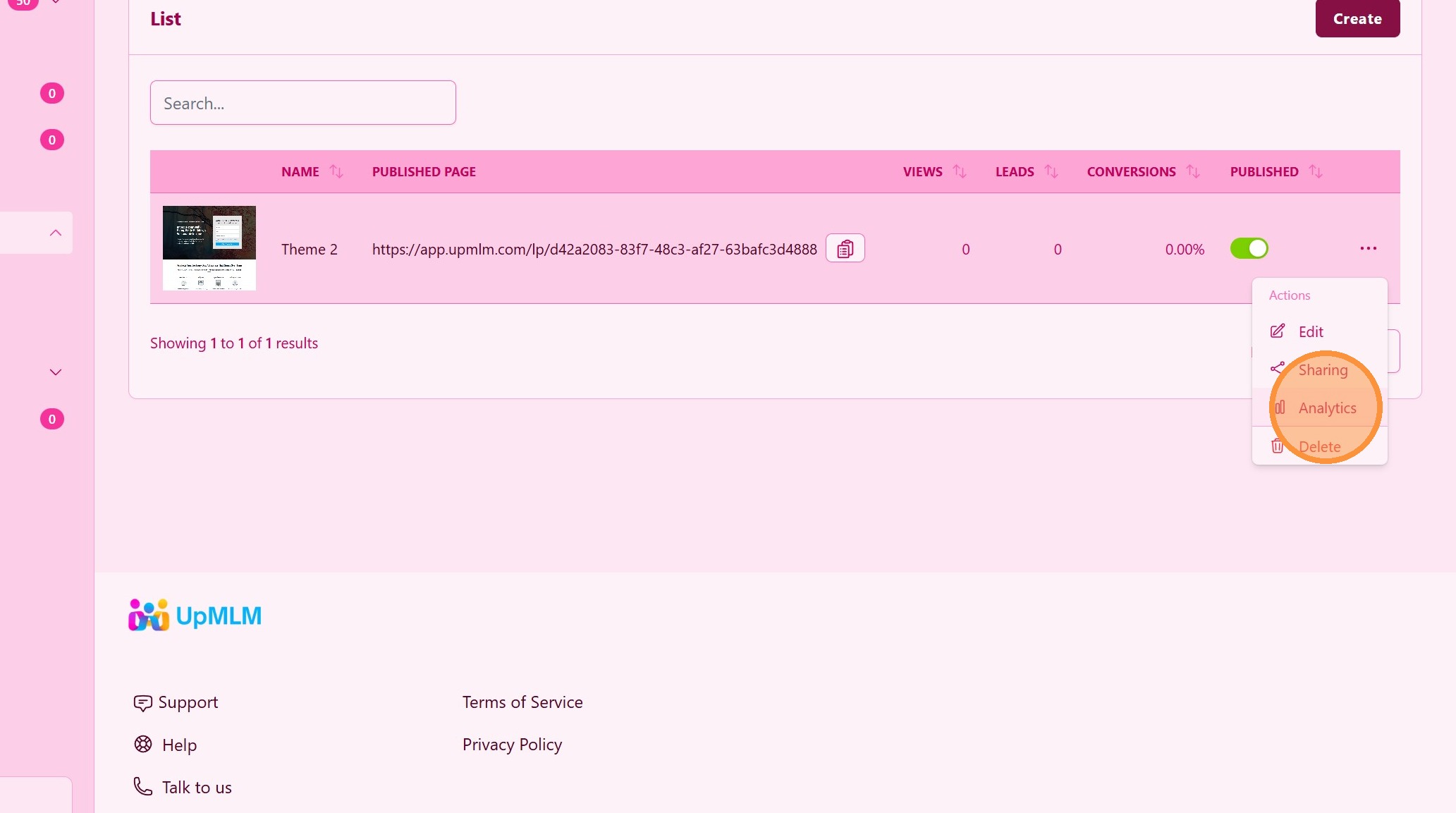
성과를 측정하기 위한 모든 분석 데이터를 확인하세요. 노출수, 전환수 등 …
팁: ## 실용적인 팁
-
간단하게 유지하세요: 하나의 명확한 메시지와 하나의 주요 행동 유도에 집중하세요.
-
혜택 중심의 헤드라인을 사용하세요: 방문자가 얻는 것을 명확히 설명하세요.
-
공유 전에 테스트하세요: 모든 것이 올바르게 작동하는지 확인하기 위해 랜딩 페이지를 미리보세요.
팁: ## 결론
UpMLM에서 랜딩 페이지를 생성하면 리드를 생성하고 귀하의 모집 전략을 효과적으로 지원할 수 있습니다. 잘 설계된 랜딩 페이지는 방문자를 연락처로 전환하는 동시에 리드 관리를 체계적으로 유지하는 데 도움이 됩니다.