UPMLM에서 코스 생성 및 게시하기
## 소개
이 튜토리얼에서는 UpMLM에서 코스를 생성하고 게시하는 방법을 배우게 됩니다. 이 가이드를 마치면 코스 콘텐츠를 구성하고, 코스 설정을 구성하며, 팀원들이 코스를 이용할 수 있도록 만들 수 있을 것입니다.
1. ### 코스 섹션 열기
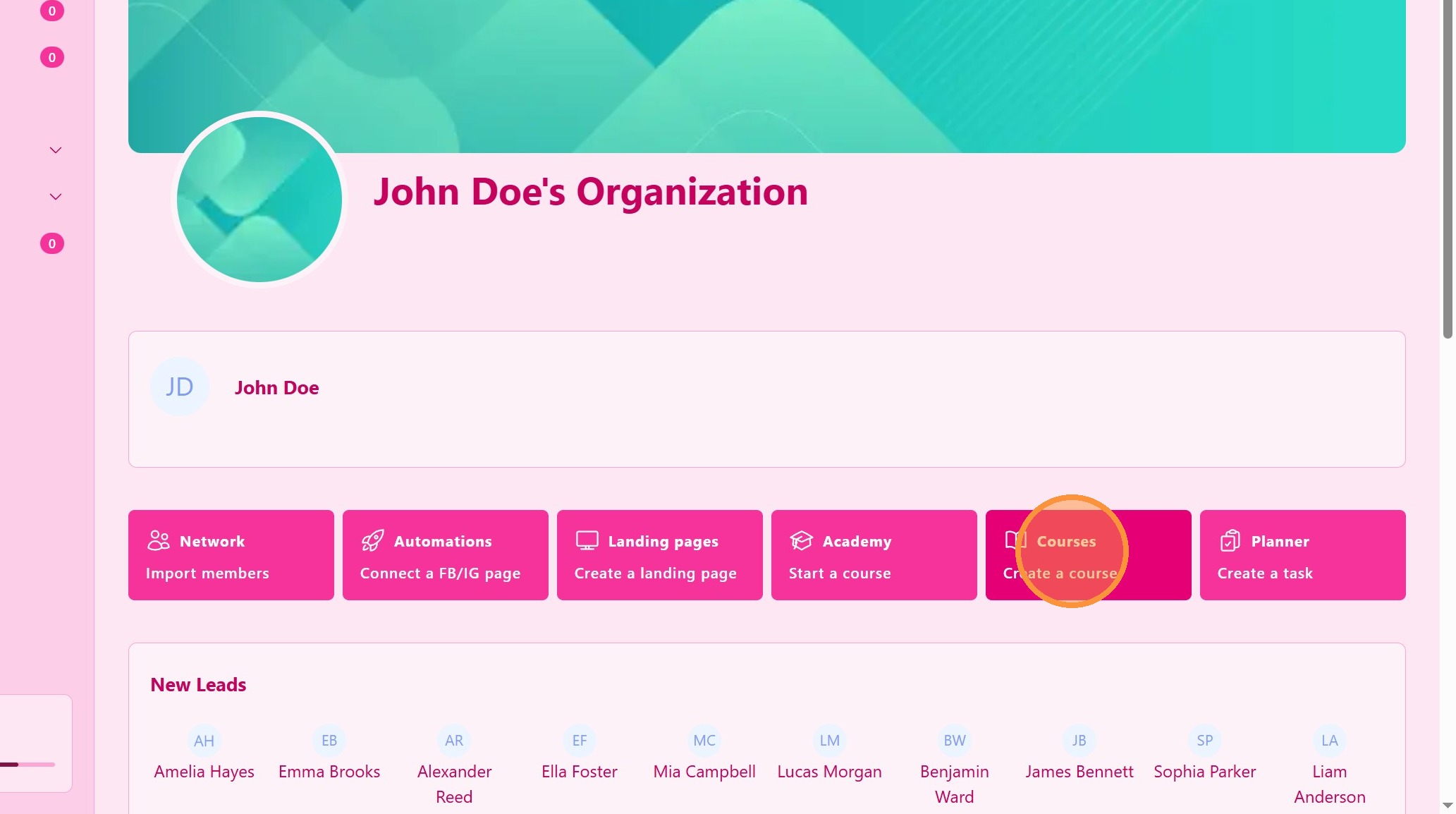
메인 네비게이션 메뉴에서 코스를 클릭하세요.
> 이 섹션에서는 모든 교육 콘텐츠와 학습 자료를 관리할 수 있습니다.
2. ### 코스 세부 정보 입력
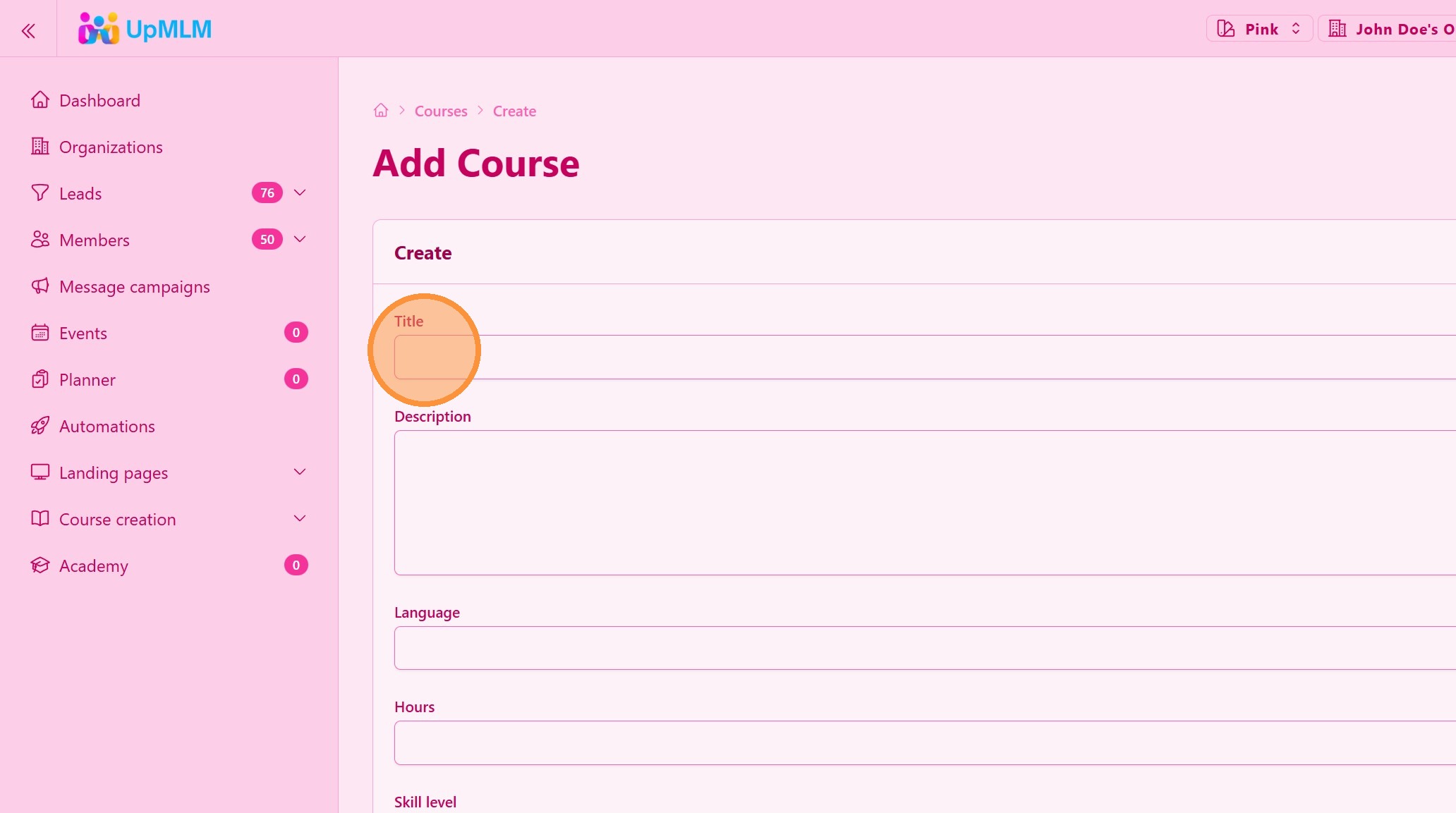
다음과 같은 필수 정보를 입력하세요:
-
코스 제목
-
코스 설명
-
기타 사용 가능한 설정
> 명확한 제목과 설명은 사용자가 코스의 목적을 이해하는 데 도움이 됩니다.
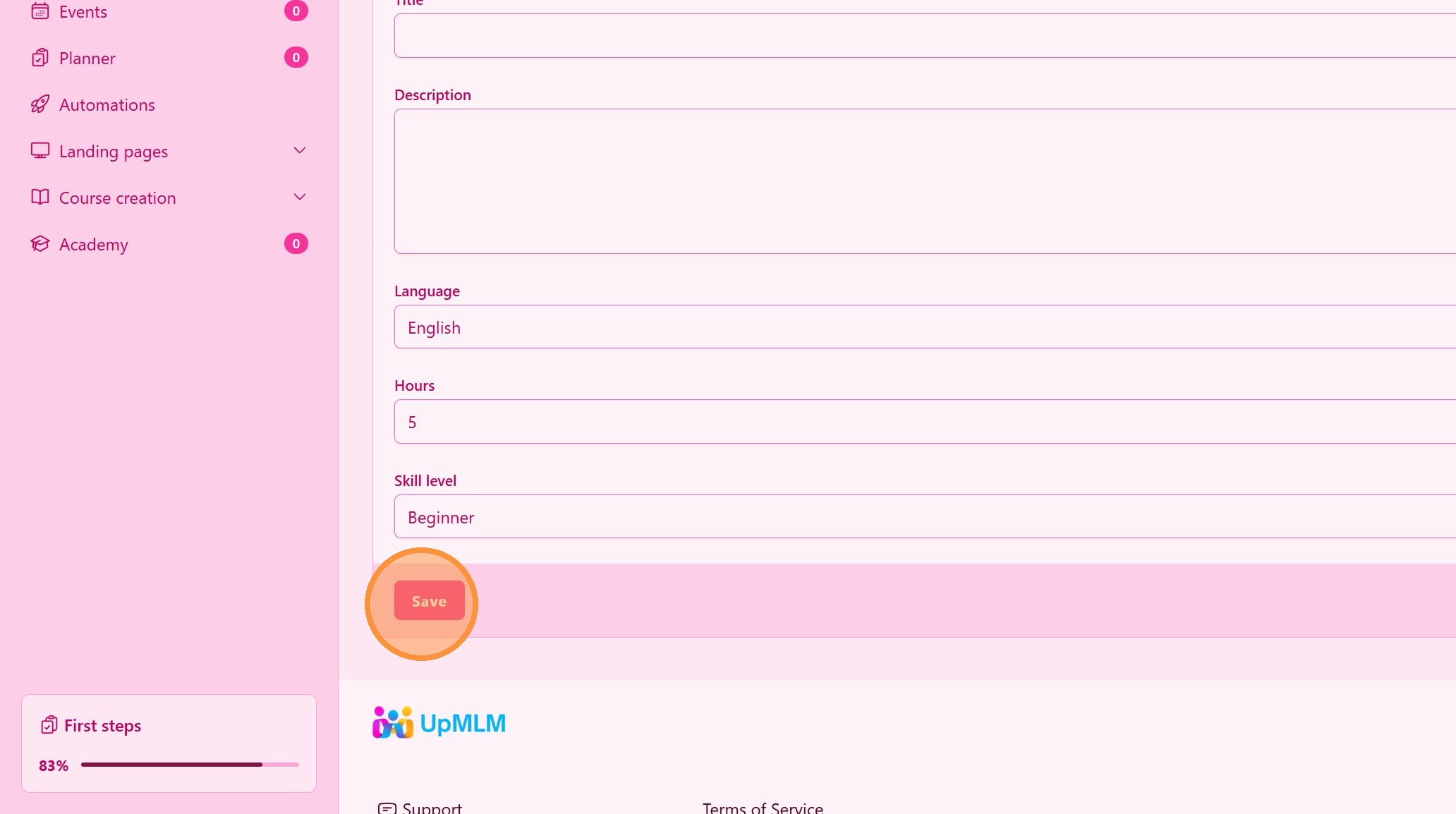
3. “저장” 클릭
4. 코스 메뉴 클릭
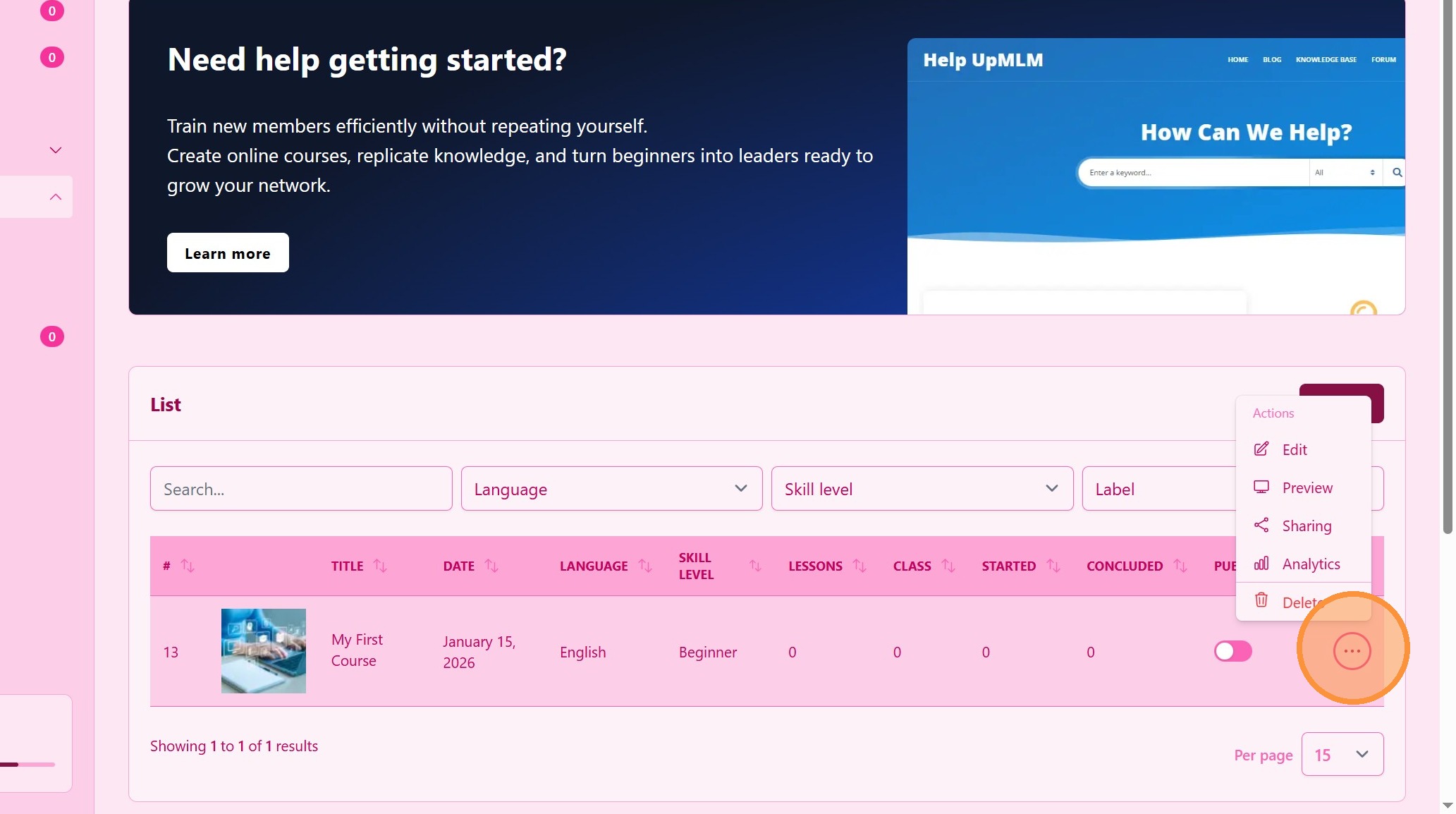
5. 편집 클릭
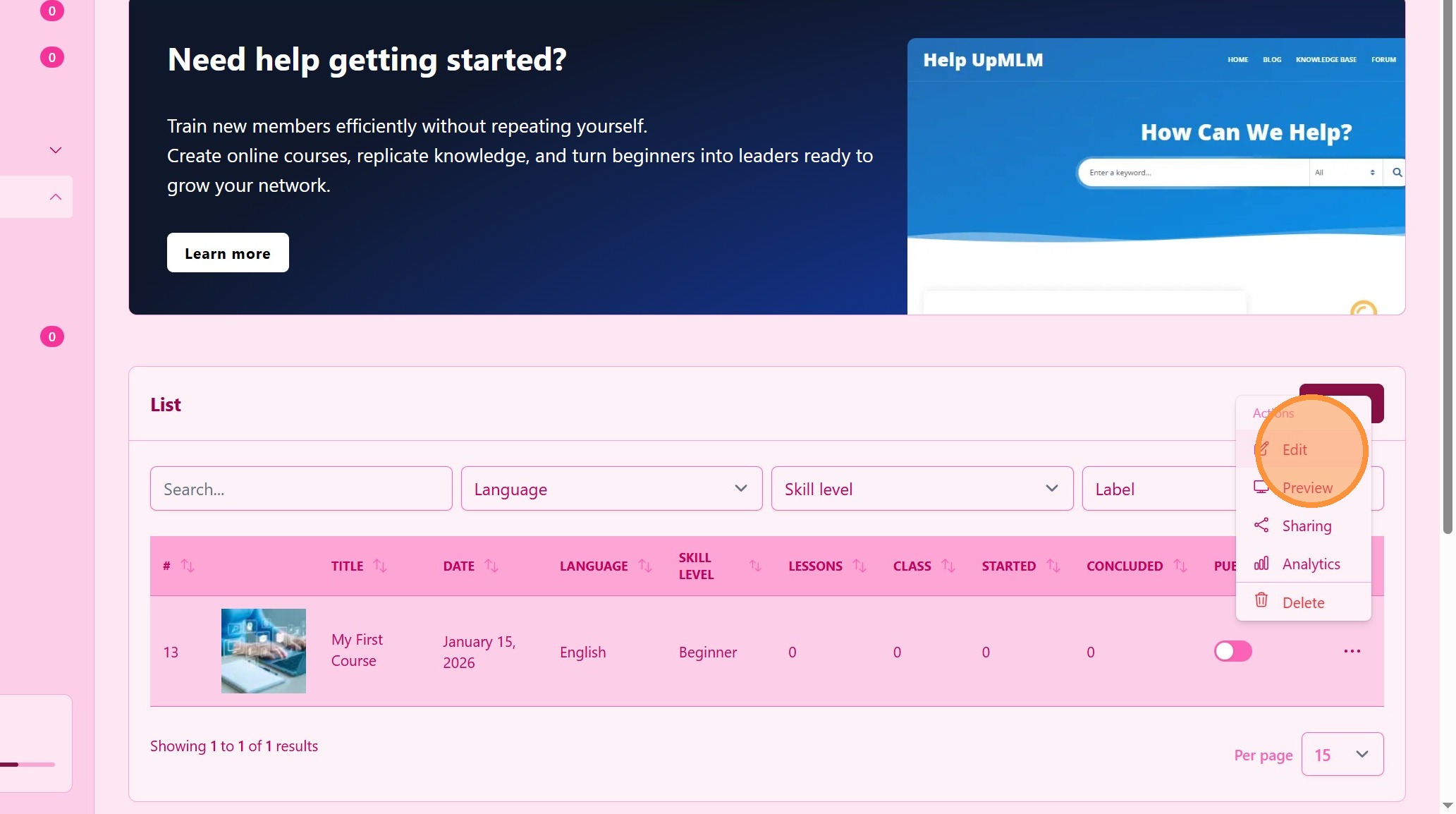
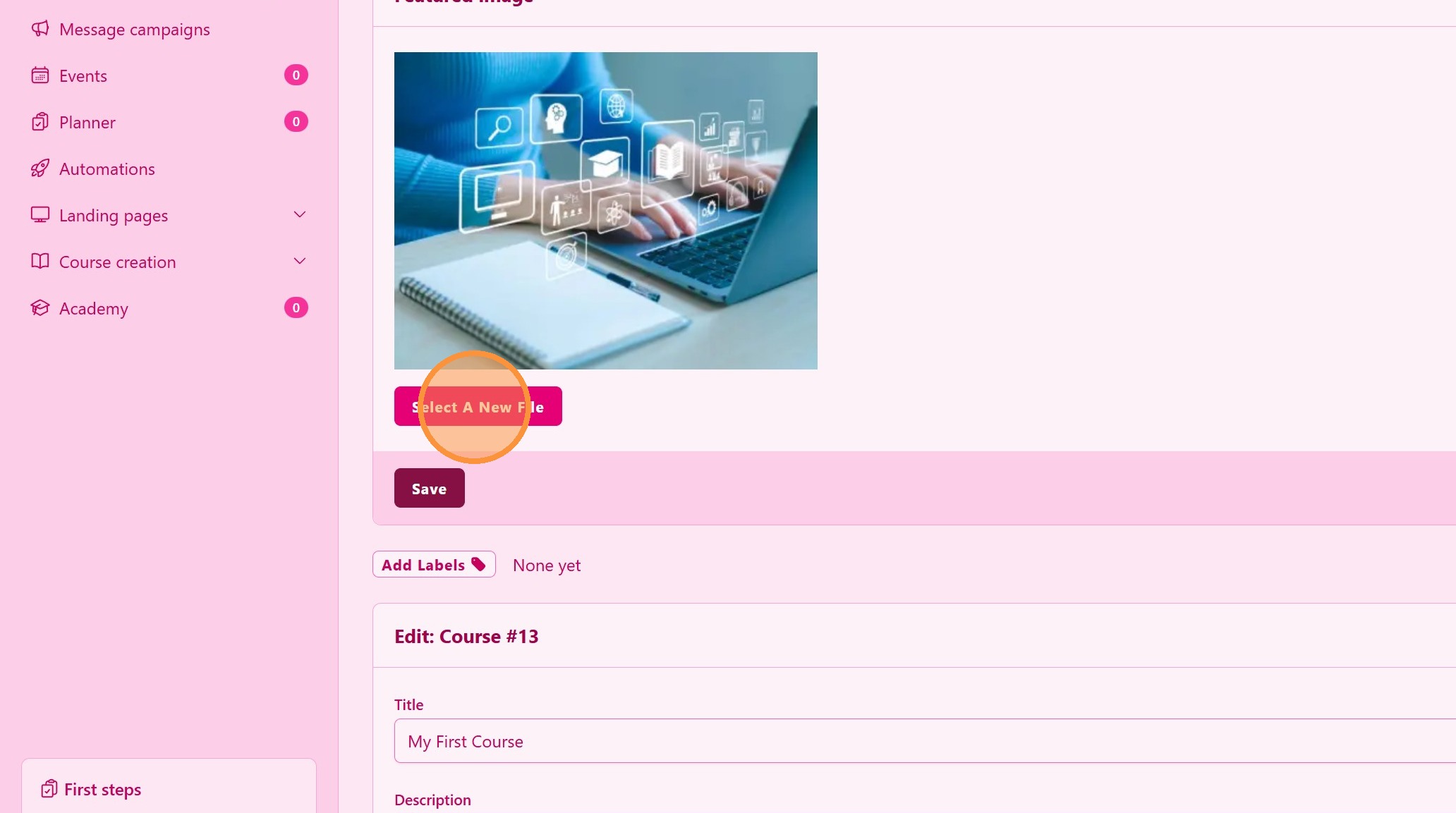
6. 다음과 같은 필수 정보를 입력하세요:
-
코스 커버 이미지
-
라벨
-
기타 사용 가능한 설정
> 명확한 커버 이미지, 제목 및 설명은 사용자가 코스의 목적을 이해하는 데 도움이 됩니다.
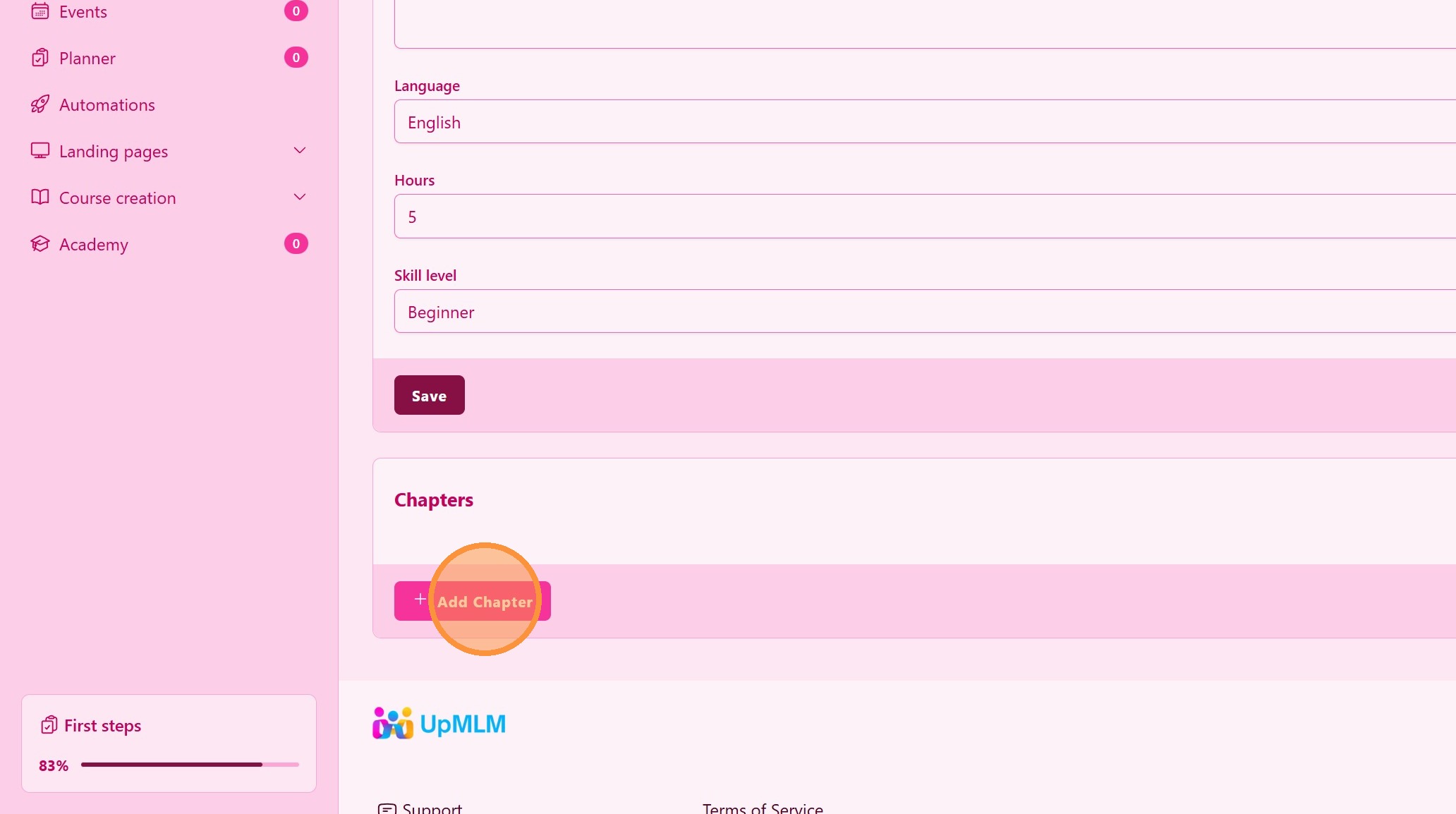
7. ### 코스 구조
코스에 챕터를 추가하세요.
> 필요한 만큼 많은 챕터를 포함할 수 있으며, 드래그하여 순서를 재정렬할 수 있습니다.
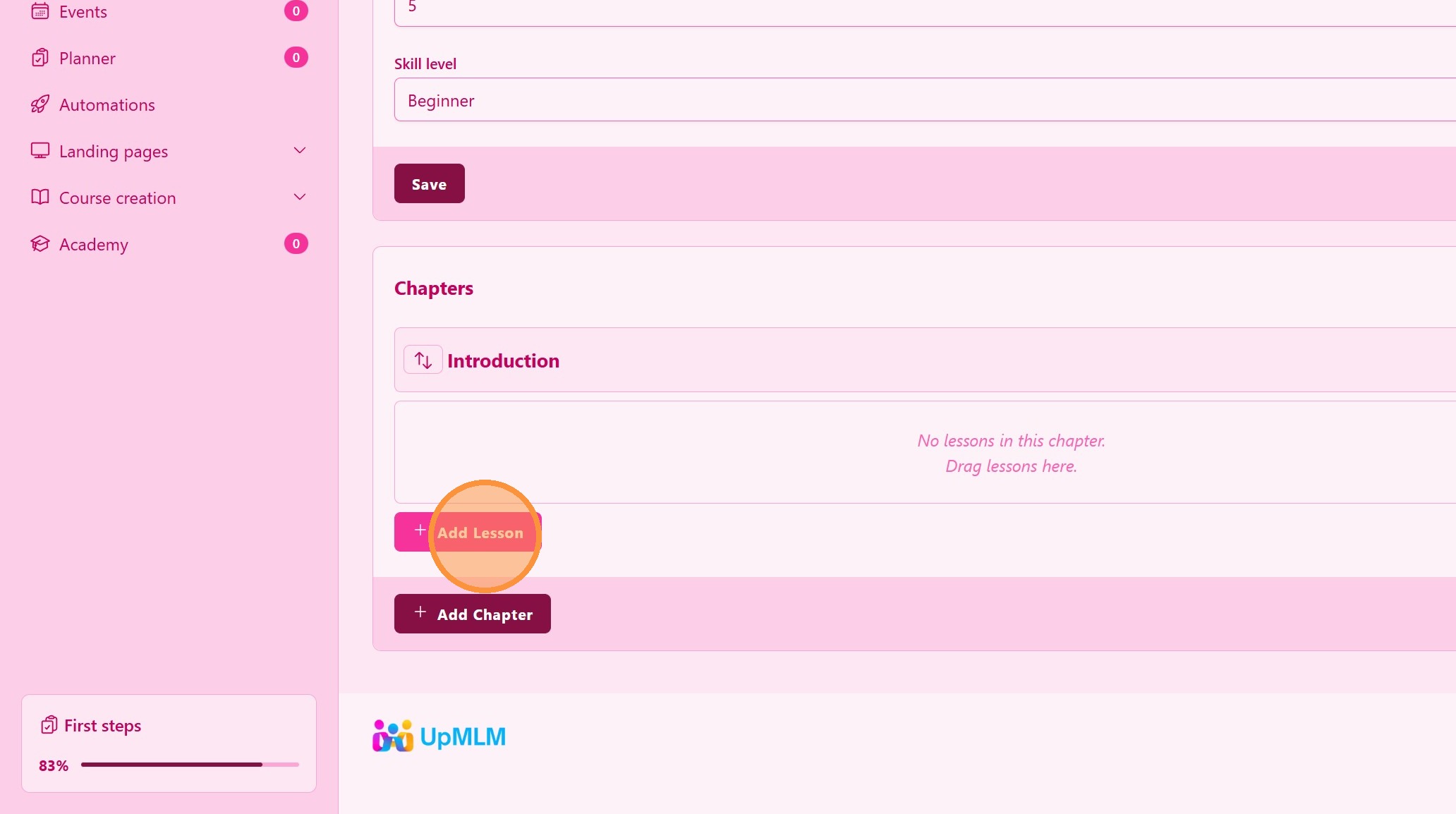
8. ### 챕터 레슨
각 챕터에 레슨을 추가하세요. 레슨은 특정 영역에서 편집됩니다. 레슨 튜토리얼 참조
> 필요한 만큼 많은 레슨을 포함할 수 있으며, 드래그하여 순서를 재정렬할 수 있습니다.
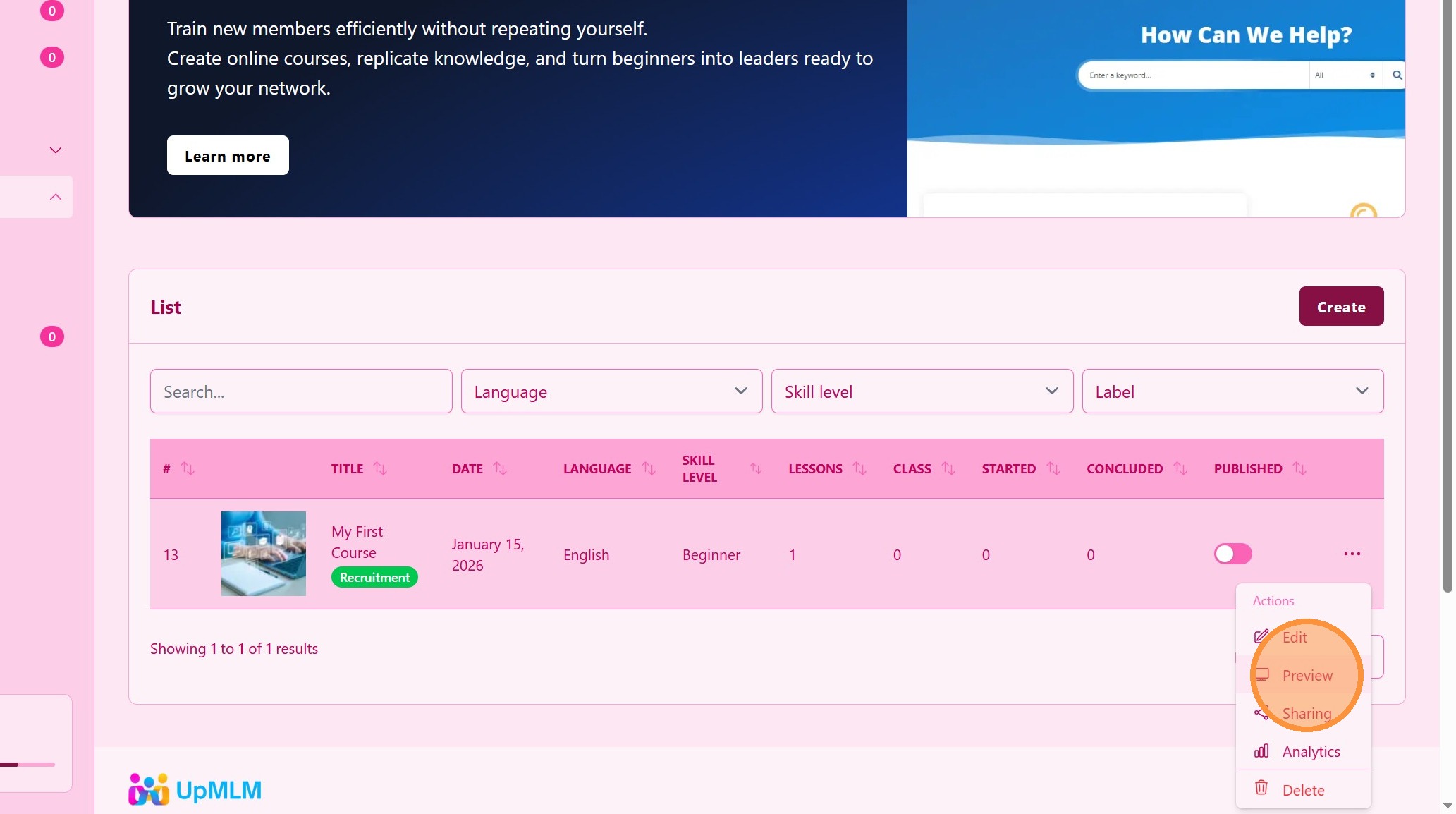
9. “미리보기” 클릭
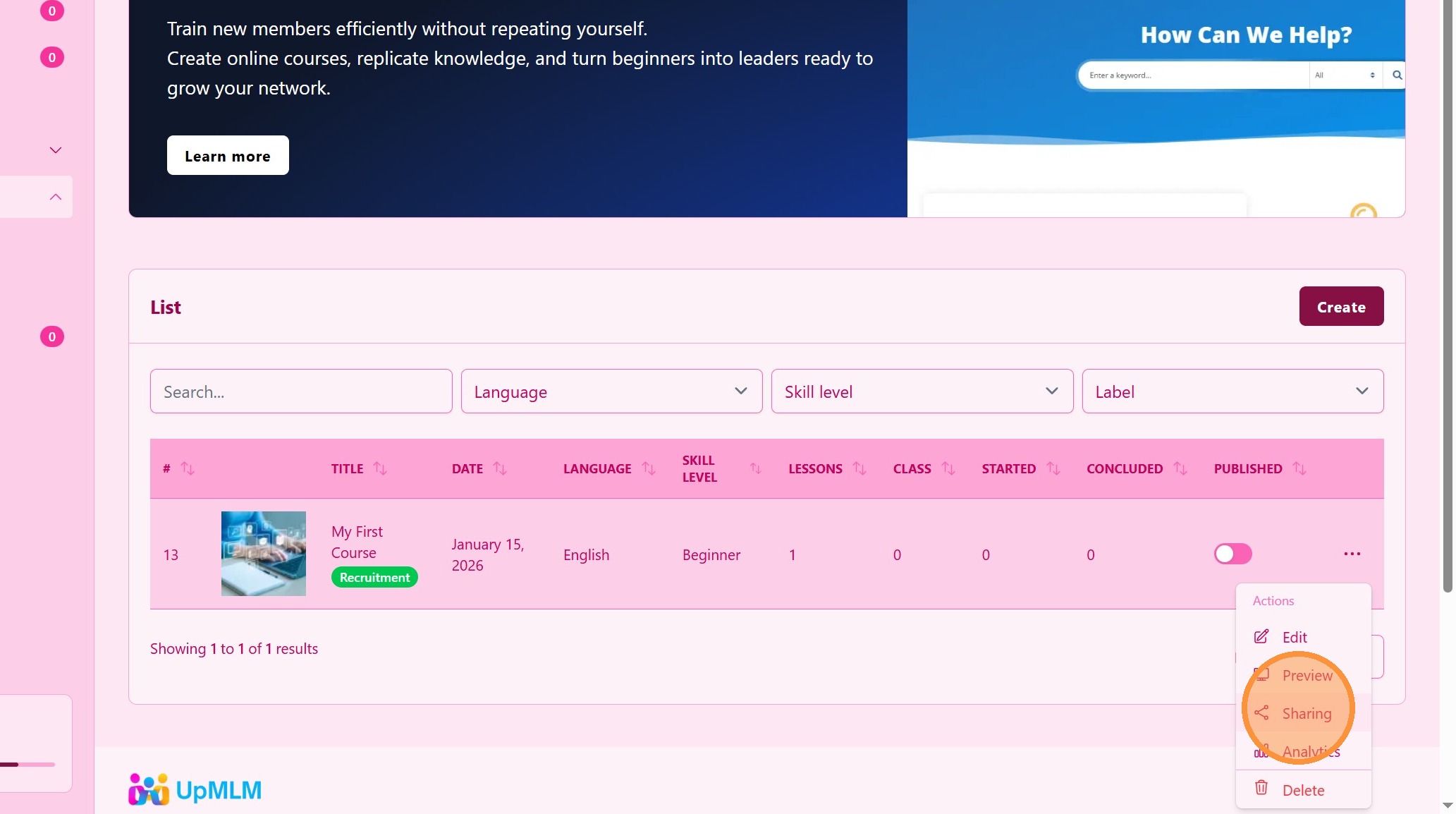
10. “공유” 클릭
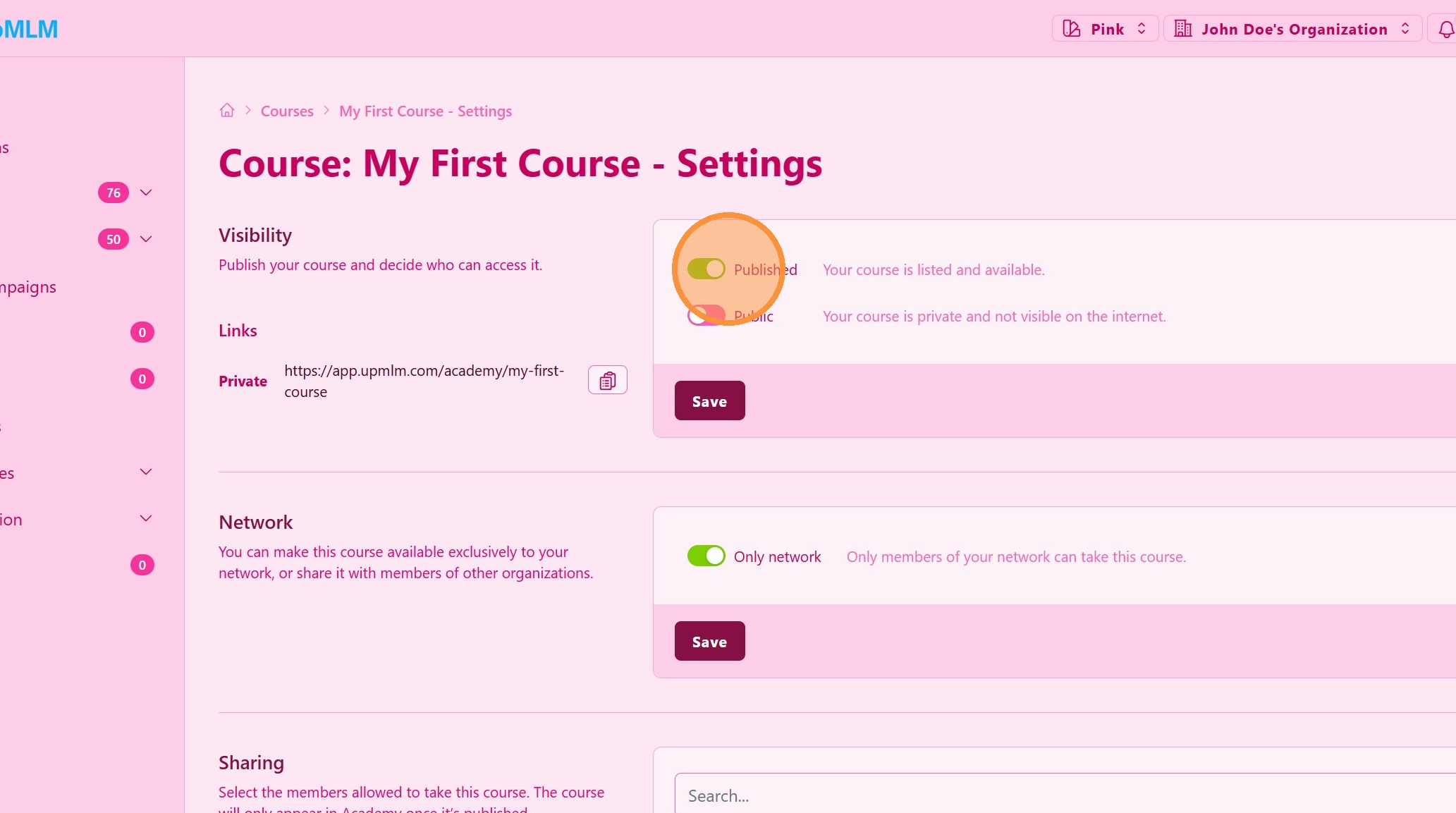
11. ### 코스 가시성 구성
코스 가시성을 조정하세요. 이 코스를 회원에게만 공개하거나 전 세계에 공개할 수 있습니다.
다음 단계에서는 아카데미 섹션에서 코스에 접근할 수 있는 사용자를 선택해야 합니다.
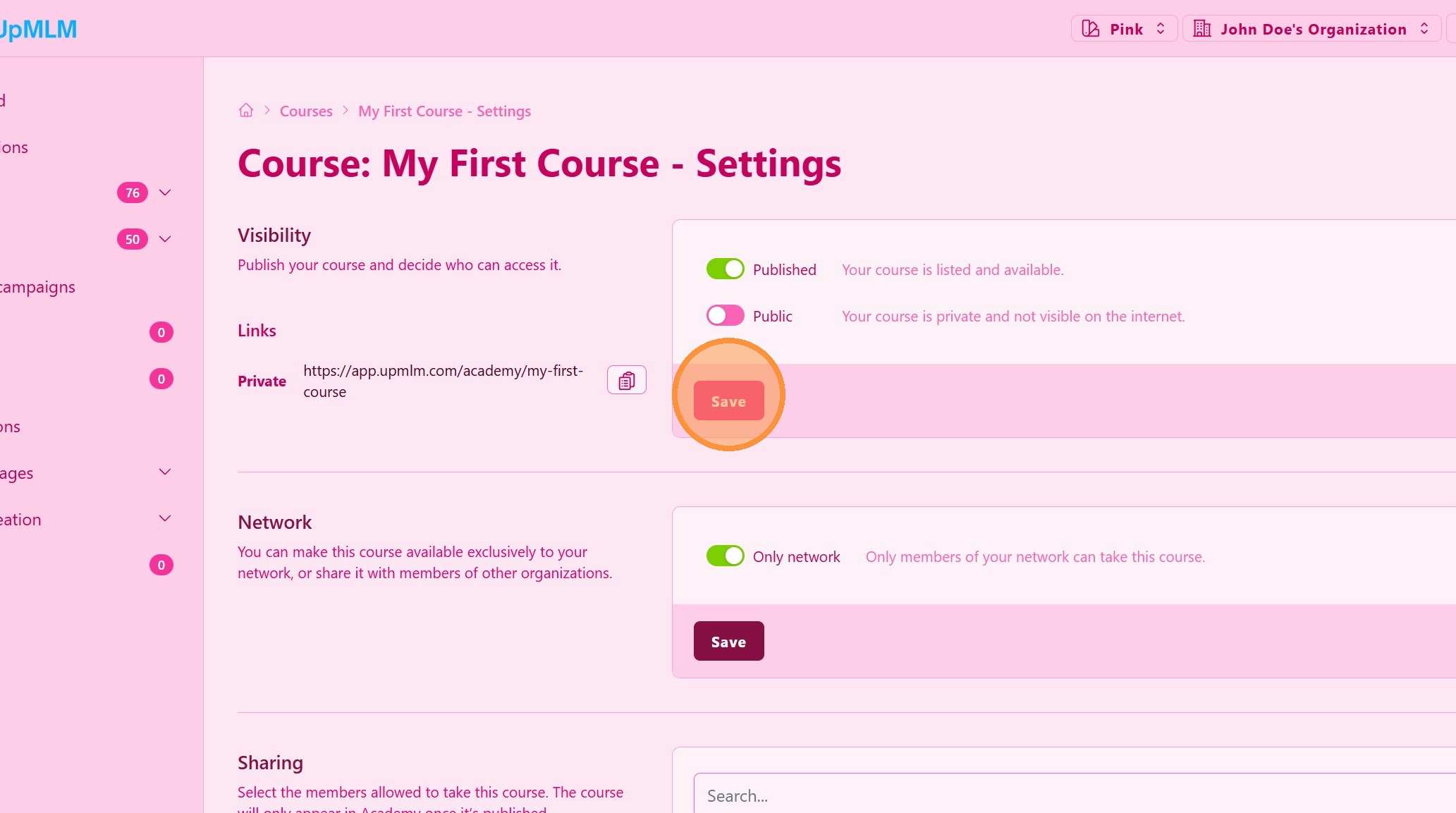
12. “저장”을 클릭하여 코스 가시성 적용
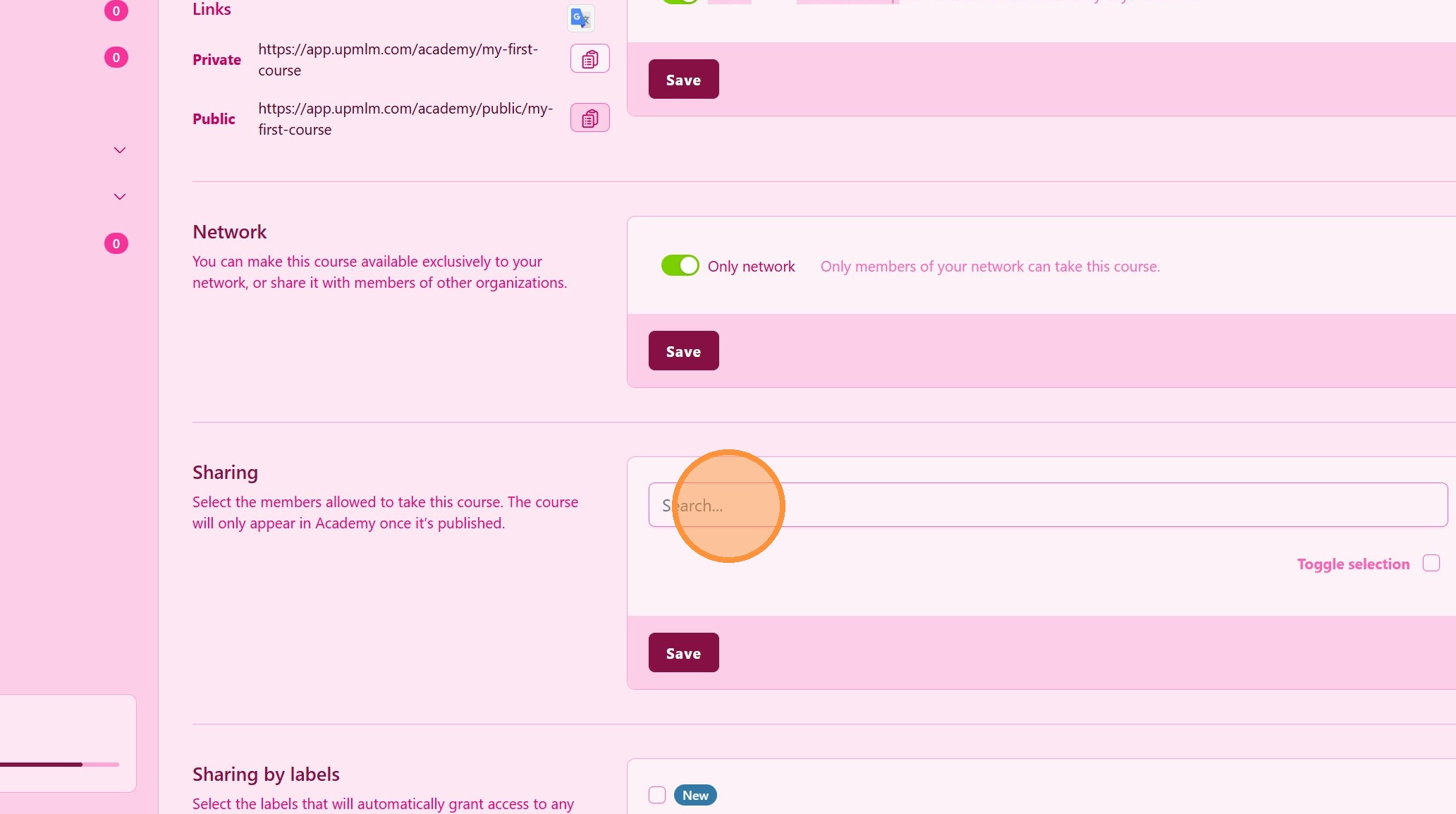
13. ### 회원 공유
이 코스를 수강할 수 있는 회원을 선택하세요.
> 이 코스는 회원의 아카데미 영역에서 이용 가능합니다.
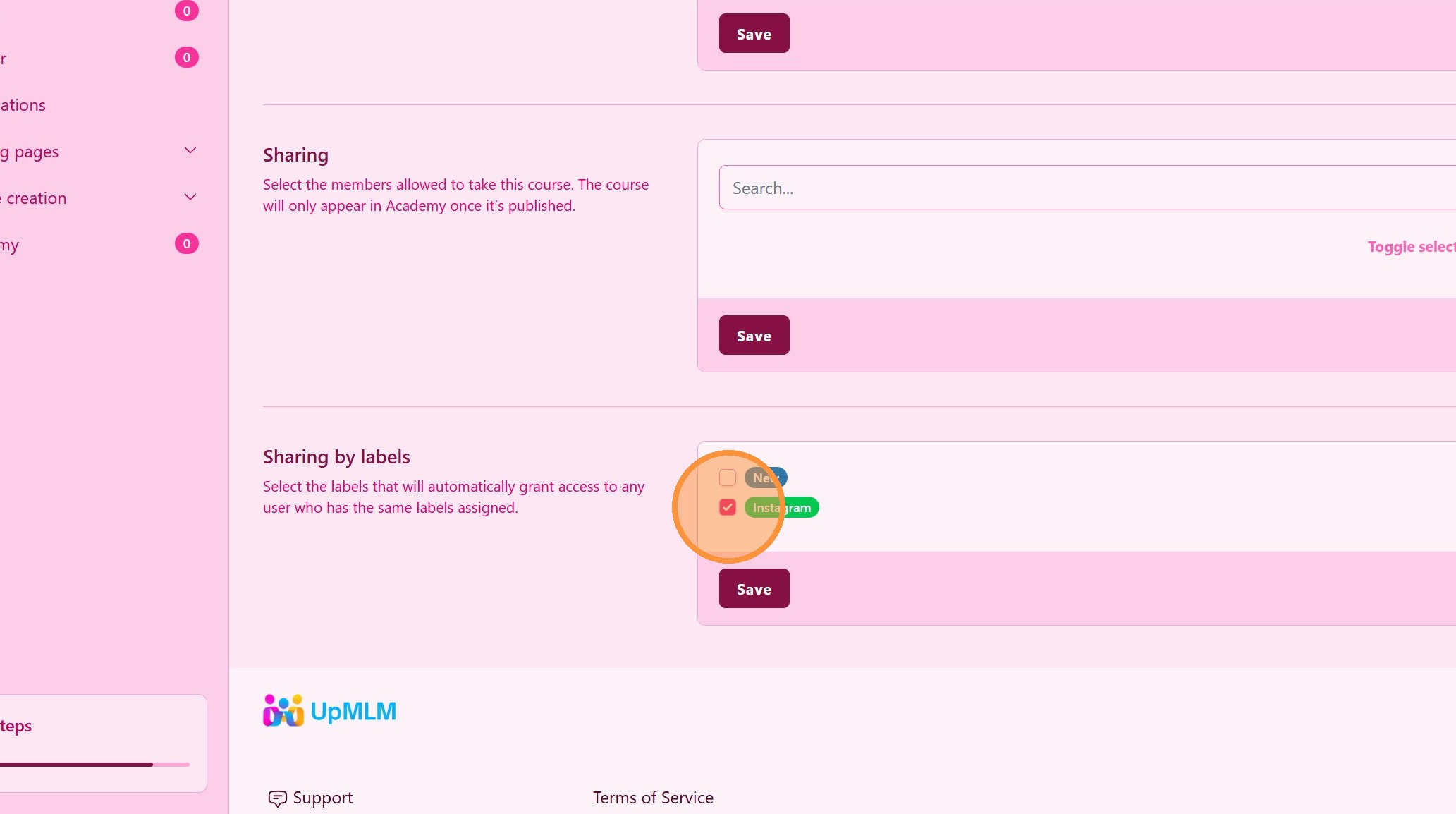
14. ### 라벨을 사용한 회원 공유 (권장)
회원을 그룹화하는 특정 라벨을 선택하세요.
> 회원에게 이러한 라벨 중 하나를 할당할 때마다, 해당 회원은 이 코스에 접근할 수 있게 됩니다.
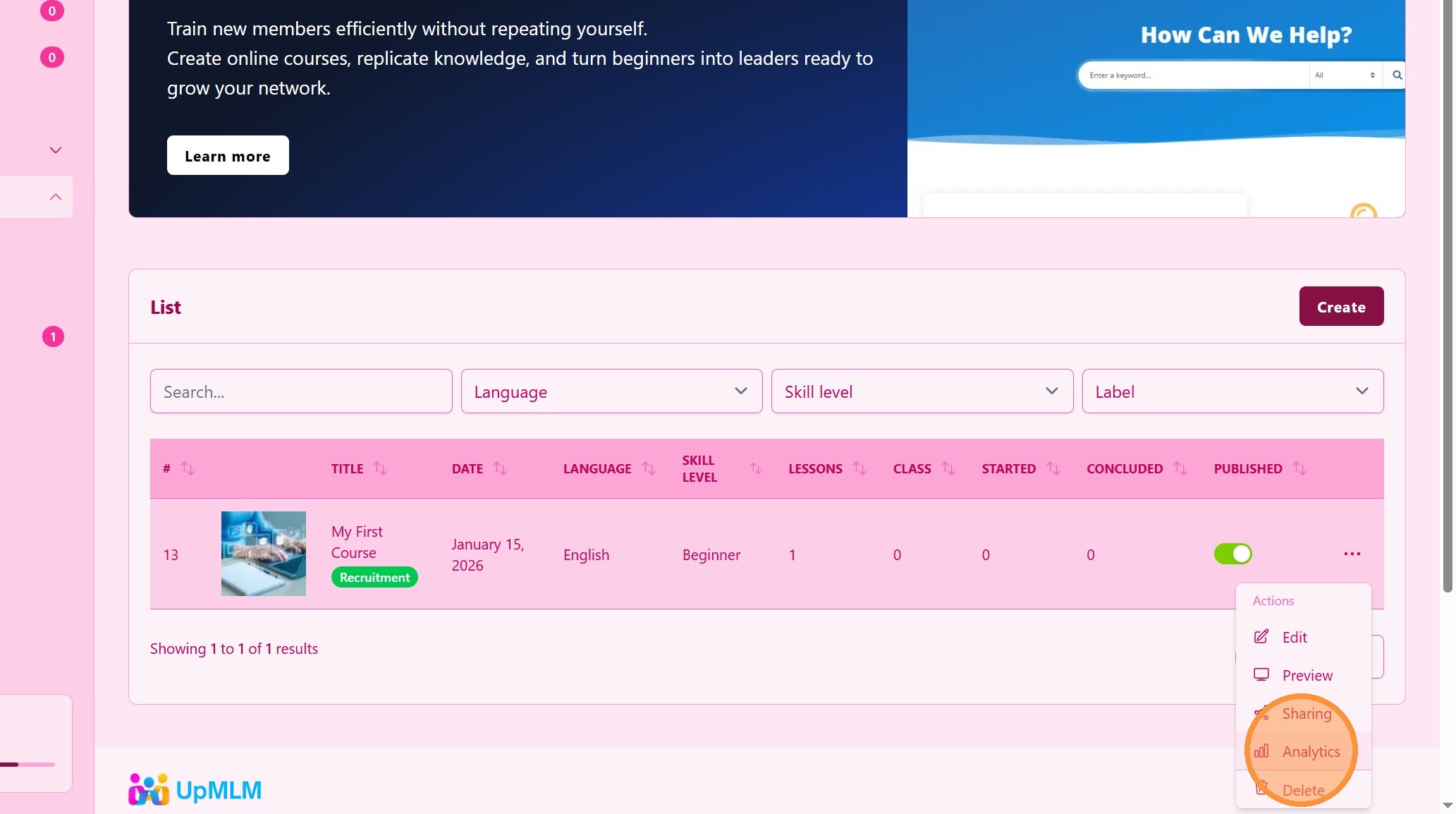
15. ### 분석
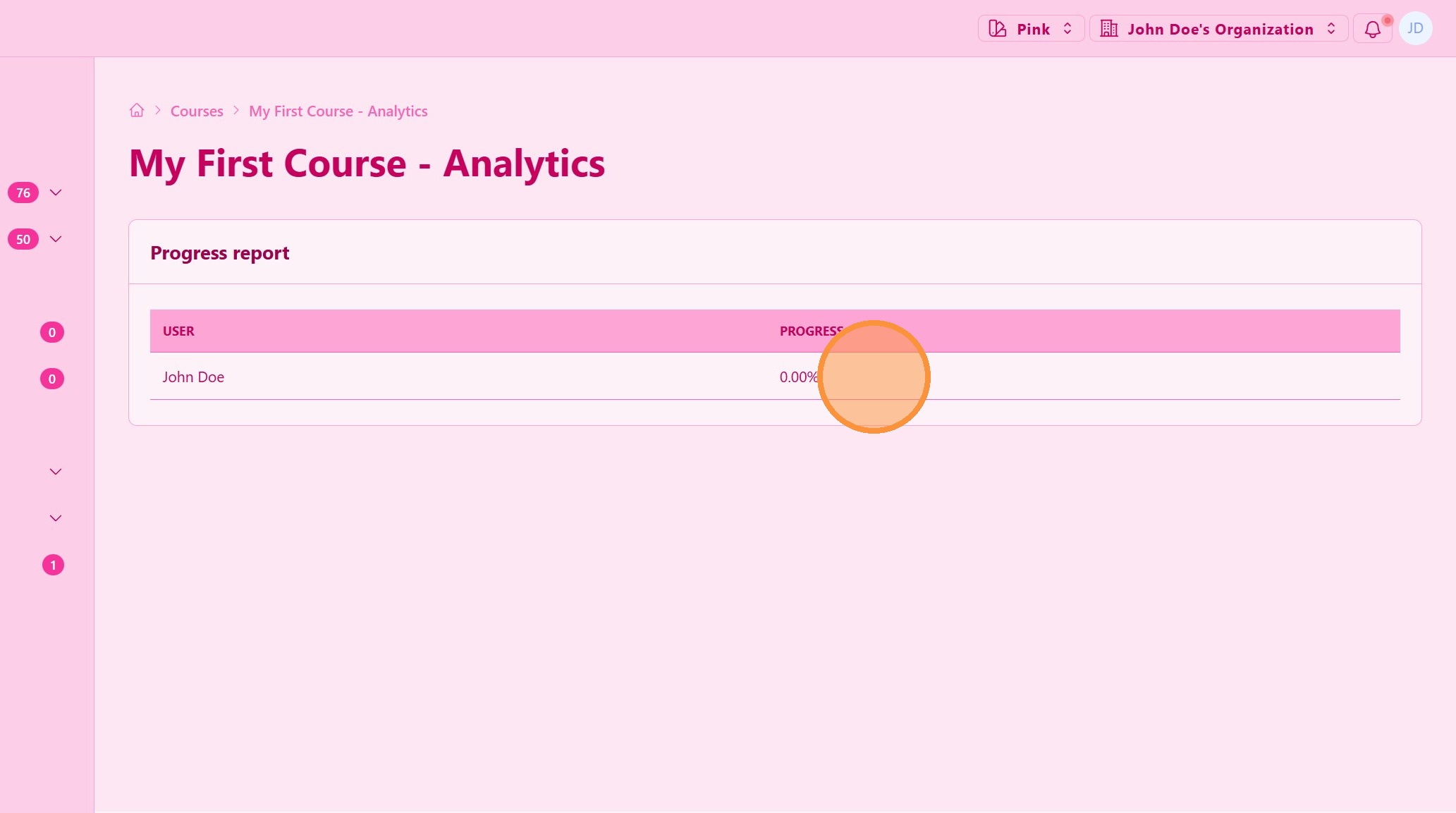
이 코스를 수강하는 모든 학생의 진행 상황을 추적하세요.
16. 학생 진행 상황
팁: ## 실용적인 팁
-
콘텐츠를 명확하게 구조화하세요: 레슨을 짧고 집중된 모듈로 나누세요.
-
핵심 교육으로 시작하세요: 신규 회원을 위한 온보딩 코스를 만드세요.
-
정기적으로 업데이트하세요: 코스 콘텐츠를 관련성 있게 유지하고 현재 전략과 일치시키세요.
팁: ## 결론
UpMLM에서 코스를 생성하고 게시하면 팀을 효율적이고 일관되게 교육할 수 있습니다. 잘 구조화된 코스는 지식 공유, 리더십 개발 및 조직 내 확장 가능한 성장을 지원합니다.