UpMLM과 WhatsApp을 어떻게 연결하나요?
## 소개
이 튜토리얼에서는 WhatsApp 계정을 UpMLM과 연결하는 방법을 배우게 됩니다. 이 가이드를 마치면 플랫폼에 WhatsApp을 연결하고 연락처와 더 효율적으로 소통할 수 있게 될 것입니다.
1. ### 계정 메뉴 열기
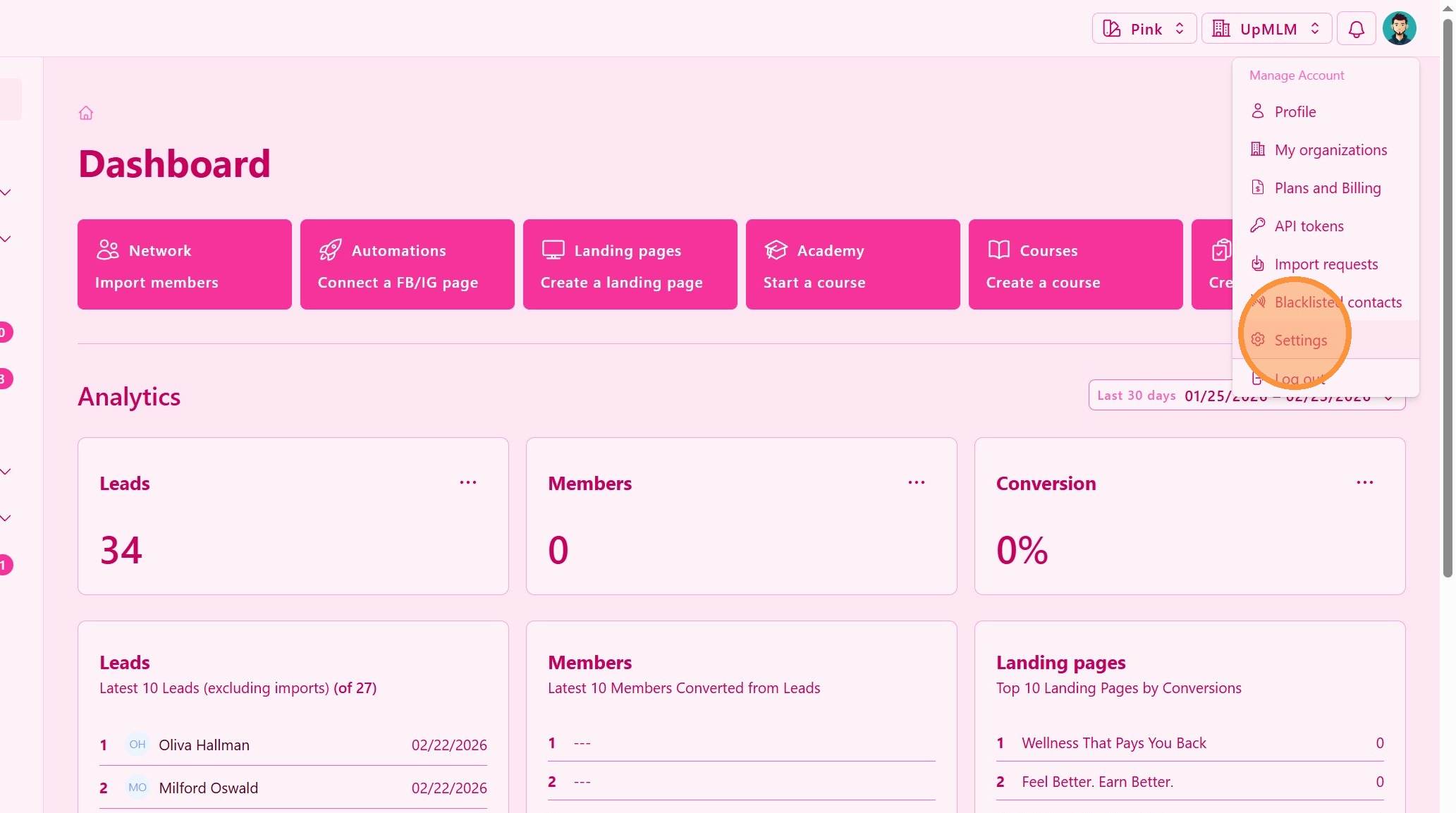
상단 탐색 바에서 사용자 프로필 아이콘을 클릭한 다음 설정을 클릭하세요.
> 이 메뉴는 계정 설정 및 통합 기능에 접근할 수 있게 해줍니다.
2. ### 통합 또는 메시징 설정 접근
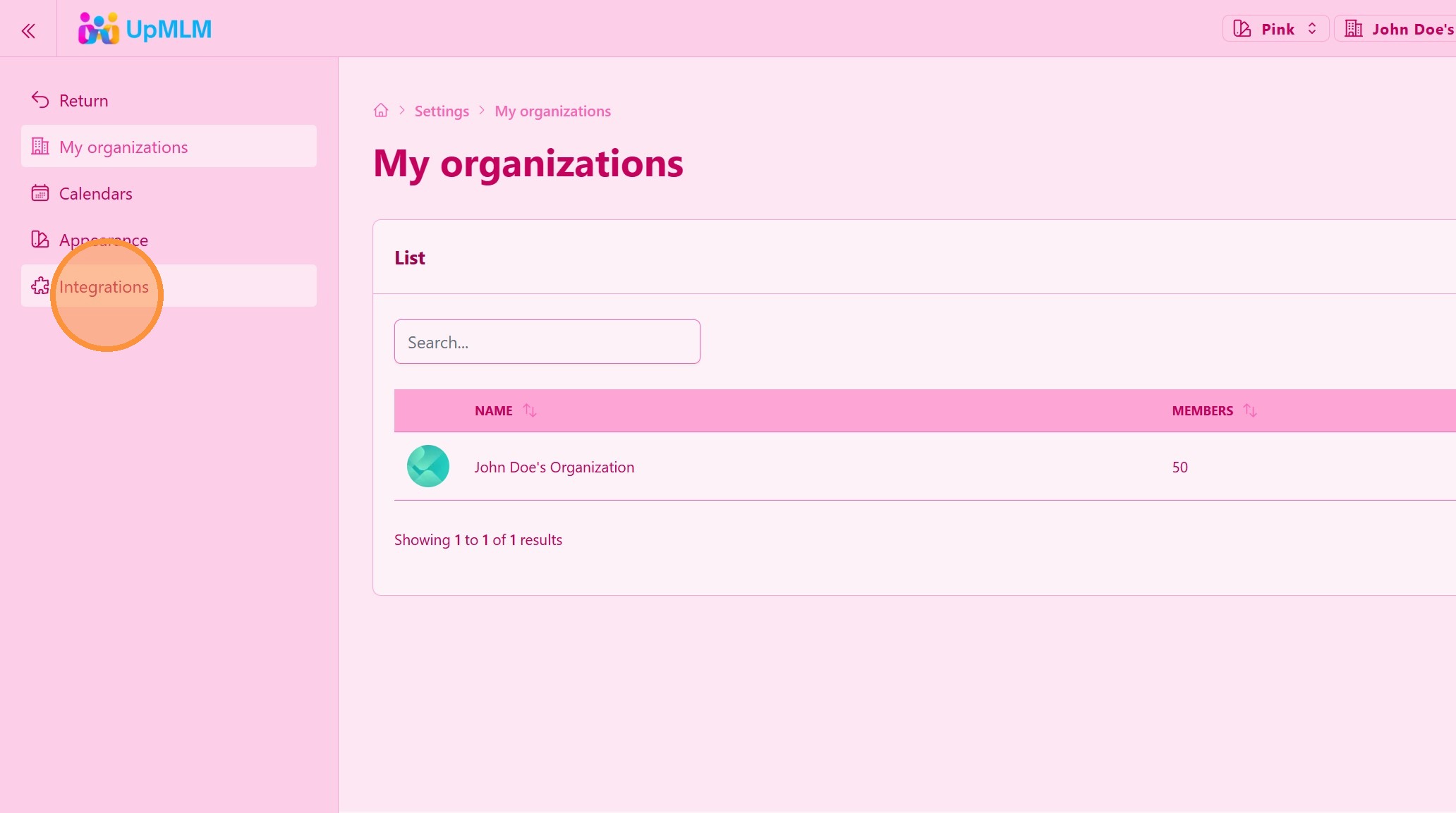
통합을 선택하세요.
> 이 섹션에서는 외부 커뮤니케이션 도구를 연결할 수 있습니다.
3. ### WhatsApp 통합 선택
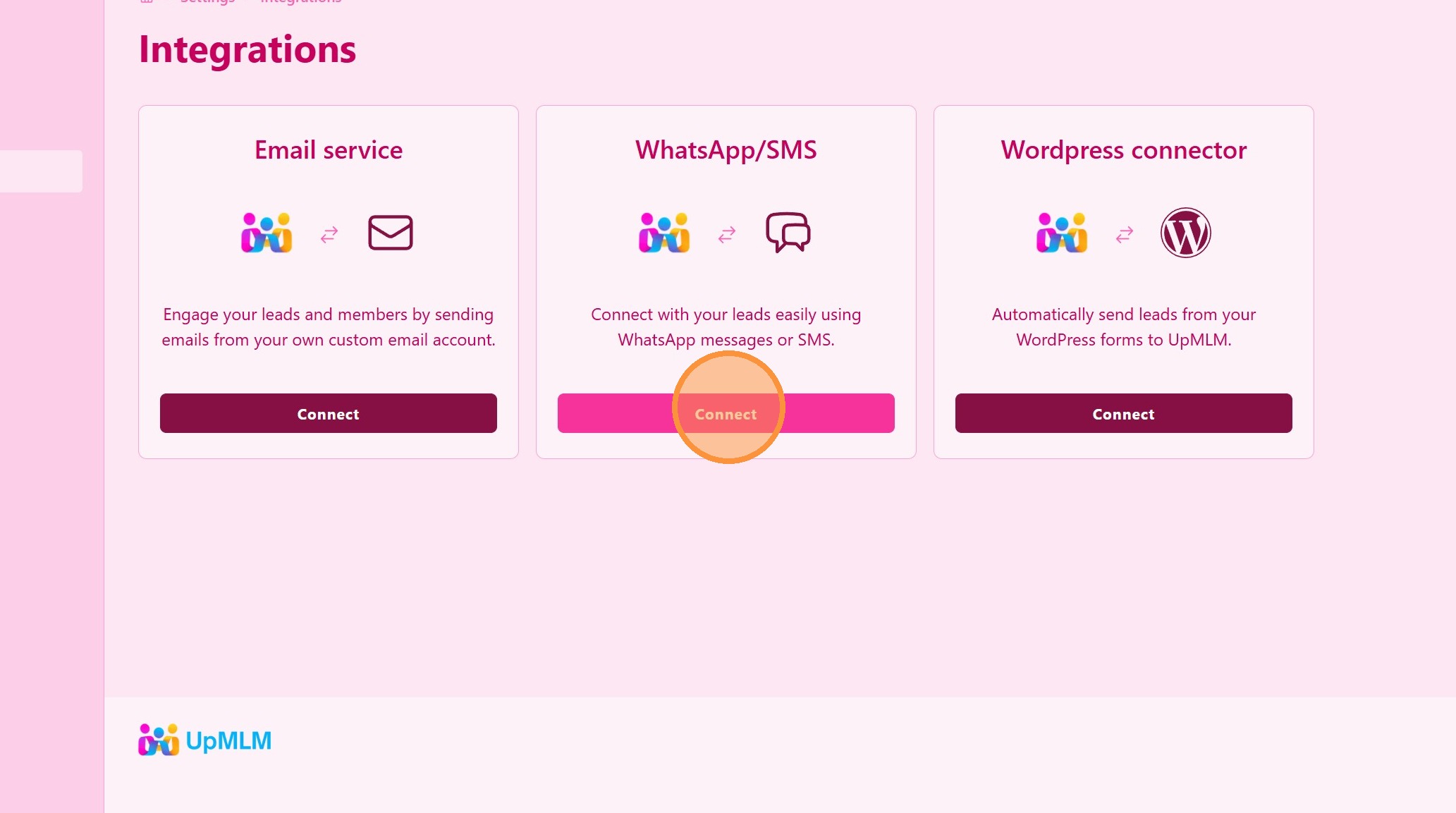
WhatsApp/SMS 연결을 클릭하세요.
> 이렇게 하면 WhatsApp 연결 프로세스가 시작됩니다.
4. ### PROPARLAR 서비스와 연결
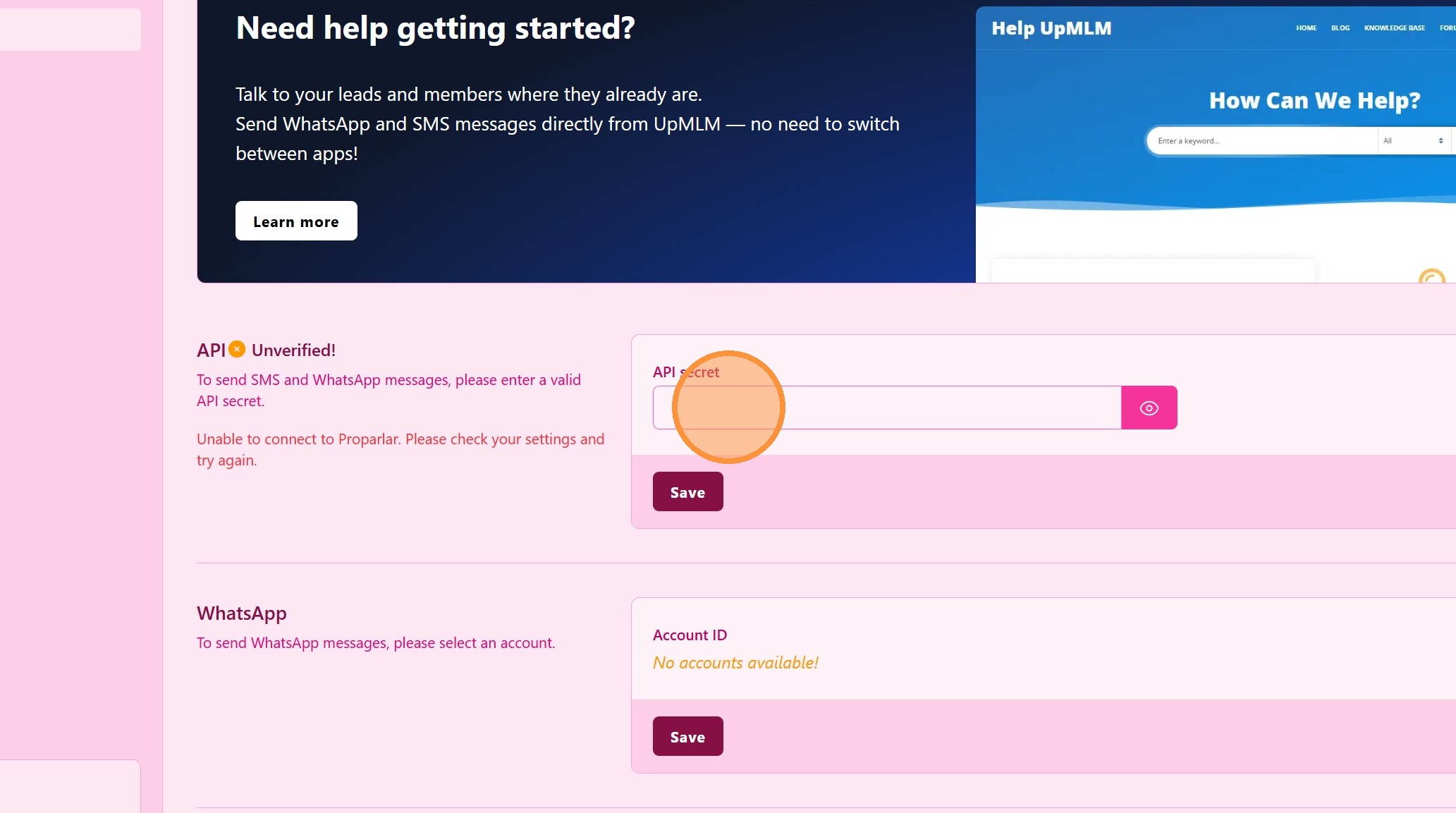
Proparlar 서비스에서 API 시크릿을 받으세요. Proparlar에서 무료로 등록하세요.
> Proparlar는 당신의 WhatsApp을 강력한 마케팅 채널로 바꿔줍니다.
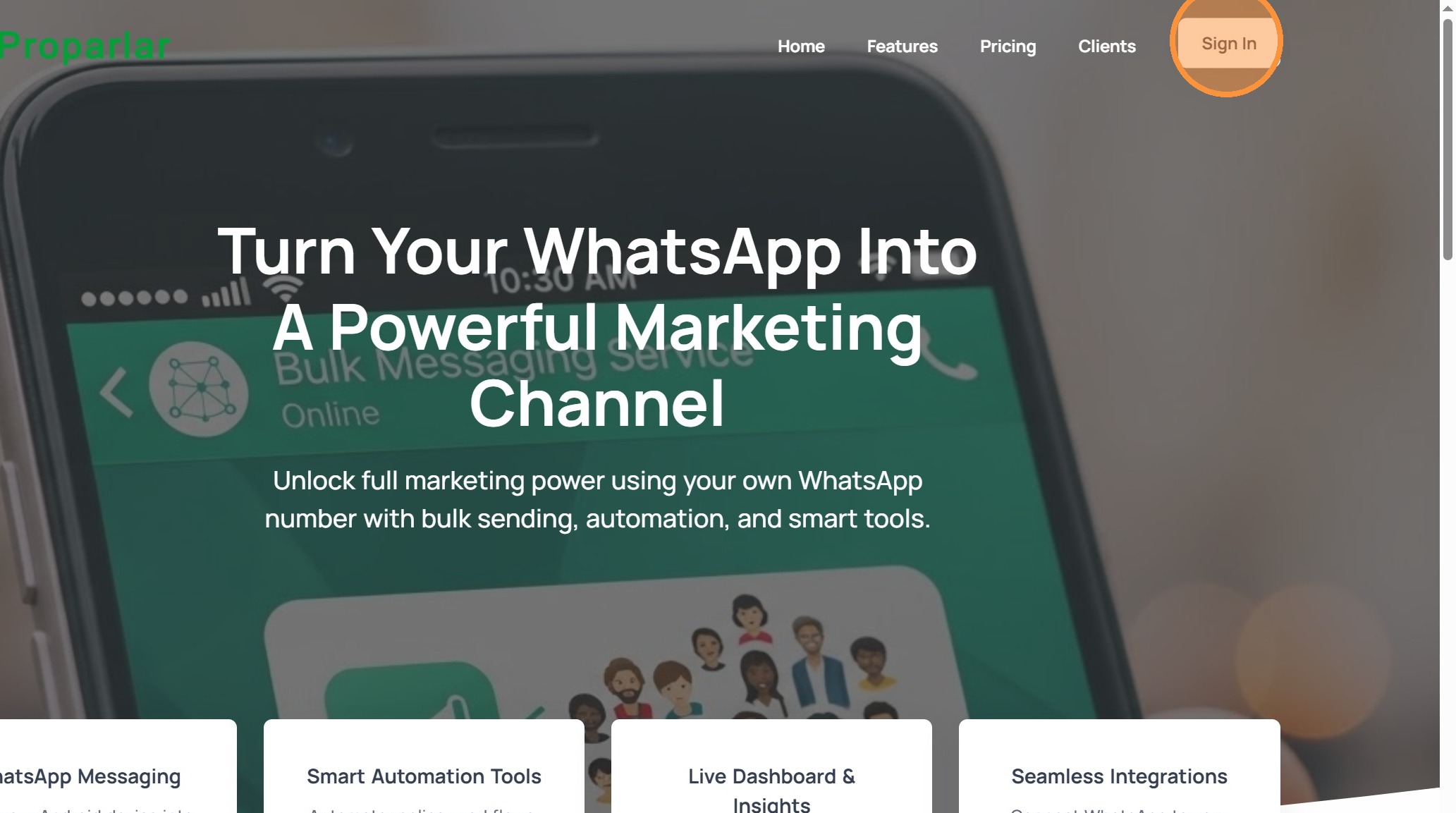
5. ### Proparlar 로그인
로그인하거나 무료로 등록하려면 로그인을 클릭하세요.
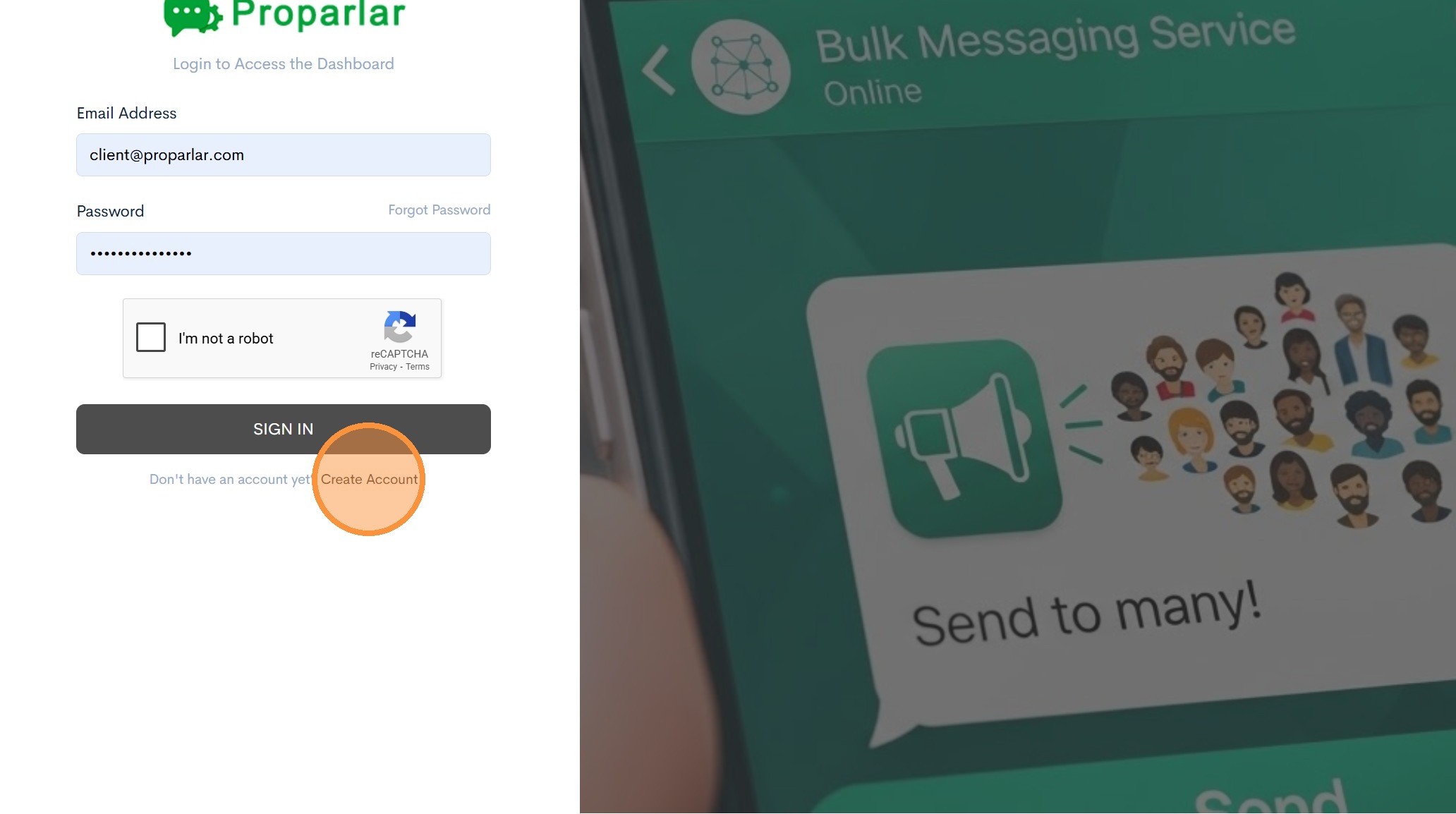
6. ### 계정 생성
Proparlar 계정이 없다면 계정 생성을 클릭하고 등록 단계를 따르세요.
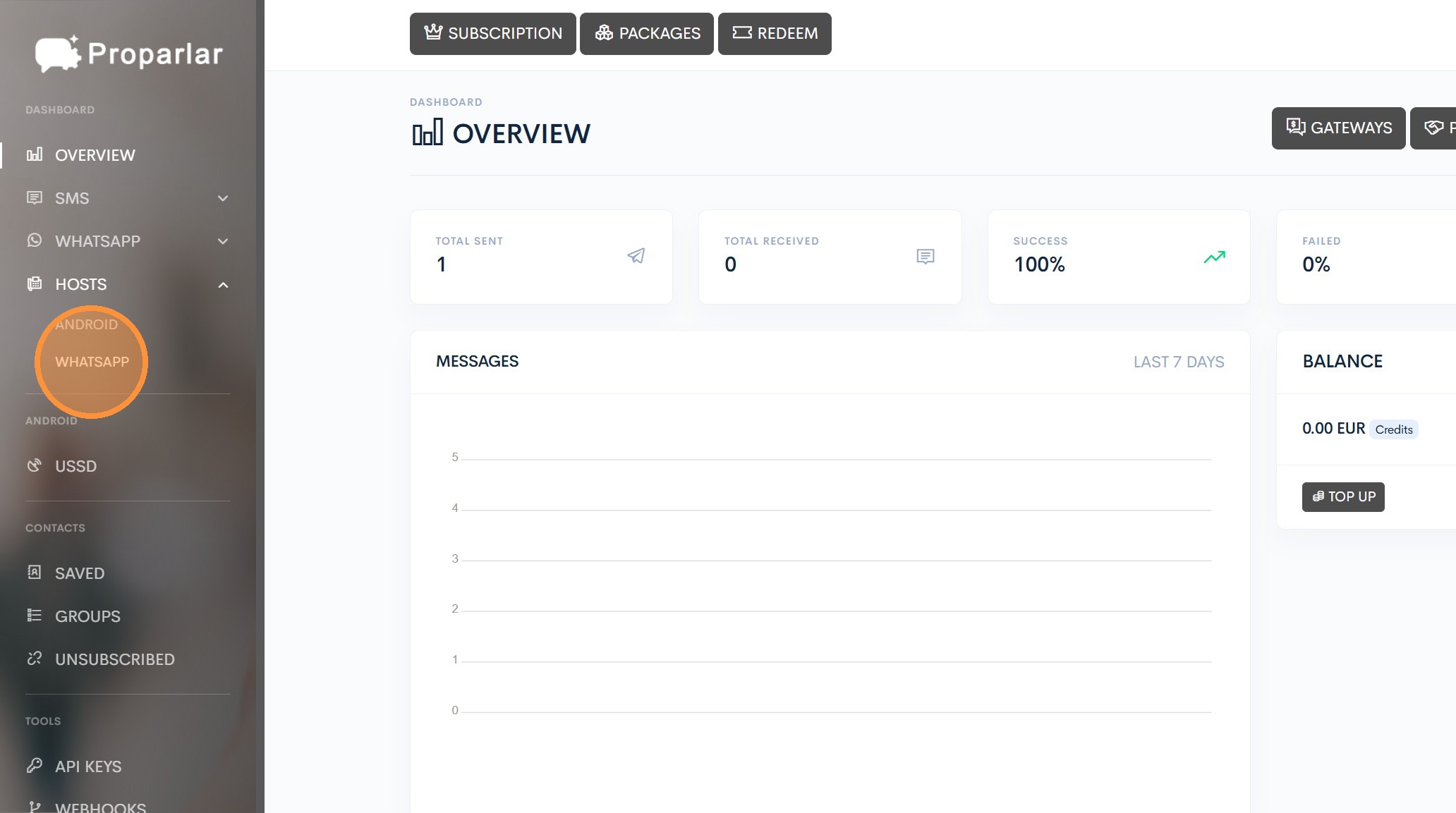
7. ### WhatsApp 연결 시작
호스트 > WHATSAPP을 클릭하여 WhatsApp 계정 관리자 패널을 엽니다.
8. ### 계정 추가
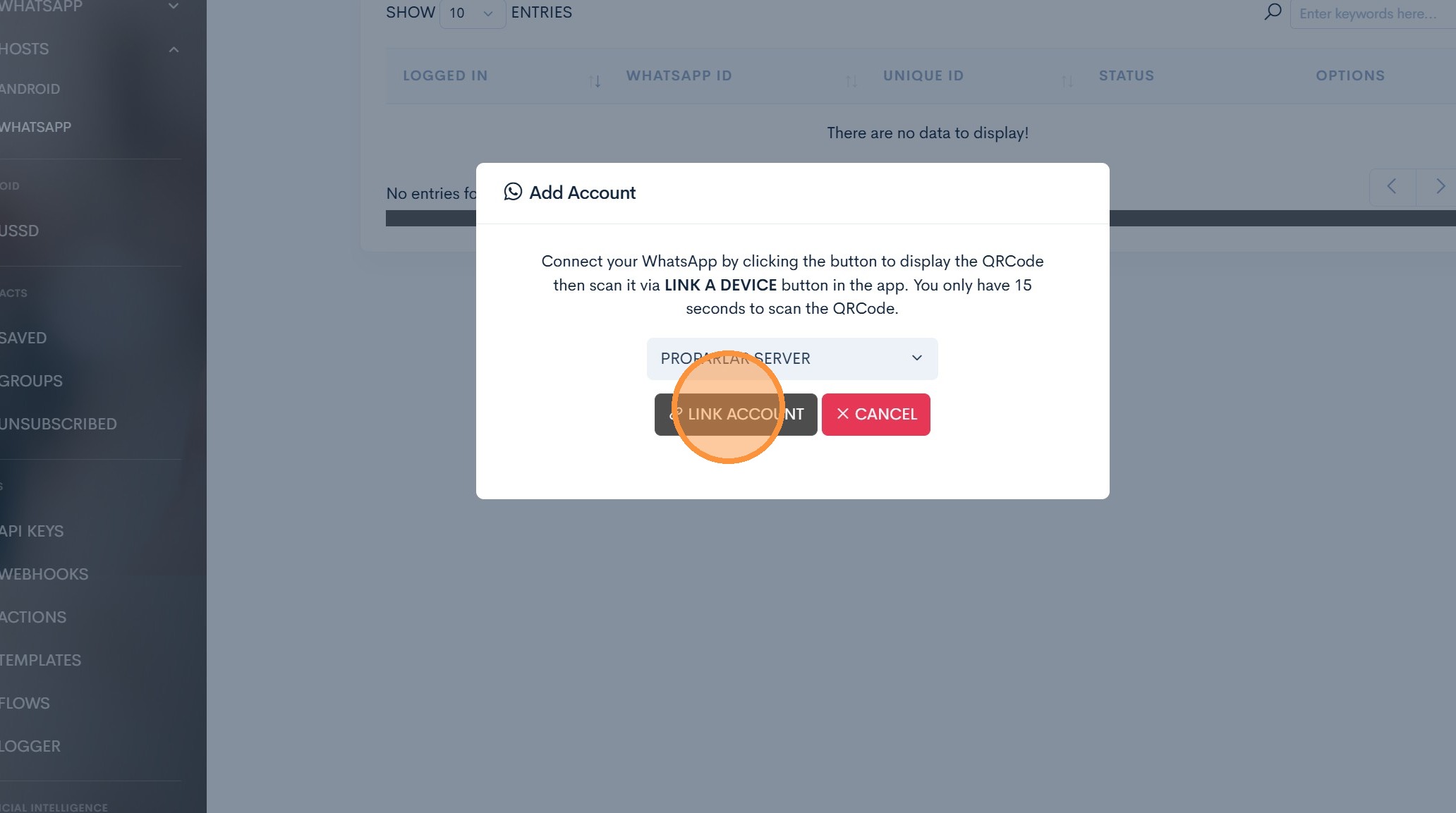
연결 프로세스를 시작하려면 계정 추가를 클릭하세요.
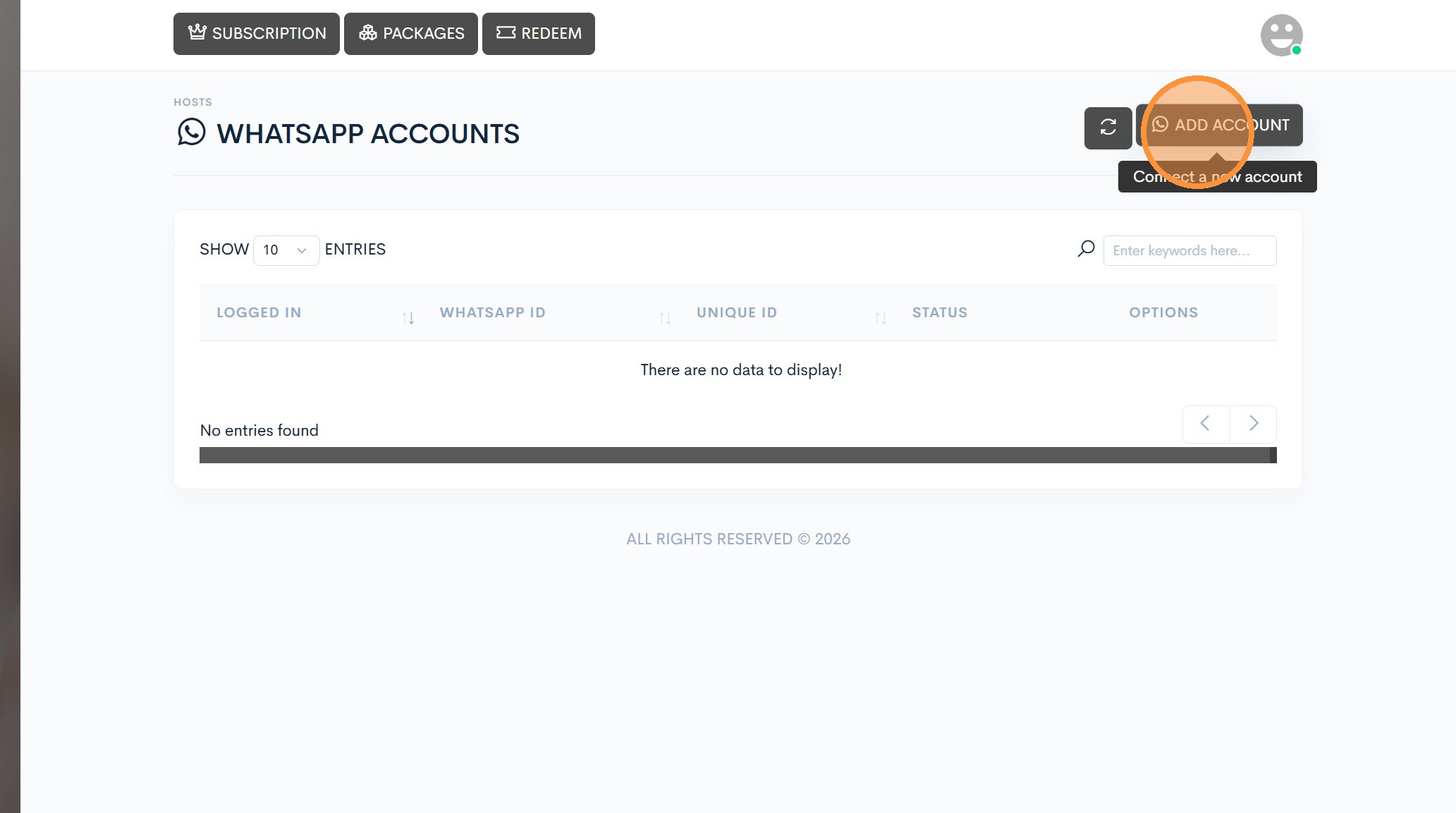
9. “계정 연결” 클릭
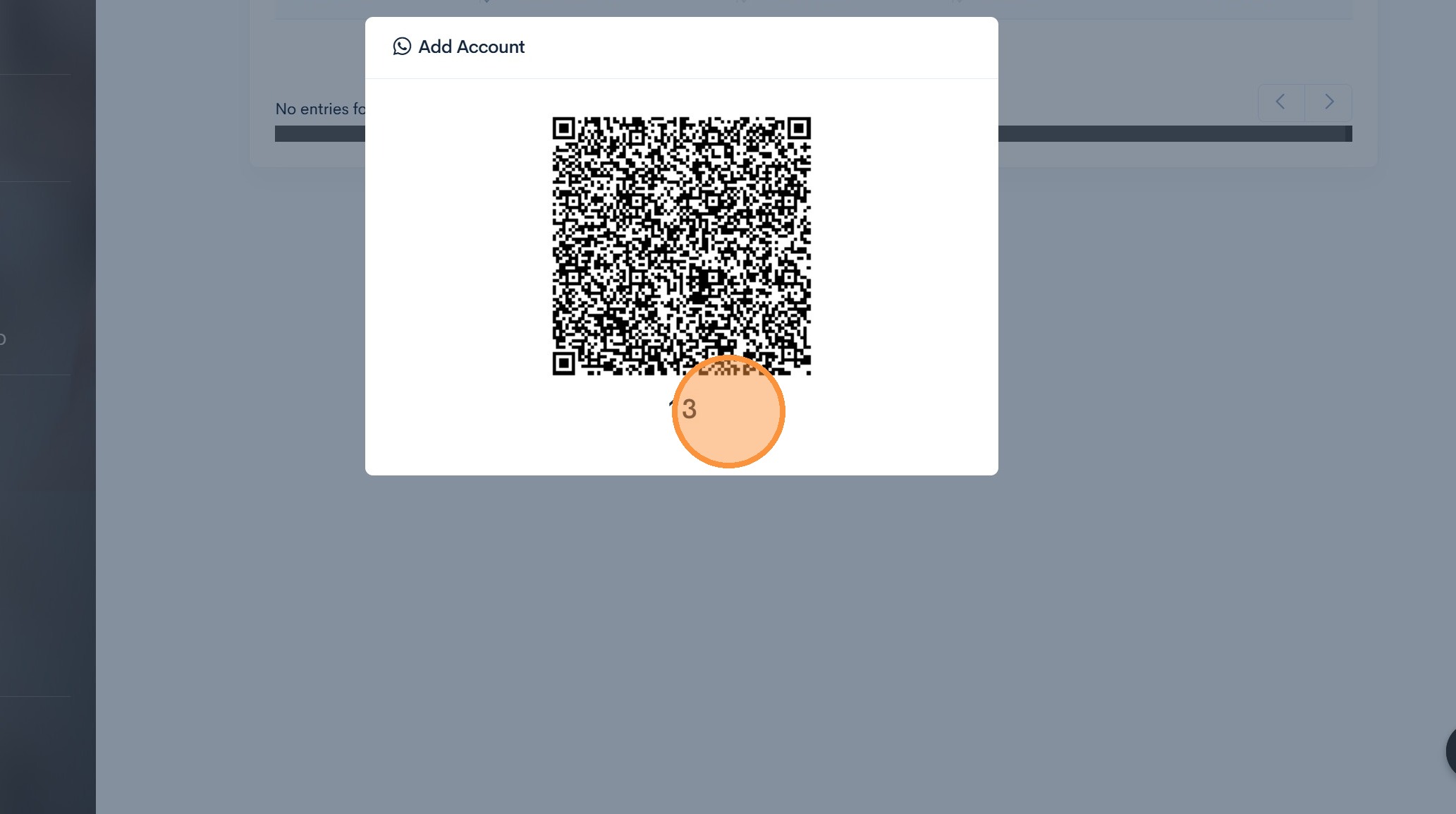
10. ### WhatsApp 연결 QR코드
WhatsApp 앱을 열고 이 QR코드로 기기를 연결하세요.
다음 단계에서 방법을 확인하세요.
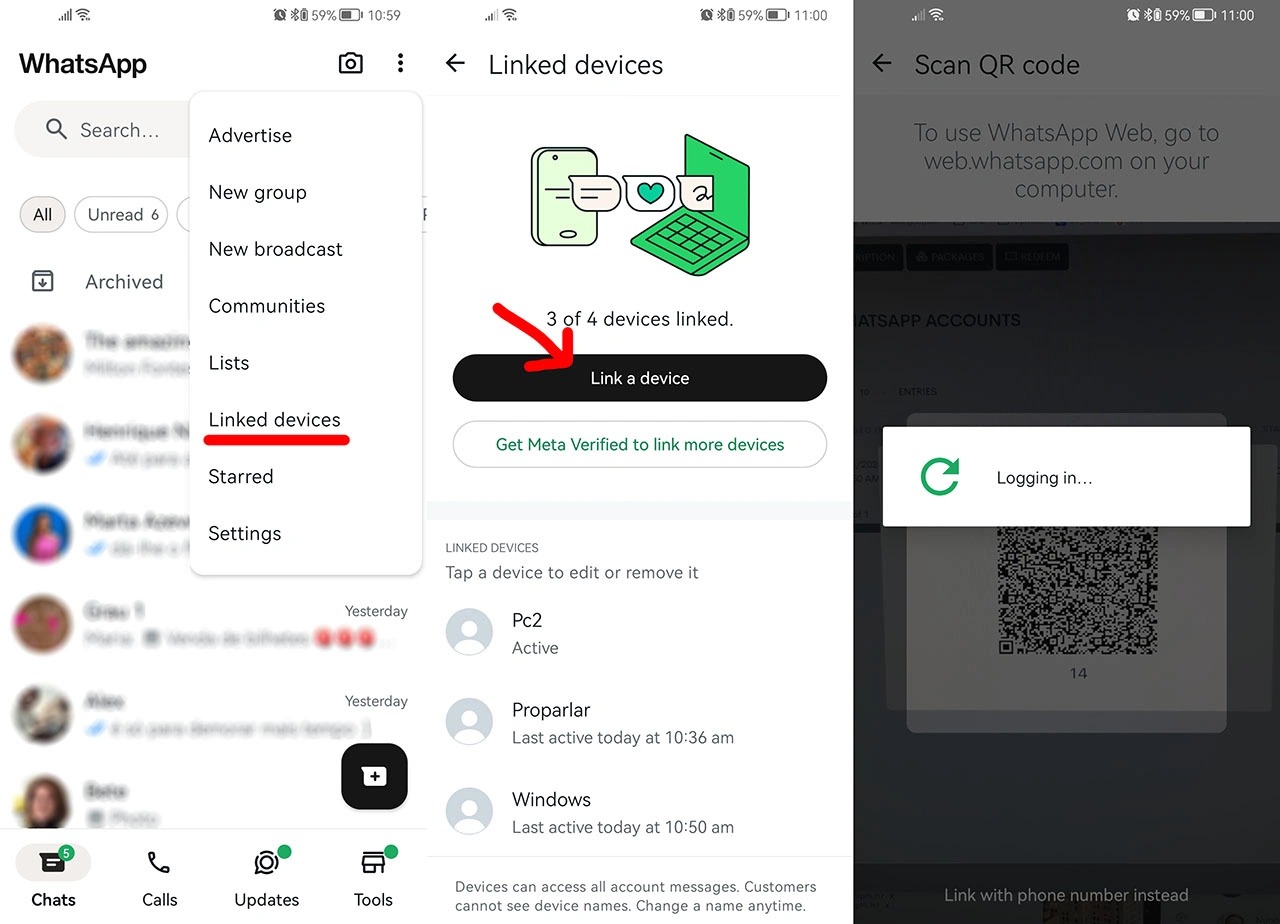
11. ### 모바일 기기에서
- WhatsApp 메뉴를 엽니다.
- 기기 연결을 클릭합니다.
- 카메라를 QR코드에 맞춥니다.
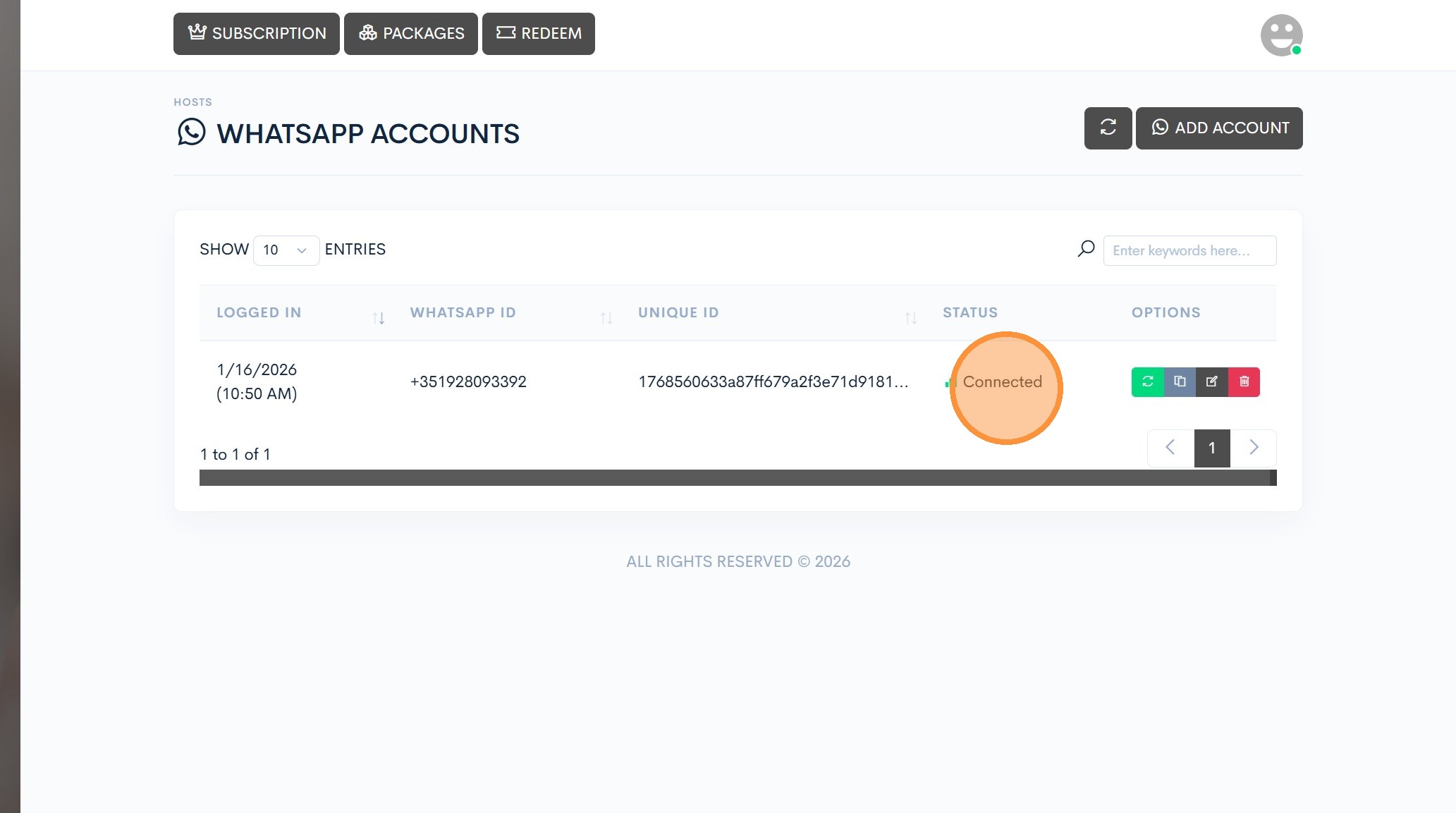
12. ### 성공
상태가 연결됨으로 표시되면 WhatsApp을 Proparlar에 성공적으로 연결한 것이며 다음 단계로 진행할 수 있습니다.
연결됨이 보이지 않으면 단계별로 프로세스를 반복하세요.
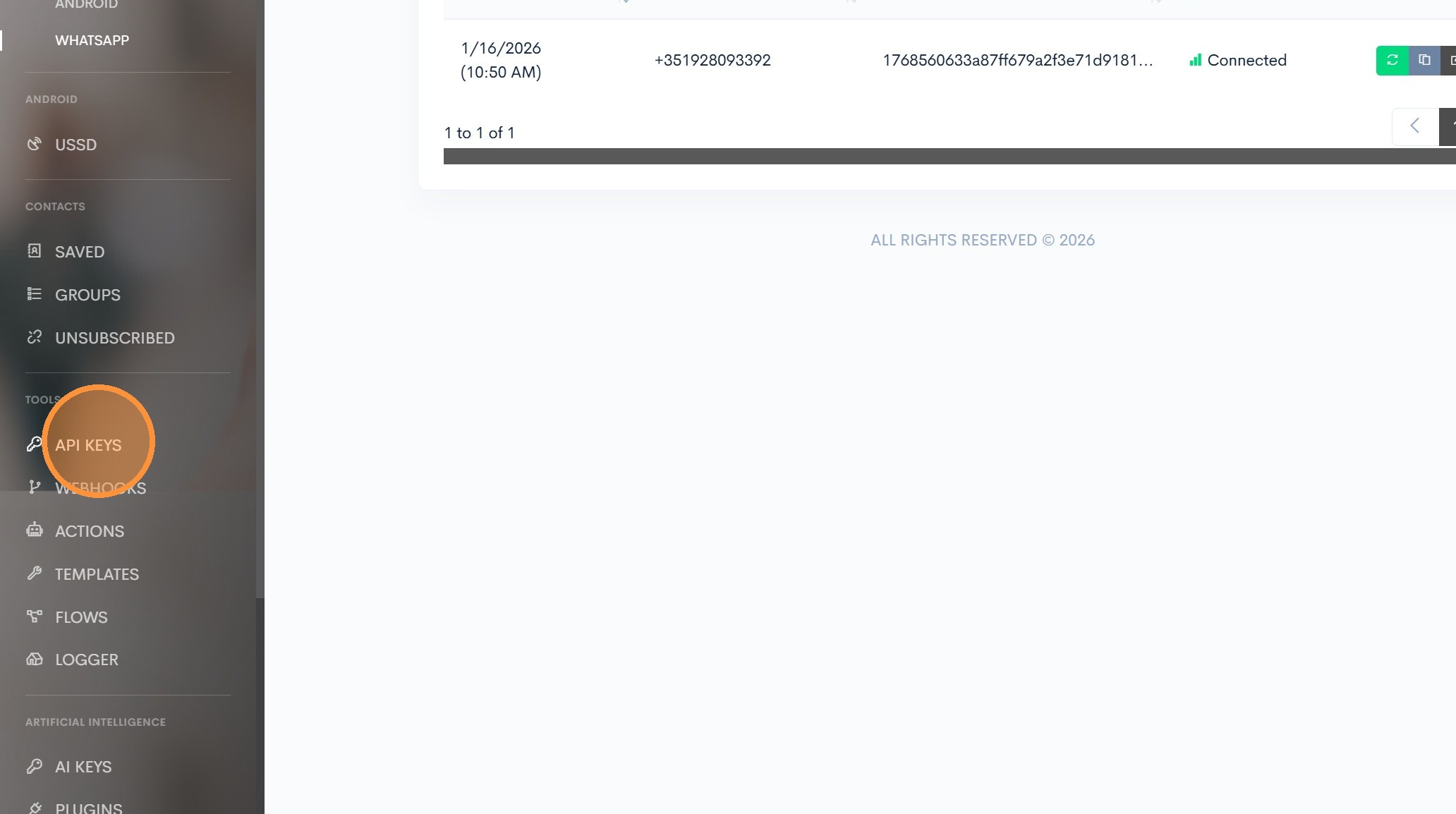
13. API 키
메인 메뉴에서 API 키를 클릭하세요.
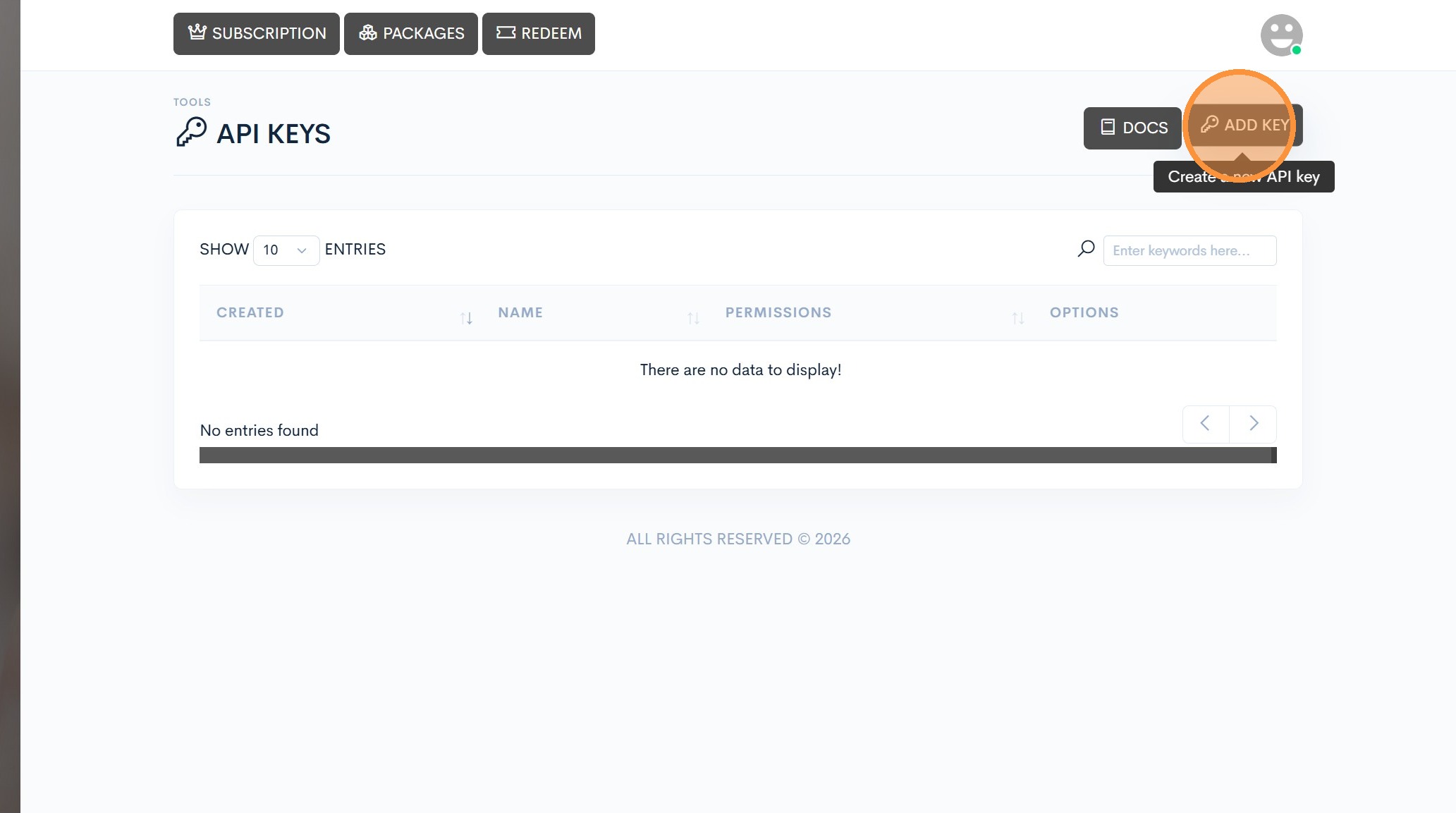
14. “키 추가” 클릭
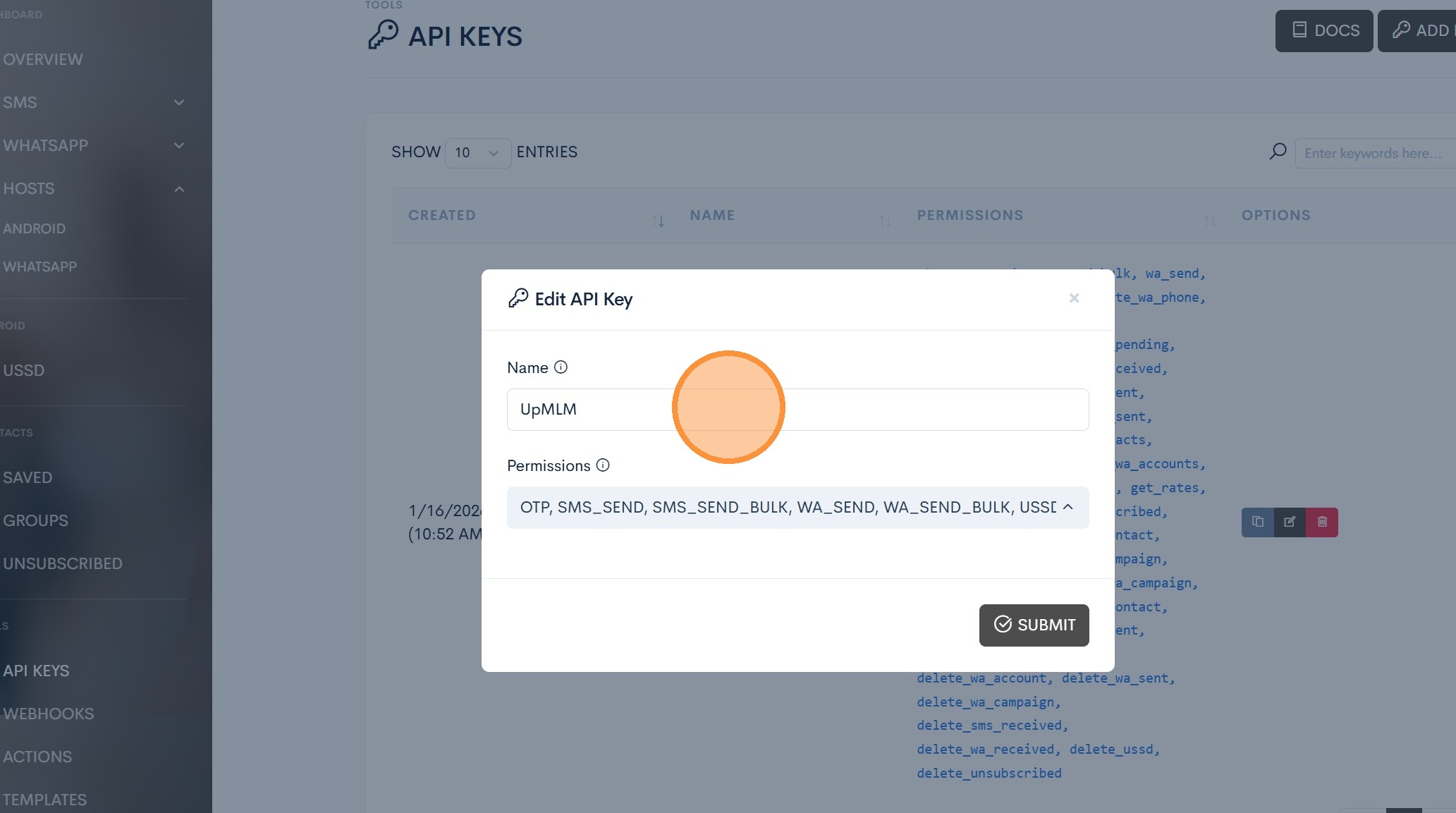
15. API 키 이름 지정
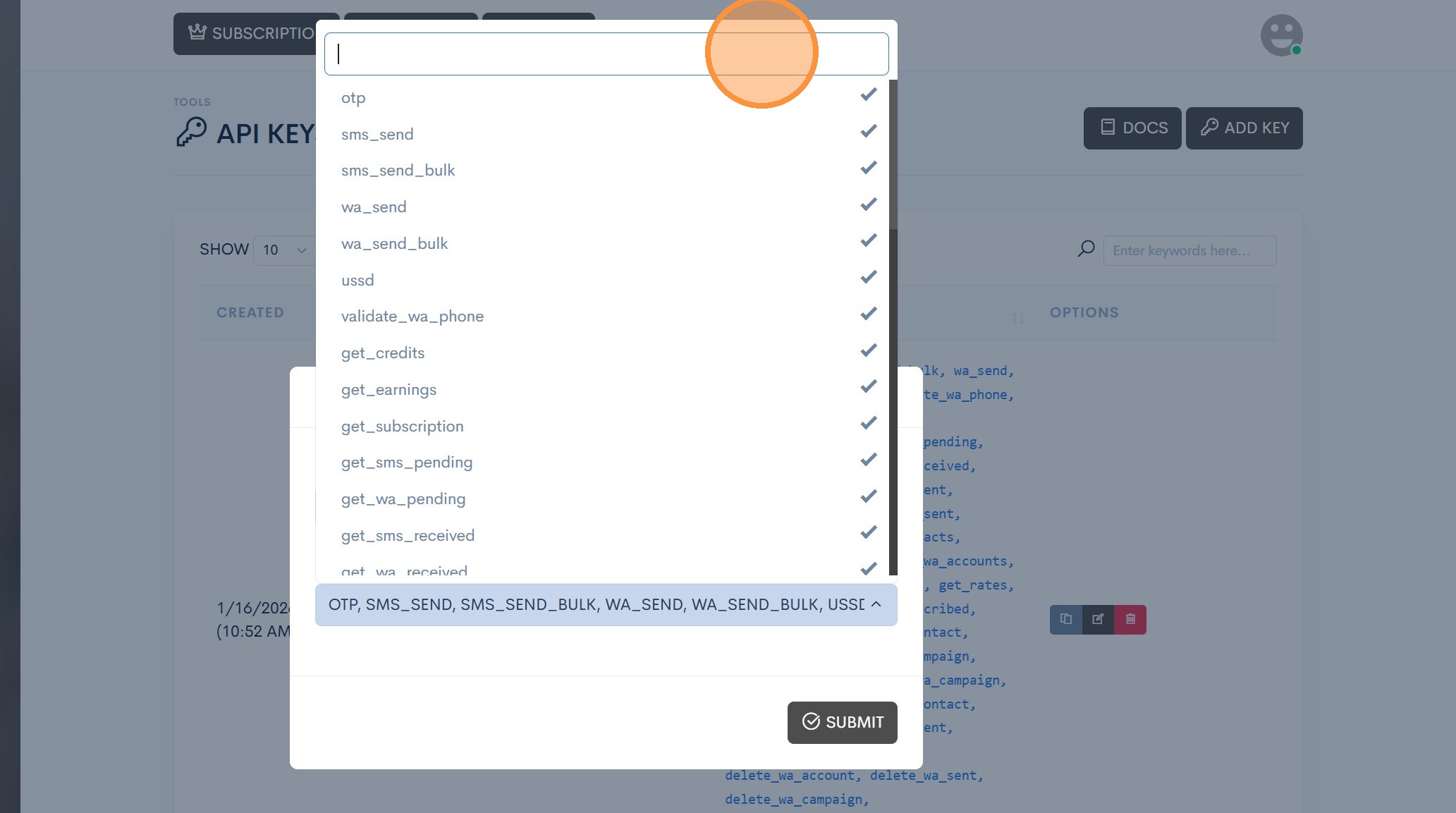
16. API 권한
모든 권한을 선택한 다음 제출을 클릭하세요.
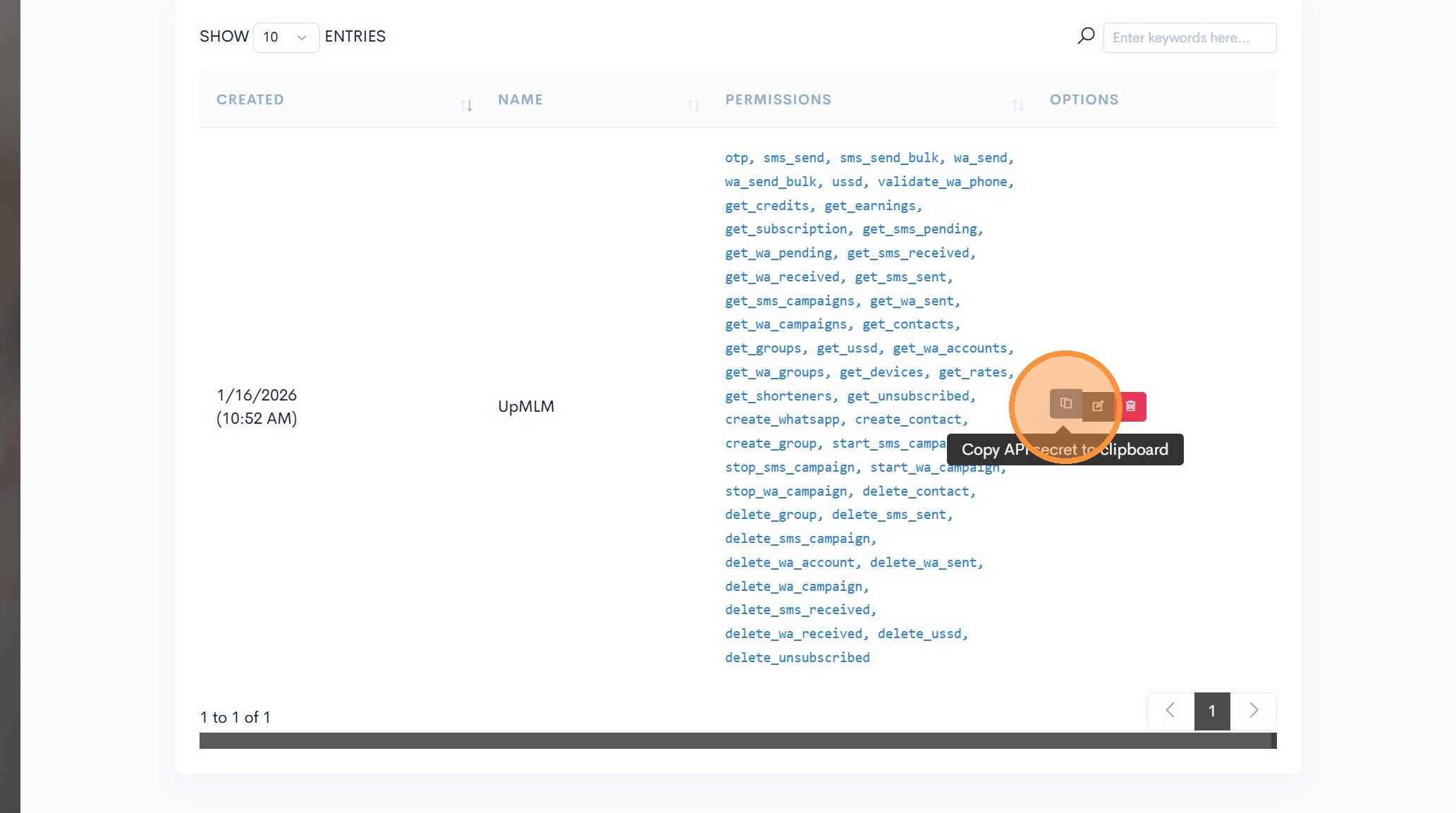
17. API 키 복사
복사 아이콘을 클릭하여 비밀 API 키를 받으세요. 이 키를 누구와도 공유하지 마세요.
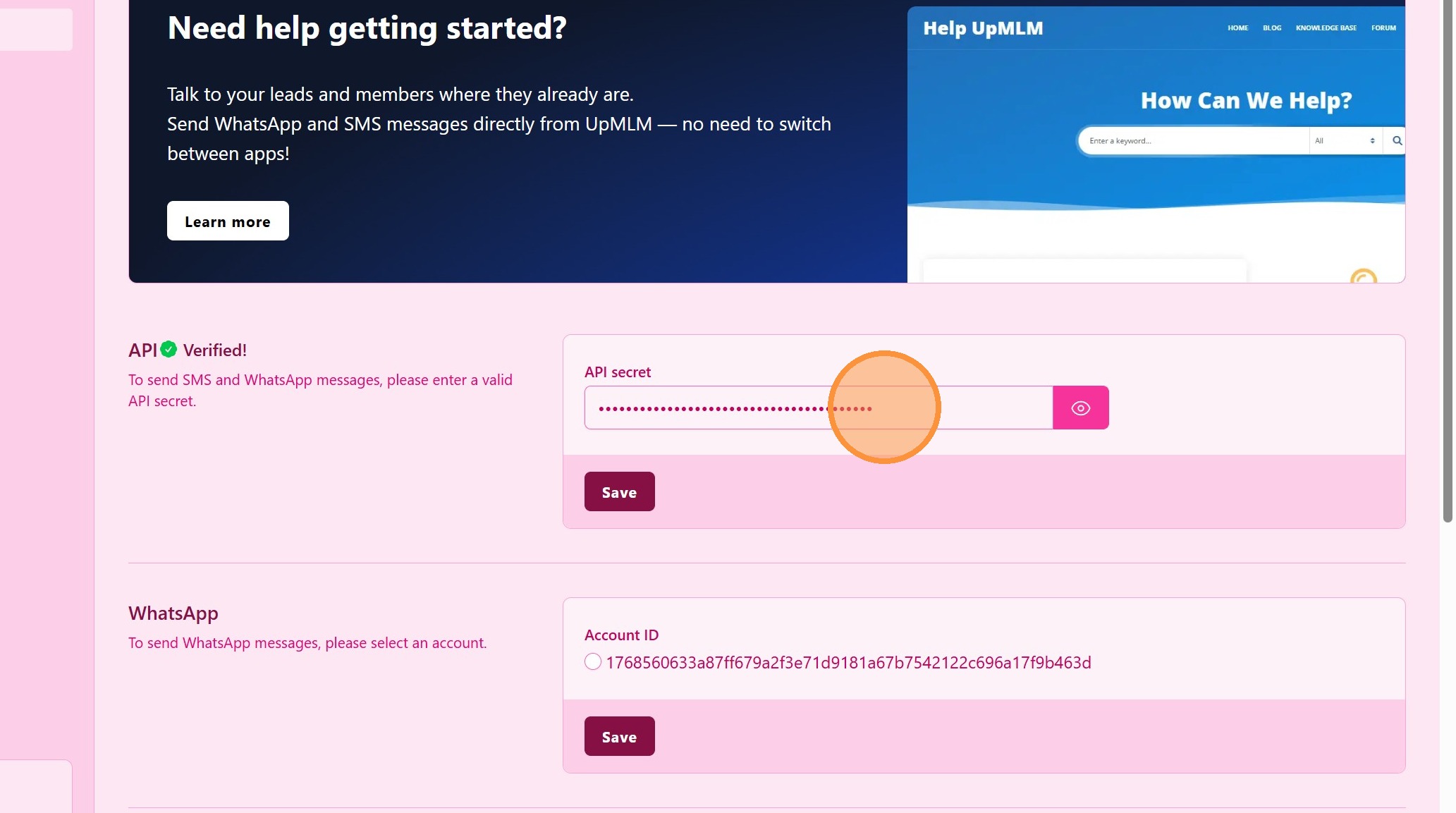
18. UpMLM을 Proparlar에 연결
UpMLM으로 돌아가 비밀 API 키를 붙여넣고 저장을 클릭하세요.
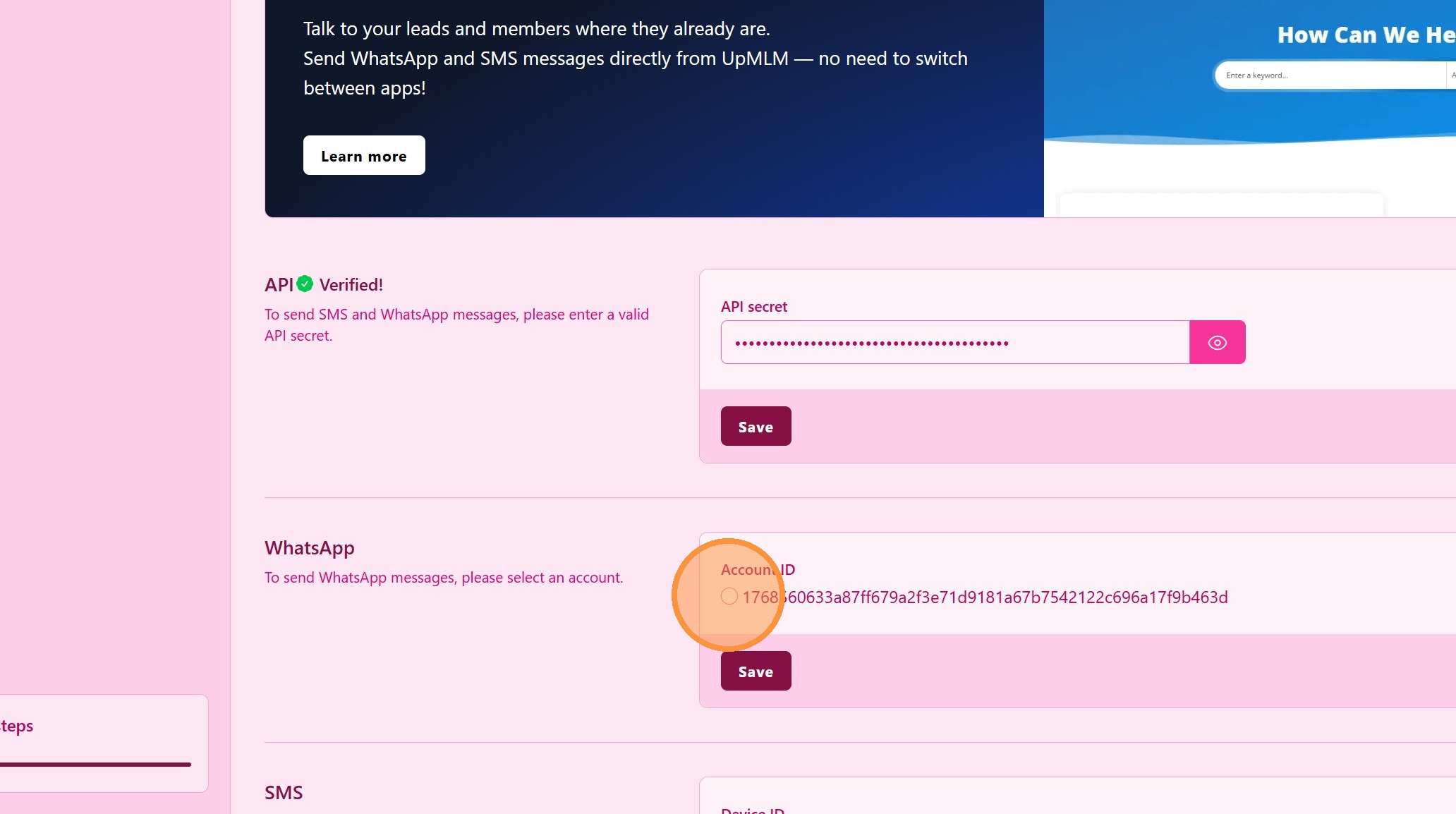
19. Proparlar WhatsApp 활성화
Proparlar WhatsApp 계정 ID를 선택하고 저장을 클릭하세요.
축하합니다! 이제 UpMLM을 사용하여 단일 및 대량 WhatsApp 메시지를 보낼 준비가 되었습니다.
팁: ## 실용적인 팁
-
올바른 전화번호 사용: WhatsApp 계정이 비즈니스 커뮤니케이션에 사용하는 번호와 일치하는지 확인하세요.
-
휴대폰 연결 유지: 일부 기능은 휴대폰이 온라인 상태를 유지해야 할 수 있습니다.
-
메시징 테스트: 통합이 작동하는지 확인하기 위해 테스트 메시지를 보내보세요.
팁: ## 결론
WhatsApp을 UpMLM과 연결하면 커뮤니케이션을 중앙화하고 연락처와의 응답 시간을 개선할 수 있습니다. 이 통합은 대화를 더 효율적으로 관리하고 일관된 후속 조치를 유지하는 데 도움이 됩니다.