ネットワークのインポート方法
はじめに
このチュートリアルでは、UpMLMに連絡先をインポートし、招待状を送信する方法を学びます。このガイドの最後までに、複数の連絡先を一度に追加し、プラットフォーム上であなたの組織に関与するよう招待できるようになります。
1. ### インポートプロセスを開始する
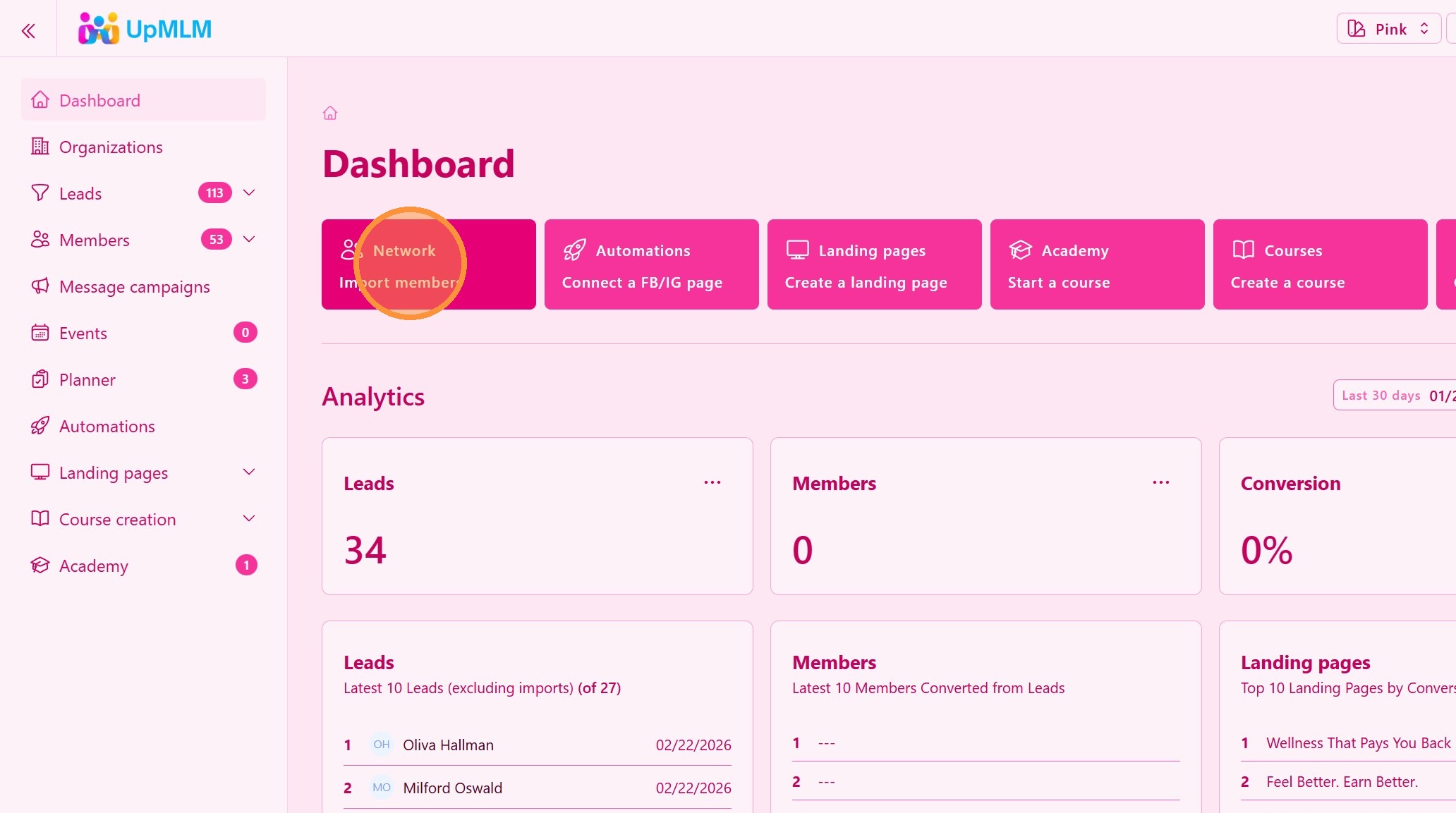
ネットワーク メンバーをインポートボタンをクリックします。
> このオプションを使用すると、手動で追加する代わりに、ネットワークを一度にアップロードできます。
2. ### すべての連絡先を含むファイルを選択する
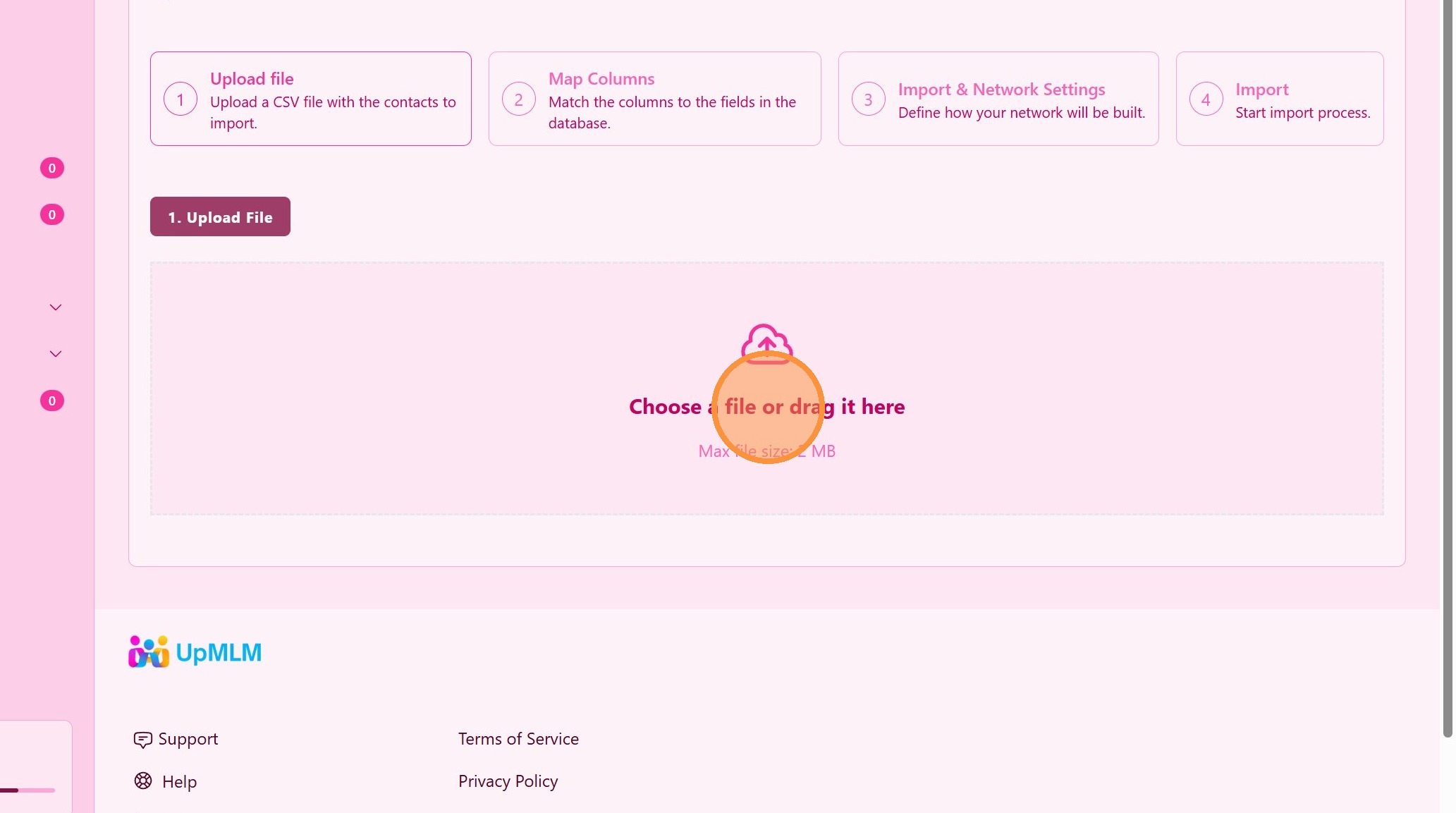
連絡先ファイルを選択してアップロードします(ExcelまたはCSVのサンプルをダウンロード)。
> すべてのフィールドが正しくインポートされるよう、ファイルが要求された形式に従っていることを確認してください。
3. ### 連絡先ファイルをアップロードする
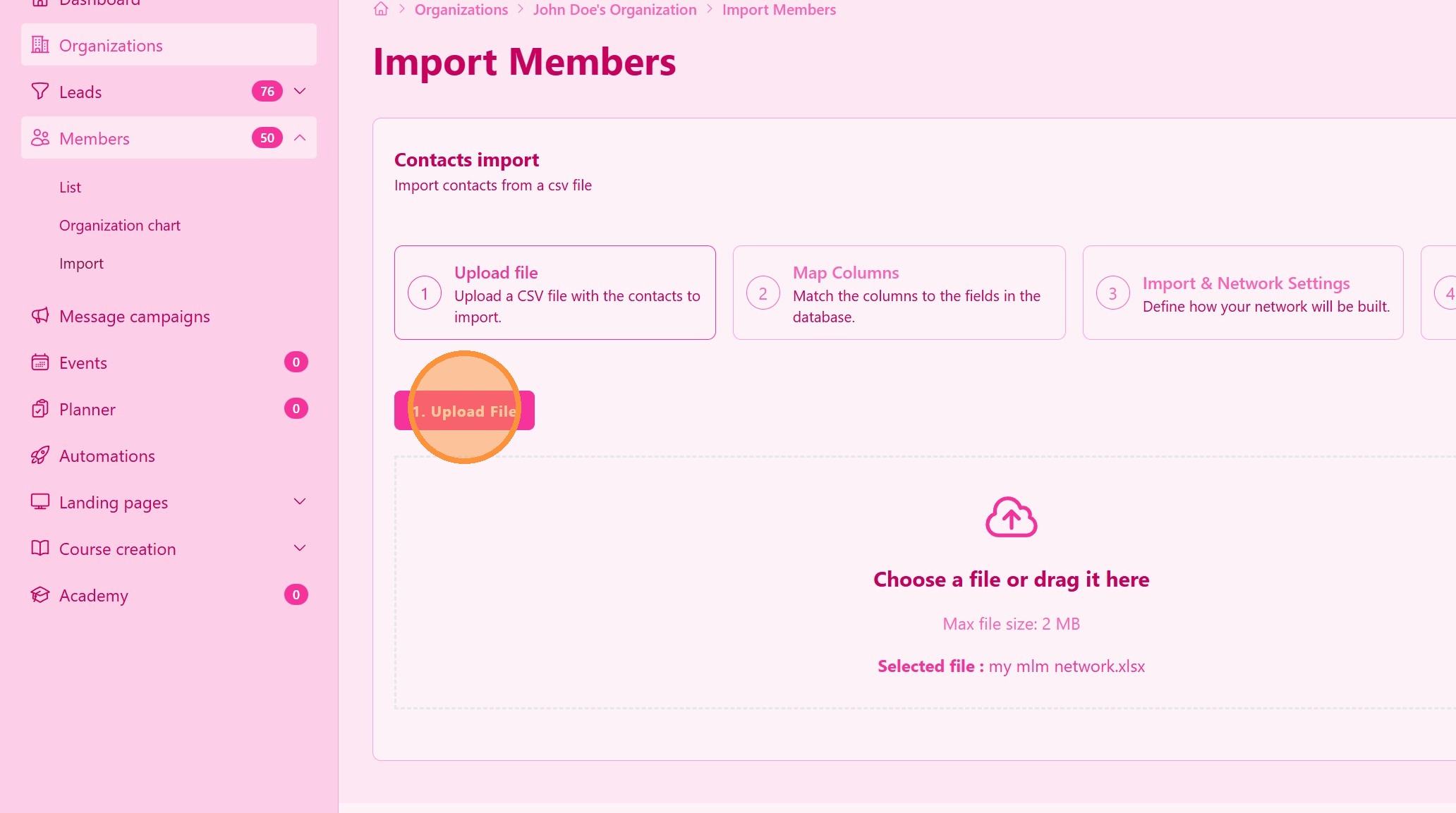
ファイルをアップロードボタンをクリックします。
4. ### 連絡先フィールドをマッピングする
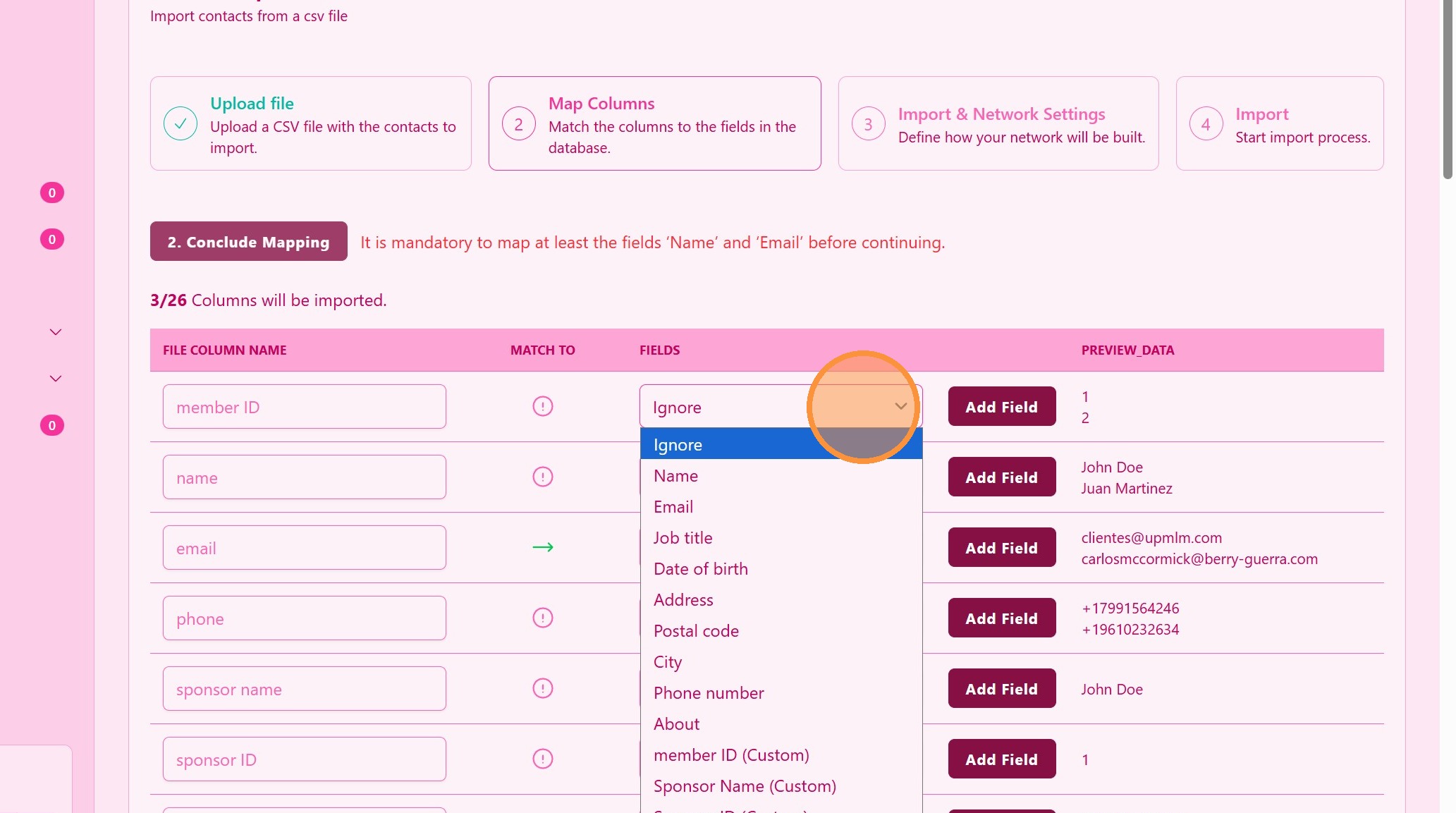
ファイル内の列を、UpMLM内の対応する連絡先フィールドに一致させます。
> 適切なフィールドマッピングにより、名前、メールアドレス、その他の詳細が正しい場所に保存されます。
5. ### カスタムフィールドを追加する
カスタムフィールドが見つからない場合は、「フィールドを追加」をクリックしてカスタムフィールドを追加します。
> これらのカスタムフィールドは、次回のインポートで利用可能になります。
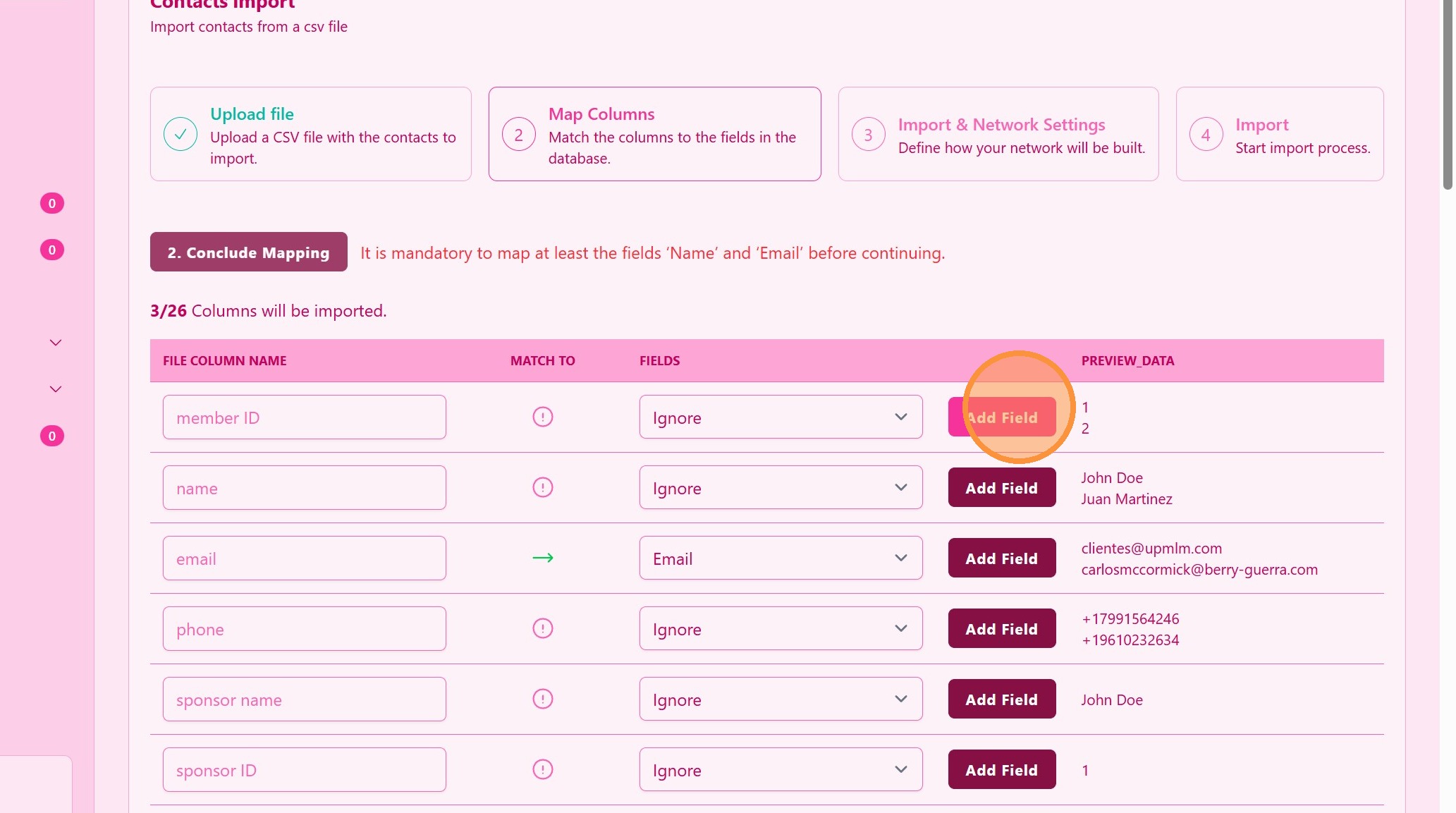
6. ### カスタムフィールド名を作成する
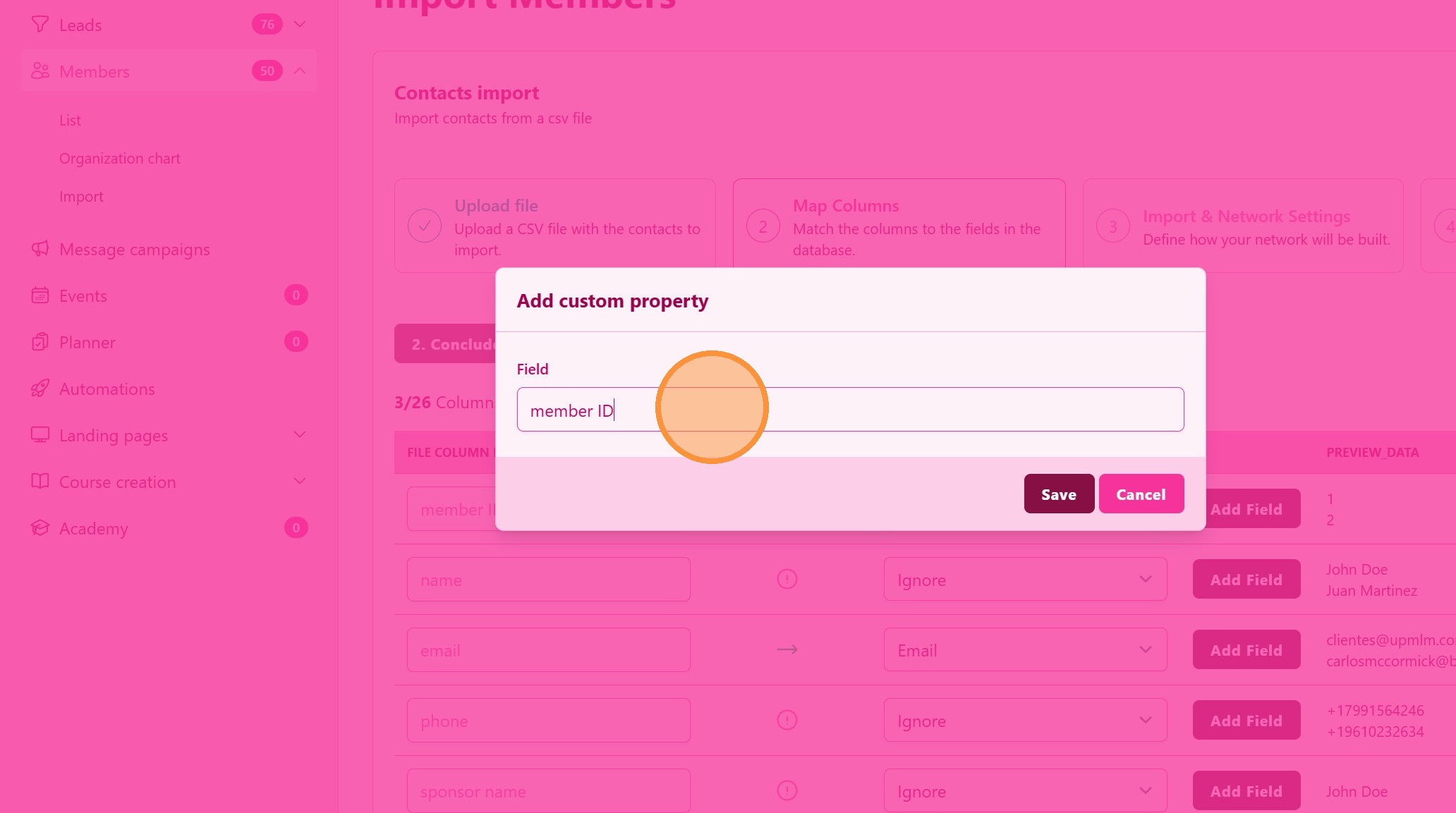
7. 「保存」をクリック
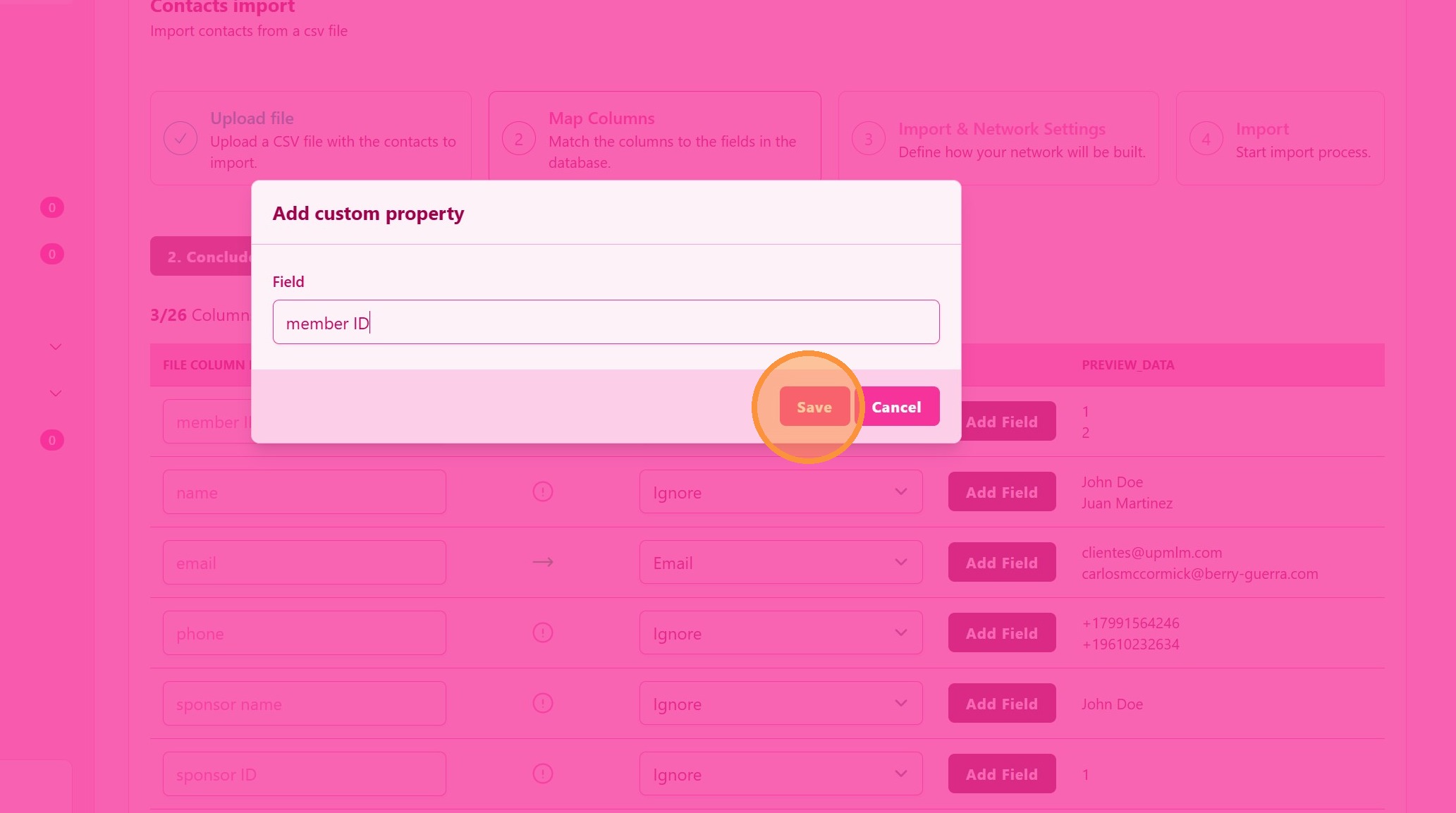
8. カスタムフィールドが自動的に割り当てられます
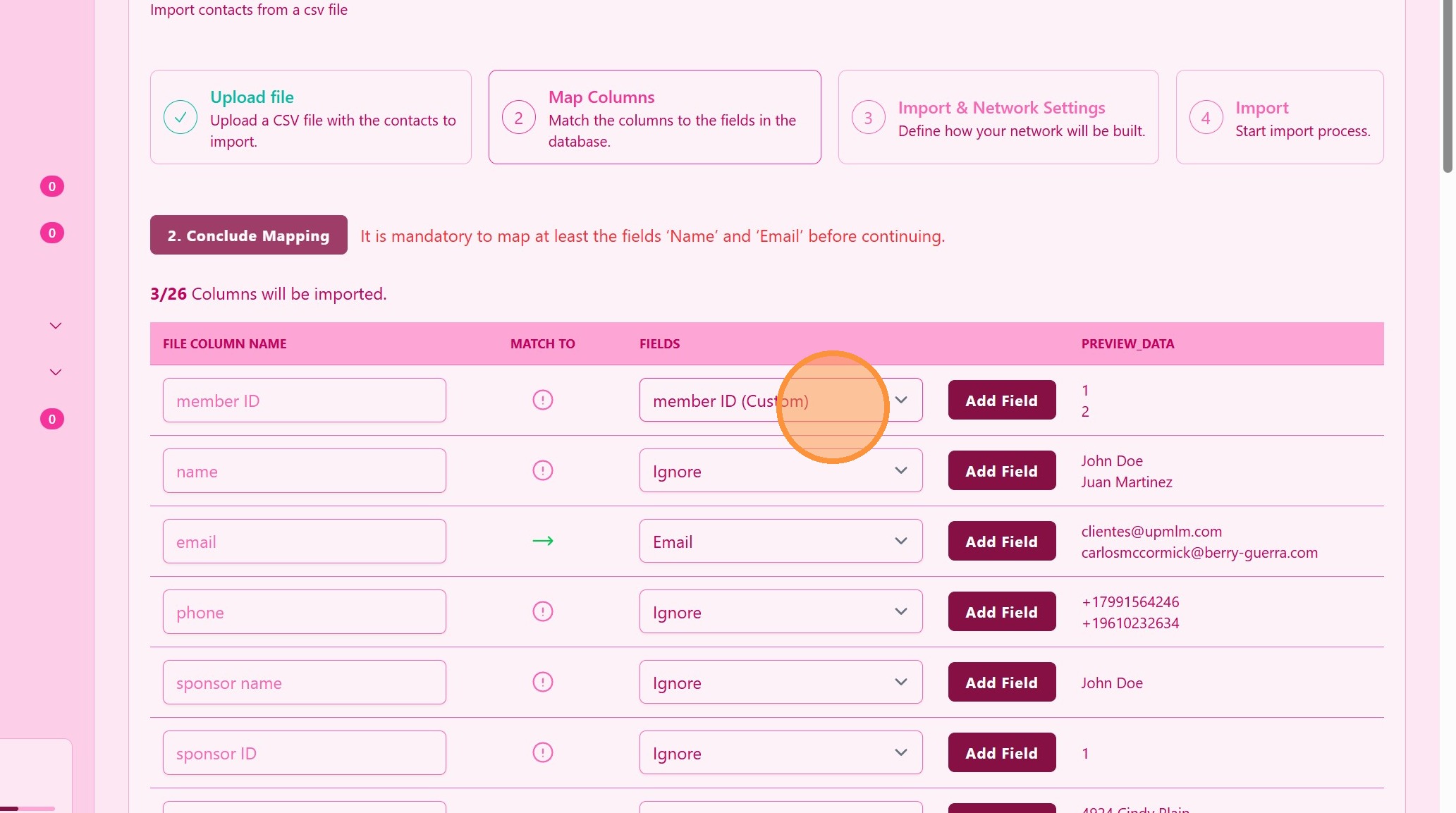
9. 名前を一致させる
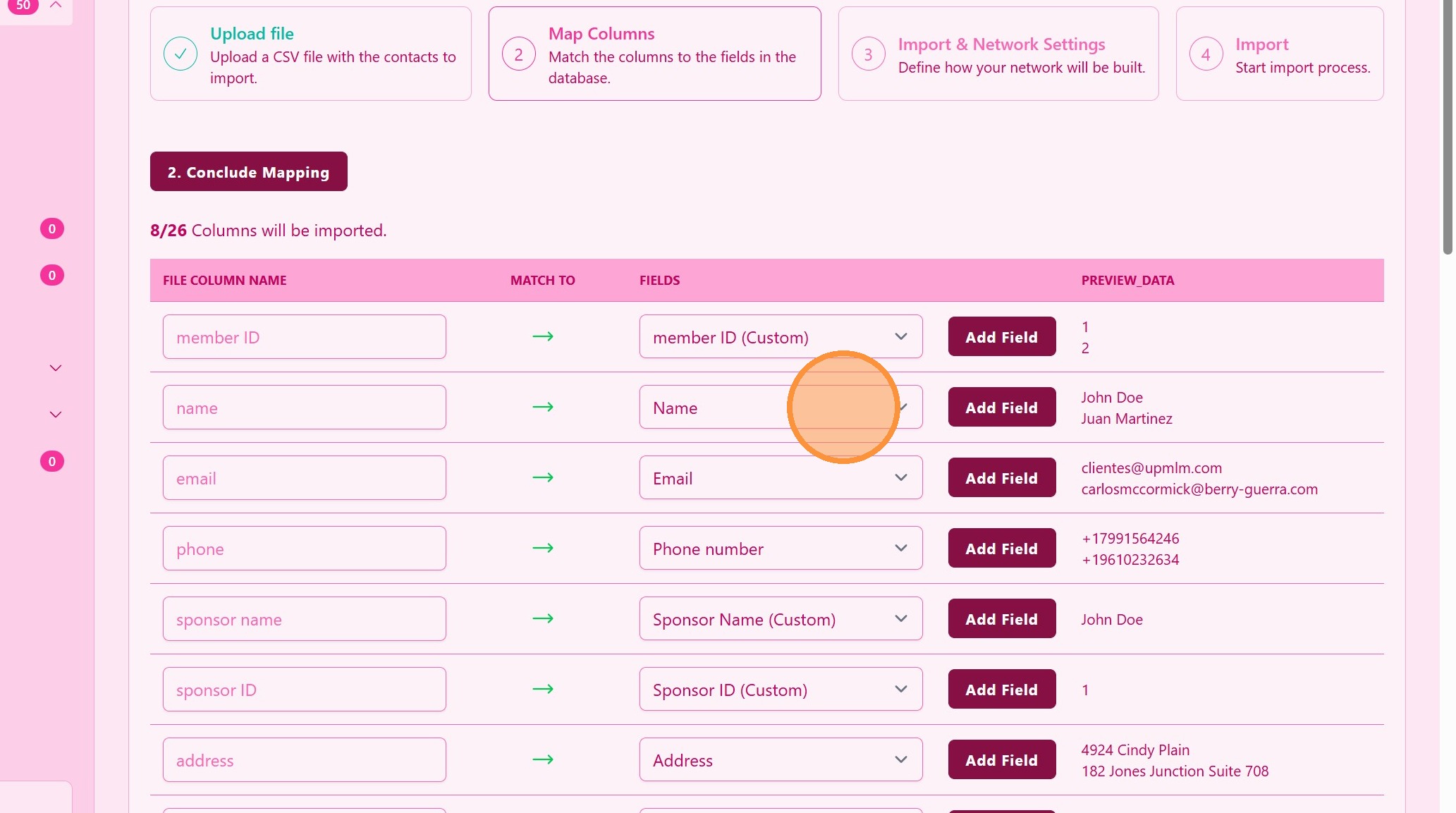
10. ### ビジネスツリーの構築
可能であれば、スポンサーIDおよび/またはスポンサー名を含むフィールドを特定してください。これは必須ではありませんが、ビジネスツリーの視覚化に非常に役立ちます。
> スポンサー情報があれば、ネットワークツリーを構築できます!
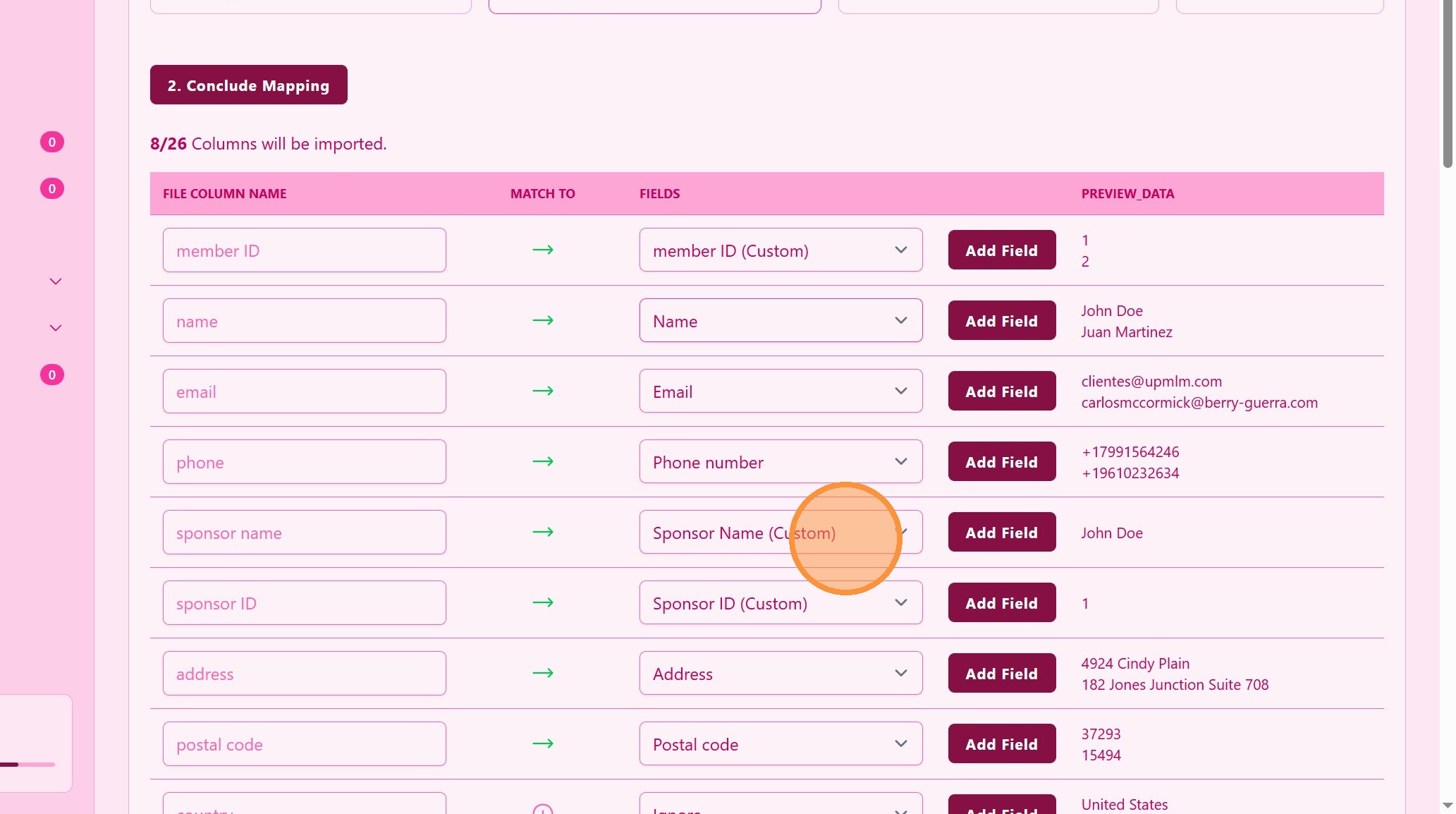
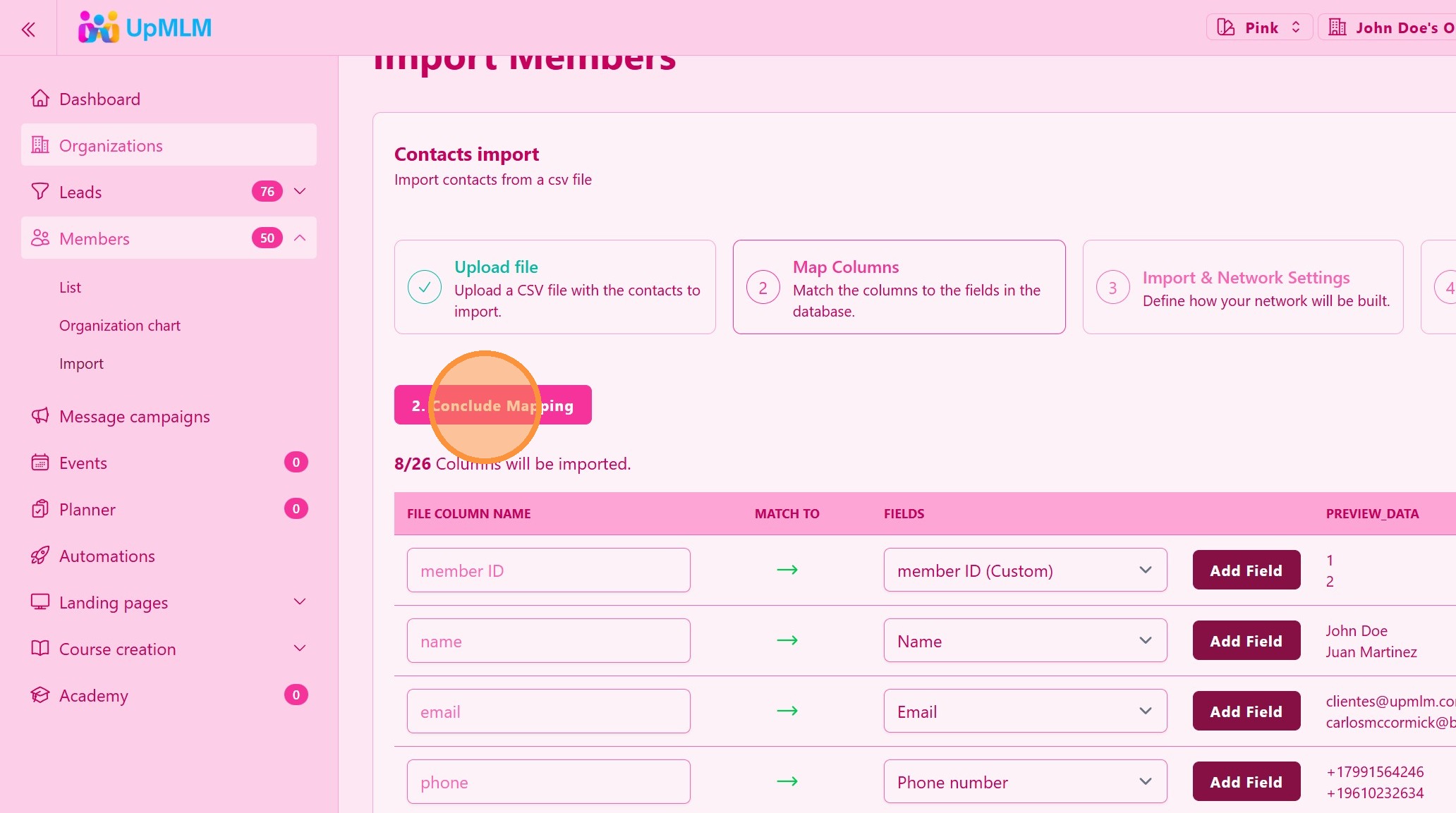
11. ### マッピングを完了する
フィールドの一致を確認してください。左側がファイルのフィールド、右側がUpMLMのフィールドで、これらが一致する必要があります。
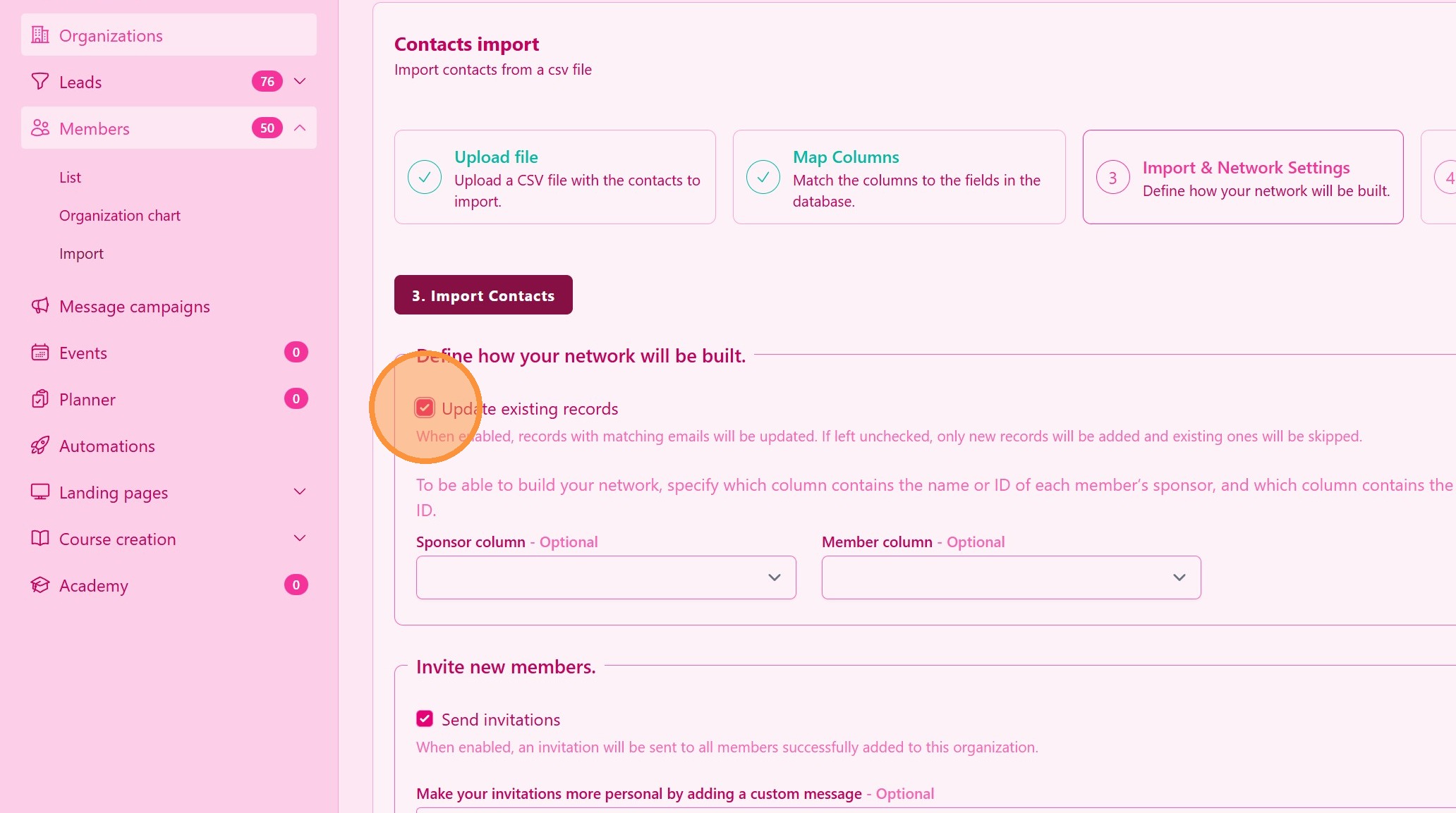
12. ### 既存レコードを更新する
選択すると、ここで一致させたフィールドがUpMLMデータベースで更新されます。選択しない場合、新しいメールアドレスを持つメンバーのみがインポートされます。
13. ### ネットワークツリーを構築する
スポンサー名がある場合、各メンバー(右側)のスポンサー名(左側)を一致させることができます。
> このステップは必須ではありませんが、強く推奨されます
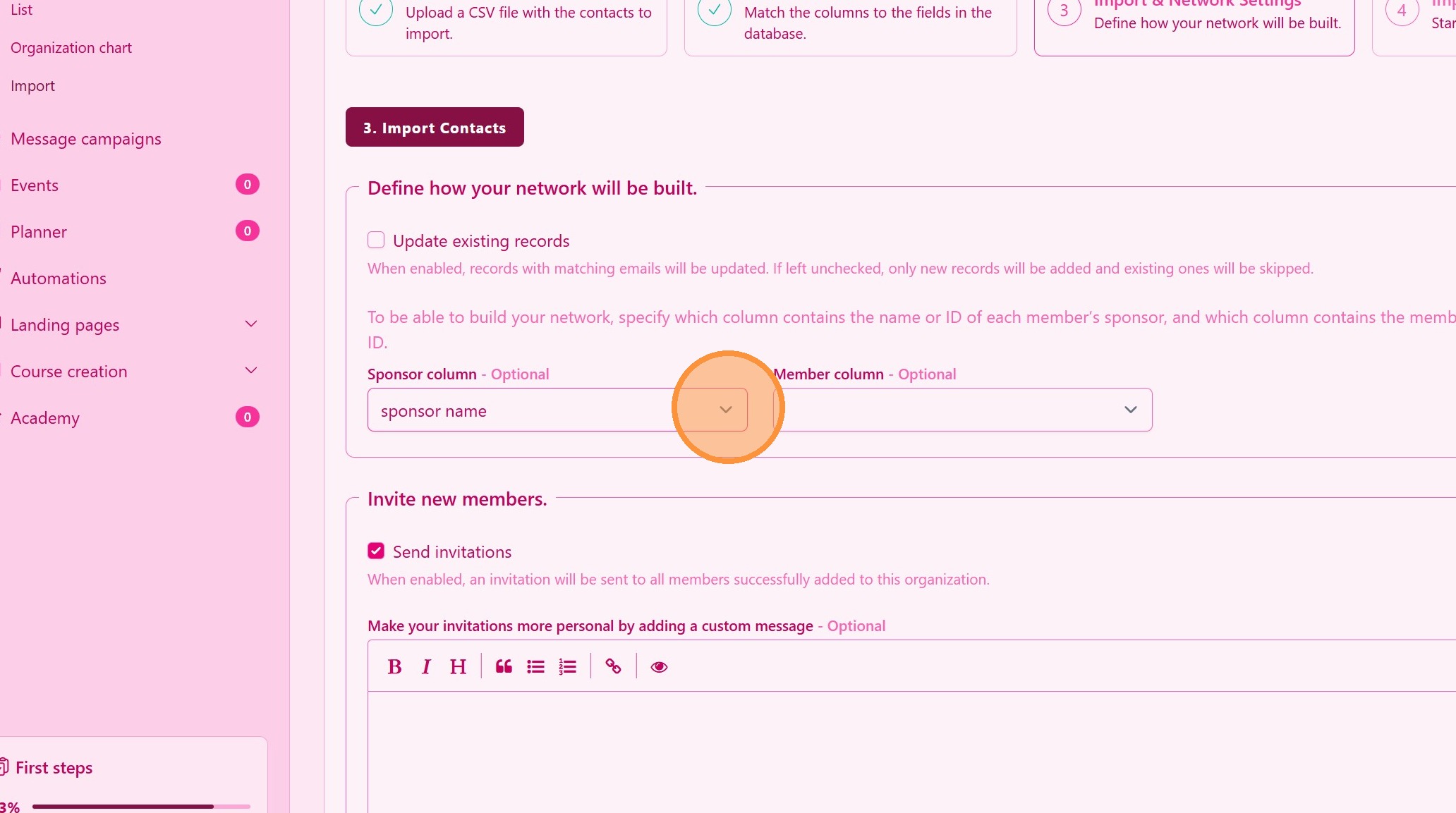
14. このドロップダウンをクリックします。
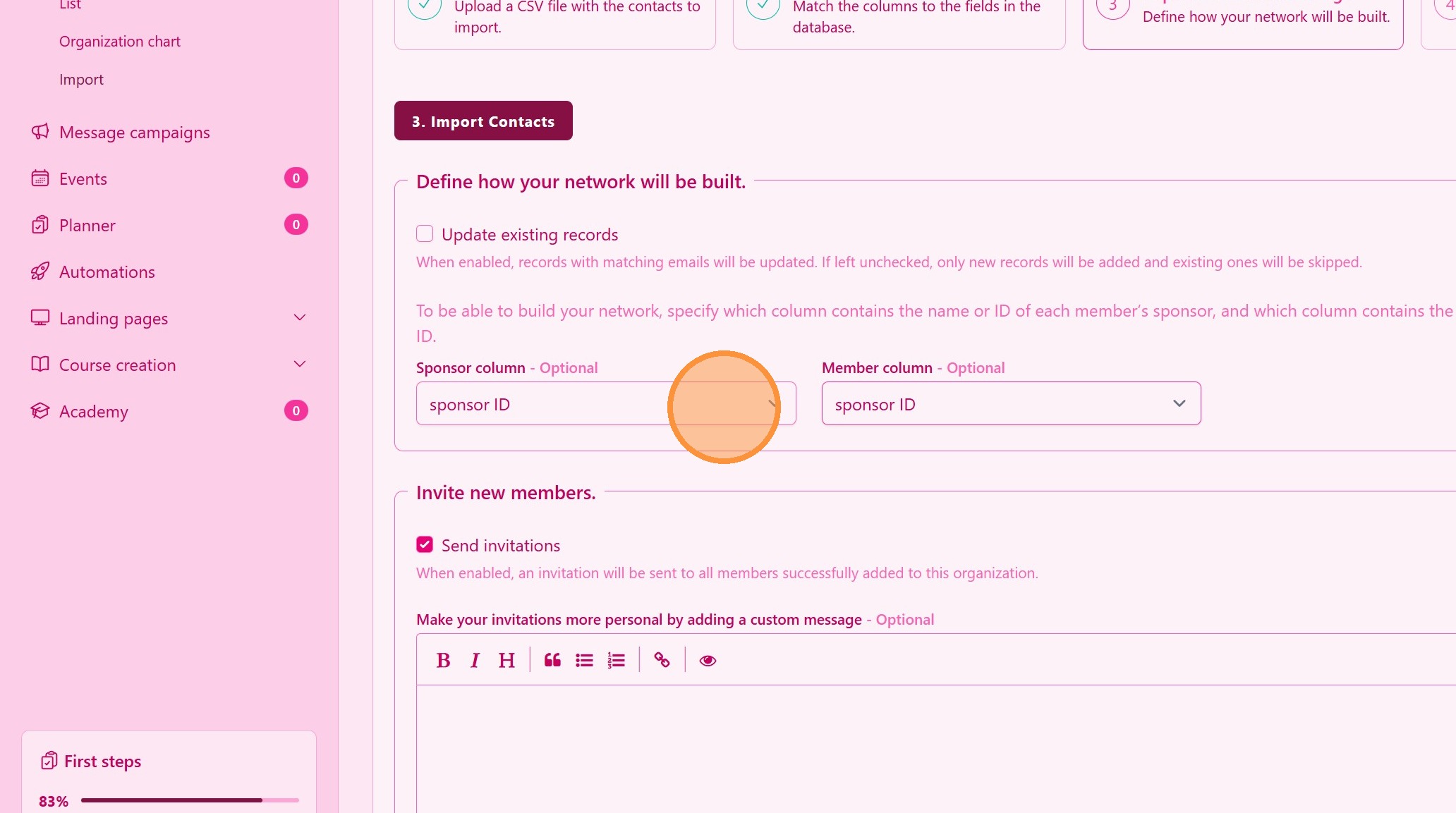
15. ### 代替のネットワークツリー構築方法
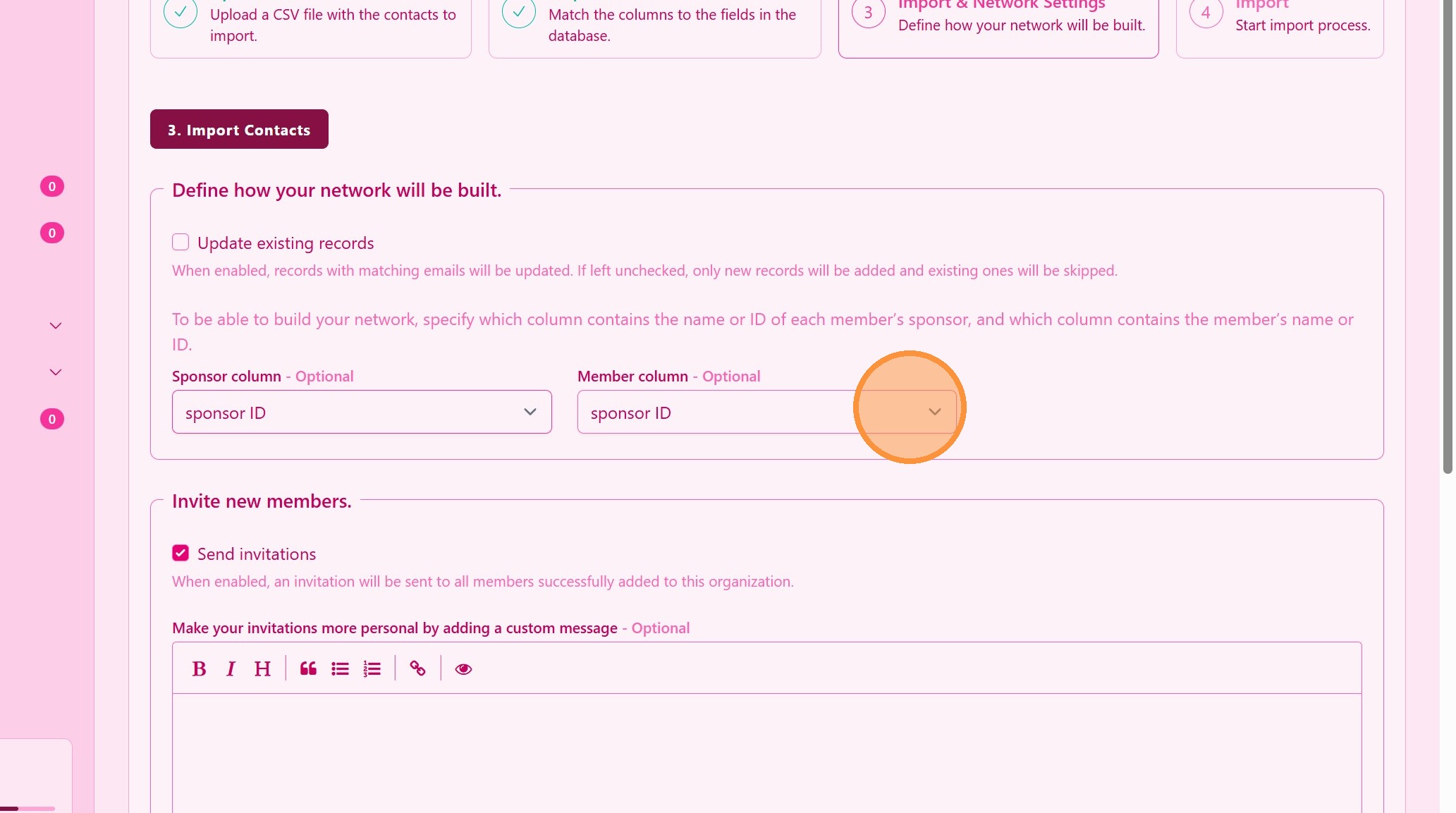
スポンサーIDがある場合、各メンバーID(右側)のスポンサーID(左側)を一致させることができます。
> スポンサー名とメンバー名、またはその逆を一致させることはできません
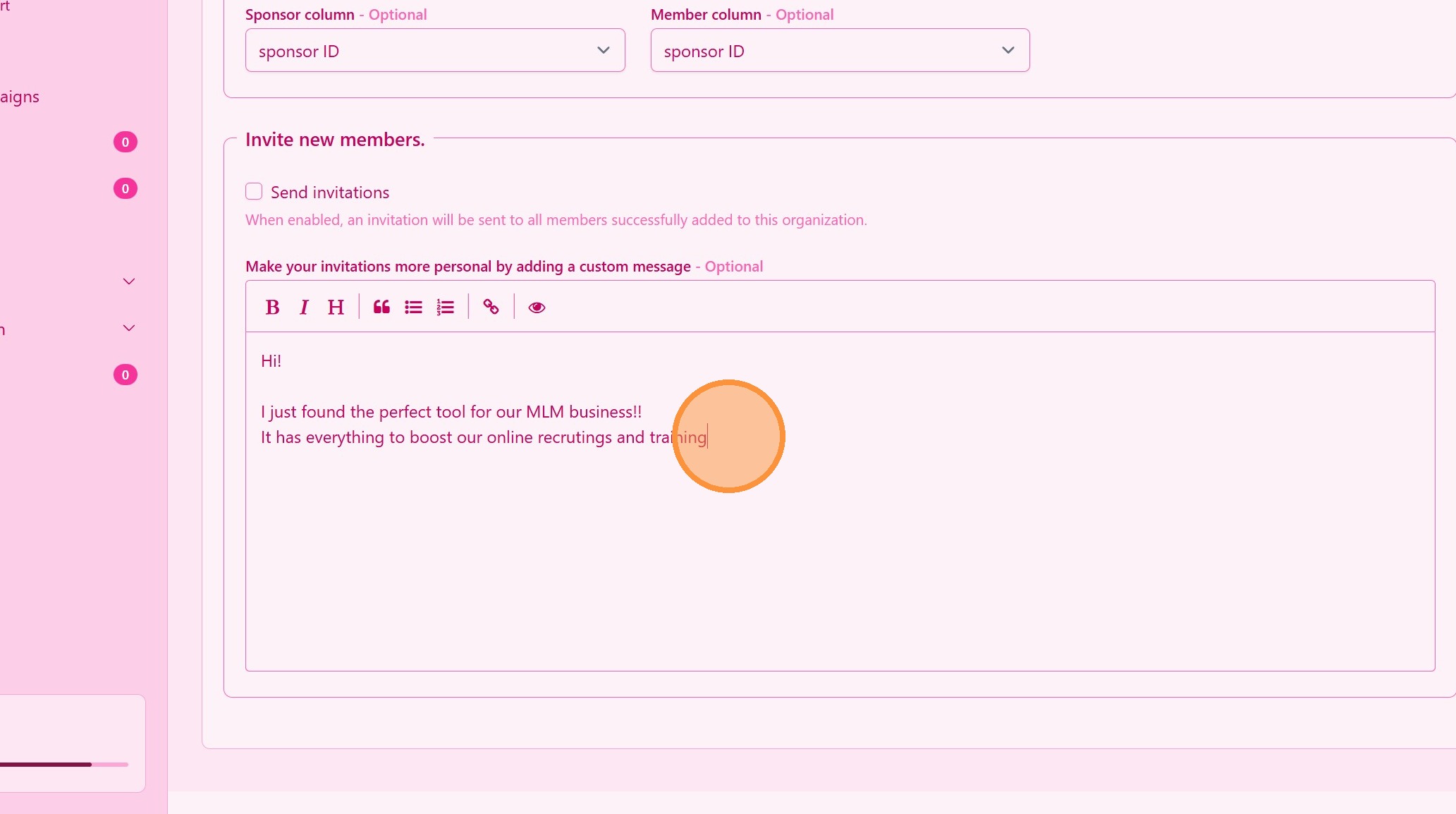
16. ### インポートした連絡先に招待状を送信する
インポート後、招待状を送信を選択して、ネットワークに無料で参加してもらいます。
> 招待状により、連絡先はUpMLMプラットフォームであなたのすべてのコンテンツに無料で接続し、アクセスできるようになります。
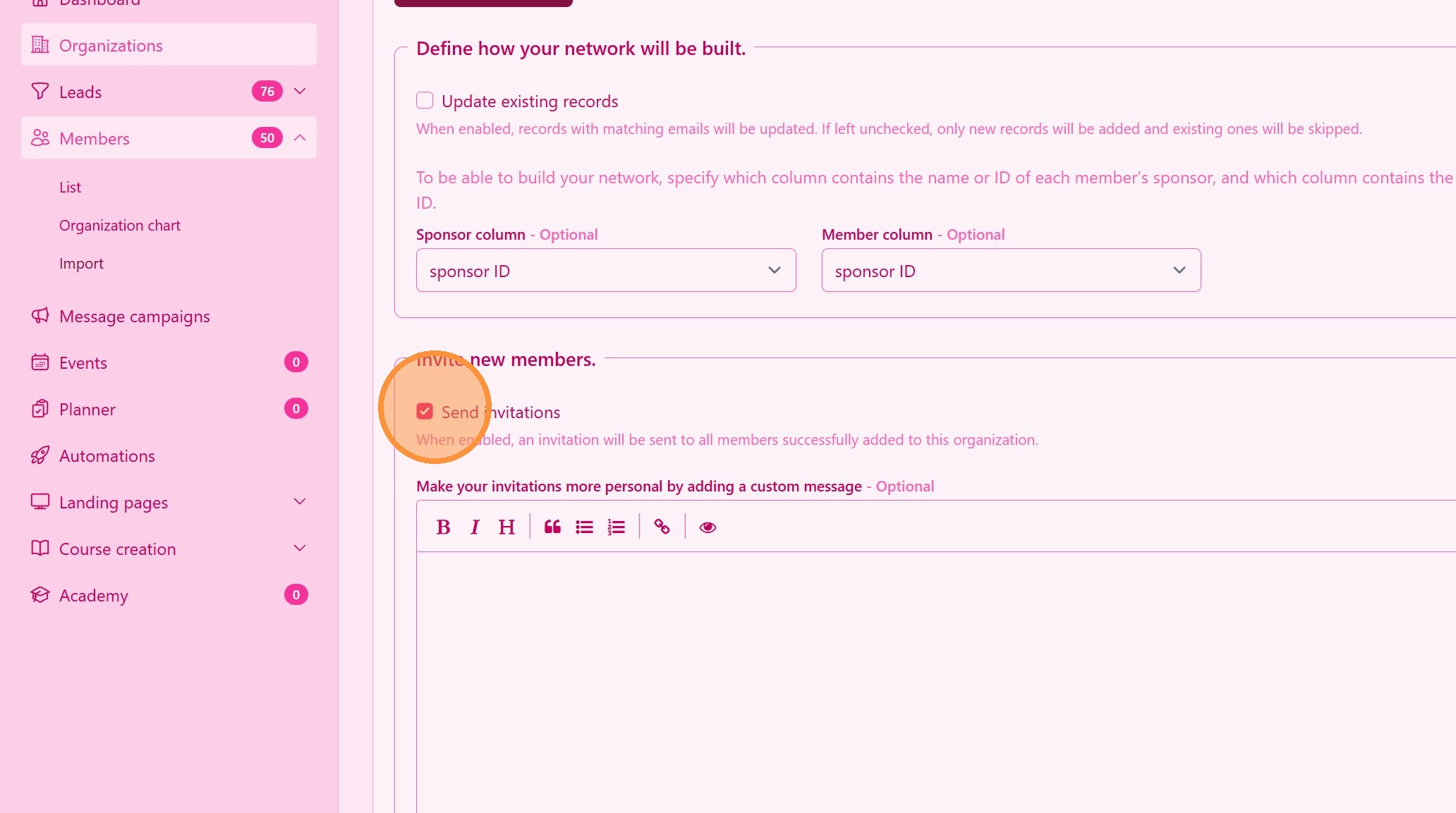
17. チーム向けのカスタムメッセージを作成する
18. ### 連絡先をインポートする
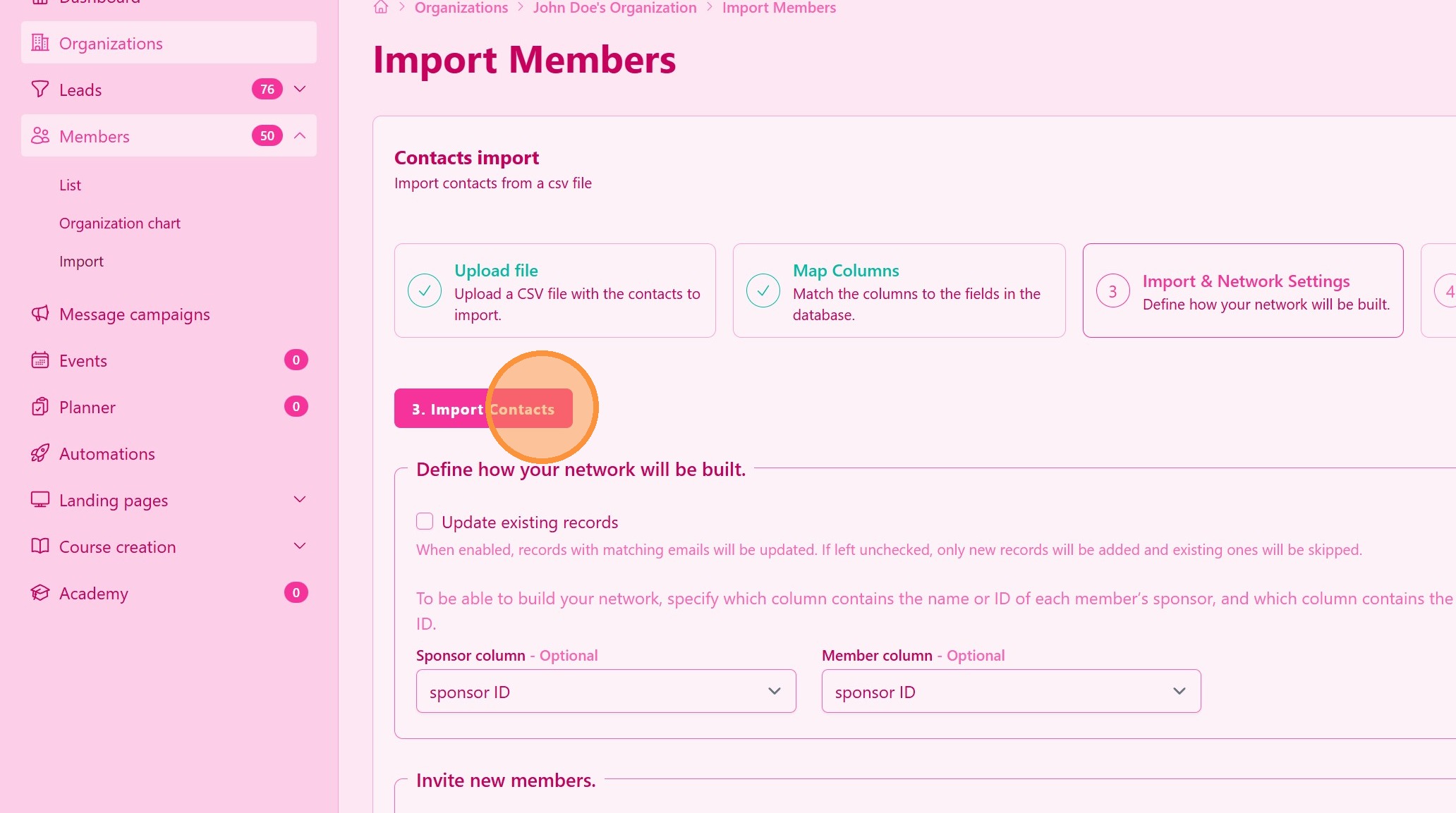
連絡先をインポートをクリックすれば完了です。処理中やネットワークツリー構築中は、他のページに移動しても構いません。
> この処理には数分かかる場合があります。完了時に通知を送信します。
ヒント: ## 実践的なヒント
-
ファイル形式を確認する: ExcelまたはCSVファイル形式のみ受け付けています。ExcelテンプレートまたはCSVテンプレートはこちらからダウンロードできます。
-
重複を避ける: インポート前に既存の連絡先を確認し、重複を防ぎます。
-
招待状をパーソナライズする: 可能であれば、招待メッセージをカスタマイズして承諾率を高めます。
ヒント: ## まとめ
UpMLMで連絡先をインポートし招待状を送信することで、データを整理しながらネットワークを迅速に拡大できます。このプロセスは時間を節約し、手作業を減らし、新しい連絡先との一貫したフォローアップをサポートします。