Disconnetti le altre sessioni del browser
Introduzione
In questo tutorial imparerai come disconnettere le altre sessioni del browser in UpMLM. Alla fine di questa guida, sarai in grado di terminare da remoto le sessioni attive e assicurarti che il tuo account sia accessibile solo da dispositivi fidati.
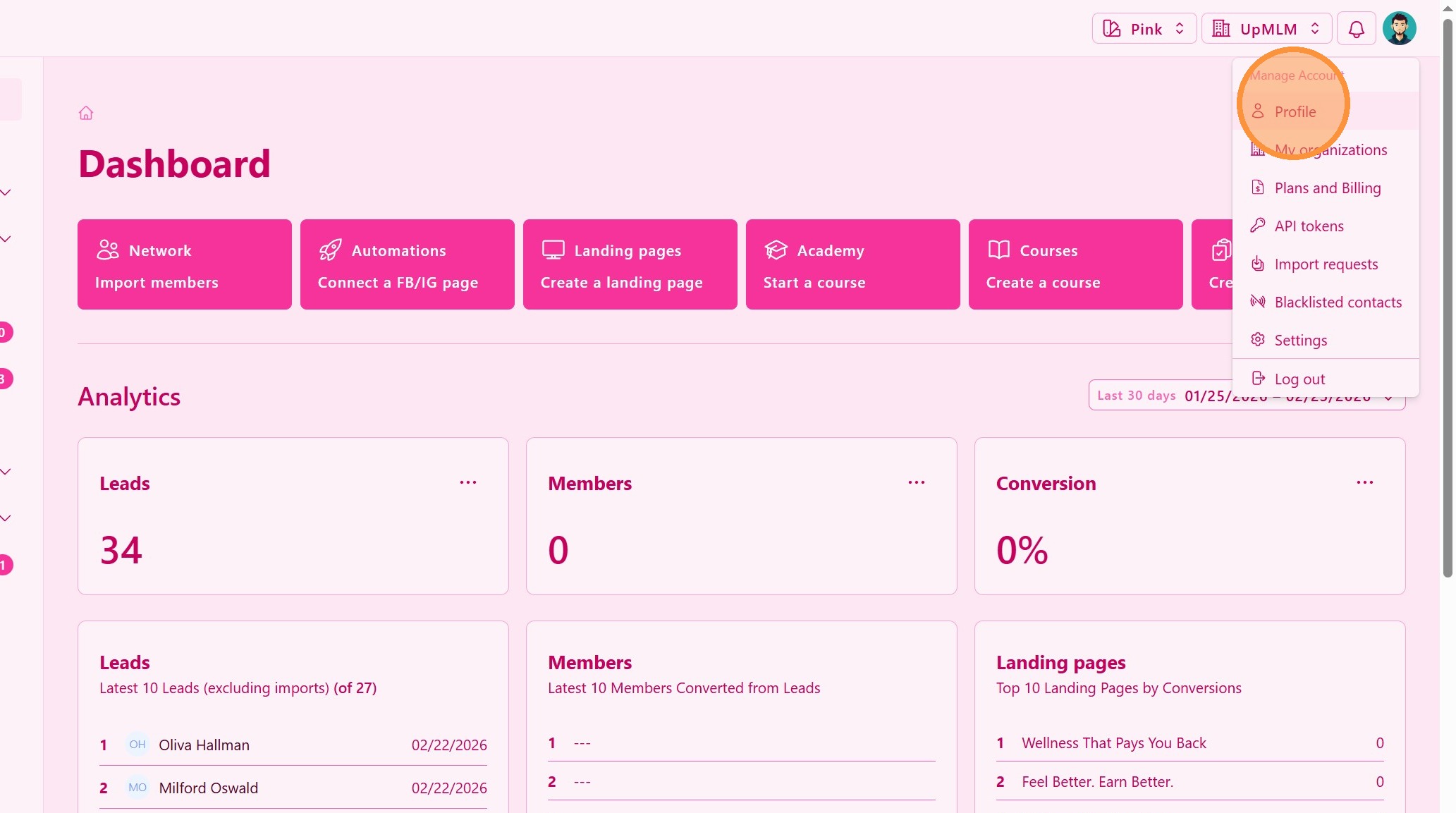
1. ### Apri il menu del tuo account
Clicca sull’icona del tuo profilo utente nella barra di navigazione in alto.
> Questo menu fornisce accesso alle impostazioni del tuo account e della sicurezza.
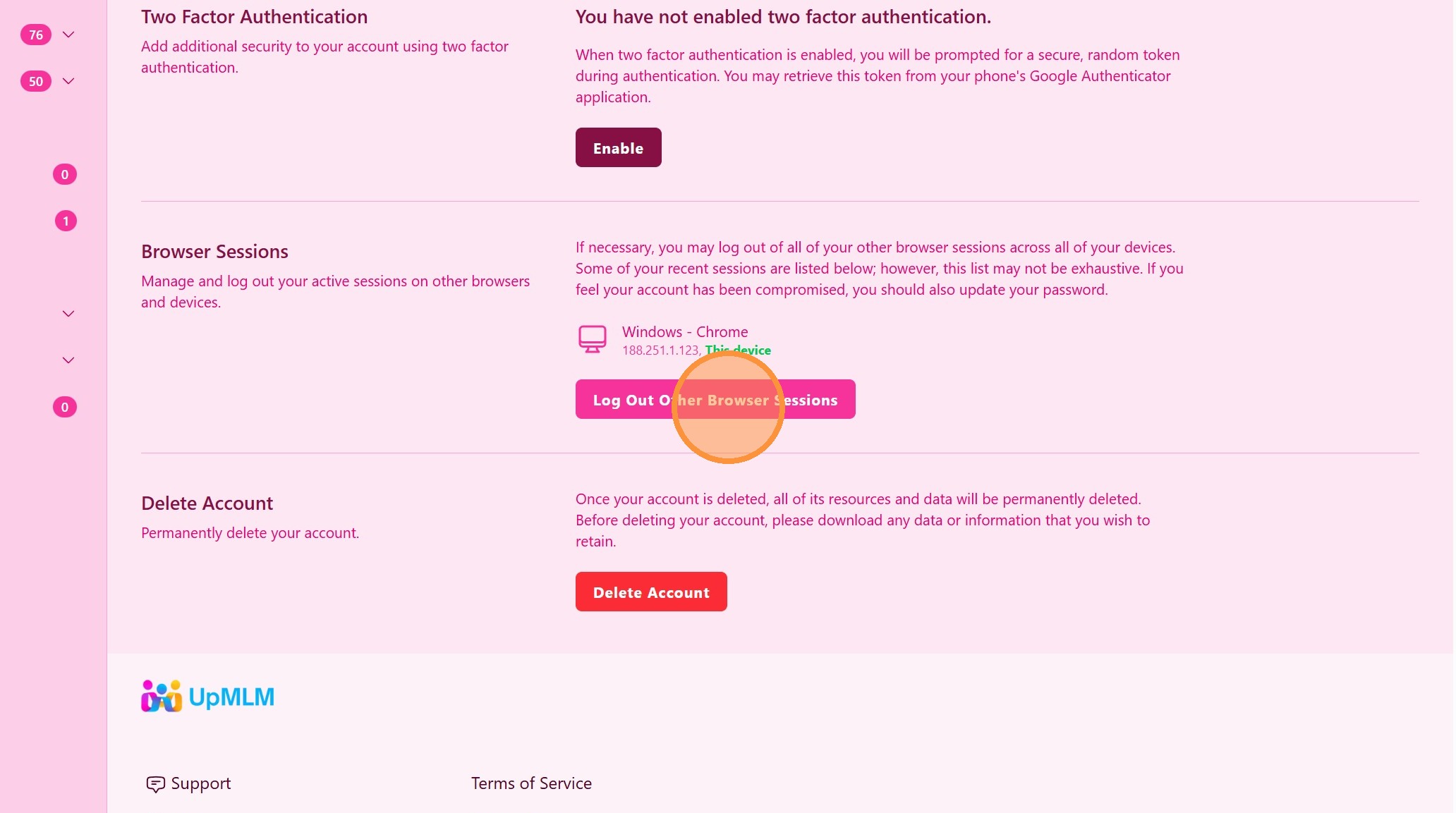
2. ### Rivedi e disconnetti le sessioni attive
Rivedi l’elenco delle sessioni attive, incluse le informazioni sul dispositivo e la posizione.
> Questo ti aiuta a identificare sessioni che non riconosci o che non ti servono più.
Suggerimento: ## Consigli pratici
-
Disconnettiti regolarmente: Terminare periodicamente le sessioni inutilizzate migliora la sicurezza.
-
Controlla le posizioni: Cerca sessioni provenienti da posizioni o dispositivi non familiari.
-
Usa l’autenticazione a due fattori (2FA): Combina la gestione delle sessioni con l’autenticazione a due fattori per una protezione più forte.
Suggerimento: ## Conclusione
Disconnettere le altre sessioni del browser in UpMLM aiuta a proteggere il tuo account da accessi non autorizzati. Questa semplice misura di sicurezza garantisce che solo le sessioni attive e fidate rimangano connesse al tuo account.