Come importare la mia rete
Introduzione
In questo tutorial imparerai come importare contatti in UpMLM e inviare loro inviti. Alla fine di questa guida, sarai in grado di aggiungere più contatti contemporaneamente e invitarli a interagire con la tua organizzazione sulla piattaforma.
1. ### Avvia il Processo di Importazione
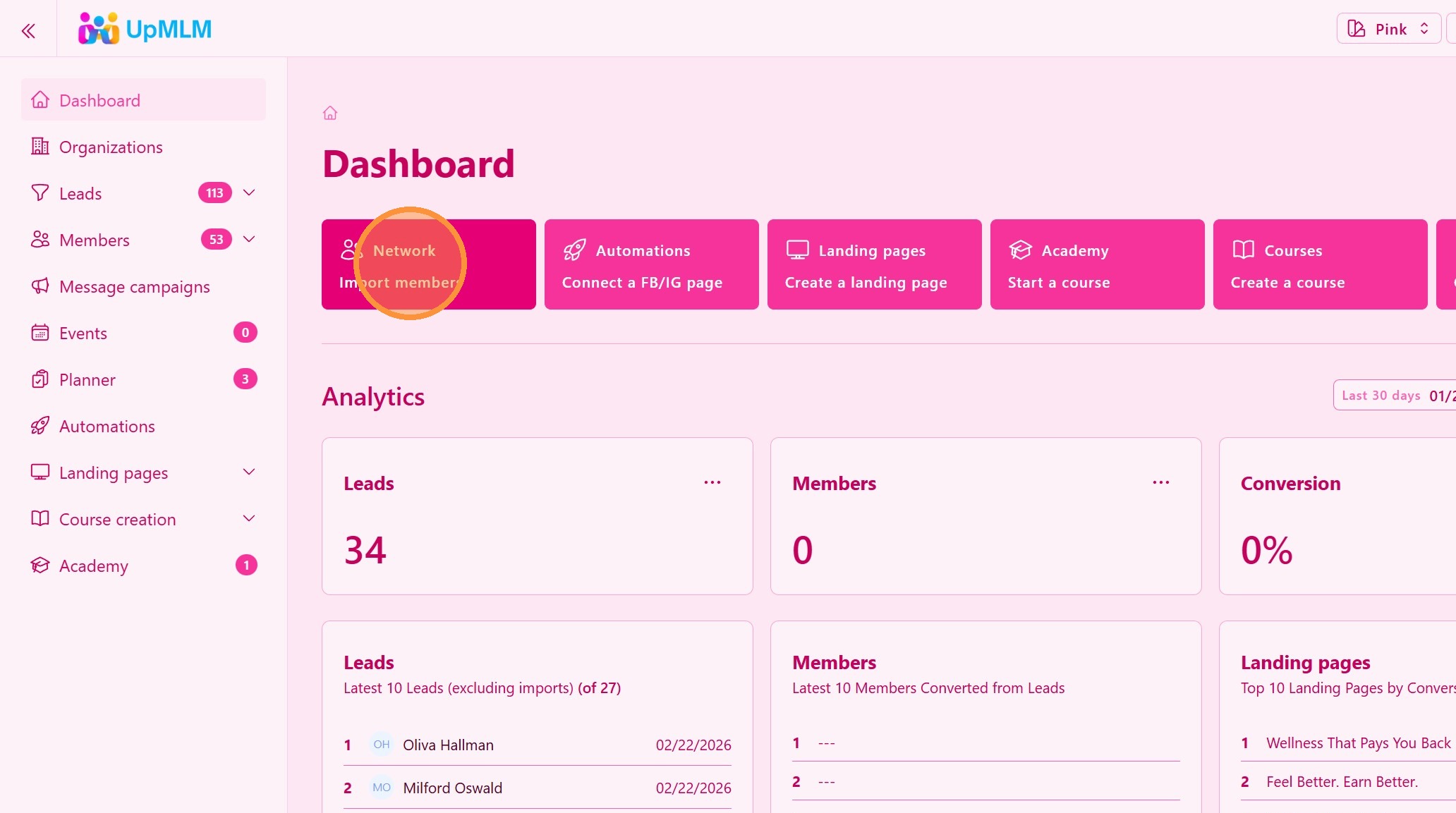
Clicca il pulsante Importa Membri della Rete.
> Questa opzione ti consente di caricare la tua rete in una volta sola invece di aggiungerli manualmente.
2. ### Scegli un File con Tutti i Tuoi Contatti
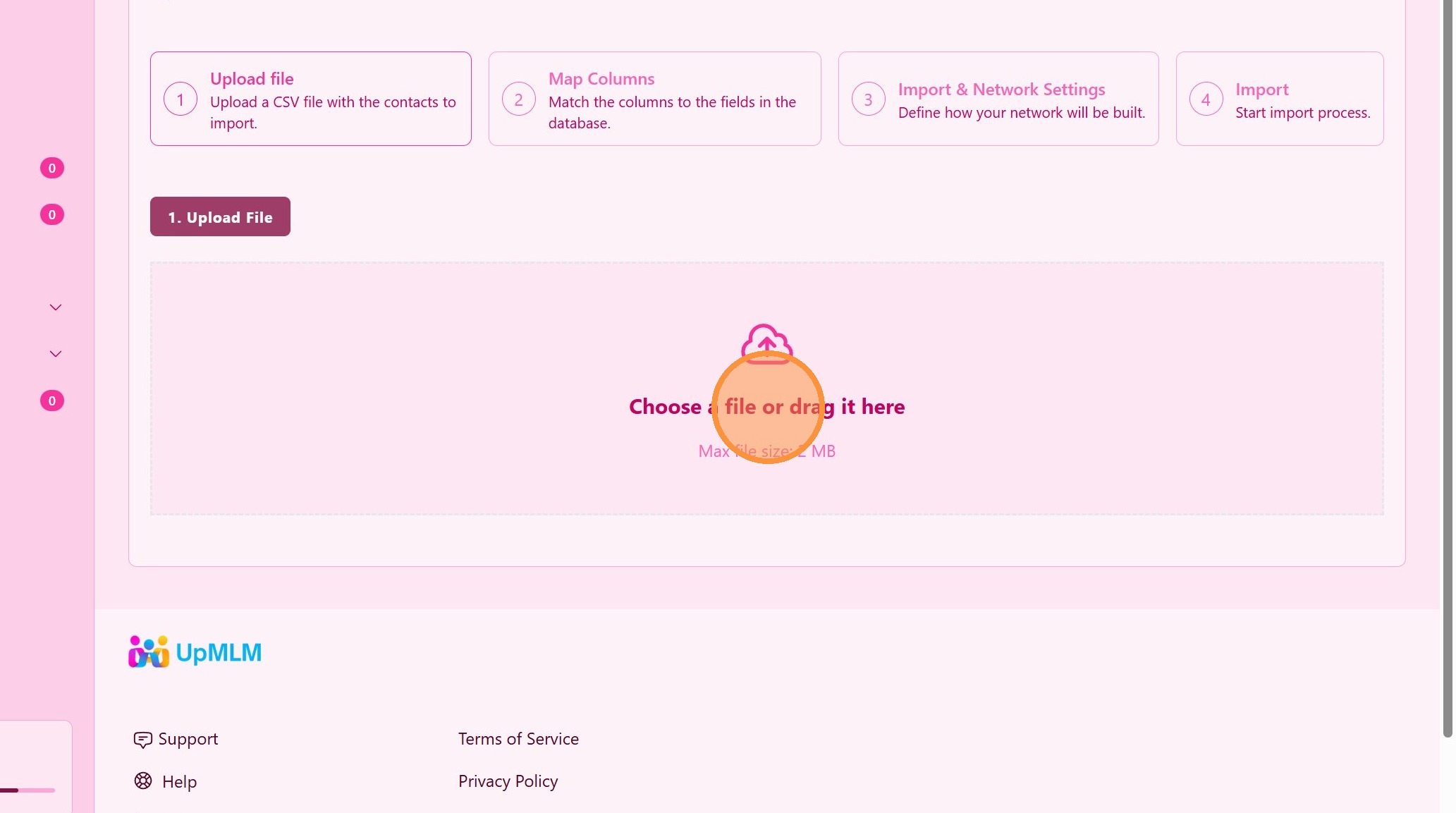
Seleziona e carica il tuo file dei contatti (Scarica un esempio Excel o CSV).
> Assicurati che il file segua il formato richiesto in modo che tutti i campi vengano importati correttamente.
3. ### Carica il File dei Contatti
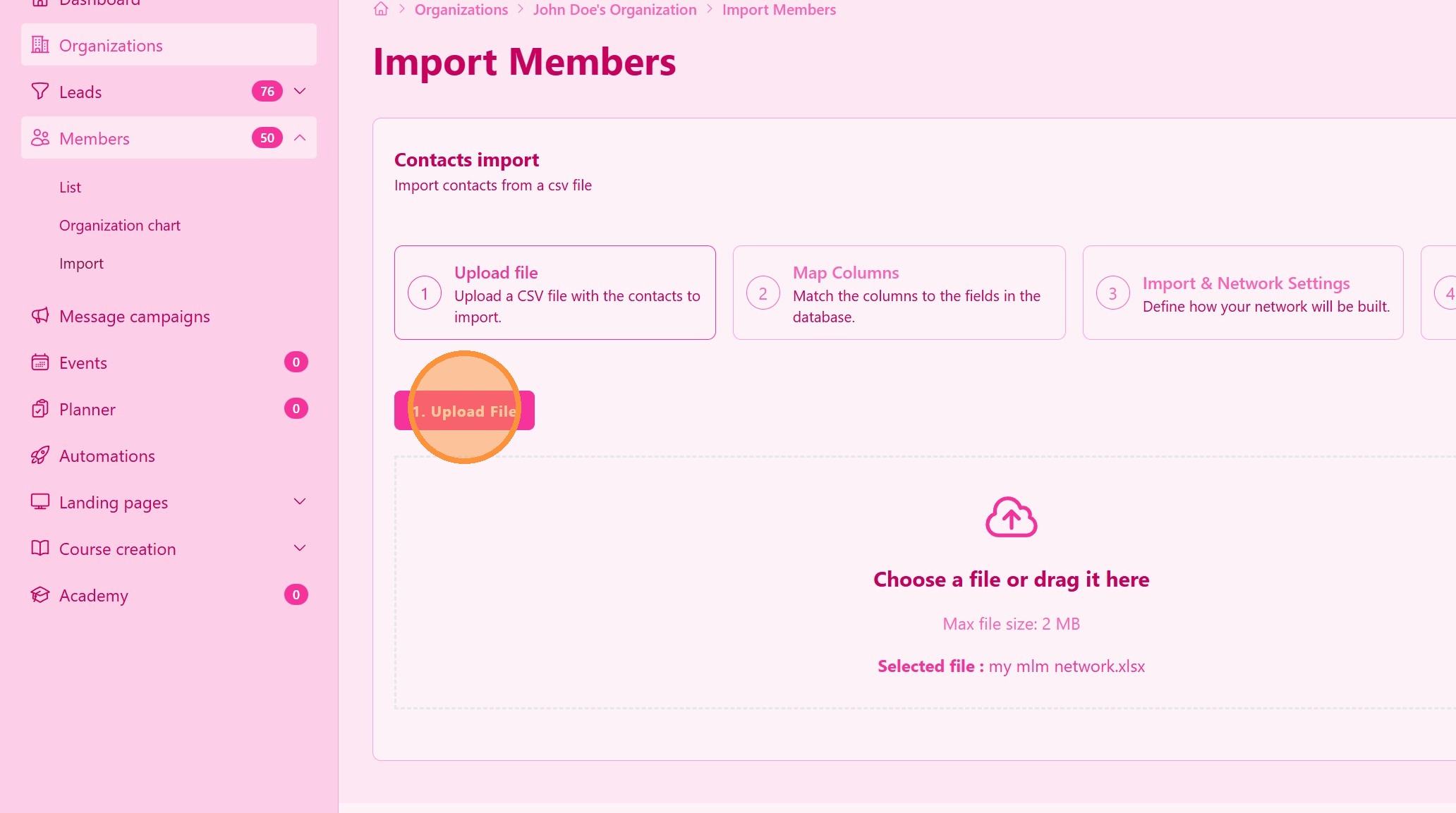
Clicca il pulsante Carica File.
4. ### Associa i Campi dei Contatti
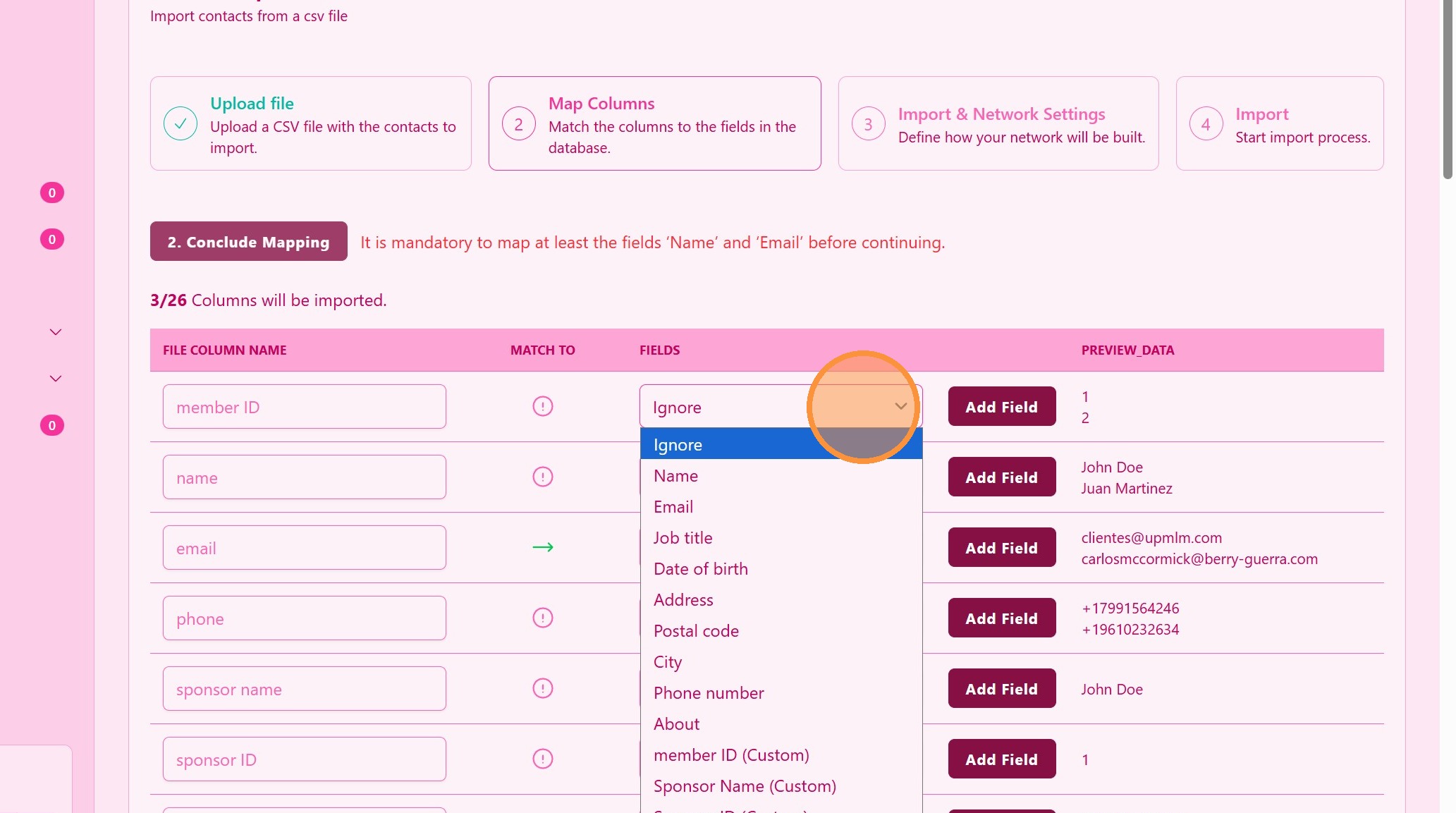
Abbina le colonne del tuo file ai corrispondenti campi contatto in UpMLM.
> Un corretto abbinamento dei campi assicura che nomi, email e altri dettagli vengano salvati nei posti giusti.
5. ### Aggiungi Campi Personalizzati
Se non trovi un campo personalizzato, clicca Aggiungi Campo per aggiungere campi personalizzati
> Questi campi personalizzati saranno disponibili nella tua prossima importazione.
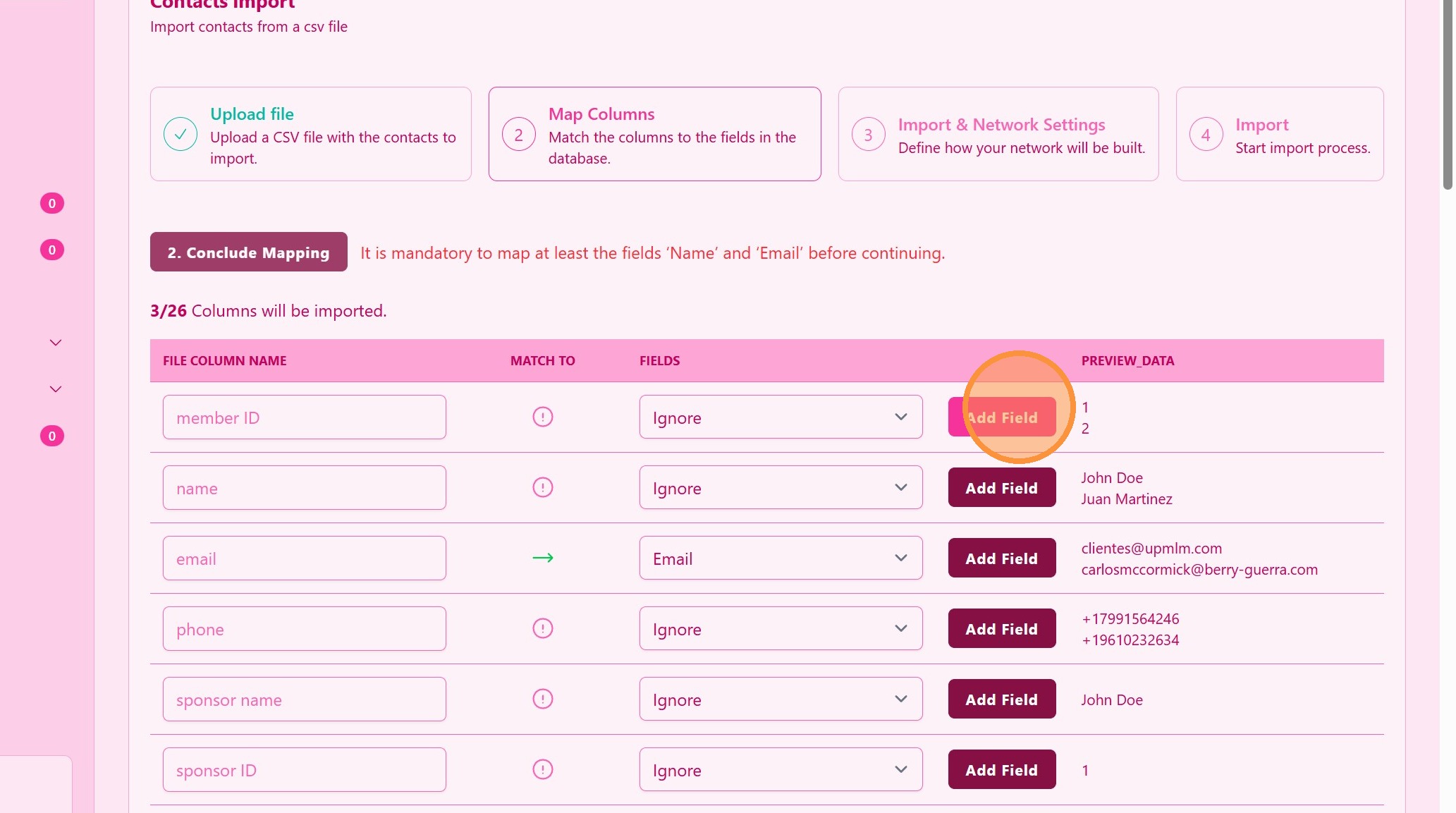
6. ### Crea un Nome per il Campo Personalizzato
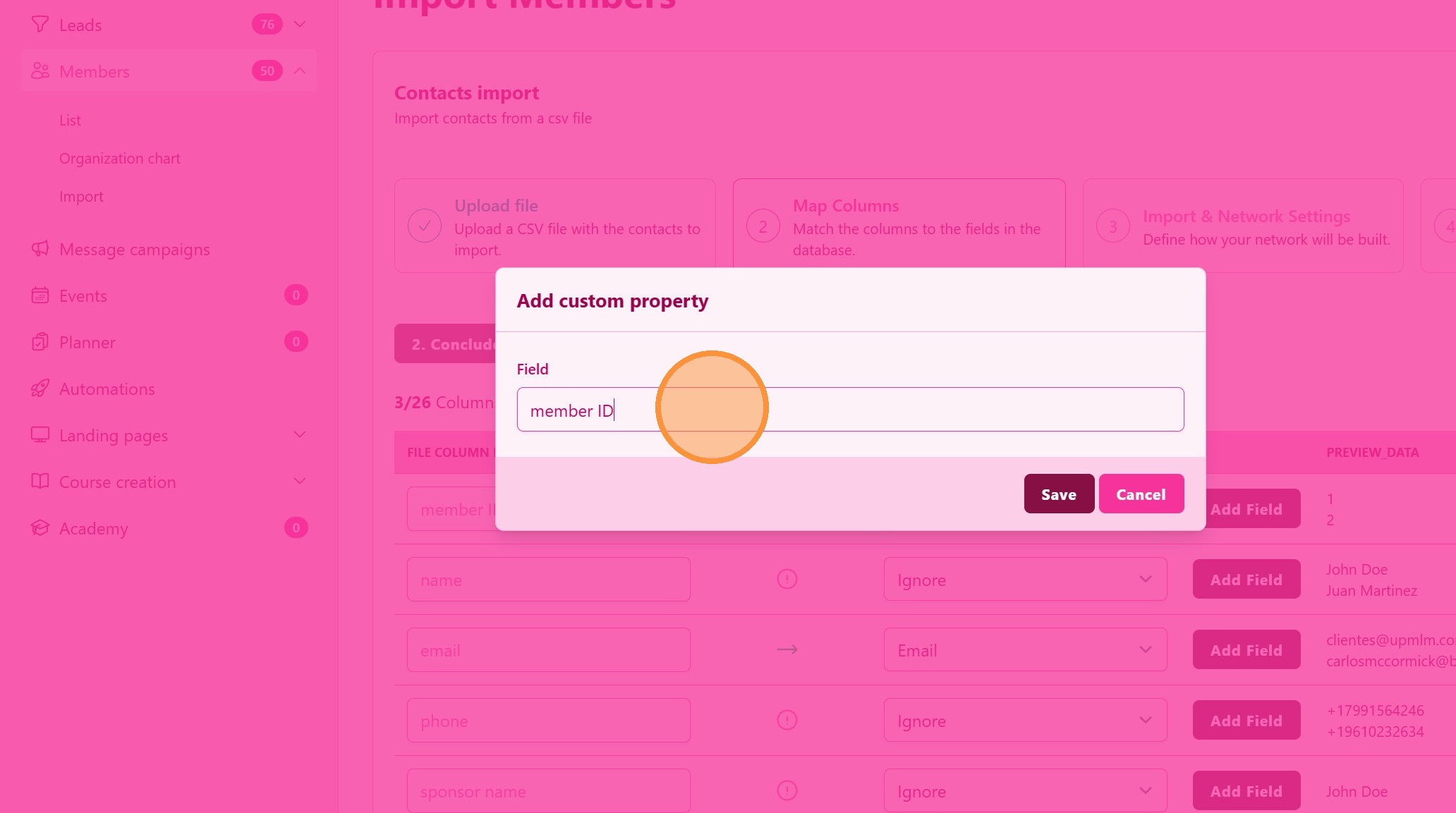
7. Clicca “Salva”
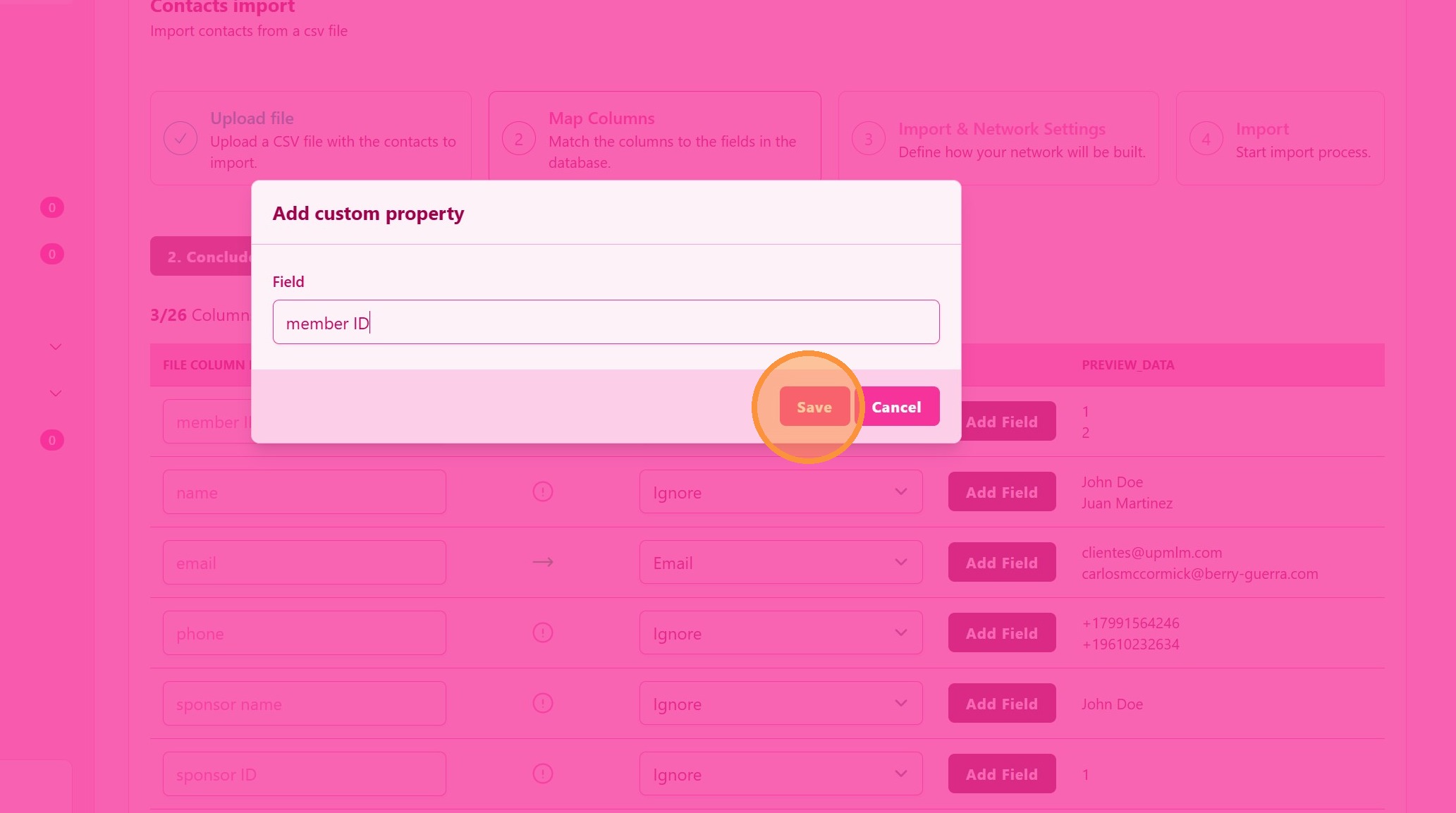
8. Il Tuo Campo Personalizzato Viene Assegnato Automaticamente
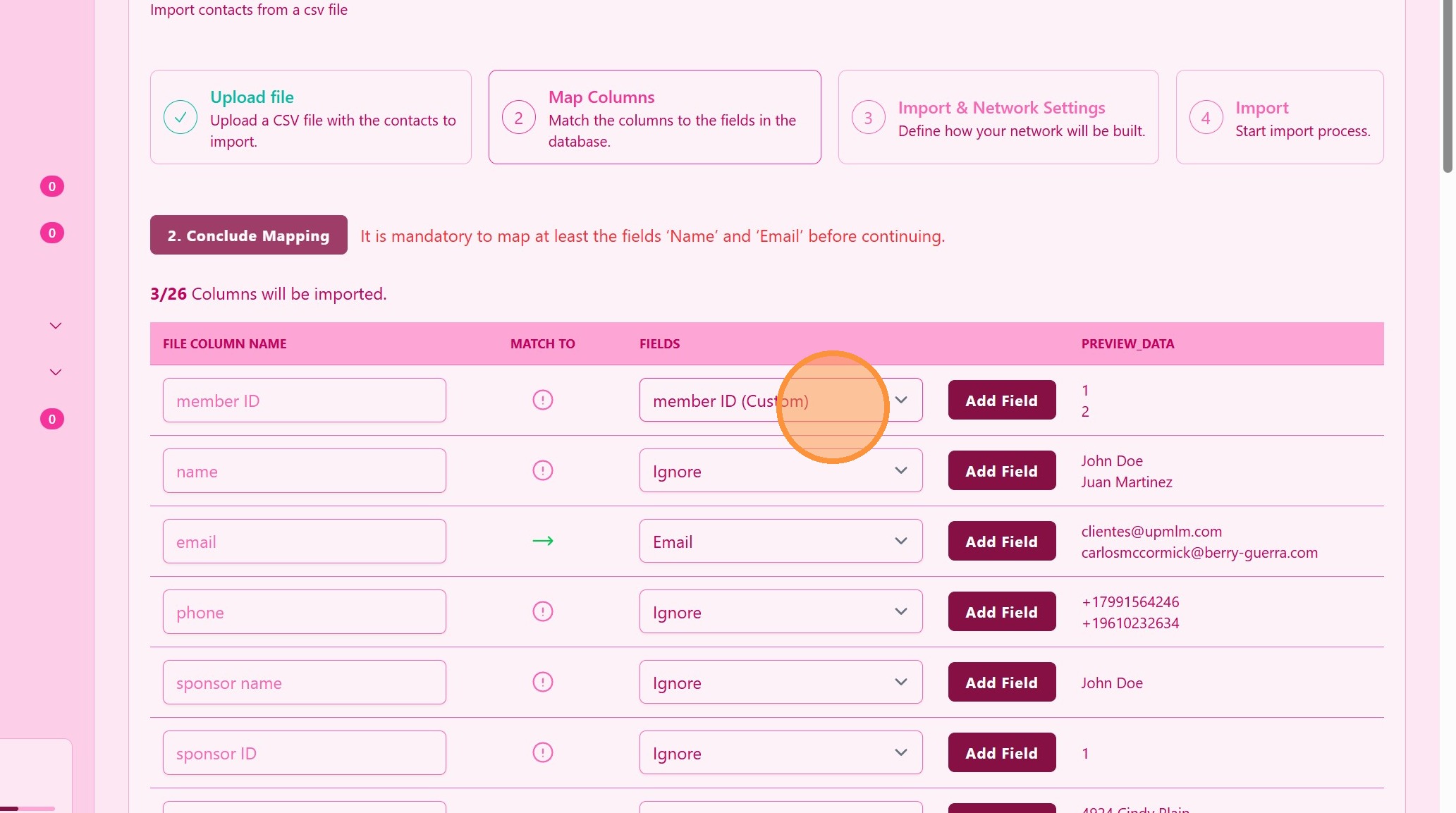
9. Abbina Nome
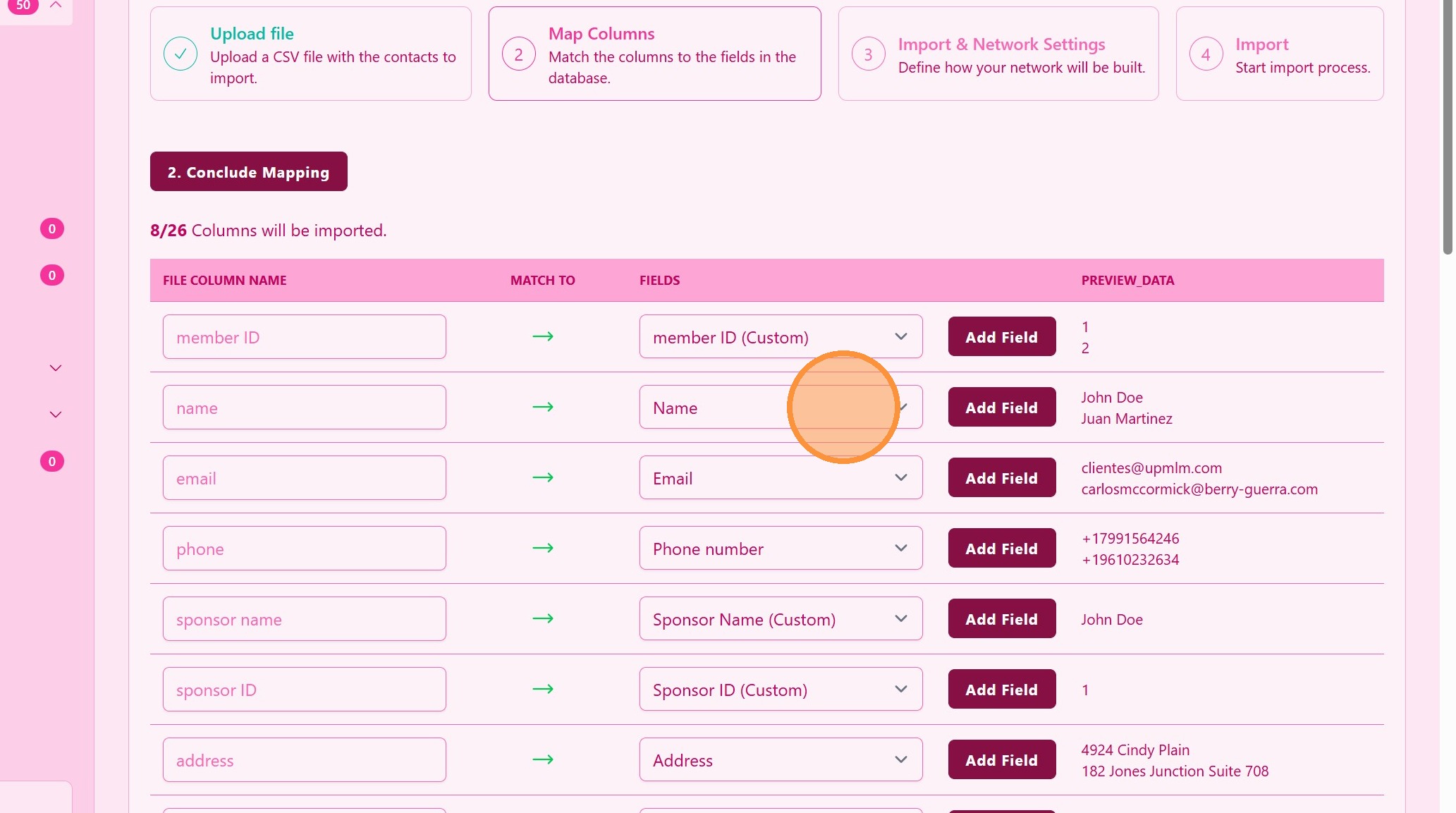
10. ### Costruzione dell’Albero Aziendale
Se possibile, identifica il campo con l’ID sponsor e/o il nome dello sponsor. Questo non è obbligatorio ma molto utile per la visualizzazione dell’albero aziendale,
> Con le informazioni dello sponsor puoi costruire il tuo albero della rete!
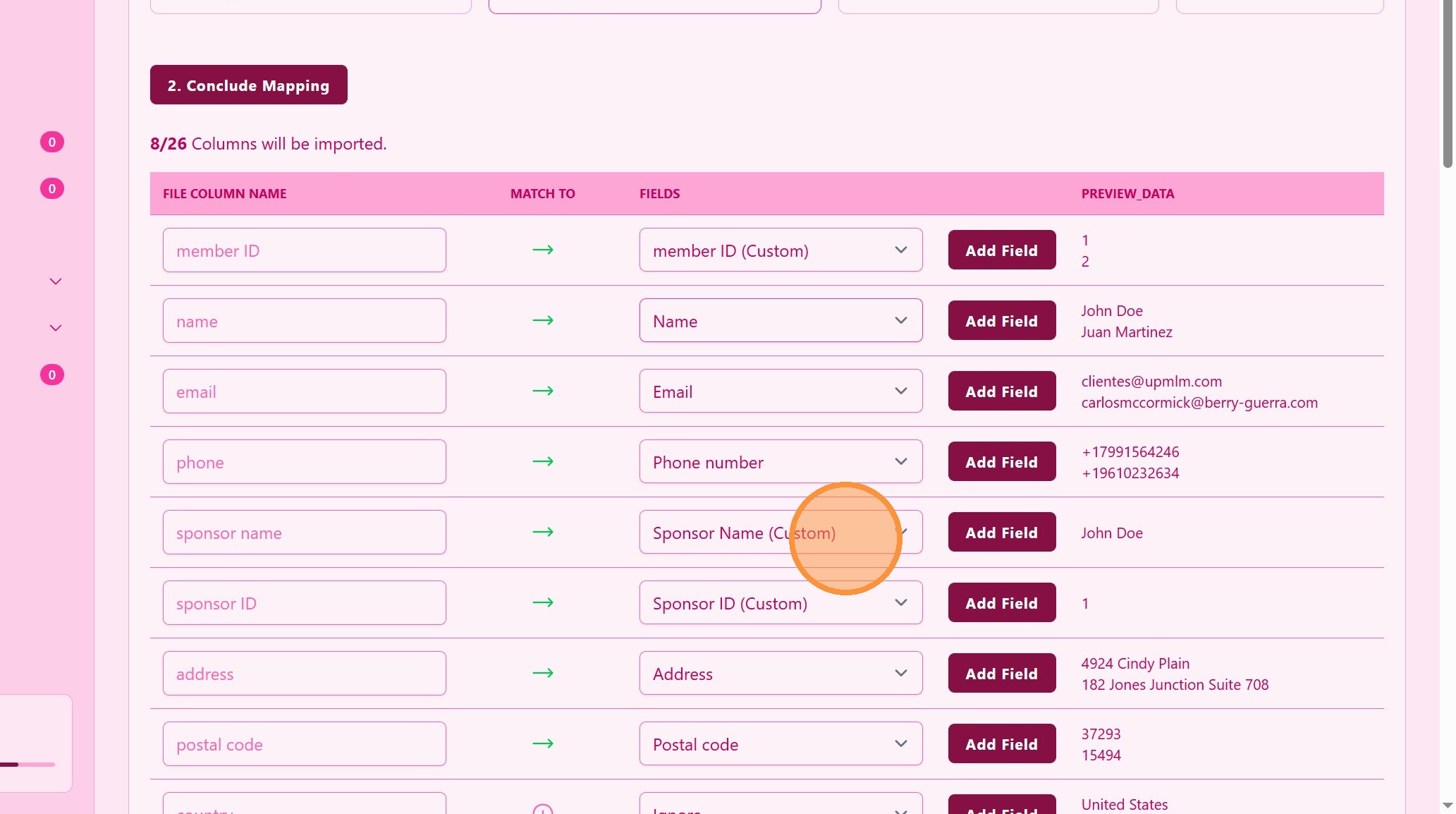
11. ### Concludi l’Abbinamento
Rivedi l’abbinamento dei campi, ricorda, i campi del tuo file sono a sinistra e devono corrispondere ai campi UpMLM a destra.
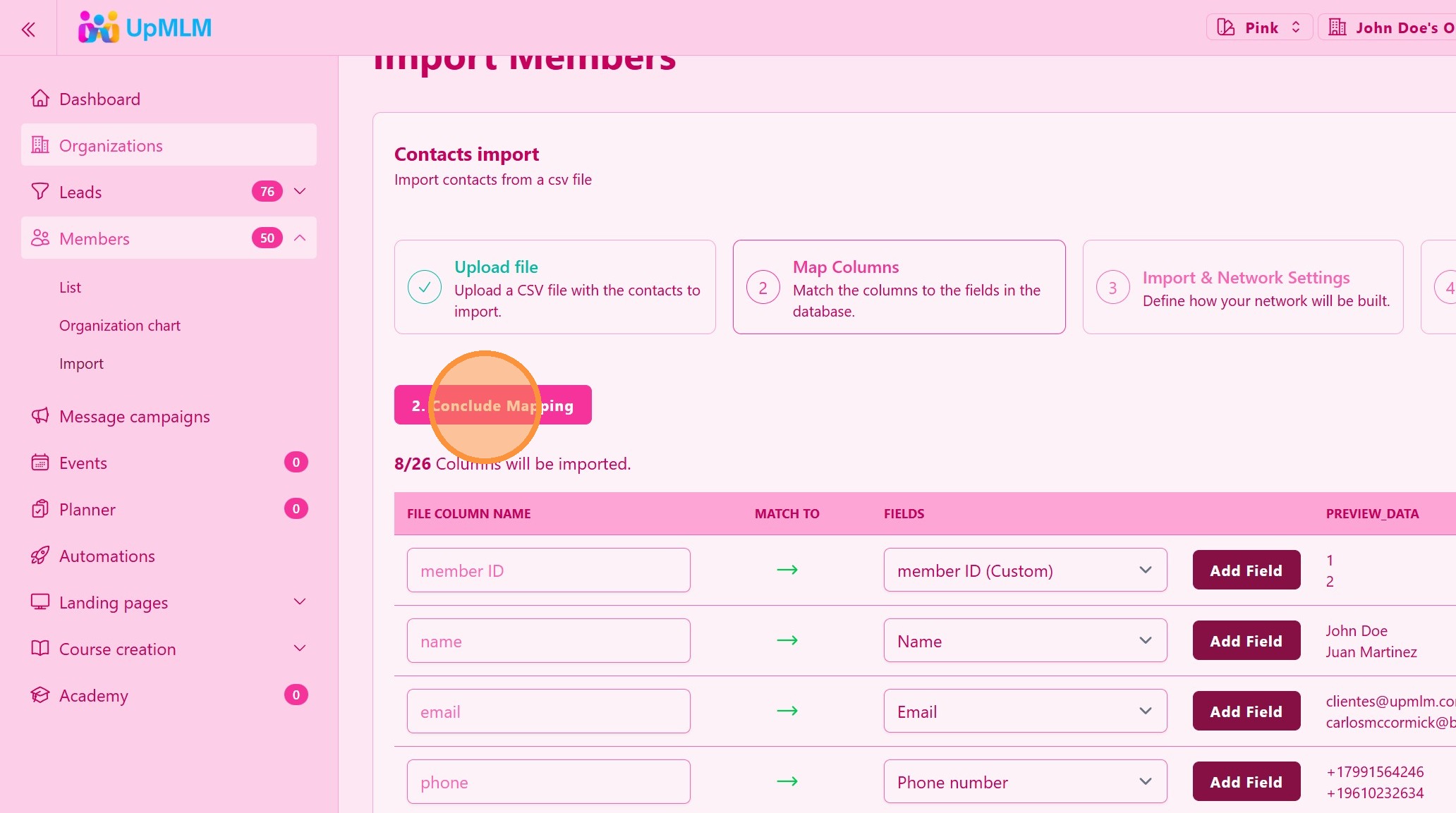
12. ### Aggiorna Record Esistenti
Se selezionato, i campi che abbini qui verranno aggiornati nel database UpMLM. Se non selezionato, verranno importati solo i membri con nuove email.
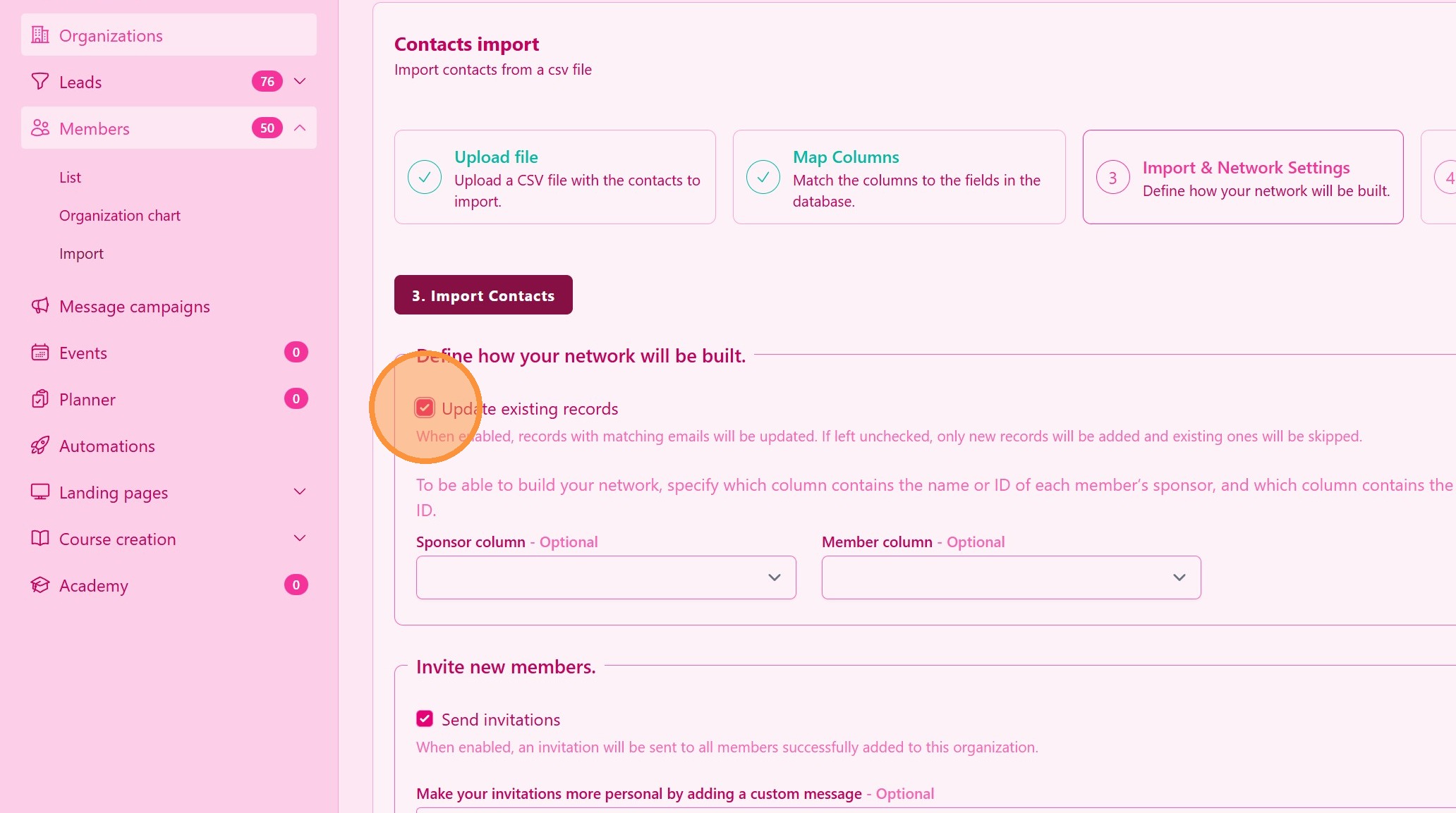
13. ### Costruisci il Tuo Albero della Rete
Se hai il nome dello sponsor, puoi abbinare il nome dello sponsor (a sinistra) di ogni membro (a destra)
> Questo passaggio non è obbligatorio ma è altamente raccomandato
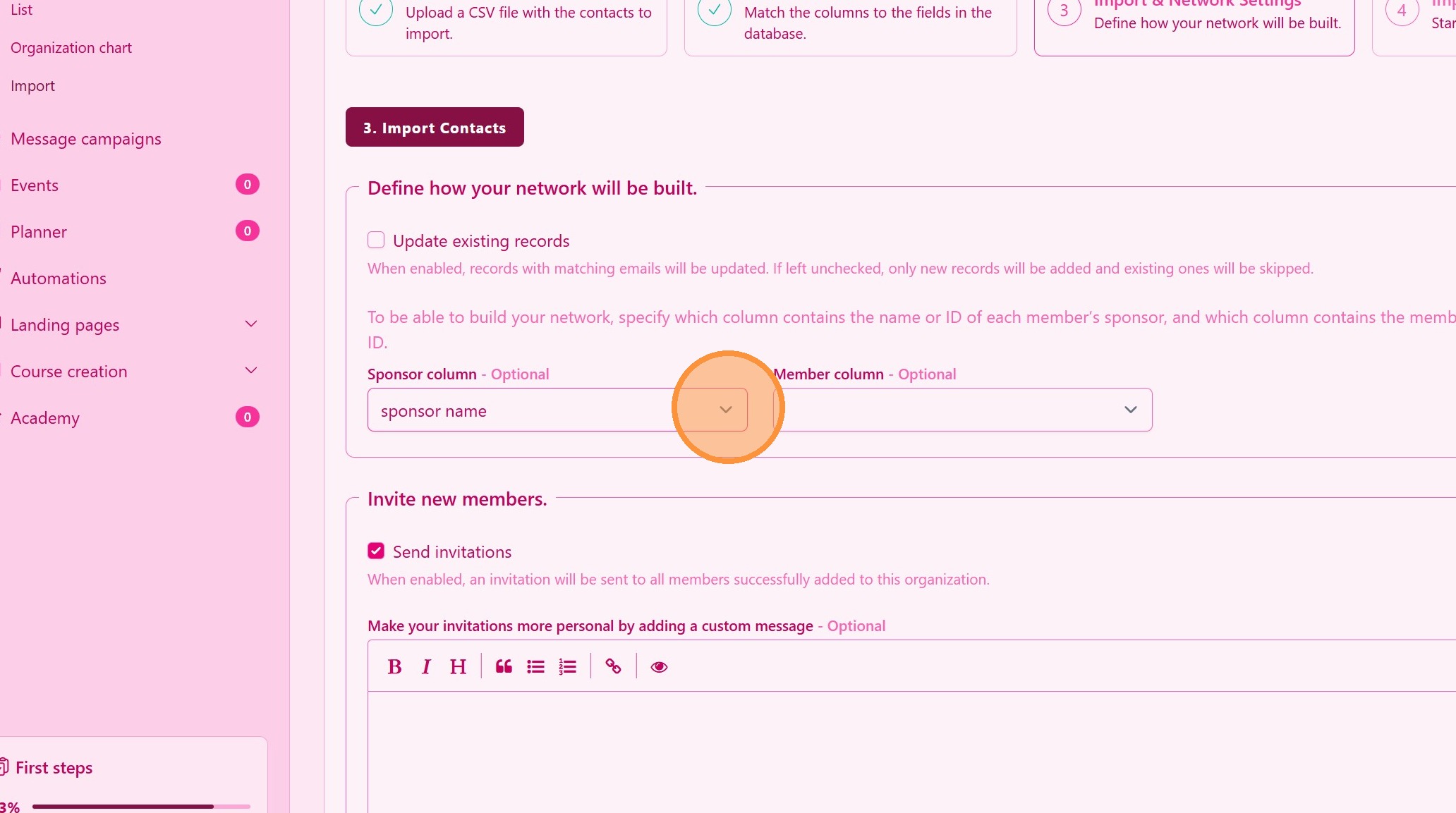
14. Clicca questo menu a discesa.
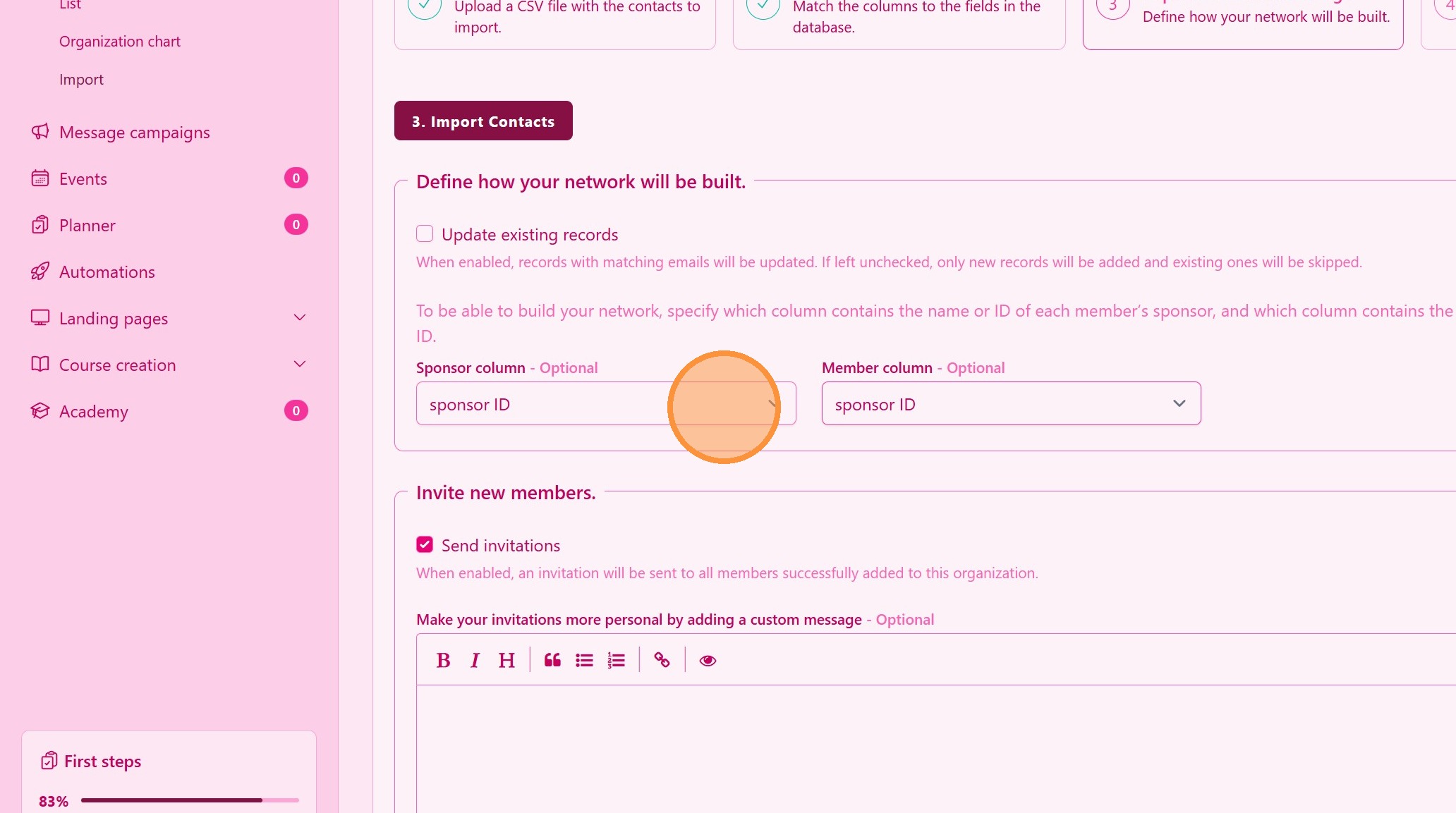
15. ### Costruzione Alternativa dell’Albero della Rete
Se hai l’ID sponsor, puoi abbinare l’ID sponsor (a sinistra) di ogni ID membro (a destra)
> Non puoi abbinare il nome dello sponsor con il nome del membro o viceversa
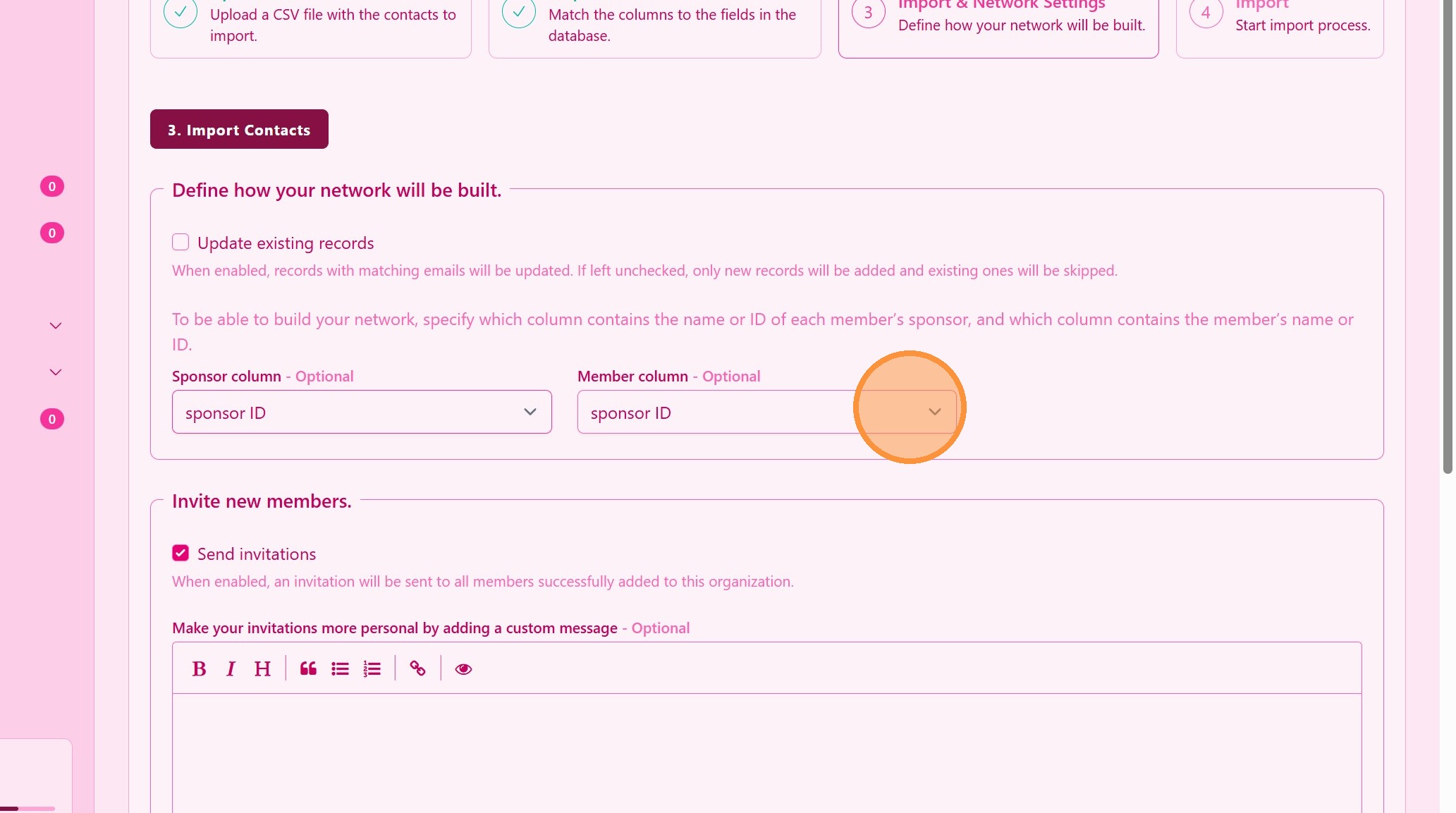
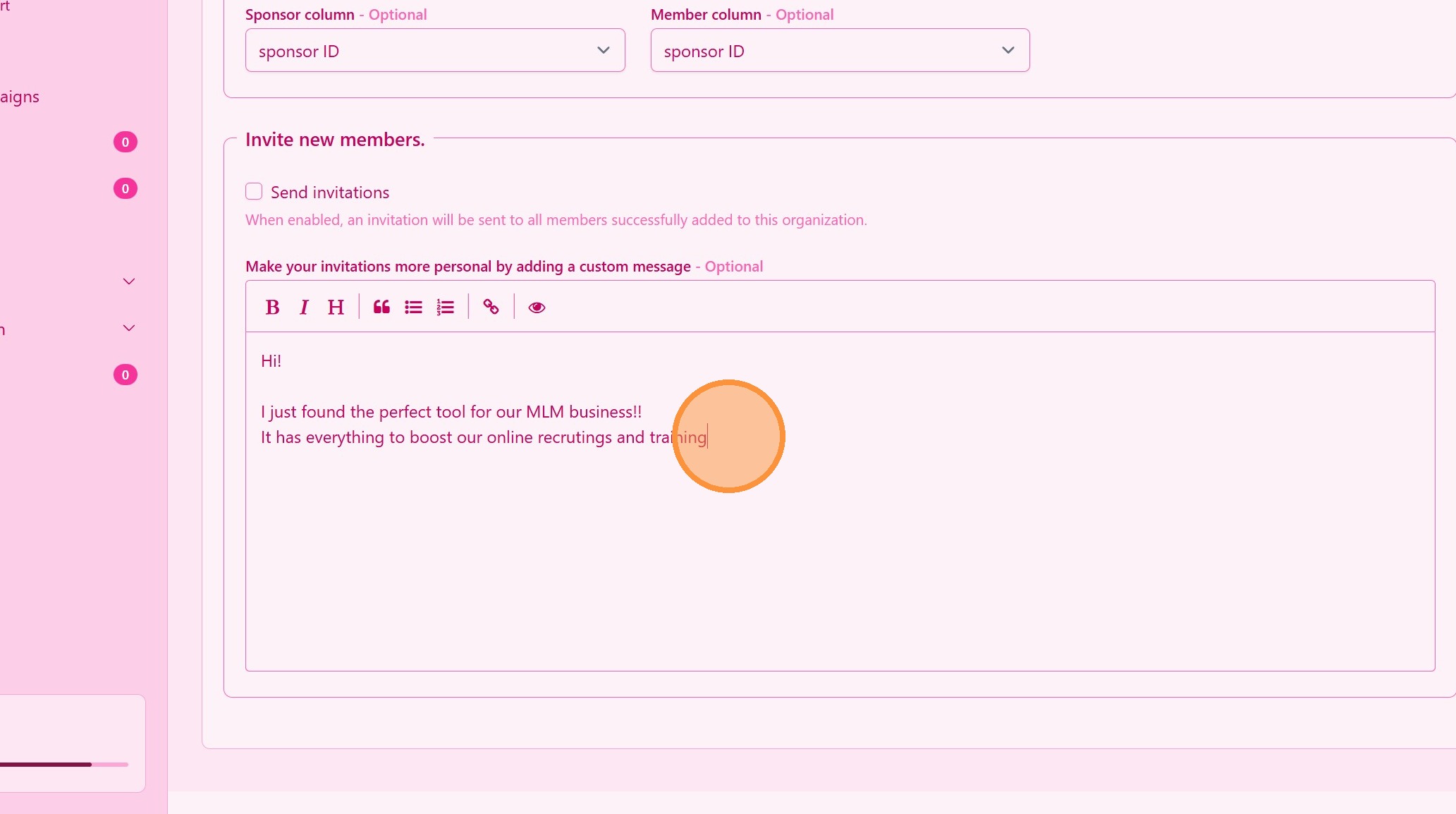
16. ### Invia Inviti ai Contatti Importati
Dopo l’importazione, seleziona Invia Inviti alla tua rete per unirsi gratuitamente.
> Gli inviti consentono ai contatti di connettersi e accedere a tutti i tuoi contenuti nella piattaforma UpMLM gratuitamente.
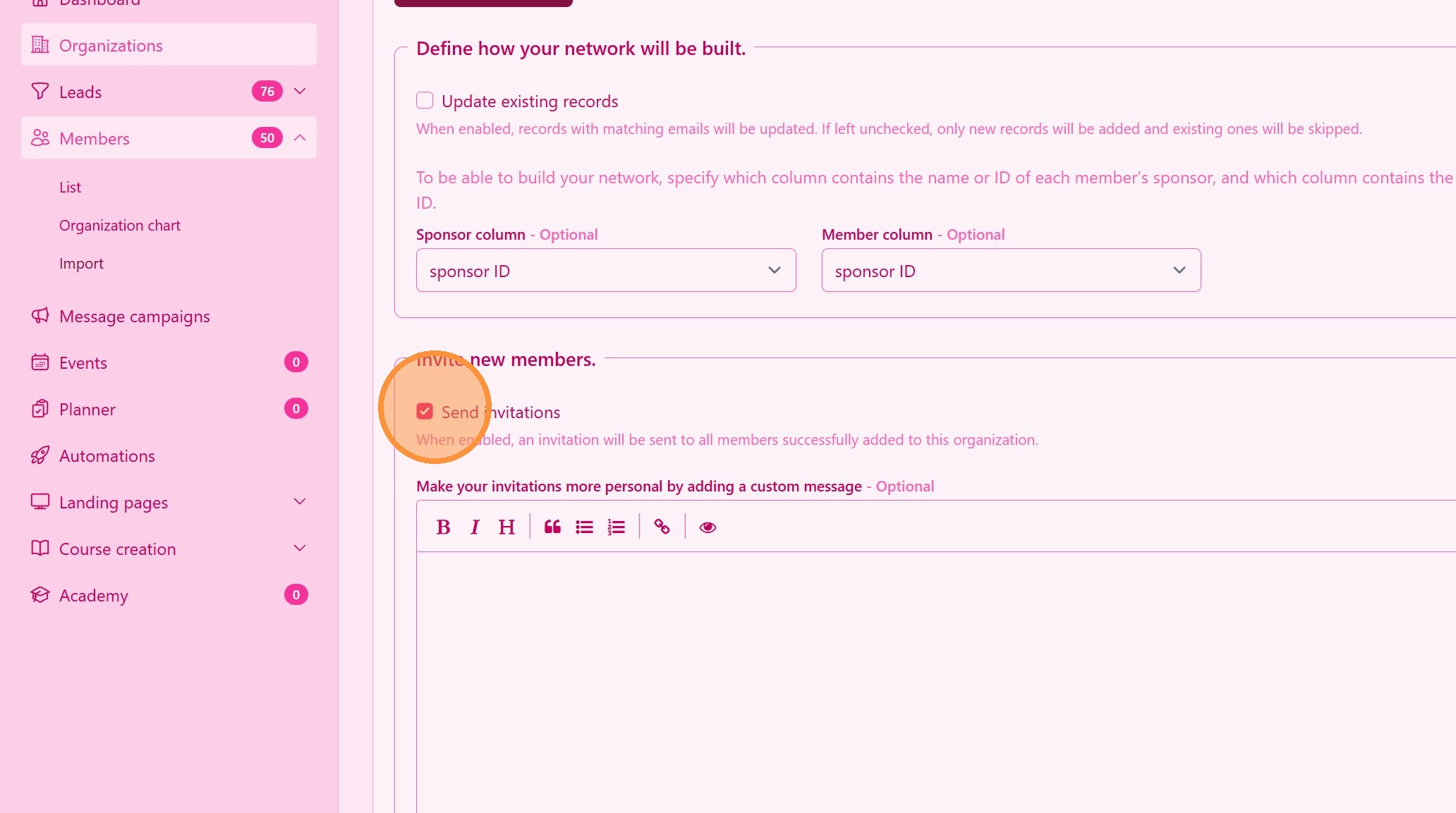
17. Crea un Messaggio Personalizzato per il Tuo Team
18. ### Importa Contatti
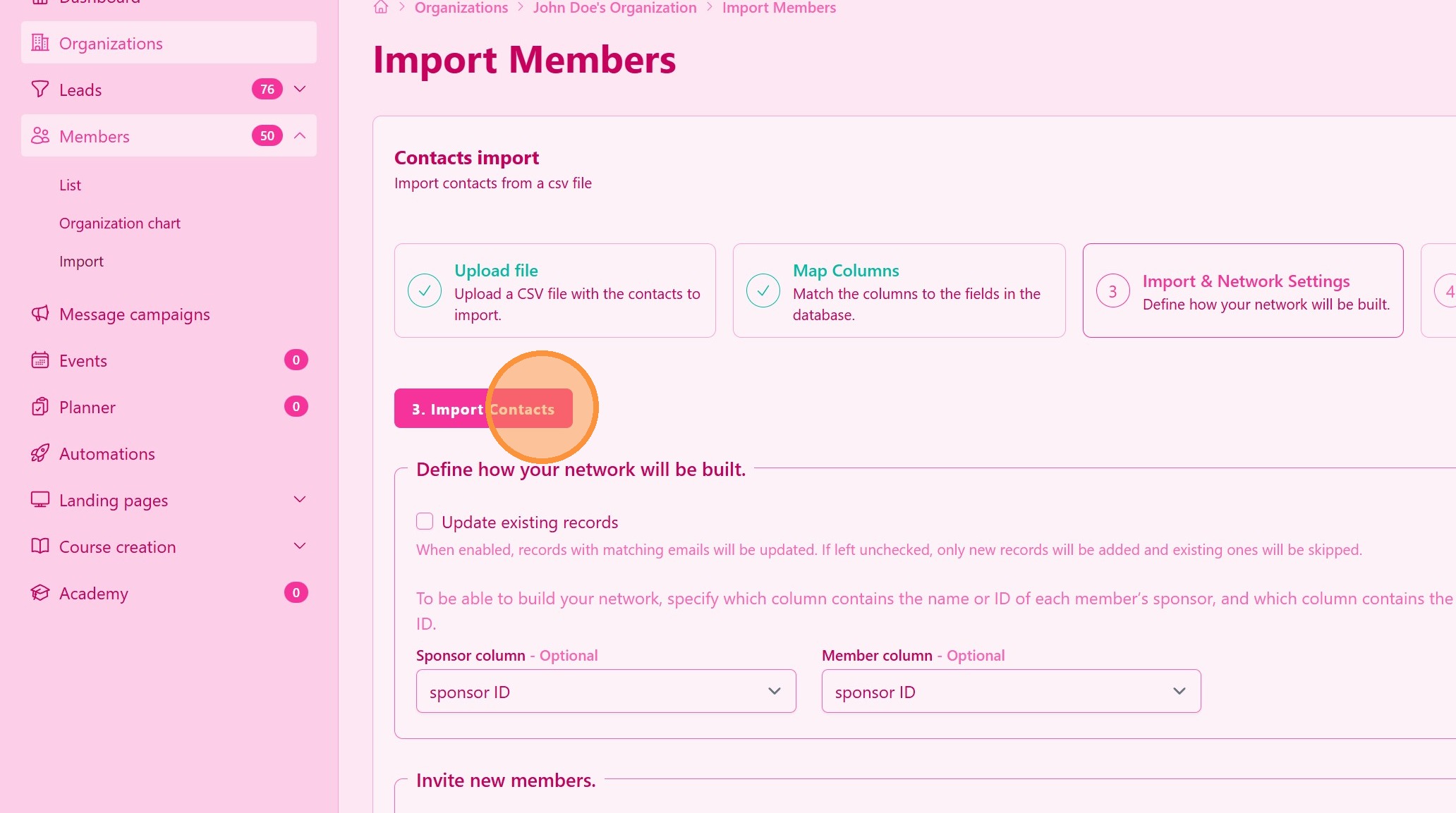
Clicca Importa Contatti e hai finito. Puoi navigare via mentre elaboriamo e costruiamo il tuo albero della rete.
> Questo processo può richiedere alcuni minuti. Ti invieremo una notifica quando avremo finito.
Suggerimento: ## Consigli Pratici
-
Controlla il formato del tuo file: Accettiamo solo formati di file Excel o CSV. Scarica qui un modello Excel o un modello CSV
-
Evita duplicati: Rivedi i contatti esistenti prima dell’importazione per prevenire duplicati.
-
Personalizza gli inviti: Se possibile, personalizza il messaggio di invito per aumentare i tassi di accettazione.
Suggerimento: ## Conclusione
Importare contatti e inviare inviti in UpMLM ti aiuta a far crescere rapidamente la tua rete mantenendo i tuoi dati organizzati. Questo processo fa risparmiare tempo, riduce il lavoro manuale e supporta un follow-up costante con i nuovi contatti.