Come Importare Lead Utilizzando UpMLM
Introduzione
In questo tutorial imparerai come importare lead utilizzando UpMLM. Alla fine di questa guida, sarai in grado di caricare liste di contatti, mappare i campi correttamente e assicurarti che i tuoi contatti siano pronti per il follow-up e la comunicazione.
1. ### Apri la Sezione Lead
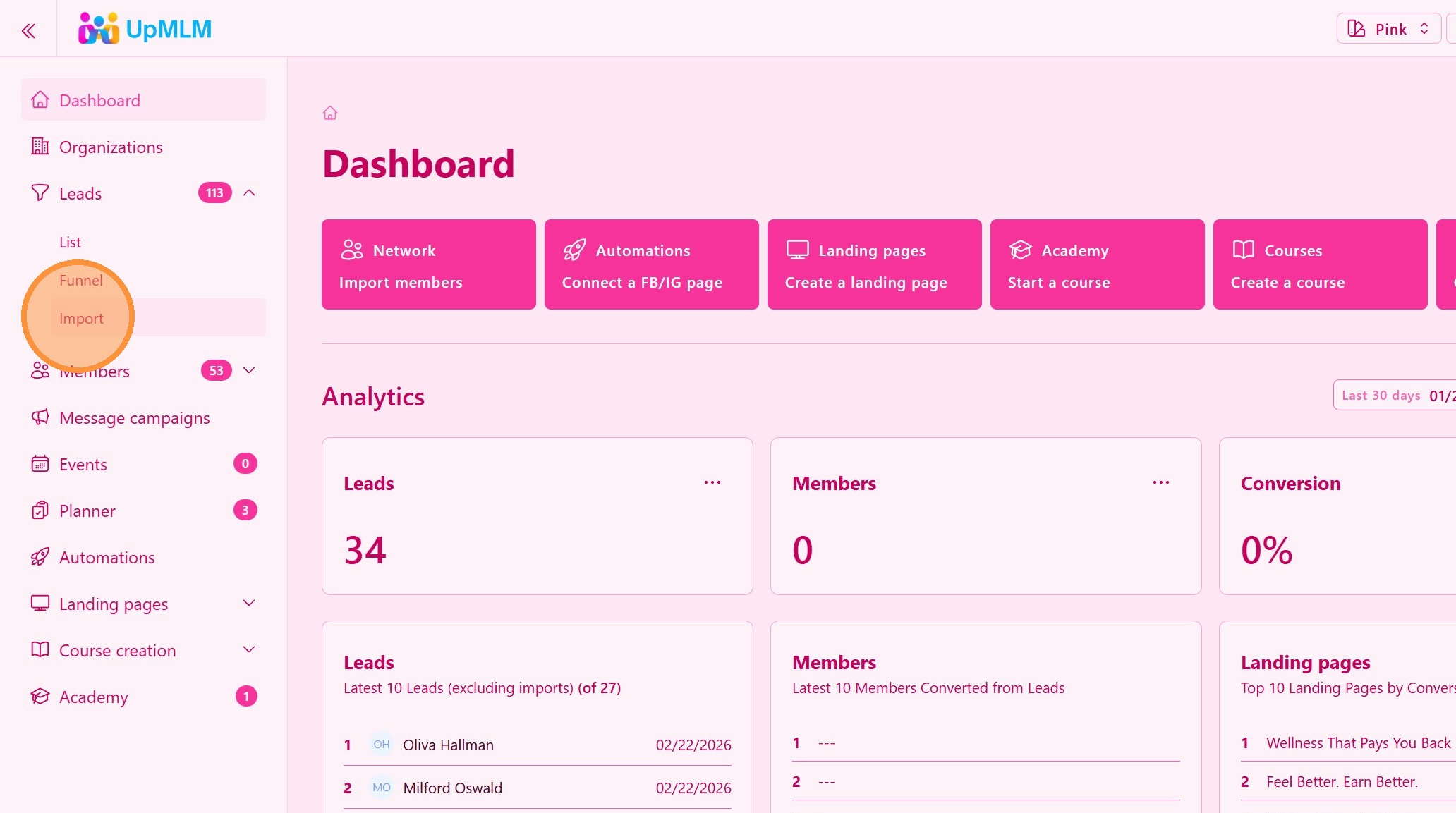
Dal menu di navigazione principale, clicca su Lead e poi su Importa.
> Questo aprirà una procedura guidata di importazione.
2. ### Carica il File dei Contatti
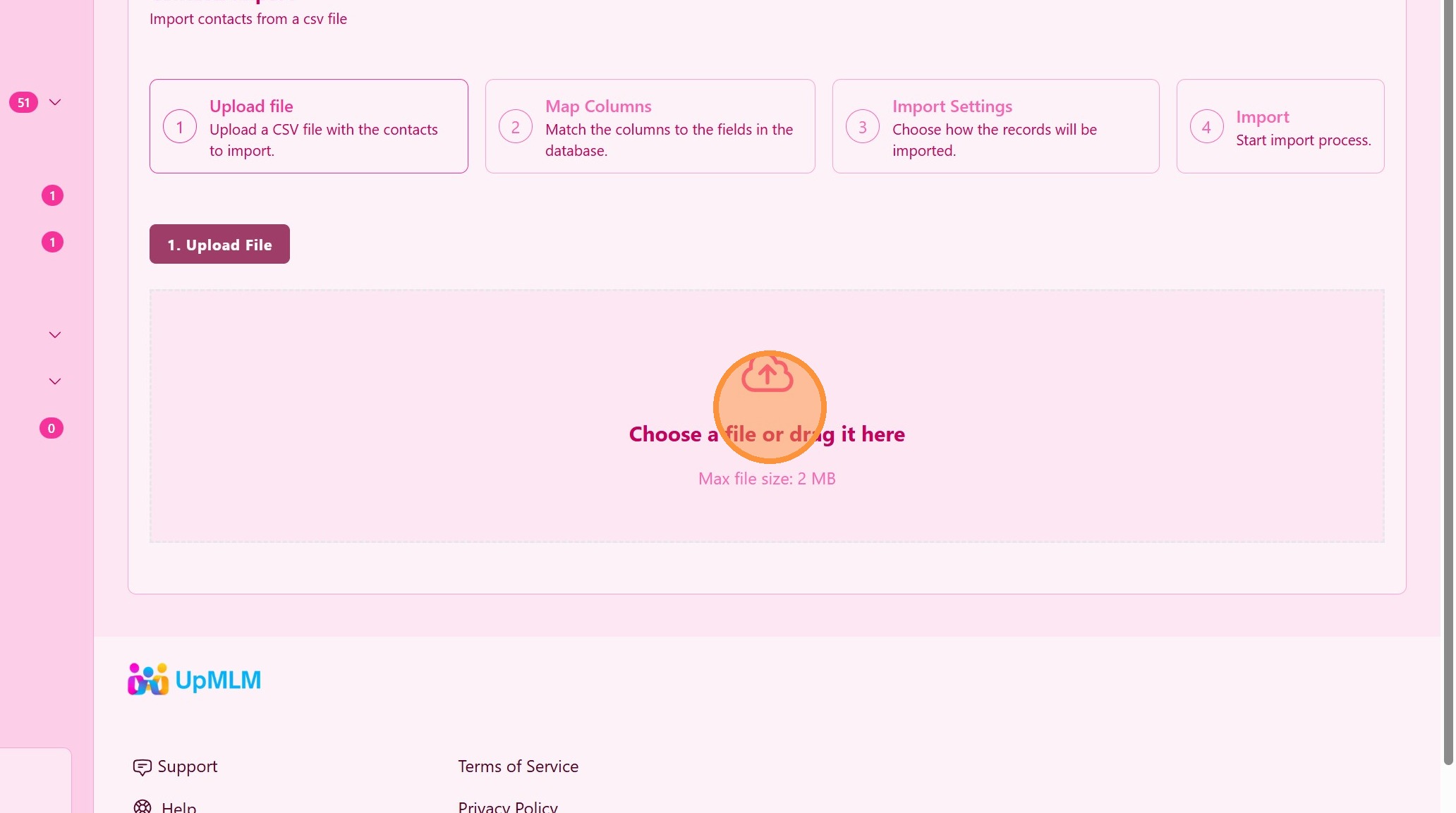
Seleziona e carica il tuo file di contatti (file Excel o CSV). Scarica un modello Excel o CSV.
> Assicurati che il file segua il formato richiesto per un’importazione riuscita.
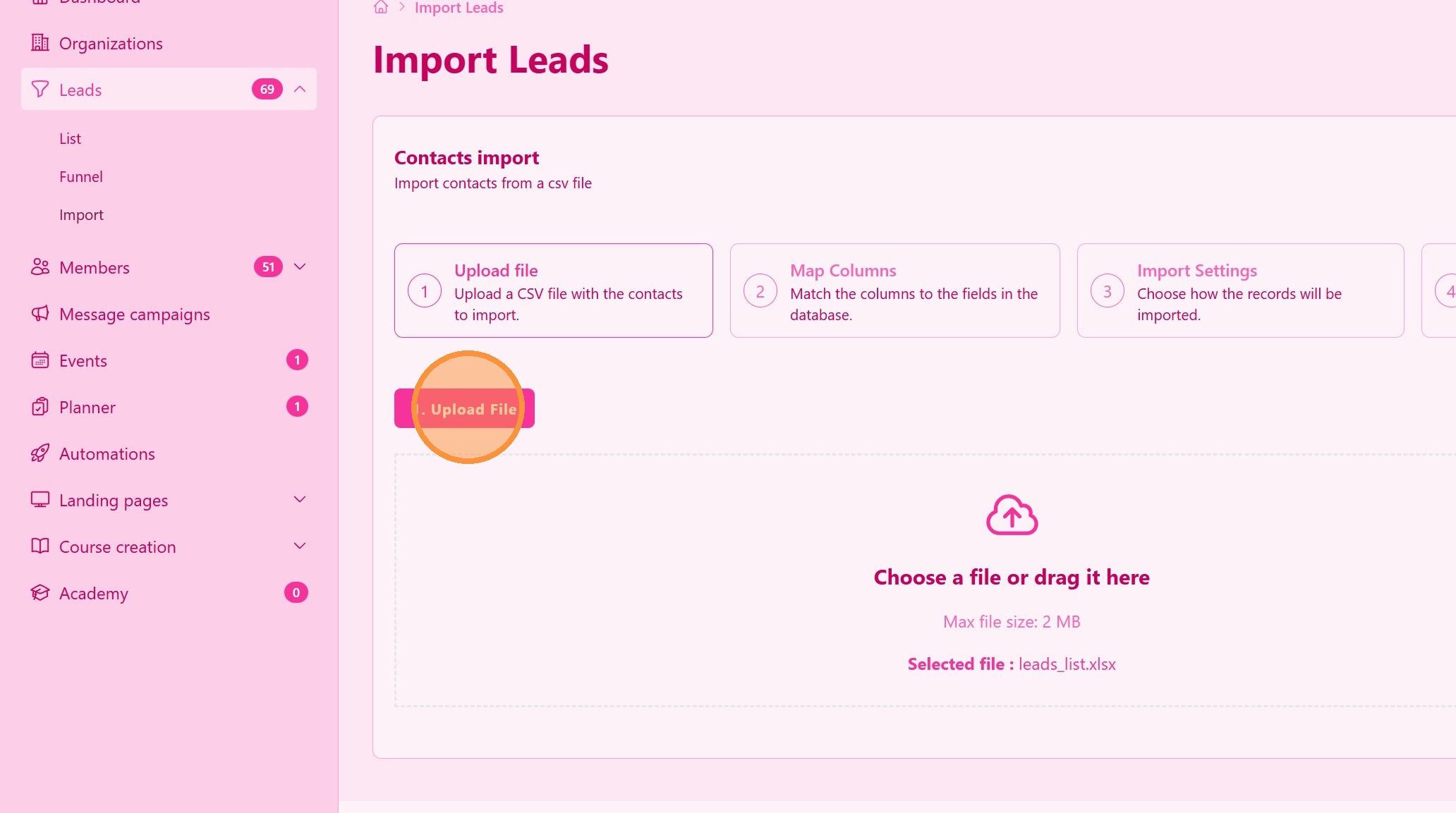
3. Clicca “Carica File”
4. ### Mappa i Campi dei Contatti
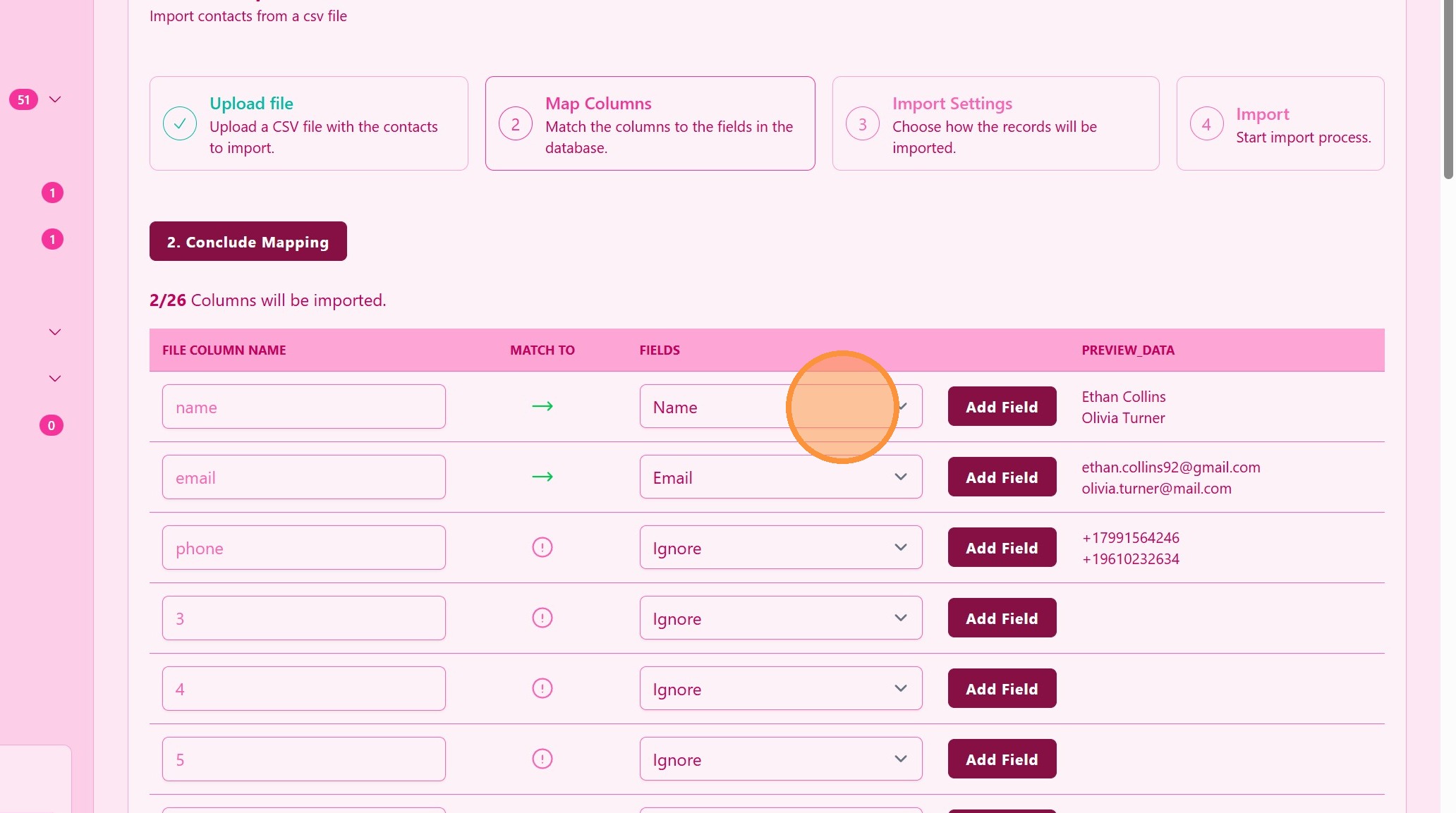
Abbina le colonne del tuo file ai corrispondenti campi in UpMLM.
> Una mappatura corretta garantisce che i dati vengano importati con precisione.
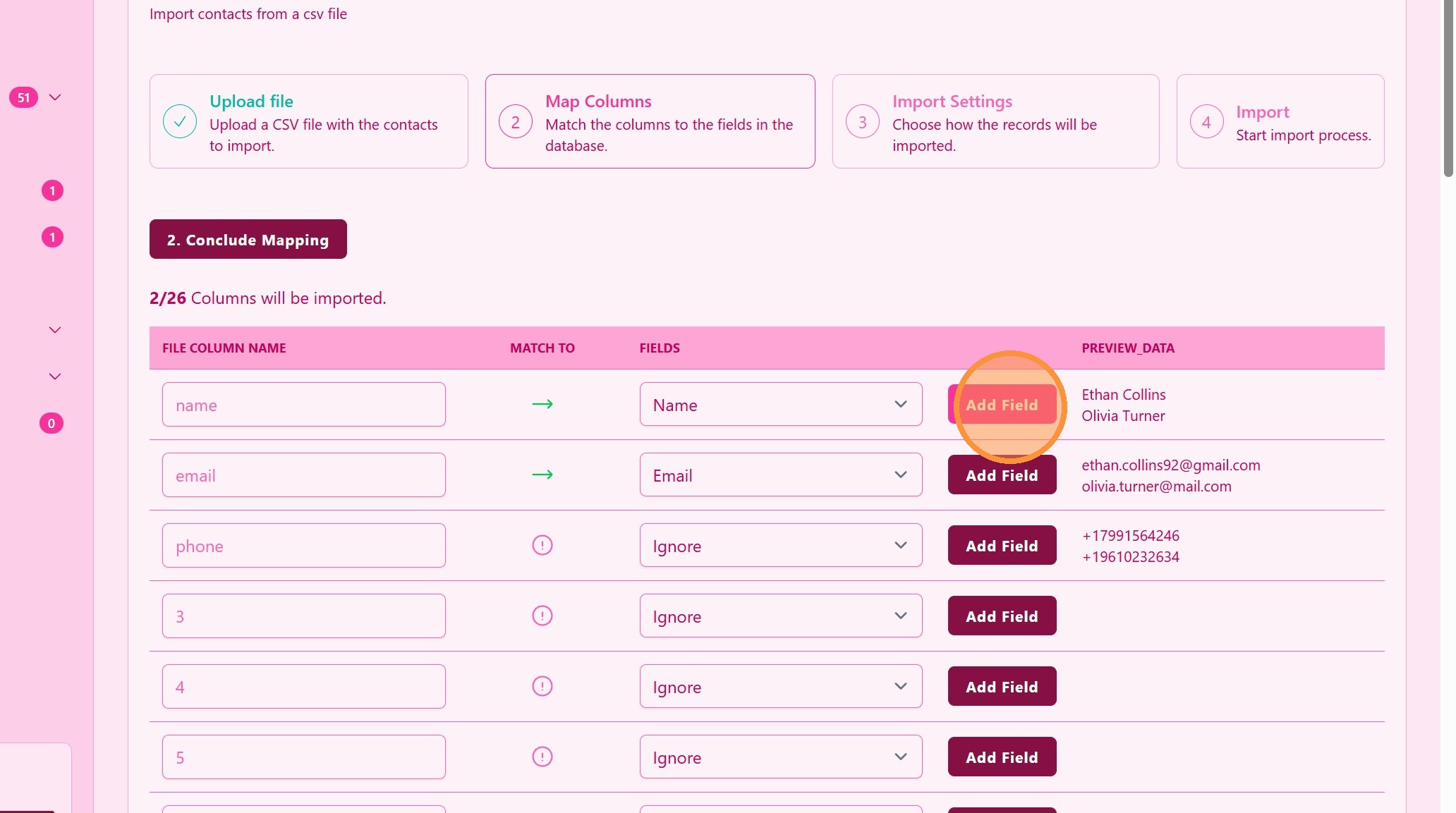
5. ### Campi Personalizzati
Clicca Aggiungi Campo per creare campi personalizzati che corrispondano ai dati del tuo file
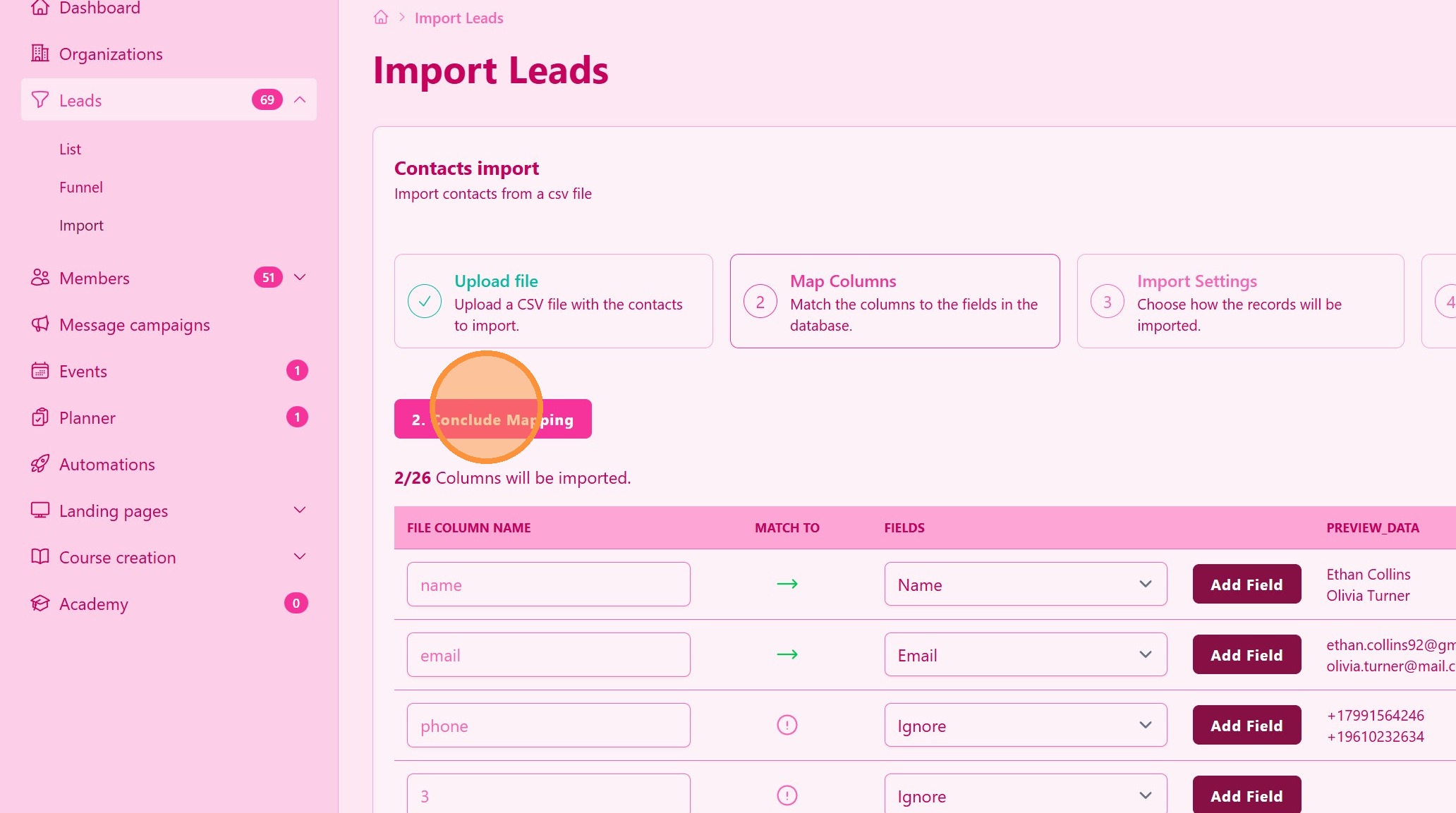
6. ### Conferma e Completa l’Importazione
Rivedi la mappatura e conferma l’importazione.
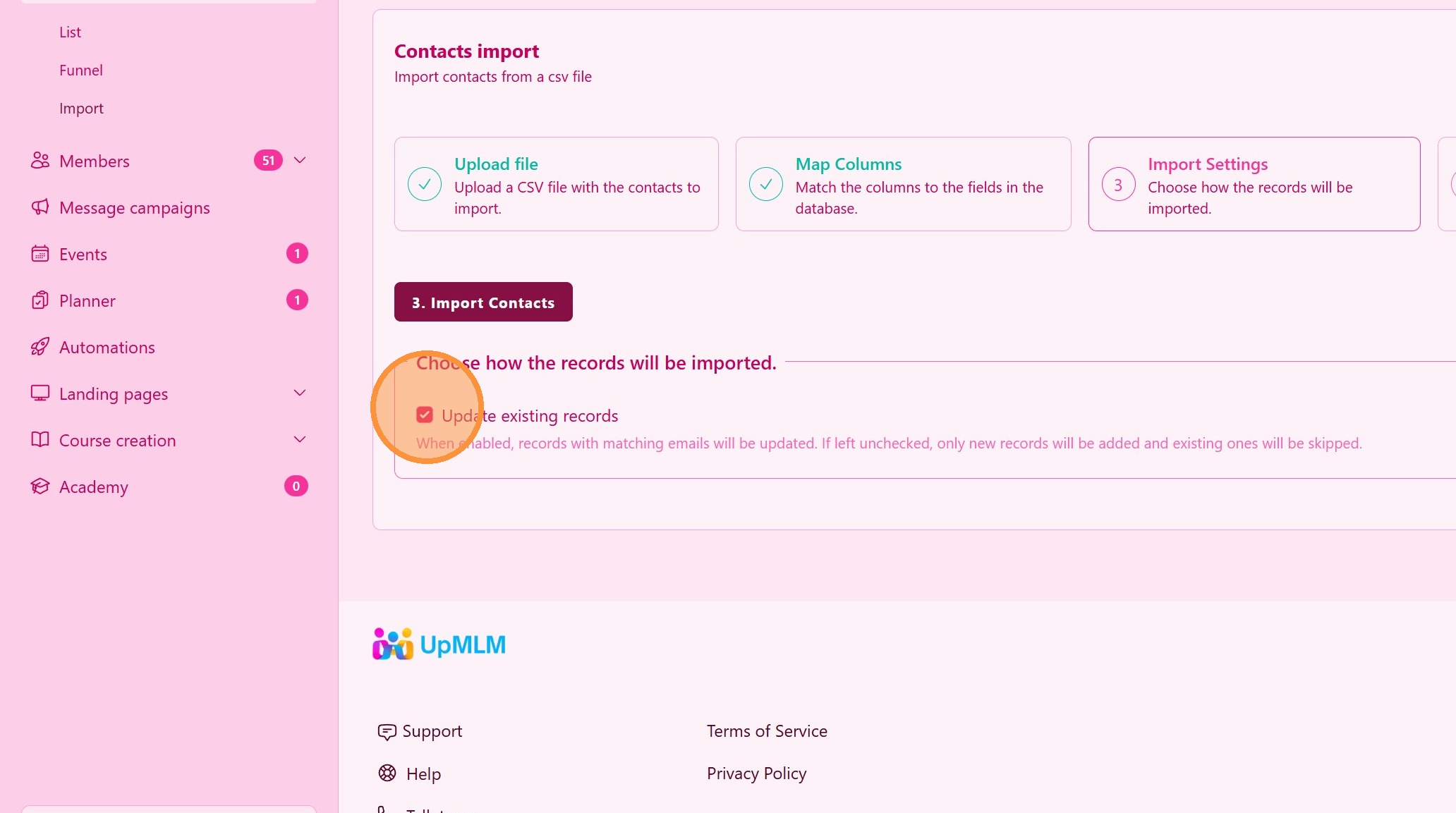
7. ### Controlla Aggiorna Contatti
Quando abilitato, i record con email corrispondenti verranno aggiornati.
Se lasciato deselezionato, verranno aggiunti solo nuovi record e quelli esistenti verranno ignorati.
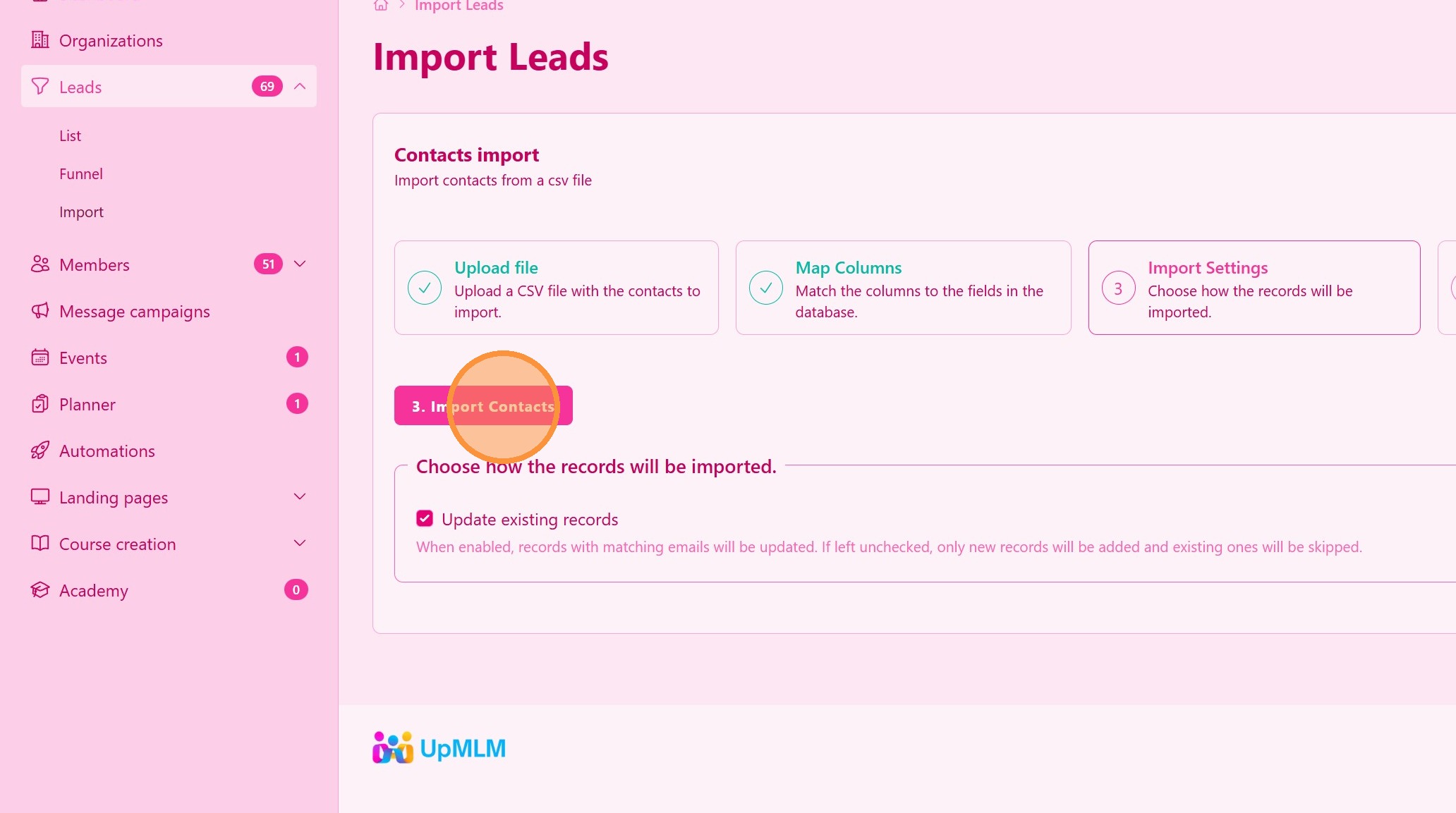
8. ### Importa Contatti
Clicca Importa Contatti per avviare il caricamento del file e l’elaborazione dei lead.
> I lead saranno disponibili nella tabella dei lead
Suggerimento: ## Consigli Pratici
-
Usa il modello consigliato: Questo aiuta a evitare problemi di formattazione.
-
Controlla i duplicati: Pulisci il tuo file prima dell’importazione per prevenire duplicati.
-
Rivedi i dati importati: Verifica i contatti dopo l’importazione per assicurarne l’accuratezza.
Suggerimento: ## Conclusione
Importare contatti utilizzando UpMLM fa risparmiare tempo e ti aiuta a gestire grandi liste di contatti in modo efficiente. Questa funzionalità supporta una comunicazione organizzata e un follow-up costante con il tuo pubblico.