Cambia il Colore del Tema di Sistema
Questo tutorial spiega come personalizzare l’aspetto della piattaforma UpMLM cambiando il colore del tema di sistema per adattarlo meglio alle tue preferenze o all’identità del tuo brand.
1. ### Selettore Colore Tema
Individua l’opzione Selettore Colore Tema.
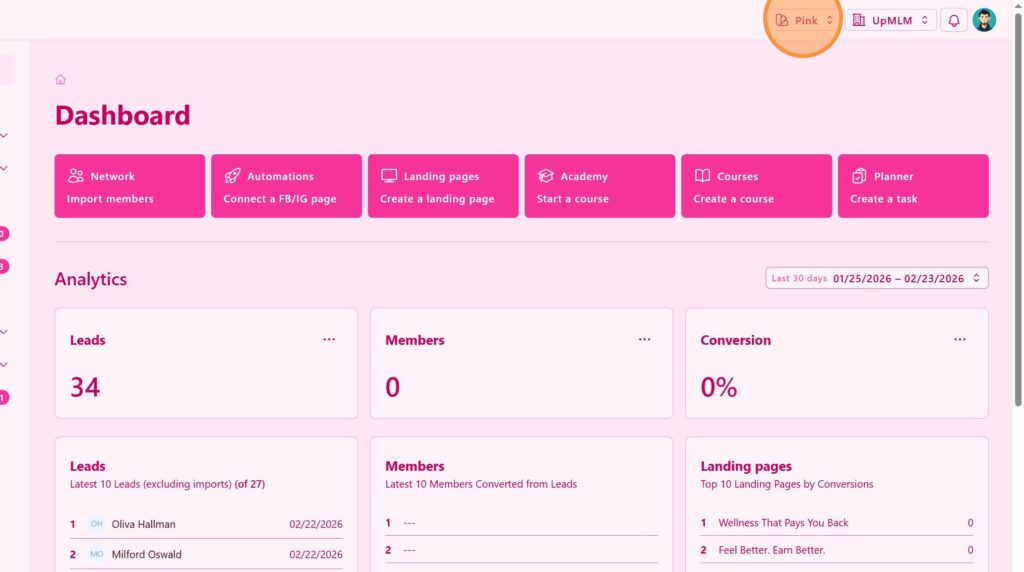
2. ### Scegli un Colore per il Tema
Seleziona il colore che preferisci.
> Il colore selezionato verrà applicato in tutta l’interfaccia, inclusi menu, pulsanti ed evidenziazioni.
3. ### Anteprima delle Modifiche
Rivedi come appare il nuovo colore del tema all’interno dell’interfaccia.
> Questa anteprima aiuta a garantire che il colore scelto mantenga una buona leggibilità e un equilibrio visivo.
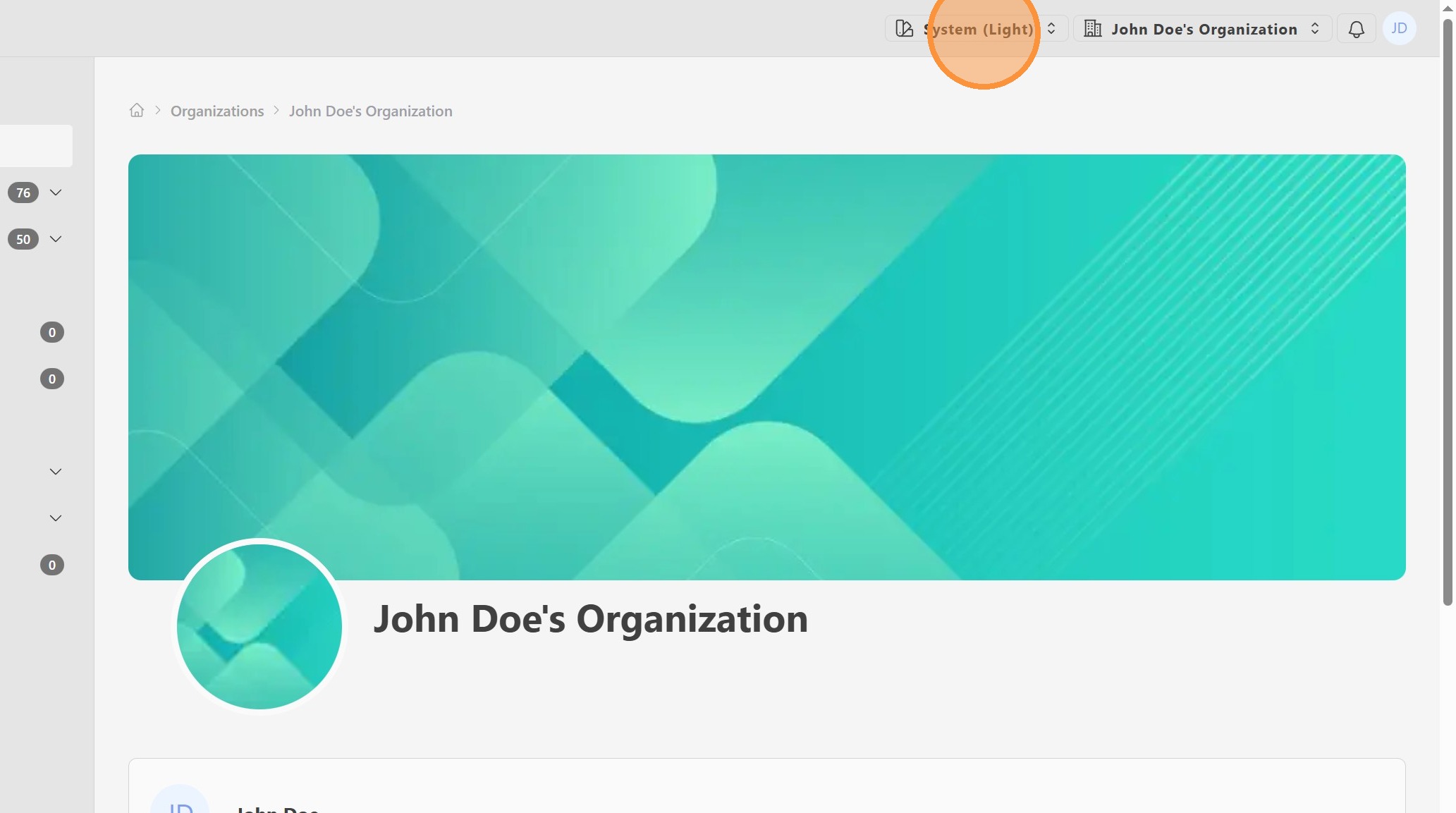
4. Modalità Scura
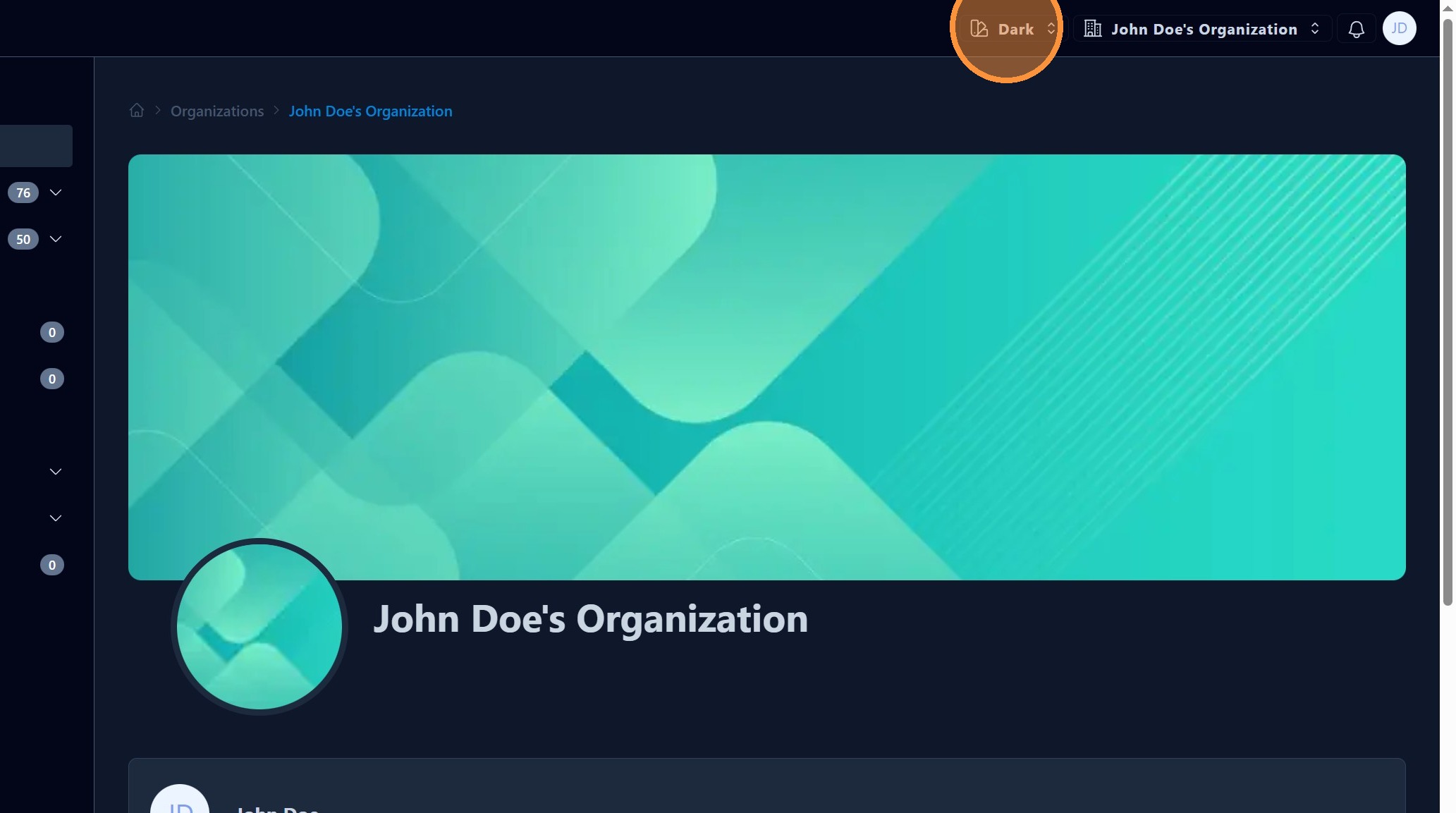
5. Modalità Lavanda
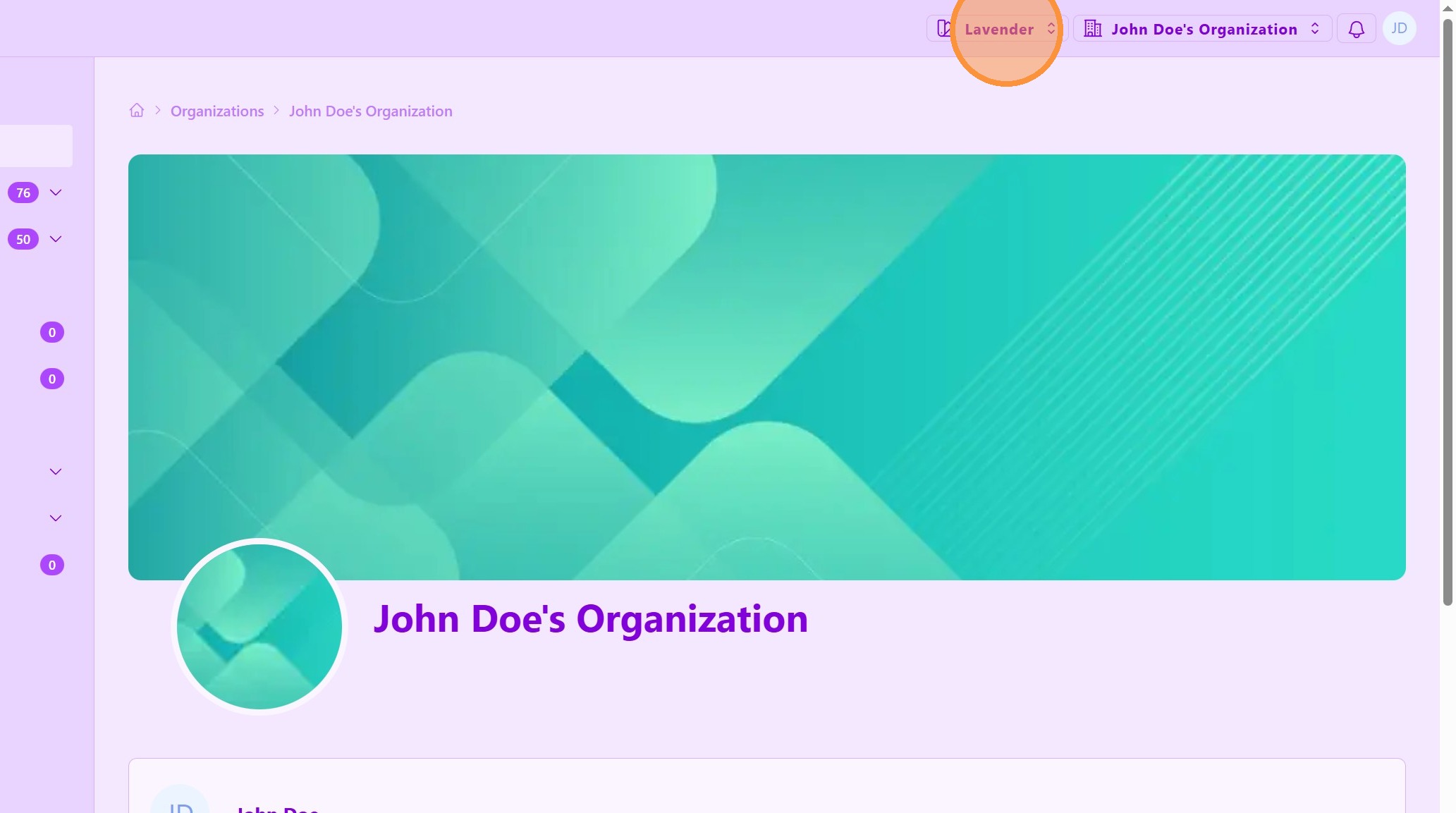
Suggerimento: ## Consigli Pratici
-
Scegli colori ad alto contrasto: Assicurati che testo e pulsanti rimangano facili da leggere.
-
Coerenza del brand: Usa colori che si allineano con il branding del tuo team o della tua azienda.
-
Evita cambiamenti frequenti: Mantenere un tema coerente aiuta gli utenti a sentirsi a proprio agio nella navigazione della piattaforma.
Suggerimento: ## Conclusione
Personalizzare il colore del tema di sistema ti permette di adattare l’interfaccia di UpMLM al tuo stile personale o organizzativo. Un tema ben scelto migliora l’usabilità, la coerenza del branding e la soddisfazione generale nell’utilizzo della piattaforma.