Hogyan engedélyezhetem a kétlépcsős azonosítást?
Tipp: ## Bevezetés
Ebben az oktatóanyagban megtanulod, hogyan engedélyezheted a kétlépcsős azonosítást az UpMLM-ben. A útmutató végére képes leszel biztosítani fiókodat egy második ellenőrzési lépés megkövetelésével a bejelentkezés során.
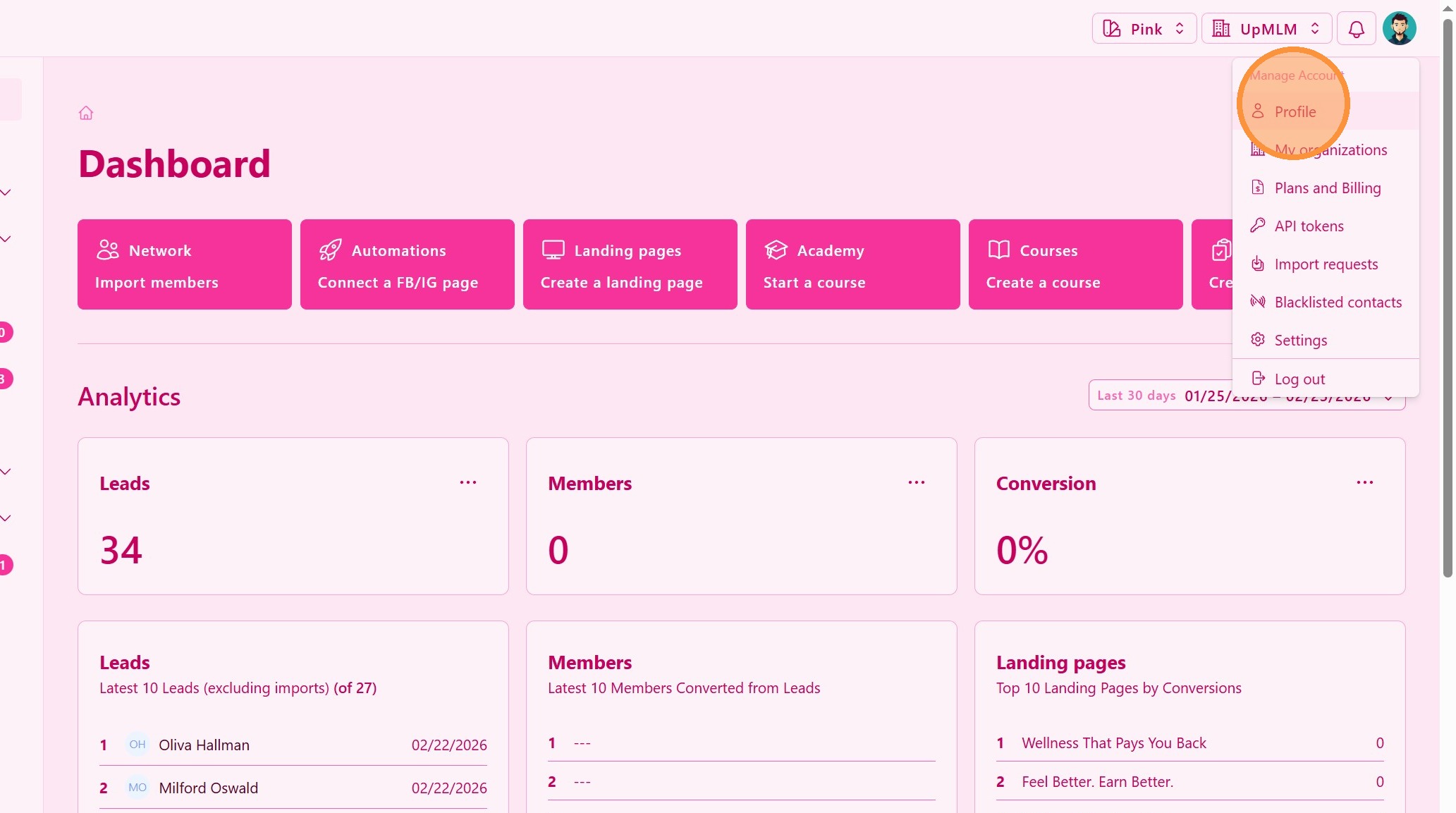
1. ### Nyisd meg a fiókmenüt
Kattints a felhasználói profil ikonra a felső navigációs sávban.
> Ez a menü hozzáférést biztosít a személyes fiókodhoz és biztonsági beállításokhoz.
2. ### Engedélyezd a kétlépcsős azonosítást
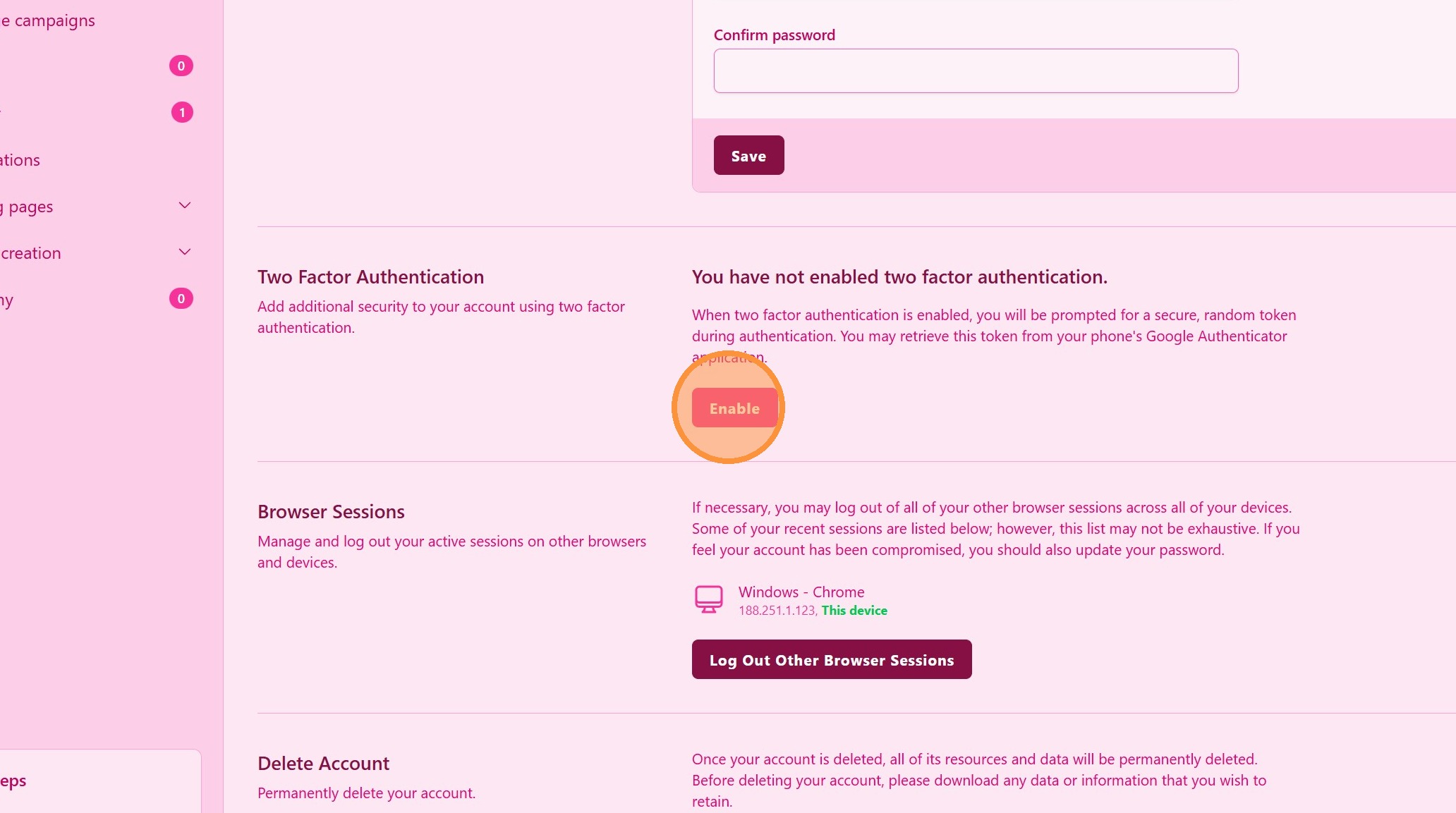
Kapcsold be a Kétlépcsős azonosítás (2FA) opciót annak engedélyezéséhez.
> A 2FA bekapcsolása növeli a fiók védelmét a jogosulatlan hozzáférés ellen.
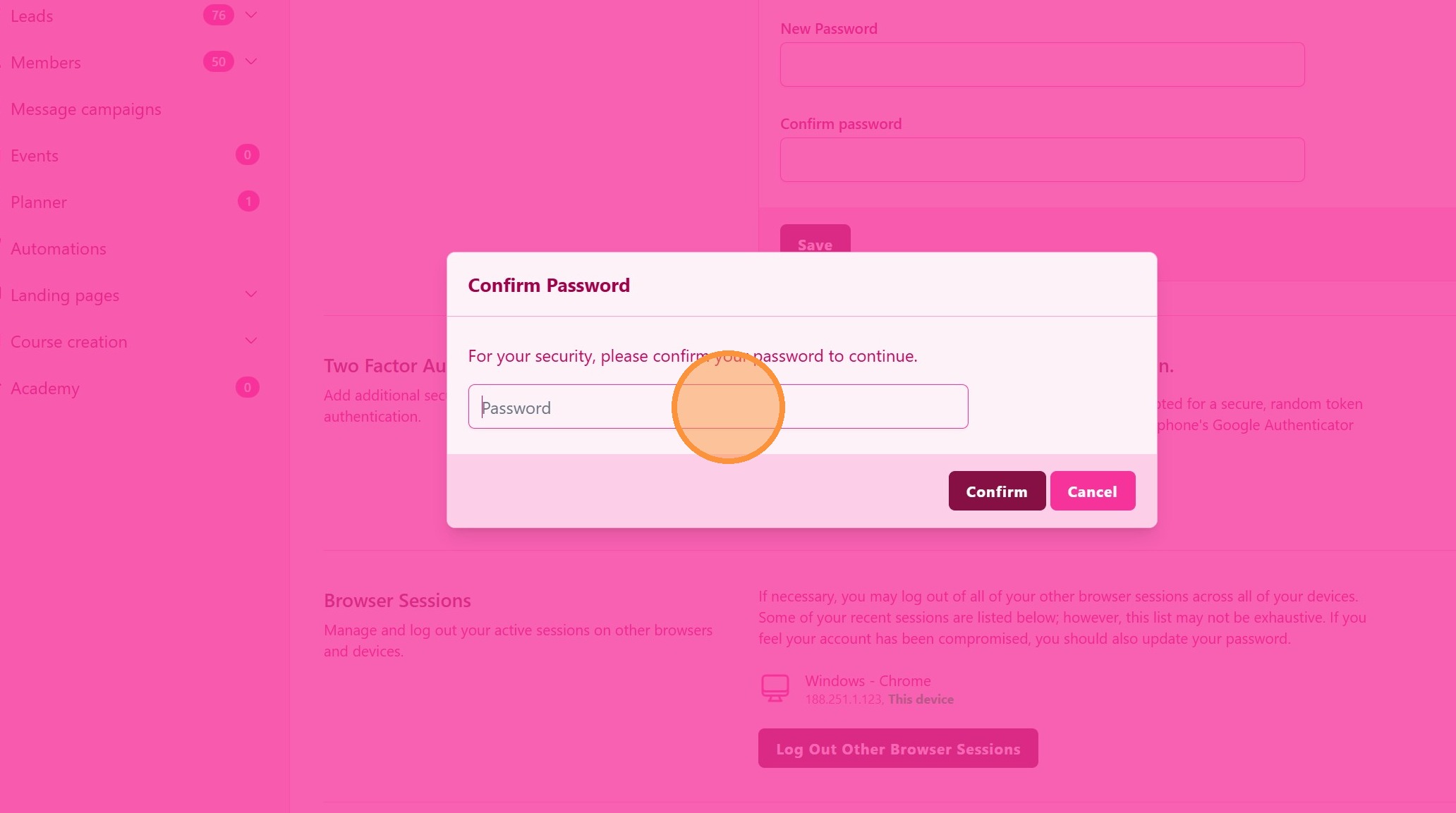
3. ### Jelszó megerősítése
4. ### Állítsd be az azonosítási módod
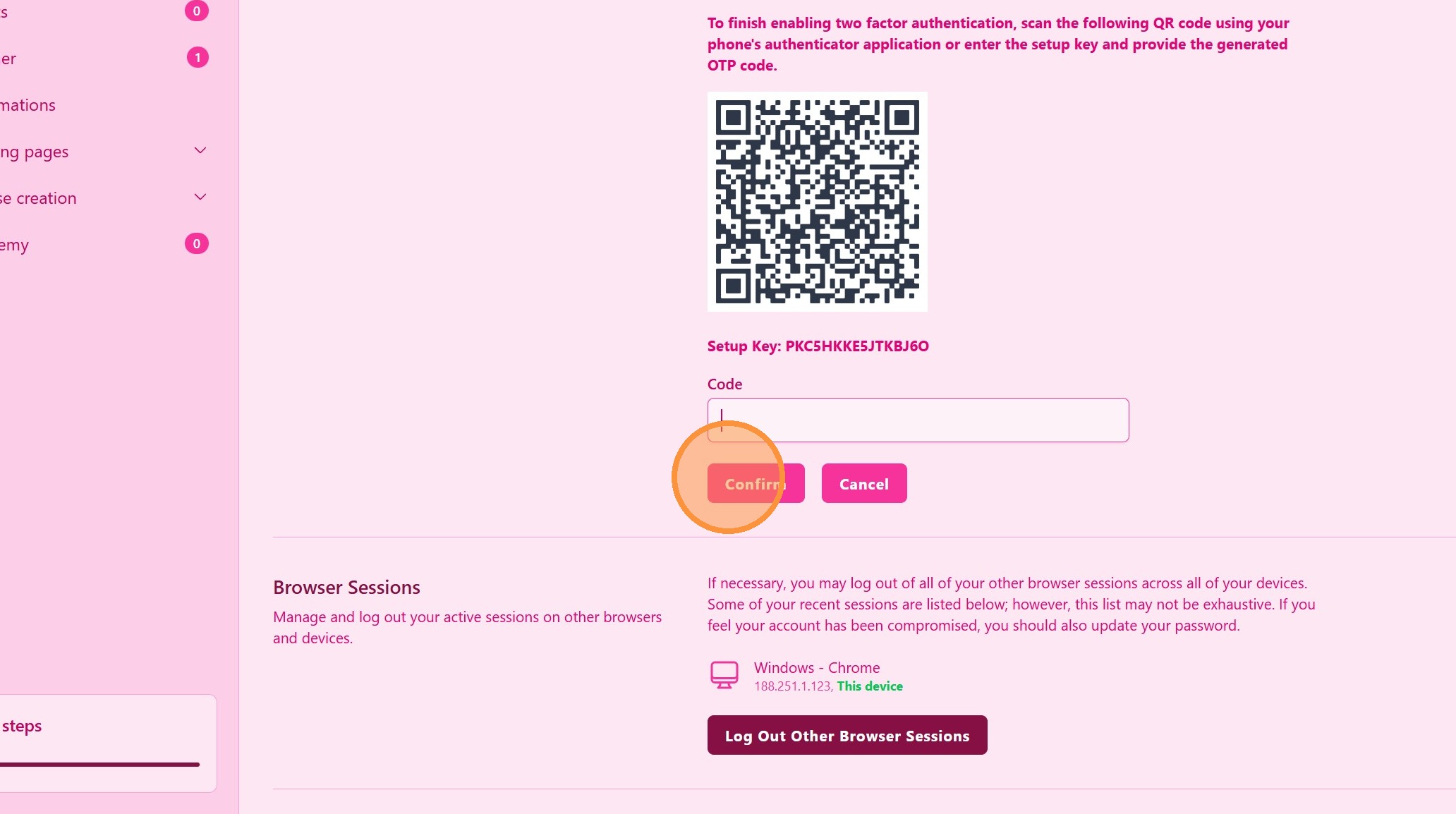
Kövesse a képernyőn megjelenő utasításokat az azonosítási mód (például egy hitelesítő alkalmazás) konfigurálásához.
A Google Authenticator alkalmazást ajánljuk. Töltse le Androidra vagy Apple eszközre.
> Ügyeljen arra, hogy a beállítási folyamatot befejezze a 2FA sikeres aktiválásához.
Tipp: ## Gyakorlati tippek
-
Használjon hitelesítő alkalmazást: Az olyan alkalmazások, mint a Google Authenticator vagy az Authy, megbízható 2FA kódokat biztosítanak.
-
Tárolja biztonságosan a tartalék kódokat: Tartsa a helyreállítási kódokat biztonságos helyen arra az esetre, ha elveszítené hozzáférését az eszközéhez.
-
Ne ossza meg a kódokat: Soha ne ossza meg 2FA kódjait senkivel.
Tipp: ## Következtetés
A kétlépcsős azonosítás engedélyezése az UpMLM-ben jelentősen javítja a fiók biztonságát. Ez a további ellenőrzési lépés segít megvédeni adatait, és biztosítja, hogy csak jogosult felhasználók férhessenek hozzá fiókjához.