Szervezeti profil frissítése az UpMLM-ben
Oktatóanyag
1. ### Nyisd meg a Szervezet menüt
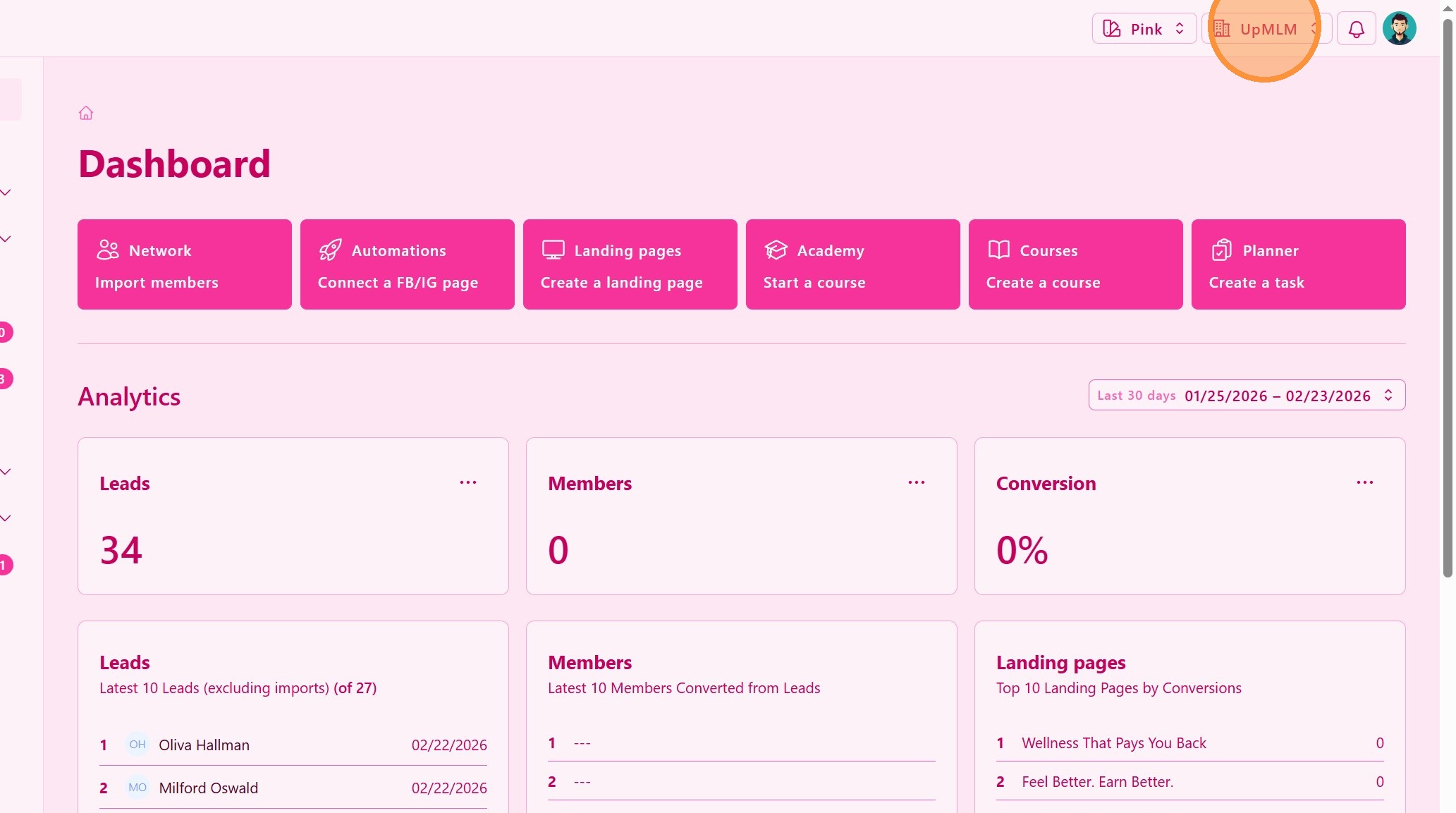
Kattints a szervezeted nevére vagy a szervezet menüre a felső navigációs sávban.
> Ez a menü hozzáférést biztosít a szervezeti szintű beállításokhoz és konfigurációs lehetőségekhez.
2. ### Szervezeti profil beállítások elérése
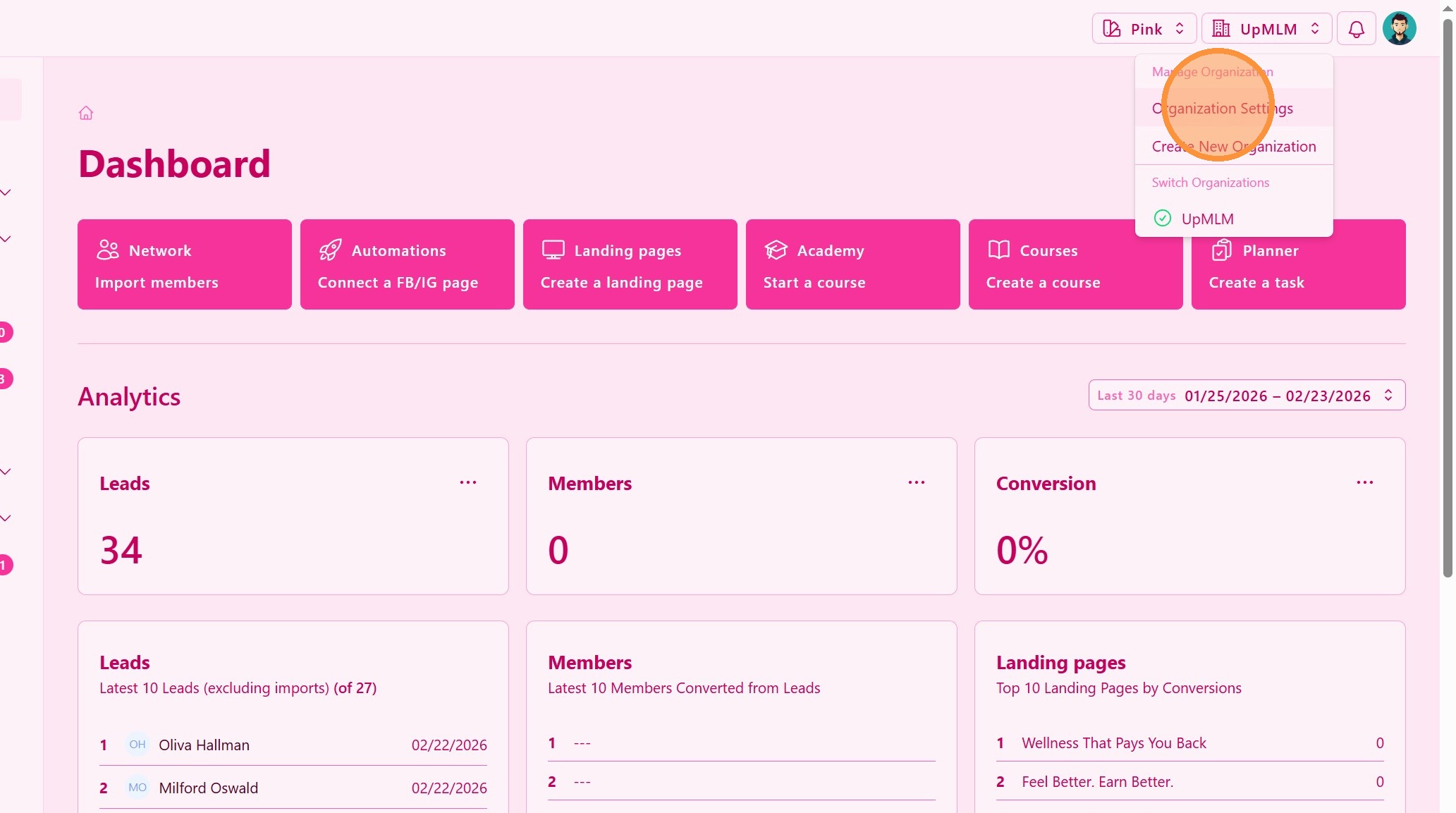
Válaszd ki a Szervezeti profil, Szervezeti beállítások vagy egy hasonló lehetőséget a menüből.
> Ez a szakasz lehetővé teszi szervezeted alapvető információinak kezelését.
3. ### Szervezeti borítókép feltöltése
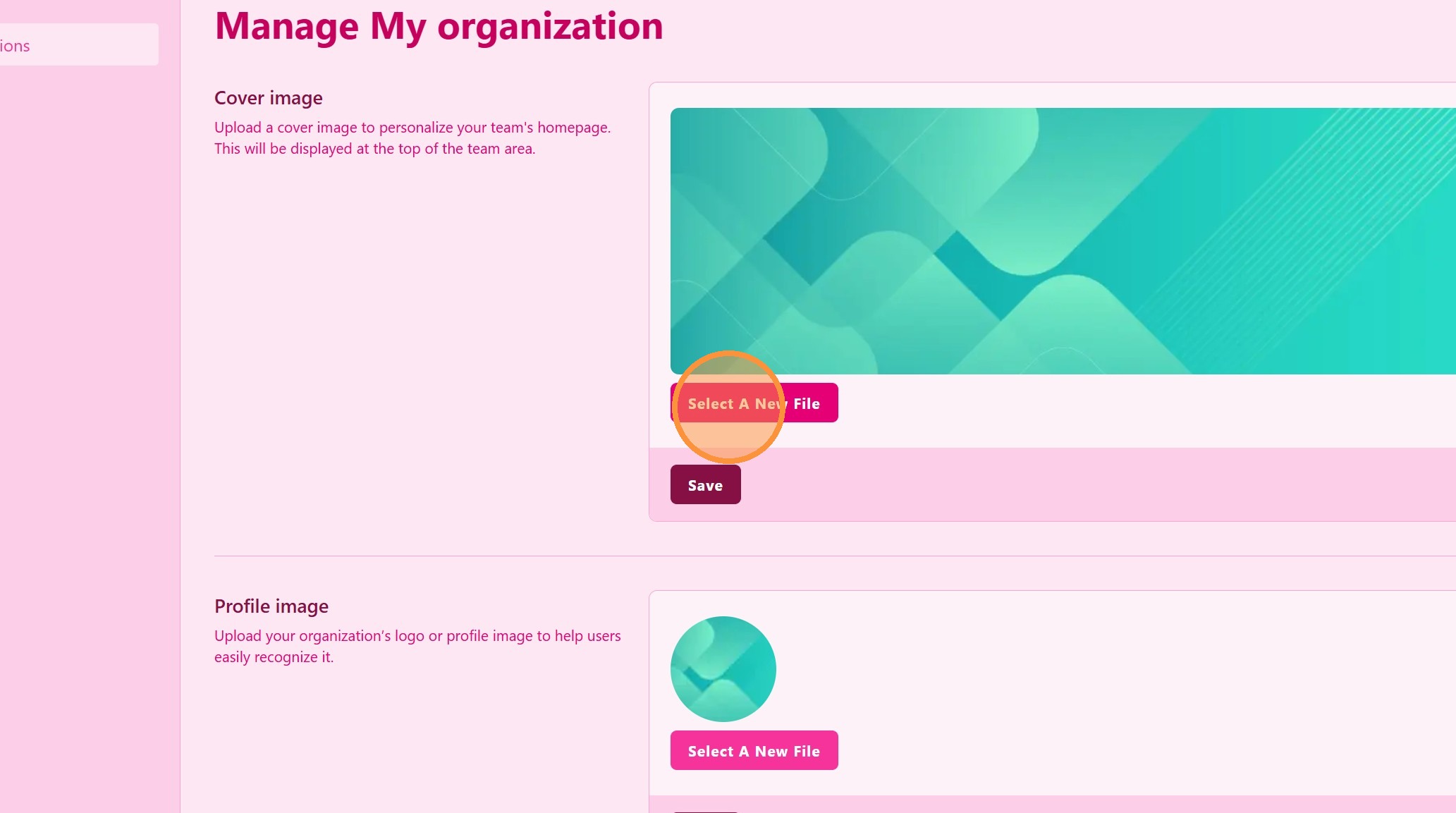
Tölts fel egy borítóképet, hogy személyre szabhasd csapatod kezdőlapját. Ez a csapat terület tetején jelenik meg.
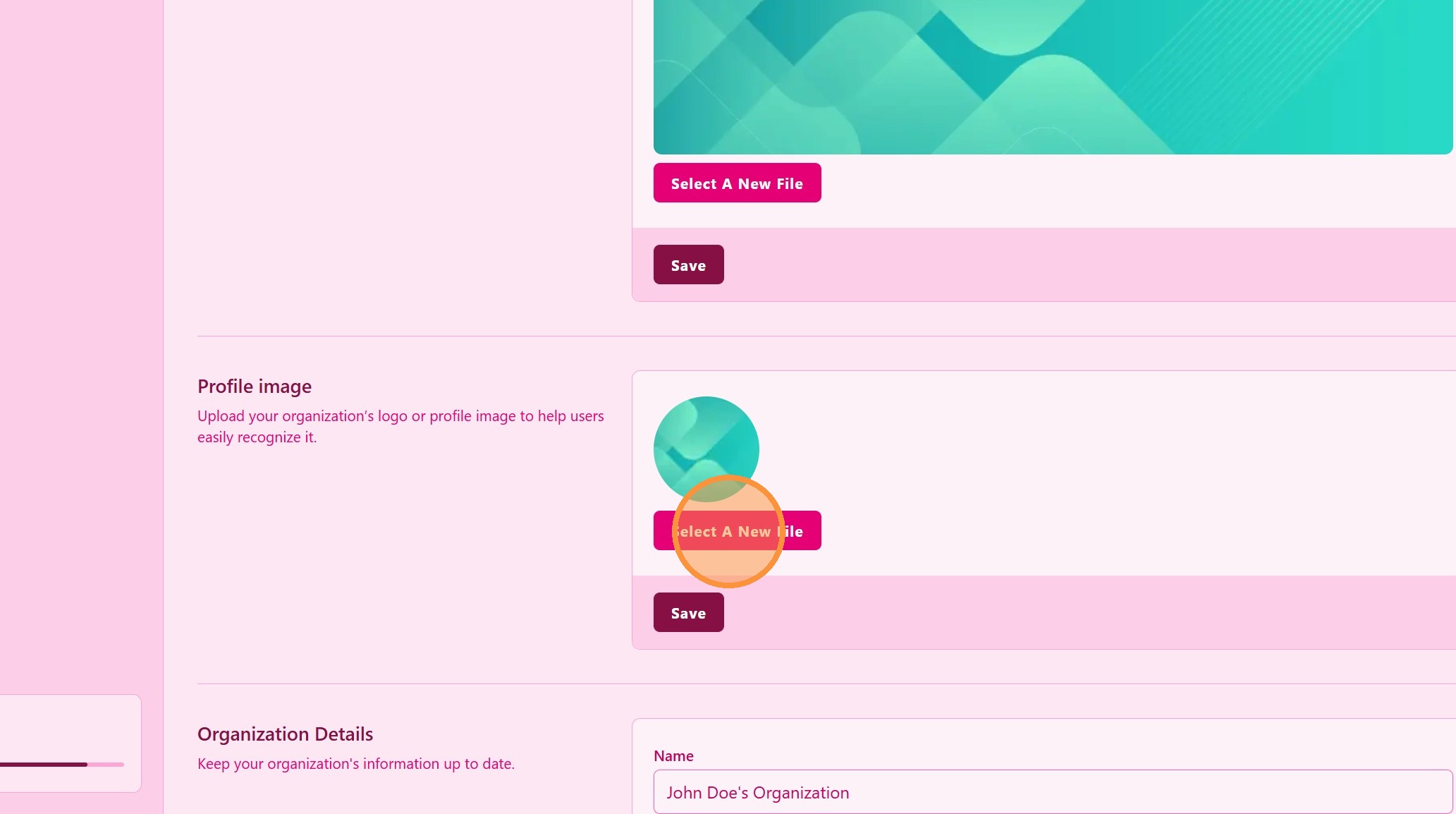
4. ### Profilkép feltöltése
Töltsd fel szervezeted logóját vagy profilképét, hogy a felhasználók könnyen felismerhessék.
5. ### Szervezeti információk szerkesztése
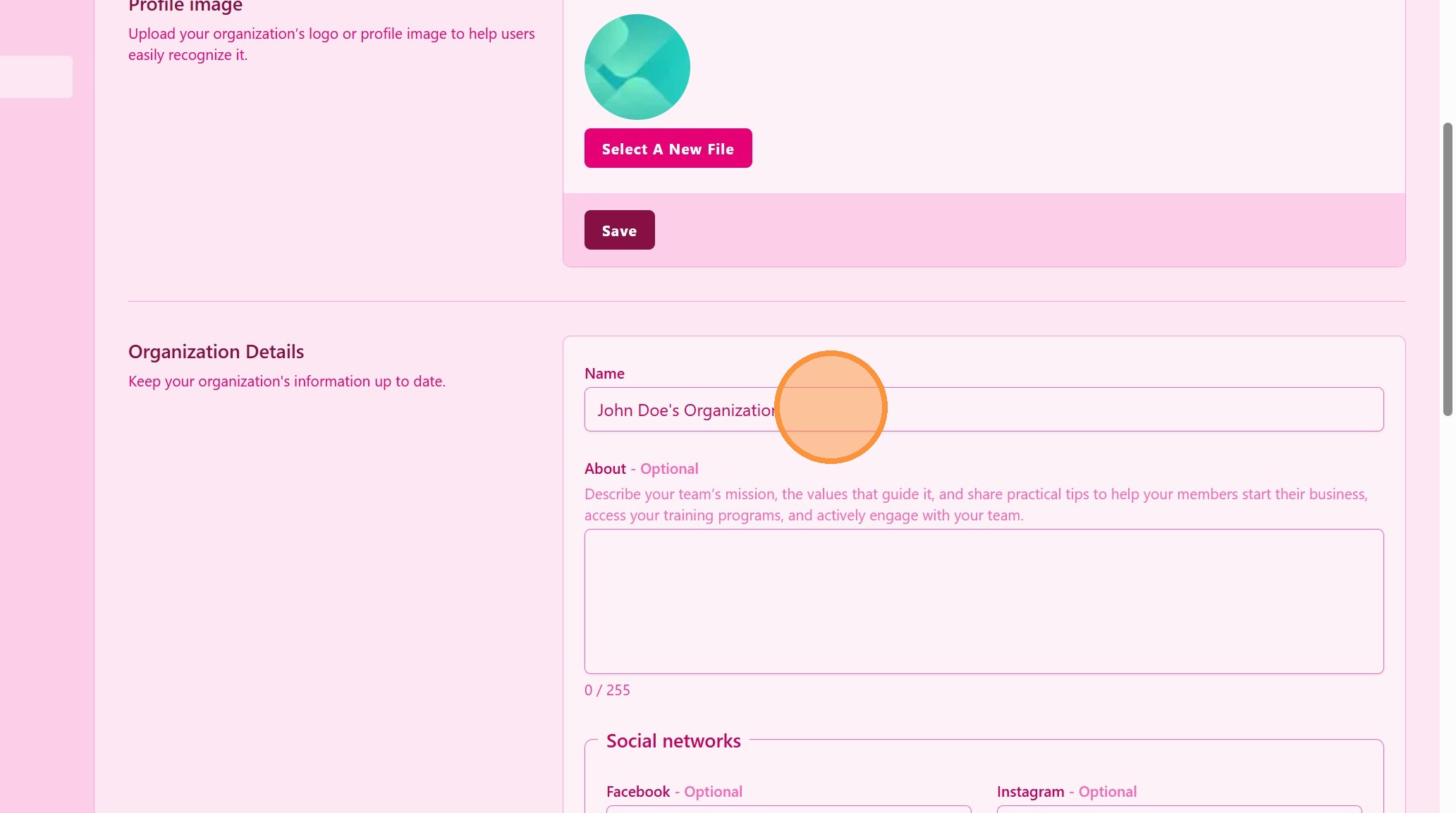
Frissítsd a releváns mezőket, mint például:
-
Szervezet neve
-
Bemutatkozás
-
Közösségi média csatornák
-
Egyéb elérhető szervezeti részletek
> Győződj meg arról, hogy minden információ helyes, mivel az látható lehet a csapattagok számára vagy használható a rendszerkommunikációban.
6. ### Változtatások mentése
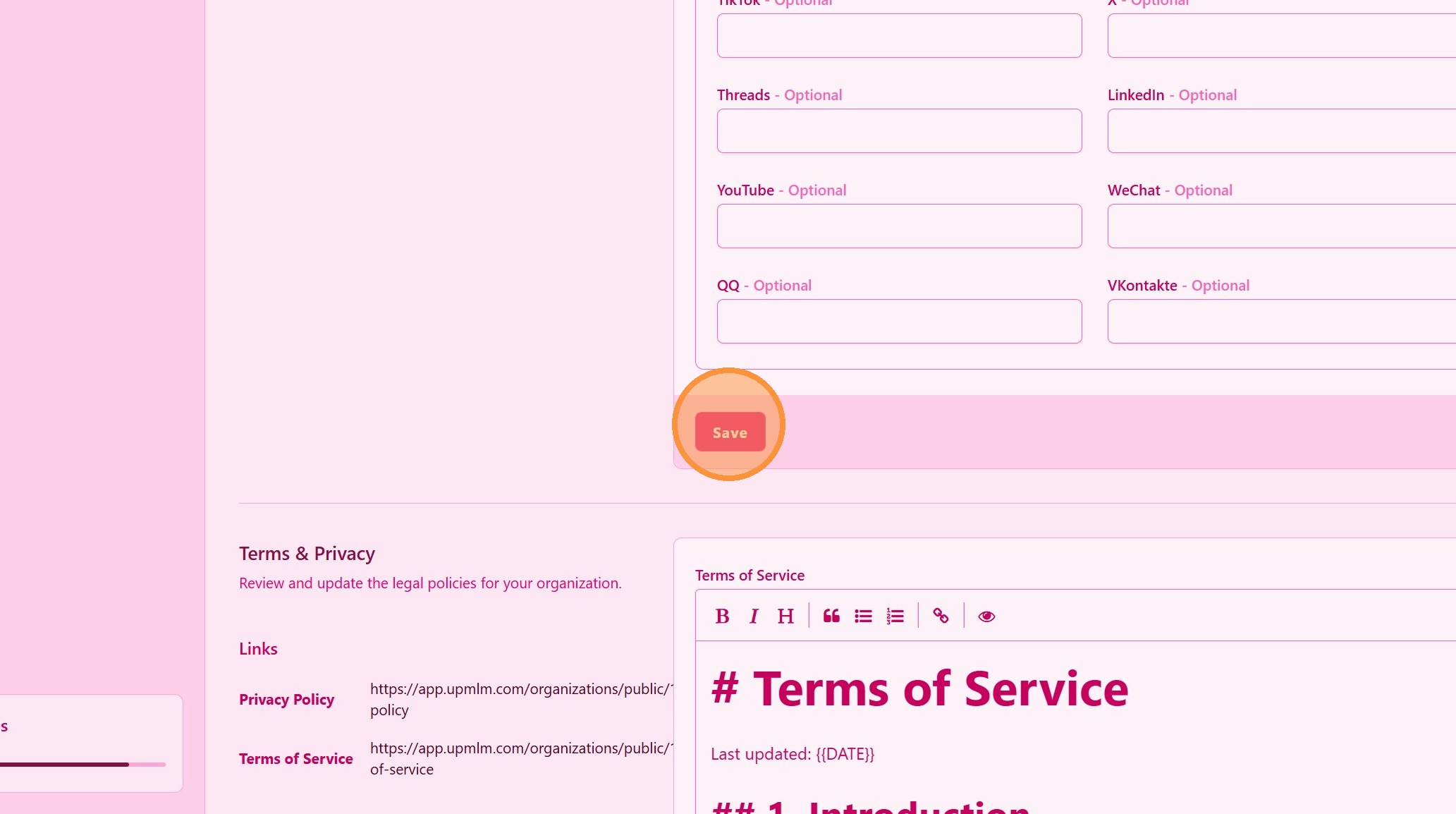
A frissítések befejezése után kattints a Mentés gombra.
> A módosításaid azonnal érvénybe lépnek és megjelennek a platformon.