Hogyan hozok létre céloldalt?
## Bevezetés
Ebben az oktatóanyagban megtanulod, hogyan hozhatsz létre céloldalt az UpMLM-ben. A útmutató végére képes leszel céloldalakat tervezni, konfigurálni és közzétenni, amelyek segítenek új érdeklődőket vonzani és konvertálni.
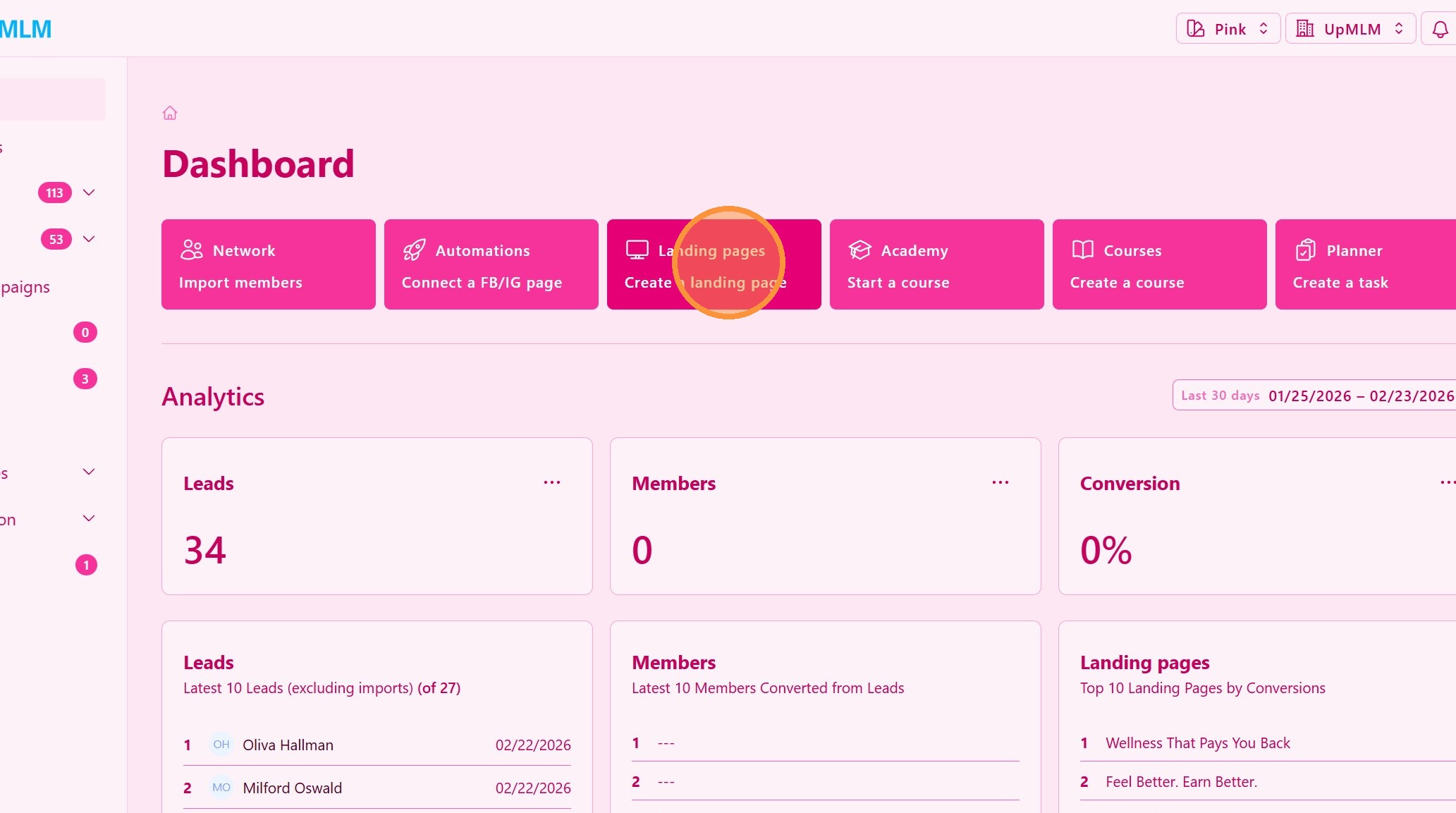
1. ### Nyisd meg a Céloldalak szekciót
A fő navigációs menüből kattints a Céloldalak elemre.
> Ez a szekció lehetővé teszi a platformon létrehozott összes céloldal kezelését.
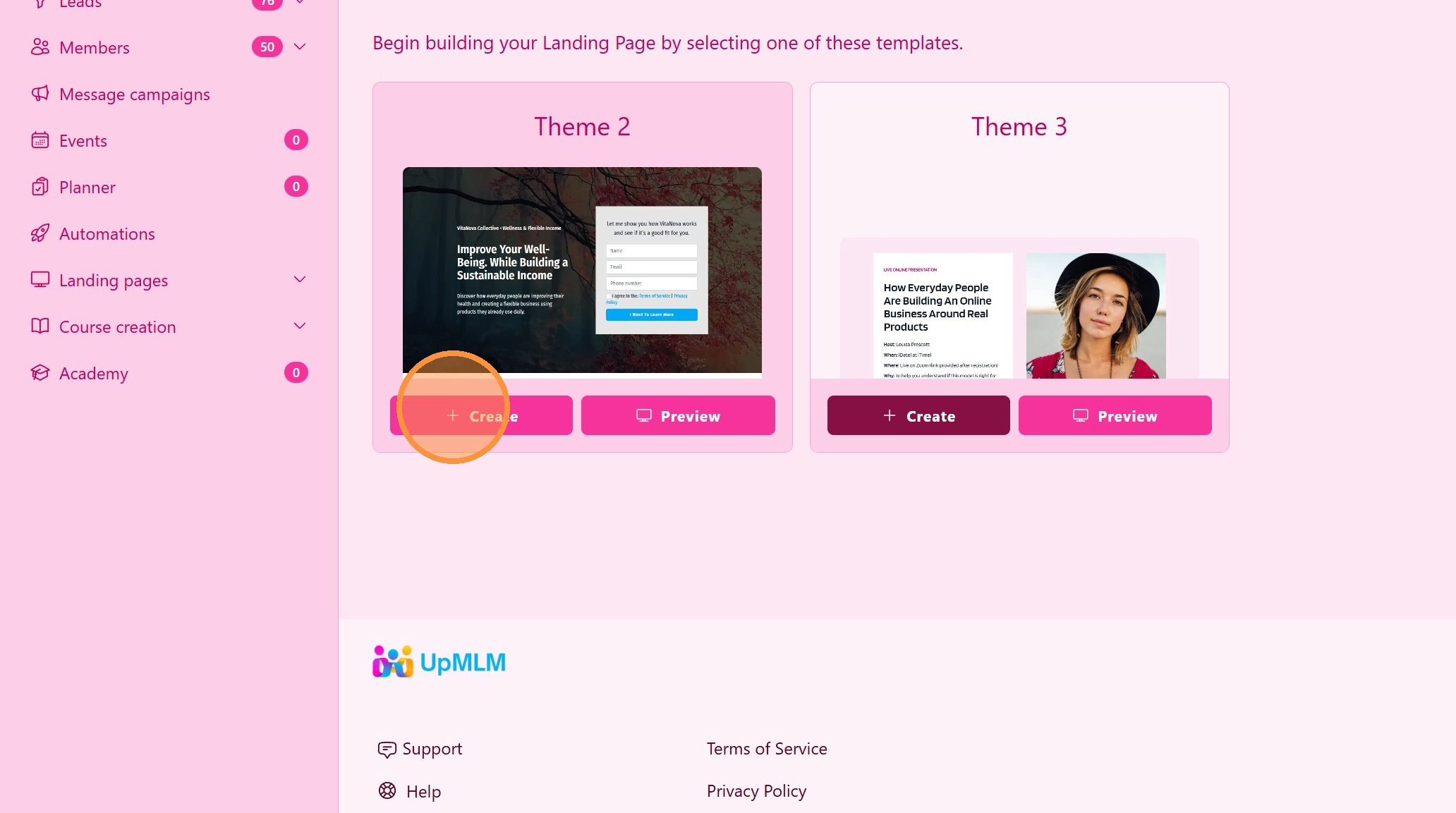
2. ### Válassz sablont
Válassz egy céloldal sablont a rendelkezésre álló lehetőségek közül.
> A sablonok segítenek gyorsan elindulni egy bevált struktúrával.
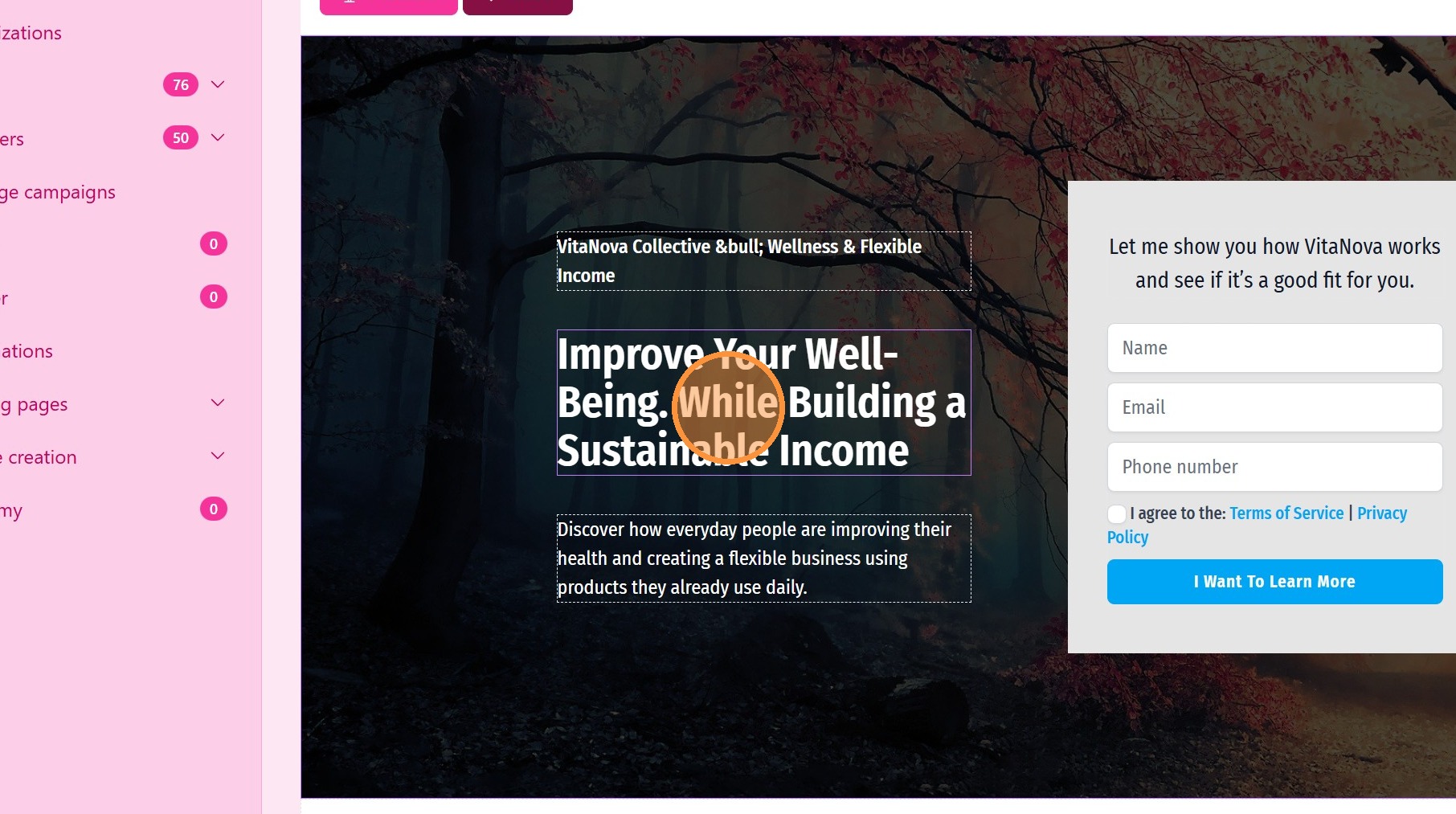
3. ### A céloldal tartalmának testreszabása
Szerkeszd az oldal elemeit, például:
-
Háttérkép
-
Főcím
-
Szöveges tartalom
-
Képek
-
Űrlap mezők
-
Felhívás gombok
-
Átirányítás az űrlap elküldése után
> Az egyértelmű üzenet és az erős felhívás javítja a konverziós arányt.
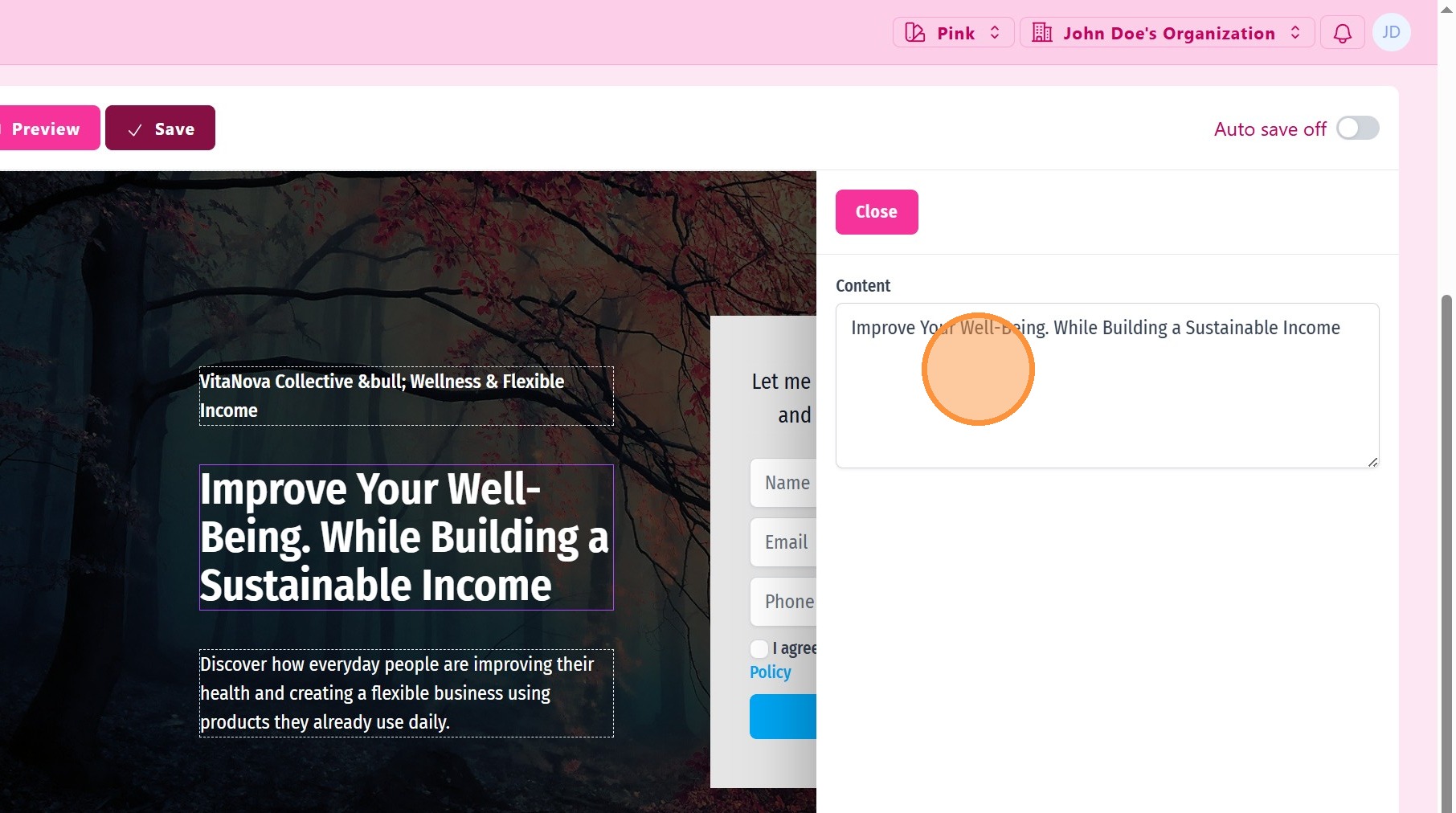
4. ### Tartalomszerkesztő
Minden elem szerkeszthető. Egyes elemek elrejthetők vagy megjeleníthetők.
5. ### Űrlapszerkesztő
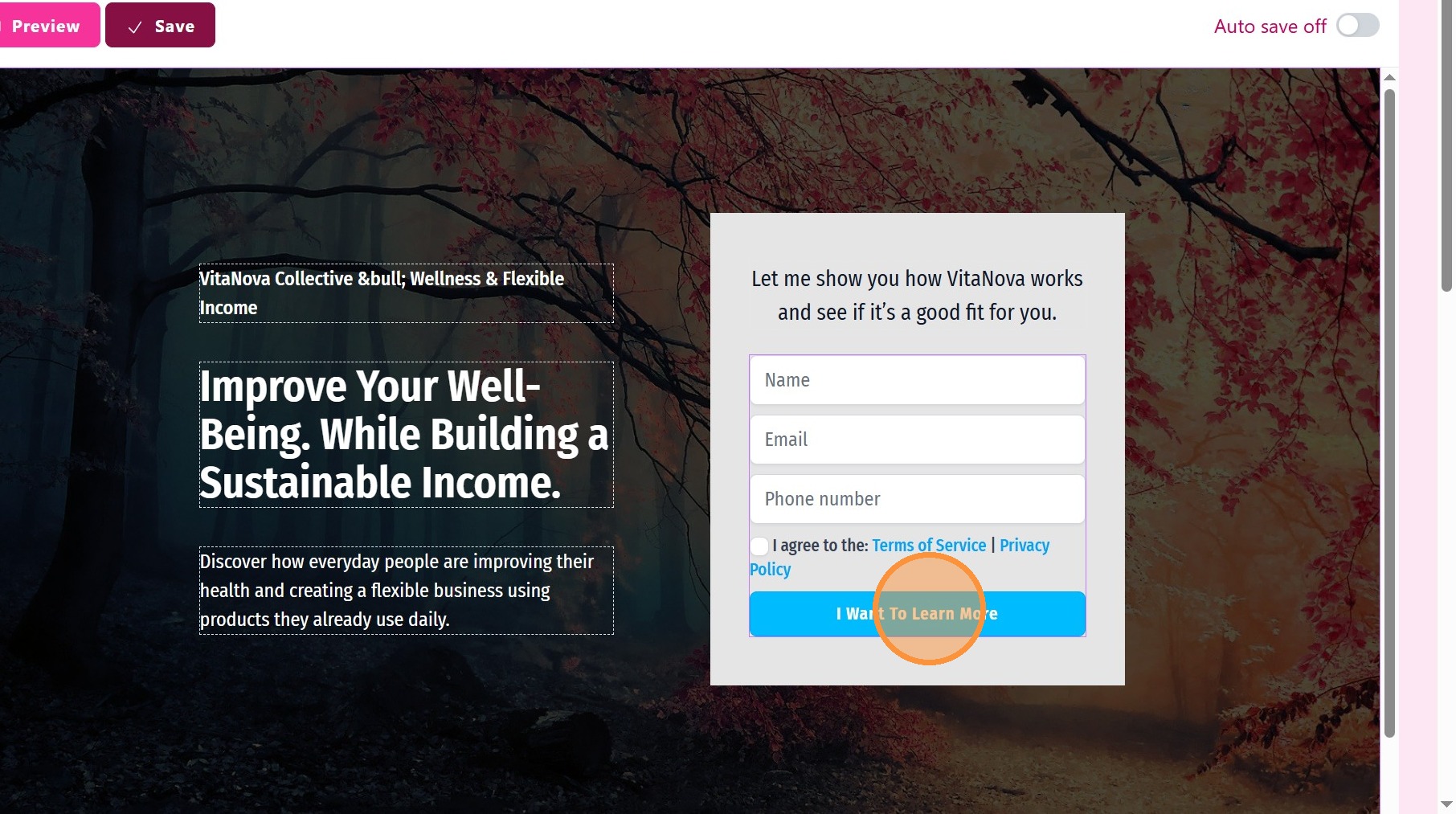
Az összes űrlapmezőt szerkesztheted, kattints az űrlapra az űrlapszerkesztő megnyitásához.
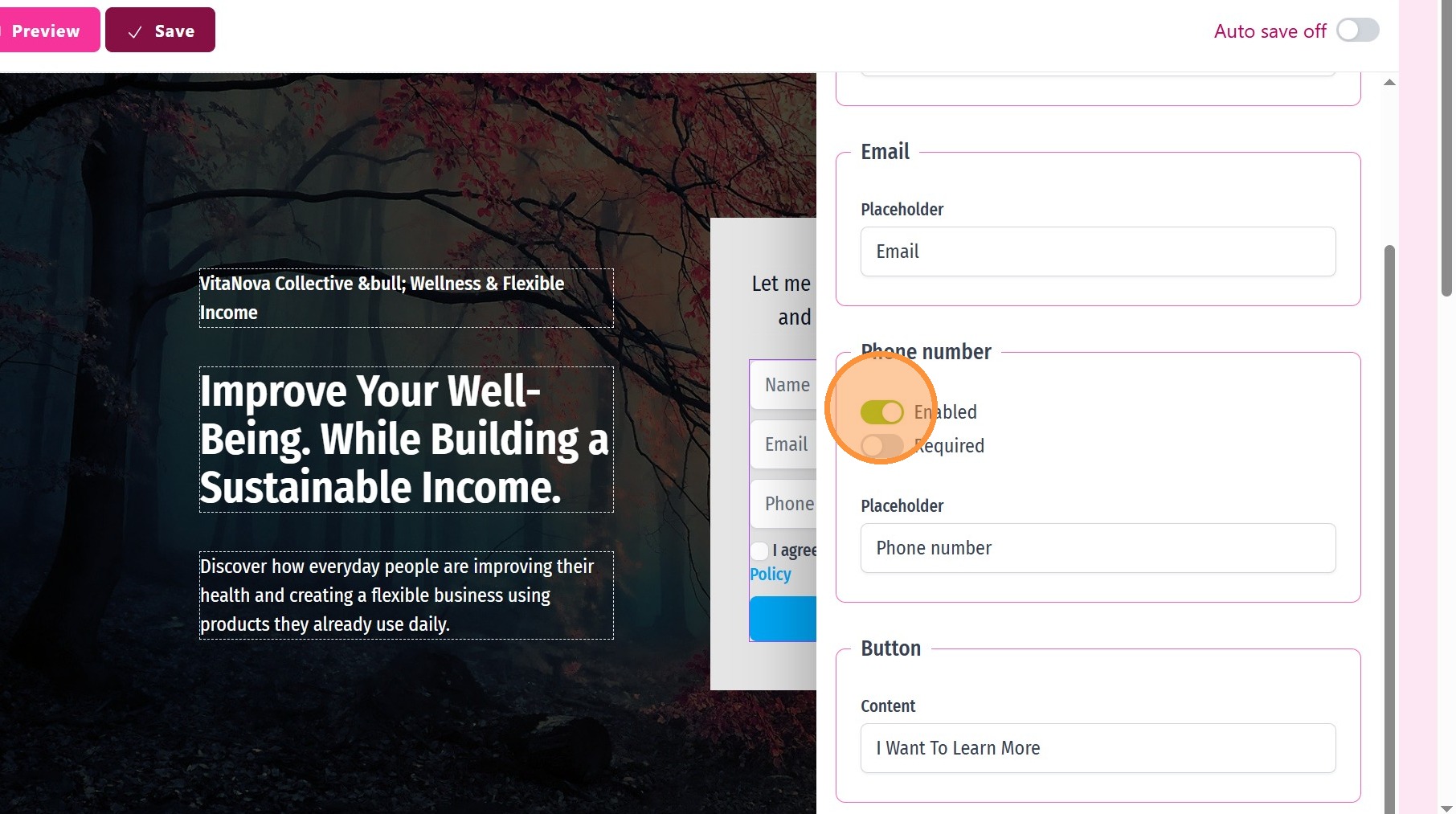
6. Telefonszám űrlapmező letiltása/engedélyezése
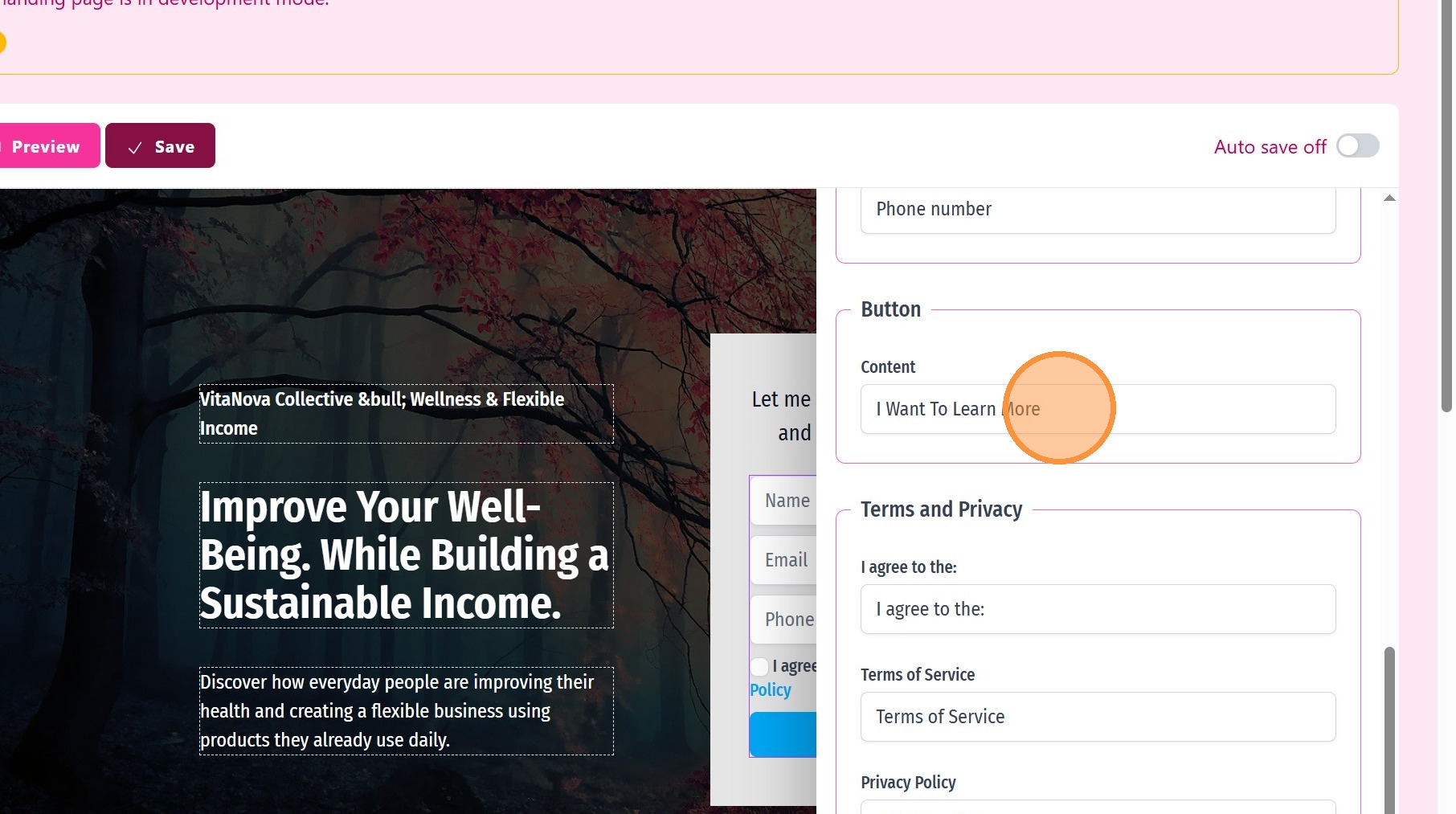
7. Felhívás gomb szerkesztése
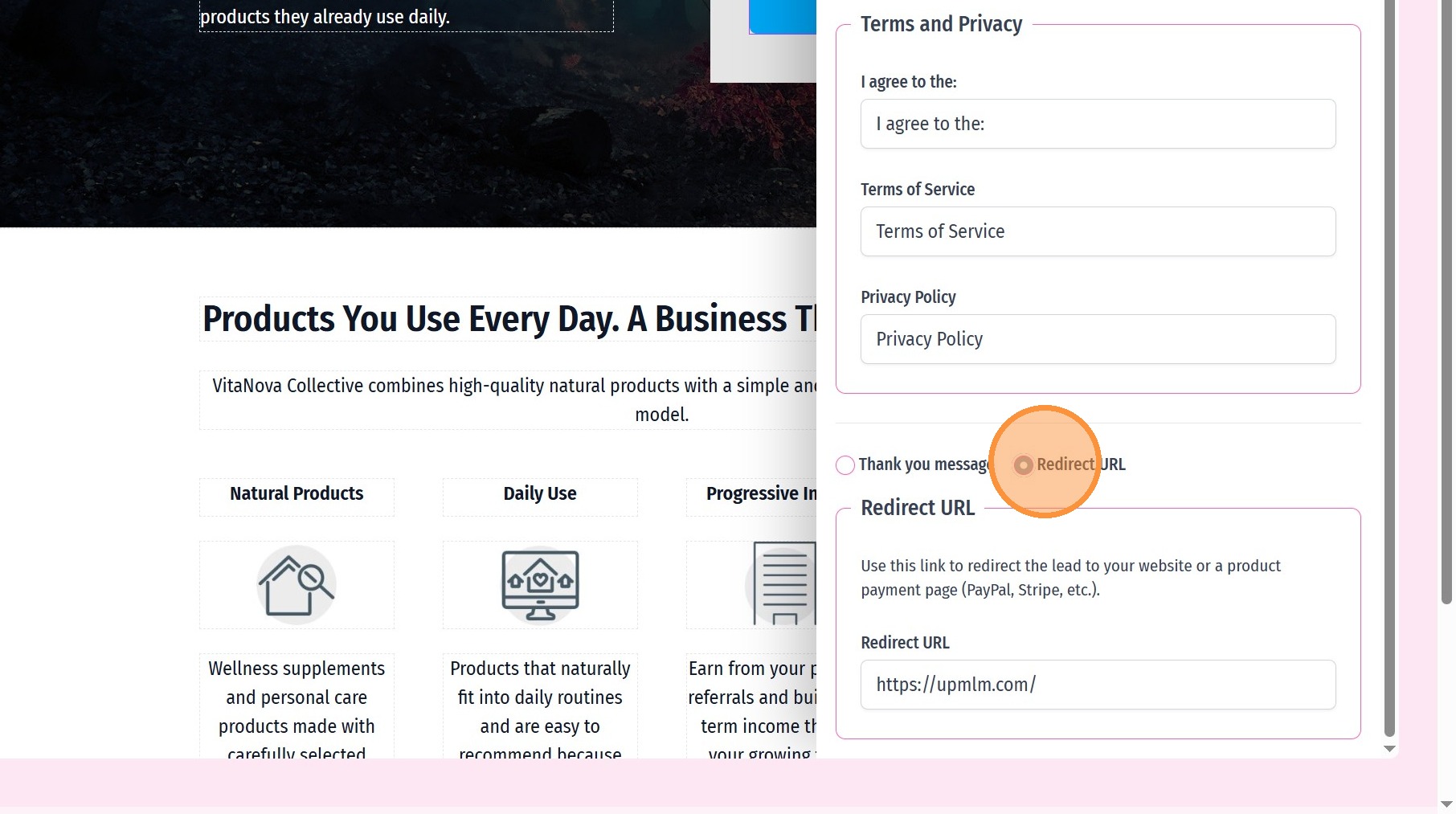
8. ### Köszönő üzenet
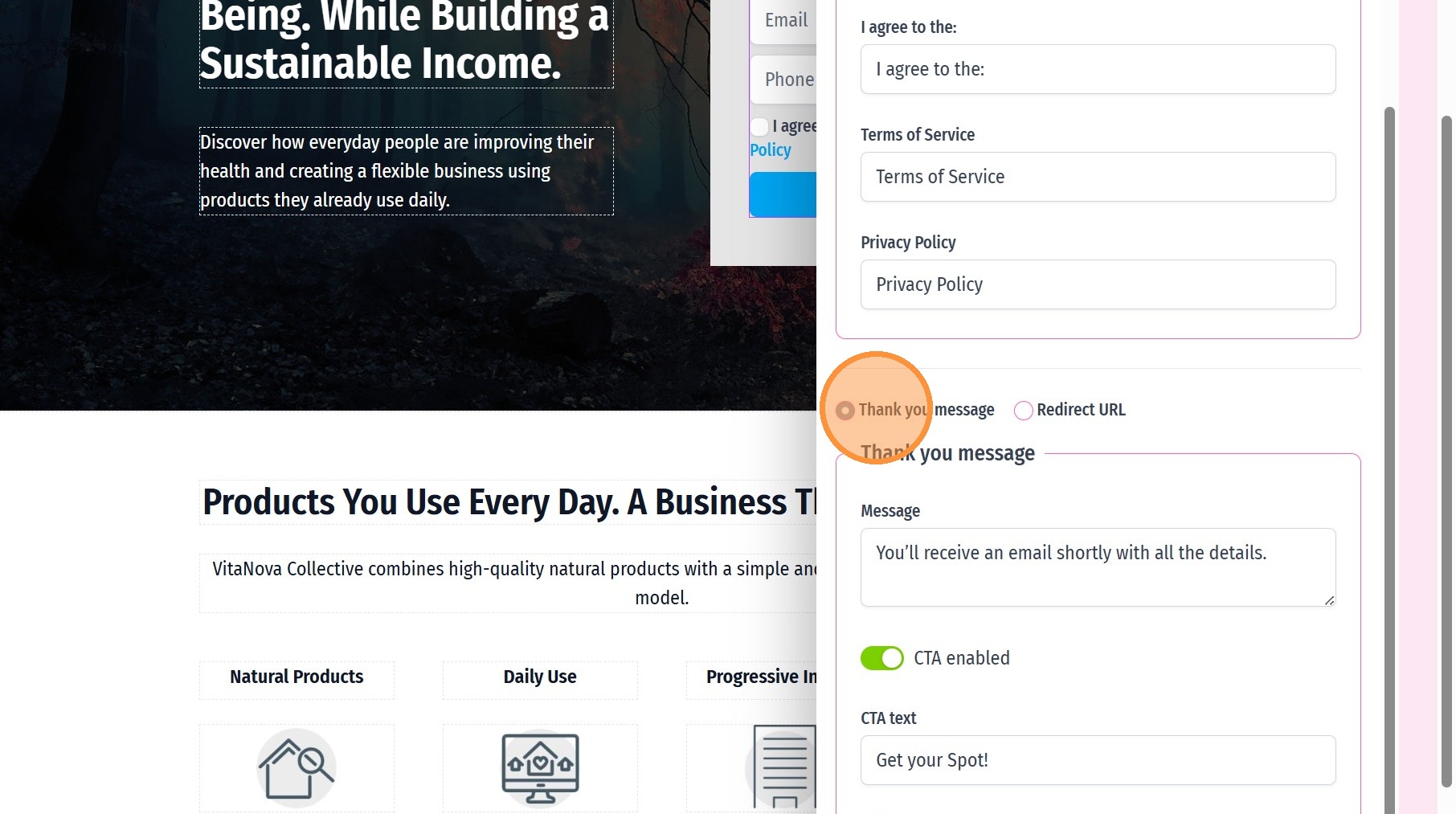
Testreszabhatod a köszönő üzenetet és az átirányítási URL-t az űrlap elküldése után
9. ### Érdeklődők bevételszerzése
Az űrlap elküldése után irányítsd át a látogatót egy másik URL-re. Ezzel a lehetőséggel a látogatókat egy PayPal vagy Stripe fizetési linkre irányíthatod, és díjat számolhatsz fel nekik.
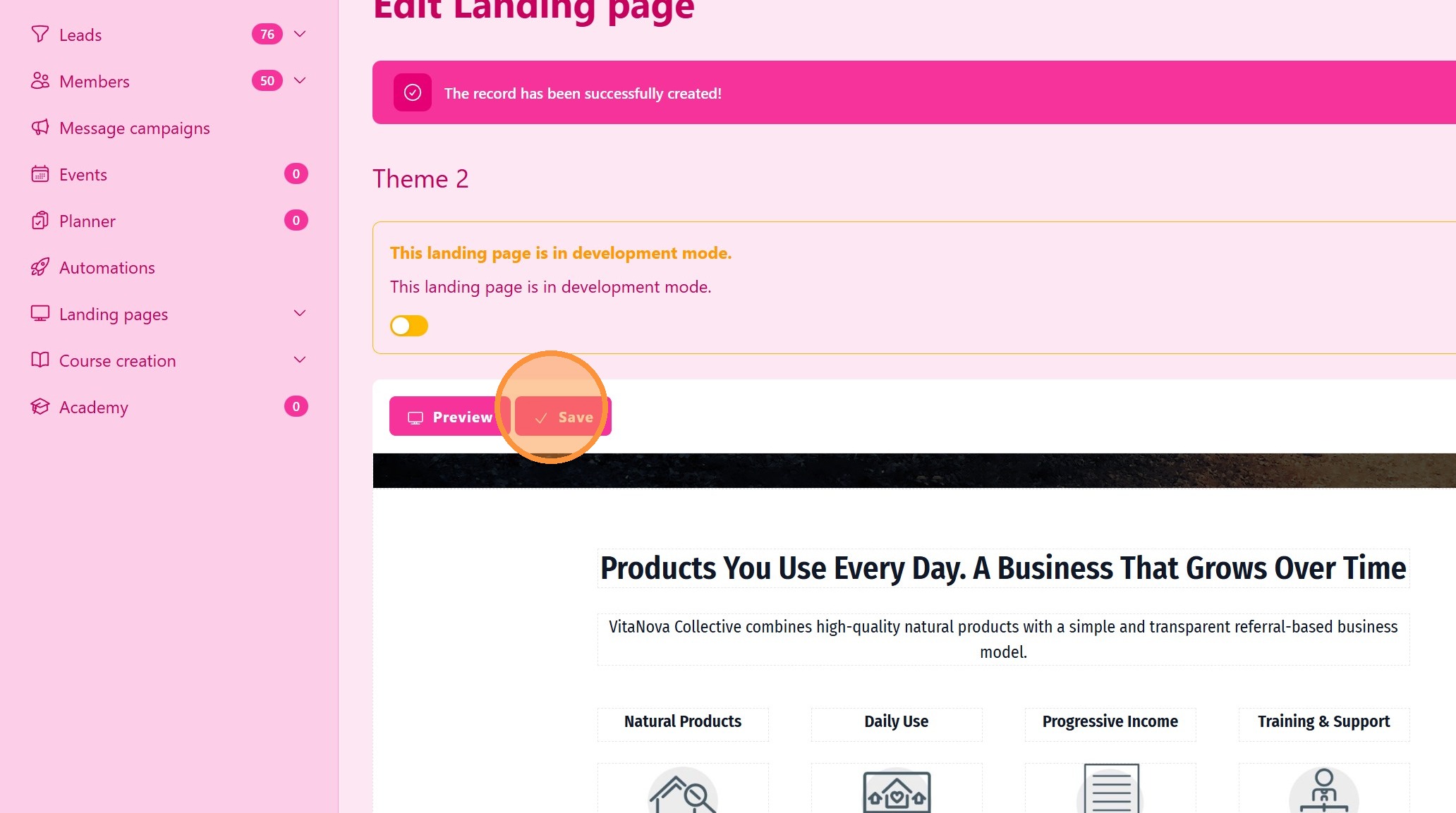
10. Kattints a “Mentés” gombra az összes szerkesztésed tárolásához
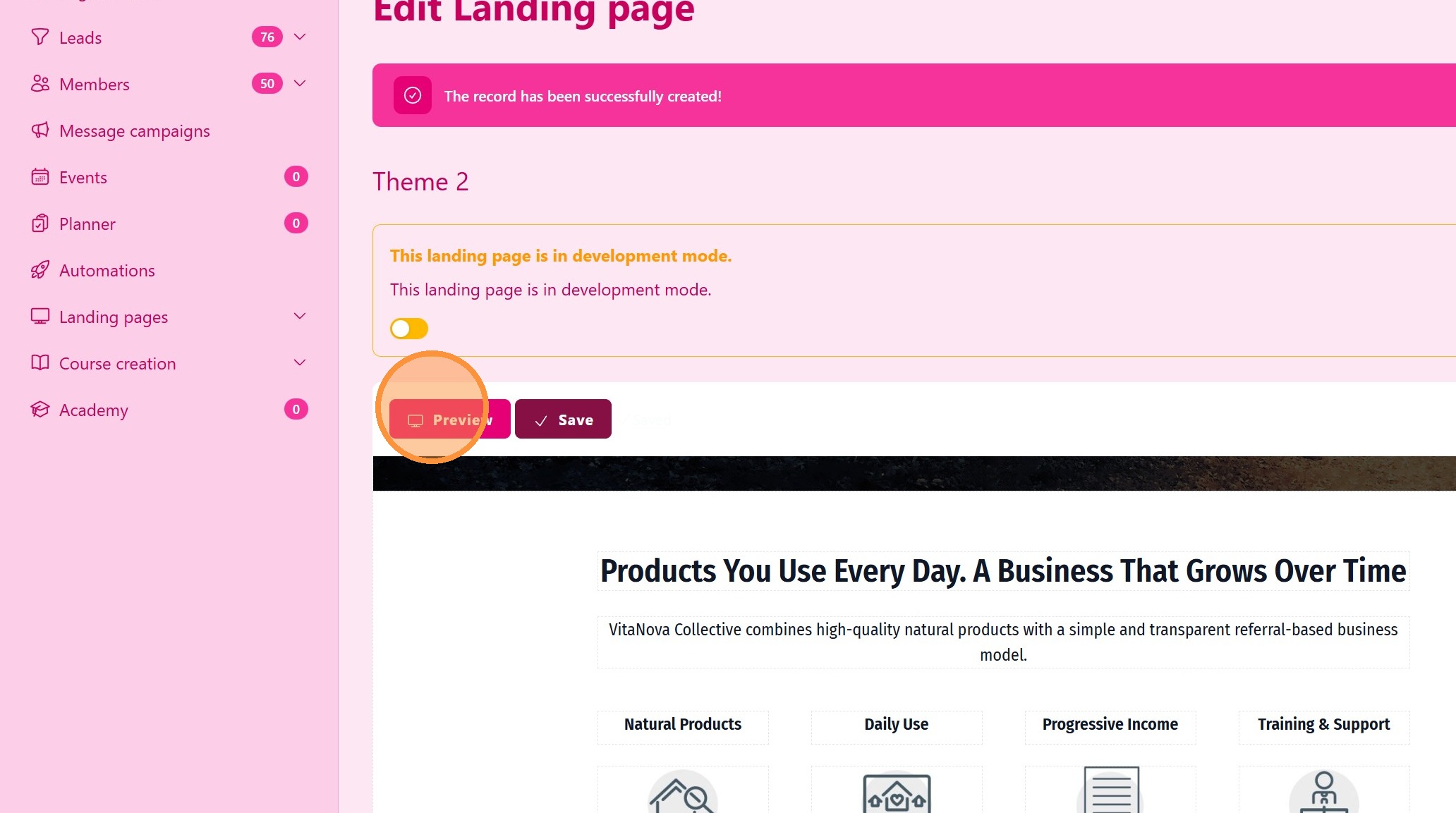
11. Kattints az “Előnézet” gombra az oldal ellenőrzéséhez
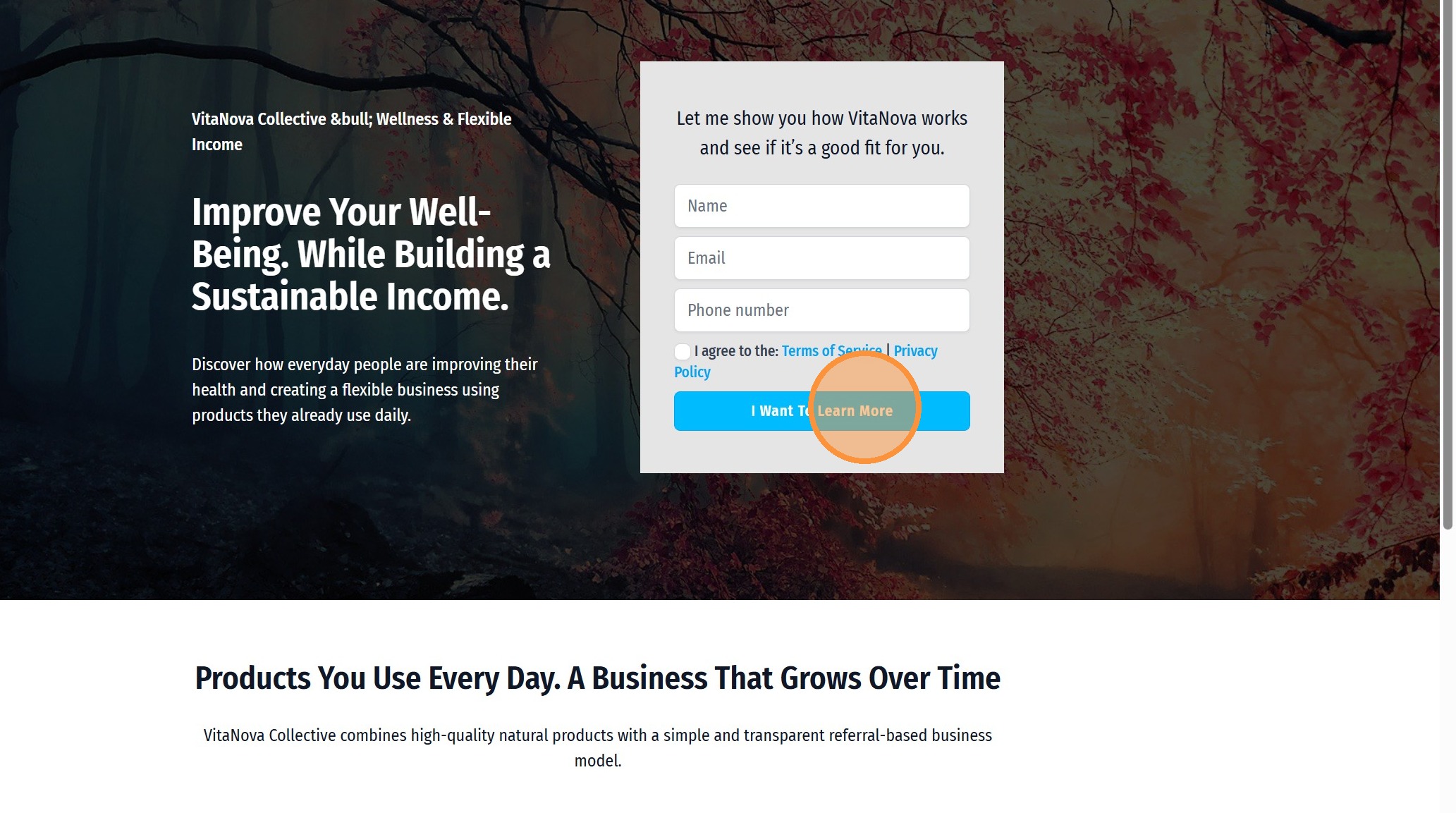
12. Próbáld ki a céloldaladat
13. ### A céloldal közzététele
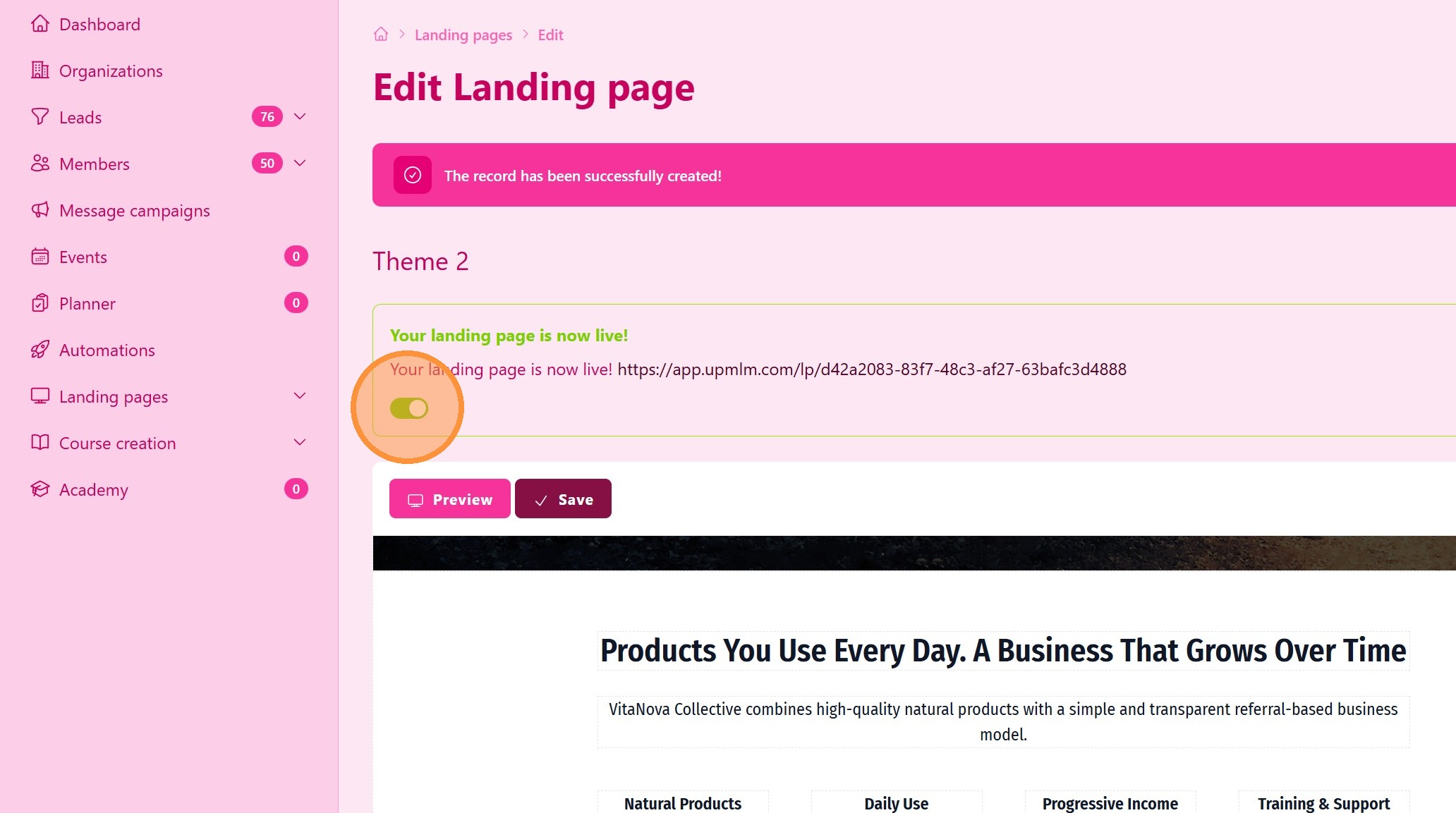
Kattints a Közzététel gombra, hogy a céloldal élővé váljon.
> Közzététel után a céloldal megosztható és felhasználható érdeklődők gyűjtésére.
14. Kattints a “Szerkesztés” gombra a szerkesztő megnyitásához
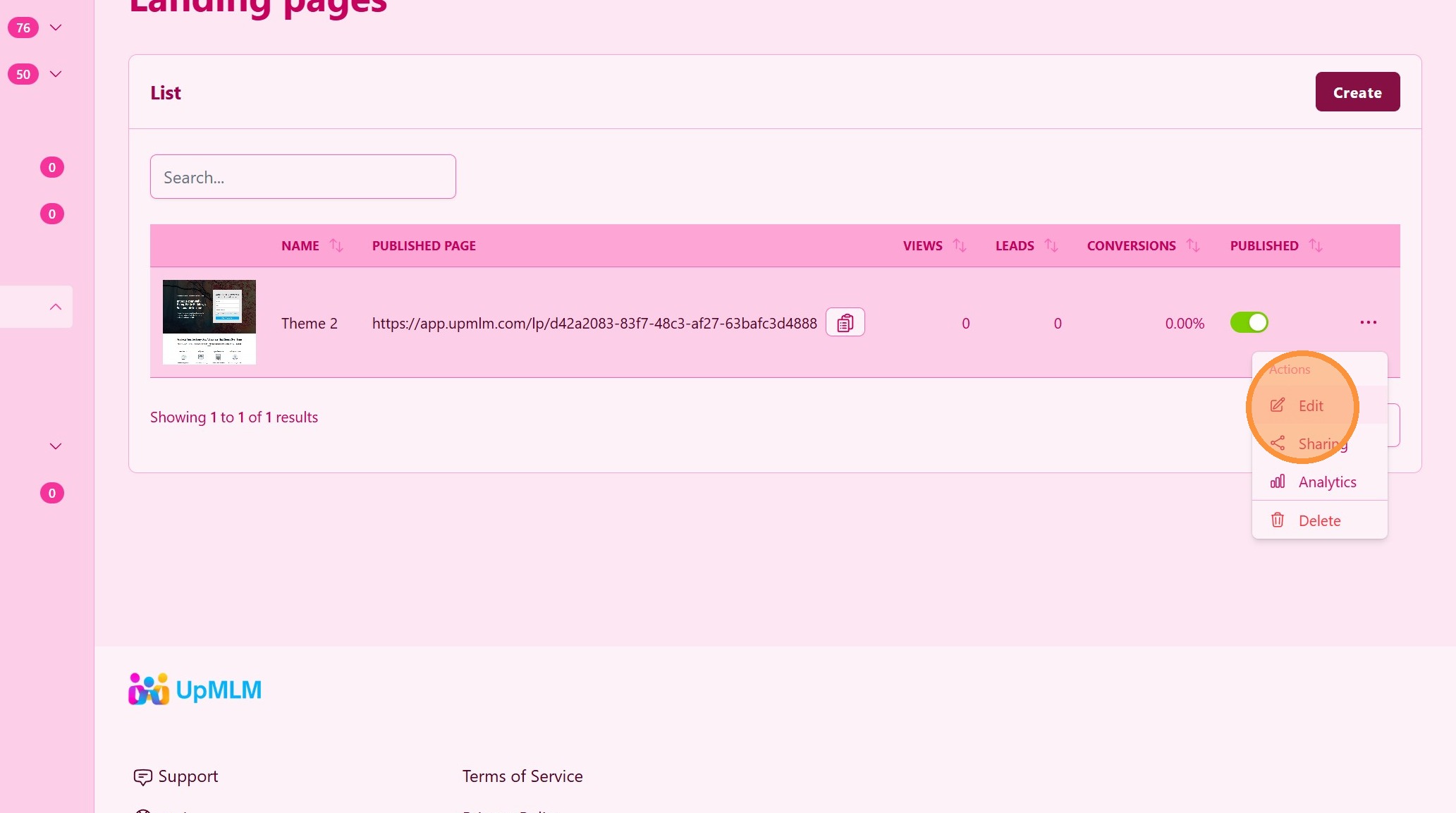
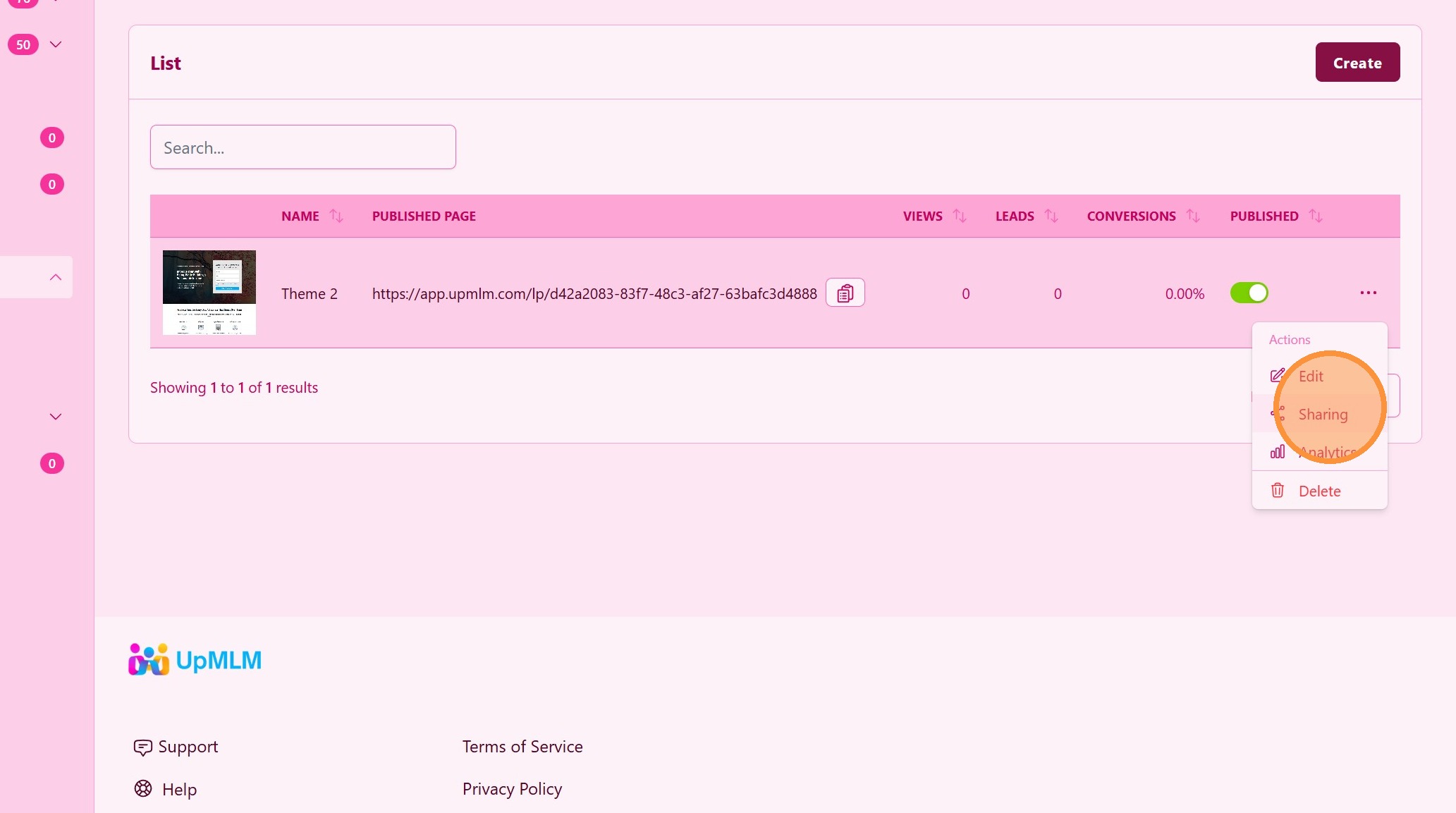
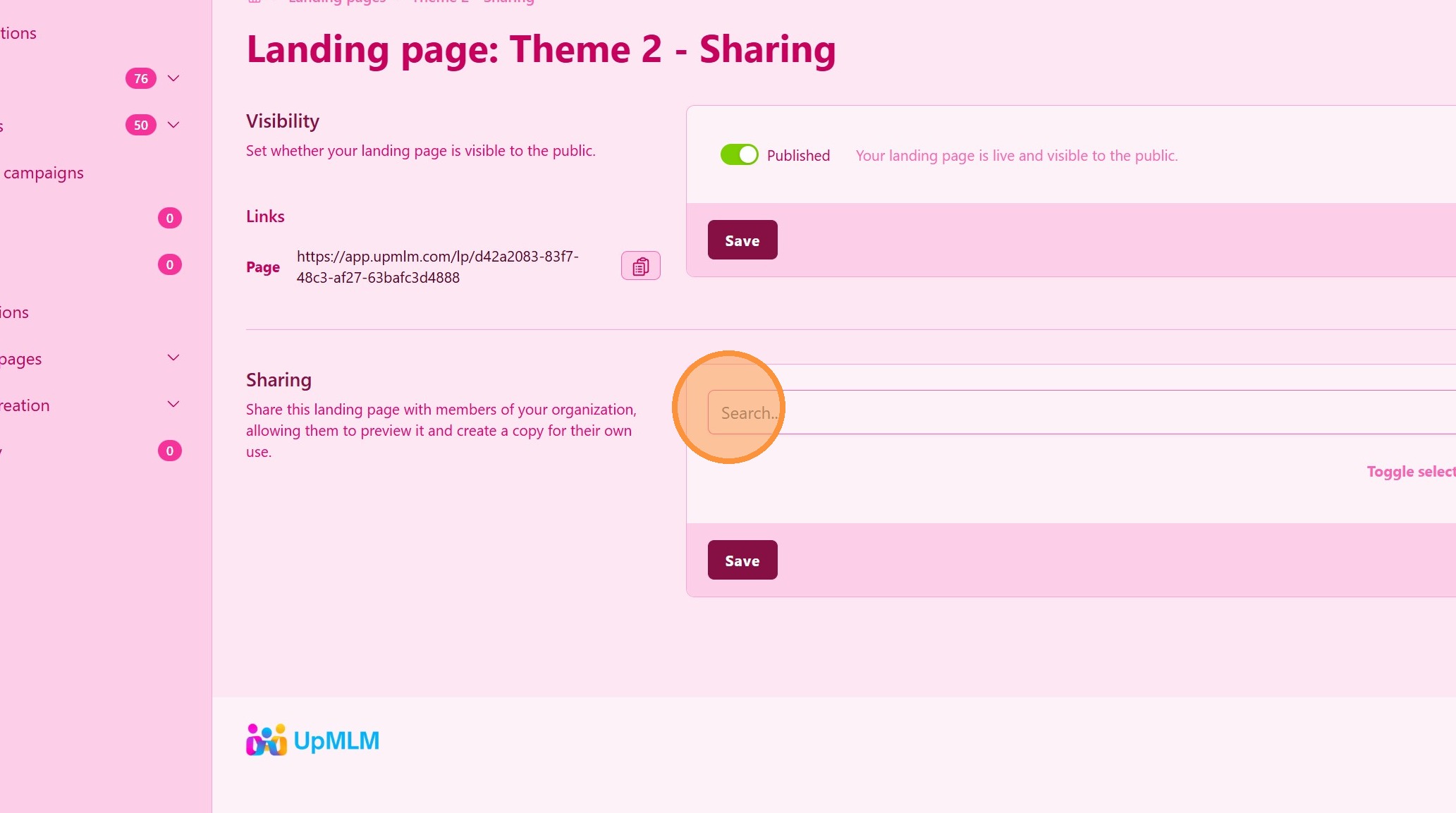
15. Megosztás szekció
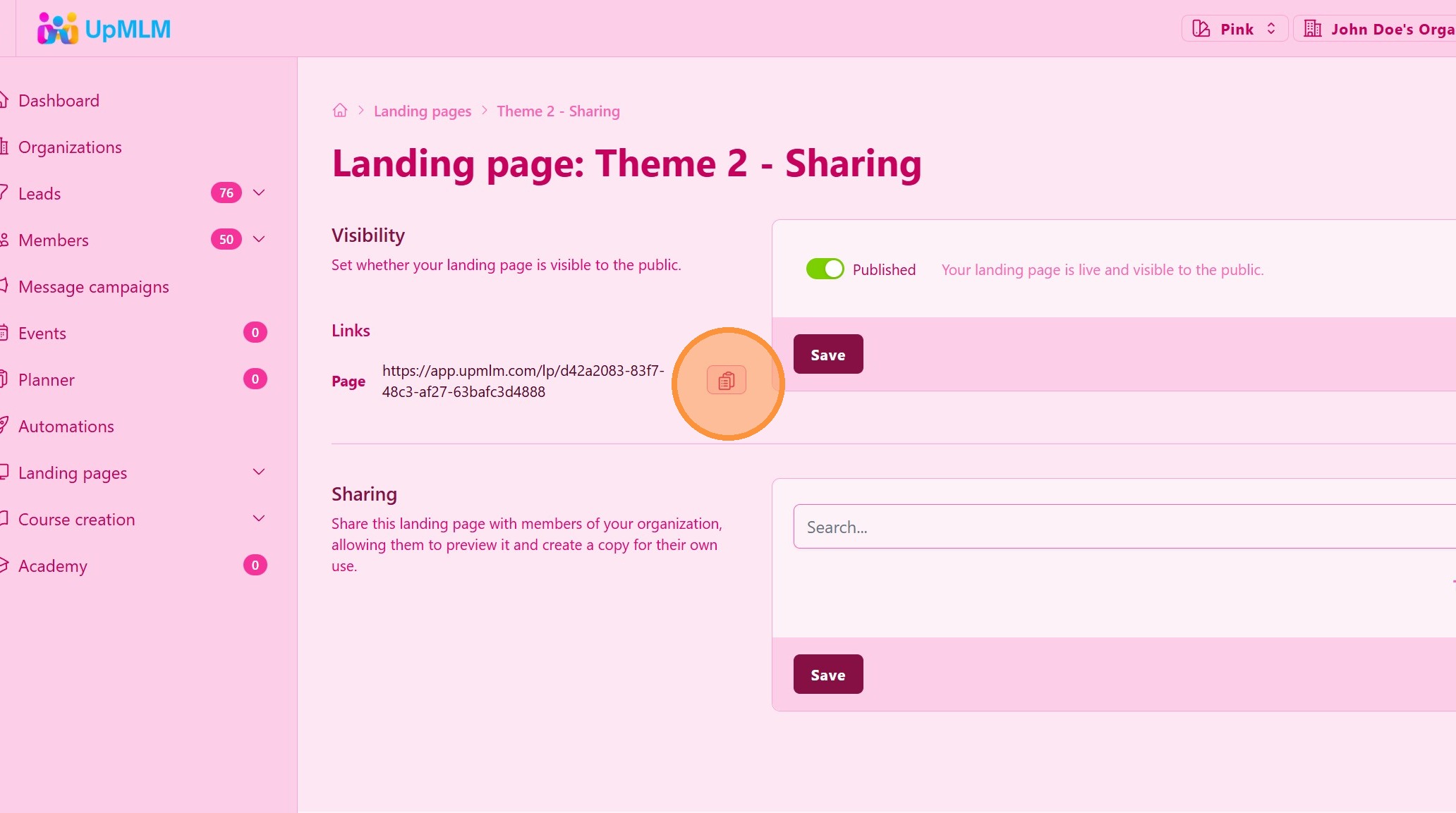
16. ### Nyilvános URL másolása
Ezt az URL-t használd az oldal megosztásához Google Ads-en, Facebookon, Instagramon, e-mail marketingben stb. … és kezdd el gyűjteni az érdeklődőket.
A gyűjtött érdeklődők az Érdeklődők táblázatban jelennek meg.
17. ### Megosztás a csapatoddal
Küldhetsz egy másolatot erről a céloldalról kiválasztott csapattagoknak. Ők egy másolatot kapnak erről a céloldalról, hogy használhassák.
Ez az oldal elérhető lesz a Céloldalak > Megosztott sablonok szekcióban.
A csapattagjaik szerkeszthetik a saját másolatukat, és érdeklődőket szerezhetnek a saját céloldaluk segítségével.
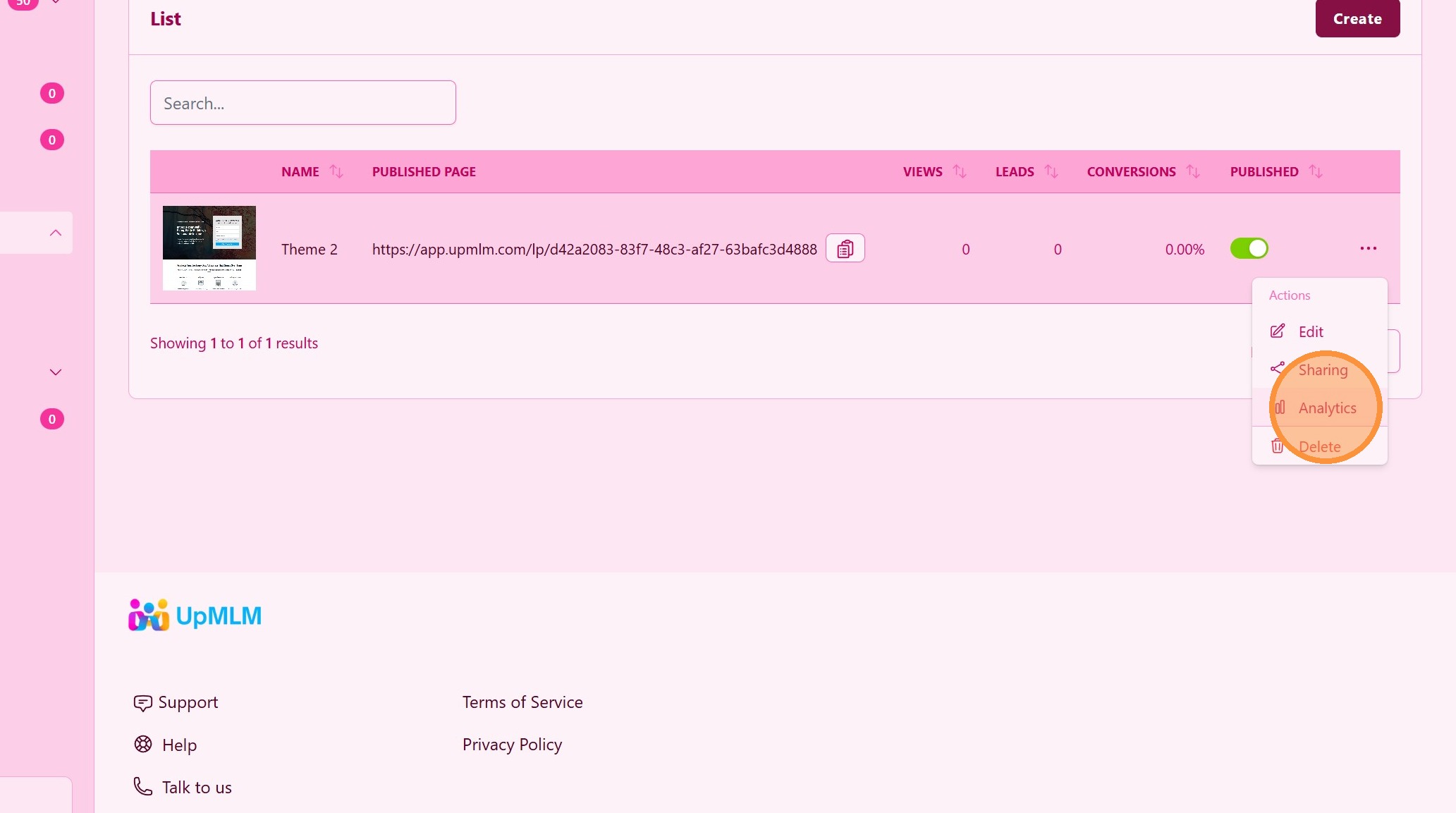
18. ### Analitika
Szerezd meg az összes analitikát a teljesítmény méréséhez. Megjelenések, konverziók stb. …
Tipp: ## Gyakorlati tippek
-
Tartsd egyszerűen: Fókuszálj egy egyértelmű üzenetre és egy fő felhívásra.
-
Használj előnyvezető főcímeket: Magyarázd el egyértelműen, mit nyer a látogató.
-
Tesztelj megosztás előtt: Nézd meg előzetesen a céloldalt, hogy minden megfelelően működjön.
Tipp: ## Következtetés