Hogyan csatlakoztathatom a WhatsAppomat az UpMLM-hez?
## Bevezetés
Ebben az oktatóanyagban megtanulod, hogyan csatlakoztathatod a WhatsApp fiókodat az UpMLM-hez. A útmutató végére képes leszel összekapcsolni a WhatsAppot a platformmal, és hatékonyabban kommunikálhatsz a kapcsolataiddal.
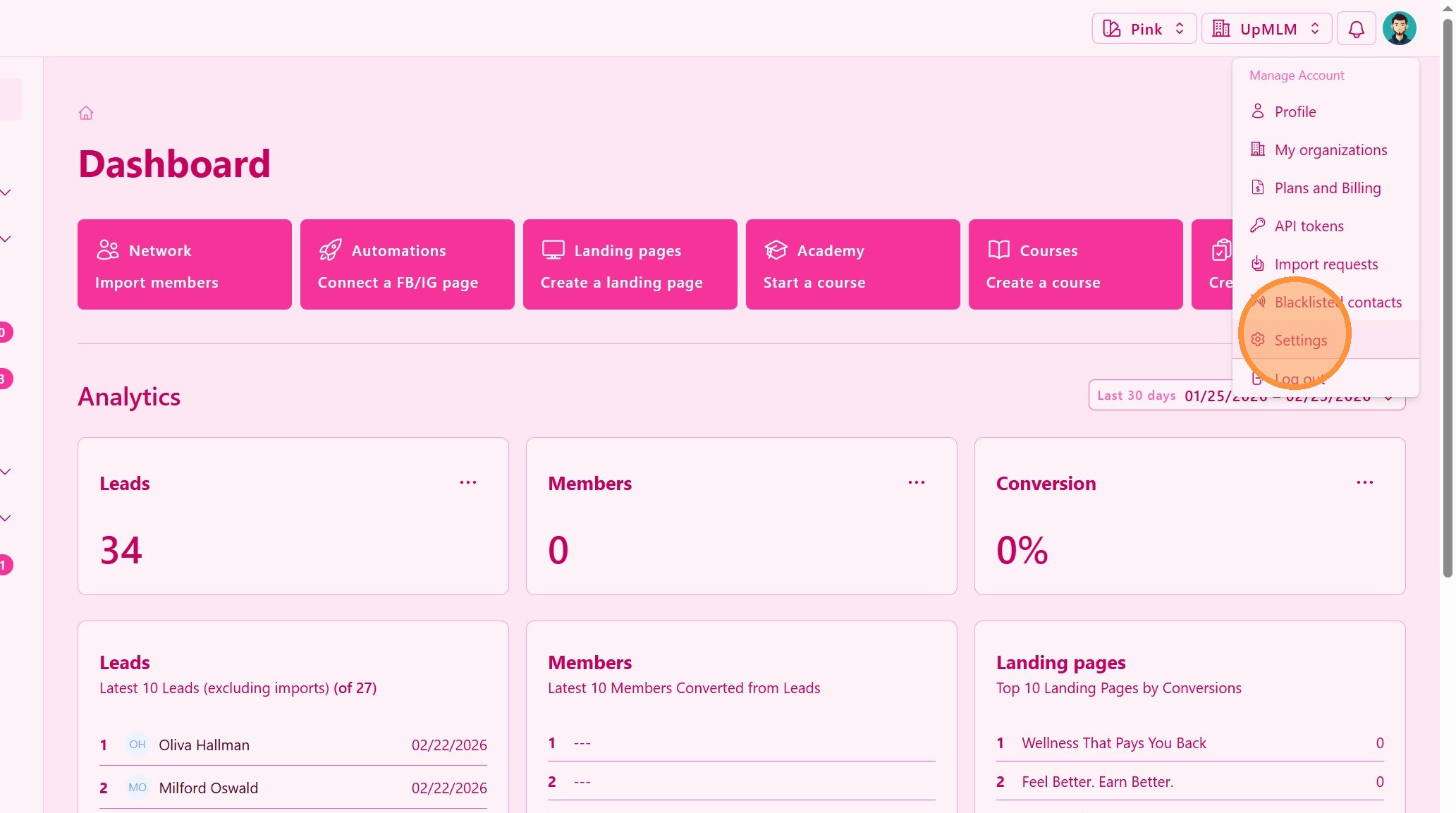
1. ### Nyisd meg a fiókmenüt
Kattints a felhasználói profil ikonra a felső navigációs sávon, majd a Beállítások elemre.
> Ez a menü hozzáférést biztosít a fiókbeállításokhoz és integrációkhoz.
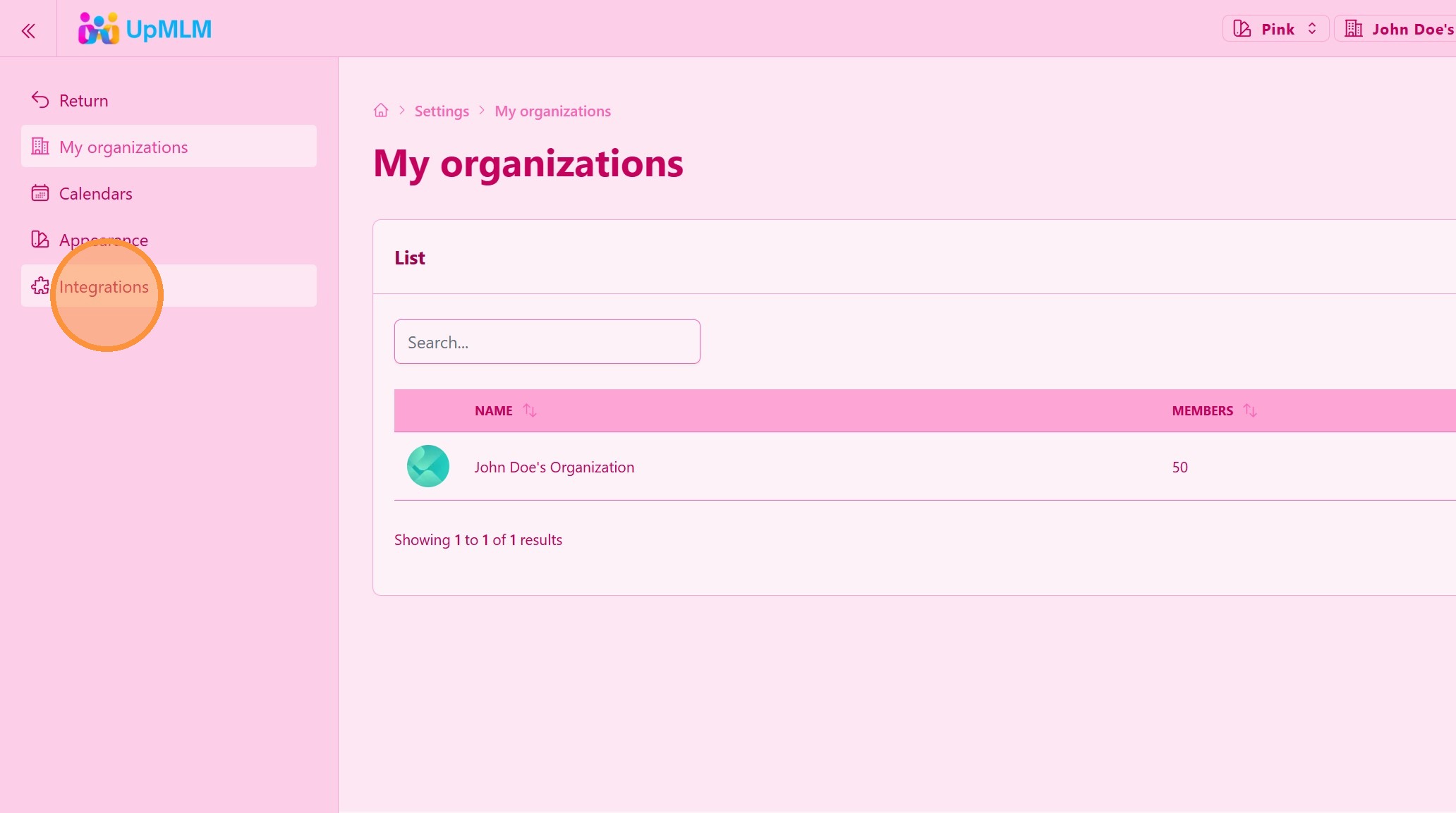
2. ### Integrációk vagy Üzenetküldési beállítások elérése
Válaszd ki az Integrációk lehetőséget.
> Ez a szakasz lehetővé teszi külső kommunikációs eszközök csatlakoztatását.
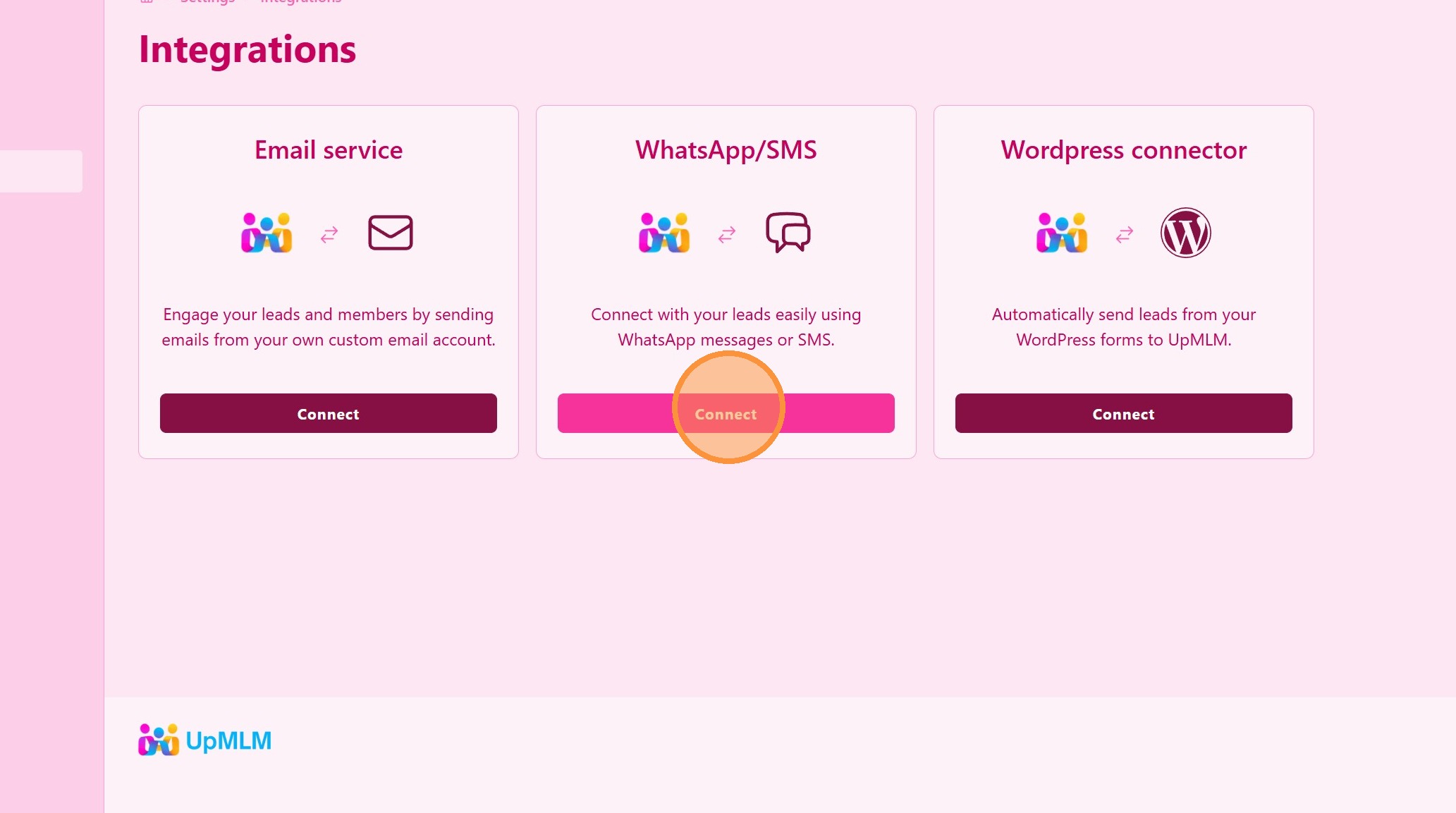
3. ### WhatsApp integráció kiválasztása
Kattints a WhatsApp/SMS csatlakoztatása gombra.
> Ez elindítja a WhatsApp csatlakozási folyamatot.
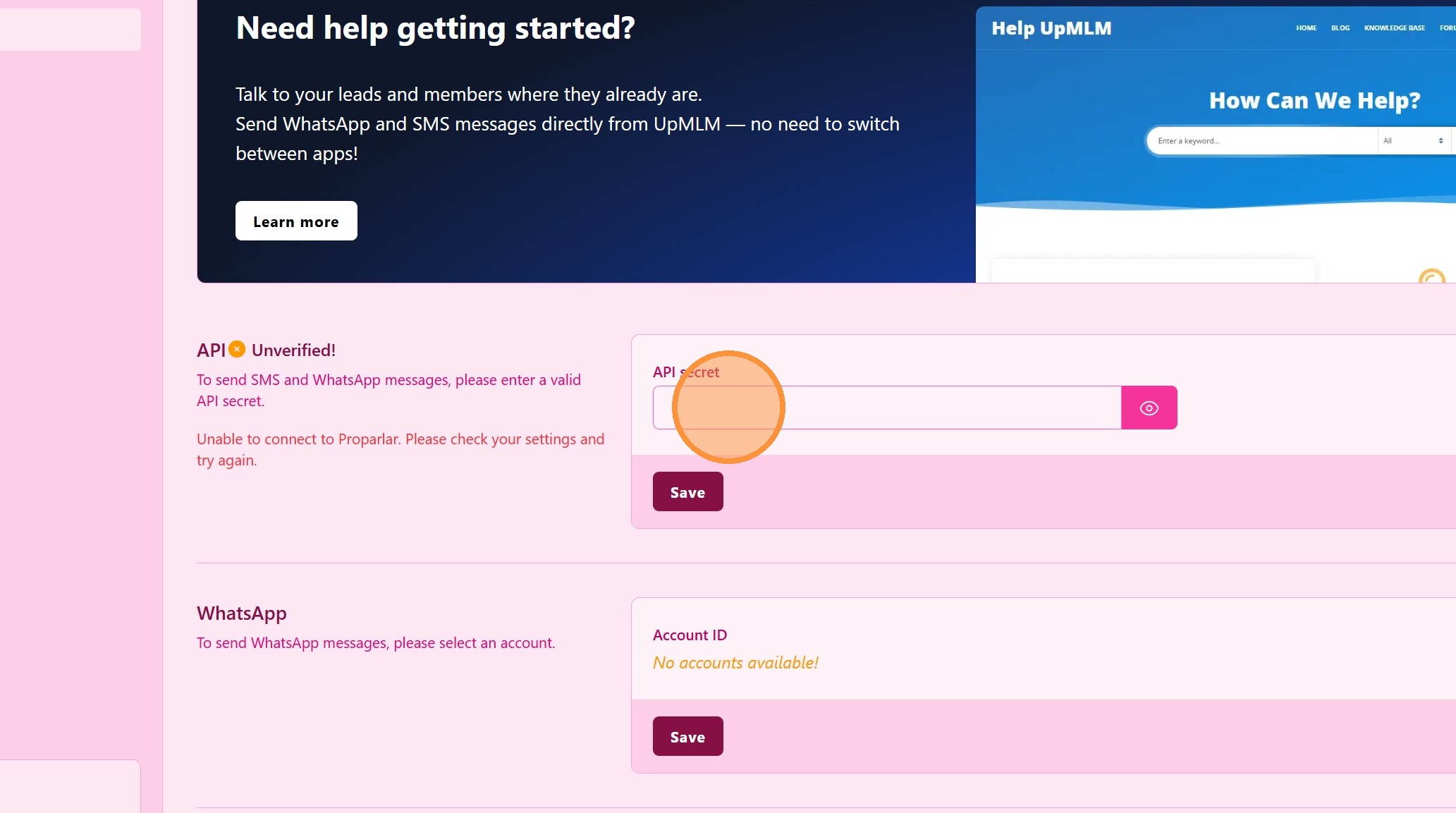
4. ### Csatlakozás a PROPARLAR szolgáltatással
Szerezd meg az API titkos kulcsodat a Proparlar szolgáltatástól. Regisztrálj INGYEN a Proparlar oldalon.
> A Proparlar erős marketing csatornává változtatja a WhatsAppodat.
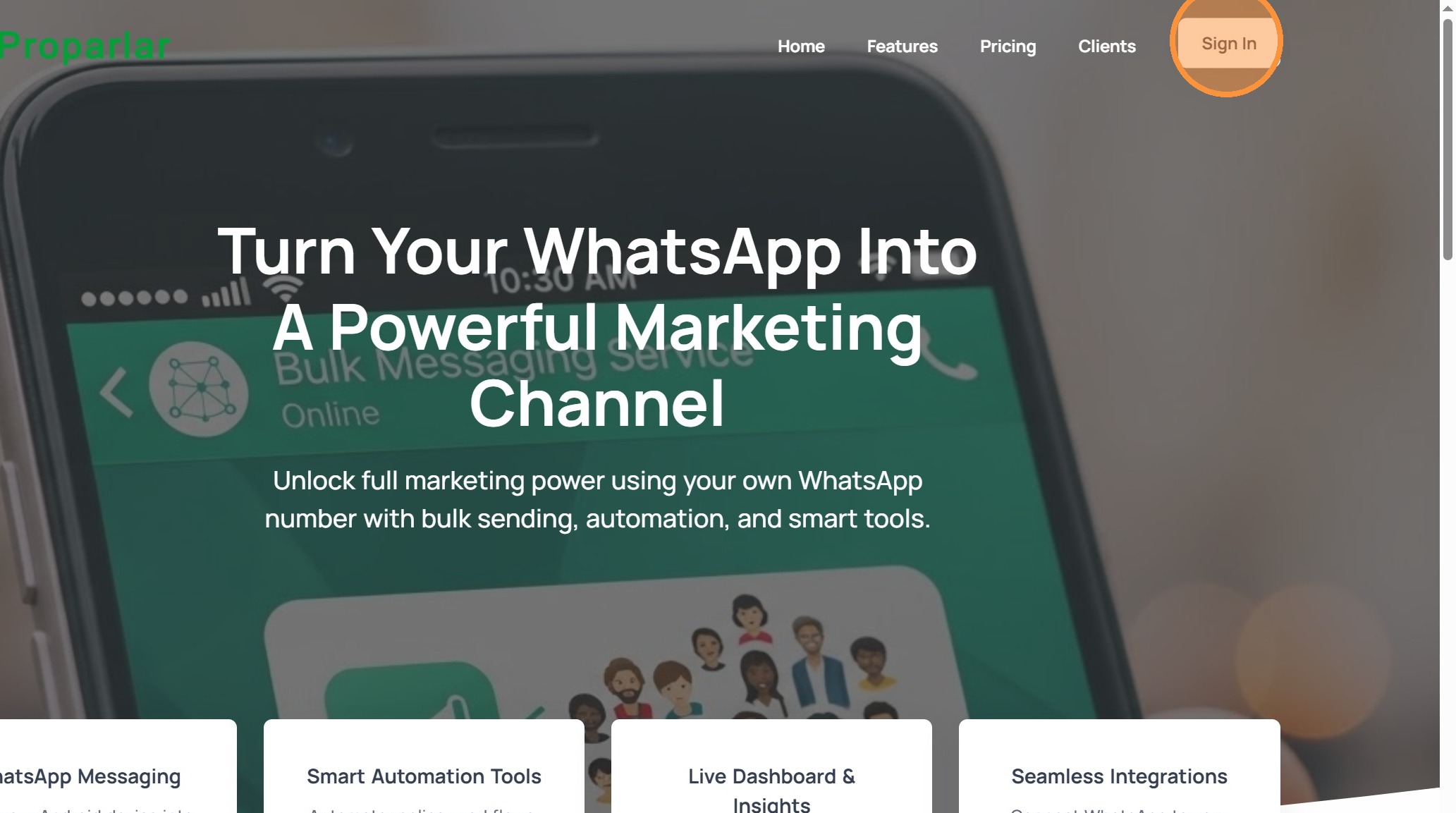
5. ### Proparlar bejelentkezés
Kattints a Bejelentkezés gombra a belépéshez, vagy regisztrálj INGYEN.
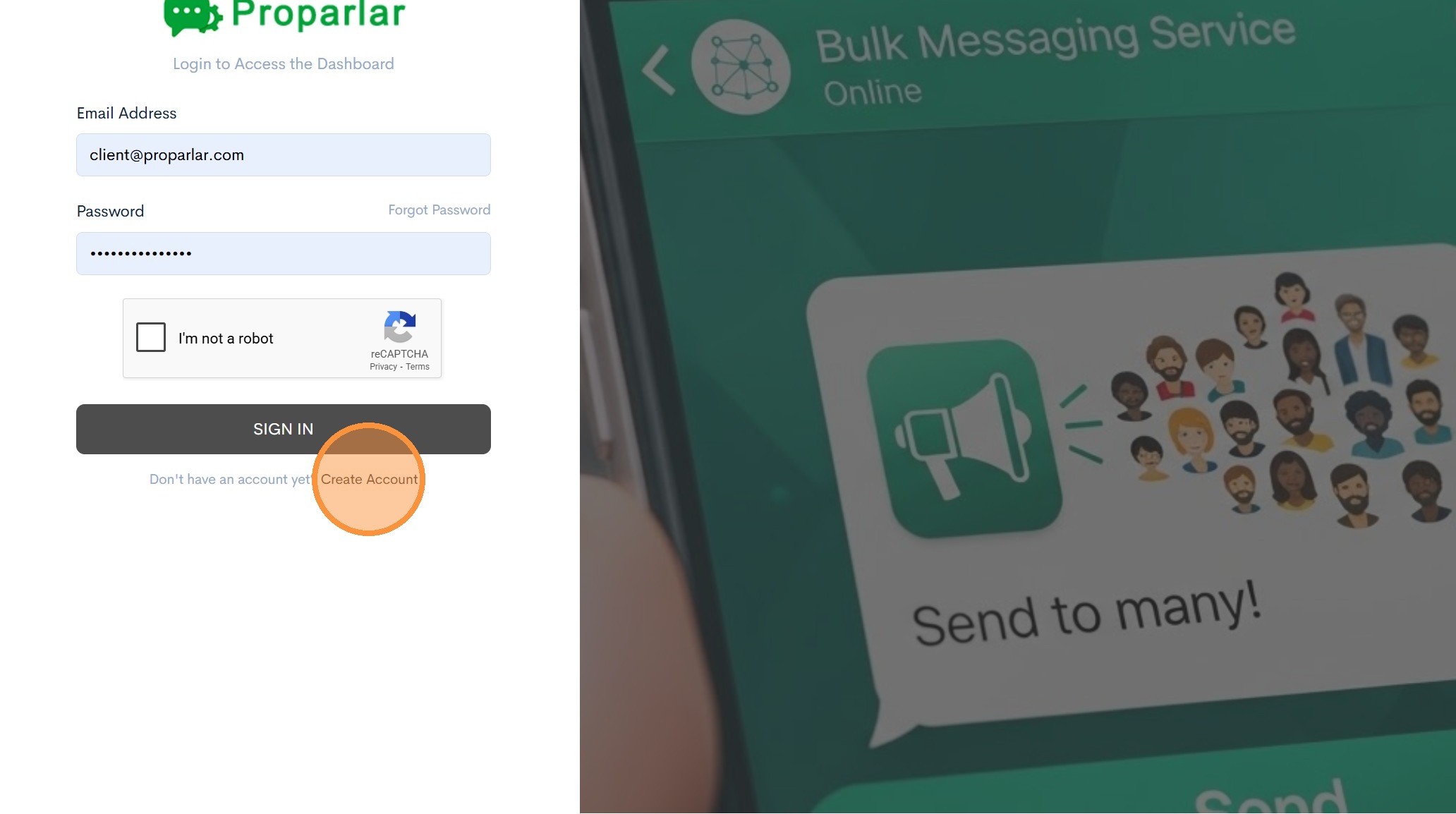
6. ### Ffiók létrehozása
Ha nincs Proparlar fiókod, kattints a Fiók létrehozása gombra, és kövesd a regisztrációs lépéseket.
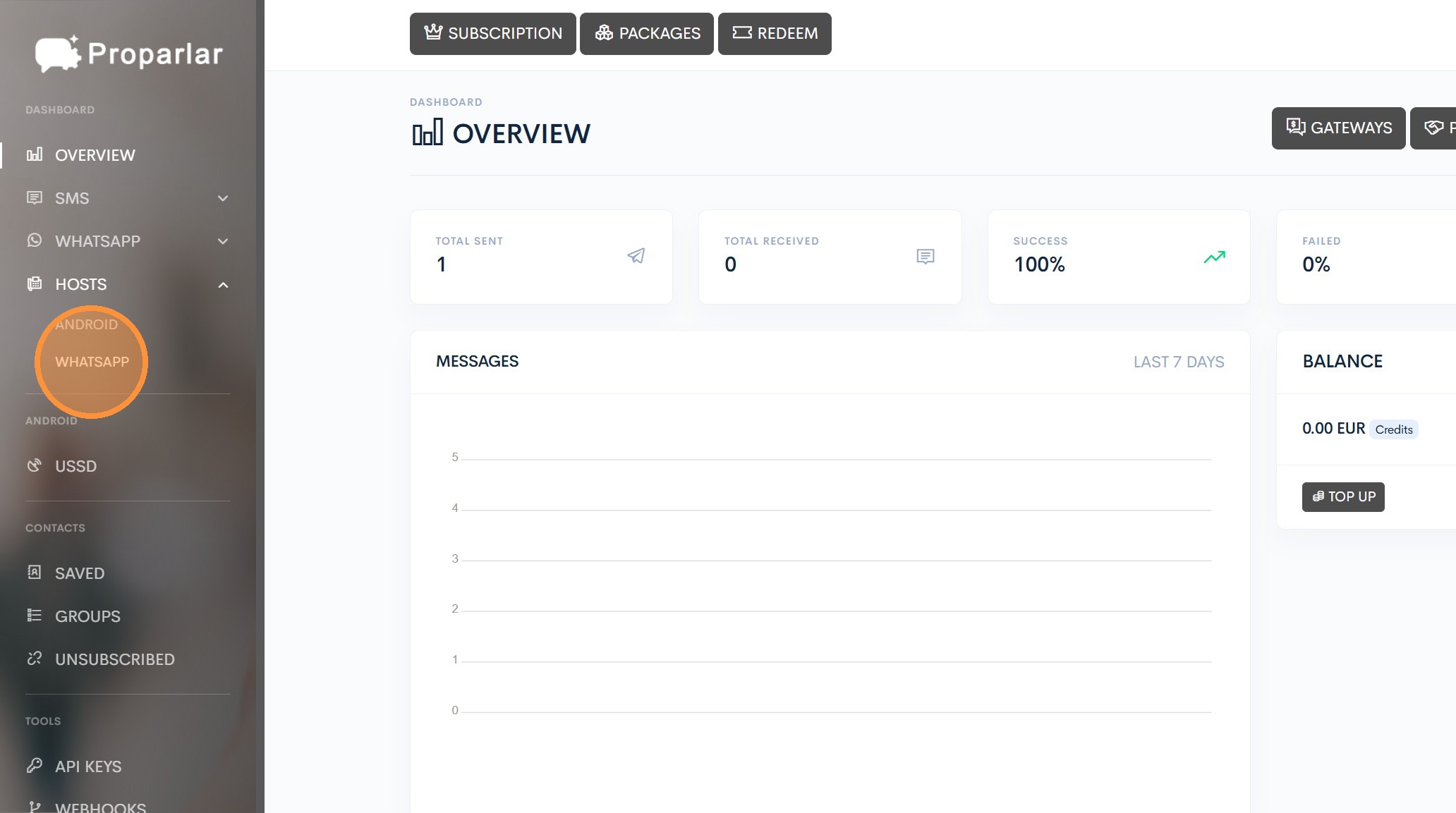
7. ### WhatsApp kapcsolat indítása
Kattints a HOSTS > WHATSAPP menüpontokra a WhatsApp fiókkezelő panel megnyitásához.
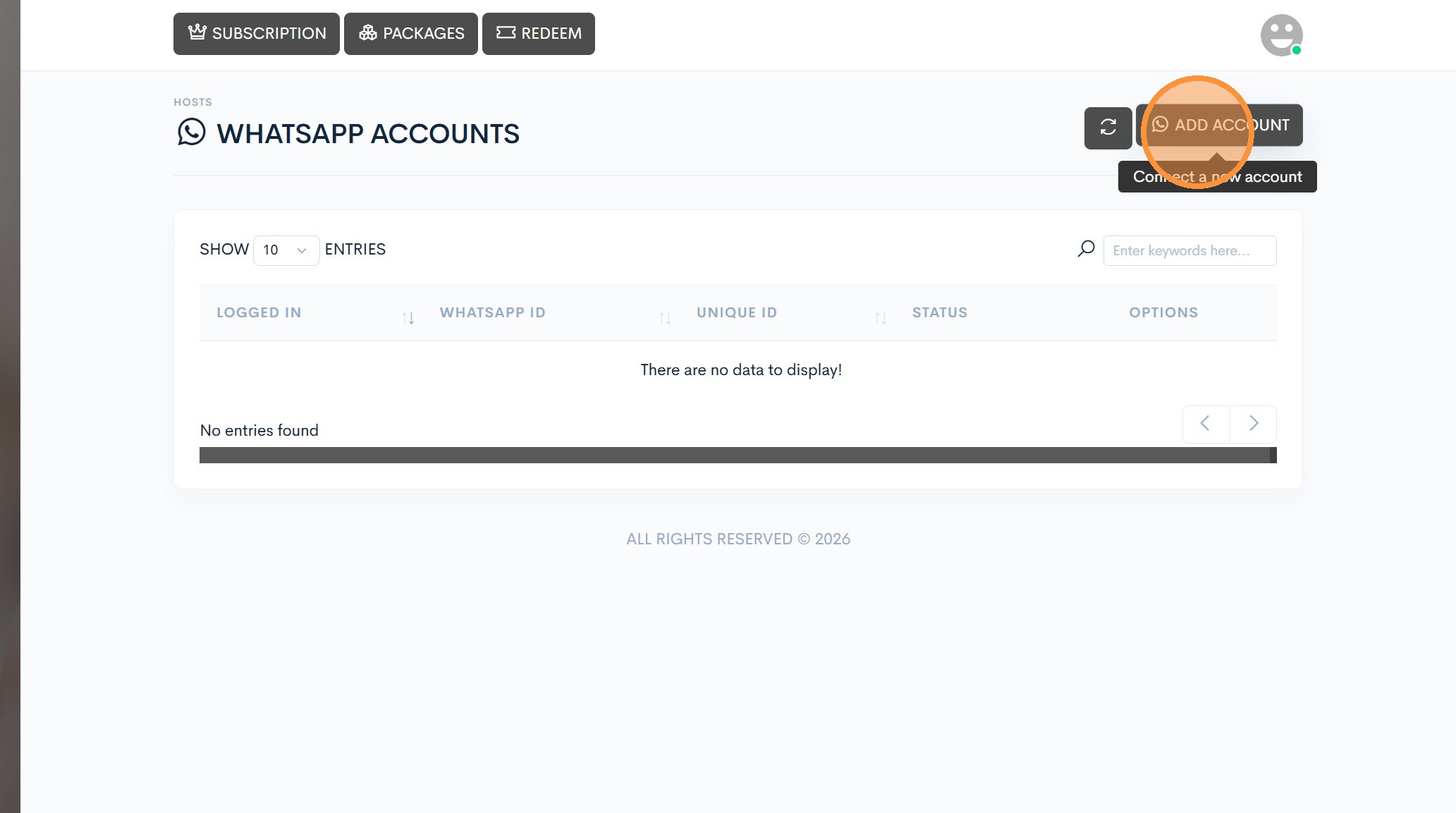
8. ### Fiók hozzáadása
Kattints az ADD ACCOUNT (Fiók hozzáadása) gombra a csatolási folyamat elindításához.
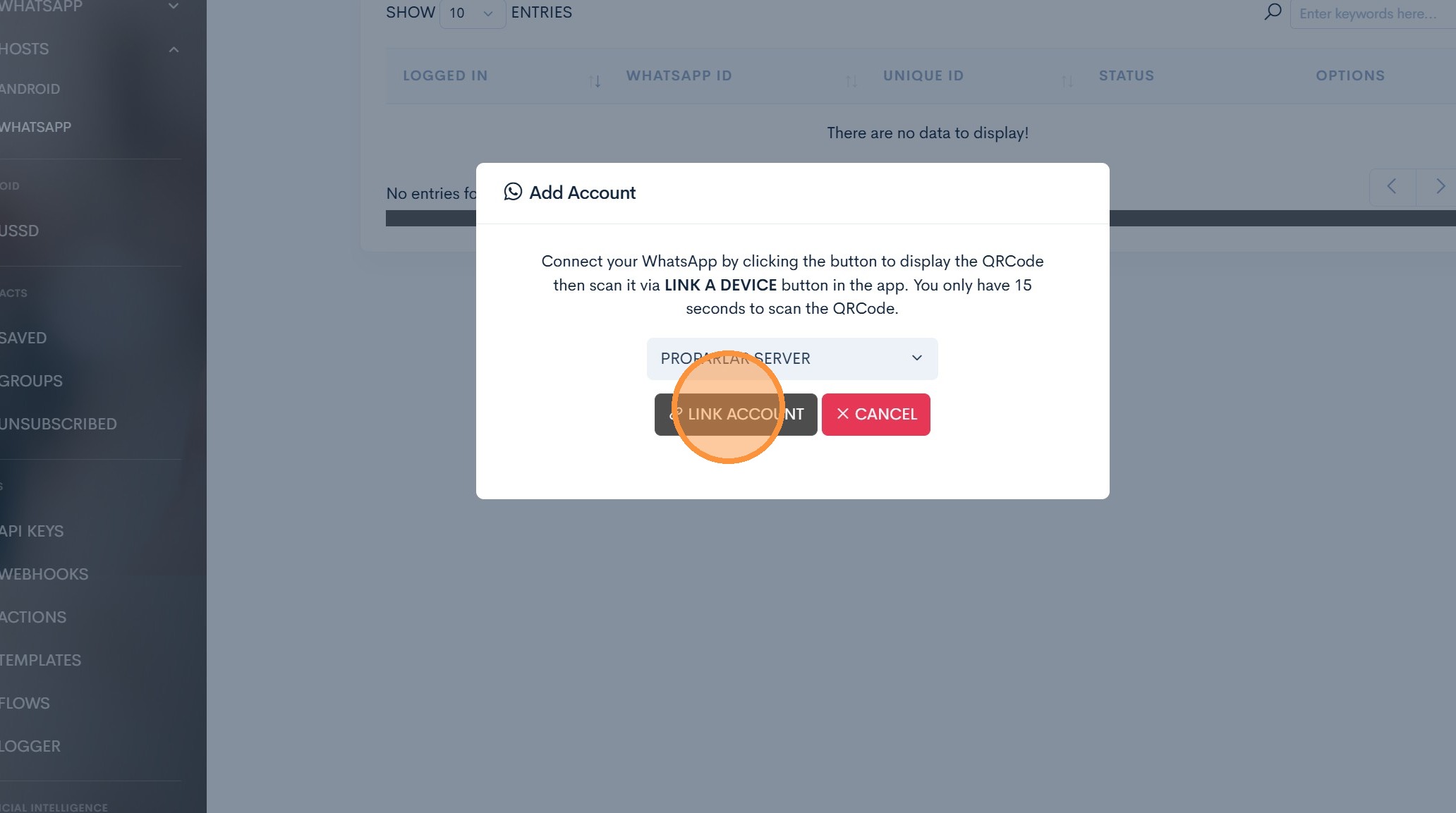
9. Kattints a “Link Account” (Fiók csatolása) gombra
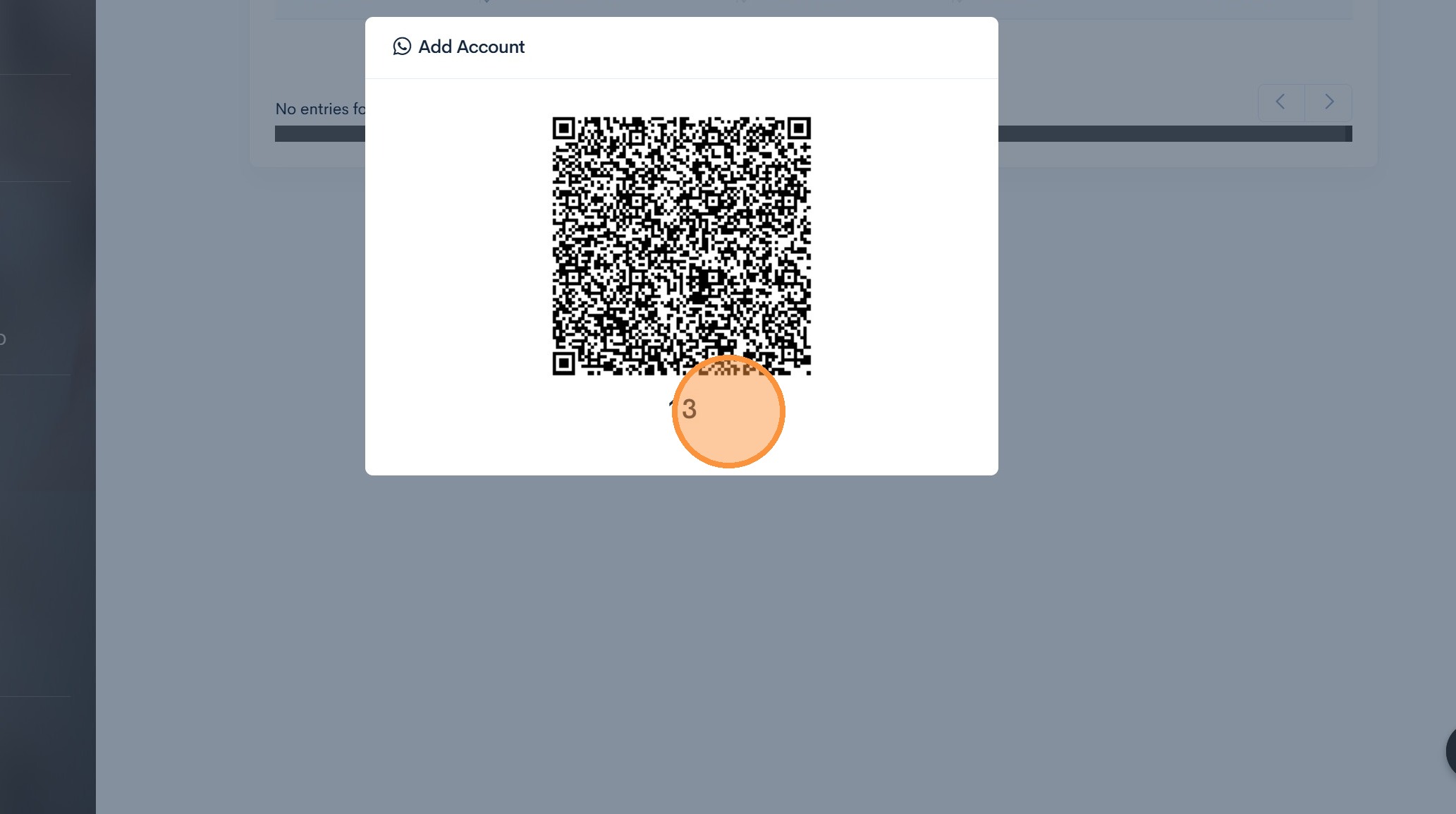
10. ### WhatsApp csatolási QR-kód
Nyisd meg a WhatsApp alkalmazásodat, és csatold az eszközed ezzel a QR-kóddal.
Lásd a következő lépést, hogyan kell ezt megtenni.
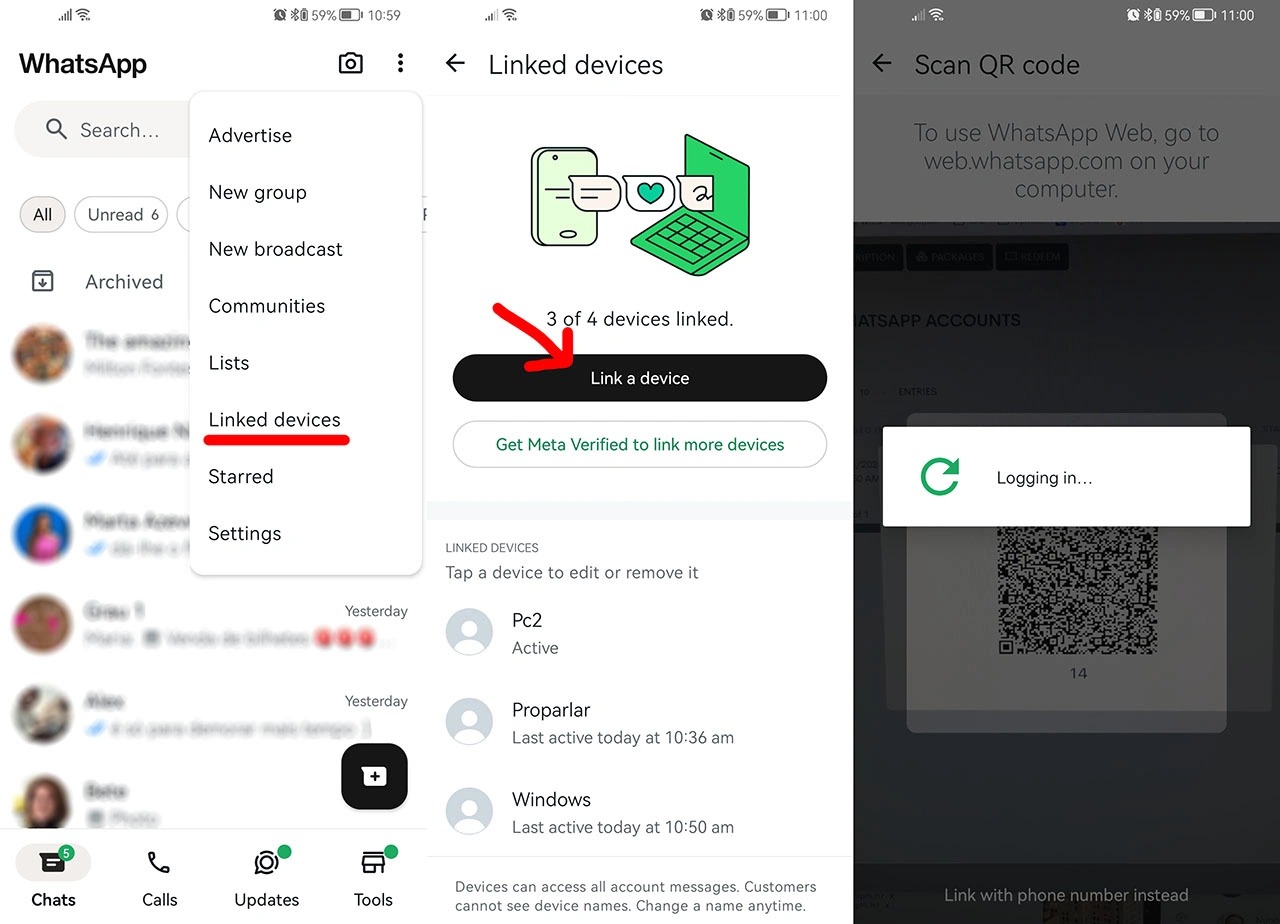
11. ### A mobileszközödön
- Nyisd meg a WhatsApp menüt
- Kattints a Eszköz csatolása lehetőségre
- Irányítsd a kamerát a QR-kódra
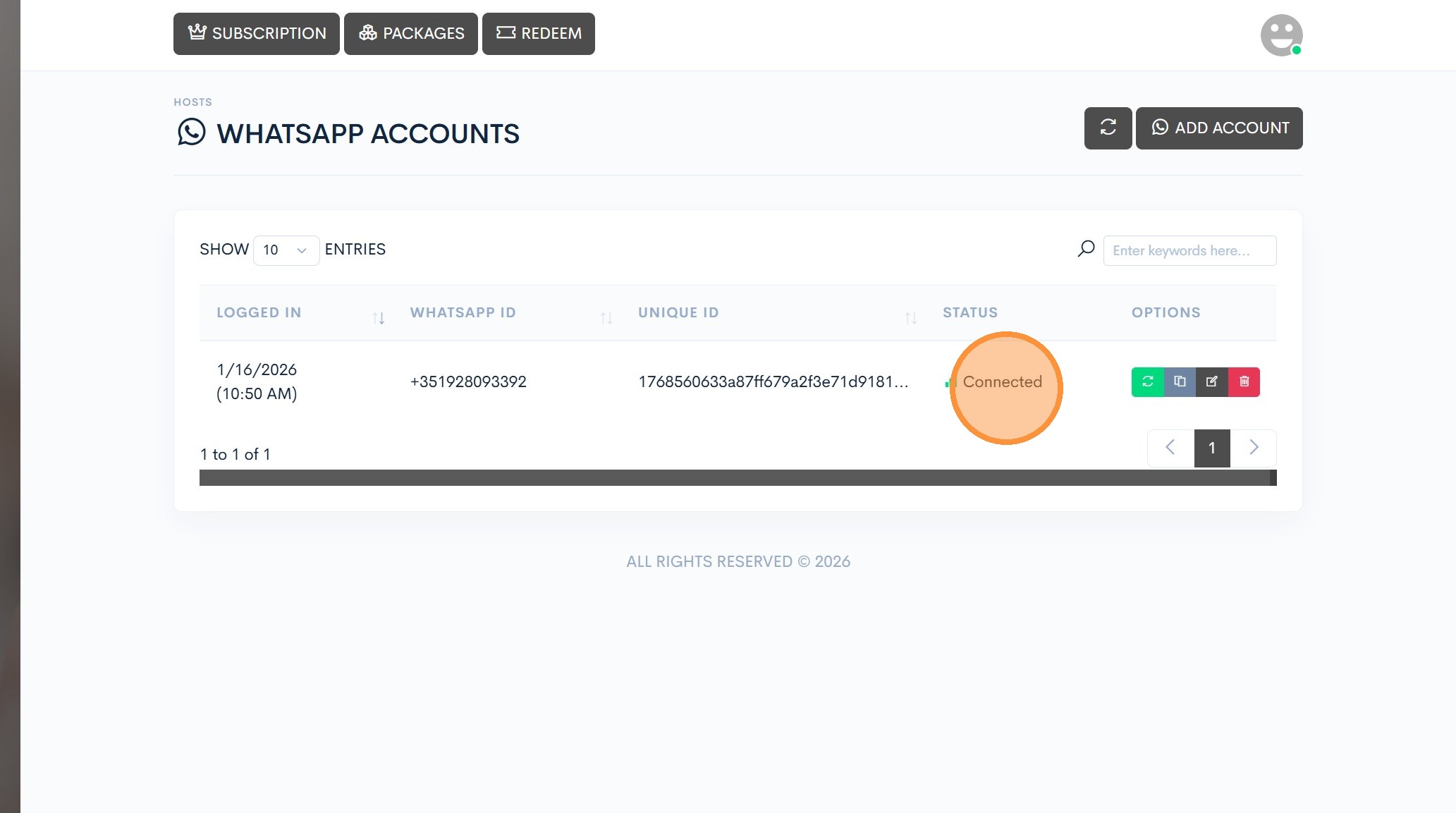
12. ### Siker
Ha az állapot Connected (Csatlakoztatva) mutat, akkor sikeresen csatlakoztattad a WhatsAppodat a Proparlarhoz, és folytathatod a következő lépéssel.
Ha nem látod a Connected (Csatlakoztatva) állapotot, ismételd meg a folyamatot lépésről lépésre.
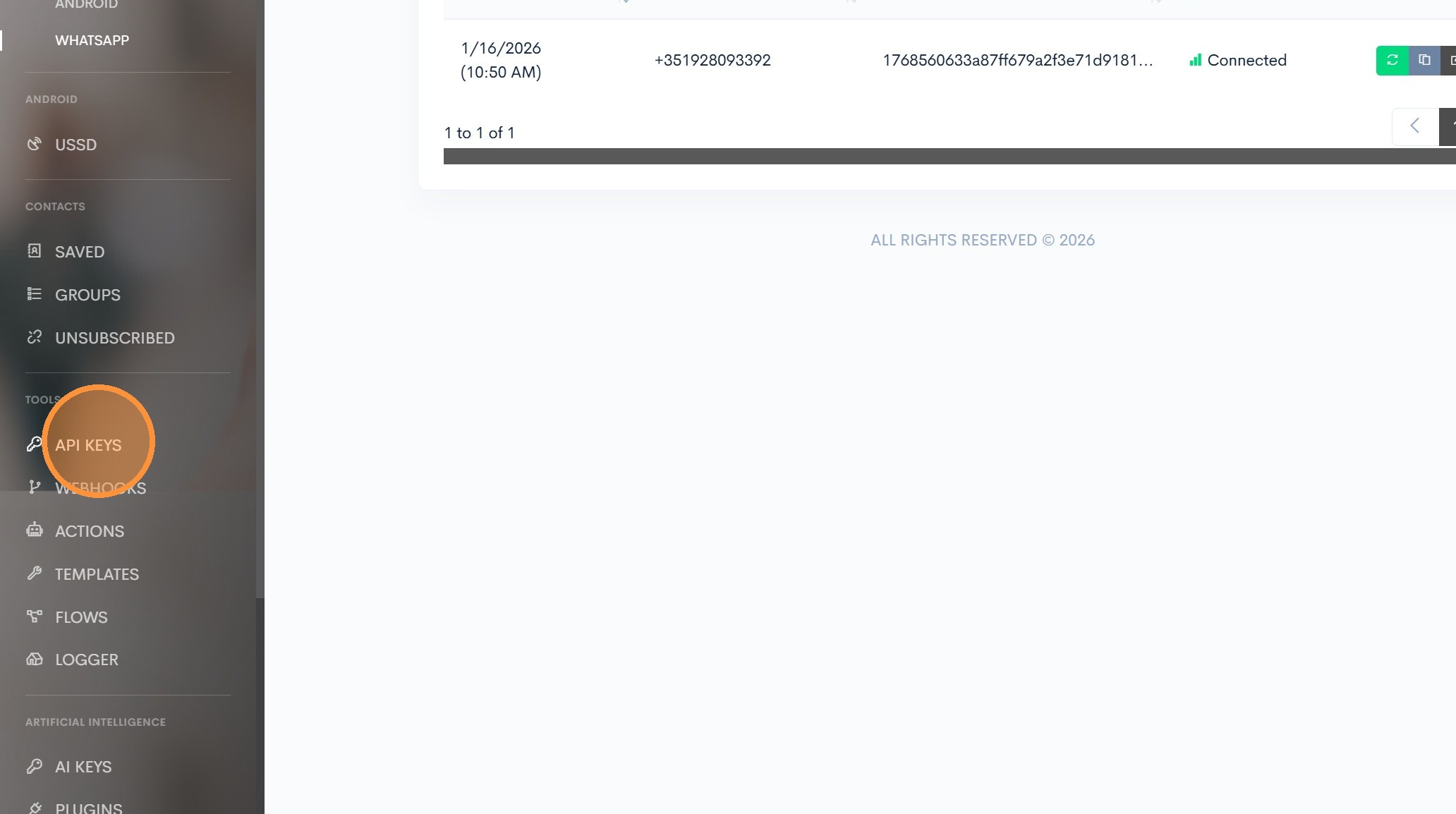
13. API kulcsok
A főmenüben kattints az API KEYS (API kulcsok) elemre.
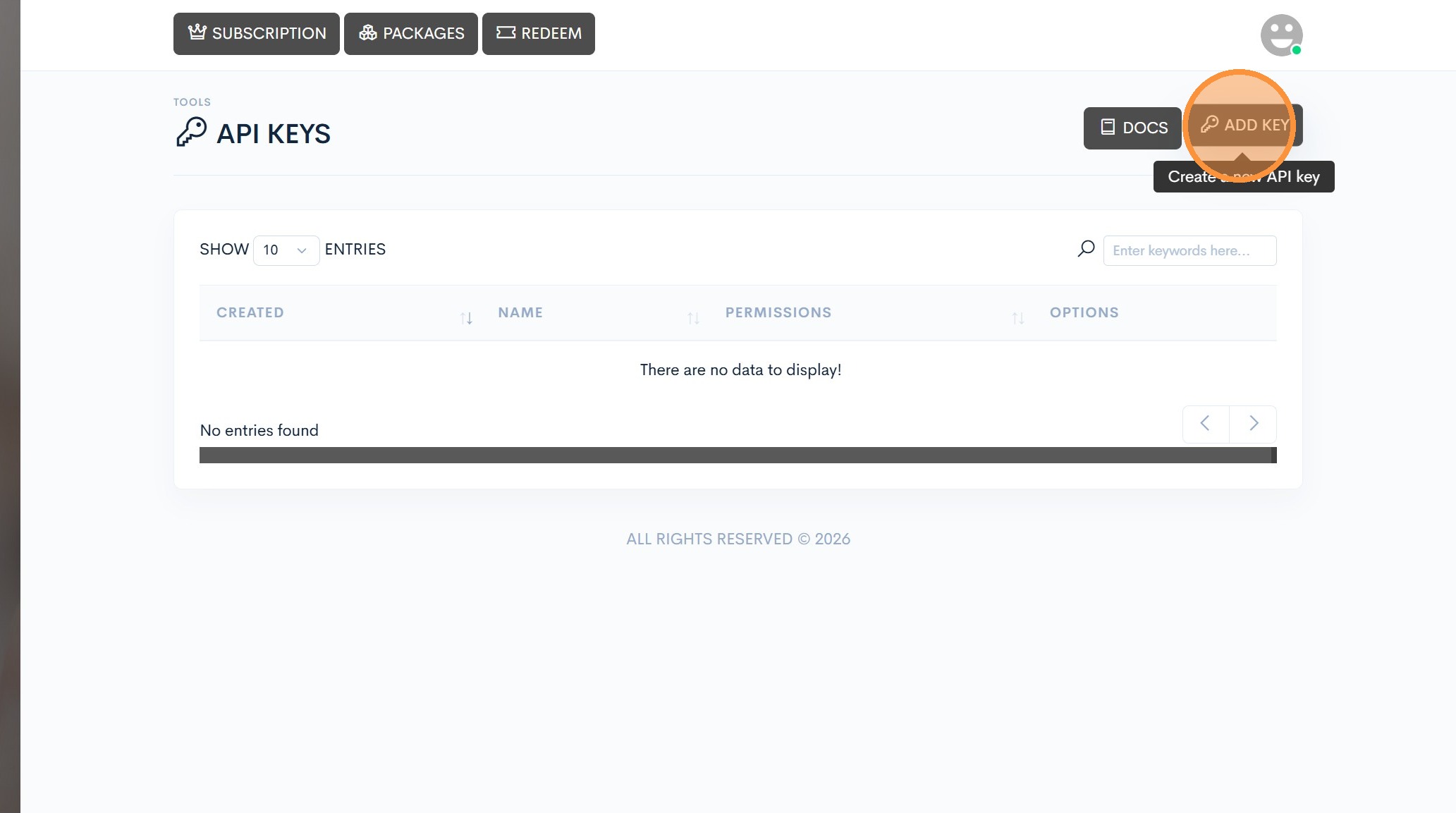
14. Kattints az “Add Key” (Kulcs hozzáadása) gombra
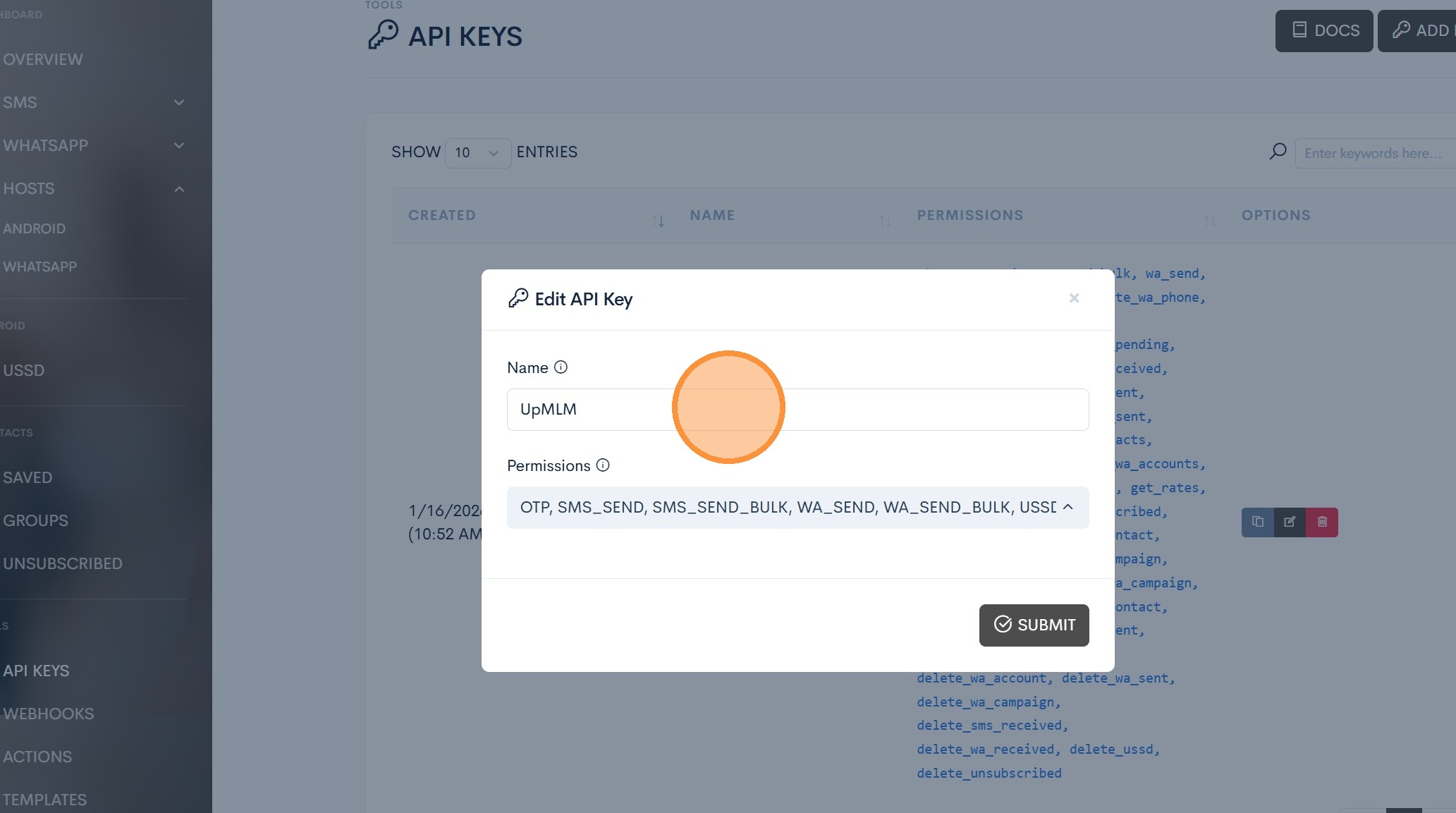
15. Nevezd el az API kulcsodat
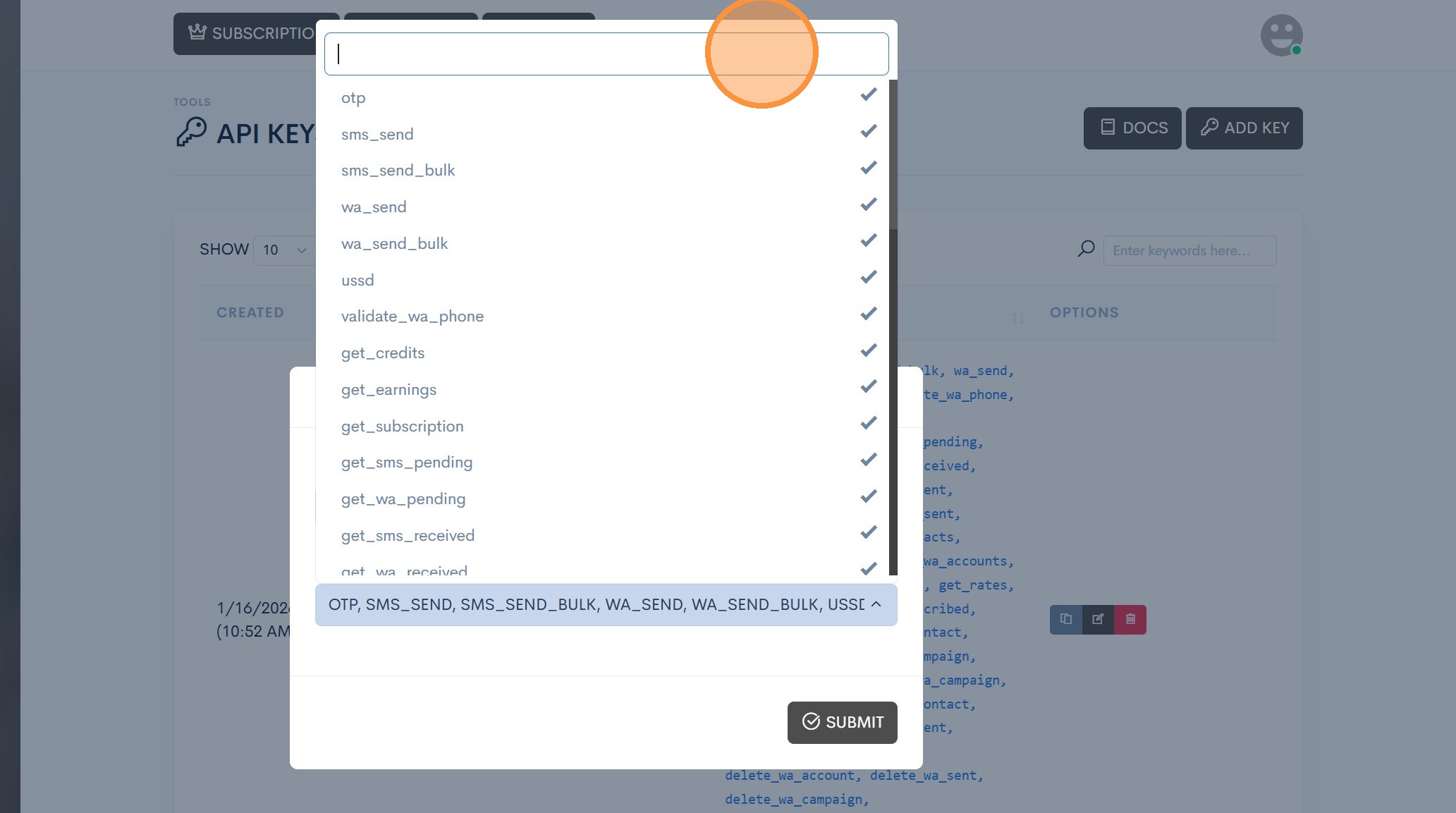
16. API engedélyek
Válaszd ki az ÖSSZES engedélyt, majd kattints a Submit (Beküldés) gombra.
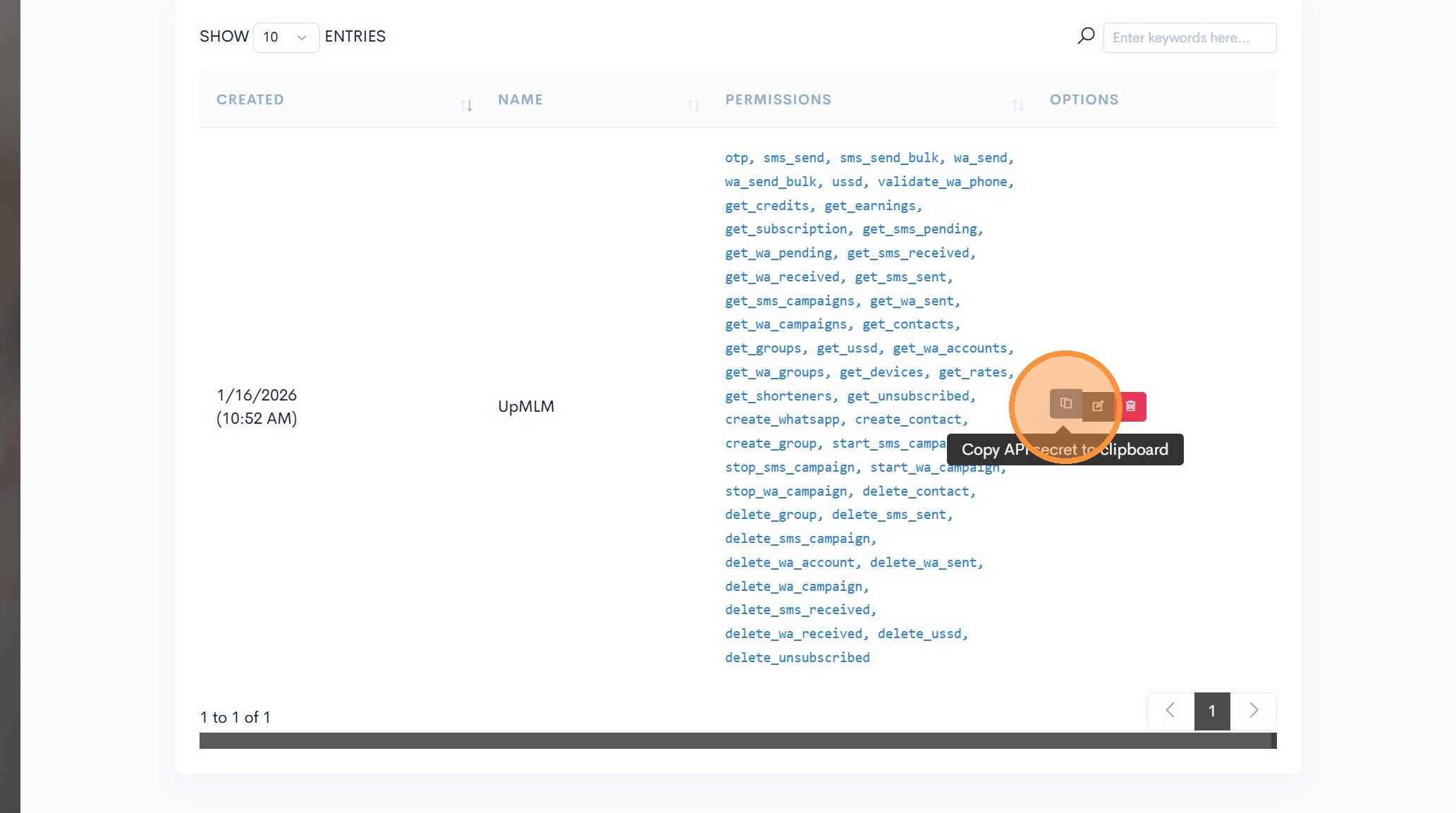
17. Másold ki az API kulcsodat
Kattints a másolás ikonra a titkos API kulcs megszerzéséhez. Ne oszd meg ezt a kulcsot senkivel.
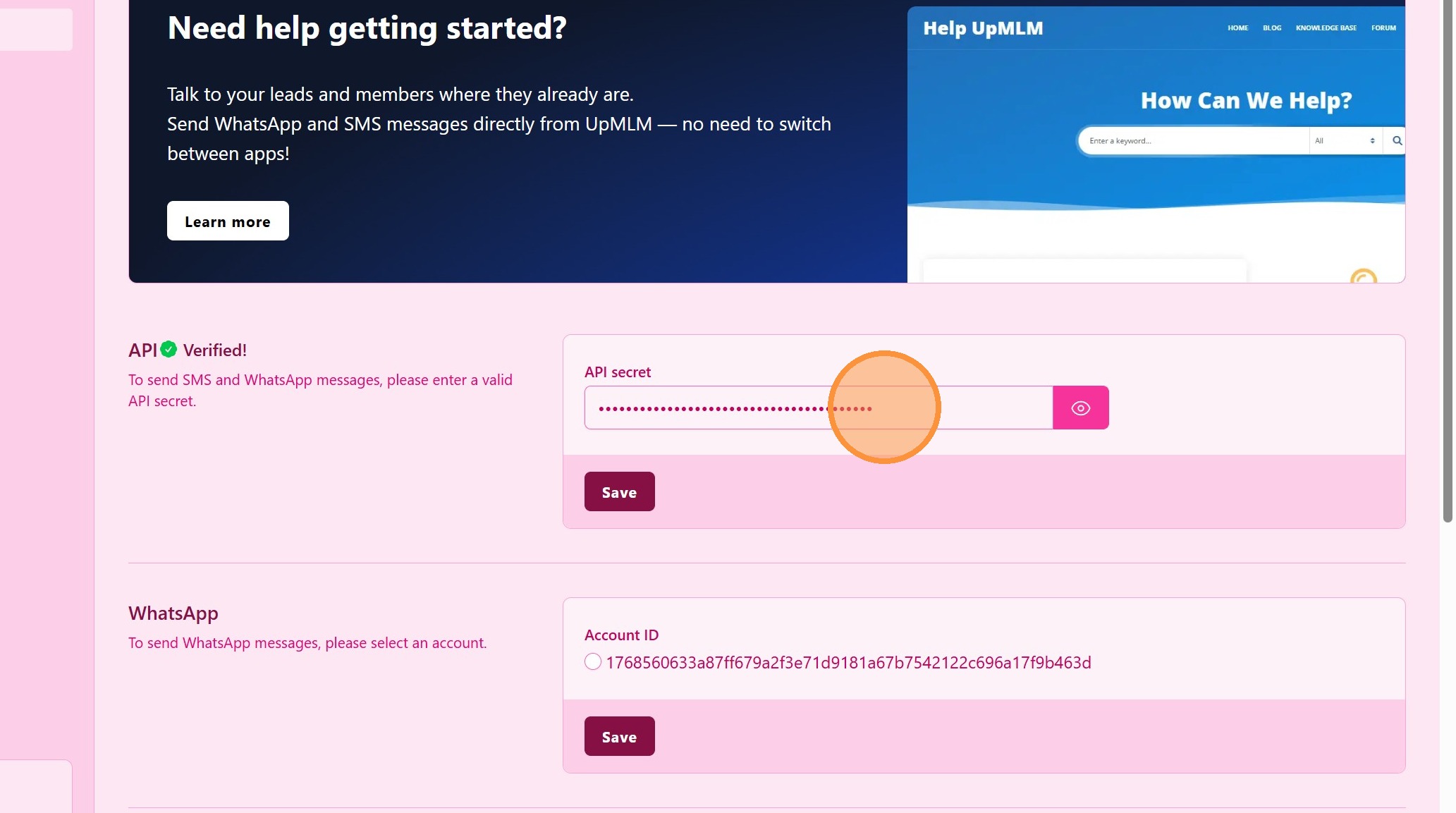
18. Az UpMLM összekapcsolása a Proparlarral
Térj vissza az UpMLM-be, illeszd be a titkos API kulcsot, és kattints a Mentés gombra.
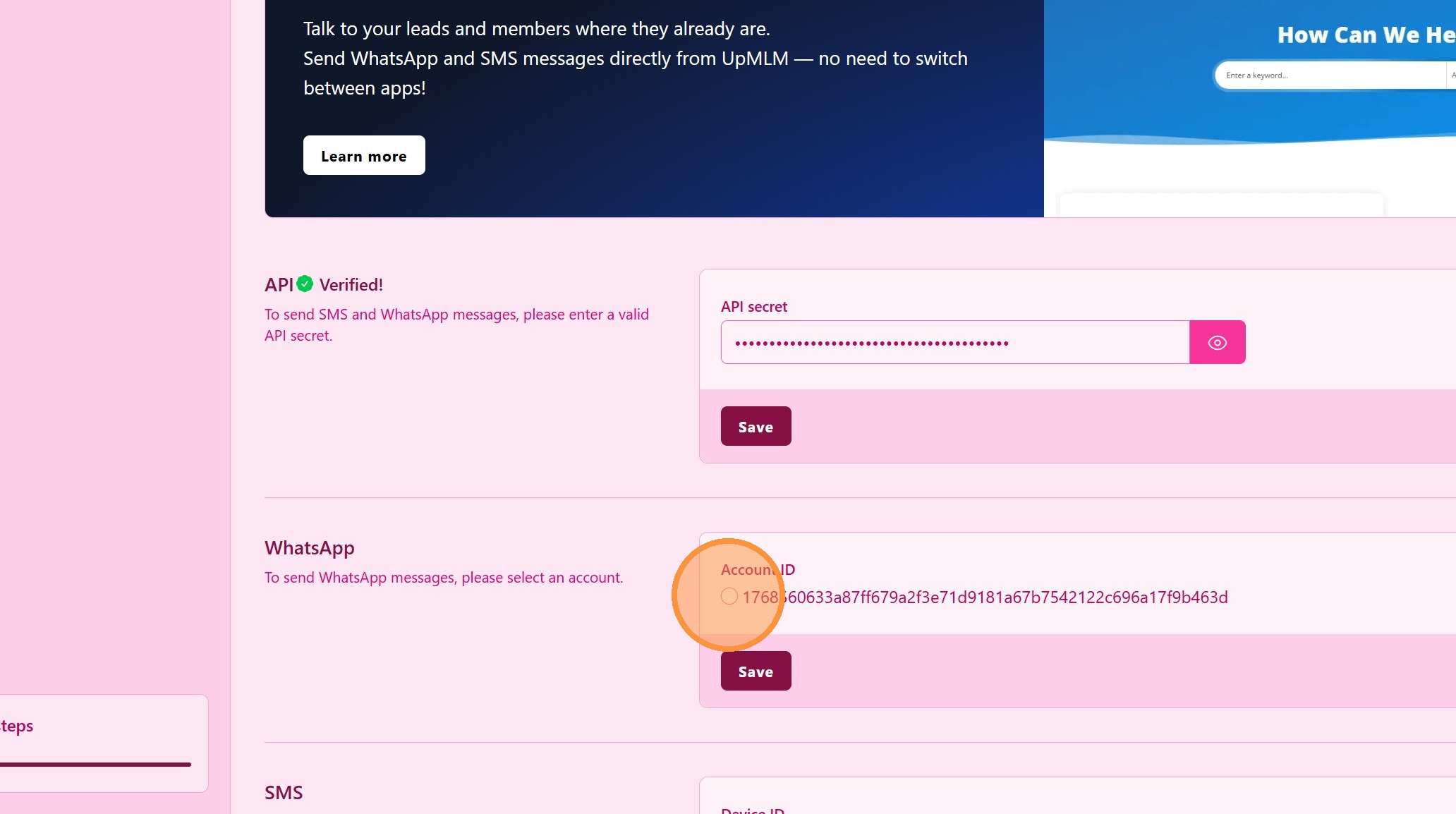
19. Proparlar WhatsApp engedélyezése
Válaszd ki a Proparlar WhatsApp AccountID (Fiókazonosító) értékét, és kattints a Save (Mentés) gombra.
Gratulálunk! Készen állsz egyedi és tömeges WhatsApp üzenetek küldésére az UpMLM segítségével.
Tipp: ## Gyakorlati tippek
-
Használd a megfelelő telefonszámot: Győződj meg róla, hogy a WhatsApp fiók megegyezik az üzleti kommunikációhoz