UpMLM का उपयोग करके लीड कैसे आयात करें
परिचय
इस ट्यूटोरियल में, आप UpMLM का उपयोग करके लीड आयात करना सीखेंगे। इस गाइड के अंत तक, आप संपर्क सूचियाँ अपलोड करने, फ़ील्ड्स को सही ढंग से मैप करने और यह सुनिश्चित करने में सक्षम होंगे कि आपके संपर्क अनुवर्ती और संचार के लिए तैयार हैं।
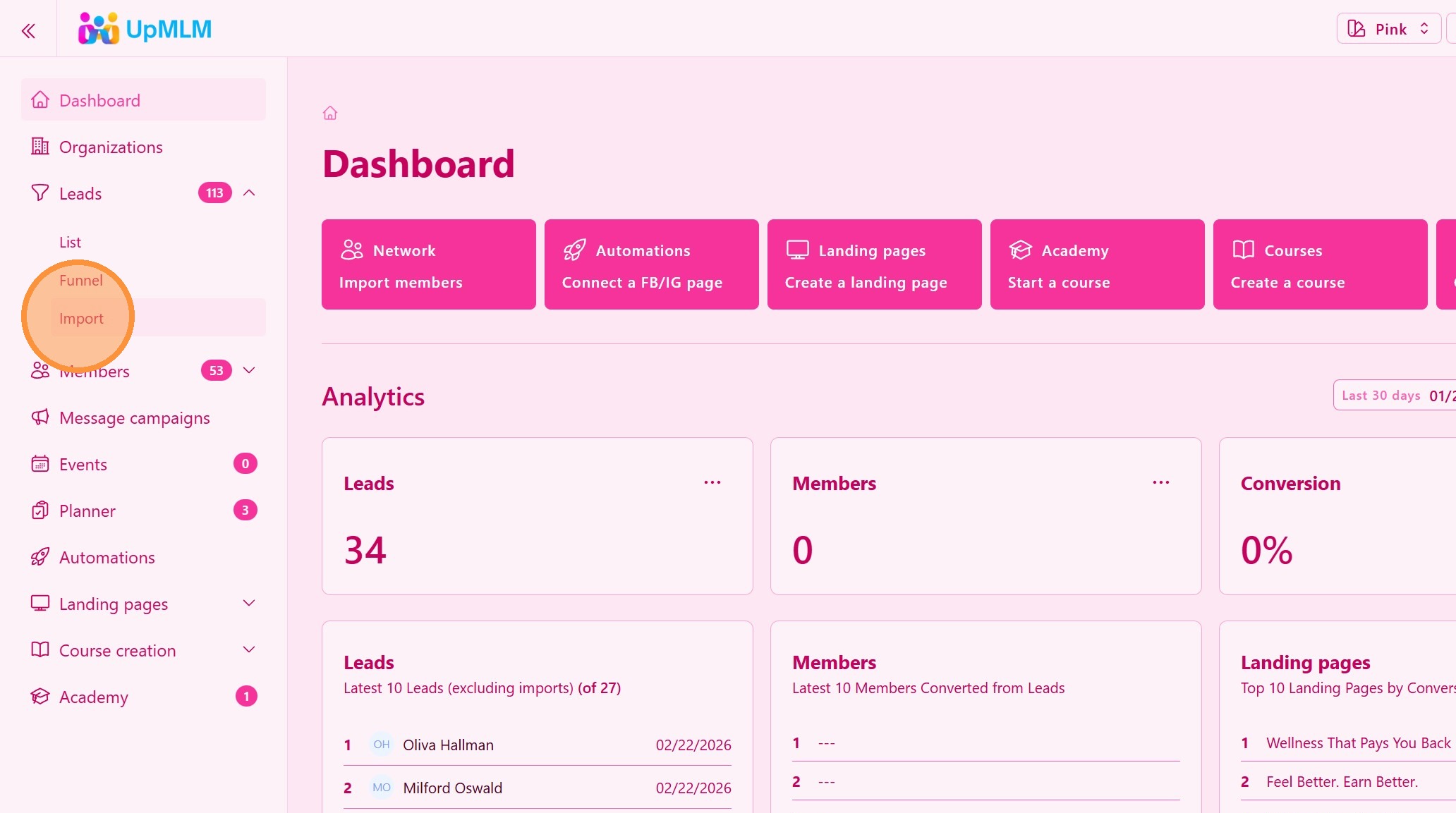
1. ### लीड्स सेक्शन खोलें
मुख्य नेविगेशन मेनू से, लीड्स और फिर आयात पर क्लिक करें।
> इससे एक आयात विज़ार्ड खुलेगा।
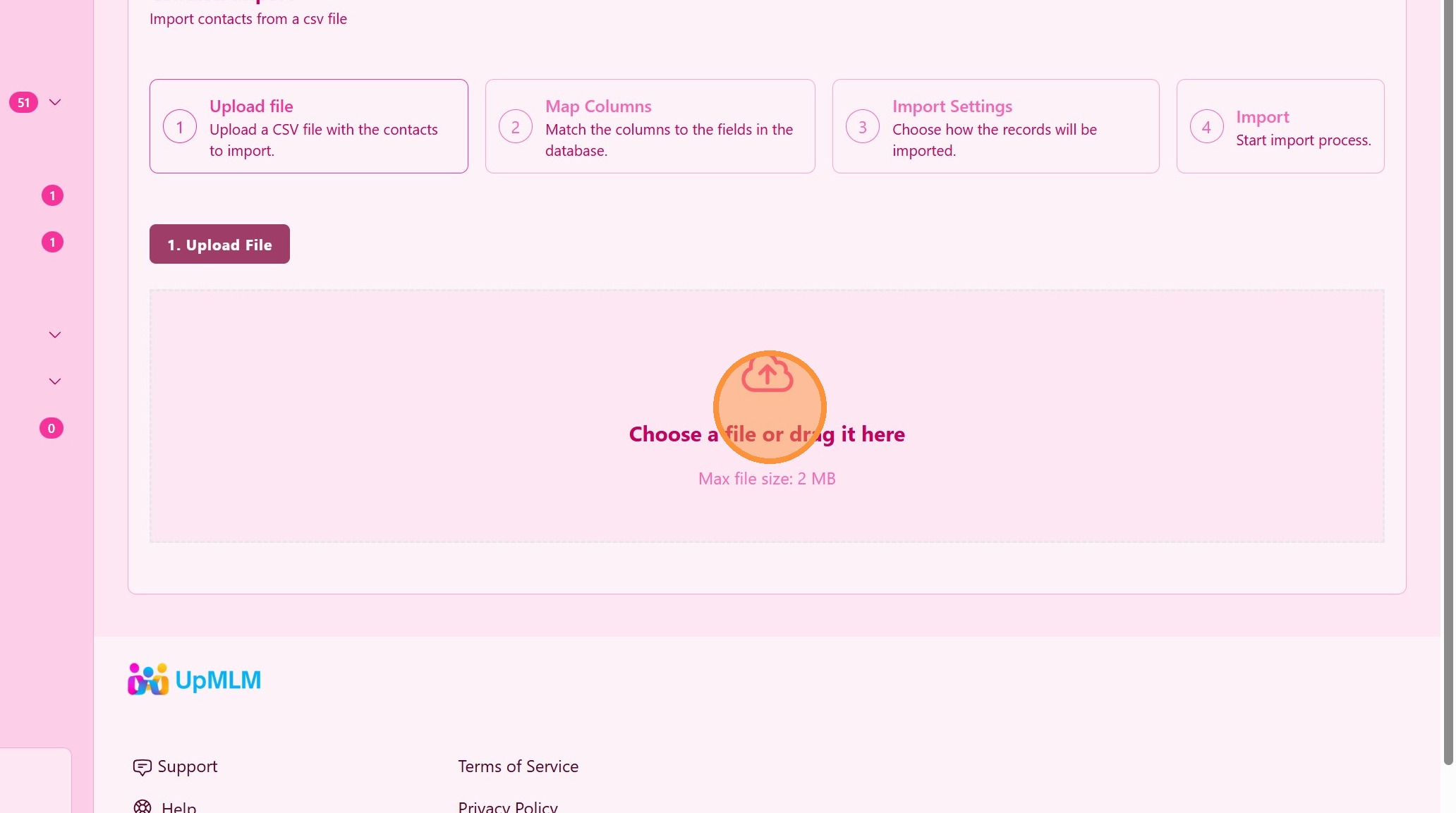
2. ### संपर्क फ़ाइल अपलोड करें
अपनी संपर्क फ़ाइल (एक्सेल या CSV फ़ाइल) का चयन करें और अपलोड करें। एक एक्सेल या CSV टेम्पलेट डाउनलोड करें।
> सफल आयात के लिए सुनिश्चित करें कि फ़ाइल आवश्यक प्रारूप का पालन करती है।
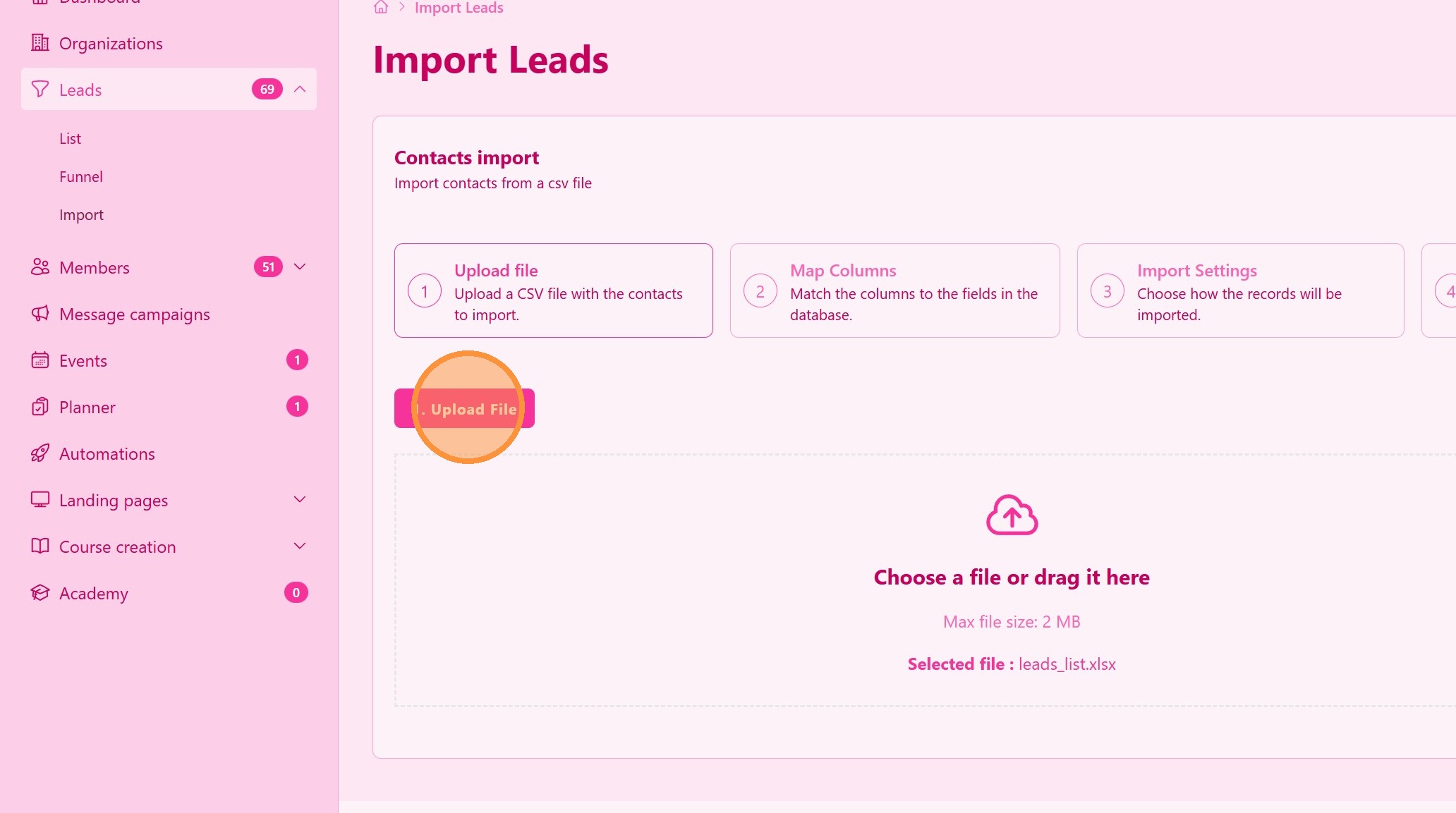
3. “फ़ाइल अपलोड करें” पर क्लिक करें
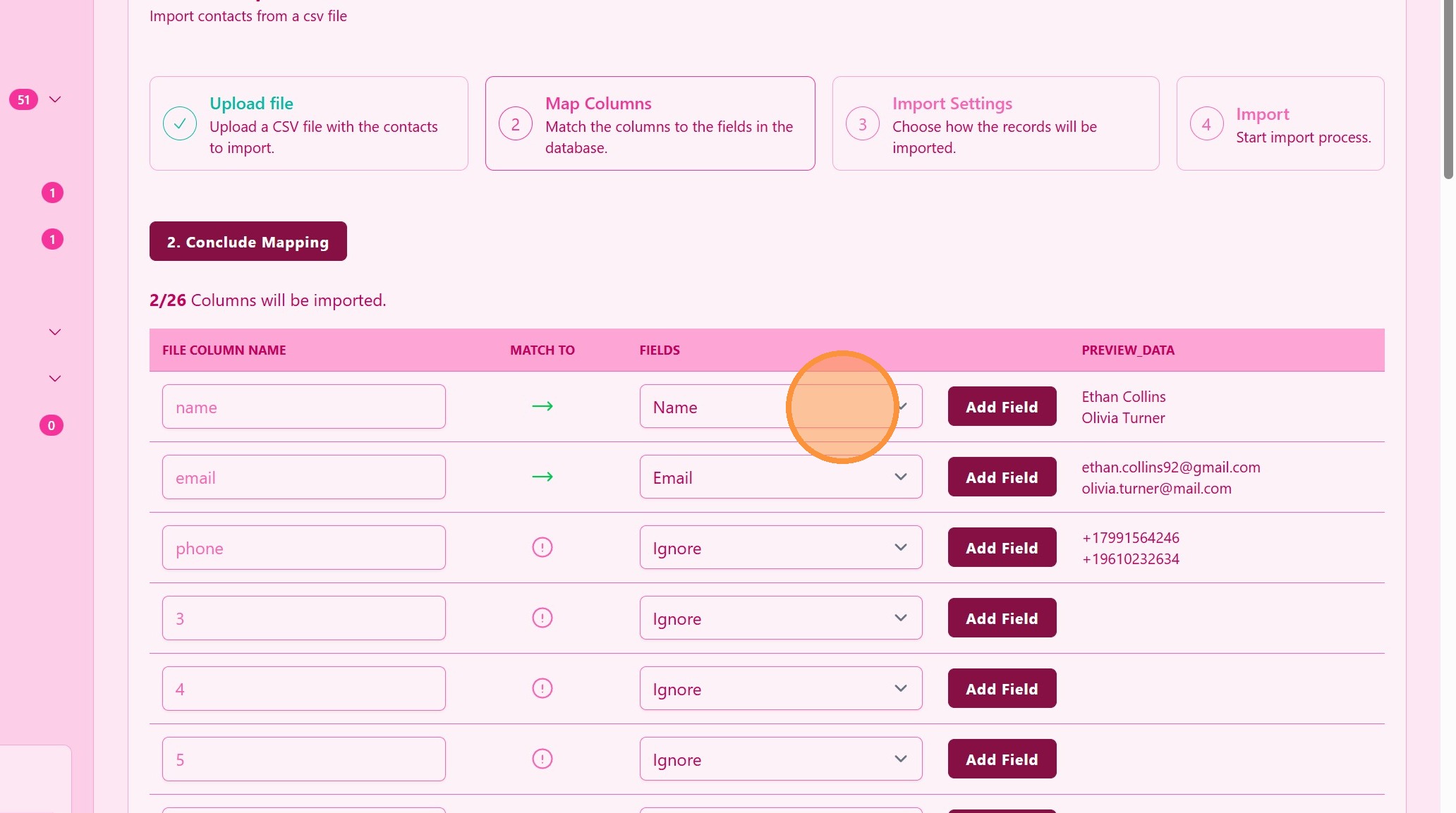
4. ### संपर्क फ़ील्ड्स मैप करें
अपनी फ़ाइल के कॉलम को UpMLM में संबंधित फ़ील्ड्स से मिलाएँ।
> सही मैपिंग यह सुनिश्चित करती है कि डेटा सटीक रूप से आयात हो।
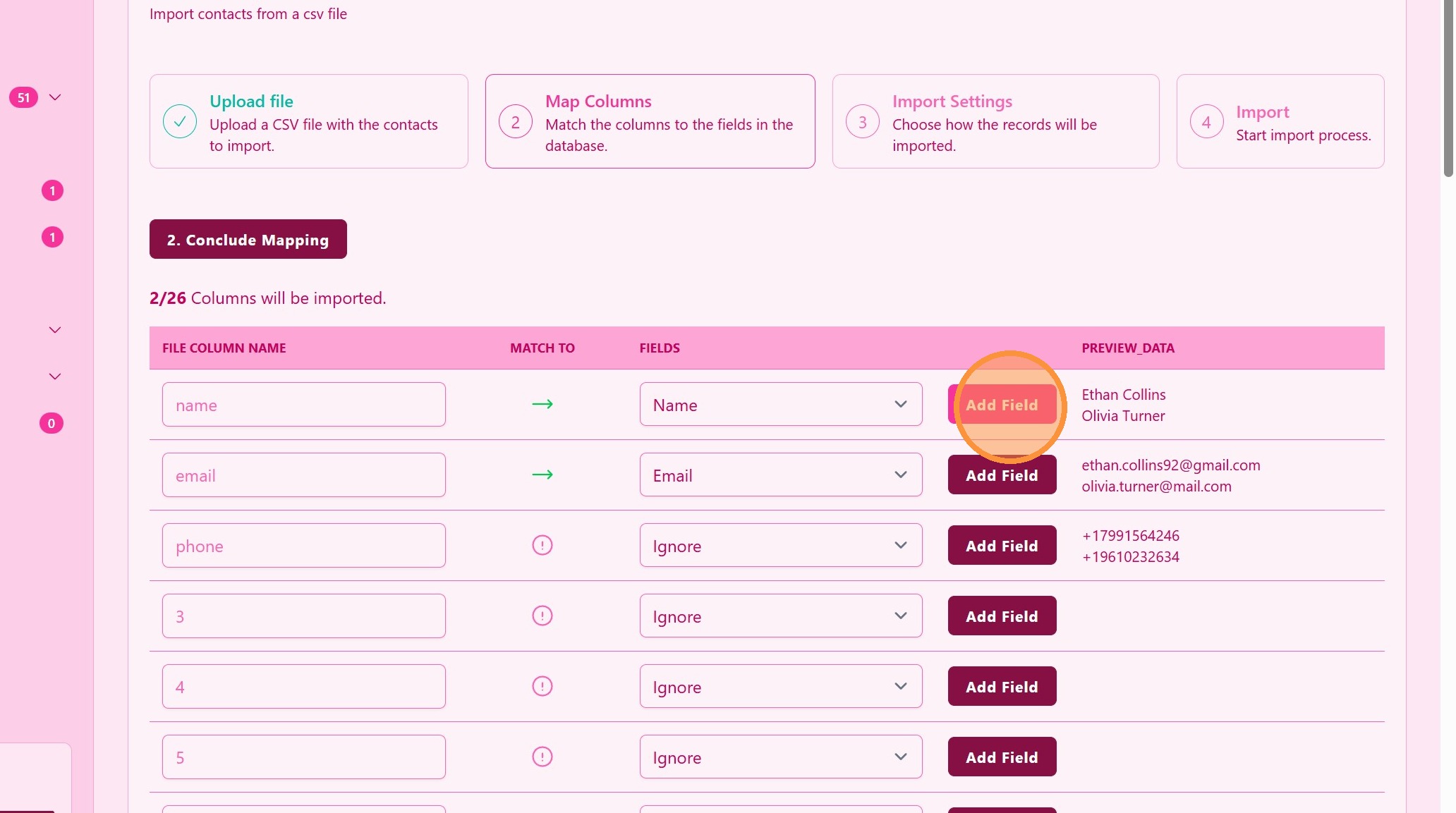
5. ### कस्टम फ़ील्ड्स
अपने फ़ाइल डेटा से मेल खाने वाले कस्टम फ़ील्ड्स बनाने के लिए फ़ील्ड जोड़ें पर क्लिक करें
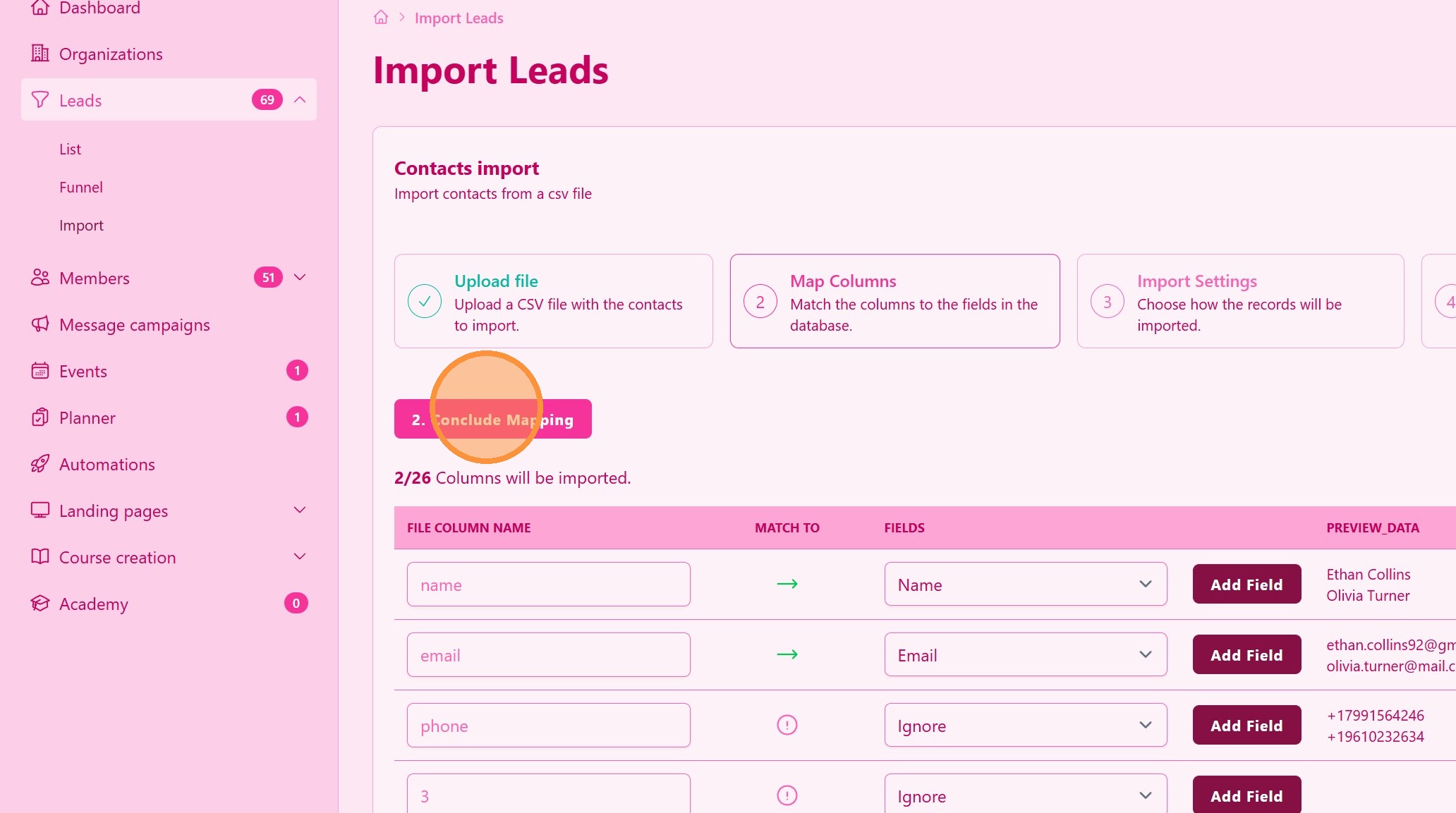
6. ### आयात की पुष्टि करें और पूरा करें
मैपिंग की समीक्षा करें और आयात की पुष्टि करें।
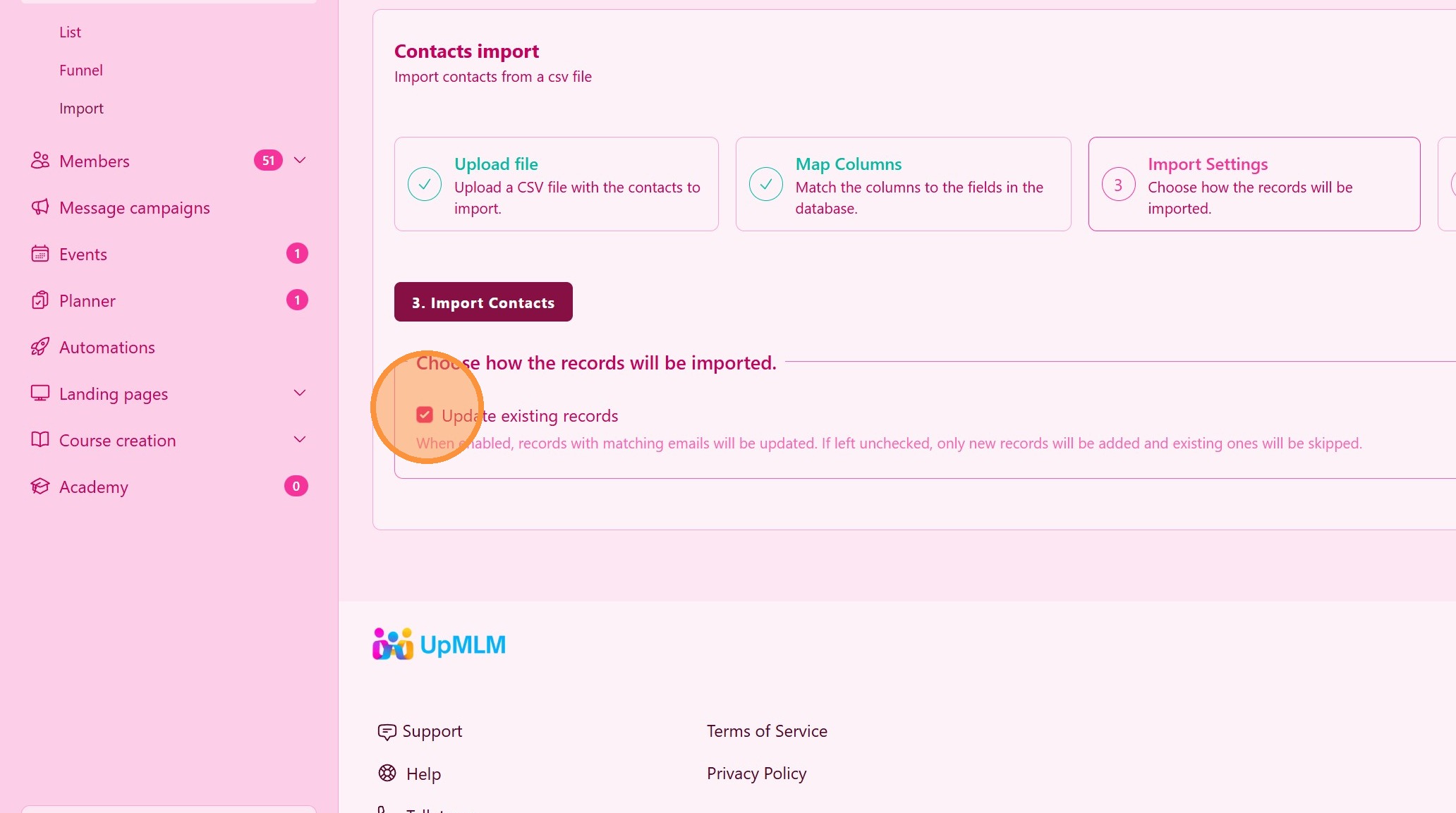
7. ### अपडेट संपर्क जाँचें
जब सक्षम किया जाता है, तो मेल खाते ईमेल वाले रिकॉर्ड अपडेट हो जाएंगे।
यदि अनचेक छोड़ दिया जाता है, तो केवल नए रिकॉर्ड जोड़े जाएंगे और मौजूदा रिकॉर्ड छोड़ दिए जाएंगे।
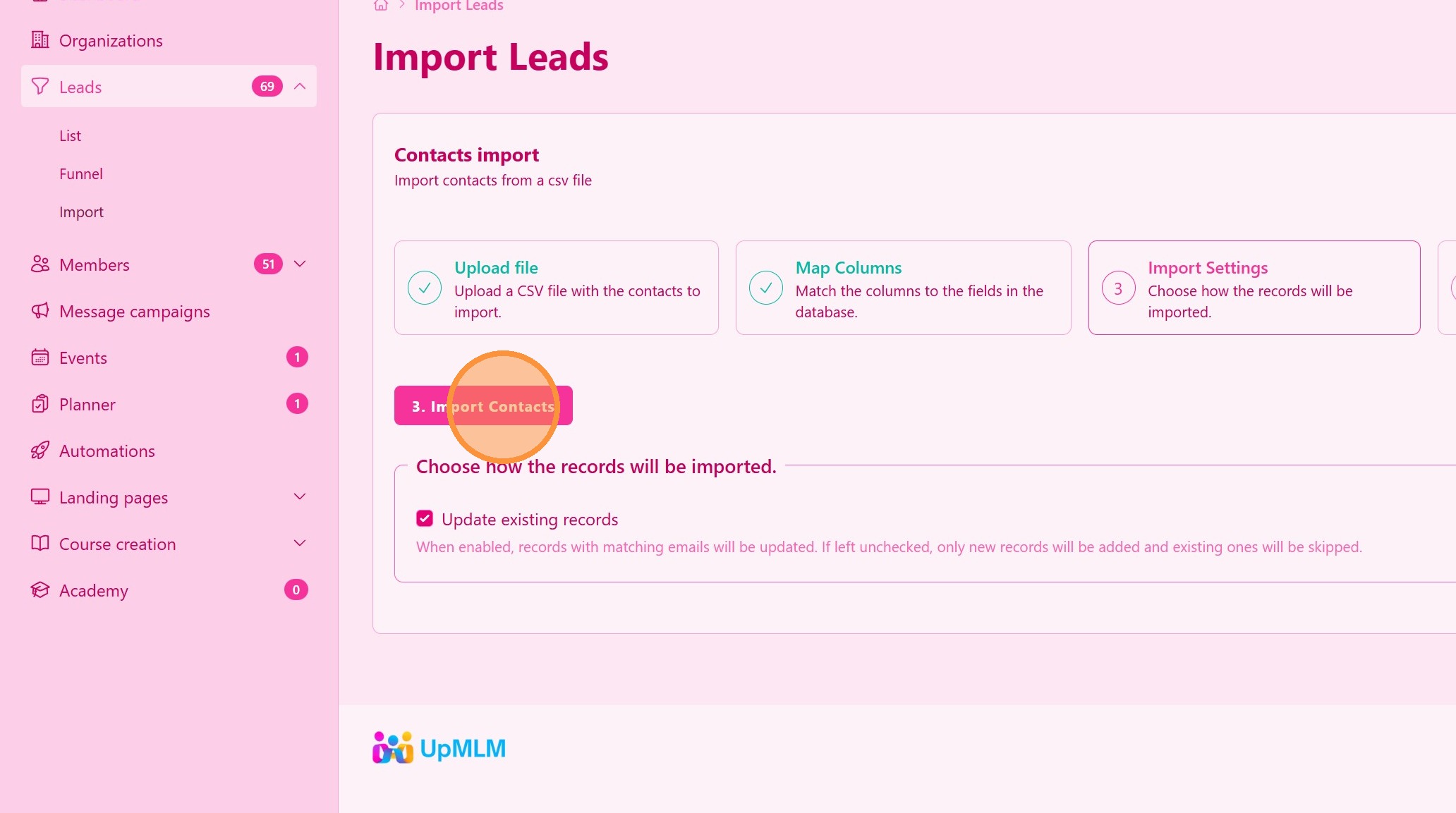
8. ### संपर्क आयात करें
फ़ाइल अपलोड और लीड प्रोसेसिंग शुरू करने के लिए संपर्क आयात करें पर क्लिक करें।
> लीड्स लीड्स टेबल पर उपलब्ध होंगे
टिप: ## व्यावहारिक सुझाव
-
अनुशंसित टेम्पलेट का उपयोग करें: इससे फ़ॉर्मेटिंग समस्याओं से बचने में मदद मिलती है।
-
डुप्लिकेट की जाँच करें: डुप्लिकेट को रोकने के लिए आयात से पहले अपनी फ़ाइल साफ़ करें।
-
आयात किए गए डेटा की समीक्षा करें: सटीकता सुनिश्चित करने के लिए आयात के बाद संपर्कों को सत्यापित करें।
टिप: ## निष्कर्ष
UpMLM का उपयोग करके संपर्क आयात करने से समय बचता है और आपको बड़ी संपर्क सूचियों को कुशलतापूर्वक प्रबंधित करने में मदद मिलती है। यह सुविधा आपके दर्शकों के साथ संगठित संचार और निरंतर अनुवर्ती का समर्थन करती है।