Cómo importar leads usando UpMLM
Introducción
En este tutorial, aprenderás cómo importar leads usando UpMLM. Al final de esta guía, podrás subir listas de contactos, mapear campos correctamente y asegurarte de que tus contactos estén listos para seguimiento y comunicación.
1. ### Abrir la sección de Leads
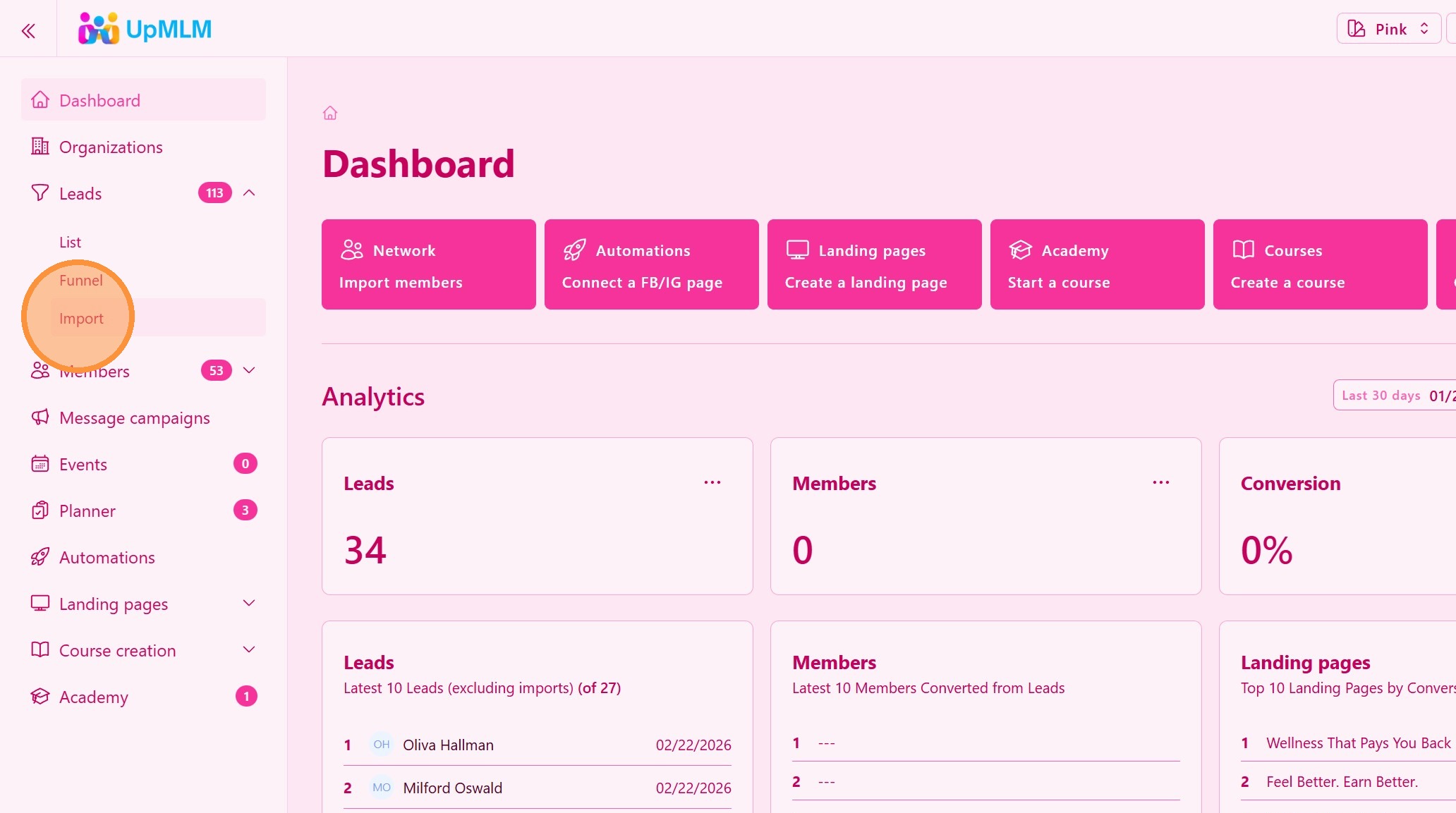
Desde el menú de navegación principal, haz clic en Leads y luego en Importar.
> Esto abrirá un asistente de importación.
2. ### Subir el archivo de contactos
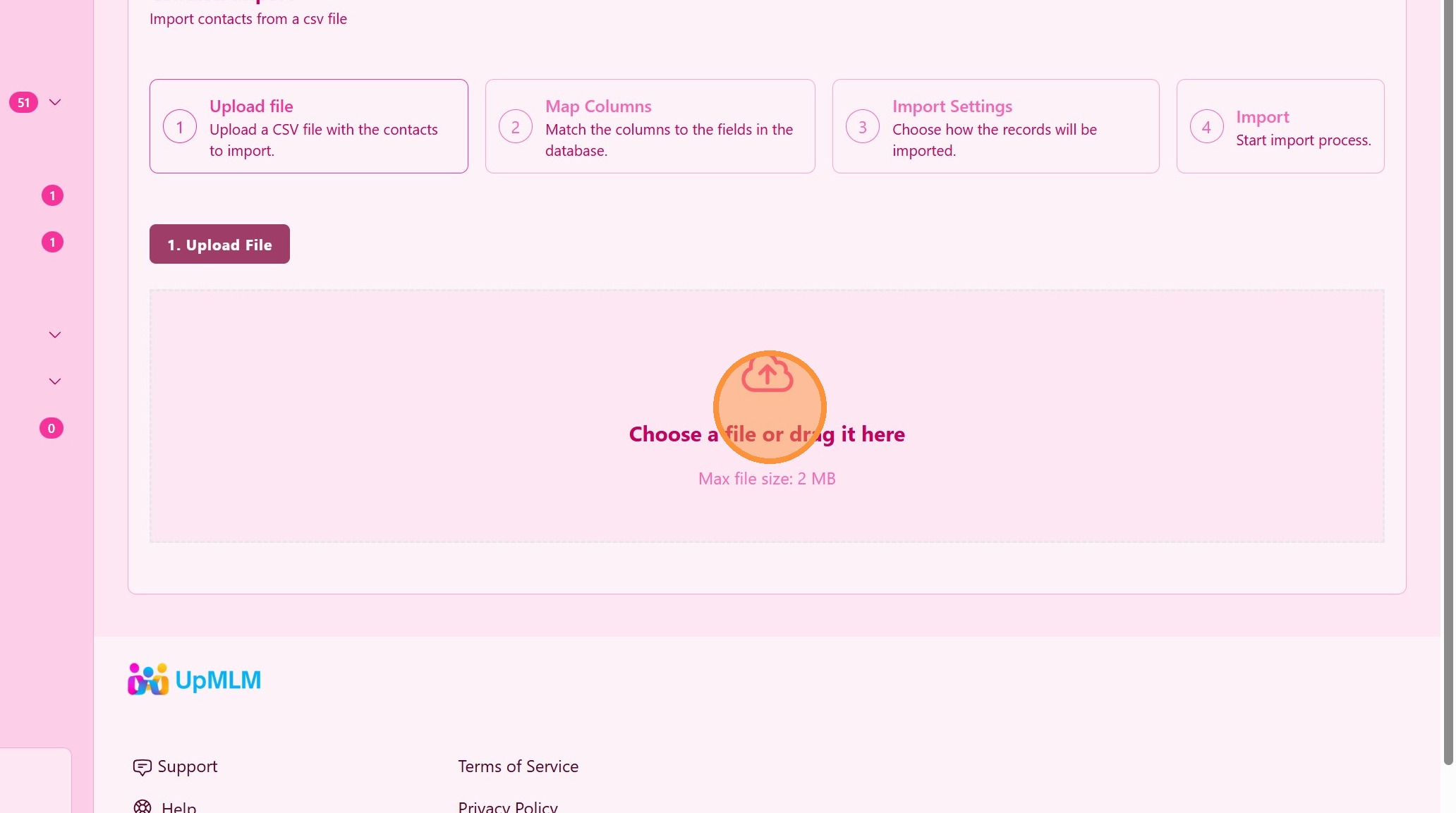
Selecciona y sube tu archivo de contactos (archivo Excel o CSV). Descarga una plantilla Excel o CSV.
> Asegúrate de que el archivo siga el formato requerido para una importación exitosa.
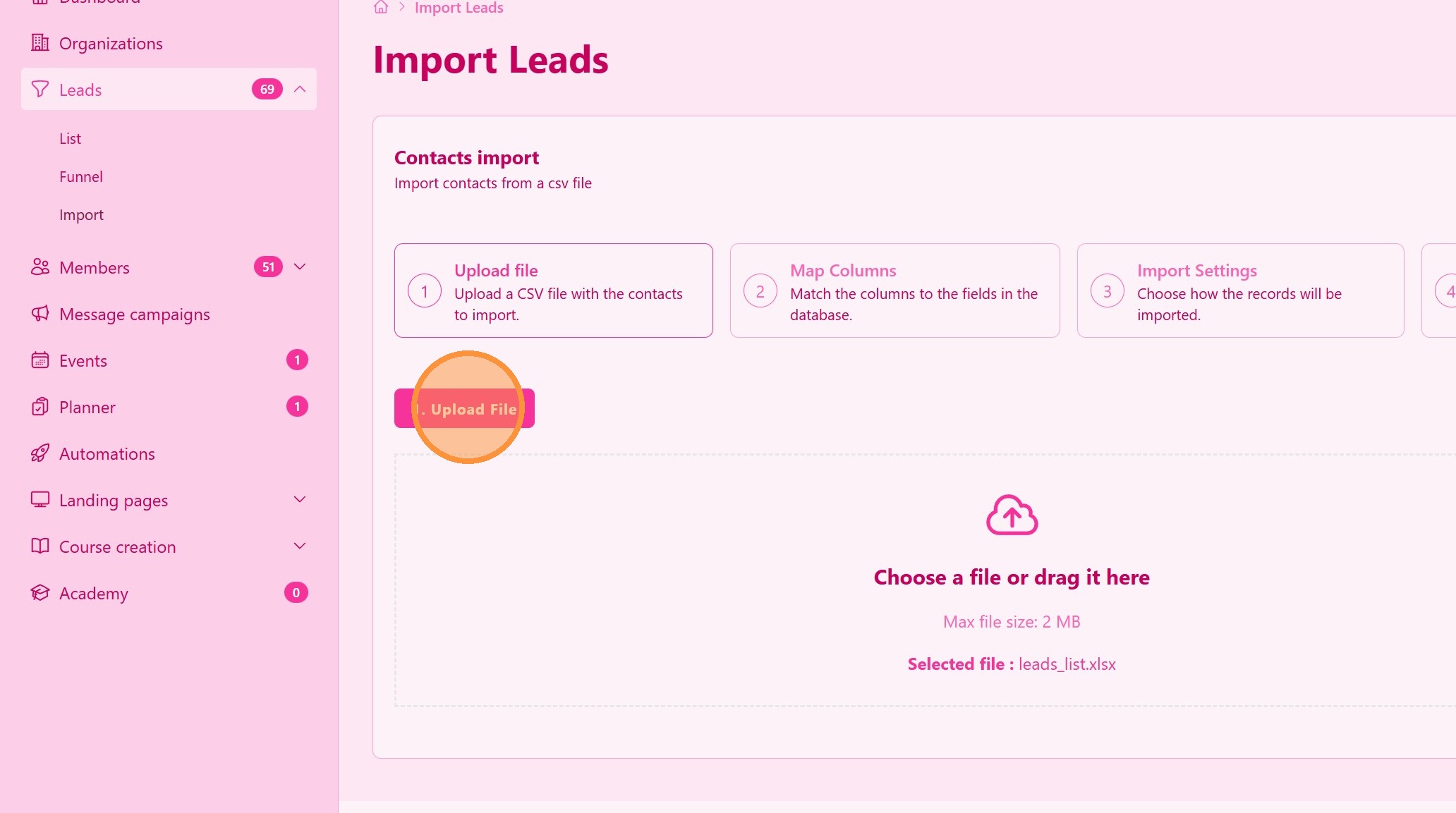
3. Haz clic en “Subir archivo”
4. ### Mapear campos de contacto
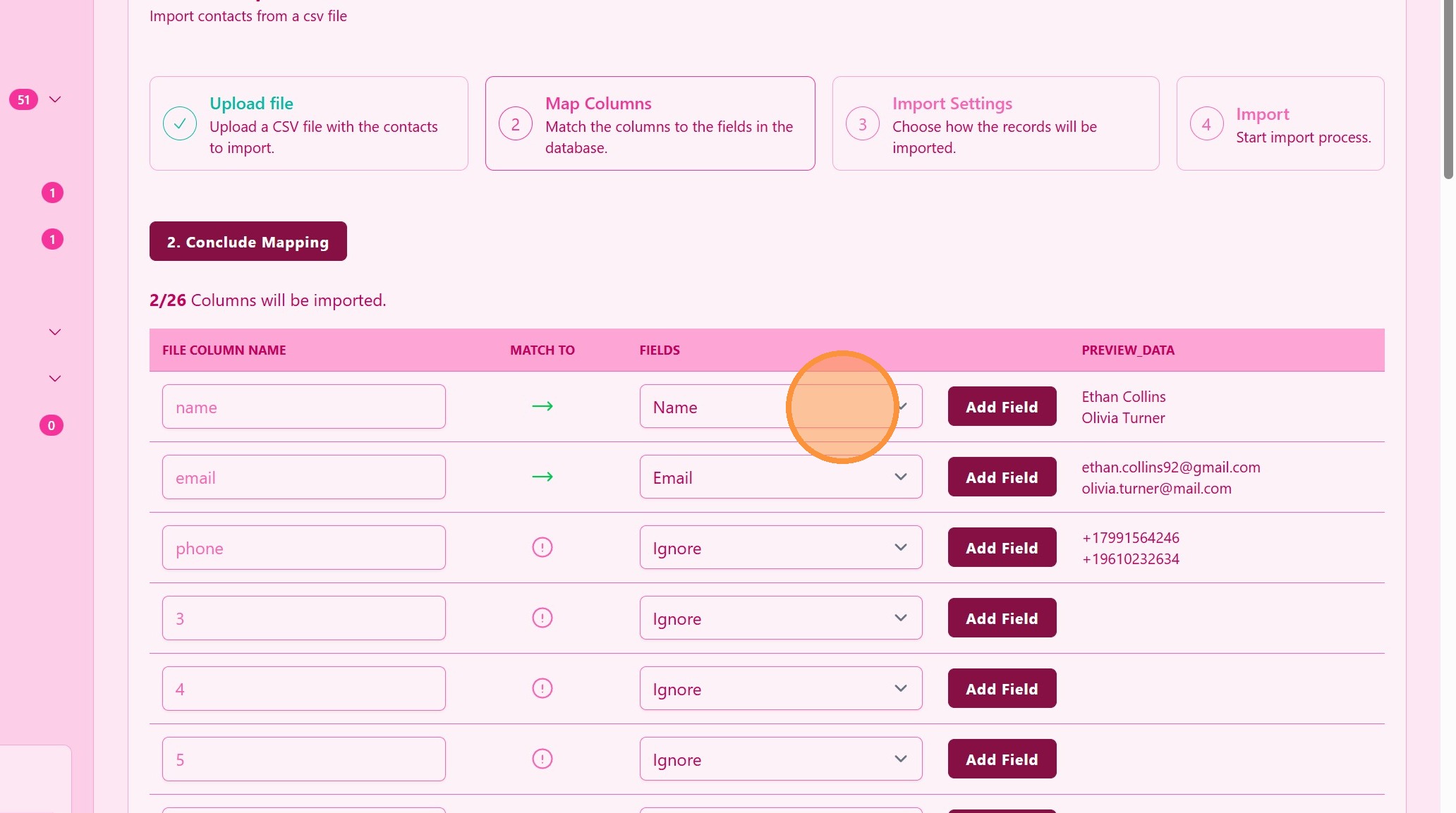
Haz coincidir las columnas de tu archivo con los campos correspondientes en UpMLM.
> Un mapeo correcto asegura que los datos se importen con precisión.
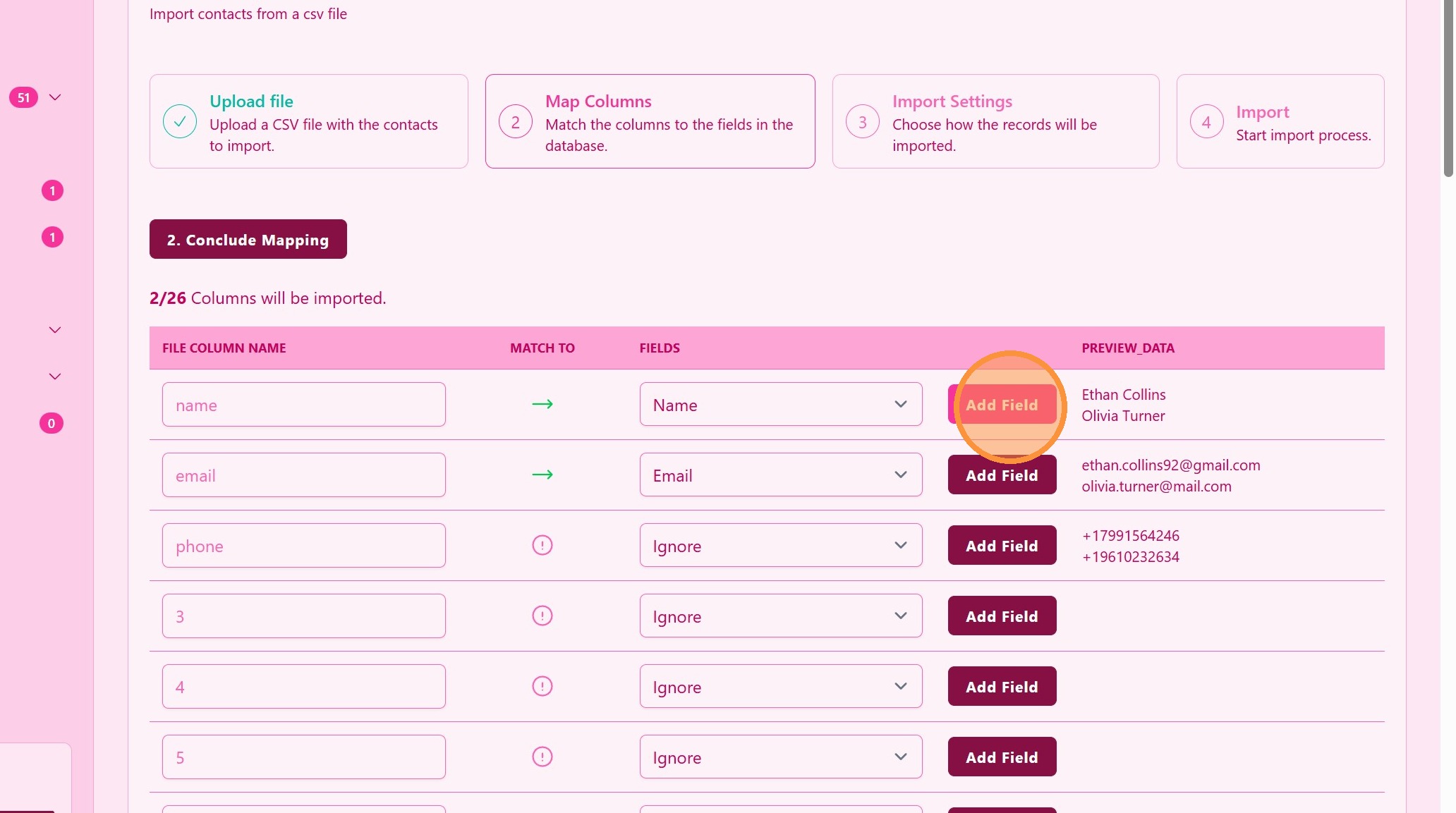
5. ### Campos personalizados
Haz clic en Añadir campo para crear campos personalizados que coincidan con los datos de tu archivo
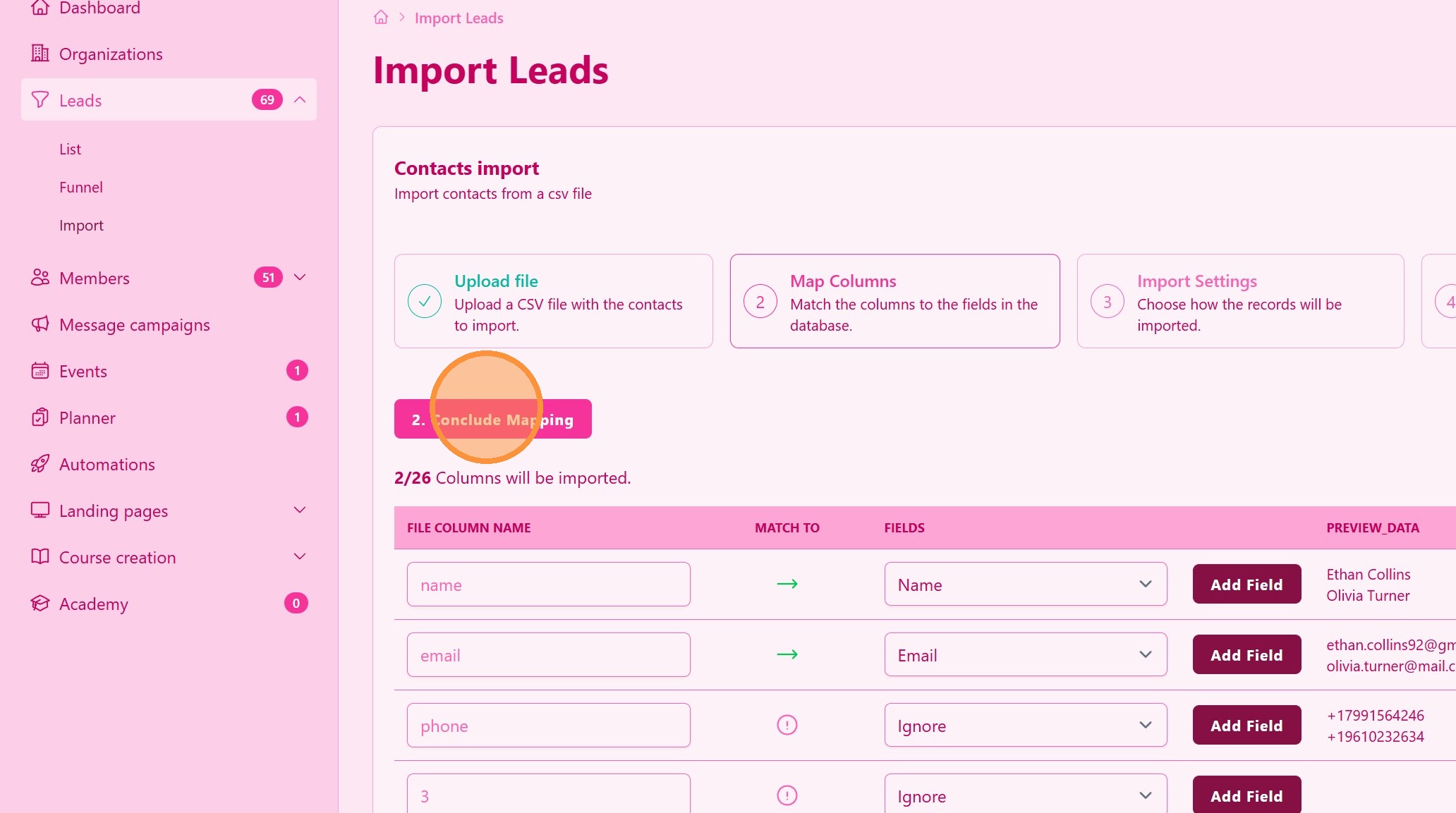
6. ### Confirmar y completar la importación
Revisa el mapeo y confirma la importación.
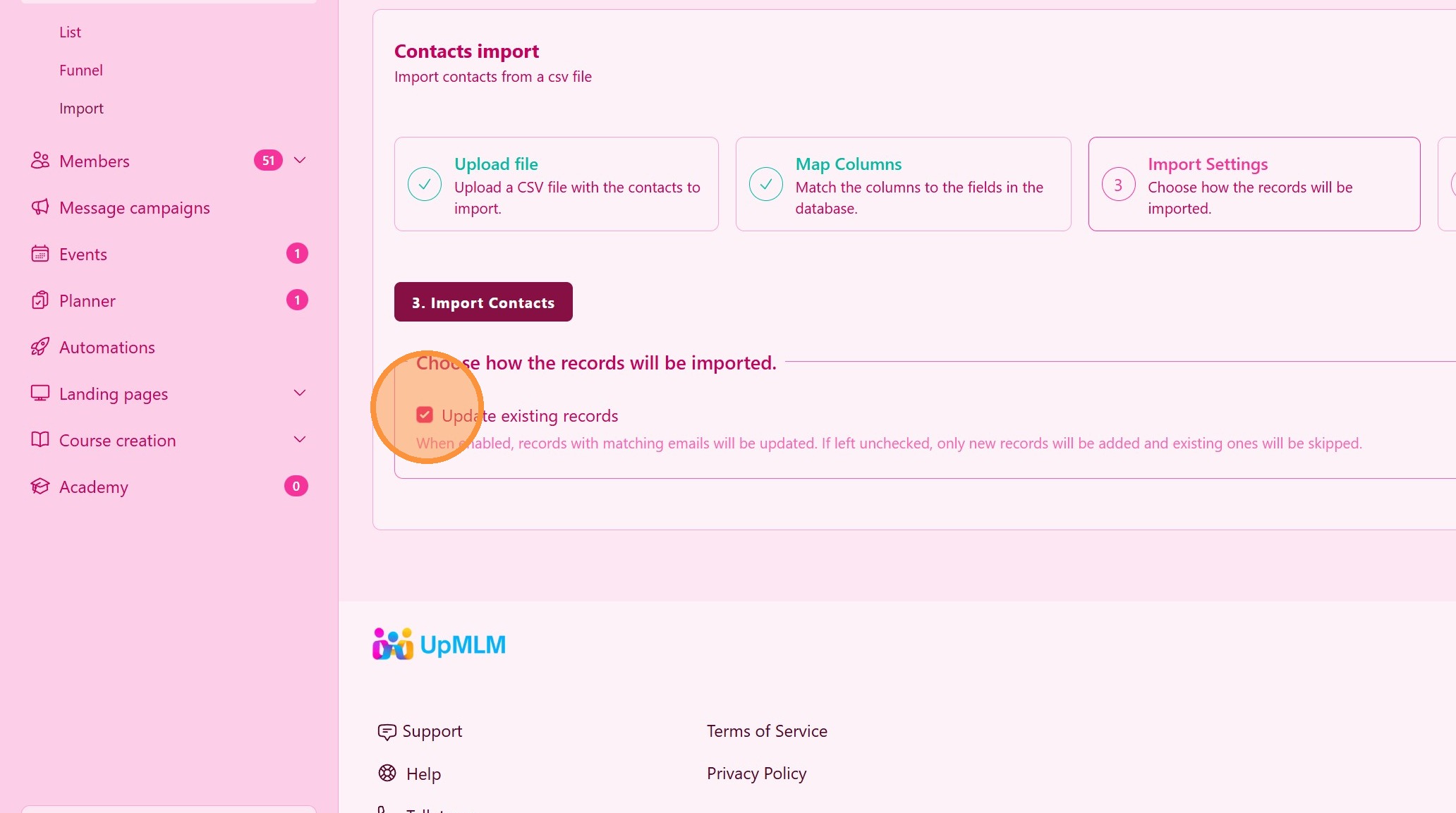
7. ### Comprobar actualizar contactos
Cuando está activado, los registros con correos electrónicos coincidentes se actualizarán.
Si se deja desmarcado, solo se añadirán nuevos registros y se omitirán los existentes.
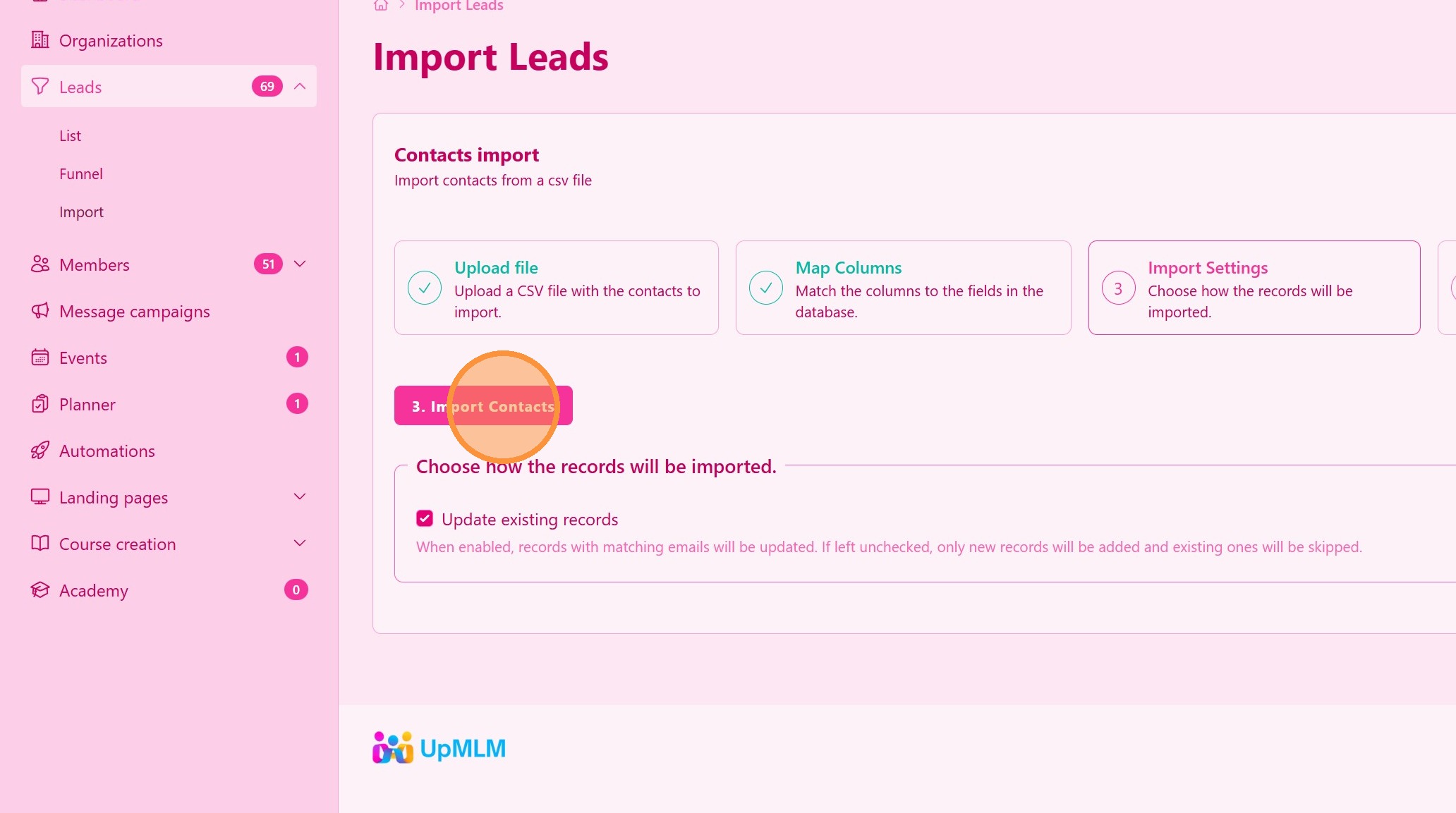
8. ### Importar contactos
Haz clic en Importar contactos para iniciar la subida del archivo y el procesamiento de los leads.
> Los leads estarán disponibles en la tabla de leads
Consejo: ## Consejos prácticos
-
Usa la plantilla recomendada: Esto ayuda a evitar problemas de formato.
-
Comprueba duplicados: Limpia tu archivo antes de importar para evitar duplicados.
-
Revisa los datos importados: Verifica los contactos después de la importación para asegurar la precisión.
Consejo: ## Conclusión
Importar contactos usando UpMLM ahorra tiempo y te ayuda a gestionar grandes listas de contactos de manera eficiente. Esta función facilita una comunicación organizada y un seguimiento constante con tu audiencia.