Cómo importar mi red
Introducción
En este tutorial, aprenderás cómo importar contactos en UpMLM y enviarles invitaciones. Al final de esta guía, podrás agregar múltiples contactos a la vez e invitarlos a interactuar con tu organización en la plataforma.
1. ### Iniciar el Proceso de Importación
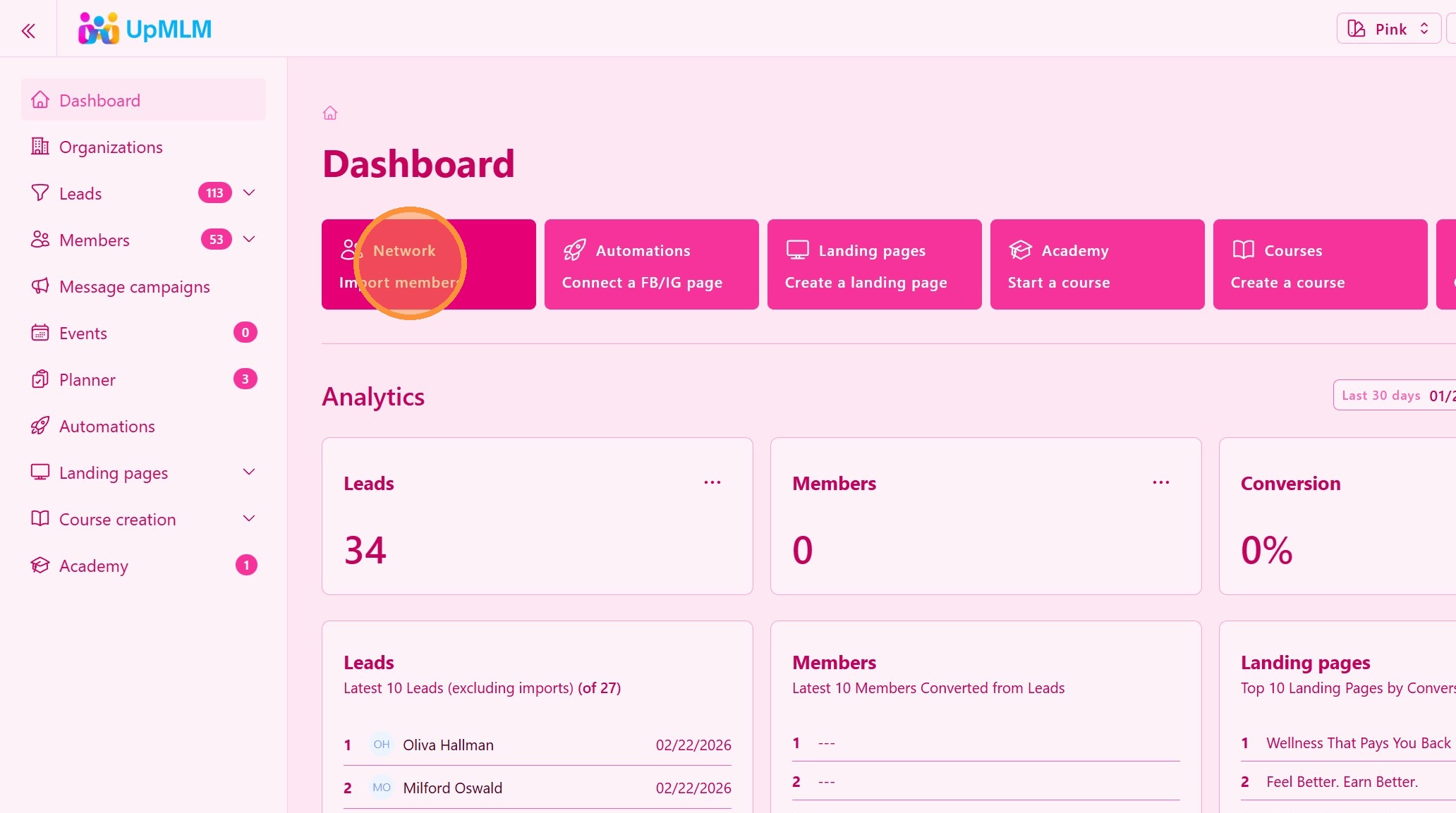
Haz clic en el botón Importar Miembros de la Red.
> Esta opción te permite subir tu red de una vez en lugar de agregarlos manualmente.
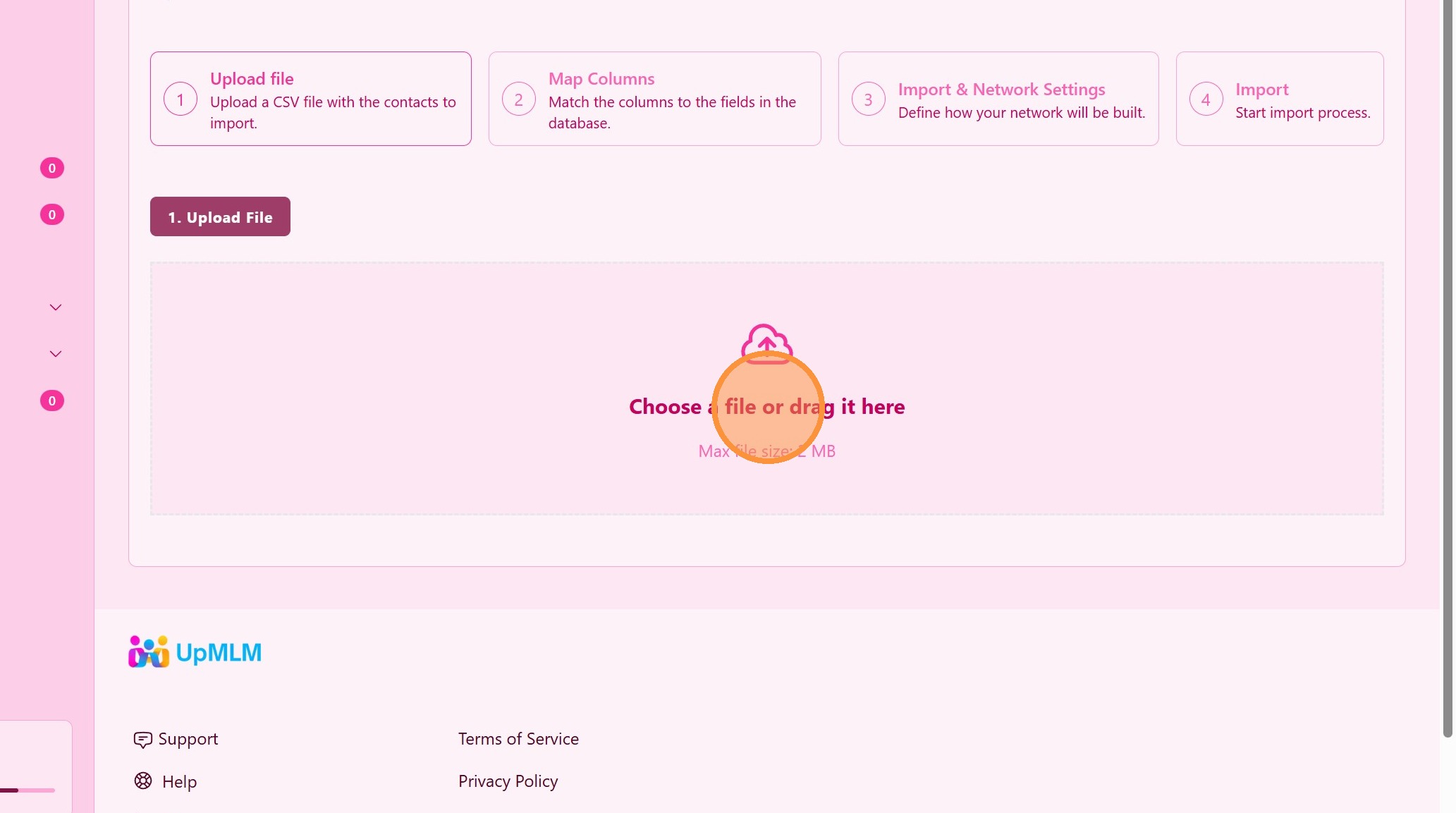
2. ### Elegir un Archivo con Todos Tus Contactos
Selecciona y sube tu archivo de contactos (Descarga una plantilla de Excel o CSV).
> Asegúrate de que el archivo siga el formato requerido para que todos los campos se importen correctamente.
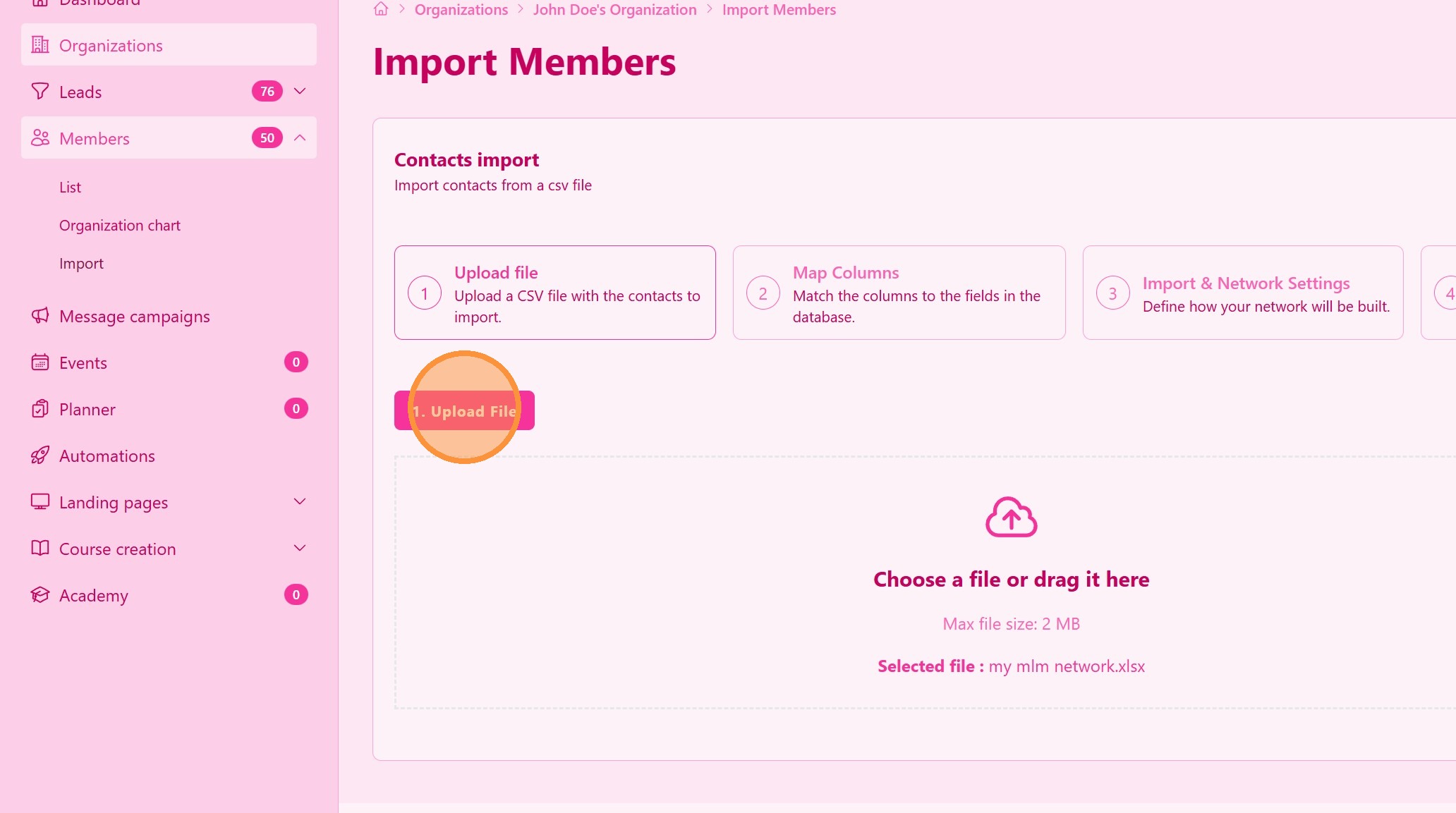
3. ### Subir el Archivo de Contactos
Haz clic en el botón Subir Archivo.
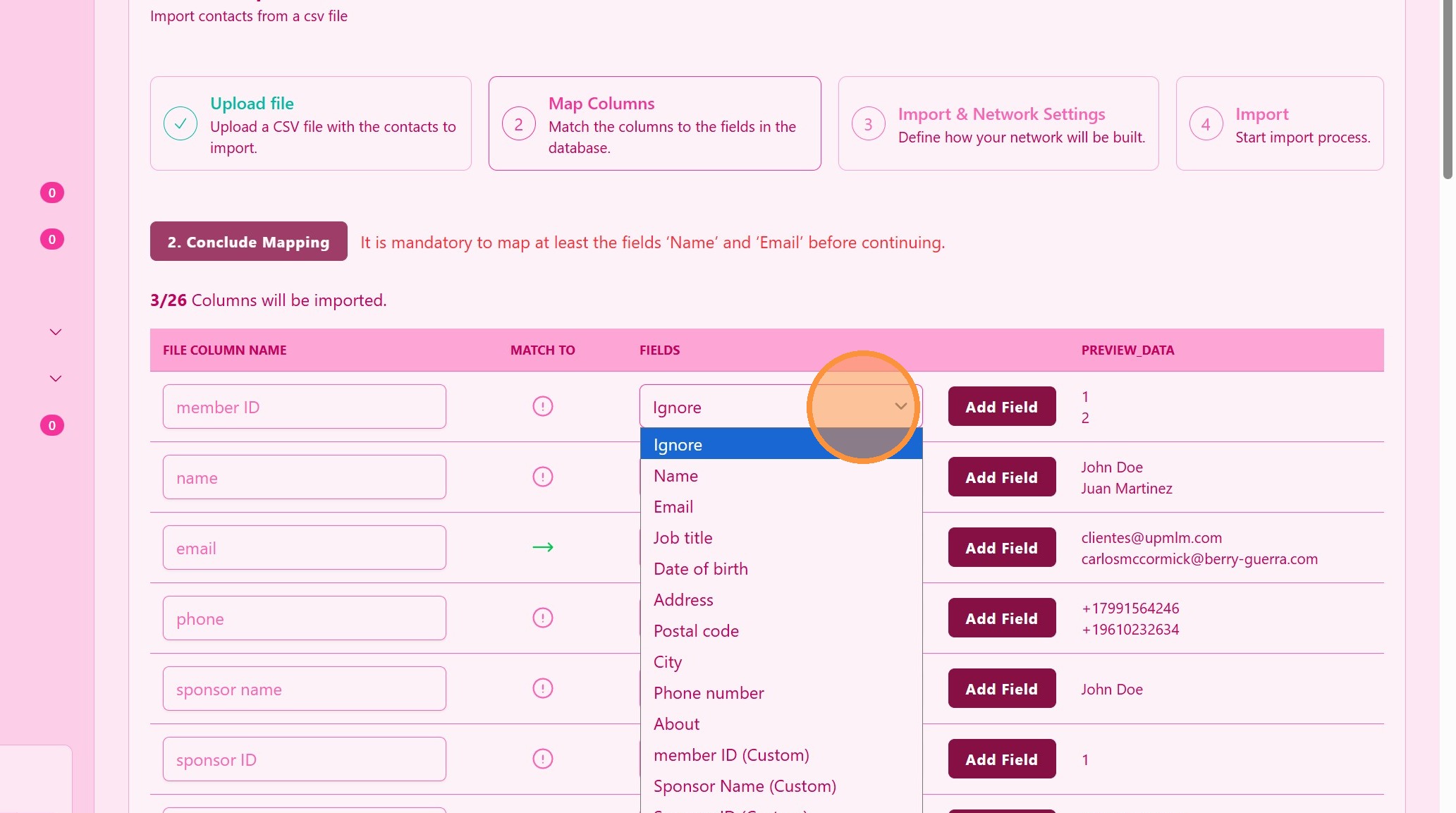
4. ### Mapear Campos de Contacto
Relaciona las columnas de tu archivo con los campos de contacto correspondientes en UpMLM.
> Un mapeo correcto de campos asegura que los nombres, correos electrónicos y otros detalles se guarden en los lugares correctos.
5. ### Agregar Campos Personalizados
Si no encuentras un campo personalizado, haz clic en Agregar Campo para añadir campos personalizados
> Estos campos personalizados estarán disponibles en tu próxima importación.
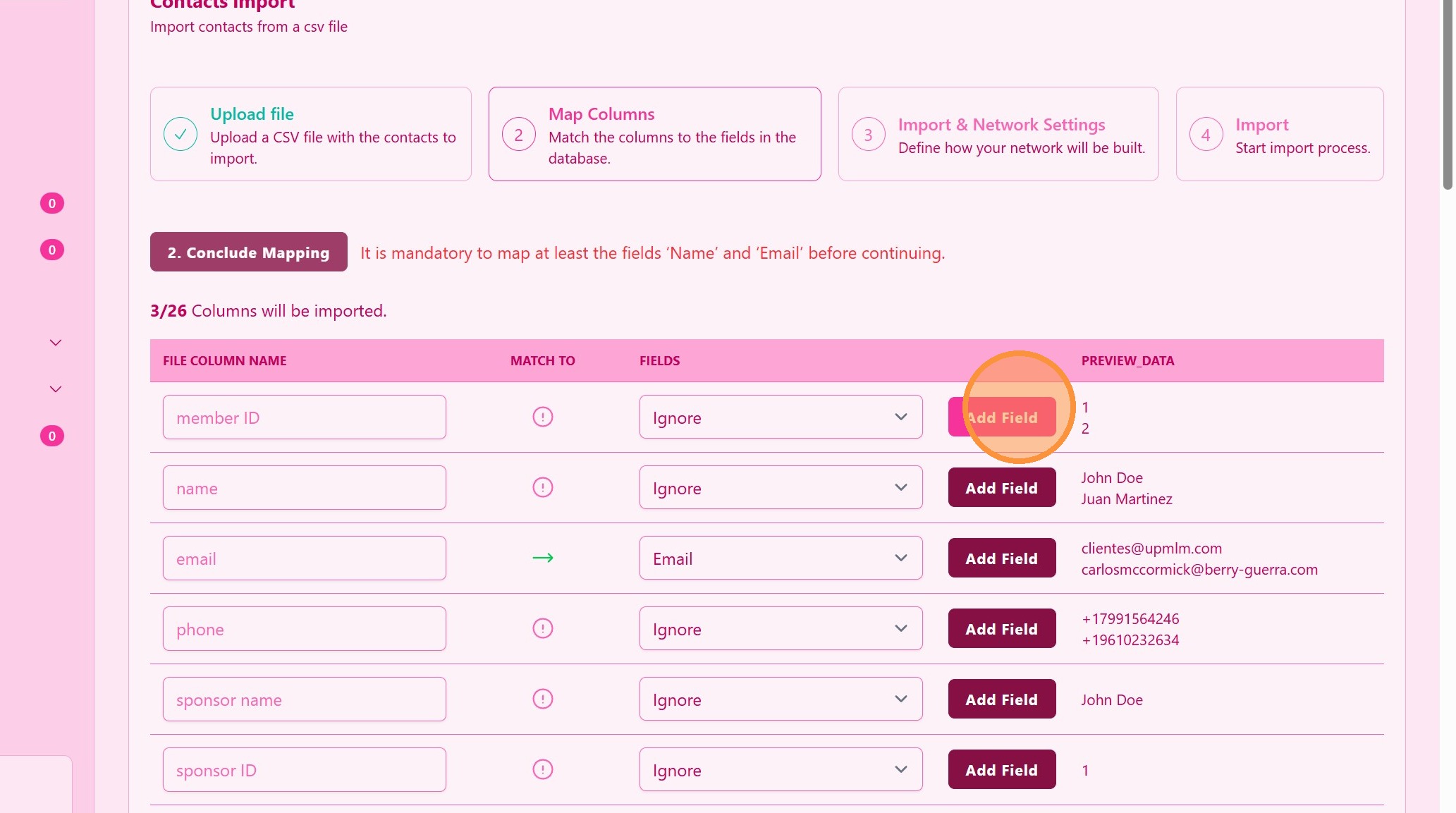
6. ### Crear un Nombre de Campo Personalizado
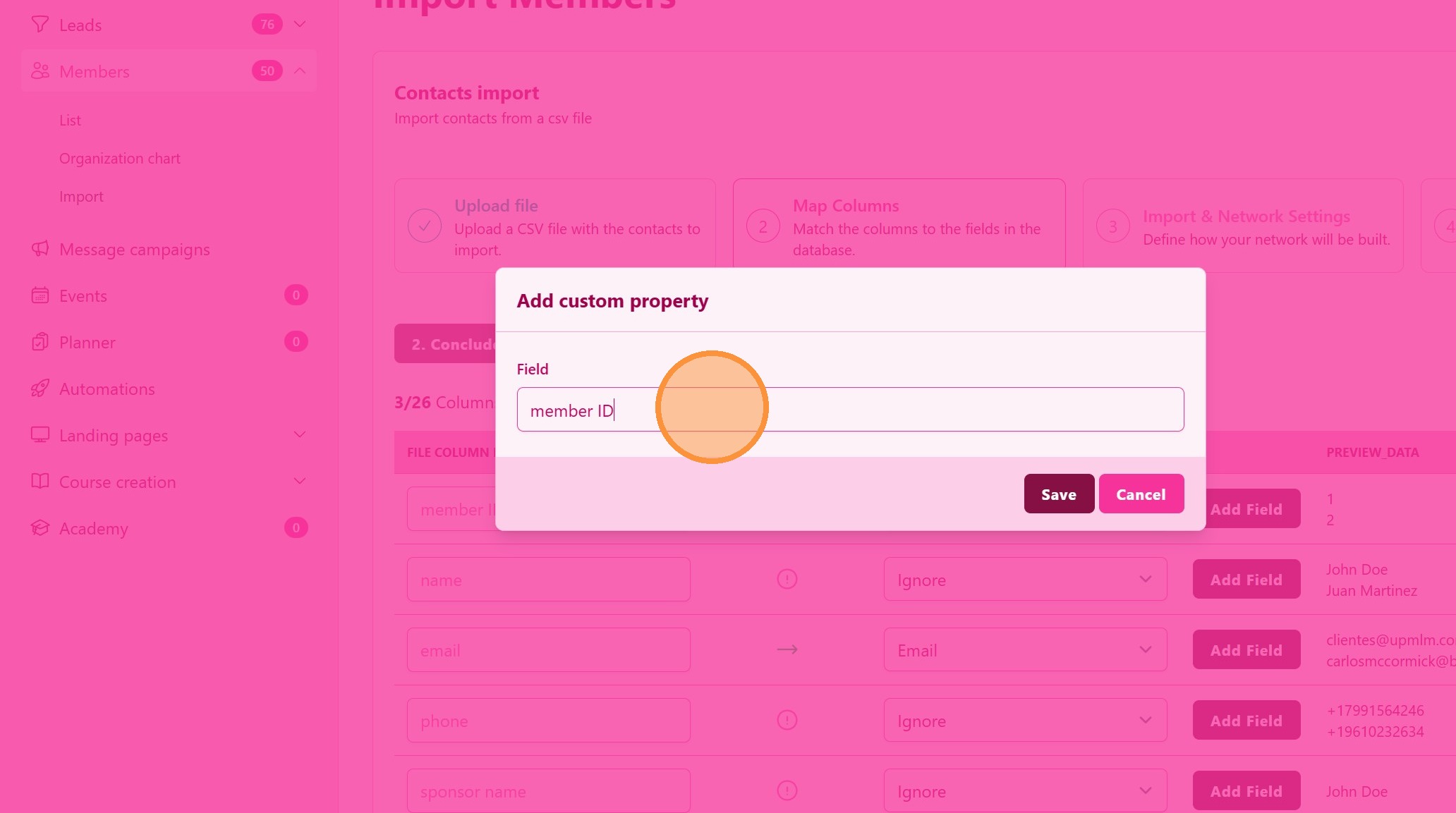
7. Haz clic en “Guardar”
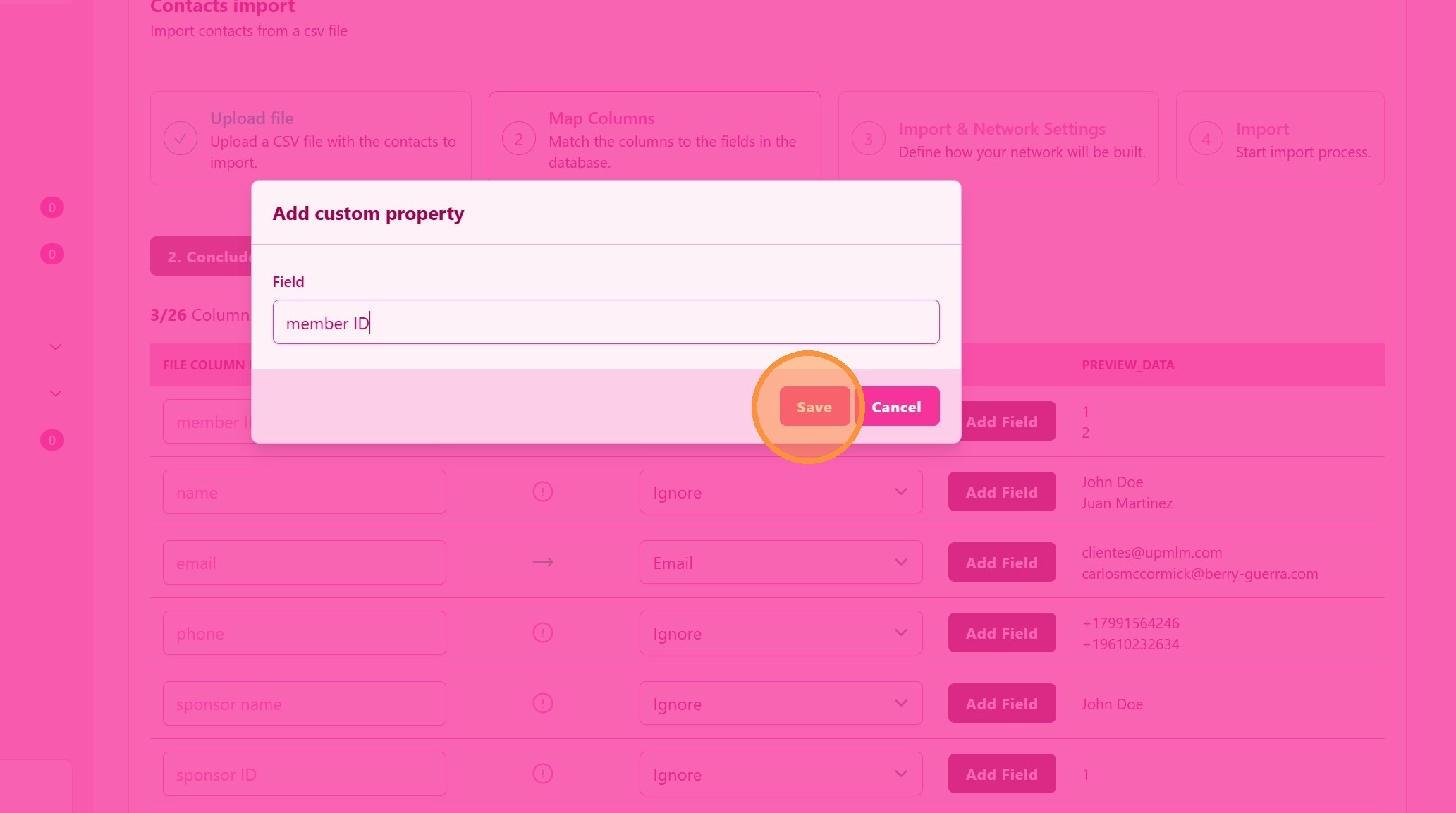
8. Tu Campo Personalizado se Asigna Automáticamente
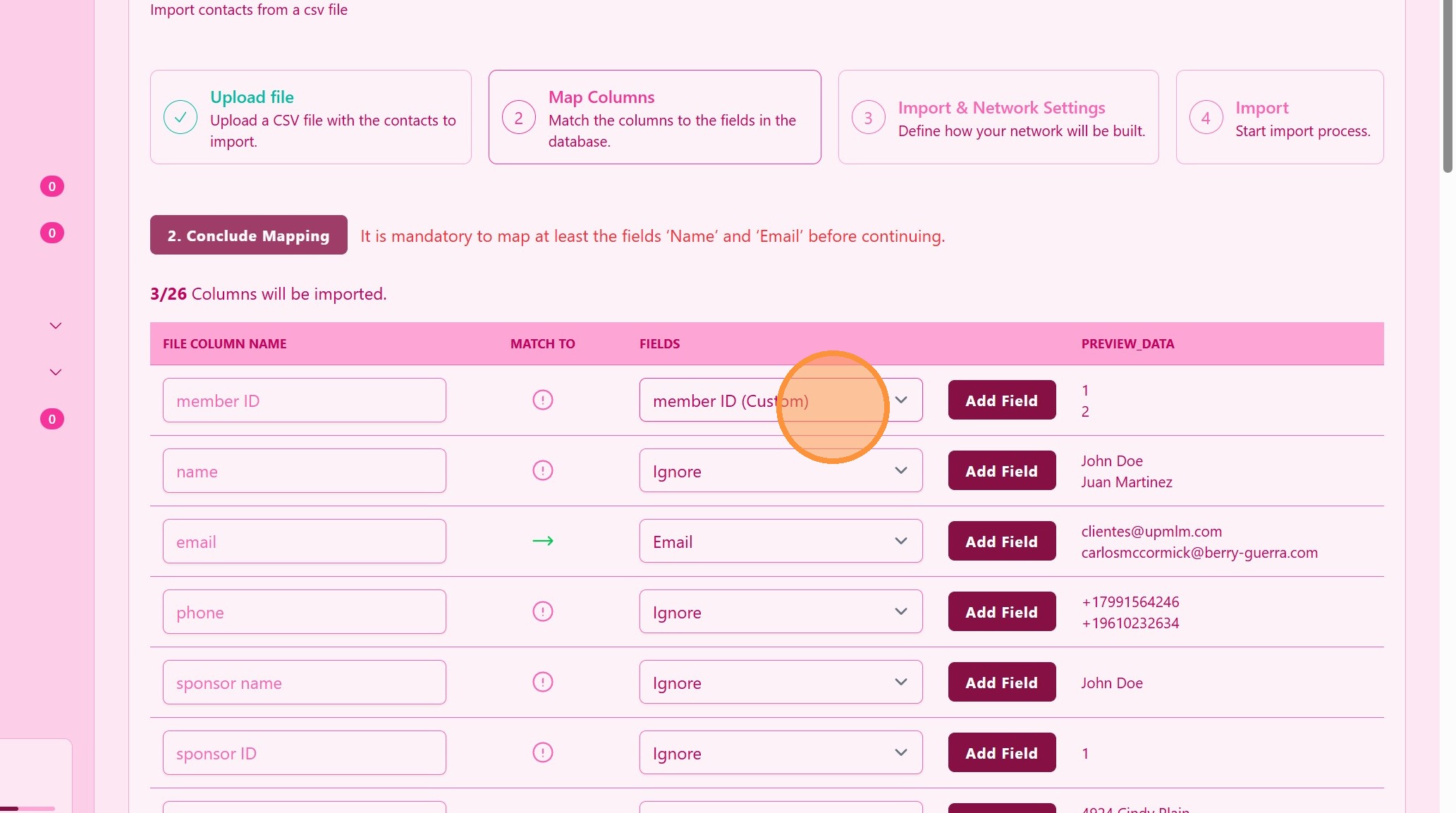
9. Relacionar Nombre
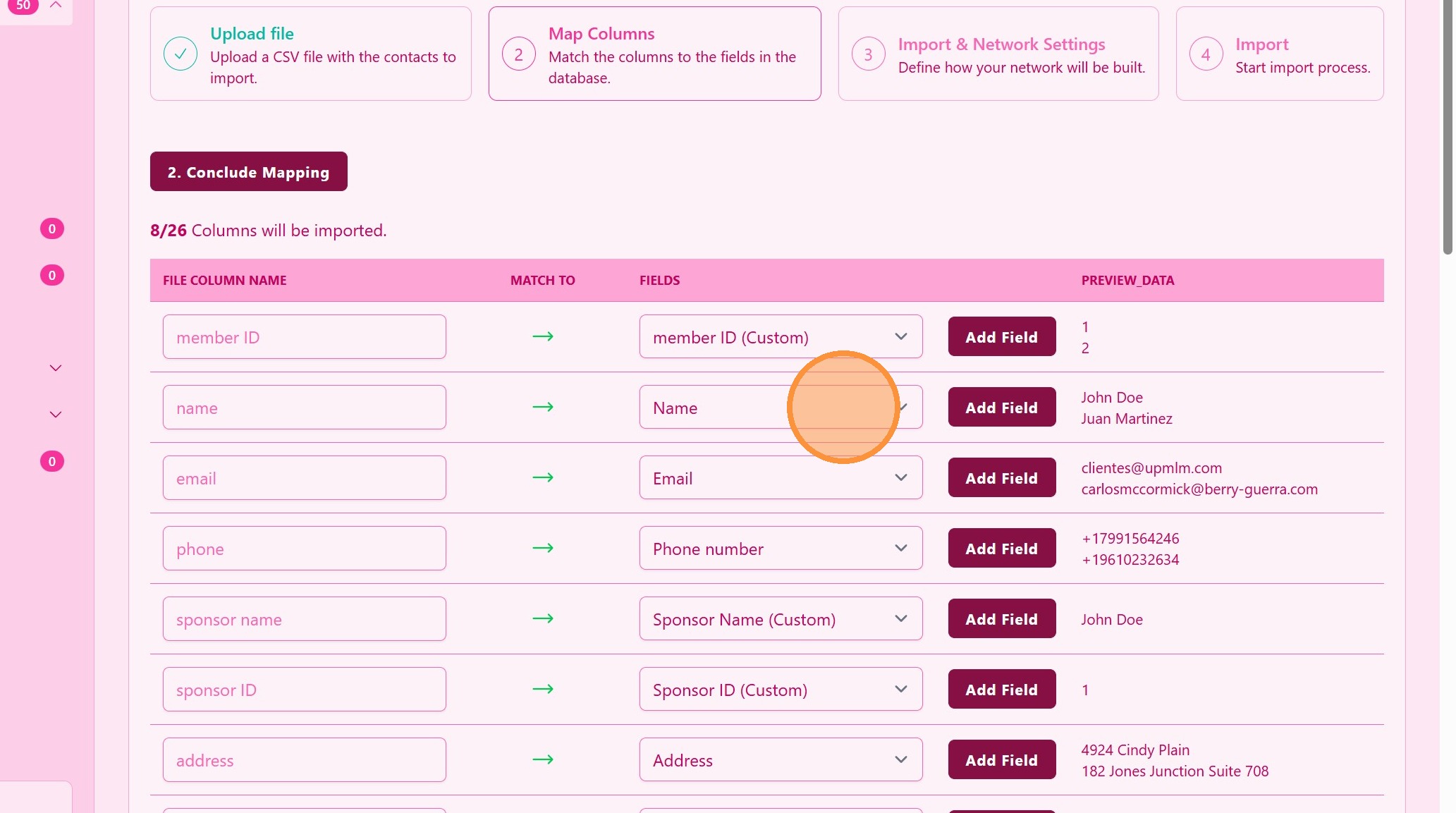
10. ### Construcción del Árbol de Negocios
Si es posible, identifica el campo con el ID del patrocinador y/o el nombre del patrocinador. Esto no es obligatorio pero es muy útil para la visualización del árbol de negocios.
> ¡Con la información del patrocinador puedes construir tu árbol de red!
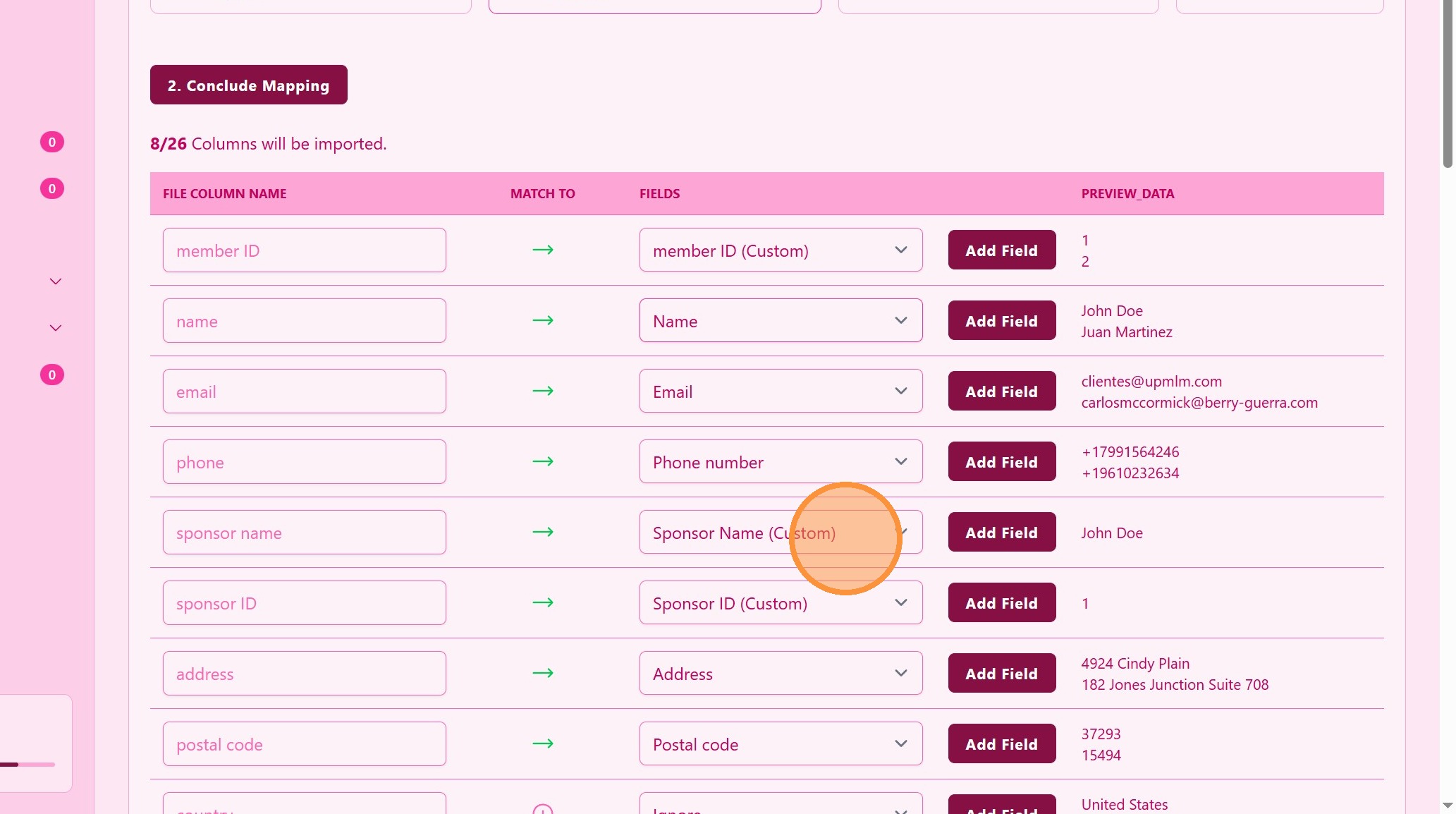
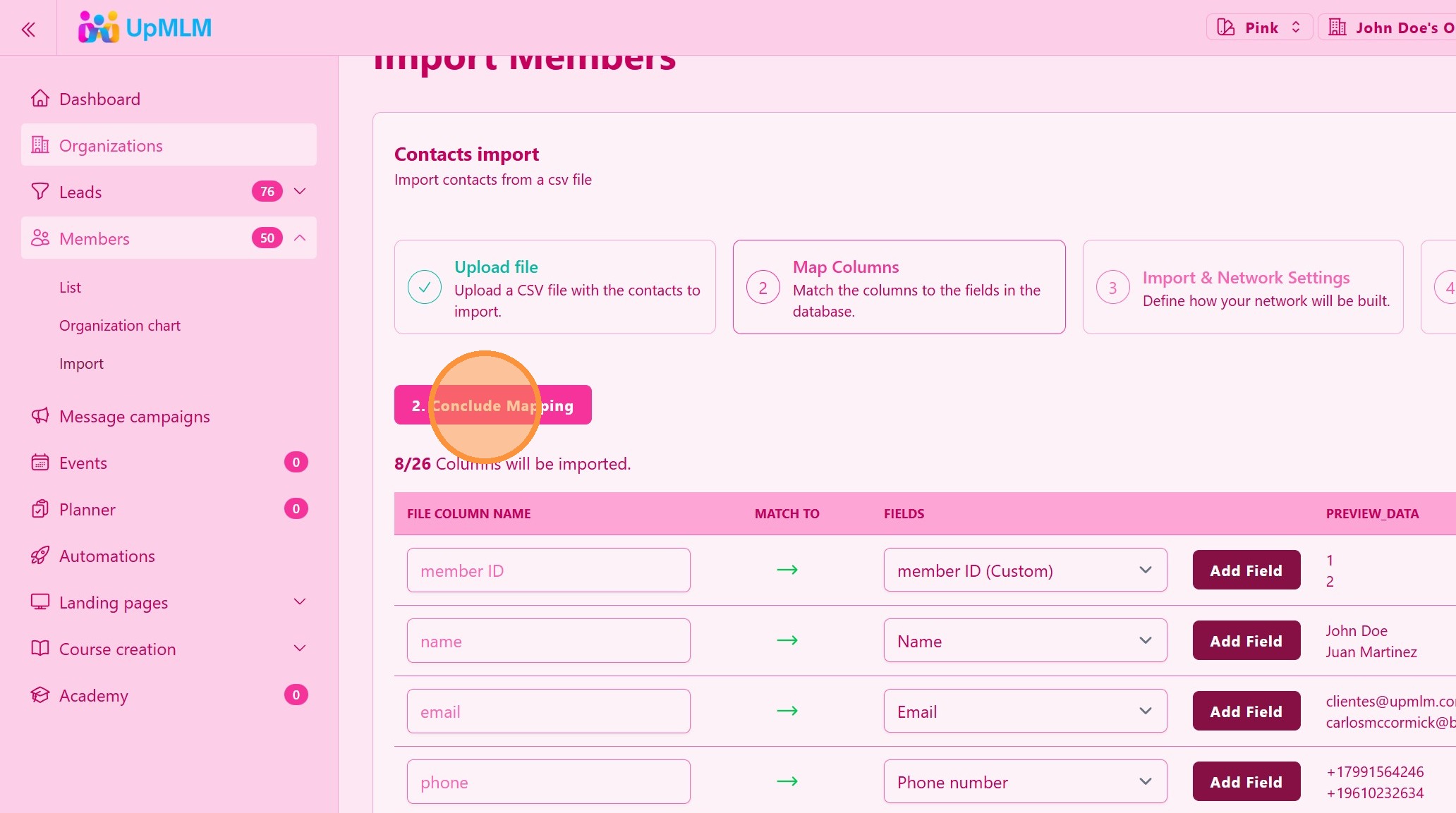
11. ### Concluir el Mapeo
Revisa la relación de campos, recuerda, los campos de tu archivo están a la izquierda y deben coincidir con los campos de UpMLM a la derecha.
12. ### Actualizar Registros Existentes
Si está seleccionado, los campos que relaciones aquí se actualizarán en la base de datos de UpMLM. Si no está seleccionado, solo se importarán los miembros con correos electrónicos nuevos.
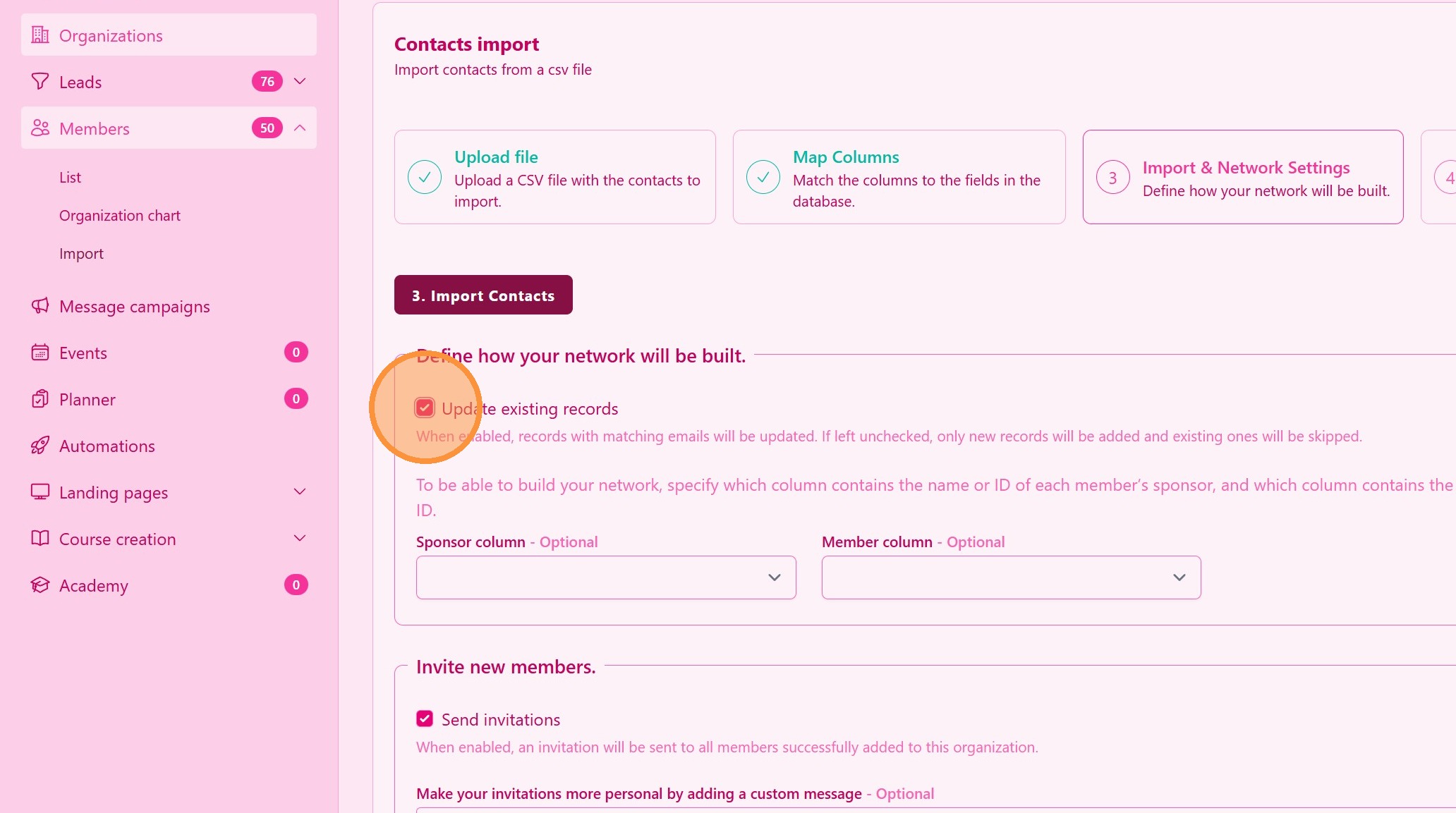
13. ### Construir tu Árbol de Red
Si tienes el nombre del patrocinador, puedes relacionar el nombre del patrocinador (a la izquierda) de cada miembro (a la derecha)
> Este paso no es obligatorio pero es muy recomendable
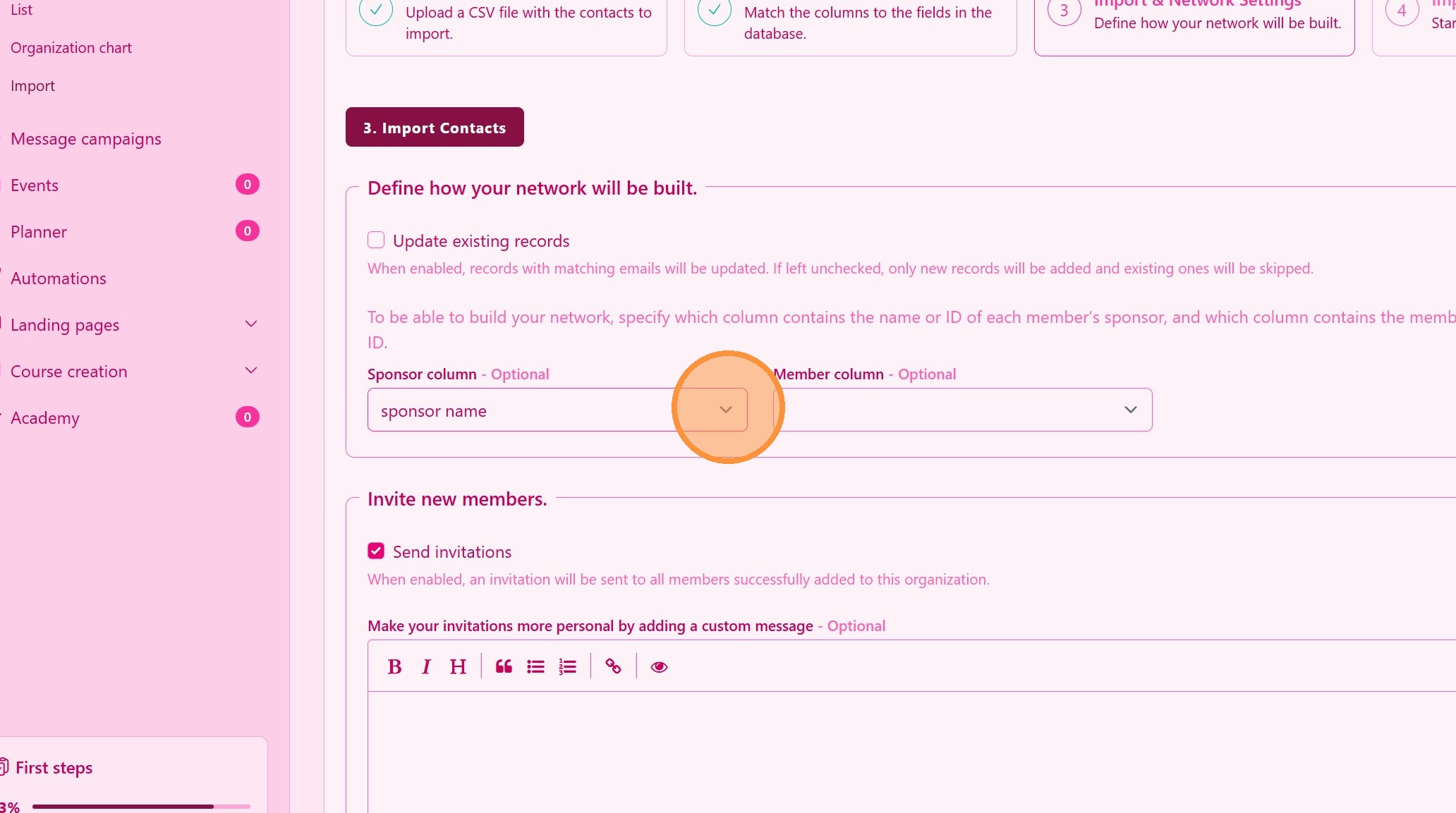
14. Haz clic en este menú desplegable.
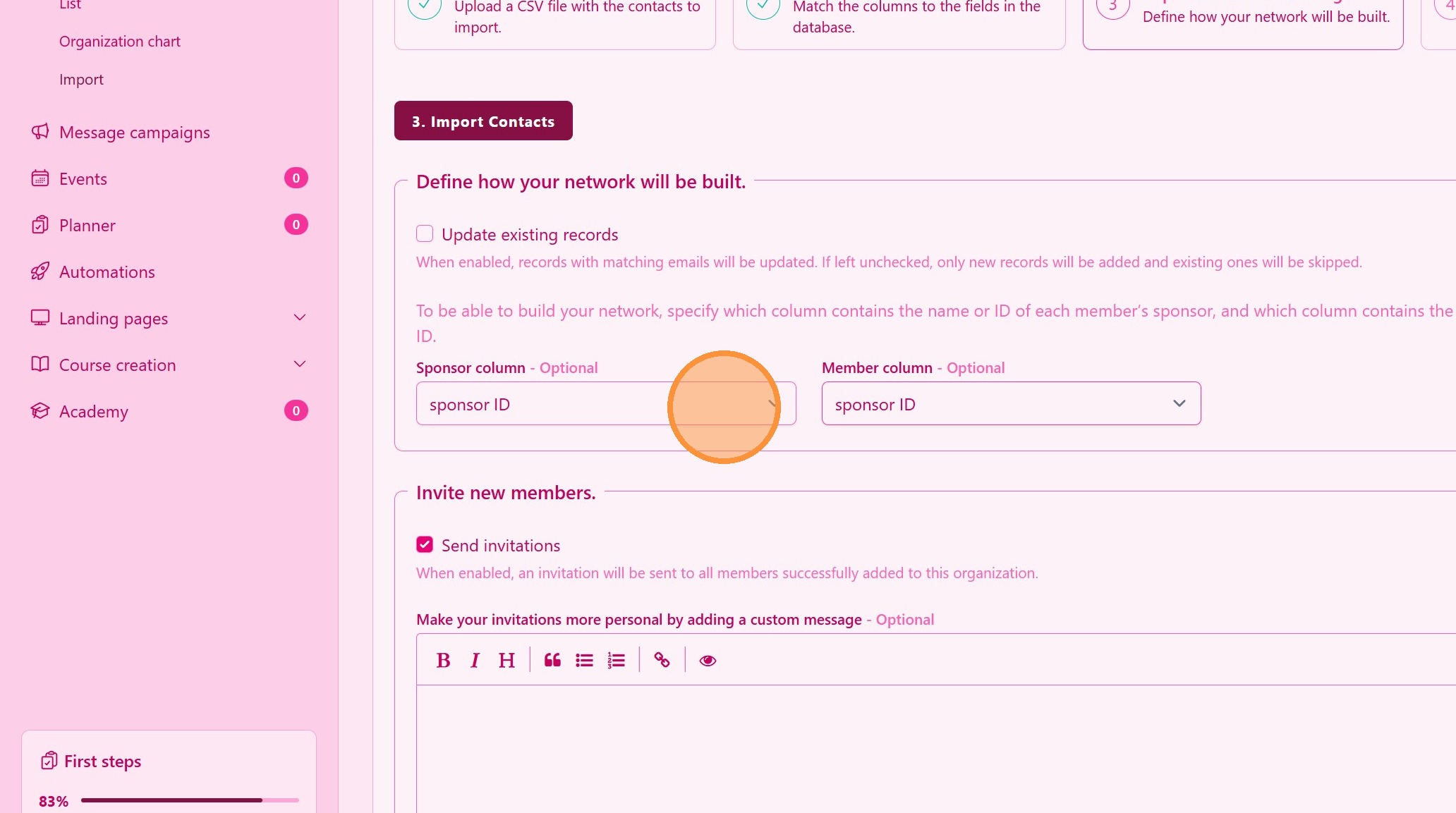
15. ### Construcción Alternativa del Árbol de Red
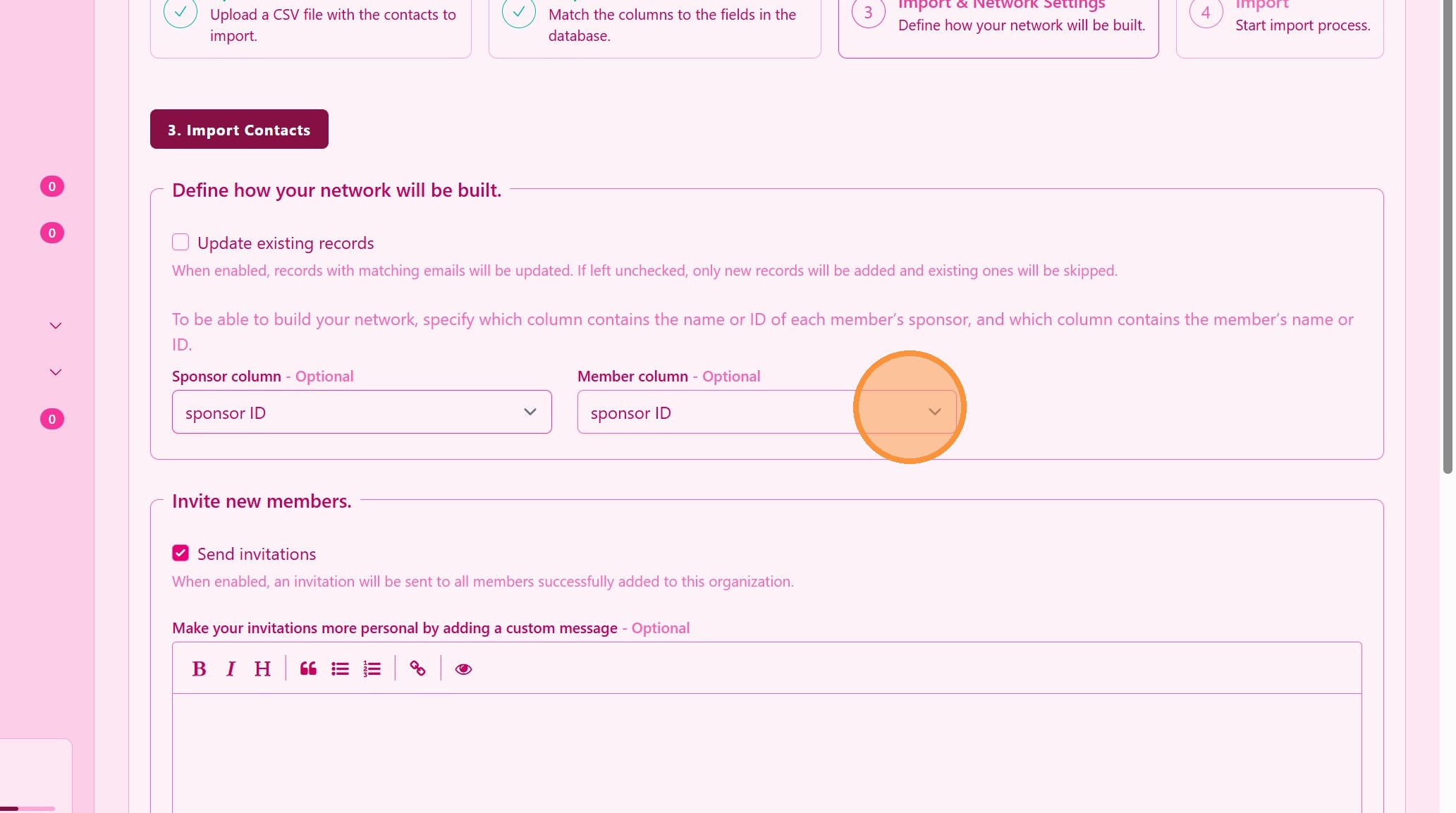
Si tienes el ID del patrocinador, puedes relacionar el ID del patrocinador (a la izquierda) con el ID de cada miembro (a la derecha)
> No puedes relacionar el nombre del patrocinador con el nombre del miembro o viceversa
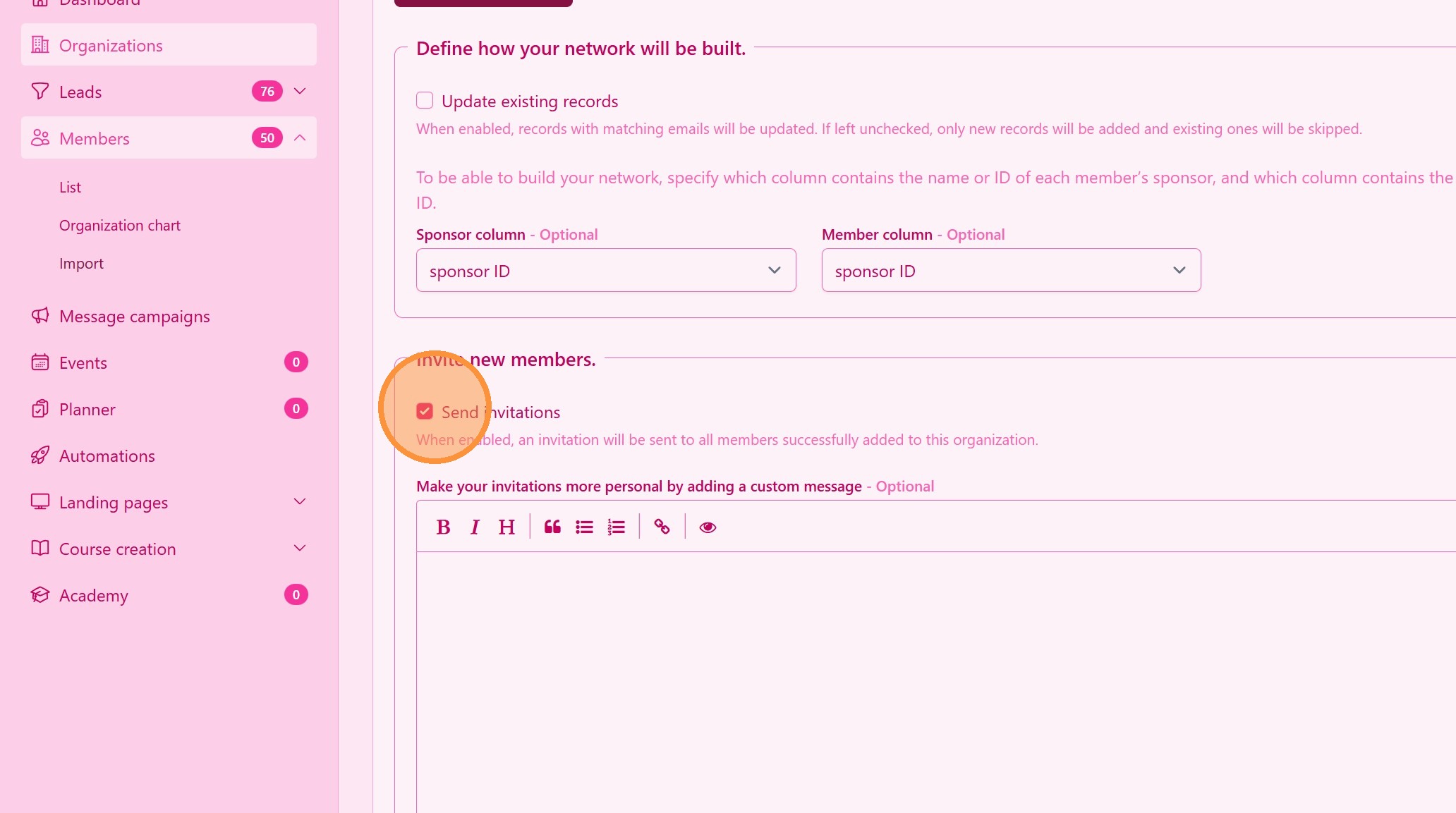
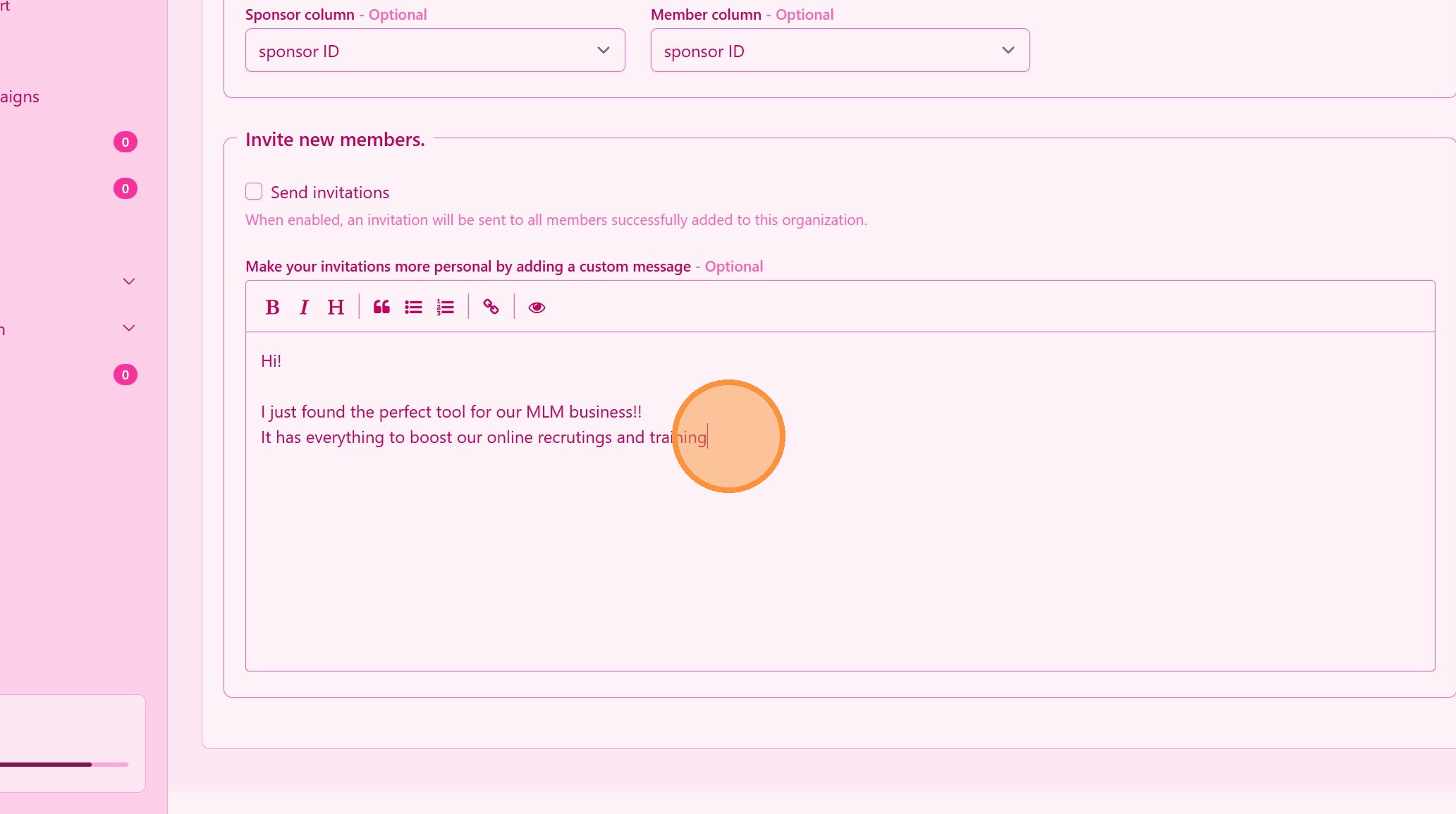
16. ### Enviar Invitaciones a los Contactos Importados
Después de la importación, selecciona Enviar Invitaciones a tu red para que se unan gratis.
> Las invitaciones permiten que los contactos se conecten y accedan a todo tu contenido en la plataforma UpMLM de forma gratuita.
17. Crear un Mensaje Personalizado para Tu Equipo
18. ### Importar Contactos
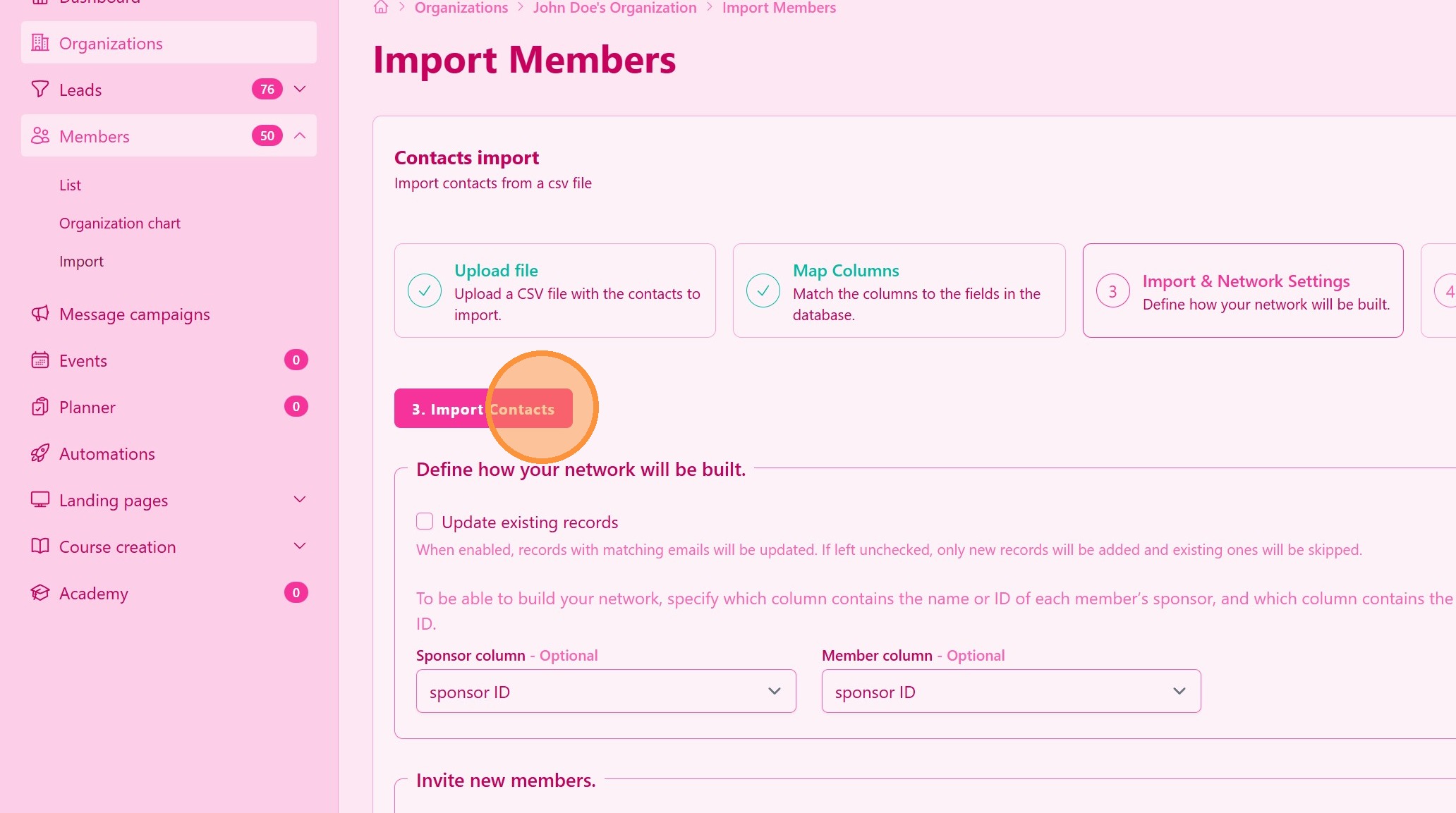
Haz clic en Importar Contactos y listo. Puedes navegar a otra parte mientras procesamos y construimos tu árbol de red.
> Este proceso puede tardar algunos minutos. Te enviaremos una notificación cuando terminemos.
Consejo: ## Consejos Prácticos
-
Verifica el formato de tu archivo: Solo aceptamos formatos de archivo Excel o CSV. Descarga aquí una plantilla de Excel o una plantilla de CSV
-
Evita duplicados: Revisa los contactos existentes antes de importar para evitar duplicados.
-
Personaliza las invitaciones: Si es posible, personaliza el mensaje de invitación para aumentar las tasas de aceptación.
Consejo: ## Conclusión
Importar contactos y enviar invitaciones en UpMLM te ayuda a hacer crecer tu red rápidamente mientras mantienes tus datos organizados. Este proceso ahorra tiempo, reduce el trabajo manual y apoya el seguimiento constante con nuevos contactos.