Wie ich mein Netzwerk importiere
Einführung
In diesem Tutorial lernen Sie, wie Sie Kontakte in UpMLM importieren und Einladungen an sie senden. Am Ende dieser Anleitung werden Sie in der Lage sein, mehrere Kontakte auf einmal hinzuzufügen und sie einzuladen, mit Ihrer Organisation auf der Plattform zu interagieren.
1. ### Importprozess starten
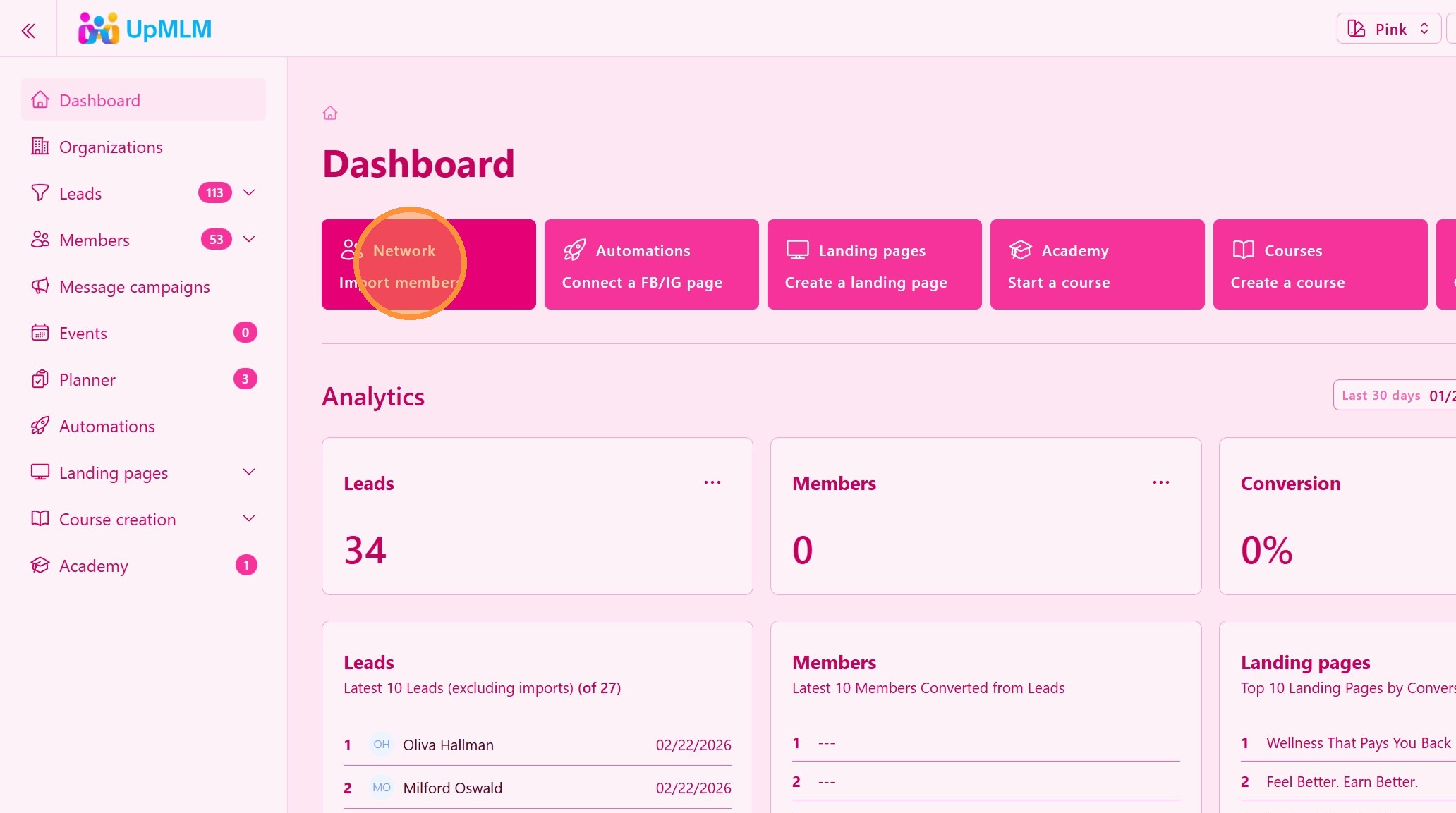
Klicken Sie auf die Schaltfläche Netzwerk-Mitglieder importieren.
> Diese Option ermöglicht es Ihnen, Ihr Netzwerk auf einmal hochzuladen, anstatt sie manuell hinzuzufügen.
2. ### Eine Datei mit allen Ihren Kontakten auswählen
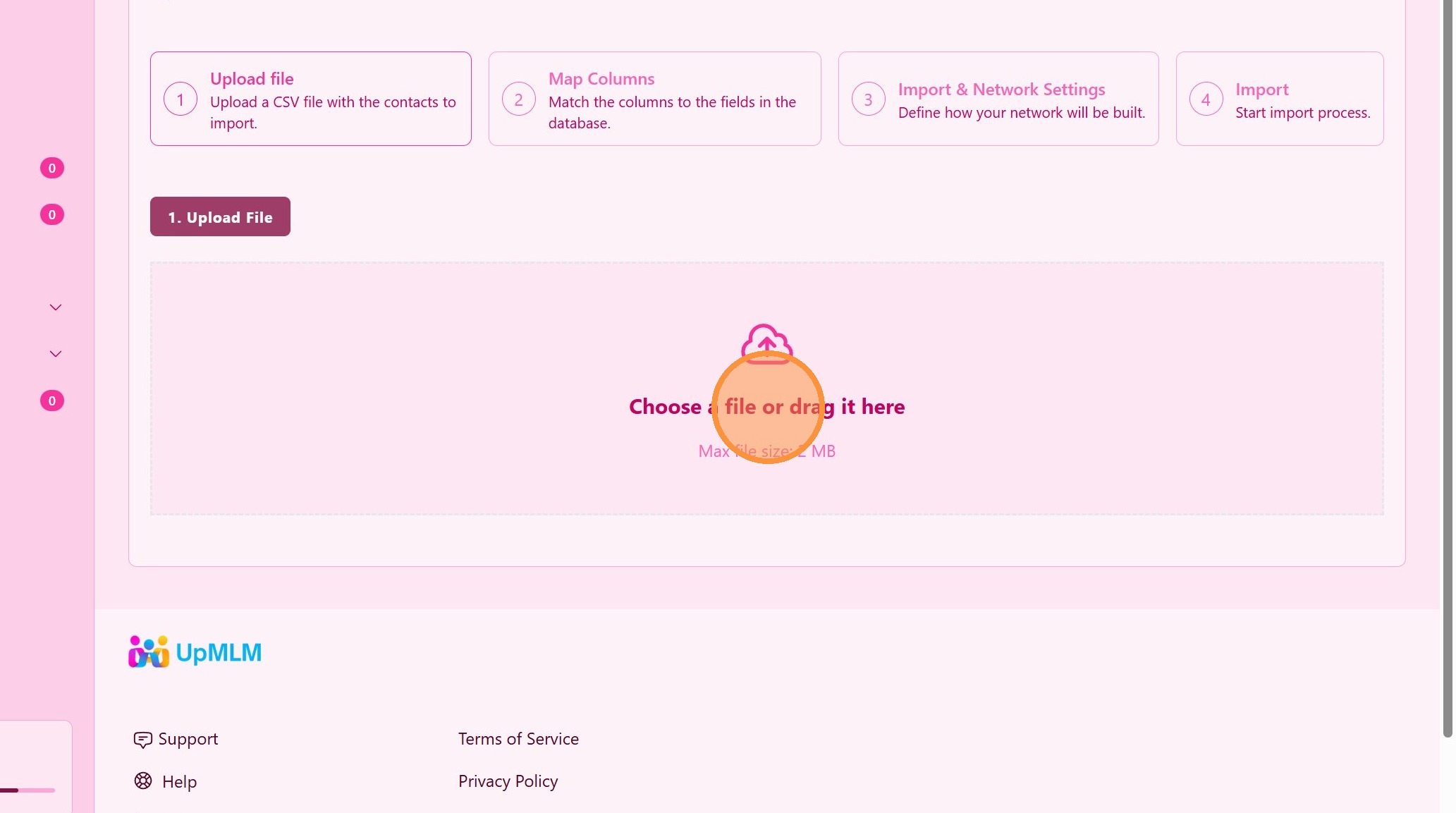
Wählen Sie Ihre Kontaktdatei aus und laden Sie sie hoch (Laden Sie eine Excel– oder CSV-Beispieldatei herunter).
> Stellen Sie sicher, dass die Datei dem erforderlichen Format entspricht, damit alle Felder korrekt importiert werden.
3. ### Die Kontaktdatei hochladen
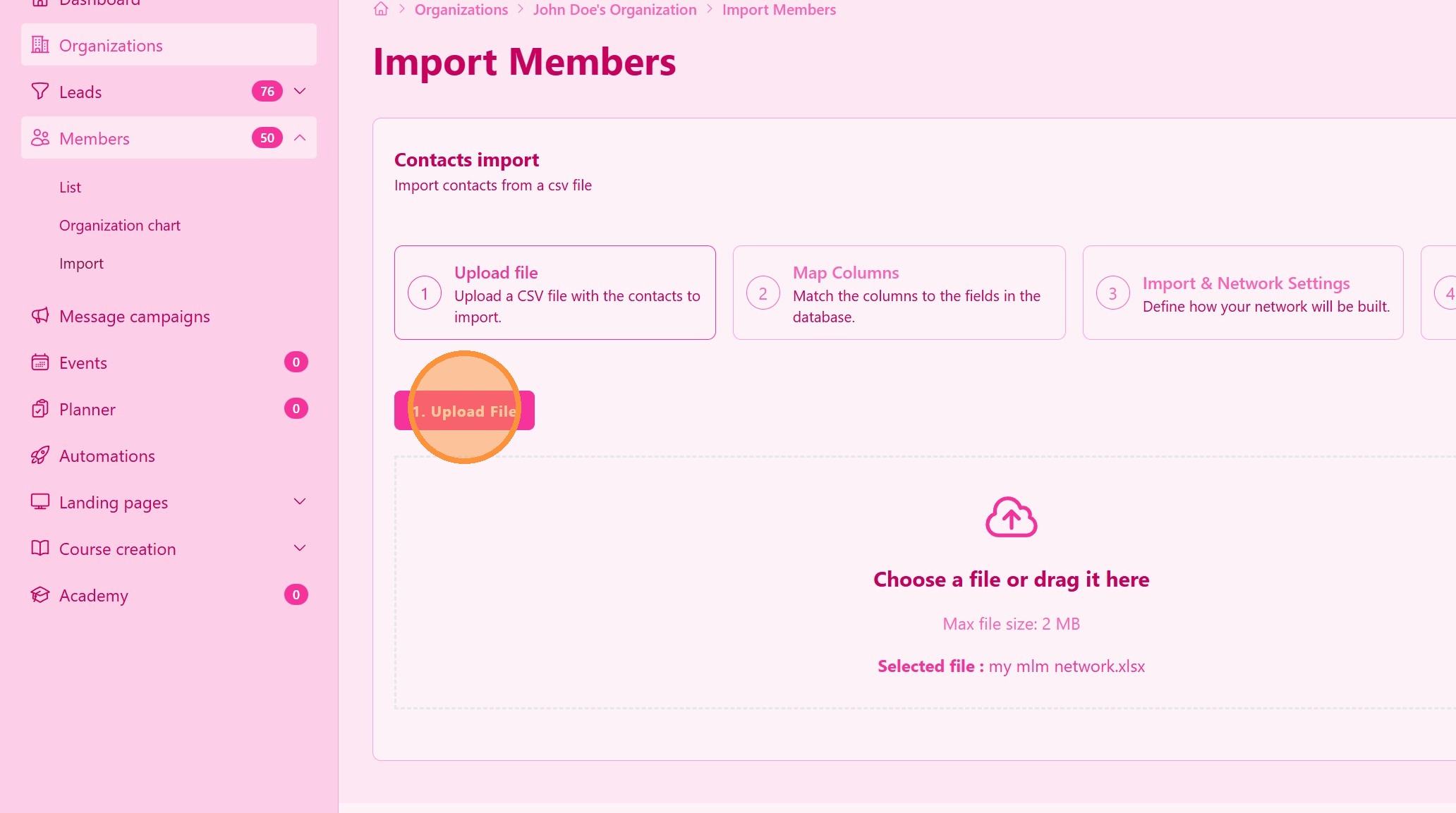
Klicken Sie auf die Schaltfläche Datei hochladen.
4. ### Kontaktfelder zuordnen
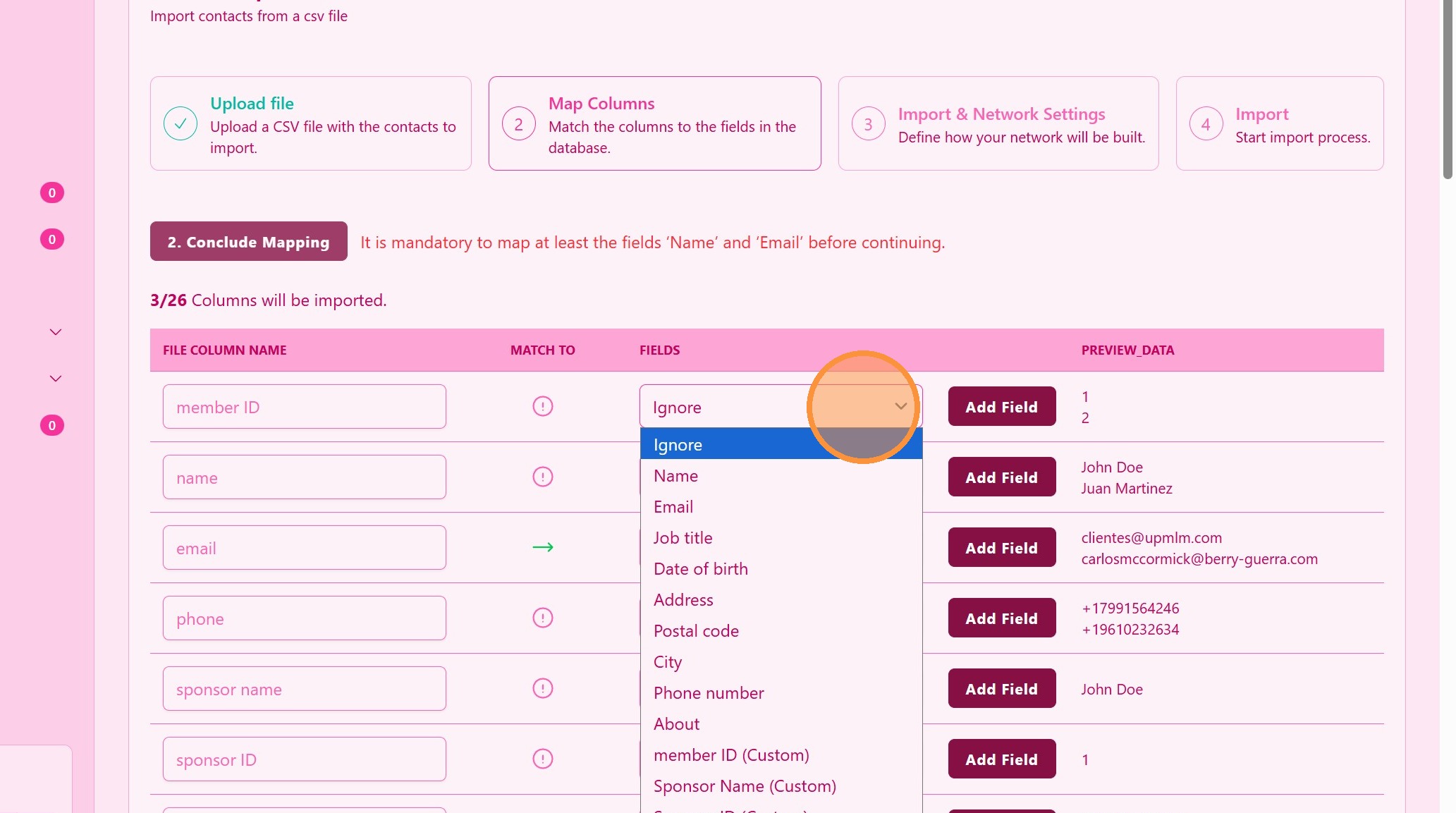
Ordnen Sie die Spalten in Ihrer Datei den entsprechenden Kontaktfeldern in UpMLM zu.
> Eine korrekte Feldzuordnung stellt sicher, dass Namen, E-Mails und andere Details an den richtigen Stellen gespeichert werden.
5. ### Benutzerdefinierte Felder hinzufügen
Wenn Sie ein benutzerdefiniertes Feld nicht finden, klicken Sie auf “Feld hinzufügen”, um benutzerdefinierte Felder hinzuzufügen.
> Diese benutzerdefinierten Felder stehen bei Ihrem nächsten Import zur Verfügung.
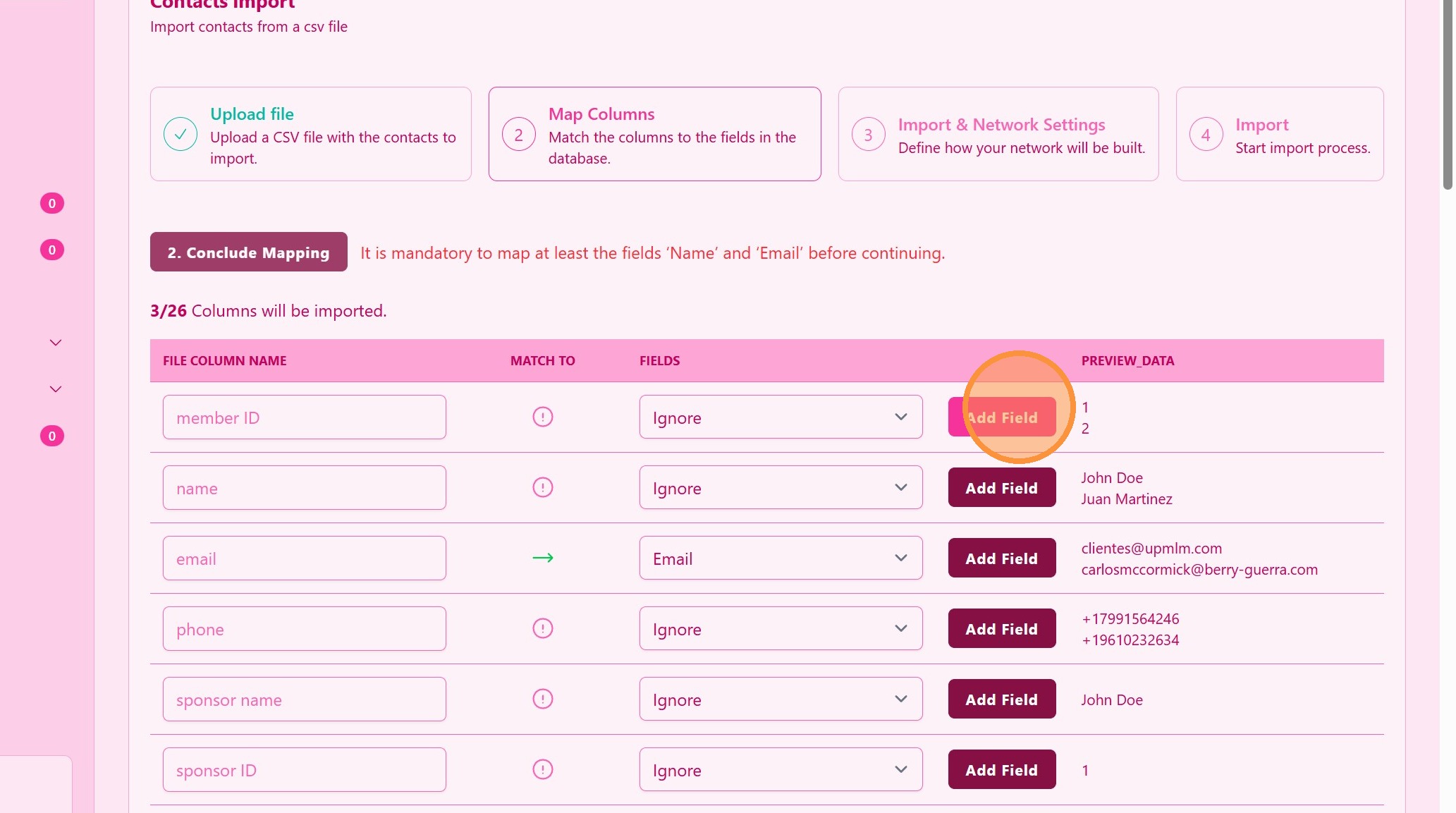
6. ### Einen benutzerdefinierten Feldnamen erstellen
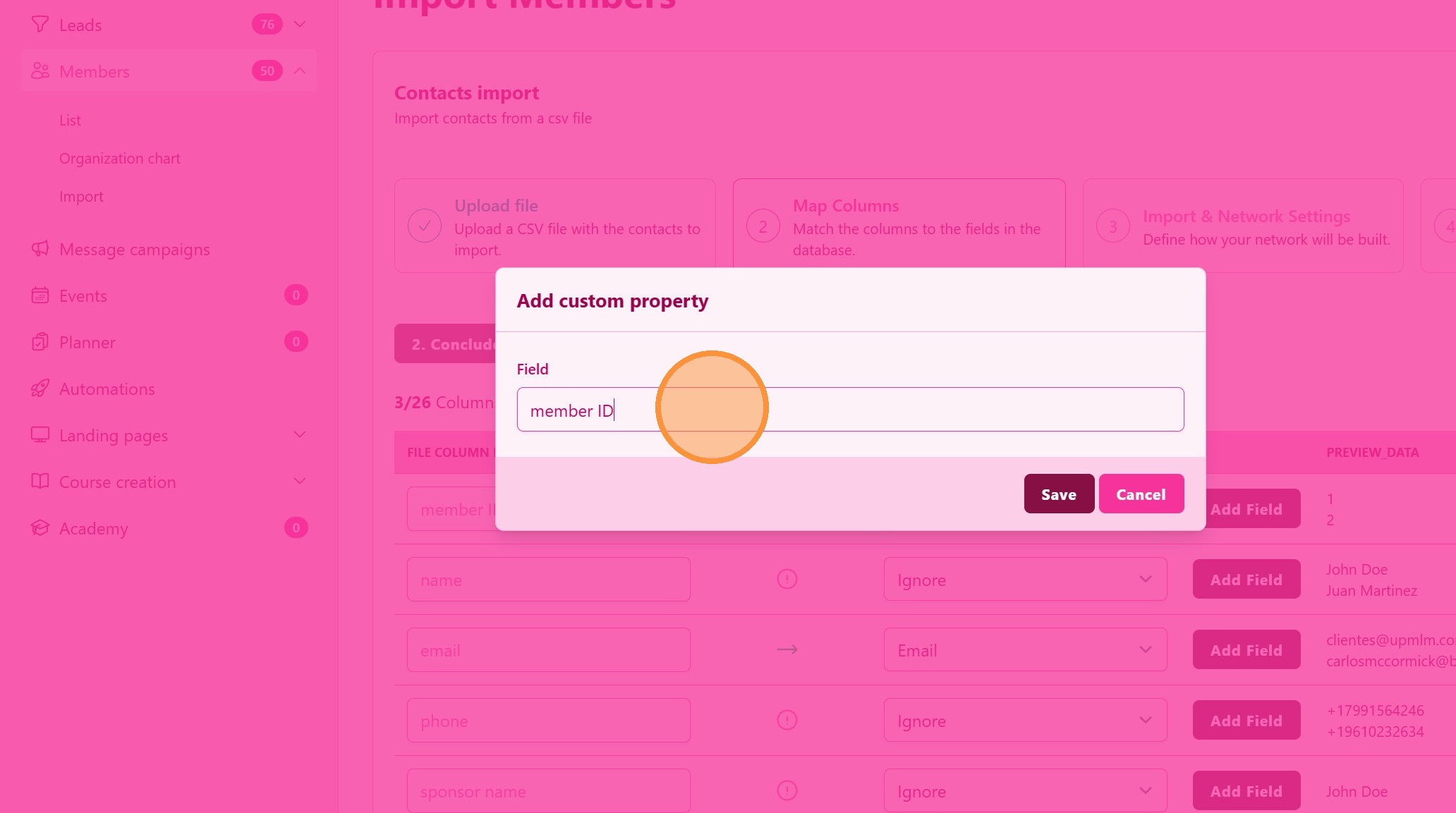
7. Klicken Sie auf “Speichern”
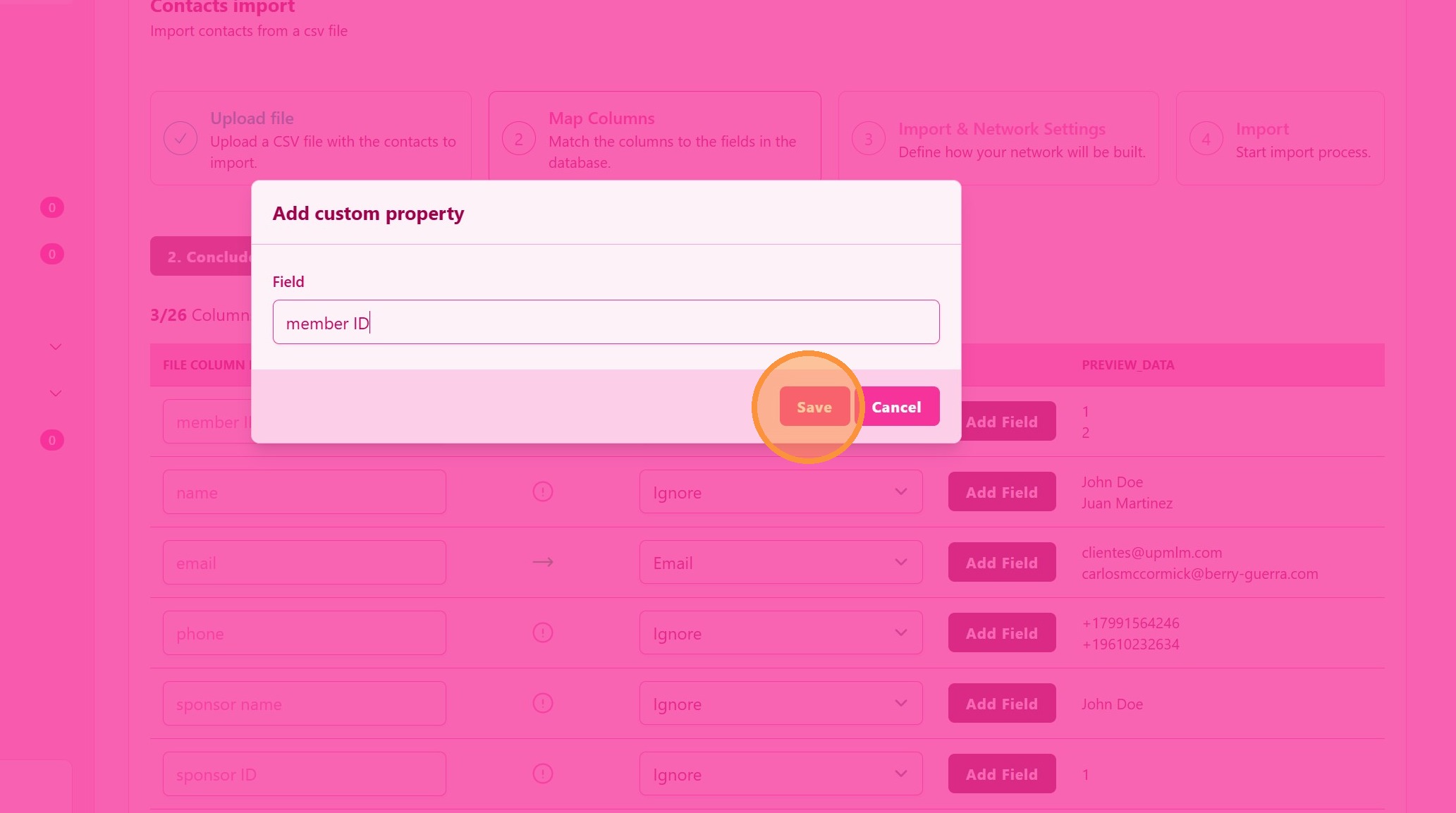
8. Ihr benutzerdefiniertes Feld wird automatisch zugewiesen
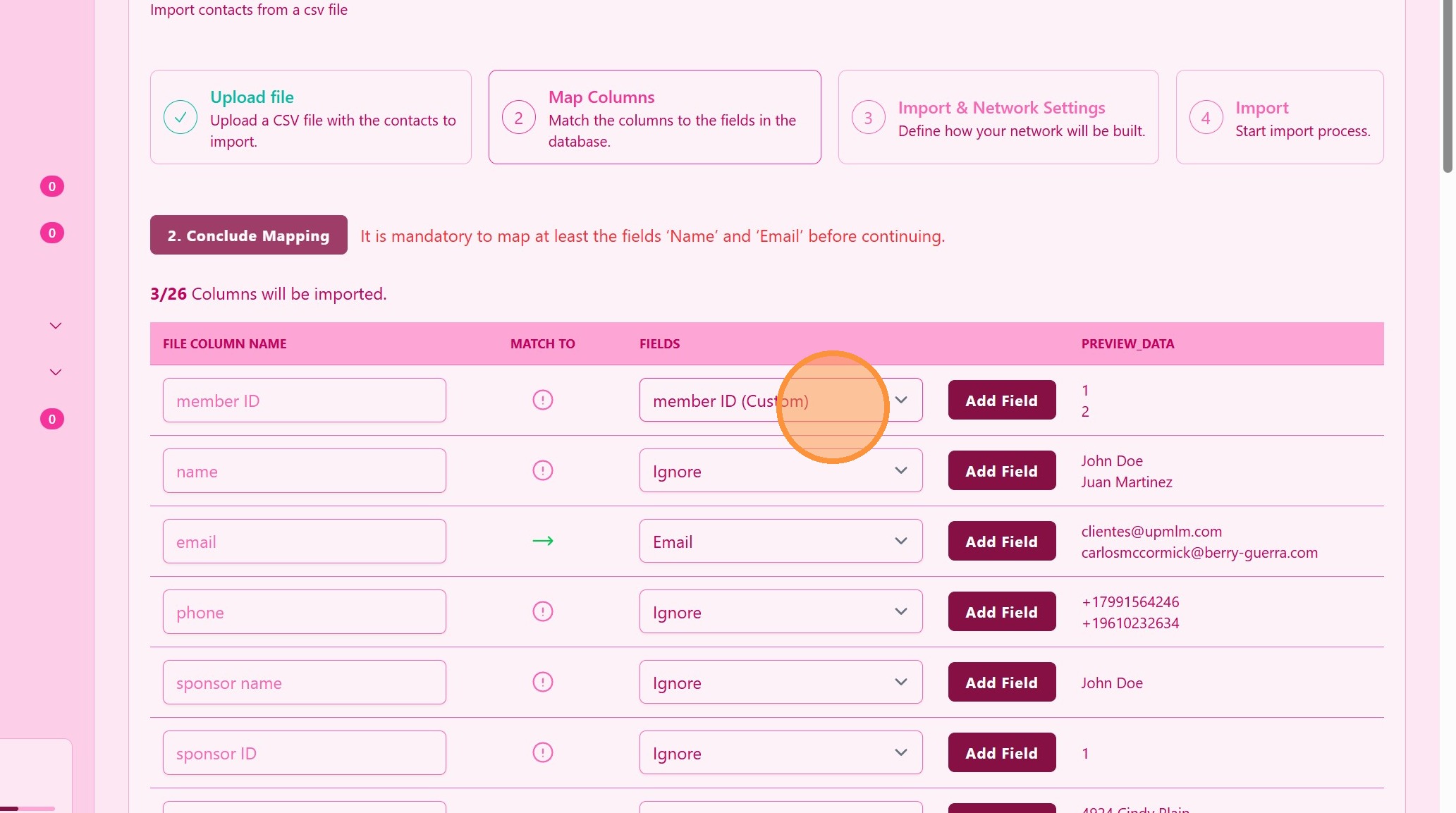
9. Namen zuordnen
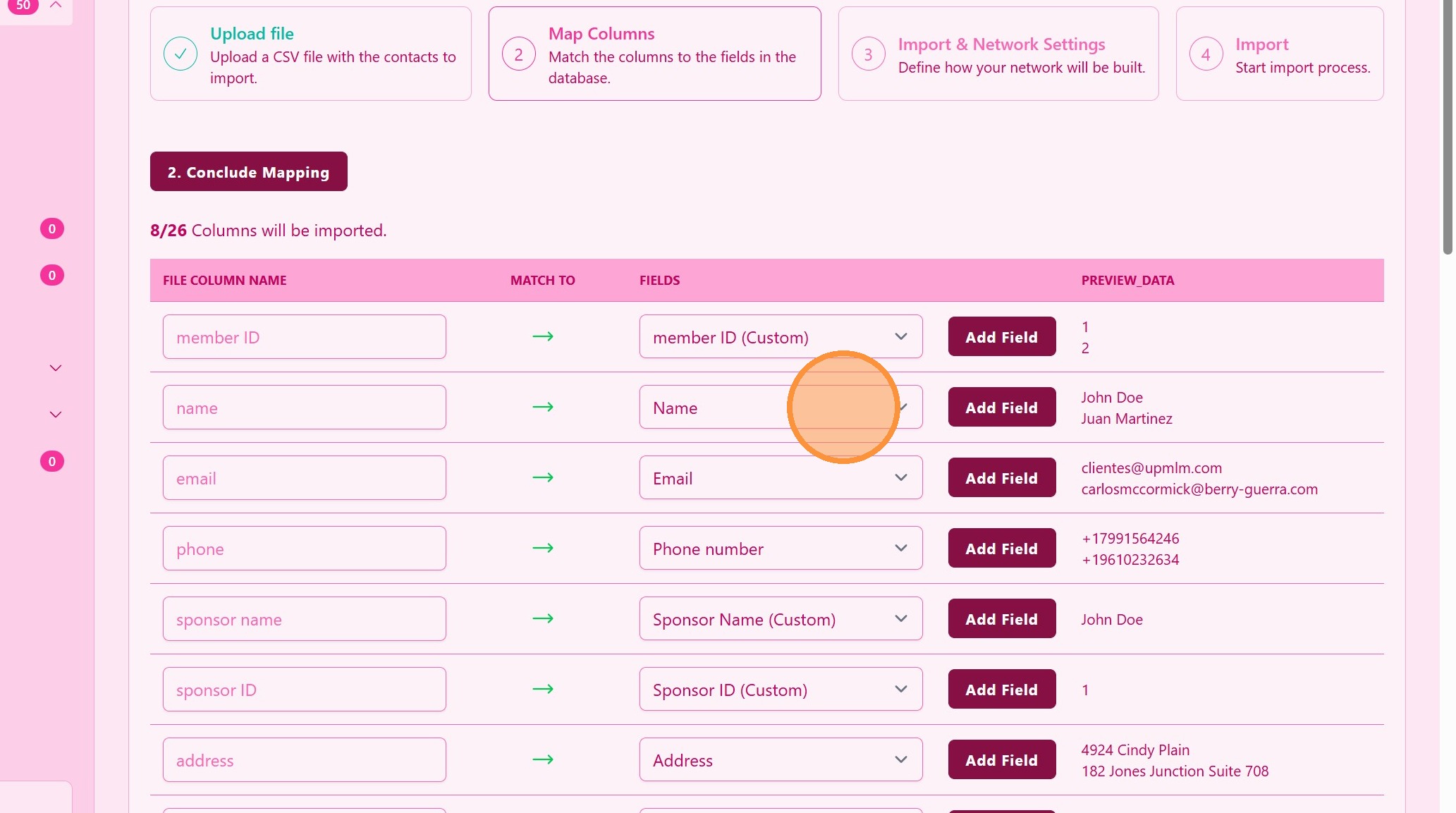
10. ### Geschäftsbaum-Aufbau
Identifizieren Sie, wenn möglich, das Feld mit der Sponsor-ID und/oder dem Sponsornamen. Dies ist nicht zwingend erforderlich, aber sehr nützlich für die Visualisierung des Geschäftsbaums.
> Mit den Sponsor-Informationen können Sie Ihren Netzwerkbaum aufbauen!
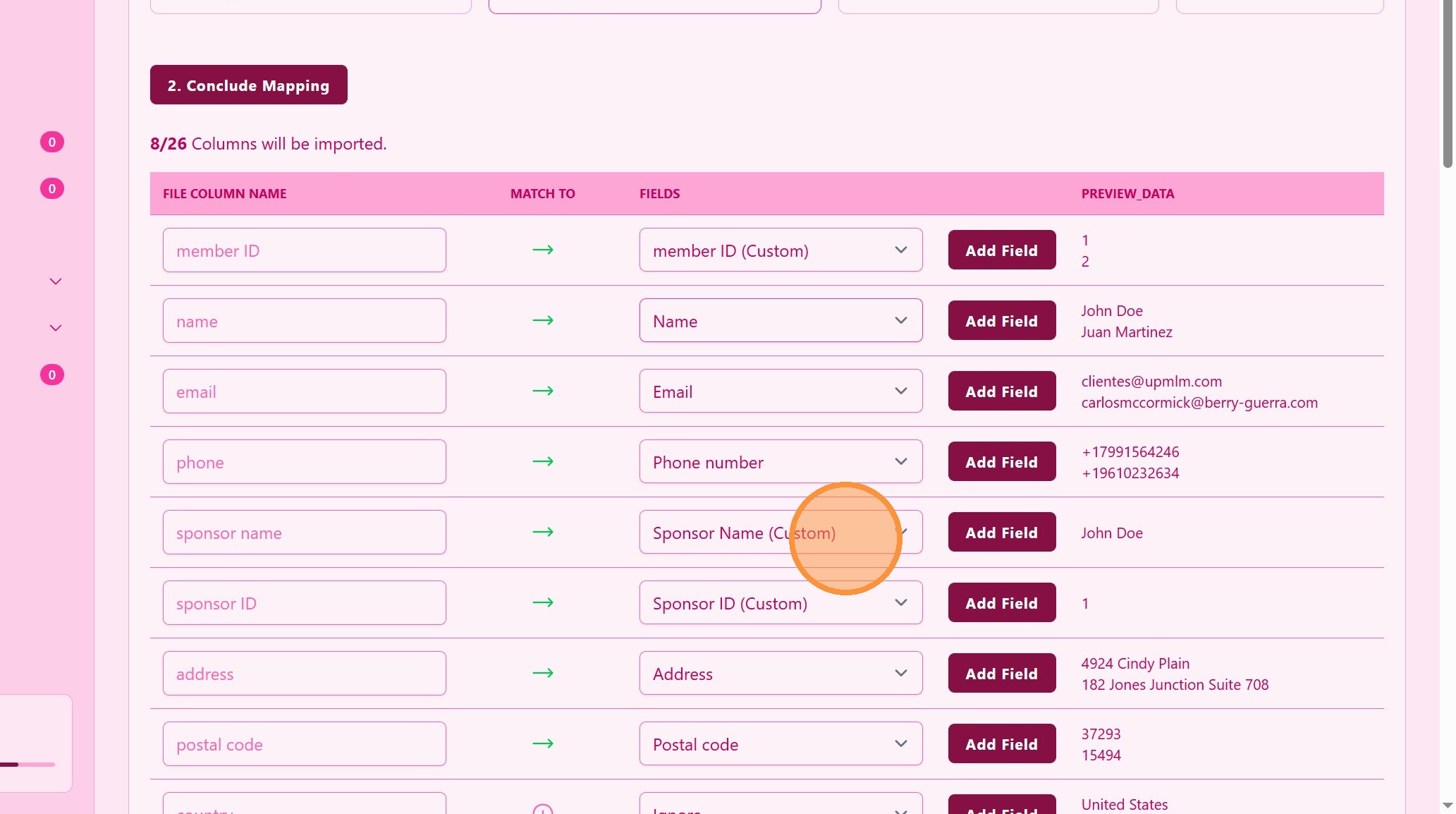
11. ### Zuordnung abschließen
Überprüfen Sie die Feldzuordnung. Denken Sie daran: Die Felder Ihrer Datei befinden sich links und müssen mit den UpMLM-Feldern rechts übereinstimmen.
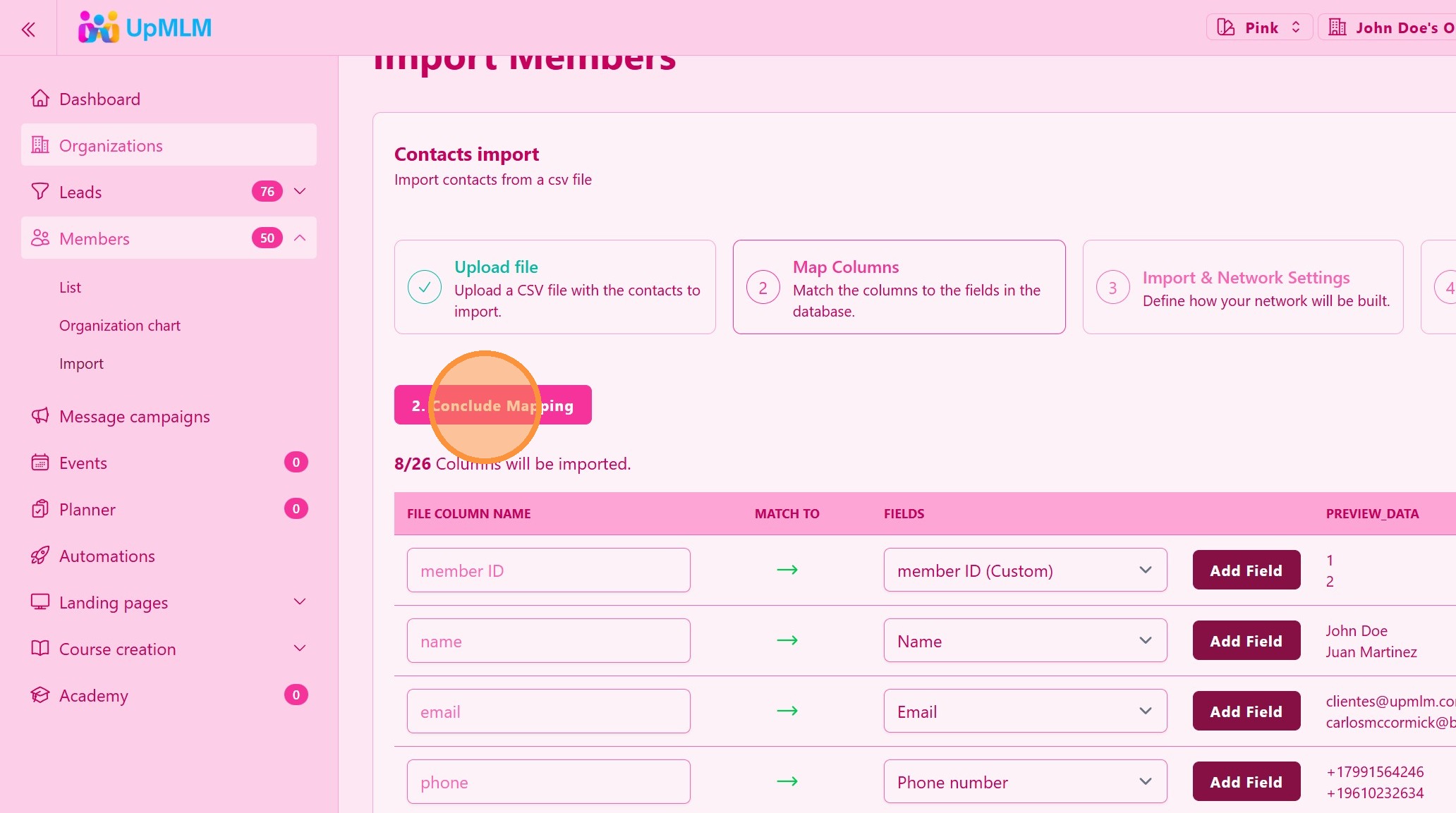
12. ### Bestehende Datensätze aktualisieren
Wenn diese Option ausgewählt ist, werden die hier zugeordneten Felder in der UpMLM-Datenbank aktualisiert. Wenn sie nicht ausgewählt ist, werden nur Mitglieder mit neuen E-Mails importiert.
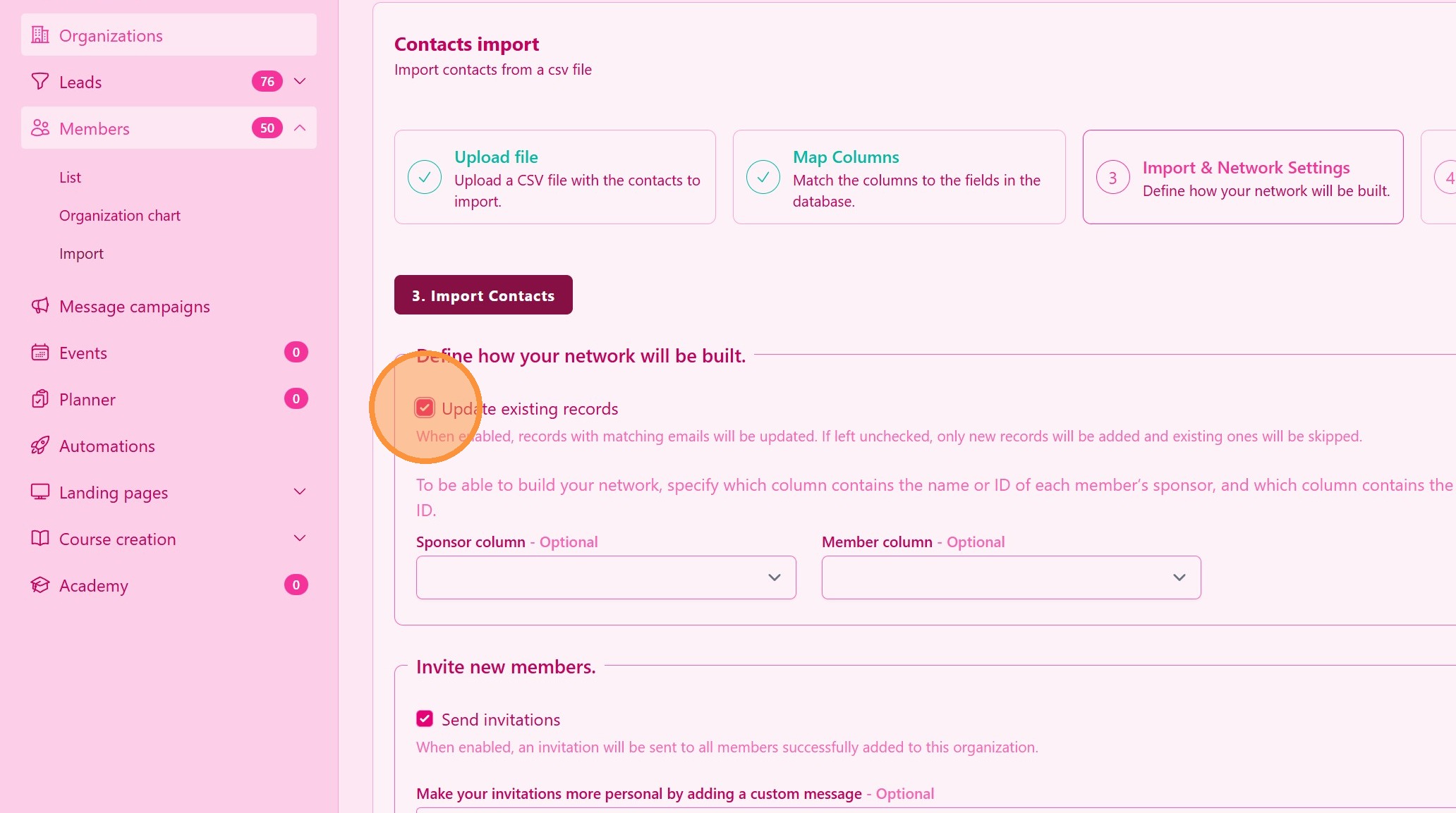
13. ### Ihren Netzwerkbaum aufbauen
Wenn Sie den Sponsornamen haben, können Sie den Sponsornamen (links) jedem Mitglied (rechts) zuordnen.
> Dieser Schritt ist nicht zwingend erforderlich, wird aber dringend empfohlen.
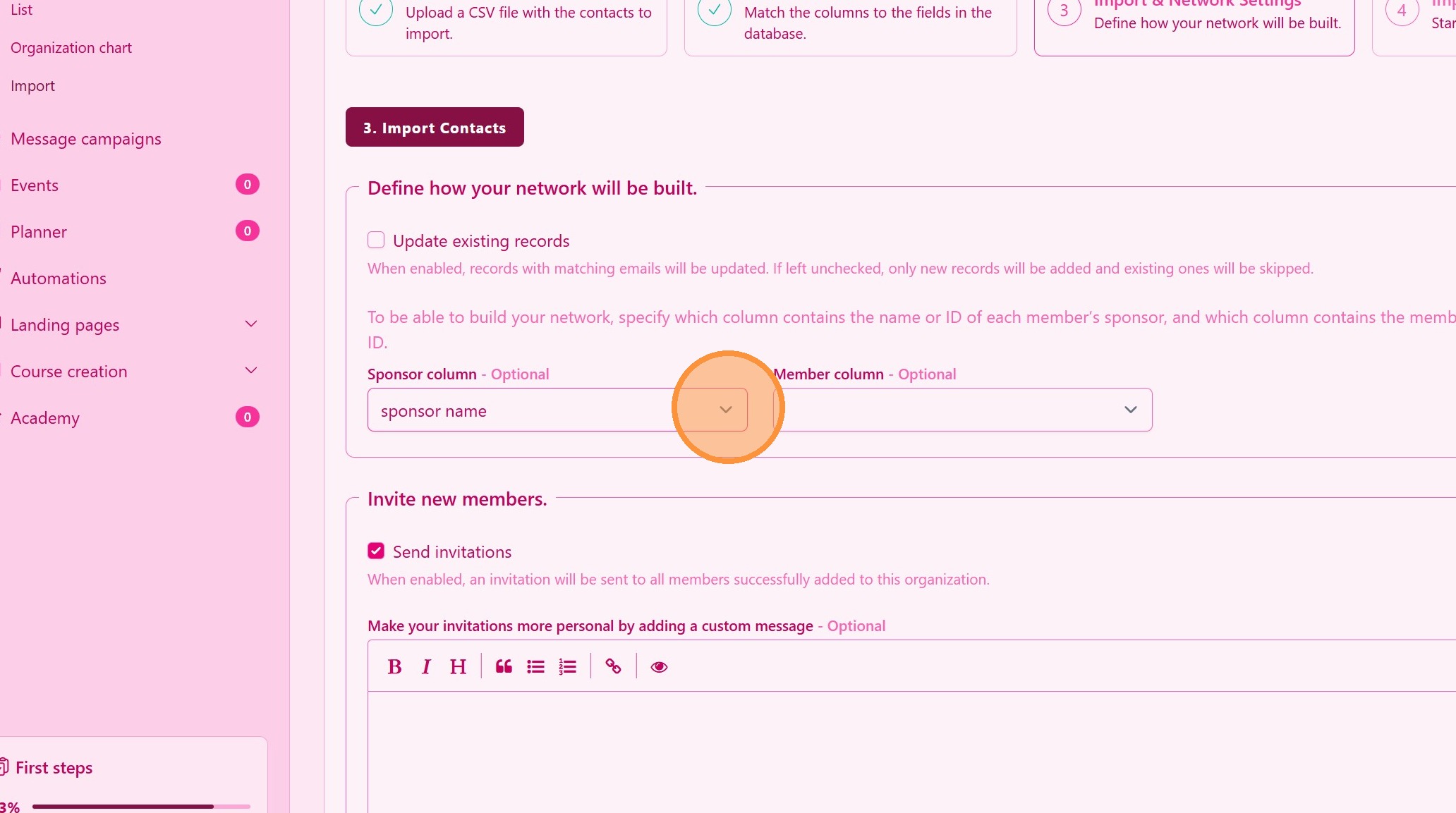
14. Klicken Sie auf dieses Dropdown-Menü.
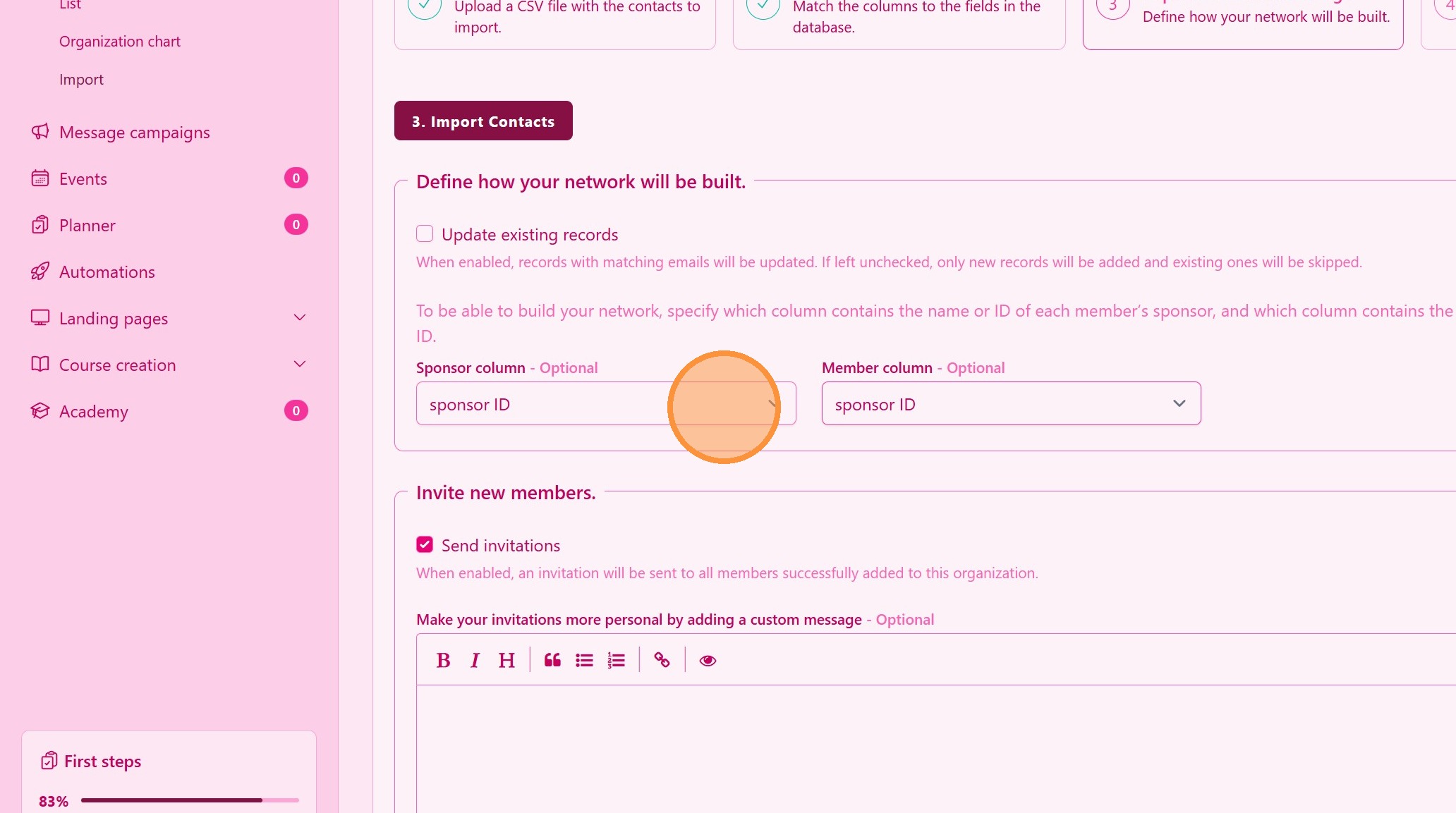
15. ### Alternativer Netzwerkbaum-Aufbau
Wenn Sie die Sponsor-ID haben, können Sie die Sponsor-ID (links) jeder Mitglieds-ID (rechts) zuordnen.
> Sie können Sponsornamen nicht mit Mitgliedsnamen oder umgekehrt zuordnen.
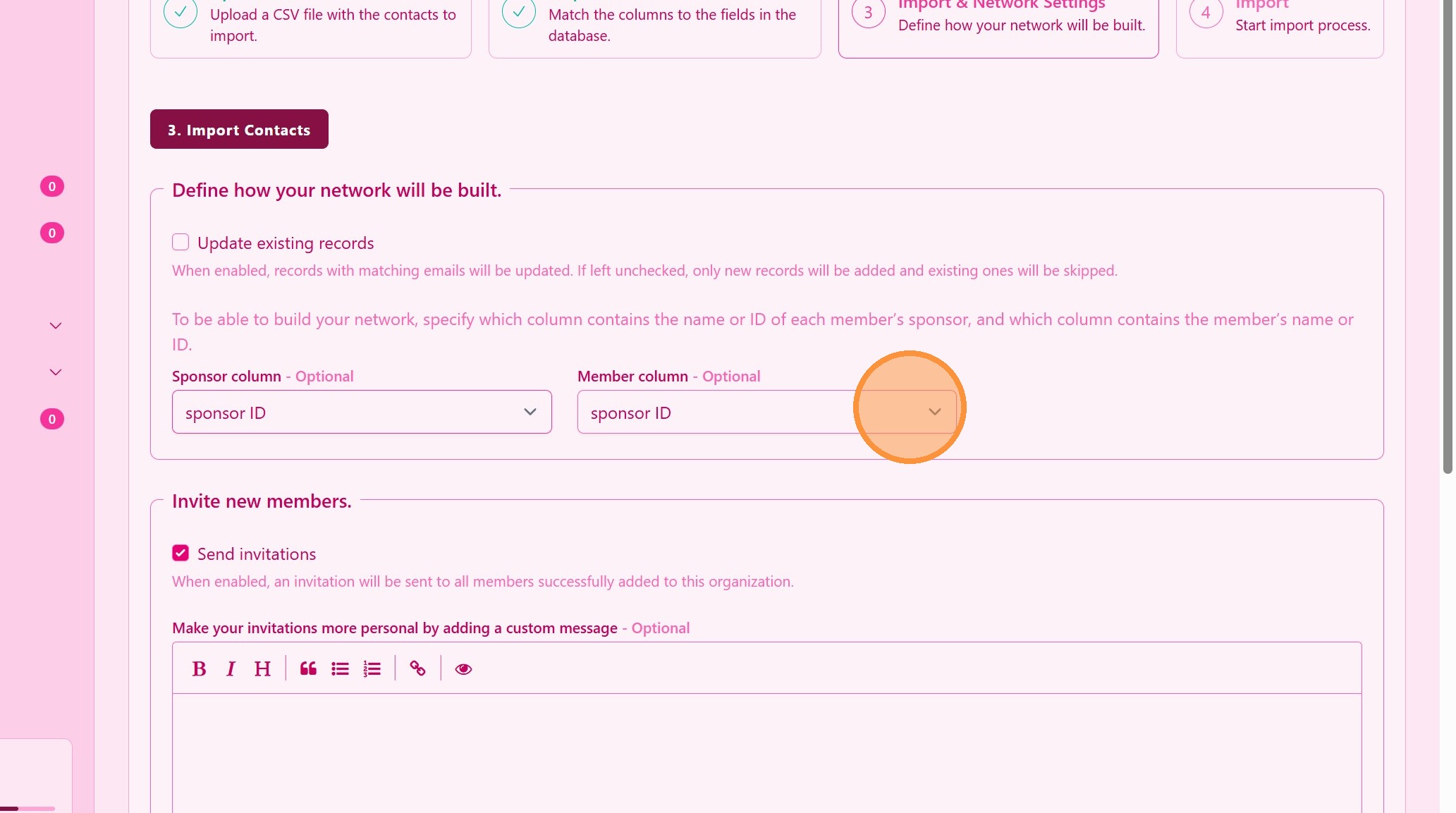
16. ### Einladungen an importierte Kontakte senden
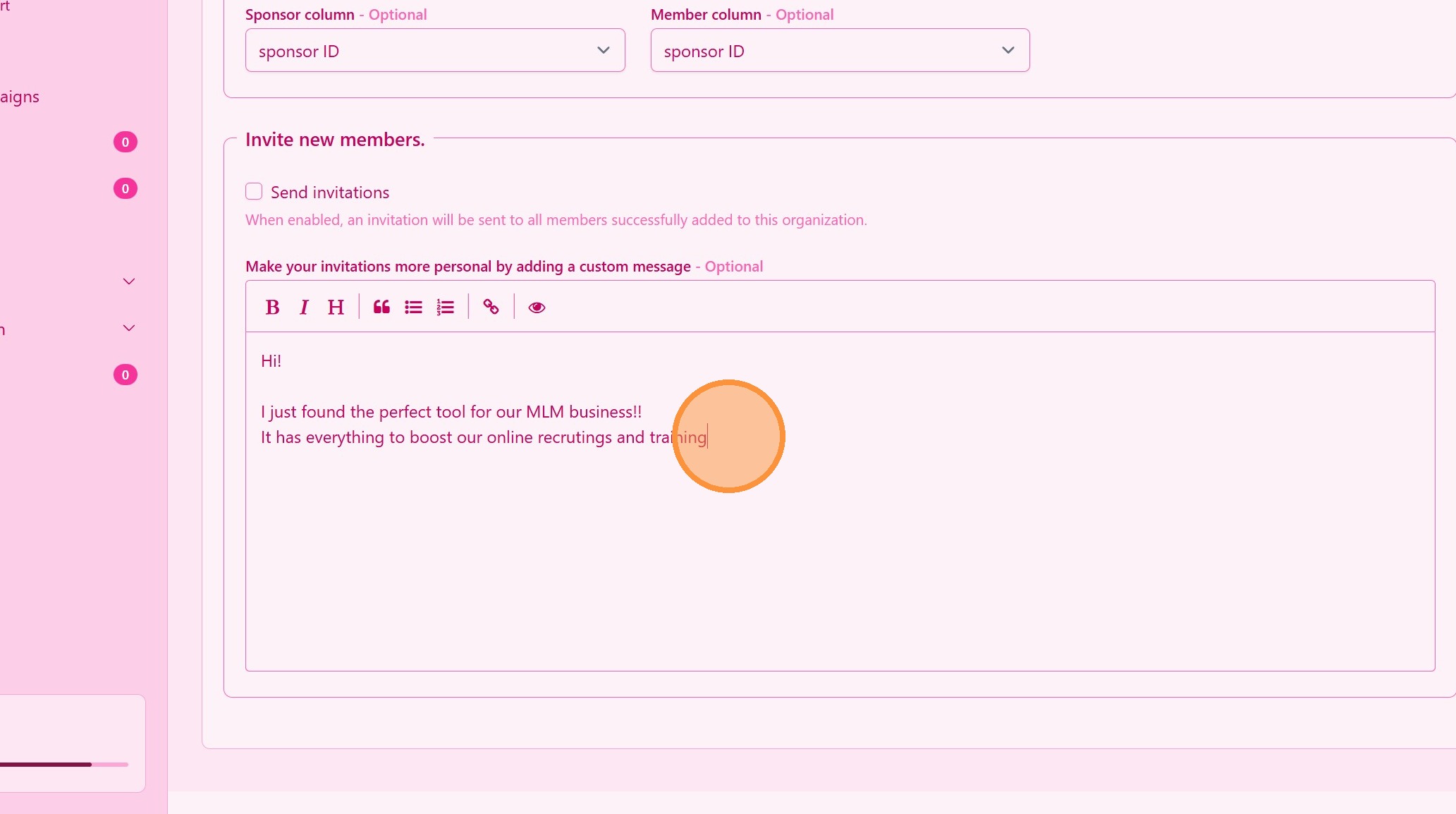
Wählen Sie nach dem Import Einladungen senden aus, um Ihr Netzwerk einzuladen, kostenlos beizutreten.
> Einladungen ermöglichen es Kontakten, sich zu verbinden und kostenlos auf alle Ihre Inhalte in der UpMLM-Plattform zuzugreifen.
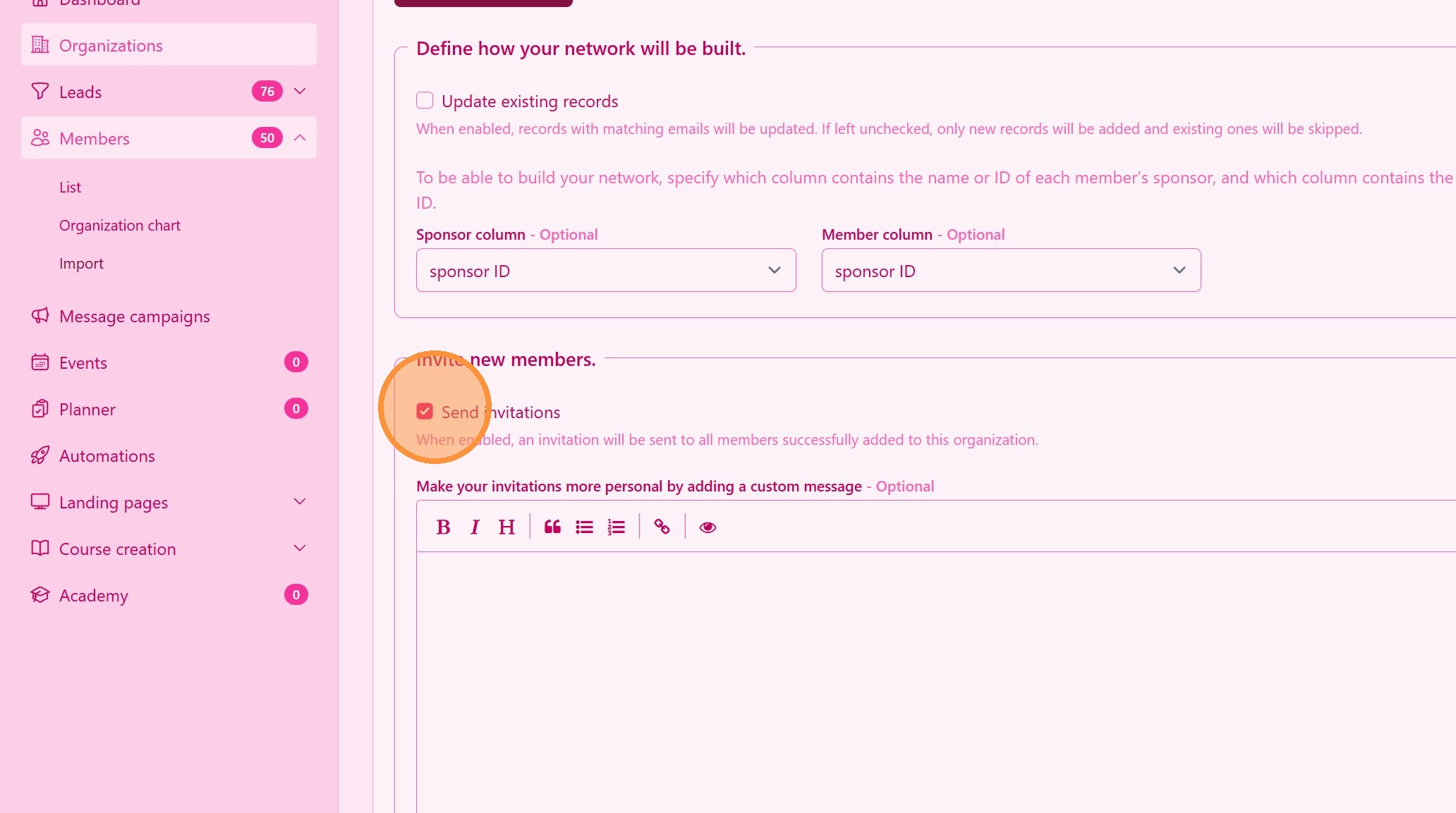
17. Erstellen Sie eine benutzerdefinierte Nachricht für Ihr Team
18. ### Kontakte importieren
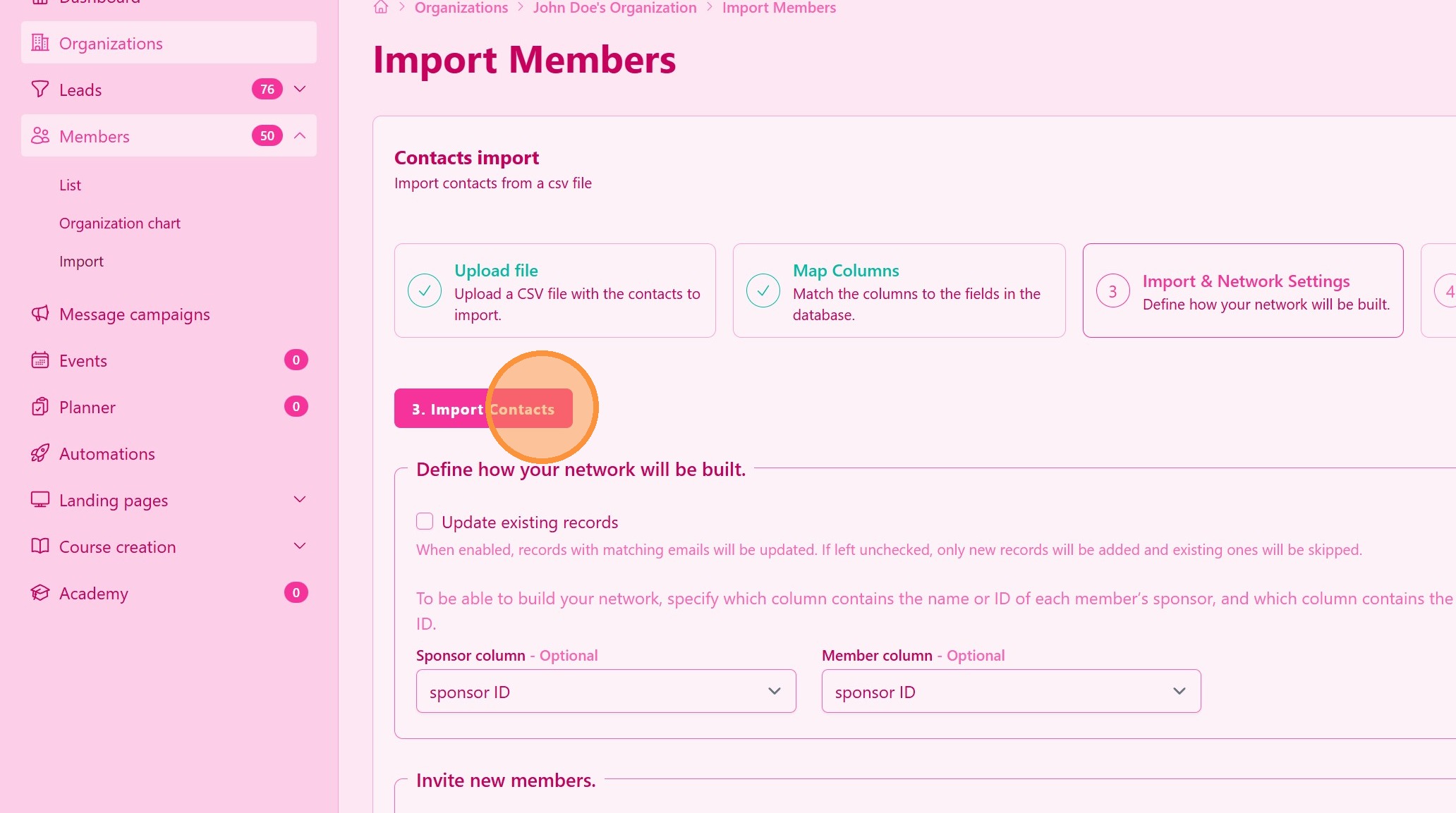
Klicken Sie auf Kontakte importieren und Sie sind fertig. Sie können weg navigieren, während wir Ihren Netzwerkbaum verarbeiten und aufbauen.
> Dieser Vorgang kann einige Minuten dauern. Wir senden eine Benachrichtigung, wenn wir fertig sind.
Tipp: ## Praktische Tipps
-
Überprüfen Sie Ihr Dateiformat: Wir akzeptieren nur Excel- oder CSV-Dateiformate. Laden Sie hier eine Excel-Vorlage oder CSV-Vorlage herunter.
-
Vermeiden Sie Duplikate: Überprüfen Sie bestehende Kontakte vor dem Import, um Duplikate zu vermeiden.
-
Personalisieren Sie Einladungen: Passen Sie, wenn möglich, die Einladungsnachricht an, um die Akzeptanzrate zu erhöhen.
Tipp: ## Fazit
Das Importieren von Kontakten und das Senden von Einladungen in UpMLM hilft Ihnen, Ihr Netzwerk schnell zu erweitern und Ihre Daten organisiert zu halten. Dieser Prozess spart Zeit, reduziert manuelle Arbeit und unterstützt eine konsequente Nachverfolgung neuer Kontakte.